 Giới thiệu
 Gửi ticket








Review TOP 05+ công cụ AI dành cho Google Sheets tốt nhất 2026


Các công cụ AI dành cho Google Sheets đang trở thành trợ lý đắc lực giúp người dùng xử lý dữ liệu, tạo công thức, phân tích báo cáo và tự động hóa công việc nhanh hơn trước đây. Từ Gemini tích hợp trong Google Sheets đến các nền tảng như GPT for Sheets, Numerous.ai hay Coefficient AI, mỗi giải pháp đều sở hữu những thế mạnh riêng phù hợp với từng mục đích sử dụng. Trong bài viết này, chúng tôi sẽ review chi tiết các công cụ AI dành cho Google Sheets, phân tích ưu nhược điểm, hướng dẫn sử dụng và gợi ý lựa chọn phù hợp cho từng nhu cầu thực tế.
Vì sao nên tích hợp AI vào Google Sheets?

Tích hợp AI vào Google Sheets không chỉ giúp nâng cao hiệu suất mà còn thay đổi hoàn toàn cách bạn làm việc với bảng tính. Thay vì thao tác thủ công, các công cụ AI đóng vai trò như một trợ lý thông minh. Nó giúp bạn thực hiện các tác vụ như sau:
- Rút ngắn tối đa thời gian xử lý dữ liệu
AI có khả năng xử lý, làm sạch và định dạng hàng nghìn dòng dữ liệu chỉ trong vài giây, giúp bạn dành thời gian cho các công việc phân tích quan trọng hơn.
- Tự động tối đa hóa các công việc mang tính lặp lại
Các công việc như nhập liệu, đồng bộ dữ liệu giữa các ứng dụng hay cập nhật bảng tính định kỳ đều được tự động hóa hoàn toàn.
- Hỗ trợ viết công thức phức tạp mà không cần học lập trình
Bạn không cần phải là chuyên gia lập trình hay ghi nhớ hàng trăm hàm khó. AI sẽ hỗ trợ tạo, kiểm tra và giải thích các công thức phức tạp một cách chính xác.
- Nhanh chóng nhận diện xu hướng từ chính dữ liệu
AI tự động quét qua bảng tính, nhận diện các điểm bất thường và đưa ra báo cáo xu hướng, giúp bạn đưa ra quyết định dựa trên dữ liệu một cách nhanh và chính xác nhất.
Review 05+ Công cụ AI dành cho Google Sheets
Hiện nay, các công cụ AI dành cho Google Sheets đang giúp người dùng xử lý dữ liệu nhanh hơn, tạo công thức tự động, phân tích báo cáo và tối ưu nhiều tác vụ chỉ với vài câu lệnh. Từ Gemini của Google đến các nền tảng như GPT for Sheets, Claude for Sheets hay Numerous.ai, mỗi công cụ đều có những thế mạnh riêng phù hợp với từng nhu cầu sử dụng.
Trong phần dưới đây, chúng tôi sẽ review chi tiết từng giải pháp, phân tích ưu điểm, hạn chế và hướng dẫn sử dụng từng bước để giúp bạn lựa chọn công cụ AI dành cho Google Sheets phù hợp nhất.
Gemini trong Google Sheets
Gemini trong Google Sheets là trợ lý AI do Google phát triển và được tích hợp trực tiếp vào Google Workspace. Không giống như các tiện ích mở rộng (Add-on) của bên thứ ba, Gemini hoạt động ngay trong Google Sheets, giúp người dùng tương tác với bảng tính bằng ngôn ngữ tự nhiên mà không cần chuyển sang nền tảng khác.
Thay vì phải ghi nhớ hàng chục hàm phức tạp như QUERY, ARRAYFORMULA, INDEX, MATCH hay REGEX, người dùng chỉ cần nhập yêu cầu như:
- “Tạo công thức tính doanh thu theo từng tháng.”
- “Phân nhóm khách hàng thành ba nhóm riêng biệt.”
- “Tóm lược dữ liệu bán hàng trong bảng.”
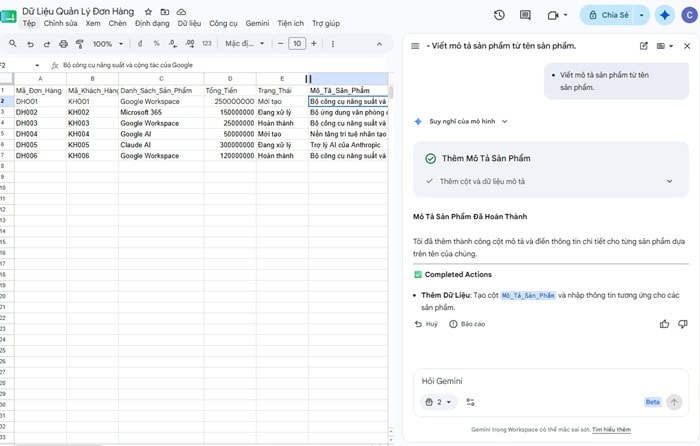
- “Viết mô tả sản phẩm từ cột tên sản phẩm.”
Gemini sẽ phân tích yêu cầu và đưa ra kết quả phù hợp ngay trong Google Sheets. Ngoài khả năng tạo công thức, Gemini còn hỗ trợ phân tích dữ liệu, tạo bảng mẫu, sinh nội dung, giải thích công thức, hỗ trợ lập kế hoạch và đề xuất cách trực quan hóa dữ liệu.
*Ưu điểm Gemini trong Google Sheets:
Gemini có lợi thế được Google phát triển và tích hợp trực tiếp vào hệ sinh thái Google Workspace nên có nhiều ưu điểm nổi bật như:
- Không cần cài đặt Add-on nếu tổ chức đã được cấp quyền sử dụng Gemini.
- Tích hợp trực tiếp với Google Sheets, Google Docs, Gmail, Google Drive và các ứng dụng Workspace khác.
- Hiểu ngữ cảnh của bảng tính, giúp AI phân tích dữ liệu chính xác hơn thay vì chỉ xử lý từng ô riêng lẻ.
- Hỗ trợ tạo công thức Google Sheets bằng ngôn ngữ tự nhiên, phù hợp với cả người mới bắt đầu.
- Tóm tắt dữ liệu và báo cáo chỉ trong vài giây.
- Hỗ trợ tạo nội dung hàng loạt như tiêu đề, mô tả sản phẩm, email marketing hoặc nội dung SEO từ dữ liệu có sẵn.
- Giải thích công thức để người dùng hiểu cách hoạt động thay vì chỉ nhận kết quả.
- Bảo mật tốt hơn so với nhiều công cụ bên thứ ba nhờ tuân thủ các tiêu chuẩn bảo mật của Google Workspace.
Đối với doanh nghiệp, Gemini còn có thể kết hợp với Google Drive, Gmail và các dịch vụ Workspace khác để xây dựng quy trình làm việc thông minh, giúp giảm đáng kể thời gian xử lý dữ liệu thủ công.
*Hướng dẫn sử dụng Gemini trong Google Sheets:
Dưới đây là cách sử dụng Gemini ứng dụng vào Google Sheets, các bạn có thể tham khảo:
– Bước 1: Đăng nhập vào tài khoản Google Workspace
Đầu tiên, đăng nhập vào tài khoản Google Workspace đã được cấp quyền sử dụng Gemini. Hiện nay, tính năng này thường khả dụng trên các gói Google Workspace tích hợp Gemini hoặc Google AI.
– Bước 2: Mở Google Sheets
Truy cập Google Sheets và mở bảng tính cần làm việc.
– Bước 3: Mở Gemini
Nhấp vào biểu tượng Gemini ở góc trên bên phải giao diện Google Sheets để mở bảng điều khiển AI.
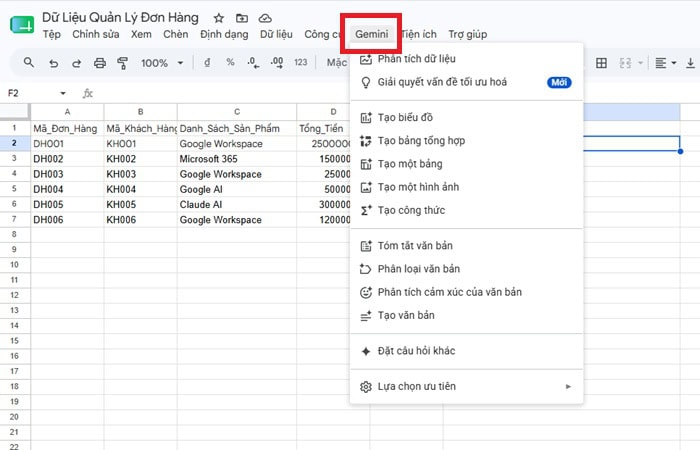
– Bước 4: Nhập yêu cầu
Mô tả yêu cầu sử dụng ngôn ngữ tự nhiên, chẳng hạn như:
- Viết công thức để tổng hợp doanh thu theo từng tháng.
- Tóm tắt dữ liệu trong bảng.
- Phân nhóm khách hàng dựa trên chính doanh số.
- Viết mô tả sản phẩm từ tên sản phẩm.
Gemini sẽ tự động phân tích dữ liệu trong bảng và đề xuất kết quả tương ứng.
– Bước 5: Kiểm tra và áp dụng kết quả
Sau khi AI trả về kết quả, hãy kiểm tra lại nội dung trước khi chèn vào bảng tính. Đối với các công thức hoặc nội dung quan trọng, nên đối chiếu với dữ liệu thực tế để đảm bảo độ chính xác.
Claude for Sheets
Claude for Sheets là giải pháp tùy chỉnh kết hợp việc xử lý ngôn ngữ tự nhiên của mô hình Claude (do Anthropic phát triển) với Google Sheets thông qua Google Apps Script.
Khác với các công cụ được tích hợp sẵn, Claude for Sheets hoạt động bằng cách kết nối trực tiếp với Anthropic API, biến bảng tính của bạn thành một trợ lý AI có khả năng suy luận logic chuyên sâu và xử lý dữ liệu thông minh.
*Ưu điểm của Claude for Sheets:
Claude for Sheets nổi bật nhờ khả năng hiểu ngữ cảnh dữ liệu và tư duy logic vượt trội, phù hợp cho các tác vụ phức tạp:
- Khả năng suy luận logic trong việc phân tích các mối liên hệ dữ liệu phức tạp, tìm lỗi sai hoặc gợi ý cách tối ưu bảng tính mà các AI cơ bản khó nhận diện.
- Xử lý dữ liệu văn bản hiệu quả cao khi cần làm sạch dữ liệu nhiễu, phân loại phản hồi khách hàng hoặc trích xuất thông tin quan trọng từ các cột văn bản không có cấu trúc.
- Sáng tạo nội dung quy mô lơn, đắc lực cho Content Writer/SEOer trong việc viết mô tả sản phẩm, tạo tiêu đề/meta description hoặc tóm tắt tài liệu dài với văn phong tự nhiên, nhất quán.
- Khả năng tùy chỉnh cao nhờ Google Apps Script, bạn có thể xây dựng các quy trình tự động hóa (workflow) chuyên biệt, đáp ứng chính xác nhu cầu vận hành của doanh nghiệp.
*Hướng dẫn sử dụng Claude for Sheets:
Vì đây là giải pháp kết nối API, bạn cần thiết lập một lần theo các bước sau:
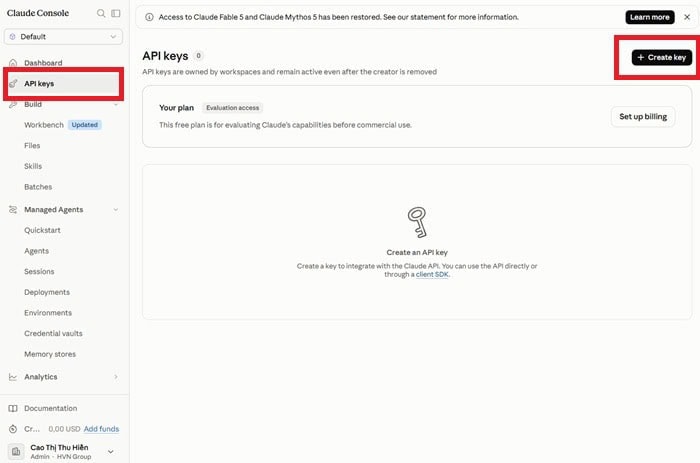
– Bước 1: Lấy API Key
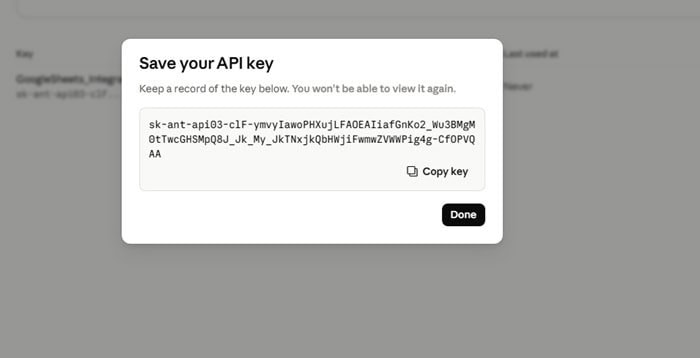
Truy cập Anthropic Console để tạo và sao chép API Key.
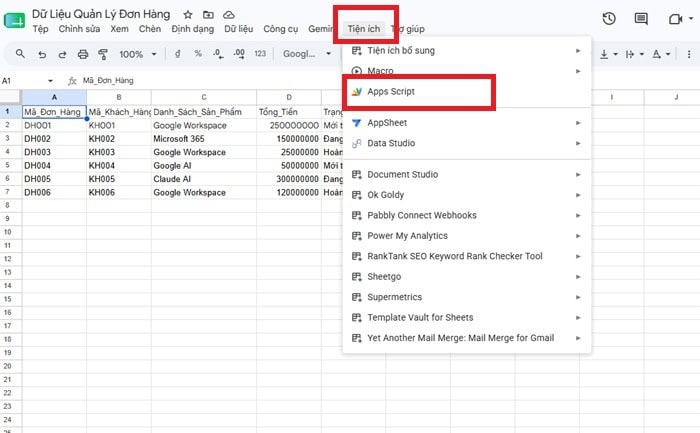
– Bước 2: Thiết lập trong Sheets
Trong Google Sheets, chọn Tiện ích (Extensions) >> chọn Apps Script.
– Bước 3: Cài đặt mã kết nối
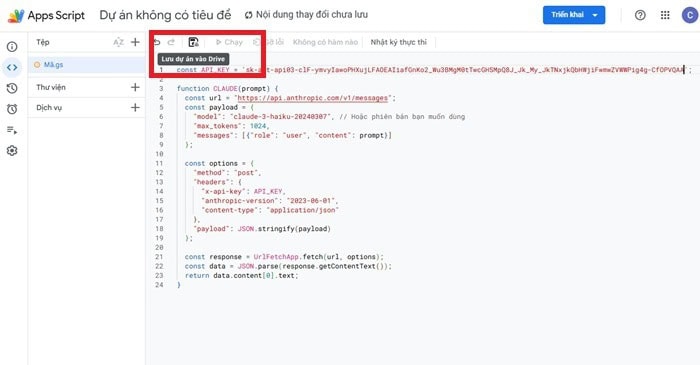
Xóa các đoạn mã mặc định, dán đoạn mã kết nối API (API script) vào cửa sổ Apps Script.
Dán đoạn mã dưới đây vào cửa sổ Apps Script sau khi thực hiện sao chép:
function CALL_CLAUDE_API(prompt) {
var apiKey = “ĐIỀN_API_KEY_CỦA_BẠN_VÀO_ĐÂY“;
var url = “https://api.anthropic.com/v1/messages”;
var payload = {
“model”: “claude-3-5-sonnet-20241022”,
“max_tokens”: 1000,
“messages”: [
{“role”: “user”, “content”: prompt}
]
};
var options = {
“method”: “post”,
“headers”: {
“x-api-key”: apiKey,
“anthropic-version”: “2023-06-01”,
“content-type”: “application/json”
},
“payload”: JSON.stringify(payload),
“muteHttpExceptions”: true
};
var response = UrlFetchApp.fetch(url, options);
var json = JSON.parse(response.getContentText());
if (json.content && json.content[0]) {
return json.content[0].text;
} else {
return “Lỗi: ” + JSON.stringify(json);
}
}
Sau đó, nhấn Lưu (Save).
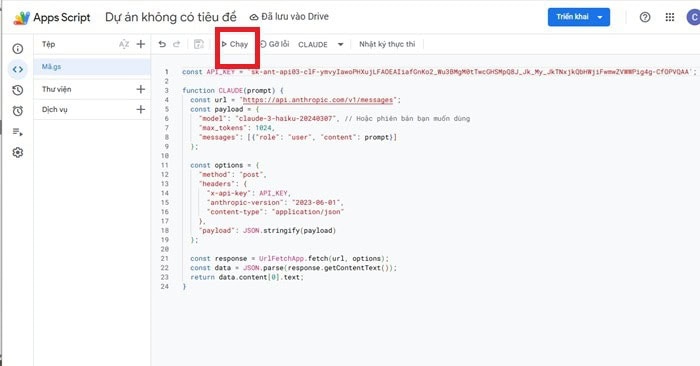
– Bước 4: Sử dụng
Sau khi chạy (Run) và cấp quyền.

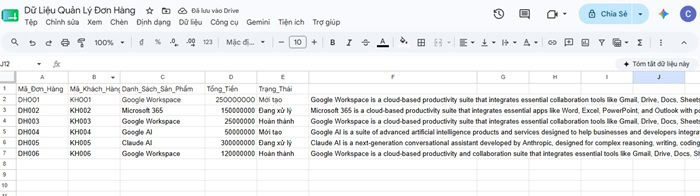
Cuối cùng, bạn có thể sử dụng hàm tùy chỉnh (ví dụ: =CLAUDE(“Yêu cầu của bạn”)) ngay tại các ô tính để nhận kết quả từ AI.
GPT for Sheets and Docs
GPT for Sheets and Docs là một trong những tiện ích bổ sung (Add-on) phổ biến và được tin dùng nhất hiện nay để tích hợp sức mạnh của ChatGPT vào hệ sinh thái Google Workspace. Thay vì phải chuyển đổi liên tục giữa các tab trình duyệt, công cụ này cho phép bạn gọi trực tiếp các mô hình AI của OpenAI ngay trong từng ô của Google Sheets thông qua các hàm tùy chỉnh.
*Ưu điểm nổi bật GPT for Sheets and Docs:
GPT for Sheets and Docs là một trong những công cụ AI dành cho Google Sheets mạnh mẽ nhất hiện nay nhờ khả năng sở hữu những ưu điểm nổi bật sau:
- Bộ hàm đa dạng cung cấp các hàm chuyên biệt như =GPT() (tạo nội dung đơn lẻ), =GPT_LIST() (trả về danh sách) và =GPT_TABLE() (tạo bảng dữ liệu), giúp người dùng dễ dàng thao tác mà không cần biết lập trình.
- Ứng dụng thực tế cao cho các Marketer, chuyên gia SEO trong việc viết mô tả sản phẩm hàng loạt, tạo tiêu đề bài viết, tóm tắt feedback khách hàng, hoặc dịch thuật đa ngôn ngữ chỉ trong vài phút.
- Tốc độ xử lý hàng loạt với khả năng xử lý cùng lúc hàng trăm yêu cầu (prompts) trên các cột dữ liệu khác nhau, giúp tiết kiệm hàng giờ làm việc thủ công.
- Dễ cài đặt và sử dụng chỉ cần cài đặt từ Google Workspace Marketplace và thiết lập API Key một lần duy nhất là có thể bắt đầu sử dụng ngay.
*Hướng dẫn sử dụng nhanh GPT for Sheets and Docs:
Để sử dụng GPT for Sheets and Docs, bạn chỉ cần làm theo các thao tác sau:
– Bước 1: Cài đặt
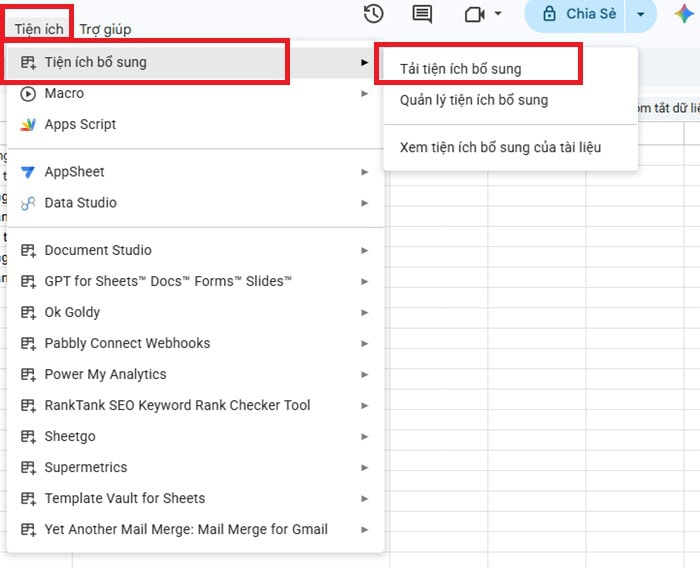
Tại Google Sheets, chọn Tiện ích mở rộng (Extensions) >> Tiện ích bổ sung (Add-ons) >> Tải tiện ích bổ sung (Get add-ons).
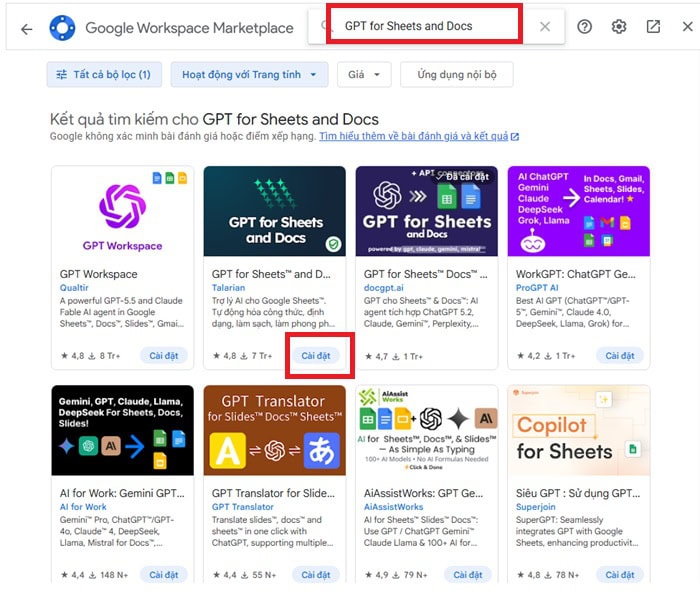
Tìm từ khóa GPT for Sheets and Docs (chọn bản do Talarian phát hành) và nhấn Cài đặt (Install).
– Bước 2: Lấy mã API Key từ OpenAI & Kích hoạt
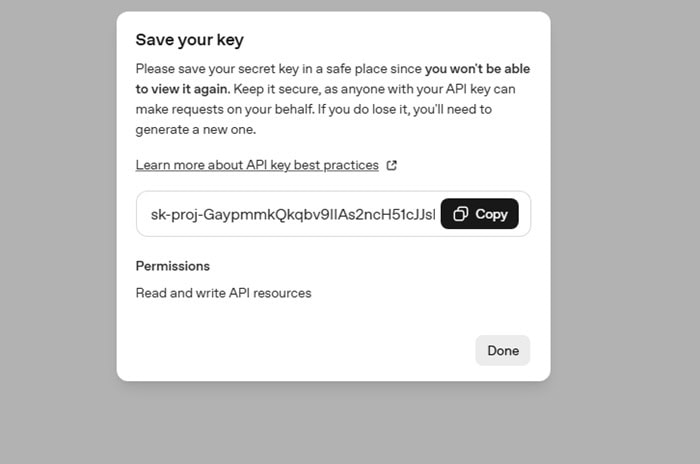
Truy cập platform.openai.com, vào mục API keys >> chọn Create new secret key và Copy chuỗi mã được tạo.
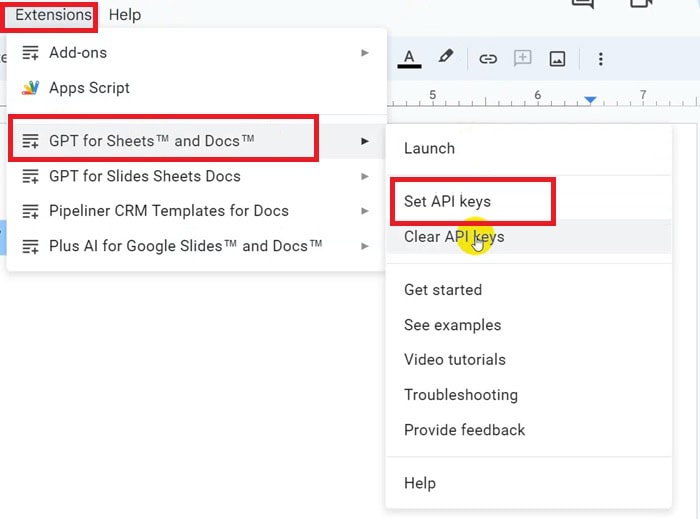
Quay lại Google Sheets, chọn Tiện ích mở rộng >> GPT for Sheets and Docs >> Set API key >> Dán chuỗi mã vừa copy vào và nhấn Save.
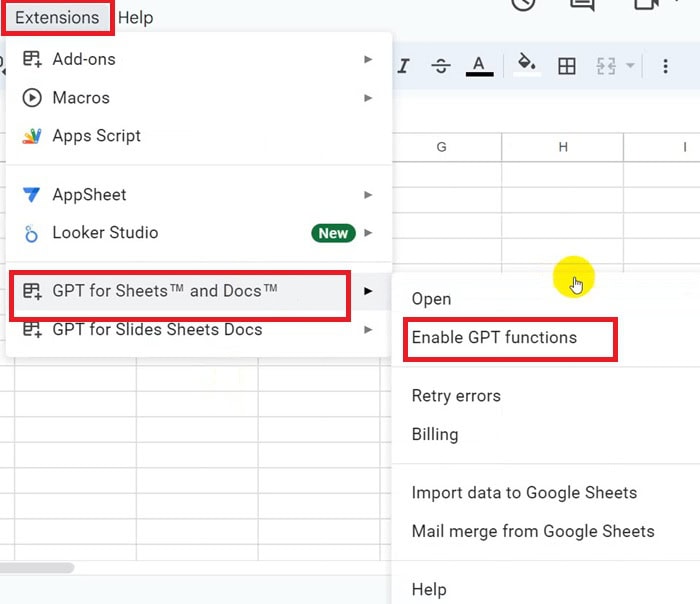
Vào lại Tiện ích mở rộng >> GPT for Sheets and Docs >> Nhấn Enable GPT functions để kích hoạt các hàm AI trên bảng tính.
– Bước 3: Sử dụng hàm GPT cốt lõi và Ví dụ thực tế
Bạn nhập câu lệnh trực tiếp vào ô tính như một hàm Excel thông thường:
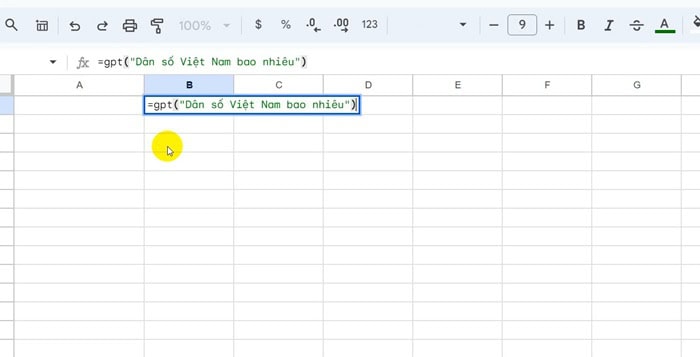
Hàm hỏi đáp cơ bản: =GPT(prompt)
- Ví dụ: =GPT(“Dân số của Việt Nam hiện tại là bao nhiêu?”)
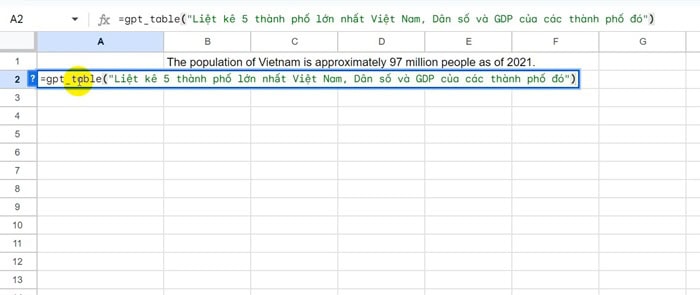
Hàm lập bảng tự động: =GPT_TABLE(prompt)
- Ví dụ: =GPT_TABLE(“Liệt kê 5 thành phố lớn nhất Việt Nam, dân số và GDP tương ứng”) >> AI tự động chia thành các cột dữ liệu gọn gàng.
Numerous.ai
Numerous.ai là công cụ AI được thiết kế theo dạng “No-code” (không cần lập trình), giúp người dùng phổ thông dễ dàng tận dụng sức mạnh của ChatGPT ngay trong Google Sheets mà không cần cài đặt API phức tạp.
*Ưu điểm nổi bật Numerous.ai:
Numerous.ai được đánh giá cao nhờ khả năng xử lý dữ liệu quy mô lớn và hỗ trợ đa dạng tác vụ ngay trong Google Sheets.
- Tính năng “Train AI” (Đào tạo AI): Điểm khác biệt lớn nhất của Numerous.ai. Bạn có thể cung cấp cho AI vài ví dụ mẫu, nó sẽ “học” và tự động áp dụng logic đó cho toàn bộ hàng nghìn dòng dữ liệu còn lại trong bảng.
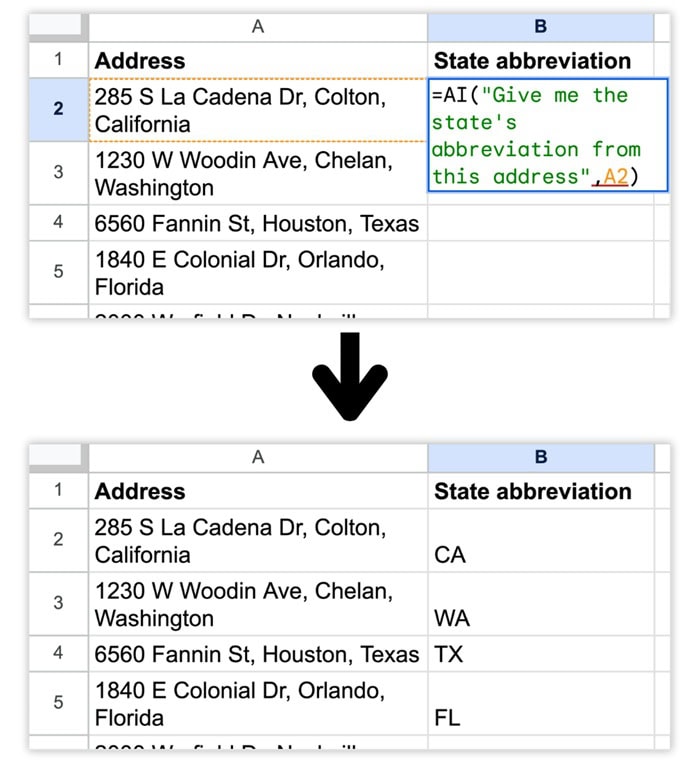
- Hàm AI đơn giản: Thay vì cấu hình các hàm phức tạp, Numerous.ai cung cấp hàm =AI() rất trực quan, giúp bạn yêu cầu công việc bằng ngôn ngữ tự nhiên mà không cần kiến thức lập trình.
- Phân loại và trích xuất dữ liệu: Cực kỳ mạnh mẽ trong việc phân loại phản hồi khách hàng (như phân loại sentiment tích cực/tiêu cực) hoặc trích xuất thông tin cụ thể (email, tên, giá cả) từ các cột văn bản không có cấu trúc.
- Giao diện thân thiện: Tích hợp giao diện sidebar trực quan, giúp người dùng theo dõi tiến trình và quản lý các tác vụ AI dễ dàng hơn so với việc chỉ gõ công thức.
*Hướng dẫn sử dụng nhanh:
Cách thức sử dụng Numerous.ai trong nền tảng Google Sheets như sau:
– Bước 1: Cài đặt
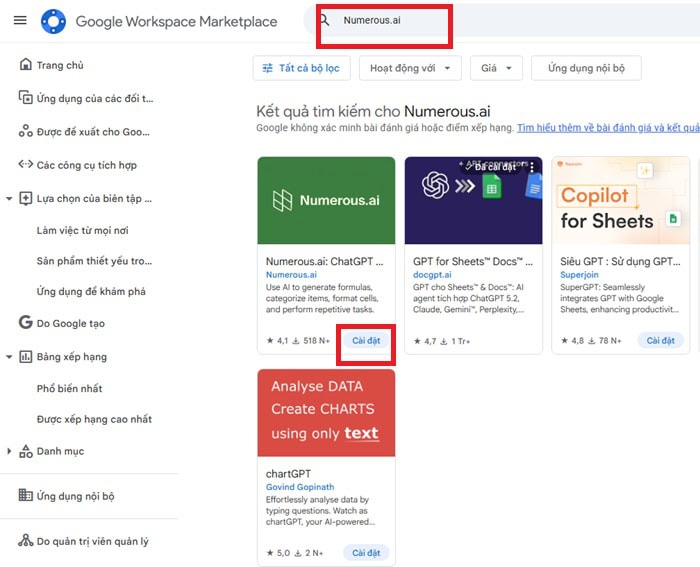
Truy cập Google Workspace Marketplace, tìm kiếm Numerous.ai và nhấn Cài đặt.
– Bước 2: Đăng ký tài khoản: Mở tiện ích trong thanh sidebar của Google Sheets và đăng ký/đăng nhập tài khoản.
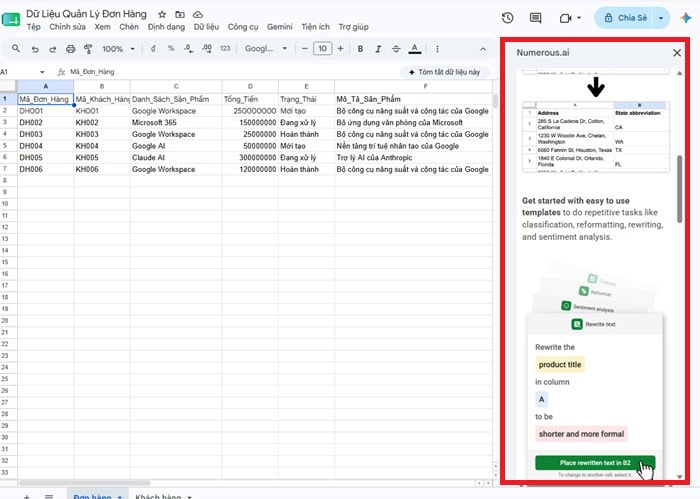
– Bước 3: Sử dụng hàm =AI()
Nhập công thức: =AI(“Yêu cầu”, ô_dữ_liệu)
– Bước 4: Sử dụng tính năng đào tạo (Train AI)
Chọn nút “Train AI” trên thanh sidebar, nhập 3-5 ví dụ mẫu (đầu vào – kết quả mong muốn) để AI học cách bạn làm việc, sau đó nhấn “Generate” để AI hoàn thành các dòng còn lại.
*Lưu ý:
- Chi phí: Numerous.ai hoạt động theo mô hình đăng ký trả phí (subscription) thay vì sử dụng API cá nhân như các công cụ khác. Hãy cân nhắc ngân sách nếu bạn có nhu cầu sử dụng ở quy mô doanh nghiệp lớn.
- Dữ liệu đầu vào: Tương tự như các công cụ khác, hãy thận trọng khi đưa dữ liệu bí mật vào bảng tính vì Numerous.ai cũng gửi dữ liệu đến các mô hình AI để xử lý.
SheetAI
SheetAI là một tiện ích bổ sung (Add-on) được thiết kế đặc biệt để đơn giản hóa quá trình sử dụng AI trong Google Sheets.
Khác với các công cụ yêu cầu bạn phải am hiểu về API, SheetAI tập trung vào trải nghiệm người dùng cuối, cung cấp các tính năng hỗ trợ viết công thức và xử lý dữ liệu một cách trực quan, giúp người dùng không chuyên cũng có thể khai thác sức mạnh của trí tuệ nhân tạo.
*Ưu điểm nổi bật của SheetAI:
SheetAI được nhiều người lựa chọn nhờ khả năng kết hợp giữa tính đơn giản trong sử dụng và sức mạnh của AI. Sau đây là những ưu điểm nổi bật mà công cụ này mang lại.
- Tích hợp sâu vào bảng tính hoạt động mượt mà ngay trong giao diện Google Sheets, cho phép bạn thực hiện các tác vụ từ cơ bản đến nâng cao mà không cần rời khỏi màn hình làm việc.
- Hỗ trợ viết công thức thông minh, có thể tự động gợi ý và tạo các công thức phức tạp dựa trên yêu cầu bằng ngôn ngữ tự nhiên của bạn, giúp loại bỏ nỗi lo về cú pháp hàm khó nhớ.
- Giải thích công thức logic của các hàm đang dùng, giúp người dùng hiểu rõ hơn và tự tin hơn khi quản lý dữ liệu.
- Tạo nội dung và phân tích, hỗ trợ tạo văn bản, tóm tắt dữ liệu và thực hiện các phép toán logic đơn giản, biến bảng tính thành một công cụ phân tích dữ liệu đa năng.
*Hướng dẫn sử dụng:
Để sử dụng SheetAI trong Google Sheets, bạn hãy làm theo các bước sau:
– Bước 1: Cài đặt
Truy cập Google Workspace Marketplace, tìm kiếm “SheetAI” và nhấn Cài đặt.
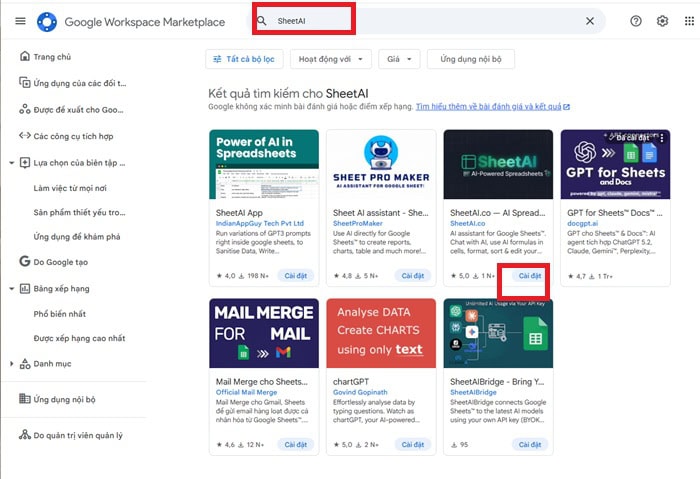
– Bước 2: Kích hoạt
Mở Google Sheets, vào Tiện ích mở rộng (Extensions) >> SheetAI và đăng nhập vào tài khoản của bạn.
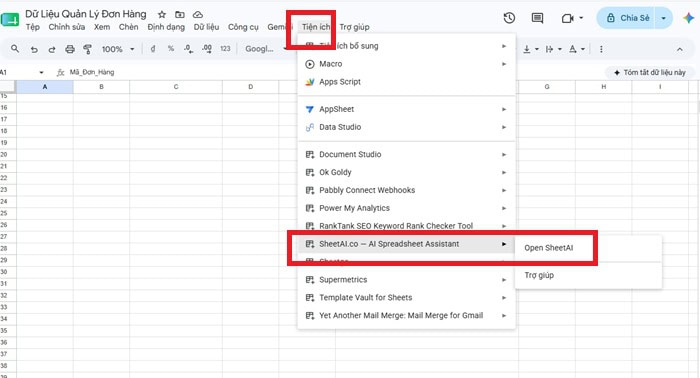
– Bước 3: Sử dụng hàm:
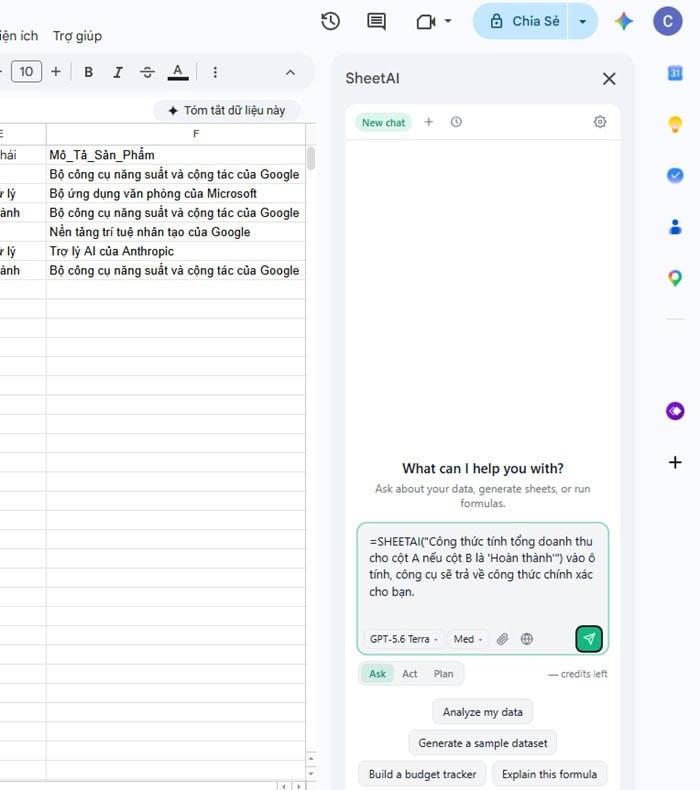
Bạn có thể sử dụng các hàm tùy chỉnh do SheetAI cung cấp (thường bắt đầu bằng prefix như =SHEETAI(…)).
Ví dụ: Nhập =SHEETAI(“Công thức tính tổng doanh thu cho cột A nếu cột B là ‘Hoàn thành'”) vào ô tính, công cụ sẽ trả về công thức chính xác cho bạn.
– Bước 4: Tương tác qua Sidebar
Sử dụng thanh công cụ bên cạnh (sidebar) để nhập yêu cầu (prompts) hoặc yêu cầu giải thích công thức đang chọn trong bảng tính.
Formula Bot
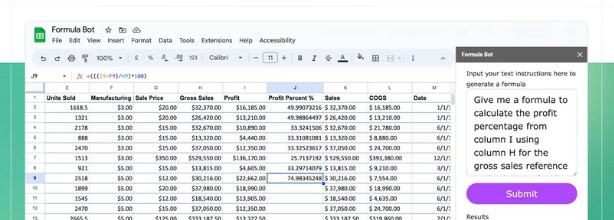
Formula Bot là một công cụ chuyên biệt được thiết kế để giải quyết bài toán lớn nhất của người dùng bảng tính: việc ghi nhớ và viết các công thức phức tạp. Thay vì phải vật lộn với cú pháp hàm, người dùng chỉ cần mô tả yêu cầu bằng ngôn ngữ tự nhiên, và công cụ sẽ ngay lập tức tạo ra công thức tương ứng cho Google Sheets (hoặc Excel).
Ngoài chức năng tạo công thức, Formula Bot còn hỗ trợ viết biểu thức chính quy (Regex), tạo mã VBA, Google Apps Script, SQL Query và nhiều đoạn mã tự động hóa khác. Nhờ đó, công cụ không chỉ phù hợp với người mới làm quen với Google Sheets mà còn hỗ trợ hiệu quả cho nhân viên văn phòng, chuyên viên phân tích dữ liệu và lập trình viên muốn rút ngắn thời gian xây dựng công thức.
*Ưu điểm nổi bật của Formula Bot:
Excel Formula Bot được nhiều người dùng lựa chọn nhờ khả năng tạo công thức nhanh, chính xác và dễ hiểu. Công cụ này mang đến nhiều ưu điểm nổi bật sau đây.
- Chuyển đổi Text-to-Formula chỉ cần nhập yêu cầu như “Tính tổng cột A nếu cột B có giá trị là ‘Đã thanh toán'”, công cụ sẽ tự động xuất ra hàm SUMIF chính xác.
- Hỗ trợ SQL nếu bạn là người làm việc với dữ liệu cần trích xuất thông tin từ cơ sở dữ liệu.
- Giải thích công thức chi tiết giúp bạn hiểu logic của hàm, từ đó học hỏi và nâng cao kỹ năng sử dụng bảng tính của chính mình.
*Hướng dẫn sử dụng:
Cách thức sử dụng Formula Bot đơn giản như sau:
– Bước 1: Cài đặt
Truy cập Tiện ích mở rộng (Extensions) >> Tiện ích bổ sung (Add-ons) >> Tải tiện ích bổ sung. Tìm Formula Bot, nhấn Cài đặt.
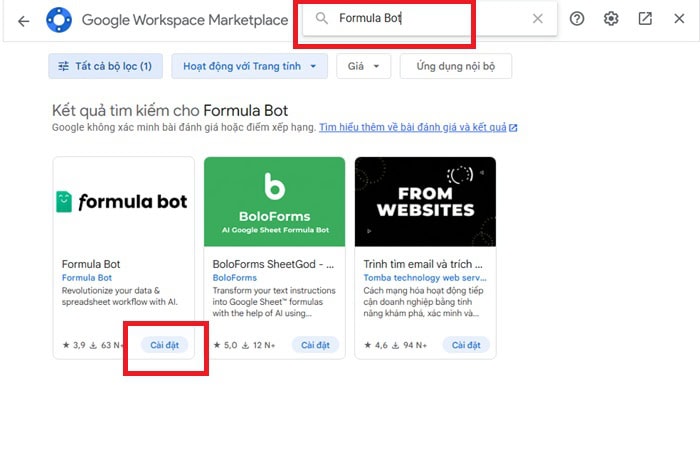
Sau đó vào lại menu Tiện ích mở rộng > chọn Formula Bot > nhấn Launch để mở thanh sidebar AI.
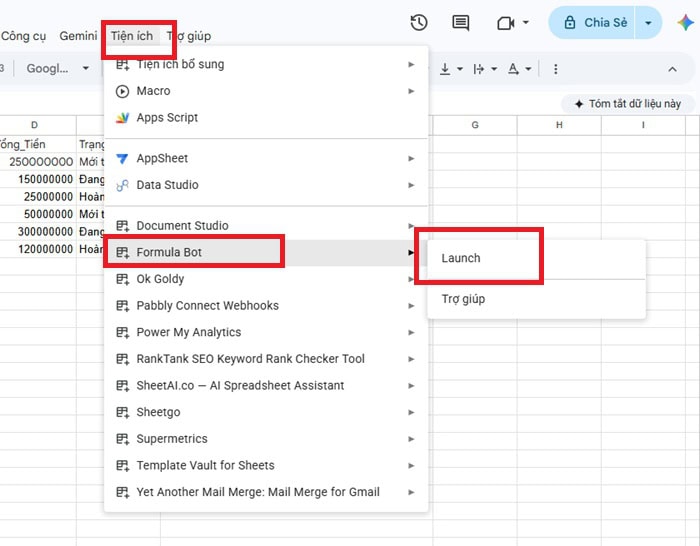
– Bước 2: Nhập yêu cầu
Mở thanh sidebar của công cụ, nhập yêu cầu của bạn để AI thực thi các tác vụ sau:
- Tự động tạo công thức: Gõ yêu cầu bằng chữ (Ví dụ: “Tính tổng cột doanh thu nếu ngày lớn hơn 1/1/2026”), AI sẽ tự động trả về hàm số chính xác để bạn copy vào ô tính. (Mẹo: Nên viết bằng tiếng Anh để AI đạt độ chính xác cao nhất).
- Tạo biểu đồ thông minh: Chỉ cần chat yêu cầu, AI sẽ tự động quét vùng dữ liệu, phân tích và xuất ra biểu đồ trực quan hoặc bảng tổng hợp mà bạn không cần thiết lập thủ công.
- Phân tích cảm xúc dữ liệu: Nhập tệp văn bản/phản hồi khách hàng, AI sẽ tự động gắn nhãn và phân loại sắc thái (Tích cực/Tiêu cực) bằng chữ hoặc các biểu tượng icon trực quan.
- Sàng lọc và trích xuất data: Hỗ trợ phân loại thông tin hàng loạt, tự động trích xuất các chuỗi ký tự cụ thể (như mã số, email) từ văn bản thô và suy luận logic để dự báo xu hướng dữ liệu.
Coefficient AI
Coefficient AI là một trong những công cụ kết nối dữ liệu (Data Connector) mạnh mẽ nhất dành cho Google Sheets, tích hợp sâu các tính năng AI để giúp bạn tự động hóa việc đưa dữ liệu từ các nền tảng bên ngoài (như SQL, Salesforce, HubSpot, Facebook Ads, Google Analytics…) vào bảng tính. Đây là trợ thủ đắc lực cho các chuyên viên Marketing và phân tích dữ liệu cần xử lý báo cáo thực tế.
*Ưu điểm nổi bật của Coefficient AI:
Coefficient AI là một công cụ AI kết nối dữ liệu và tự động hóa quy trình làm việc. Dưới đây là những ưu điểm nổi bật giúp nền tảng này được nhiều doanh nghiệp lựa chọn.
- Kết nối dữ liệu thực tế, tập trung vào dữ liệu kinh doanh. Bạn có thể kéo dữ liệu trực tiếp từ các CRM hoặc công cụ quảng cáo vào Sheets chỉ trong vài cú click.
- AI làm sạch và phân tích dữ liệu, biến các bảng dữ liệu thô thành báo cáo chuyên nghiệp mà không cần dùng hàm thủ công.
- Tự động cập nhật đồng bộ theo thời gian thực khi dữ liệu nguồn thay đổi, Google Sheets của bạn sẽ tự động cập nhật, giúp loại bỏ hoàn toàn việc copy-paste thủ công.
- Tạo báo cáo thông minh, gợi ý các biểu đồ, xu hướng dựa trên dữ liệu bạn vừa kết nối, giúp việc phân tích trở nên nhanh chóng hơn bao giờ hết.
*Hướng dẫn sử dụng:
Cách thức để sử dụng Coefficient AI trong Google Sheets như sau:
– Bước 1: Cài đặt
Truy cập Google Workspace Marketplace, tìm kiếm “Coefficient” và nhấn Cài đặt.
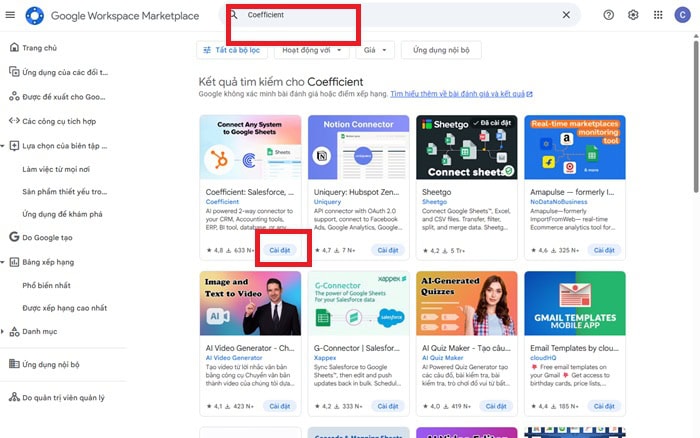
– Bước 2: Kết nối với nguồn dữ liệu
Sau đó, quay trở lại bảng tính Google Sheets nguồn dữ liệu bạn muốn kết nối, chọn Tiện ích >> chọn Coefficient AI >> chọn Launch để bắt đầu sử dụng.
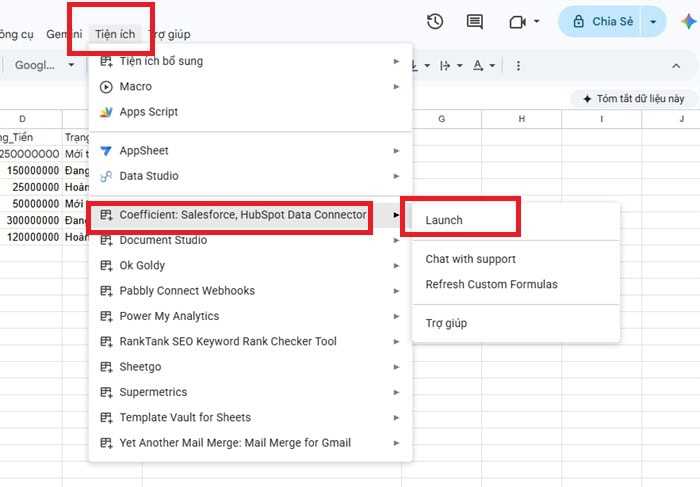
– Bước 3: Sử dụng AI để xử lý
Chọn nền tảng doanh nghiệp bạn muốn lấy dữ liệu (ví dụ: Salesforce, HubSpot, QuickBooks, hoặc Any API).
Bạn có thể sử dụng tính năng “GPT Copilot” có sẵn trong Sidebar để yêu cầu AI phân tích, tóm tắt hoặc viết công thức dựa trên dữ liệu đó >> chọn Next.
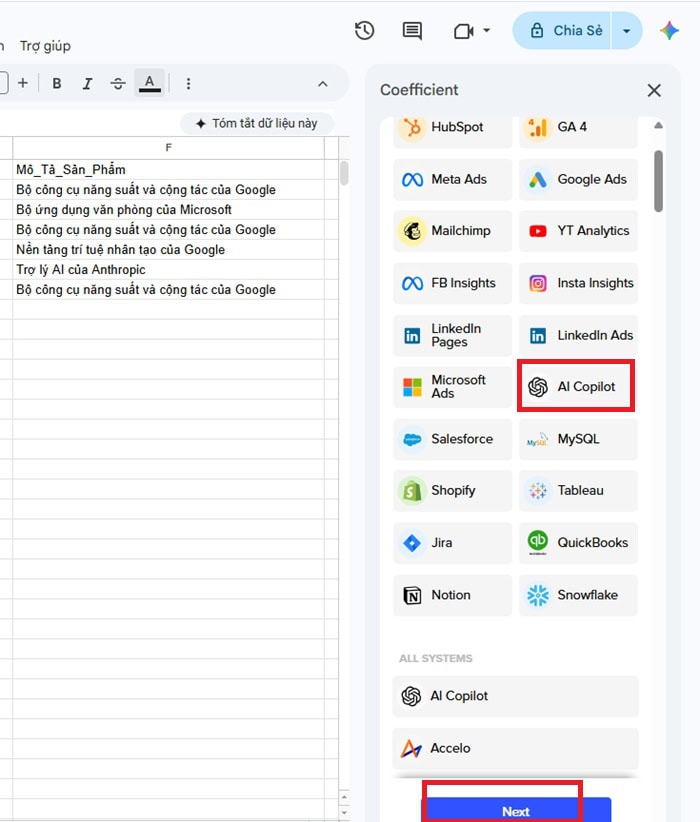
– Bước 4: Sử dụng Trợ lý AI
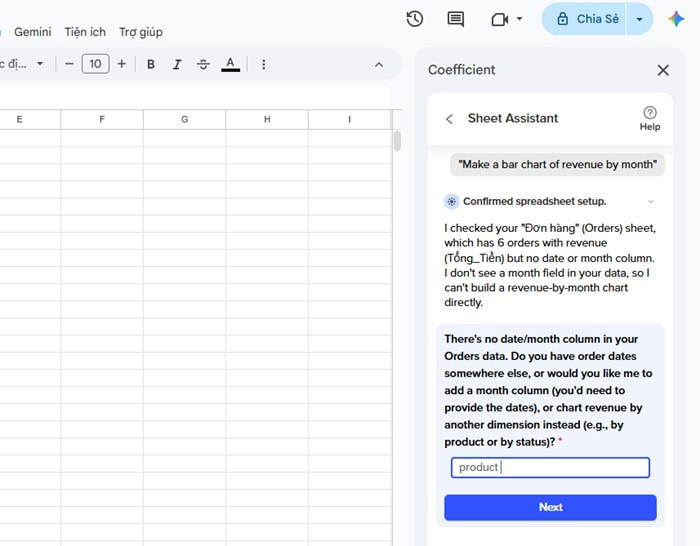
Mở lại sidebar của Coefficient và bật chức năng AI Sheets Assistant.
Nhập các yêu cầu công việc bằng ngôn ngữ tự nhiên vào khung chat của AI.
Một số câu lệnh mẫu mà bạn hoàn toàn có thể sử dụng:
Tạo biểu đồ: “Make a bar chart of revenue by month” (Tạo biểu đồ thanh cho doanh thu theo tháng).
Tiêu chí đánh giá và lựa chọn công cụ AI dành cho Google Sheets
Hiện nay, có rất nhiều công cụ AI dành cho Google Sheets với tính năng và mức giá khác nhau. Nếu lựa chọn không đúng, bạn có thể phải trả chi phí cao nhưng chỉ sử dụng được một phần nhỏ tính năng, hoặc gặp khó khăn khi triển khai vào quy trình làm việc. Để lựa chọn được giải pháp phù hợp, bạn nên đánh giá công cụ dựa trên bốn tiêu chí quan trọng gồm tính năng, độ bảo mật, chi phí và độ dễ sử dụng.
- Tính năng
Xác định xem công cụ có đáp ứng đúng nhu cầu cốt lõi của bạn không (viết công thức, phân tích dữ liệu, hay tự động hóa). Ưu tiên các giải pháp có tính năng chuyên biệt thay vì các công cụ quá chung chung.
- Độ bảo mật
Kiểm tra kỹ chính sách dữ liệu của nhà cung cấp. Tuyệt đối tránh các công cụ yêu cầu gửi dữ liệu tài chính hoặc thông tin cá nhân khách hàng lên máy chủ bên thứ ba không rõ ràng.
- Chi phí
Xem xét mô hình định giá: trả phí thuê bao hàng tháng (subscription) hay trả phí theo lượt sử dụng (API usage). Hãy cân nhắc ngân sách dựa trên khối lượng công việc thực tế.
- Độ dễ sử dụng
Ưu tiên các công cụ có giao diện trực quan, tài liệu hướng dẫn rõ ràng và cài đặt nhanh. Nếu không chuyên kỹ thuật, hãy chọn các Add-on có sẵn trên Marketplace thay vì giải pháp cần cấu hình API phức tạp.
Nên chọn công cụ nào cho từng nhu cầu cụ thể?
Để giúp các bạn không gặp khó khăn khi lựa chọn các công cụ AI dành cho Google Sheets, dưới đây là bảng phân loại công cụ tối ưu nhất dựa trên mục đích sử dụng thực tế:
- Nếu cần viết công thức
Bạn nên chọn Formula Bot. Đây là công cụ chuyên biệt chỉ tập trung vào việc tạo công thức. Nó giúp bạn chuyển đổi yêu cầu bằng tiếng Việt (hoặc tiếng Anh) thành hàm Google Sheets chính xác ngay lập tức, tiết kiệm thời gian tra cứu Google.
- Nếu cần thực hiện phân tích dữ liệu chuyên sâu
Bạn nên chọn Gemini trong Google Sheets hoặc Claude for Sheets. Gemini hiểu ngữ cảnh toàn bộ bảng tính của bạn nên phân tích rất khớp. Nếu dữ liệu của bạn phức tạp, cần suy luận logic nhiều bước, Claude for Sheets sẽ xử lý tốt hơn.
- Nếu cần tạo nội dung hàng loạt
Bạn nên chọn GPT for Sheets and Docs hoặc Numerous.ai. Cả hai công cụ này đều mạnh trong việc xử lý văn bản hàng loạt (viết mô tả sản phẩm, tóm tắt feedback, phân loại ý kiến khách hàng). Bạn chỉ cần đặt lệnh một lần và kéo công thức xuống cho cả cột dữ liệu.
- Nếu cần tạo báo cáo Dashboard tự động
Bạn nên chọn Coefficient AI. Coefficient không chỉ dùng AI để phân tích, mà nó còn đưa dữ liệu từ các nguồn khác (Google Ads, Facebook, Salesforce) vào Google Sheets. Đây là công cụ tốt nhất để bạn xây dựng báo cáo cập nhật tự động mà không cần copy-paste.
- Nếu cần tự động hóa quy trình
Bạn nên chọn Numerous.ai hoặc Coefficient AI. Numerous.ai có tính năng Train AI rất hay, nó học cách bạn xử lý dữ liệu và tự động làm thay bạn các tác vụ tương tự. Coefficient AI thì mạnh ở khả năng tự động đồng bộ và làm sạch dữ liệu từ các nguồn bên ngoài vào bảng tính của bạn.
Những điều cần lưu ý khi sử dụng AI trong Google Sheets

Việc tích hợp AI mang lại nhiều lợi ích cho người dùng. Để khai thác tối đa hiệu quả của các công cụ AI dành cho Google Sheets, bạn nên lưu ý những điểm sau:
- Tránh chia sẻ dữ liệu nhạy cảm với AI
Tuyệt đối không nhập các thông tin nhạy cảm vào các hàm AI, bao gồm: thông tin cá nhân khách hàng (họ tên, SĐT, email), dữ liệu tài chính, chiến lược kinh doanh hoặc các tài liệu hợp đồng nội bộ. Mặc dù nhiều công cụ cam kết bảo mật, nhưng việc gửi dữ liệu ra bên ngoài máy chủ vẫn tiềm ẩn rủi ro nếu hệ thống không được cấu hình đúng chuẩn doanh nghiệp.
- Kiểm tra lại kết quả AI tạo ra
AI có thể gặp tình trạng ảo tưởng (hallucination), đưa ra các công thức sai hoặc kết quả logic không chính xác. Hãy luôn đối chiếu kết quả đầu ra với dữ liệu thực tế. Đừng bao giờ áp dụng công thức hoặc báo cáo từ AI cho các quyết định quan trọng mà chưa qua bước kiểm chứng thủ công.
- Lưu ý về giới hạn Token, API và chi phí
Hầu hết các công cụ AI (đặc biệt là công cụ dùng qua API Key) đều tính phí theo lượt gọi (token/request). Hãy thường xuyên kiểm tra hạn mức sử dụng trên bảng điều khiển của nhà cung cấp để tránh tình trạng chi phí tăng đột biến ngoài dự kiến. Nếu công cụ hỗ trợ, hãy thiết lập các ngưỡng cảnh báo ngân sách.
- Lưu ý về quyền riêng tư và tuân thủ dữ liệu
Trước khi áp dụng công cụ AI cho công việc tại tổ chức, hãy đảm bảo các phần mềm này tuân thủ chính sách bảo mật nội bộ. Ưu tiên sử dụng các phiên bản AI dành cho doanh nghiệp vì chúng thường có cam kết pháp lý về việc không dùng dữ liệu của bạn để huấn luyện mô hình AI, đảm bảo tính bảo mật và tuân thủ các tiêu chuẩn như GDPR hay ISO.
Lời kết
Việc lựa chọn công cụ AI dành cho Google Sheets sẽ giúp bạn tự động hóa quy trình làm việc, xử lý dữ liệu nhanh chóng và nâng cao hiệu suất làm việc. Mỗi công cụ đều có những ưu điểm riêng, vì vậy hãy cân nhắc nhu cầu sử dụng, tính năng và chi phí trước khi triển khai.
Hy vọng bài viết đã giúp bạn có cái nhìn tổng quan về các công cụ AI dành cho Google Sheet và dễ dàng tìm được giải pháp phù hợp. Nếu cần tư vấn triển khai Google Workspace hoặc Gemini cho doanh nghiệp, hãy liên hệ GCS Việt Nam để được đội ngũ chuyên gia hỗ trợ.
- Fanpage: GCS – Google Cloud Solutions
- Hotline: 024.9999.7777






 Ứng dụng Gmail
 Ứng dụng Google Drive
 Ứng dụng Google Meet
 Ứng dụng Google Docs
 Dịch vụ hỗ trợ Google Workspace
 Dịch vụ hỗ trợ Google Cloud
 Khóa học Google Workspace
 Kho Video


