 Giới thiệu
 Gửi ticket




Hướng dẫn chèn ký tự trên Google Docs chi tiết từ A-Z

Chèn ký tự trên Google Docs giúp bạn bổ sung các biểu tượng toán học, tiền tệ, mũi tên, ký hiệu bản quyền và Emoji vào văn bản. Để thực hiện, hãy mở tài liệu, chọn Chèn (Insert), chọn Ký tự đặc biệt (Special characters), tìm ký tự theo danh mục, từ khóa hoặc hình vẽ rồi nhấp để thêm vào nội dung. Bài viết dưới đây hướng dẫn chi tiết từng cách thực hiện và xử lý các lỗi thường gặp.
Hướng dẫn nhanh cách chèn ký tự trên Google Docs bằng máy tính
Để thực hiện nhanh cách chèn ký tự trên Google Docs bằng máy tính, bạn chỉ cần mở menu Chèn (Insert) trên thanh công cụ, chọn Biểu tượng (Symbols), nhấp vào Ký tự đặc biệt (Special characters) và chọn ký tự mong muốn.
Cụ thể về các bước như sau:
– Bước 1: Xác định vị trí chèn trong tài liệu
Mở tệp Google Docs, sau đó nhấp chuột trái vào đúng vị trí dòng văn bản mà bạn muốn ký tự xuất hiện. Con trỏ soạn thảo nhấp nháy sẽ đánh dấu điểm đặt ký tự.
– Bước 2: Mở hộp thoại công cụ ký tự
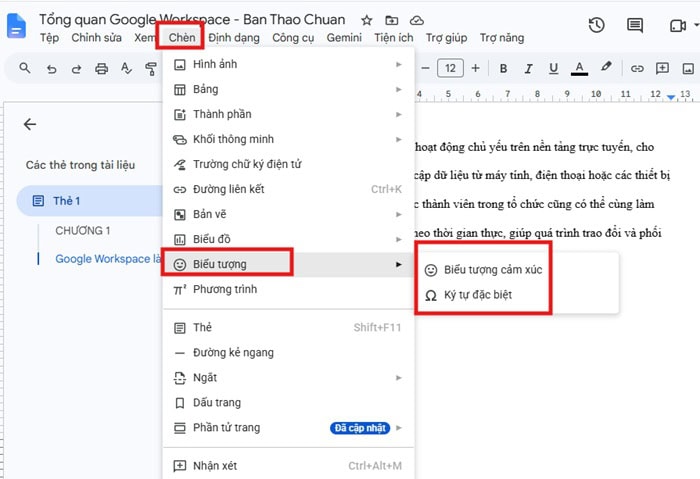
Di chuyển chuột lên thanh menu chính ở góc trên cùng bên trái màn hình, nhấp chọn thẻ Chèn (Insert).
Trong danh sách thả xuống, bạn di chuột đến dòng Biểu tượng (Symbols) và nhấn chọn mục Ký tự đặc biệt (Special characters).
 +-
**Mẹo nhanh: Người dùng Windows có thể nhấn lần lượt tổ hợp phím Alt + I + C, người dùng Mac nhấn Ctrl + Option + I + C để mở thẳng bảng này.
– Bước 3: Lựa chọn ký tự cần sử dụng
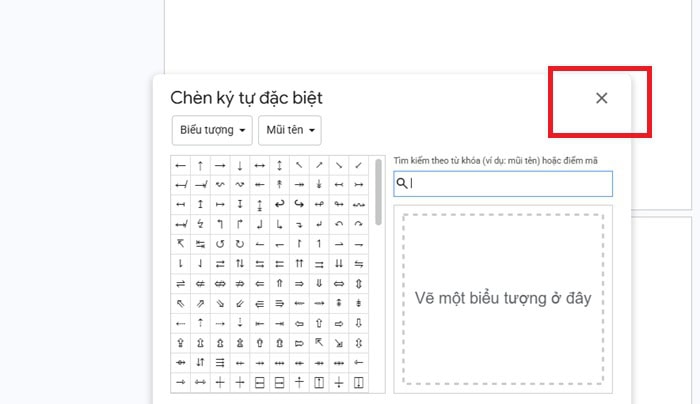
Một cửa sổ nổi mang tên Chèn ký tự đặc biệt (Insert special characters) sẽ hiện ra giữa màn hình.
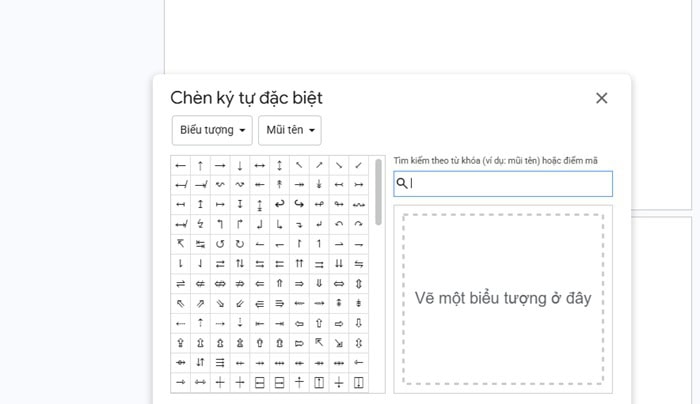
Tại đây, bạn có thể duyệt qua danh sách hiển thị sẵn ở khung bên trái hoặc sử dụng thanh tìm kiếm để lọc ra biểu tượng mình cần.
– Bước 4: Chèn và hoàn tất thao tác
Nhấp chuột trái một lần vào ký tự bạn muốn lấy, ký tự đó sẽ lập tức xuất hiện tại vị trí con trỏ trong trang tài liệu.
Hộp thoại này được thiết kế để giữ nguyên trạng thái mở giúp bạn nhấp chọn liên tiếp nhiều ký tự khác nhau. Khi đã lấy đủ, bạn chỉ cần nhấn dấu X ở góc trên bên phải hộp thoại để đóng lại và tiếp tục gõ văn bản bình thường.
04 Cách tìm ký tự đặc biệt trên Google Docs nhanh chóng
Google Docs hỗ trợ nhiều phương thức tìm kiếm và chèn ký tự đặc biệt, bao gồm duyệt danh mục, nhập từ khóa, vẽ hình minh họa và tìm kiếm bằng mã Unicode. Tùy vào từng nhu cầu, bạn có thể lựa chọn 04 cách chèn ký tự trên Google Docs như là tìm trong Special characters, tìm bằng từ khóa vẽ tay, vẽ ký tự hoặc dán bằng mã Unicode.
Cách 1 – Tìm ký tự theo danh mục có sẵn trong bảng Special characters
Tìm ký tự theo danh mục là phương pháp phù hợp khi bạn chưa biết chính xác tên hoặc mã Unicode của biểu tượng cần chèn. Google Docs cung cấp các nhóm ký tự được phân loại theo chức năng và dạng hiển thị, giúp người dùng dễ dàng duyệt và lựa chọn.
Các bước thực hiện:
- Bước 1: Mở Google Docs cần chỉnh sửa.
- Bước 2: Đặt con trỏ tại vị trí bạn muốn chèn ký tự.
- Bước 3: Chọn Chèn (Insert) >> chọn Biểu tượng (Symbols) >> chọn Ký tự đặc biệt (Special characters).
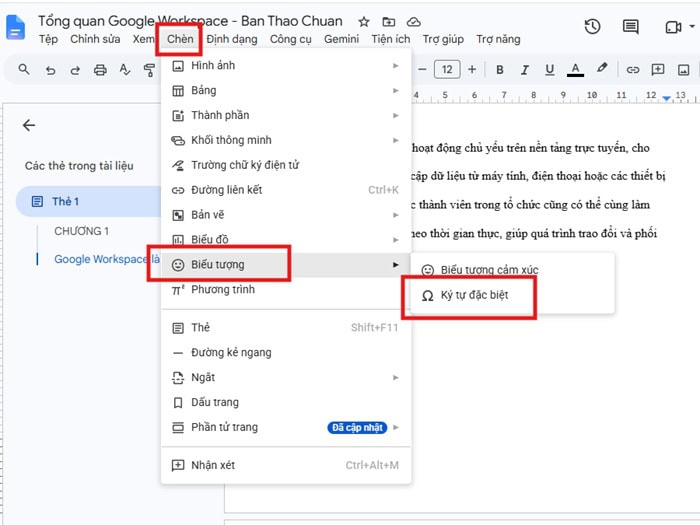
- Bước 4: Trong cửa sổ Special characters, chọn danh mục ký tự phù hợp.
- Bước 5: Duyệt các biểu tượng được hiển thị trong bảng.
- Bước 6: Nhấp vào ký tự mong muốn để chèn vào tài liệu.
Cách 2 – Tìm ký tự nhanh bằng từ khóa
Tìm kiếm bằng từ khóa hoặc vẽ tay giúp bạn xác định ký tự đặc biệt nhanh hơn so với việc duyệt toàn bộ danh mục. Phương pháp này đặc biệt hữu ích khi bạn biết tên, ý nghĩa hoặc hình dạng của biểu tượng nhưng chưa biết chính xác vị trí của nó trong bảng ký tự.
– Bước 1: Mở tài liệu Google Docs và đặt con trỏ tại vị trí cần chèn ký tự.
– Bước 2: Truy cập Chèn >> chọn Biểu tượng >> chọn Ký tự đặc biệt.
– Bước 3: Tìm ô tìm kiếm trong bảng Special characters.
– Bước 4: Nhập tên hoặc từ khóa mô tả ký tự muốn tìm.
Ví dụ:
| Từ khóa | Nhóm ký tự có thể tìm |
| arrow | Các loại mũi tên |
| heart | Ký hiệu trái tim |
| star | Biểu tượng ngôi sao |
| currency | Ký hiệu tiền tệ |
| math | Ký hiệu toán học |
| copyright | Ký hiệu bản quyền |
| infinity | Ký hiệu vô cực |
– Bước 5: Quan sát các kết quả được đề xuất.
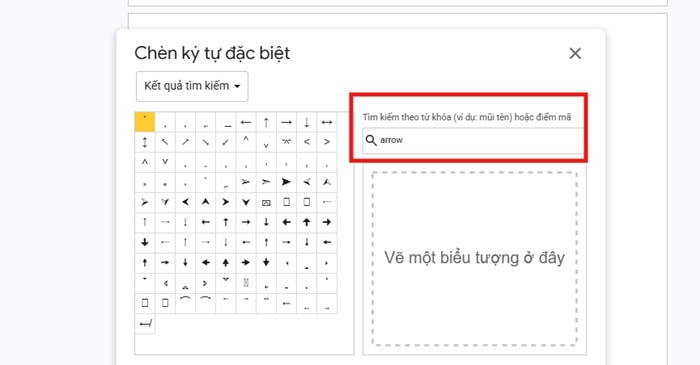
– Bước 6: Nhấp vào biểu tượng phù hợp để chèn vào văn bản.
Cách 3 – Vẽ ký tự trực tiếp để Google Docs nhận diện
Vẽ ký tự trực tiếp là phương pháp sử dụng thao tác vẽ tay để Google Docs nhận diện hình dạng và đề xuất biểu tượng tương ứng. Thay vì phải nhập tên hoặc tìm kiếm trong danh mục, bạn chỉ cần mô phỏng hình dáng của ký tự bằng chuột hoặc bàn di chuột.
Các bước thực hiện:
- Bước 1: Truy cập Google Docs và mở tài liệu muốn chỉnh sửa.
- Bước 2: Đặt con trỏ tại vị trí cần chèn ký tự.
- Bước 3: Chọn Chèn >> chọn Biểu tượng >> chọn Ký tự đặc biệt.
- Bước 4: Tìm khu vực có hướng dẫn vẽ ký tự trong cửa sổ vừa mở.
- Bước 5: Dùng chuột vẽ hình dạng gần giống với ký tự cần tìm.
- Bước 6: Quan sát các biểu tượng được hệ thống nhận diện và đề xuất.
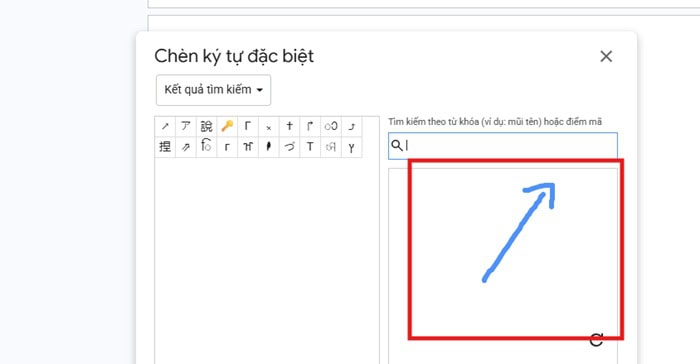
- Bước 7: Chọn đúng ký tự để thêm vào tài liệu.
Cách 4 – Tìm và dán ký tự bằng mã Unicode
Mã Unicode là mã nhận diện duy nhất được gán cho từng ký tự trong tiêu chuẩn Unicode, giúp người dùng tìm kiếm chính xác biểu tượng cần chèn vào Google Docs. Phương pháp này phù hợp khi bạn đã biết mã của ký tự hoặc cần sử dụng một biểu tượng cụ thể trong tài liệu chuyên môn.
Mỗi ký tự Unicode thường được biểu diễn bằng mã dạng U+ theo sau là các chữ số hệ thập lục phân. Ví dụ:
| Ký tự | Tên ký tự | Mã Unicode |
| © | Copyright | U+00A9 |
| ® | Registered | U+00AE |
| ™ | Trademark | U+2122 |
| € | Euro | U+20AC |
| ∞ | Infinity | U+221E |
| √ | Square root | U+221A |
| ∑ | Summation | U+2211 |
| ≠ | Not equal | U+2260 |
| ≤ | Less than or equal | U+2264 |
| ≥ | Greater than or equal | U+2265 |
Các bước tìm và chèn ký tự bằng mã Unicode:
- Bước 1: Xác định mã Unicode của ký tự cần sử dụng.
- Bước 2: Mở tài liệu Google Docs và đặt con trỏ tại vị trí muốn chèn.
- Bước 3: Chọn Chọn Chèn >> chọn Biểu tượng >> chọn Ký tự đặc biệt.
- Bước 4: Tại ô tìm kiếm, nhập mã ký tự theo dạng mã Unicode hoặc code point mà bảng hỗ trợ.
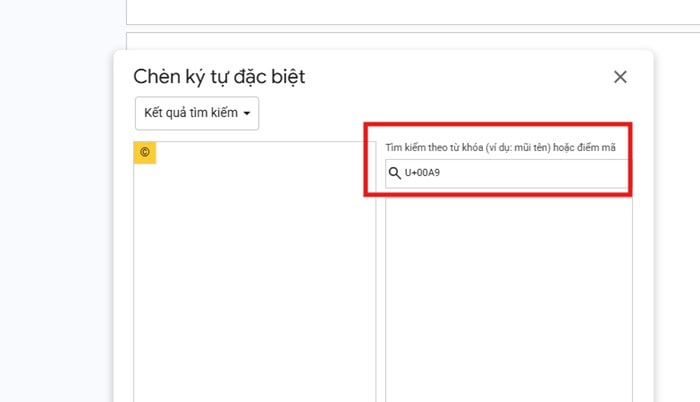
- Bước 5: Kiểm tra kết quả.
- Bước 6: Nhấp vào ký tự tương ứng để chèn vào tài liệu.
Cách chèn biểu tượng cảm xúc Emoji trên Google Docs
Bạn có thể chèn Emoji trên Google Docs bằng bảng Emoji tích hợp sẵn, lệnh @emoji hoặc cách nhập dấu hai chấm kết hợp từ khóa. Những phương pháp này giúp bổ sung biểu tượng cảm xúc trực tiếp vào nội dung mà không cần tải hình ảnh từ bên ngoài.
Khác với ký tự đặc biệt, Emoji thường được sử dụng để làm nổi bật tiêu đề, danh sách công việc, ghi chú hoặc những nội dung cần truyền tải cảm xúc. Google Docs hỗ trợ thao tác chèn Emoji trong trình soạn thảo, bạn có thể thêm biểu tượng mà không làm gián đoạn quá trình nhập văn bản.
Sử dụng bảng điều hướng Emoji tích hợp sẵn
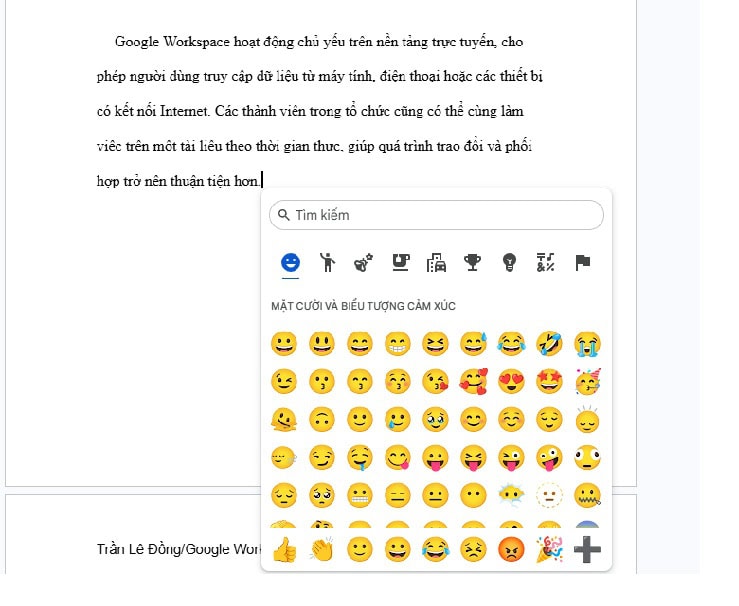
Sử dụng bảng Emoji tích hợp sẵn là cách trực quan nhất để chèn biểu tượng cảm xúc vào Google Docs. Bạn có thể mở danh mục Emoji, tìm kiếm theo tên hoặc duyệt các nhóm biểu tượng rồi nhấp vào hình muốn sử dụng.
Các bước thực hiện:
- Bước 1: Mở tài liệu Google Docs.
- Bước 2: Đặt con trỏ tại vị trí thêm Emoji.
- Bước 3: Trên thanh menu, chọn Chèn (Insert) >> chọn Biểu tượng (Symbols) >> chọn Biểu tượng cảm xúc (Emoji).
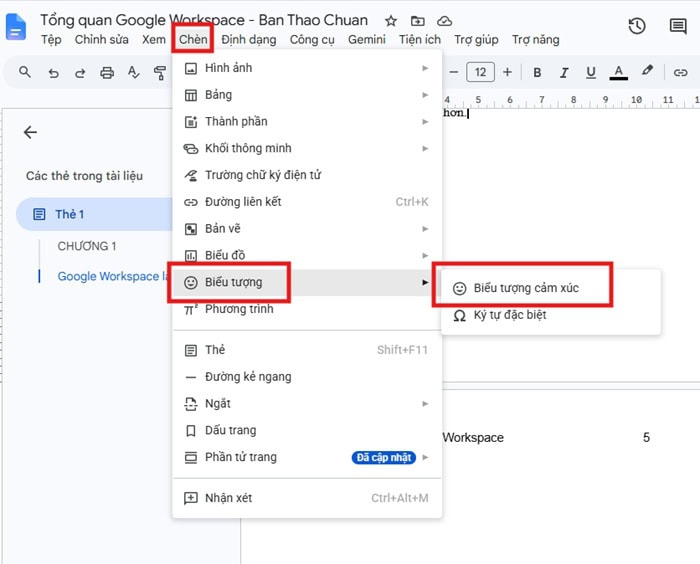
- Bước 4: Duyệt danh mục hoặc nhập từ khóa để tìm biểu tượng cảm xúc.
- Bước 5: Nhấp vào Emoji muốn chèn để thêm vào văn bản.
Sử dụng phím tắt hoặc mã lệnh nhanh
Bên cạnh thao tác qua menu, Google Docs còn hỗ trợ một số cách mở nhanh bảng Emoji ngay trong nội dung. Sử dụng phím tắt hoặc mã lệnh nhanh giúp bạn chèn Emoji trên Google Docs mà không phải liên tục mở menu Insert.
Trên thực tế, Google Docs hỗ trợ lệnh @emoji và cách tìm kiếm bằng dấu hai chấm : ngay trong văn bản. Ngoài ra, người dùng Windows và macOS có thể tận dụng bảng Emoji tích hợp của hệ điều hành để nhập biểu tượng vào tài liệu.
Cách 1: Sử dụng lệnh @emoji
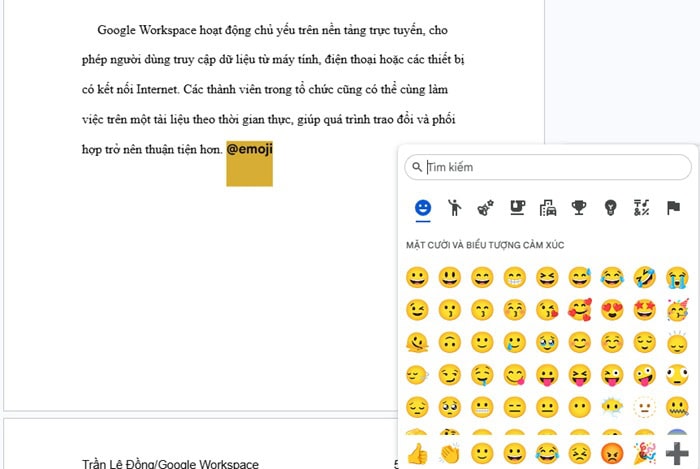
Đặt con trỏ tại vị trí cần chèn >> Nhập @emoji vào tài liệu >> Nhấn Enter hoặc lựa chọn mục Emoji trong danh sách gợi ý >> Tìm kiếm và chọn biểu tượng phù hợp.
Cách 2: Sử dụng dấu hai chấm kết hợp từ khóa
Nhập dấu : tại vị trí muốn thêm biểu tượng >> Nhập tên Emoji ngay sau dấu hai chấm, chẳng hạn :smile >> Nhấn Enter hoặc chọn biểu tượng phù hợp trong danh sách đề xuất.
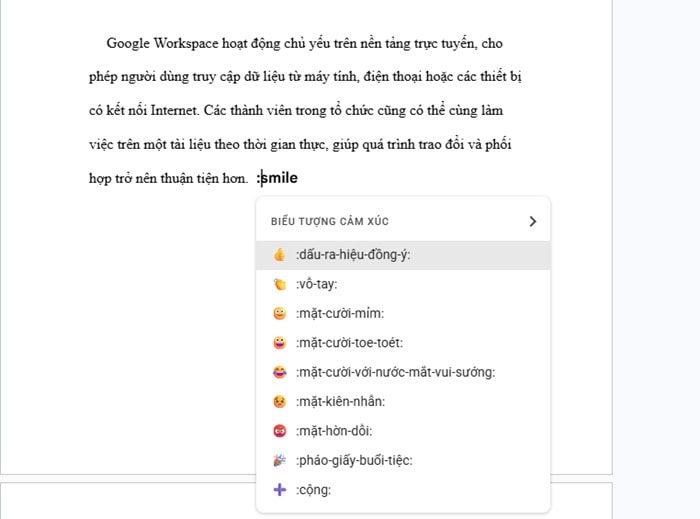
Phân biệt ký tự đặc biệt, ký hiệu và biểu tượng cảm xúc Emoji trong Google Docs
Ký tự đặc biệt, ký hiệu và biểu tượng cảm xúc Emoji đều là những thành phần trực quan được tích hợp sẵn trong Google Docs. Tuy nhiên, mỗi nhóm lại có mục đích truyền tải thông tin, cách hiển thị và khả năng chỉnh sửa khác nhau. Để giúp bạn chọn đúng công cụ nhập liệu cho văn bản, dưới đây là những phân tích cụ thể về các dạng ký tự này.
Ký tự đặc biệt
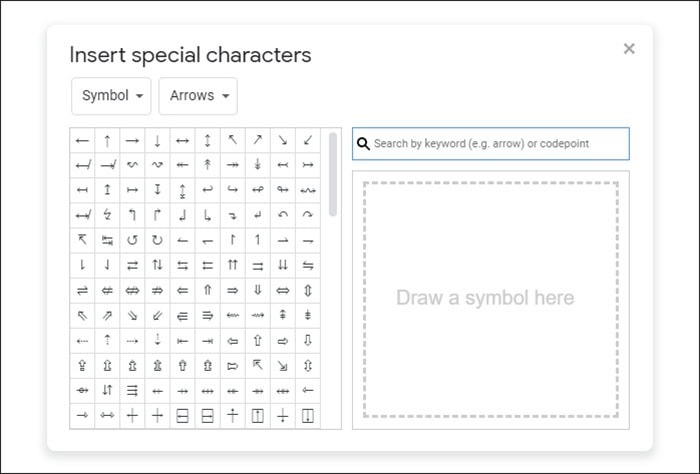
Ký tự đặc biệt (Special characters) là những ký tự không có sẵn trên bàn phím máy tính thông thường. Nhóm này bao gồm các dấu câu mở rộng, ký hiệu toán học, đơn vị tiền tệ, ký hiệu khoa học và các mũi tên chỉ hướng.
Trong Google Docs, toàn bộ ký tự đặc biệt đều được xây dựng dựa trên bộ mã chuẩn quốc tế Unicode. Về mặt kỹ thuật, Google Docs xử lý một dấu bản quyền (©), một ký hiệu độ (°) hay một dấu căn bậc hai (√) giống hệt như các chữ cái A, B, C thông thường. Nhờ vậy, chúng nằm gọn trên dòng văn bản mà không làm xô lệch bố cục trang.
Biểu tượng cảm xúc Emoji
Dù cùng nằm chung trong mục Chèn (Insert) >> Biểu tượng (Symbols) của Google Docs, nhưng ký hiệu thông thường và biểu tượng cảm xúc Emoji lại phục vụ hai mục đích hoàn toàn trái ngược.
Nếu như ký hiệu thông thường (như dấu chấm tròn •, dấu tích ✓, ngôi sao ★) là các nét vẽ đơn sắc dùng để phân tách bố cục văn bản, thì Emoji lại là những hình ảnh đồ họa sinh động (như mặt cười 😊, ngọn lửa 🔥, trái tim ❤️) dùng để thể hiện cảm xúc và sắc thái giao tiếp.
Khi nào nên dùng ký hiệu thông thường và khi nào nên dùng Emoji?
Bản chất của ký hiệu thông thường và khi nào nên dùng Emoji khác nhau nên cách dùng cơ bản phải khác nhau:
- Nên dùng ký hiệu thông thường và ký tự đặc biệt khi: Bạn đang soạn thảo hợp đồng, báo cáo tài chính, luận văn tốt nghiệp, bài nghiên cứu khoa học hoặc các văn bản hành chính cần sự trang trọng và chuẩn xác tuyệt đối.
- Nên dùng Emoji khi: Bạn viết ghi chú cá nhân, lập danh sách công việc cần làm (To-do list), soạn thảo tài liệu nội bộ hoặc viết kịch bản truyền thông cần sự gần gũi, sinh động để thu hút người đọc. Bạn nên hạn chế tối đa việc đưa Emoji vào các văn bản pháp lý hoặc báo cáo gửi đối tác quan trọng.
Cách khắc phục lỗi khi chèn ký tự trên Google Docs
Khi chèn ký tự trên Google Docs, người dùng có thể gặp một số lỗi như không tìm thấy biểu tượng, ký tự hiển thị thành ô vuông, không mở được bảng Special characters hoặc ký tự bị thay đổi sau khi sao chép sang Google Sheets. Những vấn đề này thường liên quan đến cách tìm kiếm, khả năng hỗ trợ Unicode của font chữ, trình duyệt hoặc ứng dụng đang sử dụng.
Để xử lý hiệu quả, bạn nên xác định nguyên nhân trước khi thay đổi thiết lập tài liệu. Dưới đây là những lỗi và cách khắc phục tương ứng.
Lỗi không tìm thấy ký tự trong bảng Special characters
Không tìm thấy ký tự trong bảng Special characters thường xuất phát từ việc sử dụng từ khóa chưa chính xác, chọn sai danh mục hoặc ký tự cần tìm không được nhận diện theo cách bạn nhập.
Dấu hiệu của lỗi này như sau:
- Nhập từ khóa bằng tiếng Việt trong khi hệ thống nhận diện tên ký tự bằng tiếng Anh tốt hơn.
- Sử dụng tên gọi không phổ biến hoặc không đúng với tên ký tự trong Unicode.
- Chọn nhầm danh mục khiến phạm vi tìm kiếm không phù hợp.
- Nhập sai mã Unicode hoặc thiếu ký tự trong code point.
- Ký tự cần tìm thuộc một nhóm Unicode mở rộng hoặc không được font chữ hiện tại hỗ trợ.
Cách khắc phục như sau:
- Tìm kiếm từ khóa bằng tiếng Anh
| Ký tự cần tìm | Từ khóa nên thử |
| Mũi tên | arrow |
| Trái tim | heart |
| Ngôi sao | star |
| Vô cực | infinity |
| Căn bậc hai | square root |
| Bản quyền | copyright |
| Tổng | summation |
- Tìm bằng mã Unicode
Nếu biết mã nhận diện, hãy nhập code point vào khu vực tìm kiếm tương ứng trong bảng Special characters. Ví dụ, mã U+221E tương ứng với ký hiệu vô cực (∞). Bạn có thể tra cứu mã chính xác tại trang Unicode trước khi thực hiện.
- Sử dụng công cụ vẽ tay
Nếu không nhớ tên hoặc mã ký tự, hãy thử phác họa hình dạng của biểu tượng trong khu vực Draw a symbol. Sau đó, chọn kết quả phù hợp từ danh sách đề xuất.
- Sao chép ký tự từ nguồn đáng tin cậy
Trong trường hợp không tìm thấy biểu tượng bằng những phương pháp trên, bạn có thể sao chép ký tự từ bảng Unicode hoặc một tài liệu khác rồi dán trực tiếp vào Google Docs.
Lỗi ký tự hiển thị thành ô vuông hoặc bị lỗi font chữ
Ký tự đặc biệt hiển thị thành ô vuông, dấu hỏi hoặc biểu tượng không đúng hình dạng thường xảy ra khi font chữ đang sử dụng không hỗ trợ ký tự Unicode tương ứng. Lỗi cũng có thể xảy ra khi thiết bị mở tài liệu không có font phù hợp hoặc trình duyệt chưa hiển thị đúng.
Cách khắc phục như sau:
- Thay đổi font chữ
Mở tài liệu Google Docs đang gặp lỗi >> Bôi đen ký tự không hiển thị đúng >> Chọn danh sách font chữ trên thanh công cụ >> Thử chuyển sang những font có khả năng hỗ trợ Unicode rộng như Arial, Noto Sans hoặc các font phù hợp với nhóm ký tự đang sử dụng >> Kiểm tra xem ký tự đã hiển thị chính xác hay chưa.
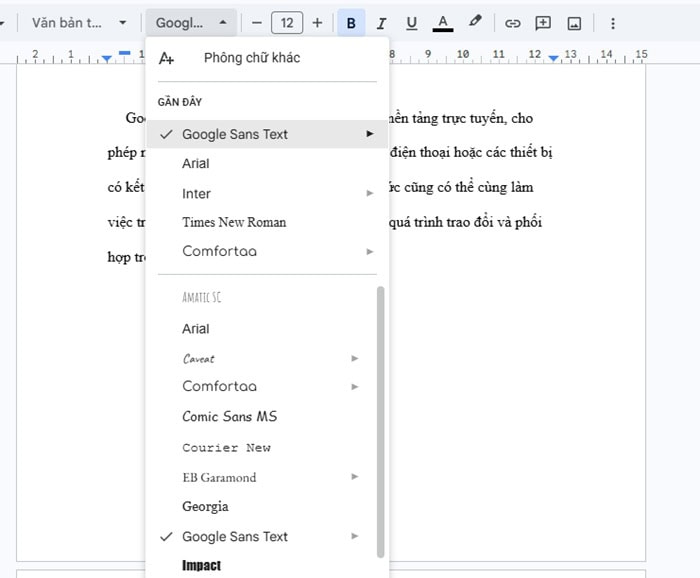
- Kiểm tra ký tự trên thiết bị khác
Nếu ký tự hiển thị bình thường trên máy tính của bạn nhưng bị lỗi khi người khác mở tài liệu, hãy thử truy cập tài liệu bằng một trình duyệt hoặc thiết bị khác. Nếu ký tự chỉ bị lỗi trên một thiết bị, nguyên nhân liên quan đến font chữ hoặc khả năng hỗ trợ Unicode của thiết bị đó.
Lỗi không mở được bảng ký tự đặc biệt
Không mở được bảng Special characters trên Google Docs thường liên quan đến trạng thái trình duyệt, kết nối Internet, tiện ích mở rộng hoặc quyền chỉnh sửa tài liệu. Để khắc phục, bạn nên kiểm tra lần lượt trình duyệt, chế độ truy cập và khả năng tải giao diện của Google Docs.
- Kiểm tra quyền chỉnh sửa
Mở tài liệu Google Docs >> Quan sát trạng thái quyền truy cập ở góc trên bên phải >> Nếu đang ở chế độ Viewing hoặc Suggesting, hãy chuyển sang Editing nếu bạn có quyền >> Nếu không có quyền chỉnh sửa, hãy yêu cầu chủ sở hữu cấp quyền Editor.
- Tải lại trang Google Docs
Hãy thử tải lại trang bằng phím F5 hoặc tổ hợp Ctrl + R trên Windows. Sau đó, mở lại tài liệu và thực hiện thao tác chèn ký tự.
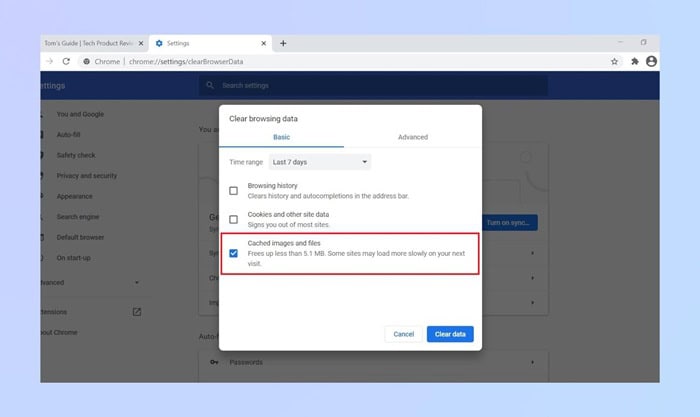
- Xóa cache và cookie
Mở phần cài đặt >> Tìm mục Quyền riêng tư và bảo mật (Privacy and security) >> Chọn Xóa dữ liệu duyệt web (Clear browsing data) >> Chọn dữ liệu bộ nhớ đệm (Cached images and files) >> Xác nhận xóa và mở lại Google Docs.
- Kiểm tra kết nối và trạng thái dịch vụ
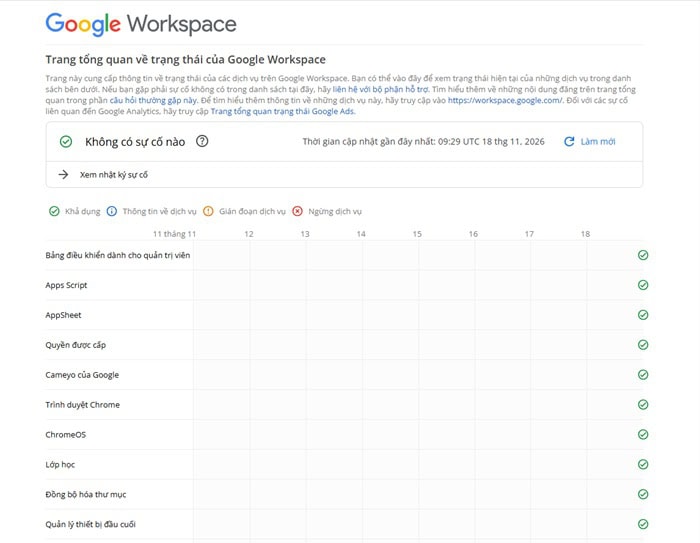
Nếu Google Docs gặp sự cố trên diện rộng, hãy kiểm tra Google Workspace Status Dashboard để xem trạng thái dịch vụ.
Lỗi khi copy/paste ký tự đặc biệt sang Google Sheets
Ký tự đặc biệt có thể bị thay đổi, hiển thị sai hoặc không đồng nhất khi sao chép từ Google Docs sang Google Sheets do sự khác biệt về định dạng, font chữ và cách xử lý nội dung giữa hai ứng dụng. Để hạn chế lỗi, bạn nên sao chép ký tự dưới dạng văn bản thuần và kiểm tra lại sau khi dán.
Cách khắc phục như sau:
- Sao chép ký tự trực tiếp từ Google Docs
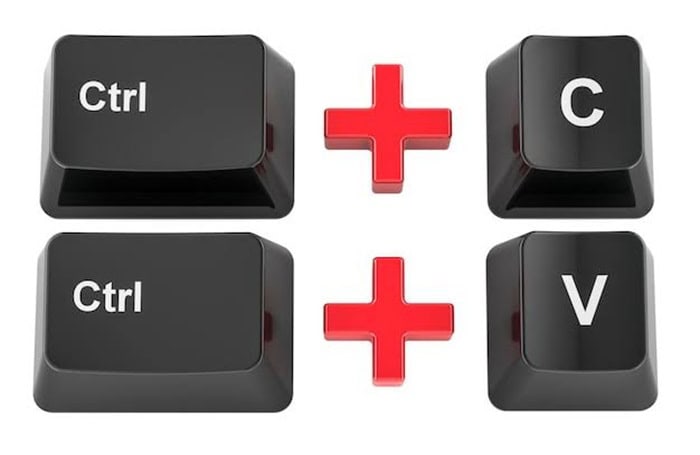
Mở tài liệu Google Docs có chứa ký tự đặc biệt >> Bôi đen chính xác ký tự cần sao chép >> Nhấn Ctrl + C trên Windows hoặc Command + C trên macOS.
Mở Google Sheets và chọn ô cần chèn >> Nhấn Ctrl + V hoặc Command + V để dán ký tự >> Kiểm tra kết quả trong ô tính.
- Sử dụng Paste without formatting
Nếu ký tự bị thay đổi định dạng khi dán, bạn có thể sử dụng chức năng dán không kèm định dạng. Trên Windows (Ctrl + Shift + V). Trên macOS (Command + Shift + V).
- Kiểm tra dữ liệu Unicode
Nếu ký tự vẫn hiển thị sai, hãy xóa nội dung cũ và sao chép lại ký tự từ nguồn Unicode đáng tin cậy. Bạn cũng có thể sử dụng hàm UNICODE trong Google Sheets để kiểm tra mã của ký tự đầu tiên trong chuỗi.
Công thức =UNICODE(A1). Trong đó, A1 là ô chứa ký tự cần kiểm tra. Hàm trả về mã Unicode của ký tự đầu tiên trong chuỗi văn bản.
Câu hỏi thường gặp
- Google Docs có hỗ trợ tất cả ký tự Unicode không?
Không. Docs hỗ trợ phần lớn ký tự thông dụng, nhưng một số mã quá hiếm có thể hiển thị thành ô vuông trống (□) nếu font chữ hiện tại không hỗ trợ (nên đổi sang font Noto Sans hoặc Arial để khắc phục).
- Có thể chèn nhiều ký tự đặc biệt cùng lúc không?
Có. Cửa sổ Ký tự đặc biệt luôn giữ trạng thái mở sau mỗi cú nhấp chuột, cho phép bạn chọn liên tiếp nhiều ký tự trước khi bấm dấu X để đóng.
- Làm thế nào để thay đổi màu sắc và kích thước ký tự sau khi chèn?
Chỉ cần bôi đen ký tự đó rồi chỉnh Cỡ chữ (Font size) hoặc Màu văn bản (Text color) trên thanh công cụ giống hệt như chữ cái thông thường.
- Ký tự đặc biệt và Emoji có giống nhau về định dạng không?
Không. Ký tự đặc biệt là văn bản đơn sắc (đổi màu và font chữ tùy ý), còn Emoji là hình ảnh đồ họa nhiều màu cố định (không đổi màu được).
- Có thể chèn ký tự đặc biệt trên Google Docs bằng điện thoại không?
Có. Dù ứng dụng di động không có menu Ký tự đặc biệt, bạn vẫn chèn được bằng cách nhấn giữ phím gốc hoặc chuyển sang tab ký hiệu (?123 / =\<) ngay trên bàn phím của điện thoại.
Lời kết
Chèn ký tự trên Google Docs là thao tác đơn giản giúp bạn bổ sung các biểu tượng toán học, ký hiệu tiền tệ, dấu bản quyền và Emoji vào tài liệu. Thông qua bảng Special characters, bạn có thể tìm kiếm ký tự theo danh mục, từ khóa, hình vẽ hoặc mã Unicode. Bên cạnh đó, Google Docs còn hỗ trợ chèn Emoji bằng lệnh @emoji, dấu hai chấm và bảng biểu tượng tích hợp.
Hy vọng những hướng dẫn trên giúp bạn sử dụng Google Docs hiệu quả và chuyên nghiệp hơn. Đừng quên theo dõi GCS Việt Nam để cập nhật thêm nhiều thủ thuật và hướng dẫn sử dụng Google Workspace hữu ích cho công việc.
- Fanpage: GCS – Google Cloud Solutions
- Hotline: 024.9999.7777






 Ứng dụng Gmail
 Ứng dụng Google Drive
 Ứng dụng Google Meet
 Ứng dụng Google Docs
 Dịch vụ hỗ trợ Google Workspace
 Dịch vụ hỗ trợ Google Cloud
 Khóa học Google Workspace
 Kho Video


