 Giới thiệu
 Gửi ticket





Cập nhật tính năng mới của Google Workspace trong tuần 9/11 – 14/11/2026

Tính năng mới của Google Workspace trong tuần 9/11 – 14/11/2026 tập trung vào mở rộng khả năng ứng dụng Gemini, tự động hóa quy trình và cải thiện trải nghiệm cộng tác. Đáng chú ý, người dùng có thể sử dụng Gemini để tóm tắt email, soạn thư trong Gmail, lên lịch họp trực tiếp từ Google Chat và tùy chỉnh AI bằng Skills. Bên cạnh đó, Workspace Studio bổ sung bước chờ theo thời gian cho quy trình tự động, Google Chat hỗ trợ danh sách đánh số và Google Sheets cho phép xuất bản Canvas bằng liên kết riêng. Những cập nhật này giúp cá nhân và doanh nghiệp quản lý công việc linh hoạt, tiết kiệm thời gian và nâng cao hiệu suất làm việc.
1. Cách xuất bản trang tính Google Sheets bằng liên kết riêng
Google bổ sung tính năng xuất bản Sheets canvas thành một liên kết độc lập, giúp người dùng chia sẻ các ứng dụng mini tương tác như bảng điều khiển (Dashboard), bảng Kanban hoặc lịch biểu mà không cần chia sẻ toàn bộ tệp Google Sheets gốc. Người nhận có thể xem và tương tác với nội dung ở chế độ chỉ đọc. Đặc biệt, liên kết xuất bản có cài đặt đối tượng truy cập riêng, cho phép chia sẻ canvas với toàn bộ tổ chức ngay cả khi tệp bảng tính nguồn chỉ được cấp quyền cho một nhóm nhỏ.
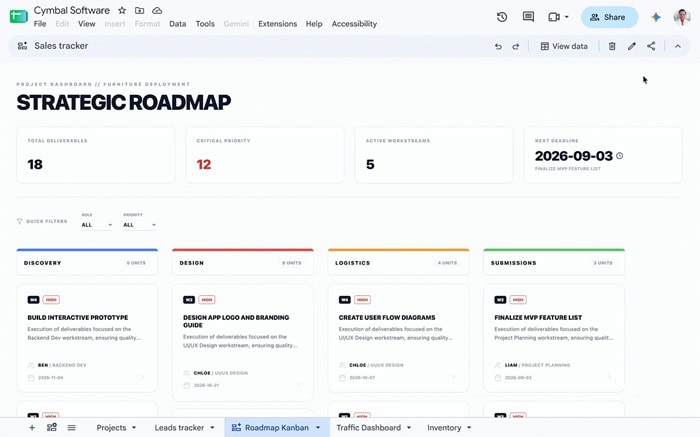
Tính năng này hữu ích trong nhiều tình huống thực tế, chẳng hạn như:
- Điều phối sự kiện: Chia sẻ lịch trình hội nghị có bộ lọc cho nhiều người tham dự, trong khi chỉ nhóm tổ chức được chỉnh sửa dữ liệu nguồn.
- Quản lý dự án: Xuất bản tiến độ triển khai để các bộ phận theo dõi các mốc quan trọng mà không cần quyền chỉnh sửa bảng tính.
- Đào tạo nội bộ: Chia sẻ lịch học và các buổi đào tạo cho toàn công ty, trong khi nhóm phụ trách vẫn quản lý dữ liệu gốc.
Để xuất bản, người dùng cần có quyền chỉnh sửa Sheets canvas. Trên Google Sheets phiên bản web, mở canvas, nhấn biểu tượng hình ảnh trên thanh công cụ rồi chọn Publish canvas (Xuất bản canvas). Khi thiết lập, bạn có thể chọn một trong hai chế độ: tự động xuất bản lại mỗi khi dữ liệu trong bảng tính nguồn thay đổi hoặc chỉ xuất bản phiên bản tĩnh tại thời điểm hiện tại.
Sau khi xuất bản, người dùng có thể sao chép liên kết, thay đổi đối tượng được phép truy cập hoặc dừng xuất bản bất cứ lúc nào thông qua cùng biểu tượng trên thanh công cụ. Hiện tại, tính năng xuất bản Sheets canvas chỉ hỗ trợ trên phiên bản web.
2. Tạo danh sách đánh số và danh sách lồng nhau trong Google Chat
Google Chat bổ sung tính năng tạo danh sách đánh số và danh sách lồng nhau, giúp người dùng trình bày thông tin rõ ràng, dễ theo dõi hơn. Danh sách đánh số phù hợp để viết hướng dẫn từng bước, sắp xếp thứ hạng hoặc lập chương trình họp. Trong khi đó, danh sách lồng nhau cho phép chia một ý chính thành các nội dung nhỏ, hữu ích khi ghi chú cuộc họp, lập kế hoạch dự án và báo cáo tiến độ.
Người dùng có thể kết hợp danh sách dấu đầu dòng và danh sách đánh số trong cùng một tin nhắn, đồng thời tạo tối đa 5 cấp danh sách lồng nhau. Để sử dụng, bạn có thể chọn kiểu danh sách trong thanh công cụ định dạng hoặc nhập “1.” ở đầu dòng để bắt đầu danh sách đánh số.
Hiện tại, người dùng có thể tạo danh sách trên Google Chat phiên bản web. Nội dung hiển thị đầy đủ với tất cả thành viên trong cuộc trò chuyện trên web, Android và iOS. Khả năng tạo danh sách trực tiếp trên ứng dụng Android và iOS sẽ được bổ sung trong thời gian tới.
3. Gemini trong Gmail được mở rộng cho nhiều người dùng Workspace hơn
Google mở rộng quyền sử dụng một số tính năng Gemini trong Gmail cho người dùng Google Workspace từ 18 tuổi trở lên. Trước đây, các công cụ này chỉ khả dụng với tài khoản cá nhân và một số phiên bản Workspace nhất định. Với cập nhật mới, nhiều người dùng tài khoản trường học hoặc doanh nghiệp có thể tận dụng AI để quản lý email và soạn thảo nội dung thuận tiện hơn.
Cụ thể, người dùng đủ điều kiện sẽ được sử dụng hai tính năng sau:
- Tóm tắt cuộc trò chuyện bằng AI Overview: Gemini hiển thị bản tóm tắt ở đầu chuỗi email dài, giúp người dùng nhanh chóng nắm bắt các ý chính và nội dung phản hồi mà không cần đọc lại từng thư.
- Help me write (Hỗ trợ viết – không cá nhân hóa): Cho phép tạo bản nháp email hoàn chỉnh hoặc chỉnh sửa nội dung có sẵn dựa trên yêu cầu bằng ngôn ngữ tự nhiên. Ví dụ, người dùng có thể yêu cầu Gemini soạn email cảm ơn sau buổi phỏng vấn hoặc viết thư phản hồi chuyên nghiệp.
Việc mở rộng này giúp giáo viên, học sinh, sinh viên và nhân viên doanh nghiệp tiết kiệm thời gian xử lý hộp thư đến, nắm bắt nhanh nội dung trao đổi và soạn email hiệu quả hơn.
4. Lên lịch cuộc họp trực tiếp từ cuộc trò chuyện Google Chat
Google Chat tích hợp Gemini để giúp người dùng tạo lịch họp ngay trong cửa sổ trò chuyện mà không cần chuyển sang Google Calendar. Khi phát hiện thành viên đề xuất một cuộc hẹn, Gemini sẽ tự động nhận diện nội dung liên quan và gạch chân đoạn tin nhắn đó.
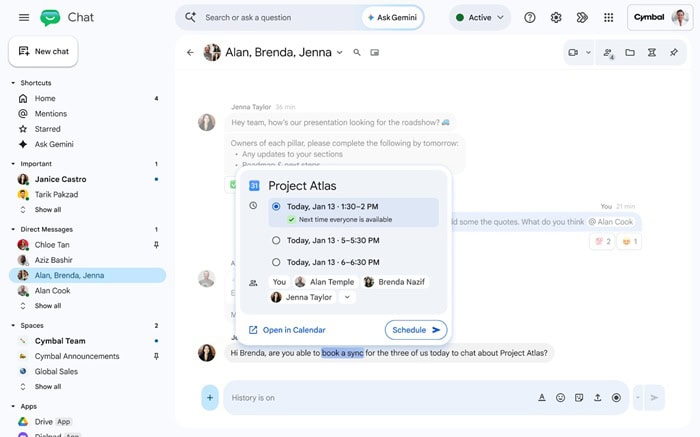
Khi di chuột qua phần văn bản được gạch chân, một thẻ đề xuất lịch họp sẽ xuất hiện với các thông tin:
- Thời gian họp: Đề xuất tối đa 3 khung giờ dựa trên lịch Google Calendar của những người tham gia. Nếu có lịch bị trùng, hệ thống sẽ đánh dấu để người dùng dễ nhận biết.
- Người tham dự: Tự động điền danh sách khách mời từ những thành viên trong cuộc trò chuyện, bao gồm cả người được nhắc đến bằng tên.
- Tiêu đề cuộc họp: Gemini gợi ý tiêu đề dựa trên nội dung trao đổi. Người dùng có thể chỉnh sửa trực tiếp ngay trên thẻ đề xuất.
Sau khi chọn thời gian phù hợp, người dùng chỉ cần nhấn Schedule (Lên lịch) để tạo cuộc họp. Thông báo xác nhận sẽ xuất hiện ngay trong cuộc trò chuyện để tất cả thành viên biết lịch đã được đặt. Nếu muốn bổ sung hoặc chỉnh sửa thêm thông tin, người dùng có thể chọn Open in Calendar (Mở trong Calendar) để hoàn tất thiết lập trên Google Calendar.
**Lưu ý quan trọng:
- Tính năng hiện chỉ hỗ trợ Google Chat trên web, bao gồm chat.google.com và Google Chat trong Gmail, với ngôn ngữ tiếng Anh.
- Đề xuất lịch họp xuất hiện trong tin nhắn trực tiếp và các cuộc trò chuyện nhóm nhỏ có tối đa 5 thành viên.
- Để tránh làm gián đoạn cuộc trò chuyện, Gemini chỉ gạch chân những tin nhắn thể hiện rõ ý định muốn lên lịch một cuộc họp mới.
5. Tạm dừng và thiết lập thời gian chạy tự động với bước “Wait until” (Chờ đến khi) trong Workspace Studio
Google Workspace Studio bổ sung bước “Wait until” (Chờ đến khi), cho phép người dùng tạm dừng quy trình tự động (Flow) và thiết lập thời điểm tiếp tục. Tính năng hỗ trợ lên lịch theo ngày, giờ cụ thể hoặc khoảng thời gian chờ tối đa 14 ngày, kể cả bên trong các nhánh điều kiện (Check if) và vòng lặp (Repeat for each).
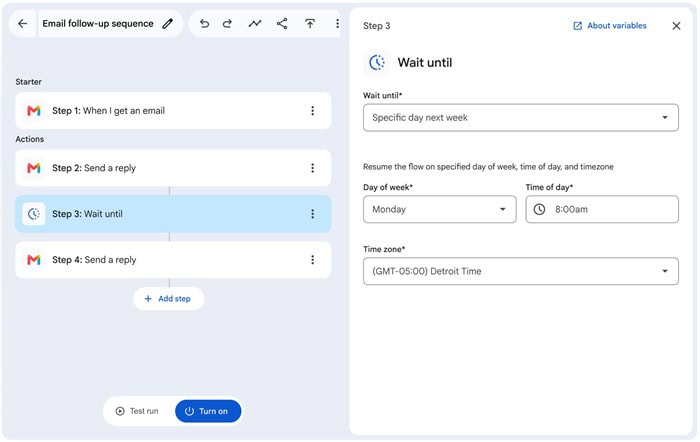
Trước đây, những quy trình cần chờ giữa các bước, chẳng hạn gửi email nhắc nhở sau cuộc họp hoặc đăng thông báo vào đầu tuần, thường phải chia thành nhiều Flow riêng biệt. Với cập nhật mới, người dùng có thể thiết lập toàn bộ quy trình trong một Flow duy nhất mà không cần viết mã.
Bước Wait until hỗ trợ 3 cách thiết lập thời gian chờ:
- Ngày cụ thể trong tuần: Tự động tiếp tục vào thứ Hai tuần sau lúc 8 giờ sáng, phù hợp với thông báo hoặc báo cáo định kỳ.
- Ngày và giờ cụ thể: Thiết lập thời gian chờ, chẳng hạn 3 ngày và tiếp tục lúc 5 giờ chiều để gửi email hoặc nhắc việc.
- Khoảng thời gian tùy chỉnh: Tạm dừng 30 phút hoặc kết hợp giờ, phút, giây với tổng thời gian tối đa 14 ngày.
Trong thời gian Flow tạm dừng, người dùng có thể theo dõi trạng thái hoạt động tại tab Activity trong Workspace Studio. Hệ thống hiển thị thời điểm dự kiến tiếp tục và múi giờ tương ứng, giúp dễ dàng kiểm soát tiến trình tự động hóa.
6. Tùy chỉnh AI cho nhóm bằng Skills trong Google Workspace và Workspace Studio
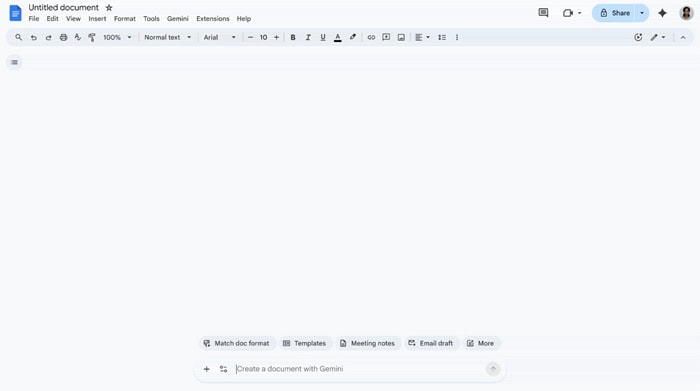
Skills trong Google Workspace là các bộ hướng dẫn AI có thể tái sử dụng, giúp Gemini thực hiện công việc theo quy tắc, mẫu tài liệu và tài liệu tham khảo của từng nhóm. Tính năng này đang được mở rộng trên Workspace Studio và nhiều ứng dụng Workspace, hỗ trợ doanh nghiệp chuẩn hóa quy trình và giảm thao tác lặp lại.
- Tạo và chia sẻ Skills trong Workspace Studio và Google Docs
Người dùng có thể tạo Skills từ đầu, sử dụng mẫu có sẵn hoặc chỉnh sửa tệp SKILL.md trong Workspace Studio. Bạn cũng có thể thử nghiệm cách tạo email, tài liệu, bài thuyết trình trước khi kích hoạt và chia sẻ Skills với đồng nghiệp.
- Tạo và chỉnh sửa Skills trực tiếp trong ứng dụng Workspace
Gemini hỗ trợ tạo, chỉnh sửa và thử nghiệm Skills ngay trong Gmail, Docs, Slides, Drive và Chat mà không cần chuyển sang Workspace Studio.
- Tự động sử dụng Skills hoặc gọi bằng ký hiệu @
Gemini có thể tự nhận diện và áp dụng Skills phù hợp. Người dùng cũng có thể gọi một hoặc nhiều Skills bằng ký hiệu @. Ngoài ra, Skills có thể kết nối với các quy trình tự động trong Workspace Studio.
- Ứng dụng Skills trong công việc nhóm
-
- Marketing, kinh doanh: Thống nhất giọng văn và nội dung thương hiệu.
- Tài chính, pháp lý: Chuẩn hóa quy trình kiểm tra hợp đồng, hóa đơn.
- Quản lý dự án: Tự động tạo báo cáo từ biên bản họp và tài liệu Drive.
**Những lưu ý khi sử dụng Skills:
- Phạm vi hỗ trợ: Tạo và chỉnh sửa trên web; có thể sử dụng trên Google Chat mobile. Chưa hỗ trợ Sheets, Meet và hiện chỉ dùng tiếng Anh.
- Chia sẻ: Mỗi người nhận được bản sao độc lập. Tài liệu Drive được tham chiếu cần cấp quyền riêng.
- Đồng bộ: Skills trong Workspace không tự động đồng bộ với Skills hoặc Gems trong ứng dụng Gemini.
- Ask a Gem: Không thể thêm bước Ask a Gem mới vào quy trình Workspace Studio; người dùng có thể chuyển sang sử dụng Skills.
Nhìn chung, Skills giúp doanh nghiệp tùy chỉnh Gemini theo nhu cầu từng nhóm, thống nhất cách làm việc và tối ưu hóa quy trình sử dụng AI.
7. Xác nhận nhanh nhãn phân loại tự động trong Google Drive, Docs, Sheets và Slide
Google đơn giản hóa cách xác nhận các nhãn phân loại được tự động áp dụng trong Google Drive, Docs, Sheets và Slides.
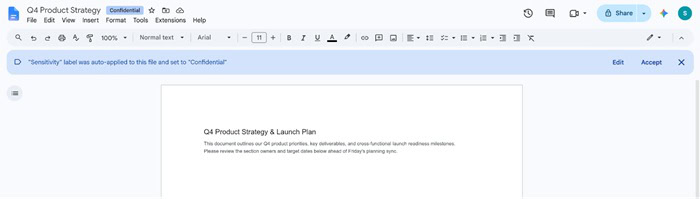
Trước đây, khi tệp được gắn nhãn thông qua AI Classification hoặc quy tắc phân loại mặc định, người dùng chỉ nhìn thấy nút Review (Xem xét) trên thanh thông báo ở đầu tệp. Với cập nhật mới, nếu tệp chỉ có một nhãn được tự động áp dụng, người dùng có quyền chỉnh sửa nhãn sẽ thấy thêm hai tùy chọn:
- Accept (Chấp nhận): Xác nhận nhãn phân loại ngay lập tức chỉ với một lần nhấp.
- Edit (Chỉnh sửa): Mở bảng điều khiển Labels để kiểm tra và thay đổi thông tin nhãn nếu cần.
Ngoài ra, người dùng cũng có thể xác nhận nhãn trực tiếp trong bảng Labels thông qua nút Accept label (Chấp nhận nhãn) mới. Trường hợp tệp có nhiều nhãn được tự động áp dụng, Google vẫn giữ nút Review để người dùng kiểm tra từng nhãn trong bảng điều khiển trước khi xác nhận.
Thay đổi này giúp giảm thao tác thủ công, tiết kiệm thời gian kiểm tra và đảm bảo thông tin phân loại tệp trong tổ chức luôn chính xác.
Lời kết
Tính năng mới của Google Workspace trong tuần 9/11 – 14/11/2026 mang đến nhiều cải tiến thiết thực cho hoạt động quản lý công việc và cộng tác trực tuyến. Từ việc mở rộng Gemini trong Gmail, hỗ trợ lên lịch họp bằng AI trên Google Chat đến khả năng xây dựng Skills và tự động hóa quy trình trong Workspace Studio, các cập nhật đều hướng đến tối ưu hiệu suất làm việc.
Ngoài ra, những cải tiến về định dạng tin nhắn và xuất bản Sheets Canvas cũng giúp người dùng trao đổi, chia sẻ thông tin thuận tiện hơn. Doanh nghiệp nên theo dõi GCS Việt Nam để chủ động khai thác các công cụ mới trong Google Workspace nhé.
- Fanpage: GCS – Google Cloud Solutions
- Hotline: 024.9999.7777





 Ứng dụng Gmail
 Ứng dụng Google Drive
 Ứng dụng Google Meet
 Ứng dụng Google Docs
 Dịch vụ hỗ trợ Google Workspace
 Dịch vụ hỗ trợ Google Cloud
 Khóa học Google Workspace
 Kho Video


