 Giới thiệu
 Gửi ticket








03 Cách tô màu trong Google Sheets giúp nổi bật dữ liệu


Tính năng tô màu ô trong Google Sheets sẽ giúp bảng tính của bạn trở nên đẹp mắt và dễ tiếp cận hơn. Và nếu bạn đang tìm kiếm cách tô màu trong Google Sheets thì có thể tham khảo ngay bài viết dưới đây. Bài viết sẽ bật mí cho các bạn 03 cách tô màu trong Google Sheets từ cơ bản đến nâng cao cùng các hướng dẫn thực hiện cụ thể, chi tiết nhất.
Hàm tô màu trong Google Sheets là gì?

Trong Google Sheets, bạn có thể sử dụng cách hàm để tô màu ô. Tuy nhiên, bạn chỉ được sử dụng các hàm tô màu này khi dùng trong Định dạng có điều kiện. Không giống như các hàm tính toán SUM, IF, VLOOKUP. Khi đó, công thức logic các hàm sẽ tự động tô màu ô, hàng hoặc cột dựa vào giá trị dữ liệu.
Khi sử dụng hàm tô màu, bạn chỉ cần kết hợp với các hàm logic khác như IF, ISBLANK, COUNTIF, MOD, AND, OR,… trong phần định dạng có điều kiện để kiểm tra dữ liệu và tô màu tương ứng. Từ đó, dữ liệu sẽ tự động hóa tô màu, giúp bạn tiết kiệm thời gian và giảm sai sót khi xử lý dữ liệu.
Một số công thức phổ biến của hàm tô màu trong Google Sheets?
Dưới đây là một số công thức hàm tô màu được sử dụng khá phổ biến trong Google Sheets, các bạn có thể tham khảo:
| Mục đích | Công thức hàm sử dụng |
| Tô màu ô trống | =ISBLANK(A1) |
| Tô màu ô có giá trị cụ thể | =A1=”Hoàn thành” |
| Tô màu nếu giá trị nhỏ hơn 0 | =A1<0 |
| Tô màu nếu giá trị trùng lặp | =COUNTIF($A$1:$A$100,A1)>1 |
| Tô màu hàng chẵn | =ISEVEN(ROW()) |
| Tô màu hàng lẻ | =ISODD(ROW()) |
| Tô màu cột xen kẽ | =ISEVEN(COLUMN()) |
| Tô màu dòng nếu một ô thỏa điều kiện | =$C2=”Đã duyệt” (áp dụng toàn hàng) |
Tính năng tô màu trong Google Sheets giúp gì?
Tính năng tô màu trong Google Sheets không chỉ đơn thuần là làm cho bảng tính trở nên đẹp dễ nhìn hơn. Đây là một công cụ còn mang đến nhiều lợi ích thiết thực như là:
- Đầu tiên, giúp làm nổi bật thông tin quan trọng
Trong một bảng tính chứa hàng trăm, hàng nghìn dòng dữ liệu, việc tìm kiếm những thông tin quan trọng khá khó khăn. Với tính năng tô màu các ô chứa giá trị đặc biệt, có thể thu hút sự chú ý của người theo dõi. Đặc biệt, người dùng cũng dễ dàng nhanh chóng nắm được tổng thể của nội dung bảng dữ liệu. Bạn sẽ biết đâu sẽ là dữ liệu quan trọng và không quan trọng để sử dụng bảng dữ liệu vào các mục đích được hiệu quả hơn.
- Thứ hai, hỗ trợ phân loại và nhóm dữ liệu
Bạn có thể sử dụng các màu sắc khác nhau để đại diện cho các danh mục, trạng thái hoặc mức độ ưu tiên khác nhau để tô màu. Chẳng hạn như tô màu xanh cho các nhiệm vụ đã hoàn thành, màu vàng cho nhiệm vụ đang tiến hành, màu đỏ cho nhiệm vụ đã quá hạn,….
- Thứ ba, cải thiện khả năng đọc
Đặc biệt, khi thực hiện cách tô màu trong Google Sheets thì dữ liệu sẽ được trình bày đa dạng về màu sắc. Lúc này, bảng tính sẽ trở nên ít đơn điệu và dễ dàng theo dõi các hàng, các cột. Đặc biệt, tính năng tô màu xen kẽ các hàng còn giúp ngăn ngừa việc đọc nhầm hàng trong các bảng dữ liệu lớn.
- Cuối cùng, giúp truyền đạt thông tin hiệu quả
Một bảng tính được tô màu hợp lý sẽ giúp truyền tải được nội dung một cách trực quan và thuyết phục. Do đó, khi thực hiện cách tô màu trong Google Sheets bạn phải trình bày sao cho dễ nhìn, dễ nắm bắt nhất.
03 cách tô màu trong Google Sheets – Hướng dẫn cụ thể
Dưới đây, chúng ta hãy cùng đi vào khám phá 03 cách tô màu trong Google Sheets phổ biến từ cơ bản đến nâng cao:
Hướng dẫn tô màu trong Google Sheets thủ công
Cách tô màu trong Google Sheets thủ công là phương pháp cơ bản mà ai cũng có thể thực hiện được. Phương pháp này cũng chỉ giúp bạn thực hiện tô màu một vài ô cụ thể hoặc áp dụng màu sắc đơn giản cho bảng tính.
Để thực hiện tô màu trong Google Sheets theo phương pháp thủ công này, bạn chỉ cần làm theo các bước sau đây:
– Bước 1: Đầu tiên, bạn mở file trang tính Google Sheets muốn thực hiện tô màu.
– Bước 2: Tiếp theo, bạn chọn vào ô hoặc vùng cần tô màu trong bảng dữ liệu.
– Bước 3: Tiếp tục, bạn nhấn vào biểu tượng màu tô trên thanh công cụ menu
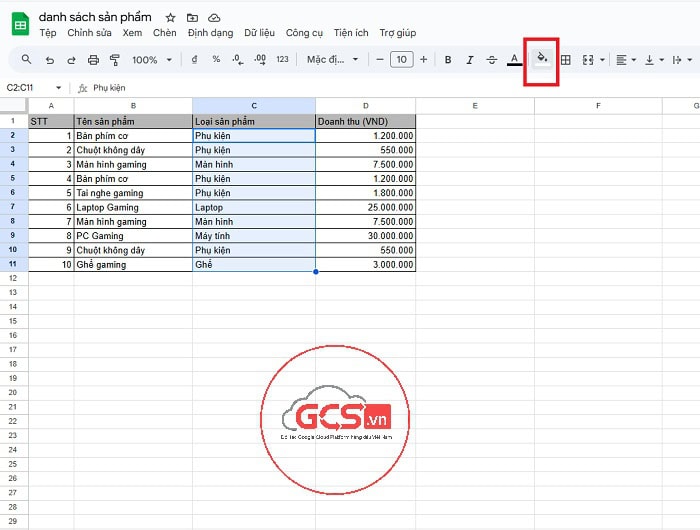
– Bước 4: Thực hiện chọn màu phù hợp để tạo nền mong muốn. Bạn có thể cách đổi màu ô trong Google Sheets bằng cách dùng màu khác và thay. Còn đổi màu chữ bên trong ô thì chọn vào biểu tượng chữ A trên thanh công cụ. Sau đó, bạn chọn màu mong muốn từ bảng màu hoặc tùy chỉnh màu sắc.
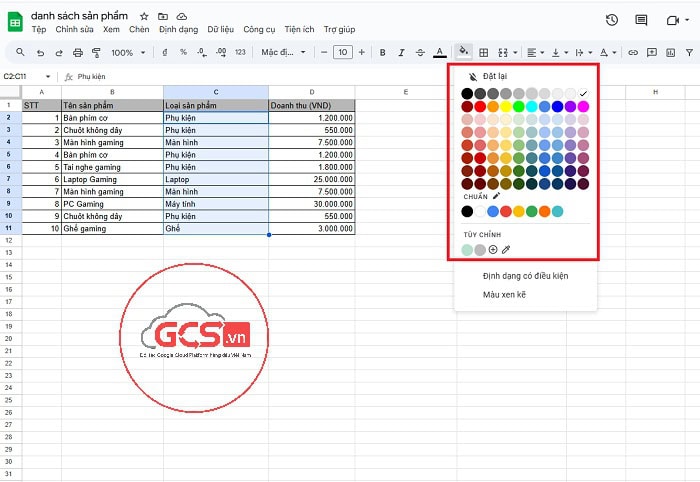
– Bước 5: Cuối cùng, bạn chỉ cần nhấn vào màu và hoàn tất.
Hướng dẫn tô màu xen kẽ trong Google Sheets bằng tùy chọn màu thay thế
Tô màu xen kẽ trong Google Sheets bằng tùy chọn màu thay thế là kỹ thuật giúp cho bạn thực hiện được với một bảng tính dữ liệu lớn. Các hàng dữ liệu trong bảng sẽ được tô màu luân phiên với nhau. Từ đó, khi nhìn vào bảng dữ liệu trang tính người đọc sẽ dễ dàng theo dõi. Với những bảng dữ liệu dài như danh sách khách hàng, danh sách sản phẩm, giao dịch,….. điều này rất quan trọng.
Điểm đặc biệt của phương pháp thực hiện cách tô màu trong Google Sheets xen kẽ này là dễ sử dụng. Các dữ liệu tự động cập nhật và duy trì định dạng ngay cả khi thực hiện thêm, xóa hàng.
Để thực hiện tô màu xen kẽ trong Google Sheets bằng tùy chọn màu thay thế, bạn chỉ cần thực hiện theo các thao tác như sau:
– Bước 1: Đầu tiên, bạn cần vào file trang tính Google Sheets để tô màu.
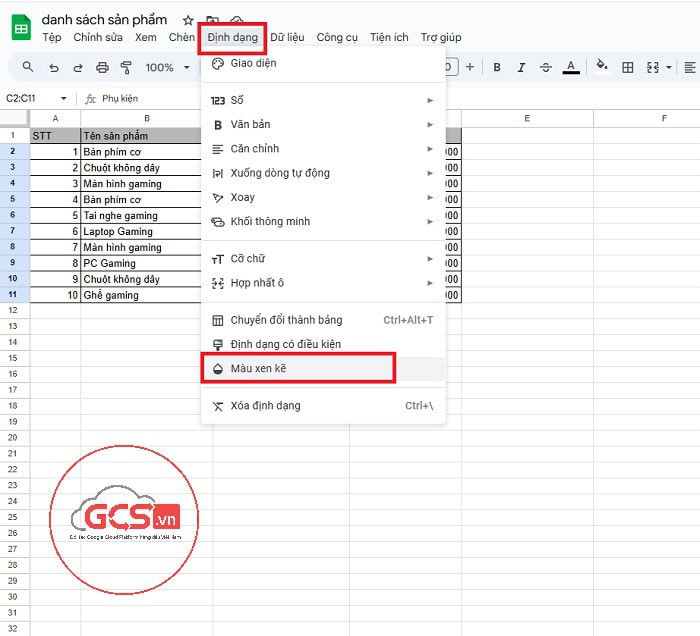
– Bước 2: Tiếp theo, bạn chọn vào vùng phạm vi dữ liệu muốn áp dụng tô màu xen kẽ. Sau đó, bạn chọn vào Định dạng >> chọn Màu xen kẽ.
– Bước 3: Tại bước này, bạn thực hiện chọn một màu có sẵn >> chọn Xong.
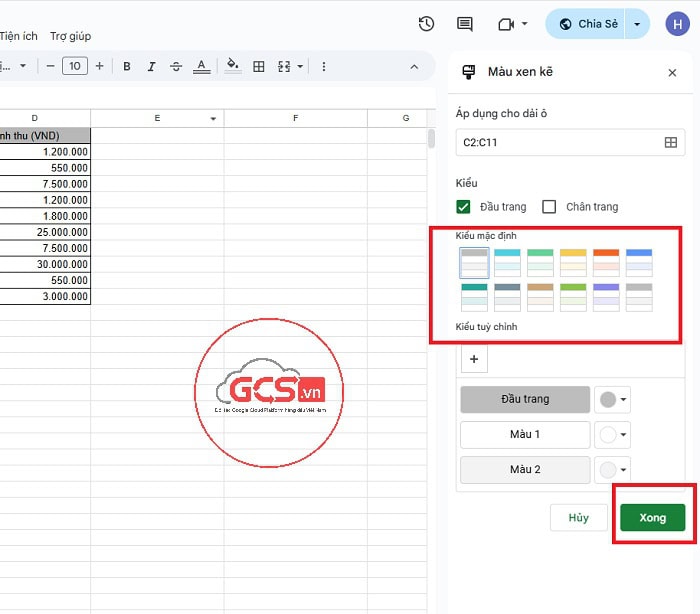
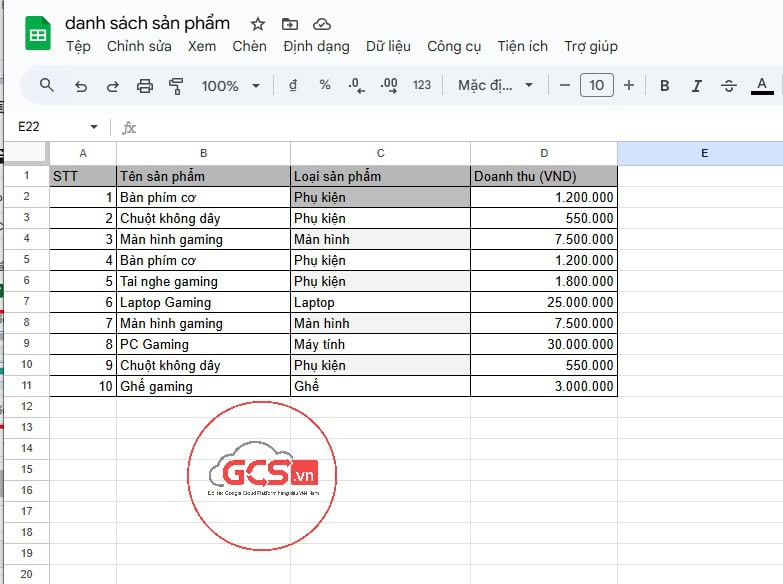
– Bước 4: Khi kết quả các hàng trong bảng dữ liệu được tô màu luân phiên nhau như hình là hoàn thành.
Cách tô màu trong Google Sheets bằng cách sử dụng định dạng có điều kiện
Một cách tô màu trong Google Sheets nữa rất tiện lợi và hữu ích mà khá nhiều người sử dụng đó chính là tô màu bằng định dạng có điều kiện. Phương pháp này sẽ giúp tự động tô màu các ô, hàng hoặc cột dựa trên các quy tắc và công thức logic mà bạn thiết lập. Để sử dụng định dạng có điều kiện để tô màu trong Google Sheets, bạn cần thực hiện các bước như sau:
– Bước 1: Đầu tiên, bạn thực hiện mở file trang tính Google Sheets muốn tô màu.
– Bước 2: Tiếp tục thực hiện chọn dải ô, các ô, cột hoặc toàn bộ dải dữ liệu mà muốn áp dụng quy tắc tô màu.
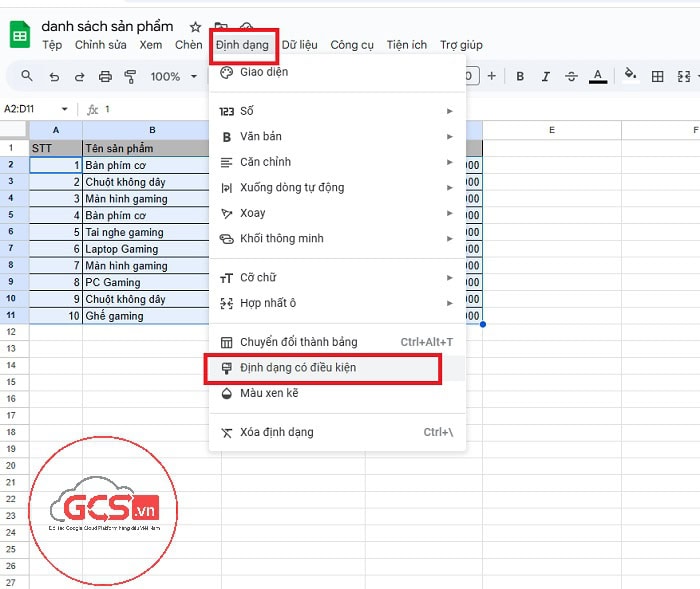
– Bước 3: Sau đó, bạn chọn vào Định dạng trên thanh công cụ menu >> chọn Định dạng có điều kiện.
– Bước 4: Trong thanh Quy tắc định dạng có điều kiện phía bên phải chọn Áp dụng cho phạm vi >> chọn Quy tắc định dạng.
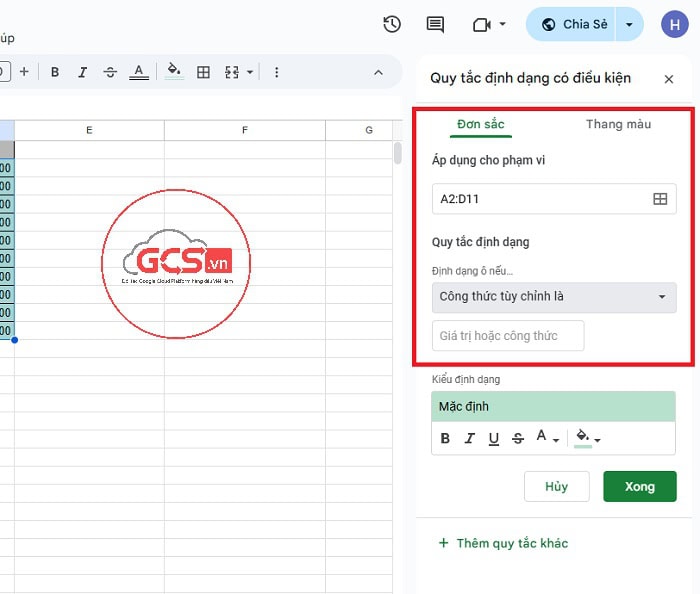
Ở phần này, có rất nhiều loại quy tắc định dạng có điều kiện được cài đặt sẵn, nhưng bạn chỉ cần chọn Công thức tùy chỉnh là để thực hiện tô màu.
– Bước 5: Tiếp theo, bạn chỉ cần thực hiện đặt công thức theo từng mục đích khác nhau để tô màu trong Google Sheets. Ví dụ như là:
*Tô màu hàng xen kẽ
Công thức:
- Tô màu các hàng lẻ : =ISODD(ROW())
- Để tô màu các hàng chẵn: =ISEVEN(ROW())
- Để tô màu xen kẽ =MOD(ROW(),2)=1 (cho hàng lẻ) và =MOD(ROW(),2)=0 (cho hàng chẵn).
*Tô màu hàng theo chu kỳ tùy chỉnh
Công thức:
- Cho nhóm 1 (ví dụ: hàng 1, 2, 3, 7, 8, 9,…): =MOD(ROW()-1,6)<3
- Cho nhóm 2 (ví dụ: hàng 4, 5, 6, 10, 11, 12,…): =MOD(ROW()-1,6)>=3
*Tô màu cột xen kẽ
Công thức:
- Để tô màu các cột lẻ: =ISODD(COLUMN())
- Để tô màu các cột chẵn: =ISEVEN(COLUMN())
*Tô màu cột theo chu kỳ tùy chỉnh
Công thức:
- Cho nhóm 1 (ví dụ: cột A, B, C, G, H, I,…): =MOD(COLUMN()-1,6)<3
- Cho nhóm 2 (ví dụ: cột D, E, F, J, K, L,…): =MOD(COLUMN()-1,6)>=3
*Tô màu ô có giá trị lớn hơn/nhỏ hơn/bằng một số
Công thức =A1>100
*Tô màu ô chứa văn bản cụ thể
Công thức =A1=”Hoàn thành”
*Tô màu các ô trùng lặp
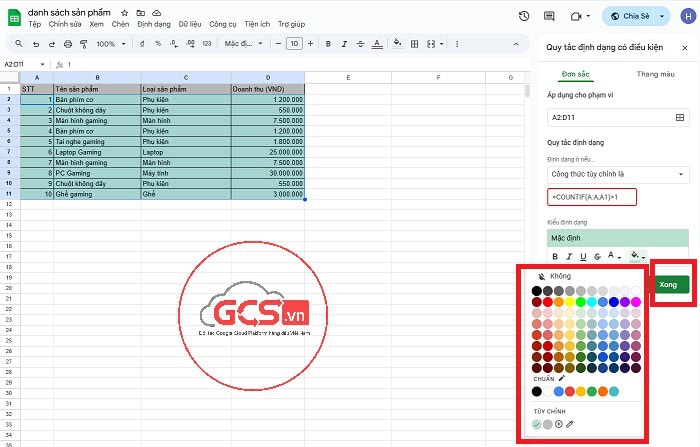
Công thức =COUNTIF(A:A,A1)>1 (để tô màu các giá trị trùng lặp trong cột A).
– Bước 6: Sau khi nhập công thức xong, bạn chỉ cần chọn phần màu >> chọn Xong và hoàn tất.
Các lưu ý khi thực hiện cách tô màu trong Google Sheets
Dưới đây là một số lưu ý quan trọng để giúp bạn thực hiện quá trình tô màu trong Google Sheets được tối ưu nhất.
- Ưu tiên Định dạng có điều kiện cho dữ liệu động.
Nếu bạn thường xuyên thay đổi dữ liệu thì nên sử dụng cách tô màu trong Google Sheets theo định dạng có điều kiện. Bởi vì tô màu thủ công sẽ mất công cập nhật lại mỗi từng dữ liệu khi thay đổi.
- Tránh sử dụng quá nhiều màu sắc
Việc sử dụng quá nhiều màu hoặc màu sắc không phù hợp có thể gây rối mắt và làm giảm khả năng đọc của bảng tính. Do đó, bạn hãy sử dụng màu sắc một cách có chủ đích. Nên chú ý chọn màu sắc biểu thị trạng thái một cách nhất quán cho toàn bộ trang tính.
- Sử dụng ô khóa tuyệt đối ($) trong công thức
Khi sử dụng công thức tùy chỉnh trong Định dạng có điều kiện để tô màu, bạn nên sử dụng biểu tượng ($) để khóa cột hoặc hàng. Nếu không khóa, công thức sẽ tự động thay đổi cột khi bạn di chuyển sang cột khác trong hàng và dẫn tới kết quả không chính xác.
FAQ – Câu hỏi thường gặp

Dưới đây là một số câu hỏi thường gặp về cách tô màu trong Google Sheets cùng với các câu trả lời chi tiết:
1.Tại sao tôi không thể tô màu ô trong Google Sheet?
Bạn không thể tô màu ô trong Google Sheets là do:
- Bạn không có quyền chỉnh sửa đối với bảng tính. Nếu bạn chỉ có quyền “Chỉ xem” (View only) hoặc “Người xem” (Viewer), bạn sẽ không thể thay đổi bất kỳ định dạng nào, bao gồm cả tô màu.
- Một số ô hoặc dải ô trong bảng tính được bảo vệ. Do đó, dù bạn có cố gắng tô màu ô đó cũng sẽ không thể làm được.
- Nếu một ô đã được áp dụng một quy tắc Định dạng có điều kiện, quy tắc đó sẽ ưu tiên hơn. Do đó, nếu bạn tô màu thủ công một ô đã có Định dạng có điều kiện hoạt động thì màu sẽ không được thay đổi.
- Nếu bạn sử dụng công thức tùy chỉnh trong Định dạng có điều kiện, nhưng công thức bị lỗi, ô màu sẽ không hiển thị.
2.Tôi có thể tô màu toàn bộ dòng dựa trên một ô không?
Có. Bạn có thể tô màu toàn bộ một dòng dựa trên giá trị của một ô cụ thể trong hàng đó. Tuy nhiên, khi thực hiện tô màu bằng công thức ở Định dạng có điều kiện, bạn cần chú ý công thức phải đảm bảo có khóa cột ($).
Ví dụ:
- Nếu bạn muốn tô màu toàn bộ hàng khi ô ở cột B có giá trị “Hoàn thành”, công thức sẽ là: =$B2=”Hoàn thành” (giả sử hàng đầu tiên của dữ liệu là hàng 2).
- Nếu bạn muốn tô màu toàn bộ hàng khi giá trị ở cột C lớn hơn 100, công thức sẽ là: =$C2>100
- Lưu ý rằng số hàng (ví dụ: 2 trong $B2) phải là số hàng đầu tiên của dải ô bạn đã chọn.
3. Có giới hạn về số lượng màu sắc tôi có thể sử dụng không?
Không có giới hạn về số lượng màu sắc mà bạn có thể sử dụng trong Google Sheets. Tuy nhiên, bạn cũng nên biết tự giới hạn số lượng màu sắc để sử dụng, tránh để bảng tính sau khi được tô quá rối mắt, khó tập trung,….
4. Làm thế nào để tự động tô màu các ô trùng lặp trong Google Sheet?
Bạn có thể dễ dàng tự động tô màu các ô trùng lặp bằng Định dạng có điều kiện. Công thức tùy chỉnh cho hàm tô màu các ô trùng lặp trong Google Sheets là
=COUNTIF(Dải_ô_kiểm_tra, Ô_đầu_tiên_của_dải_ô)>1
Trong đó:
- Dải_ô_kiểm_tra: Đây là phạm vi mà bạn muốn Google Sheets tìm kiếm các giá trị trùng lặp.
- Nếu bạn muốn kiểm tra toàn bộ cột A, hãy dùng A:A.
- Nếu bạn chỉ muốn kiểm tra từ ô A1 đến A100, hãy dùng A1:A100.
- Ô_đầu_tiên_của_dải_ô: Đây là ô đầu tiên trong phạm vi mà bạn đã chọn để áp dụng định dạng. Nếu Dải_ô_kiểm_tra là A:A hoặc A1:A100, thì Ô_đầu_tiên_của_dải_ô sẽ là A1.
- >1: Điều kiện này có nghĩa là nếu một giá trị xuất hiện nhiều hơn một lần trong Dải_ô_kiểm_tra, thì ô đó sẽ được tô màu.
*Ví dụ: Nếu bạn muốn tìm các tên trùng lặp trong cột A, hãy chọn A:A
Công thức: =COUNTIF(A:A,A1)>1
Trong đó:
- COUNTIF(A:A,A1): Hàm này đếm số lần xuất hiện của giá trị trong ô A1 (là ô đầu tiên trong dải bạn đã chọn) trong toàn bộ cột A (A:A).
- >1: Nếu số lần xuất hiện lớn hơn
5.Tô màu có ảnh hưởng đến hiệu suất của bảng tính không?
Có. Nhưng thông thường hiệu suất của bảng tính vừa và nhỏ không ảnh hưởng đáng kể. Do đó, nếu bạn có nhiều quy tắc định dạng có điều kiện trên cùng một bảng tính rất lớn thì sẽ bị ảnh hưởng. Google Sheets có thể bị làm chậm quá trình tải và xử lý dữ liệu, đặc biệt là công thức tính toán.
>>> Xem thêm: Cách dùng Hàm QUERY trong Google Sheets | Có ví dụ cụ thể
Lời kết
Hy vọng rằng bài viết này đã cung cấp cho bạn một cái nhìn toàn diện về cách tô màu trong Google Sheets. Từ những thao tác thủ công đơn giản đến việc sử dụng các công thức phức tạp trong Định dạng có điều kiện.
Nếu còn bất cứ câu hỏi và thắc mắc gì liên quan đến cách thực hiện tô màu trong Google Sheets, các bạn đừng ngần ngại liên hệ với GCS Việt Nam qua các kênh dưới để để được hỗ trợ từ các chuyên gia.
- Fanpage: GCS – Google Cloud Solutions
- Hotline: 024.9999.7777







 Ứng dụng Gmail
 Ứng dụng Google Drive
 Ứng dụng Google Meet
 Ứng dụng Google Docs
 Dịch vụ hỗ trợ Google Workspace
 Dịch vụ hỗ trợ Google Cloud
 Khóa học Google Workspace
 Kho Video


