 Giới thiệu
 Gửi ticket








Hướng dẫn cách tạo group email trong Gmail chi tiết

Bạn đang tìm cách gửi email cho nhiều người cùng lúc mà không cần nhập thủ công từng địa chỉ. Thực hiện cách tạo group email trong Gmail là giải pháp hiệu quả nhất. Trong bài viết này, GCS Việt Nam sẽ hướng dẫn cho các bạn chi tiết từng bước cách tạo nhóm trên Gmail chỉ trong vài phút đơn giản, cùng tham khảo ngay nhé.
Tại sao nên tạo nhóm group email trong Gmail?
Trước đây việc quản lý và gửi email hàng loạt có thể là thách thức của nhiều người. Nhưng giờ đây với tính năng tạo nhóm group email trong Gmail lại là một giải pháp thông minh. Nó giúp bạn làm việc hiệu quả và chuyên nghiệp hơn, cũng như nhận về được những lợi ích thiết thực như là:
Tiết kiệm thời gian gửi thư đến nhiều người
Việc tạo nhóm trên Gmail giúp bạn tiết kiệm được một lượng thời gian đáng kể khi gửi báo cáo cho nhiều người. Bởi thông thường, bạn sẽ phải gửi một bản báo cáo cho toàn bộ thành viên trong nhóm một cách thủ công. Thao tác gõ, sao chép một loạt địa chỉ email vào trường “To” (hoặc “Cc”, “Bcc” đã phần nào gây tốn thời gian, khiến bạn mệt mỏi thêm.
Khi tạo group email trong Gmail, bạn chỉ cần gõ tên nhóm vào trường người nhận. Ngay lập tức, Gmail sẽ tự động điền tất cả số lượng email đó vào. Thao tác này giúp bạn hoàn thành gửi email cho số lượng người trong nhóm chỉ với vài giây, thay vì vài phút.
Tránh bỏ sót người nhận và quản lý chuyên nghiệp
Việc nhập địa chỉ email thủ công rất dễ dẫn đến sai sót, chẳng hạn như gõ nhầm một ký tự, bỏ sót một thành viên chủ chốt,… Hậu quả có thể là thành viên quan trọng không nhận được thông báo về cuộc họp, khách hàng không nhận được tài liệu cần thiết,…
Khi bạn áp dụng cách tạo nhóm trong Gmail, rủi ro gần như được loại bỏ hoàn toàn. Một khi nhóm đã được thiết lập đúng, hệ thống Gmail sẽ tự động gửi thư đến tất cả các thành viên đã được thêm vào. Bạn chỉ cần đảm bảo rằng danh sách thành viên trong nhóm luôn được cập nhật đầy đủ và không phải lo lắng về vấn đề bị sai sót.
Phân loại và quản lý liên hệ theo mục đích
Tạo nhóm trên Gmail còn là công cụ hữu ích để tổ chức và quản lý danh bạ liên hệ một cách có hệ thống. Thay vì có một danh sách liên hệ dài vô tận không có thứ tự, bạn có thể phân loại chúng thành các nhóm rõ ràng dựa trên mục đích sử dụng.
Ví dụ, bạn có thể tạo các nhóm như Team Marketing”, “Khách hàng VIP”, “Đối tác chiến lược”, “Gia đình”,….
Khi bạn cần liên hệ với các nhóm, có thể dễ dàng tìm kiếm và gửi email đúng người, đúng địa chỉ. Bạn có thể tiết kiệm thời gian và cải thiện đáng kể hiệu quả làm việc. Đồng thời, bạn cũng có thể kiểm soát mọi liên hệ một cách chuyên nghiệp hơn.
Cách tạo nhóm email trong Gmail bằng Google Contacts
Đây là cách tạo group email trong Gmail được sử dụng phổ biến nhất và phù hợp với hầu hết người dùng.
Để thực hiện tạo nhóm email trong Gmail bằng Google Contacts, bạn chỉ cần làm theo các bước như sau:
– Bước 1: Đầu tiên, bạn cần truy cập vào Google Contacts với hai cách như sau:
+ Cách 1: Bạn mở trình duyệt web và nhập địa chỉ contacts.google.com
+ Cách 2: Bạn mở giao diện Gmail ở góc trên cùng bên phải và nhấn vào biểu tượng dấu chấm (Google Apps). Sau đó, bạn cuộn xuống và chọn vào Danh bạ (Contacts)
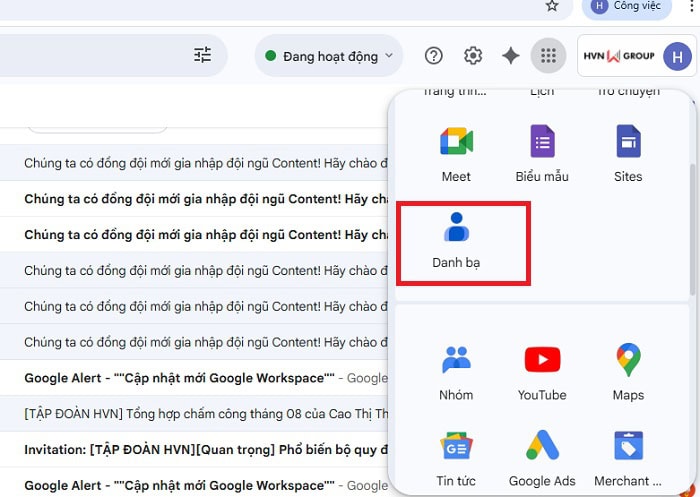
Giao diện Google Contacts sẽ hiện ra, hiển thị toàn bộ danh sách liên hệ của bạn.
– Bước 2: Trên giao diện Google Contacts, bạn chọn vào Tạo người liên hệ >> chọn Tạo nhiều người liên hệ.
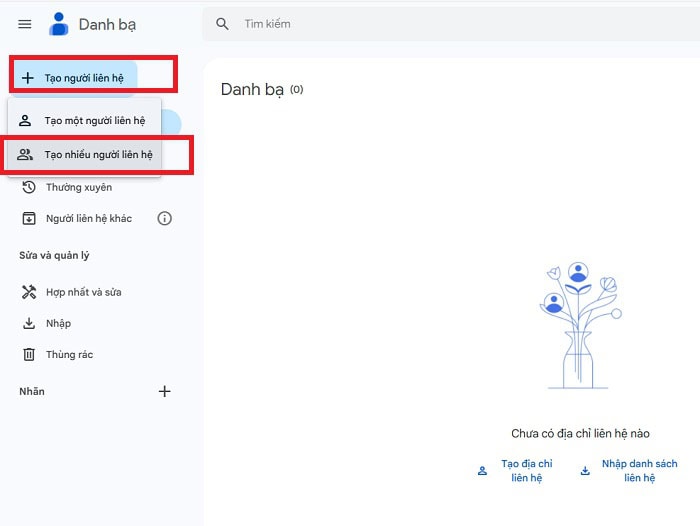
Sau đó, bạn chỉ cần điền danh sách tất cả các địa chỉ email đã được lưu. Bạn hãy chọn những người muốn thêm vào nhóm.
Nếu danh sách liên hệ của bạn quá dài, bạn có thể sử dụng thanh tìm kiếm ở phía trên để nhanh chóng tìm thấy các địa chỉ email cụ thể.
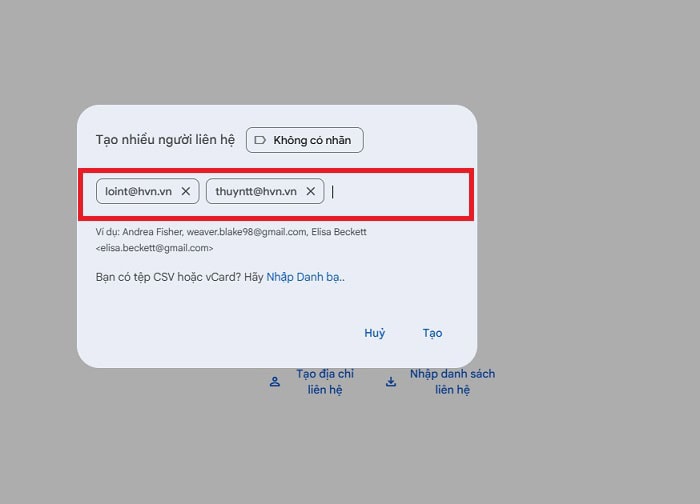
– Bước 3: Sau khi đã chọn xong tất cả các liên hệ, bạn hãy nhìn lên thanh công cụ phía trên sẽ thấy biểu tượng Không có nhãn trông giống như thẻ tag. Bạn hãy nhấn vào biểu tượng đó, một menu thả xuống hiện ra và chọn Tạo nhãn (Create label).
– Bước 4: Lúc này, một cửa sổ nhỏ sẽ xuất hiện và yêu cầu bạn đặt tên cho nhóm email mới. Bạn hãy chọn một cái tên dễ nhớ, ví dụ như “Nhóm Marketing” hoặc “Khách Hàng Thân Thiết”. Sau đó, bạn cần nhấn vào Lưu để lưu tên nhóm.
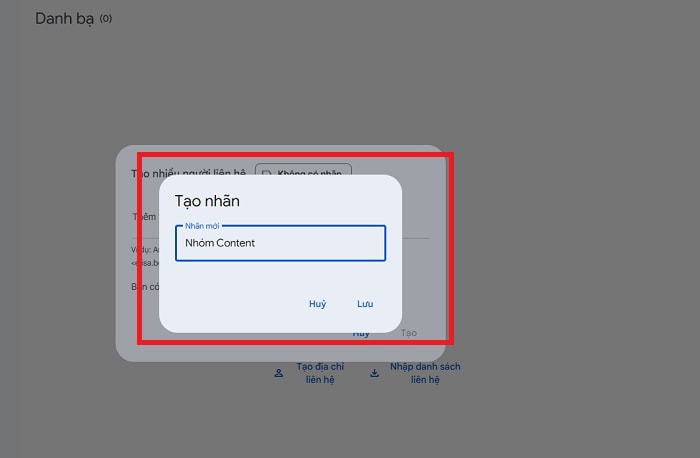
– Bước 5: Cuối cùng, bạn chỉ cần bấm vào Tạo là đã tạo thành công group email trong Gmail.

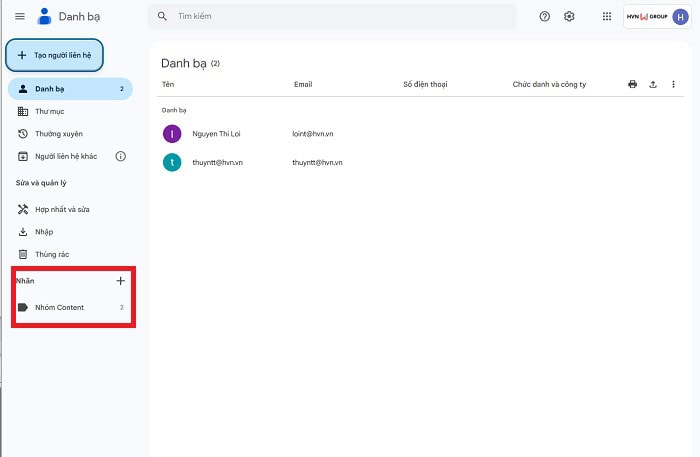
Ngay lập tức, một nhãn mới sẽ được tạo ở thanh menu bên trái và tất cả các liên hệ bạn đã chọn sẽ được gán vào nhãn đó. Bạn đã thực hiện cách tạo group email trong Gmail thành công.
Cách tạo group email theo cách nâng cao bằng Google Groups
Ngoài cách tạo nhóm email trong Gmail bằng Google Contacts, bạn có thể sử dụng Google Groups để quản lý các nhóm lớn hơn hoặc phục vụ cho mục đích thảo luận nội bộ. Đây là một nền tảng chuyên biệt với nhiều tính năng nâng cao.
- Thứ nhất là hỗ trợ tạo diễn đàn thảo luận, kho lưu trữ email và tài liệu, giúp các thành viên mới dễ dàng theo dõi toàn bộ lịch sử trao đổi.
- Thứ hai là có thể thiết lập quyền riêng tư (công khai, chỉ thành viên được mời), phân quyền cho từng thành viên (chủ sở hữu, người quản lý, thành viên) và kiểm duyệt nội dung.
- Thứ ba là mỗi nhóm sẽ có một địa chỉ email duy nhất (ví dụ: [email protected]), giúp việc gửi email trở nên cực kỳ gọn gàng và chuyên nghiệp.
Dưới đây là hướng dẫn chi tiết về cách tạo group email theo cách nâng cao bằng Google Groups.
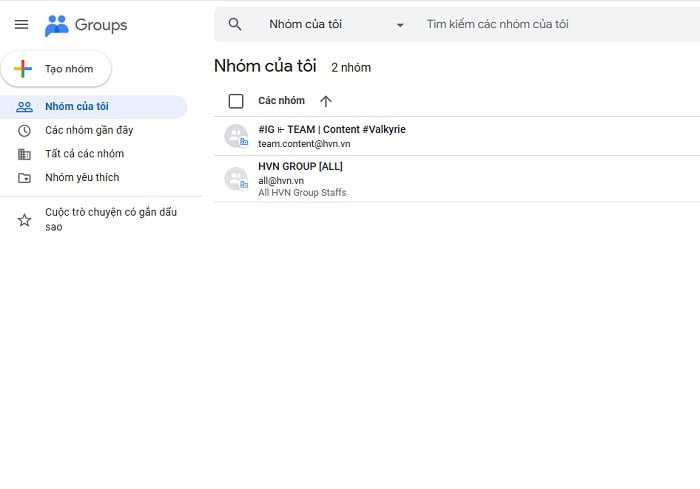
– Bước 1: Đầu tiên, bạn cần mở trình duyệt web và truy cập vào địa chỉ https://groups.google.com/. Sau đó, bạn cần thực hiện thao tác đăng nhập tài khoản Google của mình vào.
– Bước 2: Ở góc trên cùng bên trái giao diện, bạn nhấp vào nút Tạo nhóm (Create Group).
Lúc này, một cửa sổ mới sẽ hiện ra và bạn cần điền các thông tin sau:
- Tên nhóm: Đặt tên cho nhóm của bạn (ví dụ: “Team Dự Án Marketing”).
- Địa chỉ email của nhóm: Google sẽ gợi ý một địa chỉ dựa trên tên nhóm. Bạn có thể tùy chỉnh lại (ví dụ: tuanmarketing2024@@googlegroups.com).
- Mô tả nhóm: Viết một mô tả ngắn gọn về mục đích của nhóm để các thành viên dễ hiểu.

Sau đó, bạn thực hiện bấm vào Tiếp theo để thiết lập các bước tiếp theo.
– Bước 3: Ở trang tiếp theo, bạn sẽ cần phải thiết lập quyền riêng tư cho nhóm. Bạn có thể để ở chế độ công khai (mọi người đều có thể tìm kiếm, xem và tham gia), hoặc hạn chế (chỉ những người được mời mới có thể tham gia và xem nội dung).

– Bước 4: Sau khi tạo nhóm, bạn sẽ được chuyển đến trang quản lý thành viên.
Bạn chỉ cần bấm vào Thêm thành viên trực tiếp để thêm người vào nhóm. Hoặc bạn có thể nhập địa chỉ email bạn muốn thêm vào nhóm

– Bước 5: Sau khi đã thêm xong, bạn chỉ cần nhấp vào Tạo nhóm là hoàn tất.

Cách gửi email cho nhóm group Gmail đã tạo
Sau khi thực hiện các bước tạo group email trong Gmail thành công, bạn đã dễ dàng gửi thư đi nhanh chóng cho một nhóm thành viên chỉ với vài thao tác đơn giản.
Cách thức gửi email cho nhóm group trong Gmail đã tạo như sau:
– Bước 1: Đầu tiên, bạn mở giao diện Gmail và nhấp vào nút Soạn thư (Compose) ở góc bên trái màn hình.

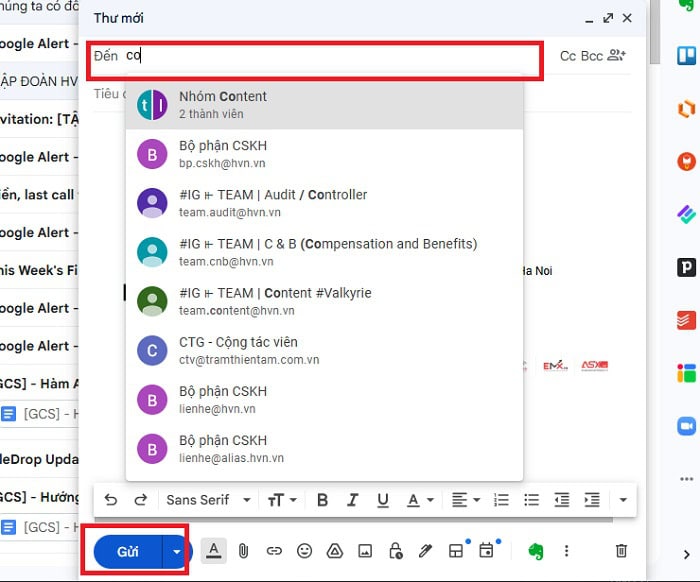
– Bước 2: Bạn chỉ cần nhập tên nhóm và trong trường đến (To) và bắt đầu gõ tên nhóm.
– Bước 3: Gmail sẽ tự động hiển thị tên nhóm đó trong danh sách gợi ý. Bạn chỉ cần nhấp vào tên nhóm và tất cả các địa chỉ email của thành viên trong nhóm sẽ tự động được điền vào.
– Bước 4: Cuối cùng, bạn chỉ cần nhấn vào nút Gửi và hoàn tất quá trình gửi email cho nhóm.
Một số lưu ý quan trọng khi tạo group email trong Gmail
Tạo group email trong Gmail là một cách tuyệt vời để tiết kiệm thời gian, nhưng để mọi thứ hoạt động trơn tru, bạn cần lưu ý một số điểm quan trọng. Cụ thể như sau:
Giới hạn số lượng thành viên trong group email
Mặc dù bạn có thể thêm hàng nghìn địa chỉ email vào một nhóm trong Google Contacts, nhưng Gmail có giới hạn gửi email mỗi ngày.
- Giới hạn gửi email
Tài khoản Gmail thông thường có thể gửi email đến khoảng 500 người nhận trong một lần gửi (bao gồm cả trường “To”, “Cc”, và “Bcc”). Đối với tài khoản Google Workspace cho doanh nghiệp, giới hạn này có thể cao hơn, nhưng vẫn tồn tại.
- Hậu quả khi vượt quá giới hạn
Nếu bạn gửi email đến quá nhiều người cùng một lúc, email của bạn có thể bị Gmail đánh dấu là spam. Trong trường hợp nghiêm trọng hơn, tài khoản của bạn có thể bị tạm thời khóa tính năng gửi email.
Cách xử lý khi Group Email không hoạt động
Đôi khi, bạn có thể gặp phải tình huống email không gửi được hoặc một số thành viên không nhận được thư. Cách khắc phục hiệu quả cho vấn đề này như sau:
- Kiểm tra lại địa chỉ email
Bạn hãy vào Google Contacts và kiểm tra lại danh sách thành viên trong nhóm. Một địa chỉ email bị sai chính tả có thể khiến toàn bộ quá trình gửi bị lỗi hoặc làm cho một người cụ thể không nhận được thư.
- Cập nhật danh sách nhóm
Bạn cần đảm bảo bạn đã thêm các thành viên mới và xóa những người đã rời đi. Việc này giúp nhóm của bạn luôn chính xác và hiệu quả.
- Kiểm tra lại tên nhóm
Khi soạn email, bạn hãy chắc chắn rằng bạn đã gõ đúng tên nhóm vào trường người nhận. Lỗi chính tả nhỏ cũng có thể khiến Gmail không nhận diện được nhóm.
- Tạo lại nhóm nếu cần
Nếu bạn đã thử mọi cách mà nhóm vẫn không hoạt động, hãy thử xóa nhóm hiện tại và tạo một nhóm mới. Đôi khi, một lỗi nhỏ trong quá trình tạo ban đầu có thể gây ra những vấn đề không lường trước được.
Phân biệt rõ việc sử dụng Google Contacts và Google Groups để tạo group
Bạn cần hiểu rõ sự khác nhau giữa hai công cụ này để sử dụng đúng mục đích:
- Google Contacts (Nhãn) phù hợp cho các nhóm nhỏ và mang tính cá nhân. Nó đơn giản và nhanh chóng để gửi thông báo hoặc tin tức cho gia đình, bạn bè hoặc một nhóm làm việc nhỏ.
- Google Groups là lựa chọn tối ưu cho các tổ chức, doanh nghiệp, hoặc các cộng đồng lớn. Nó cung cấp các tính năng chuyên nghiệp như diễn đàn thảo luận, kho lưu trữ tài liệu, và quản lý quyền thành viên chi tiết.
>>> Xem thêm: Cách đăng xuất gmail trên điện thoại khác
Lời kết
Như vậy, bài viết đã cung cấp cho bạn hướng dẫn chi tiết về cách tạo group email trong Gmail một cách đơn giản và hiệu quả. Dù bạn sử dụng Google Contacts hay Google Groups, việc tạo nhóm email sẽ giúp bạn tiết kiệm thời gian và đảm bảo mọi thông tin được gửi đi chính xác.
Nếu bạn còn bất cứ thắc mắc gì về các công cụ của Google Workspace Business, hãy liên hệ ngay với GCS Việt Nam qua các kênh dưới đây để được hỗ trợ tận tình:
- Fanpage: GCS – Google Cloud Solutions
- Hotline: 024.9999.7777




 Ứng dụng Gmail
 Ứng dụng Google Drive
 Ứng dụng Google Meet
 Ứng dụng Google Docs
 Dịch vụ hỗ trợ Google Workspace
 Dịch vụ hỗ trợ Google Cloud
 Khóa học Google Workspace
 Kho Video


