 Giới thiệu
 Gửi ticket





Bật Dark Mode cho Google Calendar: Hướng dẫn chi tiết trên mọi thiết bị

Làm việc đêm với màn hình chói lóa là nỗi ám ảm của rất nhiều người. Nhưng khi biết cách bật Dark Mode cho Google Calendar, bạn sẽ bảo vệ được đôi mắt và thay đổi được hoàn toàn giao diện làm việc của mình. Bài viết này, GCS Việt Nam sẽ hướng dẫn các bạn cách kích hoạt chế độ tối chỉ trong vài giây với những bước cực kỳ đơn giản.
Chế độ tối trên Google Calendar vận hành như thế nào?
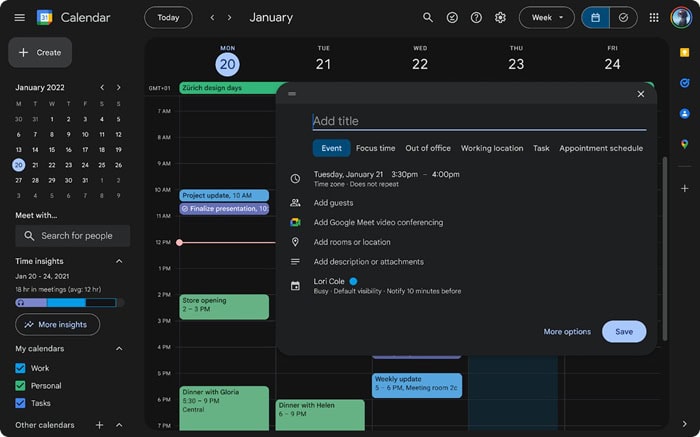
Chế độ Dark Mode (giao diện tối) trên Google Calendar là thao tác đảo ngược màu sắc từ trắng sang đen. Khi kích hoạt, hệ thống sẽ thay đổi màu sắc chủ đạo sang các gam tối như đen, xám và xanh đen. Khi thay đổi, cường độ ánh sáng phát ra từ màn hình sẽ giảm đáng kể, đặc biệt là ánh sáng xanh – tác nhân gây ra tình trạng mỏi mắt và mất ngủ.
Cơ chế hoạt động của Dark Mode trên Google Calendar có sự khác biệt nhất định giữa các nền tảng:
- Trên nền tảng web
Google sử dụng các lớp phủ màu thông minh. Thay vì làm tối toàn bộ, các đường kẻ phân chia giờ, khung ngày và các nút chức năng sẽ được chuyển sang màu xám nhạt để duy trì độ tương phản cần thiết. Các sự kiện đã tạo sẽ được điều chỉnh màu sắc để trở nên dịu mắt hơn trên nền tối nhưng vẫn giữ đúng mã màu được quy định ban đầu.
Hiện nay, Google Calendar vẫn chưa hỗ trợ Dark Mode chính thức trên nền tảng web. Bạn phải dùng giải pháp thay thế như tiện ích mở rộng.
- Trên nền tảng Mobile
Google Calendar áp dụng ngôn ngữ thiết kế Material Design 3. Tại đây, chế độ tối có khả năng tương tác mạnh mẽ với hệ điều hành. Nếu bạn để chế độ Mặc định hệ thống, ứng dụng sẽ tự động chuyển đổi màu sắc dựa trên cài đặt tổng thể của điện thoại. Đặc biệt, trên các dòng màn hình OLED, các điểm ảnh màu đen sẽ được tắt đi, giúp màu đen trở nên sâu tuyệt đối.
*Lưu ý: Trên Android, bạn có thể bật trực tiếp trong ứng dụng, hoặc đồng bộ theo chế độ hệ thống và linh hoạt và dễ tùy chỉnh. Trên iPhone, không có tùy chọn riêng trong app và phụ thuộc hoàn toàn vào Dark Mode của iOS. Khi bật chế độ tối hệ thống thì Calendar sẽ tự động chuyển sang Dark Mode.
Lợi ích khi bật chế độ Dark Mode cho Google Calendar
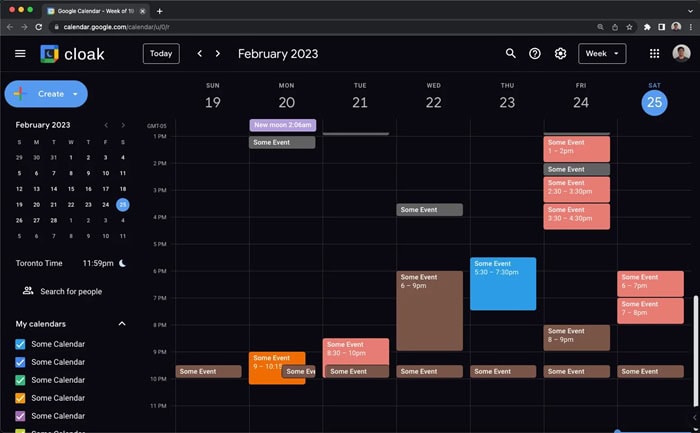
Việc chuyển từ giao diện sáng sang chế độ tối mang đến nhiều lợi ích thiết thực cho người dùng. Dưới đây là những ưu điểm nổi bật, giúp bạn hiểu vì sao nên bật Dark Mode cho Google Calendar ngay hôm nay.
Hỗ trợ giảm mỏi mắt, tốt cho sức khỏe về lâu dài
Khi làm việc với Google Calendar bản trắng trong thời gian dài, mắt bạn phải tiếp nhận một lượng lớn ánh sáng trắng trực tiếp. Điều này sẽ gây ra hội chứng thị giác màn hình, dẫn đến khô mắt, nhức mỏi và đau đầu. Khi bật Dark Mode cho Google Calendar, độ chói màn hình giảm xuống tối thiểu.
Ánh sáng dịu nhẹ giúp cơ mắt thư giãn hơn, đặc biệt khi bạn cần kiểm tra lịch trình vào sáng sớm vừa ngủ dậy hoặc tối muộn trước khi đi ngủ. Hơn nữa, việc giảm ánh sáng xanh vào ban đêm còn giúp cơ thể sản sinh Melatonin dễ dàng hơn, giúp bạn có giấc ngủ sâu sau một ngày làm việc căng thẳng.
Tối ưu pin, giúp thiết bị hoạt động lâu hơn
Sử dụng chế độ Dark Mode, phần nào giúp người dùng tiết kiệm dung lượng pin khi sử dụng smartphone. Hiện nay, đa số các dòng điện thoại cao cấp hiện nay đều trang bị màn hình OLED hoặc AMOLED. Đặc điểm của loại màn hình này là mỗi điểm ảnh có khả năng tự phát sáng độc lập. Khi hiển thị màu đen, các điểm này sẽ được tắt hoàn toàn, chúng cũng sẽ không tiêu thụ điện năng. Chính vì thế, việc sử dụng Google Calendar ở chế độ tối có thể giúp kéo dài thời gian sử dụng pin thêm từ 15% đến 30% so với chế độ sáng thông thường.
Tăng sự tập trung khi theo dõi và xử lý nội dung
Trong giao diện tối, các vùng trống trở nền chìm xuống, nhường chỗ cho các khối màu của sự kiện và văn bản nổi bật lên. Điều này sẽ giúp bộ não con người ít bị xao nhãng bởi các yếu tố phụ xung quanh và tập trung trực tiếp vào các task công việc quan trọng. Dark Mode tạo ra một không gian làm việc mang tính chuyên nghiệp, giúp bạn quản lý thời gian một cách khoa học hơn.
Thời điểm nào phù hợp để bật chế độ tối cho Google Calendar?
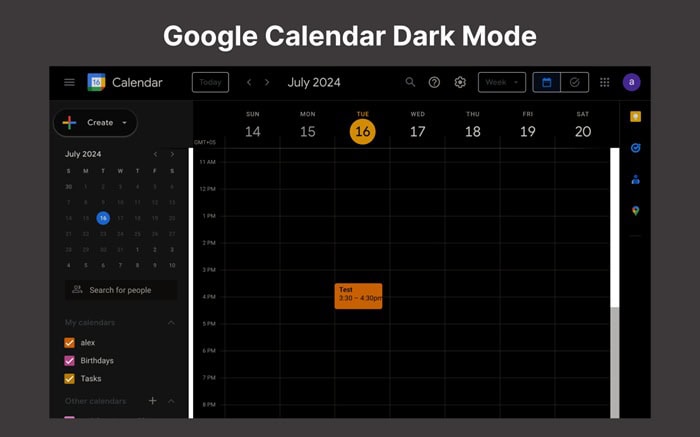
Mặc dù Dark Mode mang lại nhiều lợi ích, nhưng việc biết cách sử dụng nó đúng thời điểm, đúng chỗ giúp đạt hiệu quả tối ưu nhất trong công việc hàng ngày.
- Phù hợp khi làm việc trong điều kiện ánh sáng yếu
Nếu bạn thường xuyên làm việc vào 1 – 2 giờ sáng hoặc trong phòng có ánh sáng mờ, nền trắng sẽ làm mắt bạn bị sốc nhiệt sáng. Chế độ Dark Mode giúp cân bằng giữa ánh sáng màn hình và môi trường xung quanh, tạo cảm giác dễ chịu và tự nhiên.
- Khi dung lượng pin của thiết bị đang ở mức thấp
Khi bạn đang ở ngoài đường và điện thoại chỉ còn dưới 20% pin nhưng vẫn phải liên tục kiểm tra lịch hẹn. Lúc này, bạn hãy chuyển sang chế độ tối ngay lập tức. Kết hợp với chế độ tiết kiệm pin của hệ thống, Google Calendar sẽ hoạt động cực kỳ bền bỉ mà không làm sập nguồn thiết bị của bạn giữa chừng.
- Khi cần sự riêng tư
Trong một không gian công cộng như rạp chiếu phim, máy bay hoặc quán cà phê tối đèn, màn hình trắng sáng của Google Calendar có thể làm phiền người xung quanh và khiến lịch trình cá nhân bị soi thấy từ xa. Chế độ tối làm giảm khả năng tán xạ ánh sáng và giúp nội dung hiển thị chỉ tập trung vào tầm mắt của bạn. Từ đó, giúp bạn tăng tính bảo mật cho thông tin công việc.
Tuy nhiên, trong một số trường hợp, chữ trắng trên nền đen quá tối có thể gây ra hiện tượng quầng sáng. Nếu bạn gặp tình trạng này, hãy cân nhắc sử dụng Dark Mode vào buổi tối hoặc sử dụng các tiện ích mở rộng để chỉnh màu nền sang xám đậm thay vì đen để mắt dễ thích nghi hơn.
Cách bật Dark Mode cho Google Calendar trên máy tính
Nếu bạn thường xuyên làm việc trên laptop hoặc PC, việc bật Dark Mode cho Google Calendar trên máy tính sẽ giúp giảm mỏi mắt đáng kể và tăng trải nghiệm sử dụng. Tuy nhiên, phiên bản web của Google Calendar có một số hạn chế nhất định.
- Thứ nhất, Google Calendar trên trình duyệt web hiện chưa hỗ trợ Dark Mode hoàn toàn một cách chính thức.
- Thứ hai, Google vẫn có một số cách gián tiếp để bạn trải nghiệm chế độ tối. Bao gồm đồng bộ theo giao diện hệ thống, sử dụng tính năng giao diện trên trình duyệt.
Vì vậy, bạn có thể thực hiện cách bật Dark Mode cho Google Calendar trên máy tính bằng cách dưới đây. Đây là phương pháp đơn giản và không yêu cầu cài đặt thêm phần mềm. Tuy nhiên, bạn cần lưu ý rằng cách này không phải Dark Mode hoàn chỉnh và chỉ áp dụng một phần giao diện tối.
Để thực hiện bật Dark Mode cho Google Calendar bằng cách thức này, bạn hãy làm theo các bước sau đây:
– Bước 1: Truy cập lịch
Mở trình duyệt và truy cập vào địa chỉ calendar.google.com. Đảm bảo rằng bạn đã đăng nhập vào tài khoản Google trước khi thực hiện.
– Bước 2: Mở menu Cài đặt
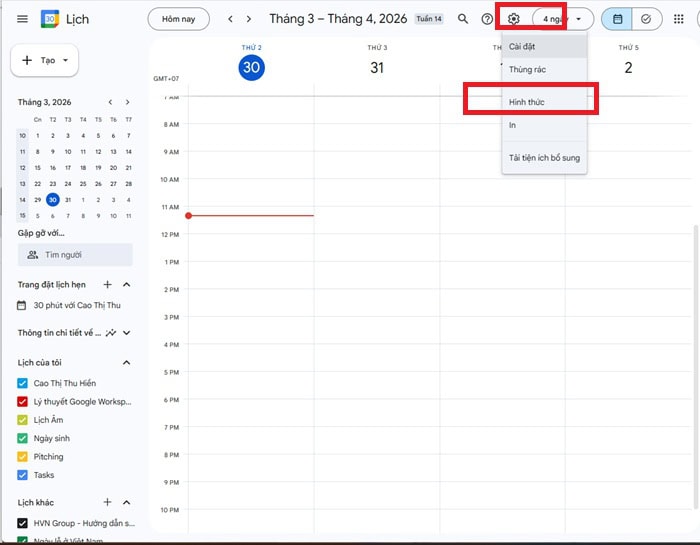
Quan sát góc trên cùng bên phải màn hình, bạn sẽ thấy biểu tượng Hình bánh răng (Settings), hãy nhấp vào đó.
– Bước 3: Chọn mục Hình thức
Trong danh sách thả xuống, tìm và chọn dòng Hình thức. Một cửa sổ nhỏ sẽ hiện ra ngay giữa màn hình.
– Bước 4: Kích hoạt chế độ tối
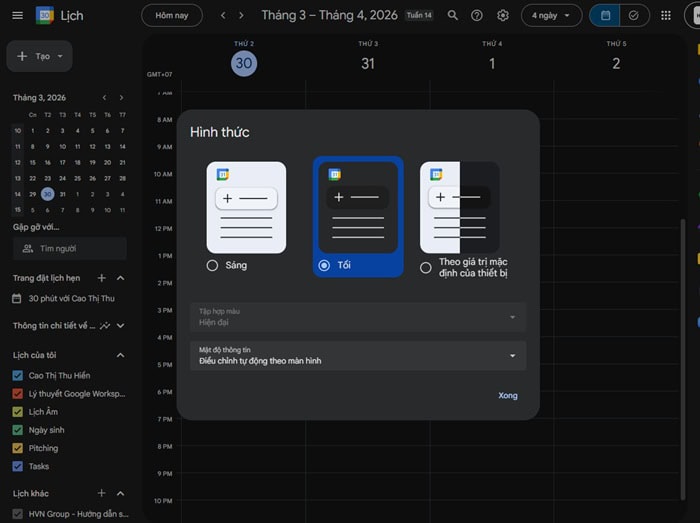
Tại đây, bạn sẽ thấy 3 lựa chọn chính:
- Sáng (Light): Giao diện trắng truyền thống.
- Tối (Dark): Chuyển toàn bộ lịch sang nền xám đen chuyên nghiệp.
- Mặc định của thiết bị (Device default): Lịch sẽ tự động chuyển sang Dark Mode nếu máy tính của bạn đang để chế độ tối và ngược lại.
– Bước 5: Xác nhận
Sau khi chọn Tối, giao diện sẽ thay đổi ngay lập tức. Bạn nhấn Xong để đóng cửa sổ.
Cách bật Dark Mode cho Google Calendar trên điện thoại
Trên điện thoại di động hệ điều hành Android hay iOS, việc bật Dark Mode cho Google Calendar rất quan trọng. Nó không chỉ giúp tối ưu thời lượng pin mà còn lịch hoạt trong nhiều môi trường. Dưới đây là các bước thực hiện bật Dark Mode cho Google Calendar trên điện thoại.
Trên điện thoại Android
Hệ điều hành Android là nền tảng vững chắc của Google, do đó ứng dụng Lịch (Calendar) trên nền tảng này được tích hợp rất sâu với ngôn ngữ thiết kế Material You. Để bật chế độ tối, bạn có hai cách như sau:
*Cách 1: Chỉnh thủ công trong ứng dụng (Dành cho mọi phiên bản Android)
– Bước 1: Đầu tiên, bạn mở ứng dụng Lịch trên điện thoại.
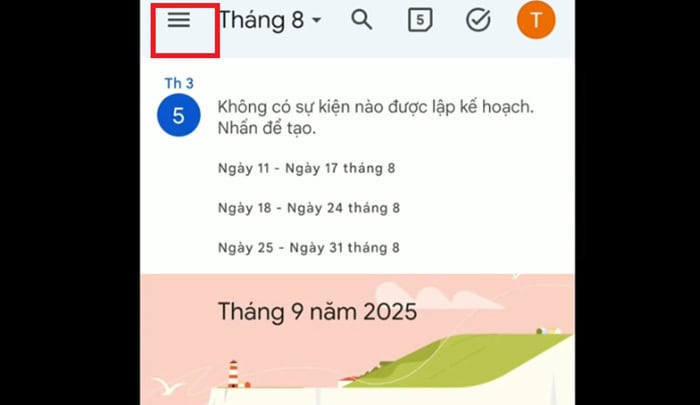
– Bước 2: Bạn nhấn vào biểu tượng 3 gạch ngang Menu ở góc trên bên trái.
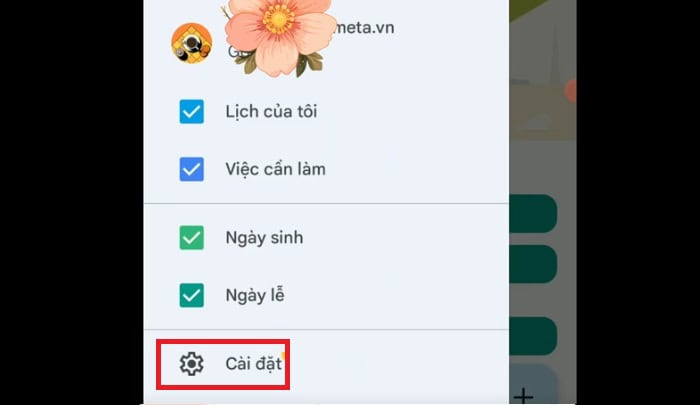
– Bước 3: Hãy cuộn xuống dưới cùng và chọn Cài đặt (Settings).
– Bước 4: Tiếp tục, bạn hãy chọn vào mục Chung (General).
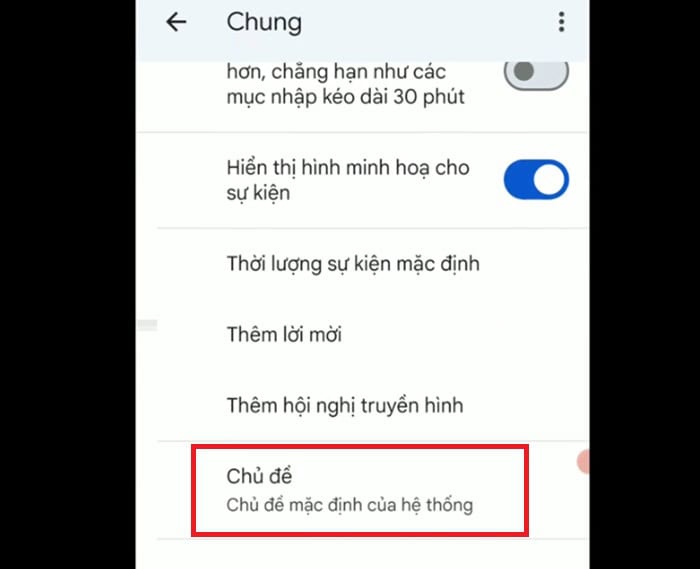
– Bước 5: Bạn tìm đến dòng Chủ đề (Theme) và chọn Tối (Dark).
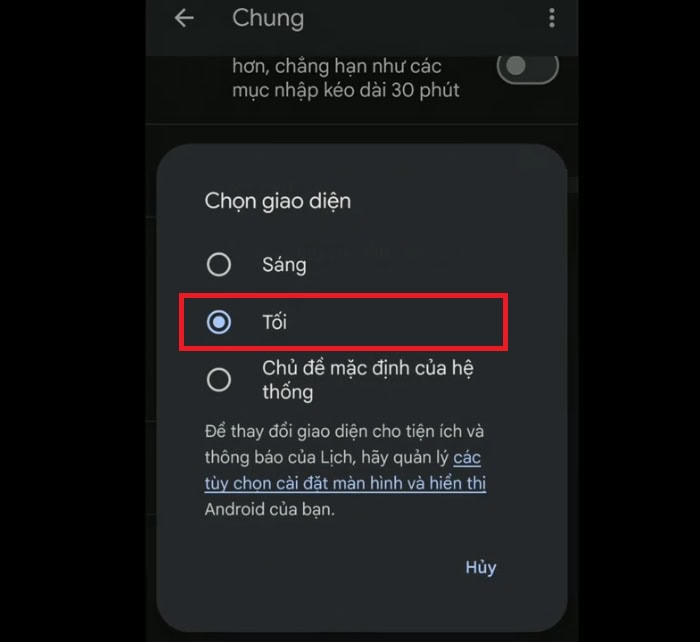
Ngay lập tức, toàn bộ icon, widget và danh sách công việc của bạn sẽ chuyển sang màu đen sâu dịu mắt.
*Cách 2: Đồng bộ theo hệ thống (Dành cho Android 10 trở lên)
Nếu điện thoại của bạn hỗ trợ chế độ tối toàn hệ thống, bạn chỉ cần chọn mục Mặc định của hệ thống trong phần cài đặt. Lúc này, chế độ tối ở bảng điều khiển nhanh của điện thoại (thường vuốt từ trên màn hình xuống), ứng dụng Google Calendar sẽ tự động đổi màu theo mà không cần thao tác lại.
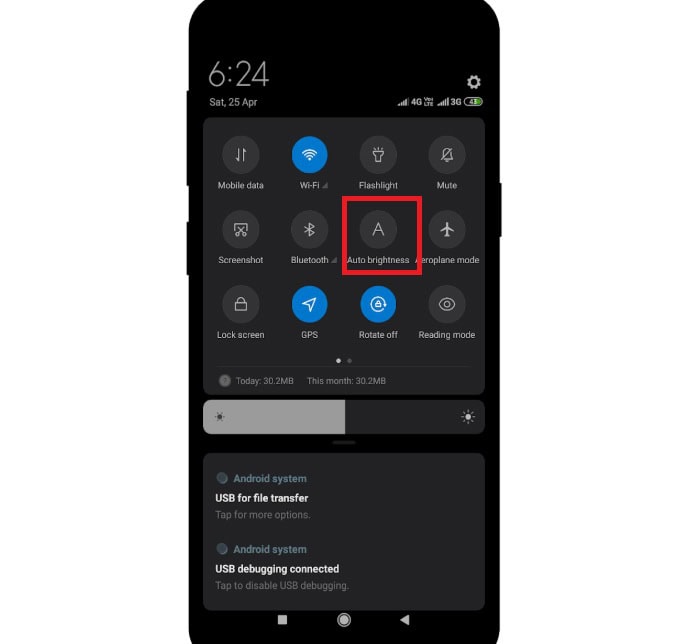
Trên điện thoại iPhone
Với hệ điều hành iPhone, Google Calendar không có mục cài đặt chủ đề riêng biệt. Thay vào đó, nó tuân thủ tuyệt đối theo cài đặt giao diện hệ điều hành Apple. Để thực hiện cách bật Dark Mode cho Google Calendar trên iPhone, bạn làm như sau:
– Bước 1: Đầu tiên, bạn cần thoát ứng dụng Lịch và mở phần Cài đặt (Setting) của iPhone.
– Bước 2: Bạn hãy cuộn xuống tìm mục Màn hình & Độ sáng (Display & Brightness).
– Bước 3: Tại phần giao diện, bạn hãy tích chọn vào ô Tối (Dark).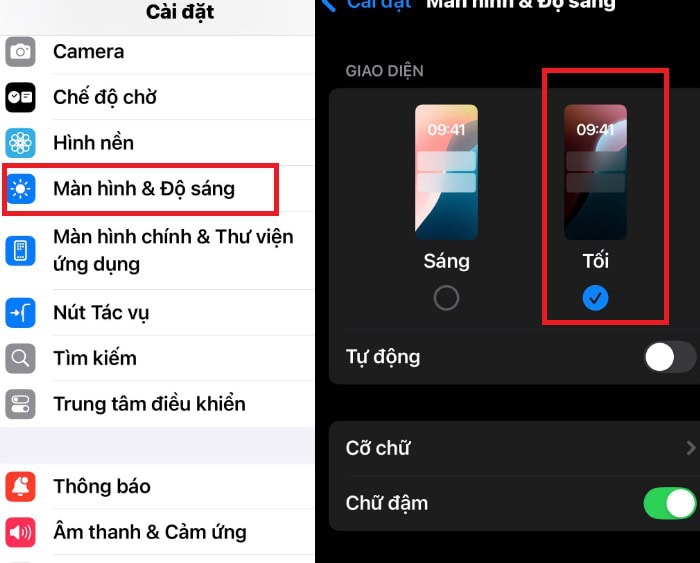
Cuối cùng, bạn quay trở lại ứng dụng Google Calendar, bạn sẽ thấy toàn bộ giao diện đã được chuyển sang chế độ Dark Mode một cách mượt mà.
Mẹo tối ưu hóa hiển thị khi dùng Dark Mode trên Google Calendar
Việc bật Dark Mode cho Google Calendar chỉ là bước đầu và bạn còn có thể tùy chọn các chủ đề được linh hoạt hơn nếu biết các mẹo sau đây:
Tùy chỉnh màu sắc sự kiện phù hợp
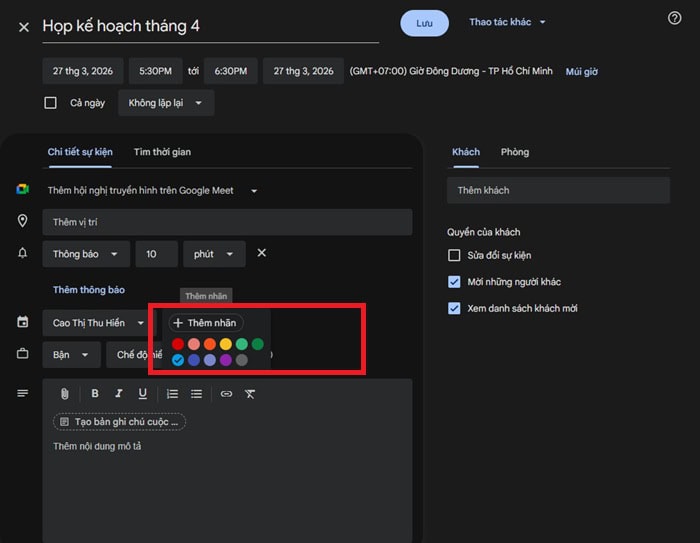
Lưu ý, khi chuyển sang nền đen, các màu sắc có xu hướng phản xạ mạnh hơn, gây ra hiện tượng loang màu khó chịu. Để khắc phục, bạn nên chọn các tông màu Pastel hoặc màu trầm.
Bạn hãy nhấp chuột phải vào một sự kiện bất kỳ, Google sẽ hiện ra bảng màu. Bạn nên chọn màu Xanh xám (Lavender), Xanh lá thông (Sage), hoặc Hồng tro (Flamingo). Những màu này khi đặt trên nền tối sẽ tạo ra sự tương phản dịu nhẹ, giúp bạn dễ dàng đọc nội dung mà không bị chói.
Sử dụng nhãn (label)
Trong giao diện tối, các biểu tượng (icon) và nhãn dán thường nổi bật hơn so với chữ viết. Bạn hãy tận dụng điều này bằng cách thêm các Emoji vào trước tiêu đề sự kiện.
Ví dụ: 📞 Cuộc gọi khách hàng, ✈️ Chuyến bay.
Ngoài ra, việc sử dụng hình ảnh còn giúp thị giác bạn tập trung hơn. Bạn sẽ nắm bắt được thông tin tổng thể nhanh chóng nhất.
Kết hợp Dark Mode với quản lý lịch khoa học
Cuối cùng, bạn hãy tận dụng tính năng Mật độ và màu sắc trong cài đặt. Google cho phép bạn chọn giữa hai phong cách Hiện đại và Cổ điển. Đối với Dark Mode, bạn nên chọn hiện đại để giảm bớt các đường kẻ, giúp không gian lịch trông thoáng đãng hơn, tránh cảm giác tù túng khi nhìn vào màn hình đen trong thời gian dài.
Lỗi và cách khắc phục không bật được Dark Mode cho Google Calendar
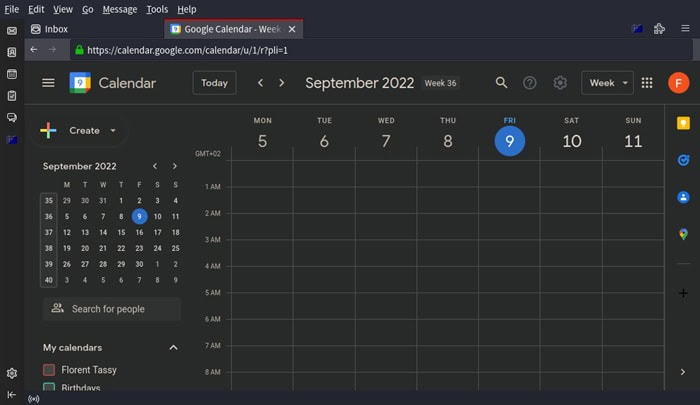
Đôi khi người dùng vẫn gặp lỗi khi thực hiện bật Dark Mode cho Google Calendar như là:
- Không tìm thấy tùy chọn Dark Mode
- Đã bật nhưng giao diện không thay đổi
- Chỉ một phần giao diện chuyển sang chế độ tối
Đây là những lỗi khá phổ biến, nhưng bạn hoàn toàn có thể khắc phục nhanh chóng khi hiểu rõ nguyên nhân và biết cách xử lý.
Các nguyên nhân phổ biến
Trước khi tìm cách sửa lỗi, bạn cần xác định đúng nguyên nhân gây ra vấn đề không bật được chế độ tối. Dưới đây là những lý do thường gặp nhất khiến bạn không thể bật Dark Mode cho Google Calendar.
- Ứng dụng chưa cập nhật
Vì Dark Mode là tính năng được cập nhật theo từng phiên bản. Nếu app quá cũ, có thể chưa hỗ trợ hoặc hoạt động không ổn định. Nếu trong phần cài đặt không xuất hiện mục Theme hay Dark Mode, đó là dấu hiệu dễ nhận biết.
- Thiết bị không hỗ trợ
Không phải thiết bị nào cũng hỗ trợ Dark Mode đầy đủ. Ví dụ, Android phiên bản quá thấp (dưới Android 9). Hoặc iPhone đời cũ cũng không hỗ trợ Dark Mode hệ thống hay trình duyệt web bị lỗi.
- Chưa bật chế độ tối hệ thống
Google Calendar trên iOS phụ thuộc vào Dark Mode của hệ thống. Còn trên máy tính, nhiều trường hợp cũng cần bật Dark Mode toàn hệ điều hành. Nếu bạn chưa bật ứng dụng sẽ hiển thị nền sáng, dù đã thử thay đổi trong app.
- Lỗi ứng dụng hoặc cache
Trong quá trình sử dụng lâu dài, ứng dụng có thể bị lỗi và cache bị xung đột. Điều này dẫn tới việc Dark Mode không hiển thị đúng, giao diện bị lỗi màu và có thể một phần sáng, phần tối.
Cách khắc phục nhanh
Khi đã xác định được những nguyên nhân và dấu hiệu nhận biết các lỗi. Bạn đã có thể áp dụng các cách dưới đây để xử lý dễ dàng.
- Cập nhật ứng dụng
Bạn hãy vào CH Play (trên Android) hoặc App Store (trên iPhone) >> tìm Google Calendar và cập nhật lại. Sau khi cập nhật, bạn hãy mở lại ứng dụng và kiểm tra phần cài đặt giao diện.
- Xóa cache
Nếu ứng dụng bị lỗi hiển thị, bạn hãy thử xóa cache (chỉ trên Android) bằng cách vào Cài đặt >> chọn Ứng dụng >> chọn Google Calendar >> chọn Lưu trữ >> nhấn Xóa cache.
- Cài đặt lại Google Calendar
Nếu các cách trên không hiệu quả, bạn hãy gỡ và cài đặt lại Google Calendar, hoặc khởi động lại thiết bị điện thoại. Cách này giúp xóa toàn bộ lỗi phát sinh và làm mới ứng dụng.
Câu hỏi thường gặp
- Bật Dark Mode trên máy tính có tự động bật trên điện thoại không?
Không. Dark Mode trên Google Calendar hoạt động phụ thuộc vào từng thiết bị và hệ điều hành, chứ không đồng bộ theo tài khoản Google.
- Trên điện thoại Android: Bạn có thể bật Dark Mode riêng trong ứng dụng hoặc hệ thống.
- Trên điện thoại iPhone: Bạn phụ thuộc hoàn toàn vào Dark Mode của iOS.
- Trên máy tính: Thường phải để chế độ tối của hệ điều hành.
Do đó, bạn bật Dark Mode trên máy tính thì điện thoại không tự chuyển và mỗi thiết bị cần cài đặt riêng.
- Chế độ tối có làm thay đổi màu sắc lịch tôi đã chia sẻ với người khác không?
Không. Chế độ Dark Mode chỉ ảnh hưởng đến giao diện hiển thị trên thiết bị của bạn, không thay đổi dữ liệu thực tế. Do đó, màu sắc sự kiện bạn chọn vẫn giữ nguyên và người khác xem lịch vẫn thấy bình thường.
- Cài đặt chế độ Dark Mode có giúp tiết kiệm pin không?
Có. Nhưng tùy vào thiết bị. Khi bật chế độ Dark Mode sẽ tiết kiệm pin tốt cho những thiết bị dùng màn hình OLED/AMOLED. Vì pixel màu đen sẽ tắt hoàn toàn và giảm tiêu thụ điện năng. Nó có thể tiết kiệm khoảng 10 – 30% pin (tùy mức sử dụng).
Với thiết bị màn hình LCD, đèn vẫn hoạt động và không tiết kiệm đáng kể.
Lời kết
Tóm lại, việc bật Dark Mode cho Google Calendar không chỉ giúp bảo vệ mắt mà còn nâng cao trải nghiệm làm việc hàng ngày. Chỉ với vài thao tác đơn giản, bạn đã có thể chuyển sang giao diện tối hiện đại, dễ nhìn và chuyên nghiệp hơn.
Nếu bạn vẫn còn thắc mắc hoặc cần hỗ trợ chi tiết hơn, đừng ngần ngại liên hệ với GCS Việt Nam để được tư vấn, hướng dẫn nhé.
- Fanpage: GCS – Google Cloud Solutions
- Hotline: 024.9999.7777






 Ứng dụng Gmail
 Ứng dụng Google Drive
 Ứng dụng Google Meet
 Ứng dụng Google Docs
 Dịch vụ hỗ trợ Google Workspace
 Dịch vụ hỗ trợ Google Cloud
 Khóa học Google Workspace
 Kho Video


