 Giới thiệu
 Gửi ticket








Hướng dẫn cách ẩn ảnh trên Google Photos ở điện thoại & máy tính


Ẩn ảnh trên Google Photos giúp bạn giữ những hình ảnh riêng tư khỏi chế độ xem thông thường hoặc sắp xếp lại thư viện gọn gàng hơn. Tùy mục đích, bạn có thể sử dụng Thư mục bảo mật (Locked Folder) để bảo vệ ảnh bằng phương thức xác thực hoặc kho lưu trữ (Archive) để đưa ảnh ra khỏi giao diện chính mà không xóa dữ liệu. Bài viết dưới đây sẽ hướng dẫn cách ẩn ảnh trên Android, iPhone và máy tính, đồng thời giải thích cách xem lại, khôi phục ảnh và xử lý các vấn đề thường gặp.
02 Cách ẩn ảnh trên Google Photos phổ biến nhất
Google Photos hiện có hai cách để ẩn ảnh, gồm Thư mục bảo mật (Locked Folder) và Kho lưu trữ (Archive). Tuy cùng giúp ảnh không còn hiển thị như trước trong thư viện chính, nhưng mục đích sử dụng của hai tính năng hoàn toàn khác nhau. Một bên ưu tiên bảo vệ ảnh riêng tư, bên kia tập trung sắp xếp và làm gọn thư viện. Để hiểu rõ hơn về hai cách ẩn ảnh trên Google Photos này, bạn có thể theo dõi nội dung sau đây.
Ẩn ảnh bằng Thư mục bảo mật (Locked Folder) – Bảo mật cao nhất
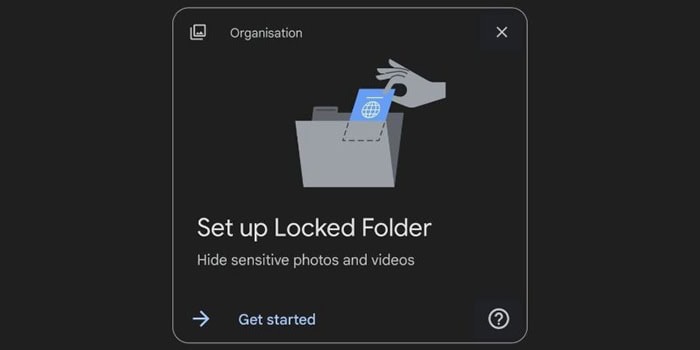
Thư mục bảo mật (Locked Folder) phù hợp khi bạn muốn ẩn ảnh riêng tư khỏi các khu vực thông thường của Google Photos. Ảnh và video được chuyển vào đây sẽ không xuất hiện trong lưới ảnh chính, kết quả tìm kiếm, album hoặc kỷ niệm như nội dung thông thường.
Locked Folder có khả năng bảo vệ bằng phương thức khóa của thiết bị . Do đó, khi mở thư mục bạn cần xác thực bằng mã khóa hoặc phương thức bảo mật mà thiết bị hỗ trợ. Người khác khó có thể vô tình xem được những hình ảnh của bạn trên Google Photos.
Tính năng ẩn ảnh bằng Thư mục bảo mật đặc biệt phù hợp với:
- Ảnh giấy tờ cá nhân, hợp đồng hoặc tài liệu cần hạn chế người xem.
- Ảnh gia đình, hình ảnh cá nhân không muốn xuất hiện trong thư viện.
- Những nội dung nhạy cảm cần tách khỏi khu vực ảnh thông thường.
Ẩn ảnh bằng Kho lưu trữ (Archive) – Dọn dẹp giao diện chính
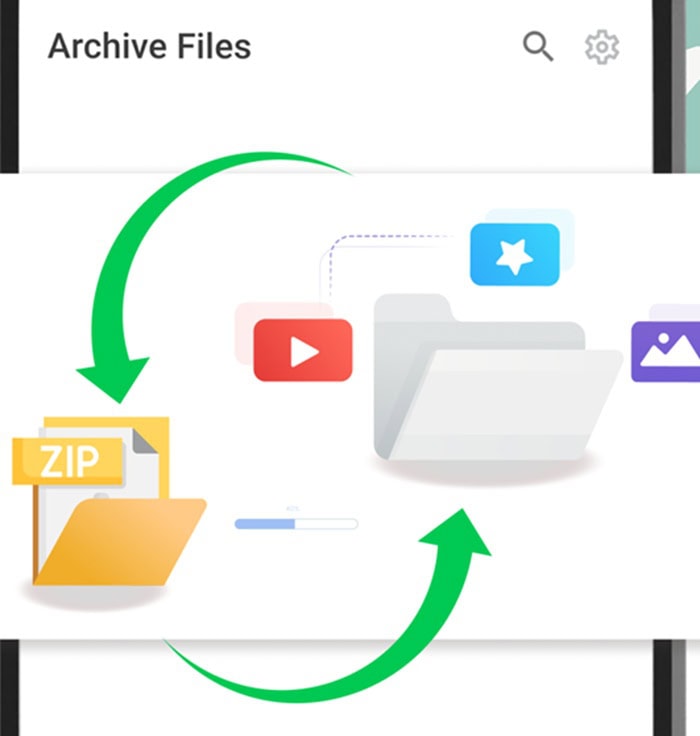
Kho lưu trữ (Archive) phù hợp với việc làm gọn thư viện Google Photos. Khi được lưu trữ, ảnh không còn nằm trong chế độ xem ảnh chính nhưng vẫn được giữ lại để bạn tìm kiếm và quản lý khi cần.
Archive chỉ có tác dụng sắp xếp, không phải tính năng bảo mật. Ảnh đã lưu trữ vẫn có thể được tìm thấy trong Google Photos và không được bảo vệ bằng lớp khóa riêng như Locked Folder. Vì vậy, nếu bạn đang tìm cách ẩn ảnh trên Google Photos để người khác không dễ dàng xem được, không nên sử dụng Archive thay cho Thư mục bảo mật.
Archive hữu ích với những nội dung không cần xem thường xuyên nhưng vẫn muốn giữ lại, chẳng hạn:
- Ảnh chụp màn hình cũ.
- Hóa đơn, biên lai hoặc ảnh tài liệu.
- Ảnh tham khảo phục vụ công việc, học tập.
- Những hình ảnh không muốn xuất hiện liên tục trong thư viện chính.
So sánh Thư mục bảo mật và Kho lưu trữ: Nên chọn cách nào?
Để lựa chọn chính xác cách thực hiện ẩn ảnh trên Google Photos, bạn cần hiểu rõ về mục đích ẩn ảnh của mình cũng như phân biệt rõ được hai cách dùng Thư mục bảo mật (Locked Folder) và Kho lưu trữ (Archive). Bảng so sánh dưới đây sẽ giúp bạn hiểu rõ và phân biệt dễ dàng giữa hai tính năng.
| Tiêu chí | Thư mục bảo mật | Kho lưu trữ |
| Mục đích chính | Bảo vệ ảnh riêng tư | Dọn gọn thư viện |
| Ảnh khỏi chế độ xem chính | Có | Có |
| Xuất hiện trong tìm kiếm | Không | Có thể |
| Yêu cầu xác thực khi truy cập | Có | Không |
| Phù hợp ảnh nhạy cảm | Rất phù hợp | Không tối ưu |
| Có thể khôi phục | Có | Có |
| Có phải xóa ảnh không? | Không | Không |
Từ bảng trên, bạn nên chọn Thư mục bảo mật nếu bạn muốn hạn chế người khác tiếp cận ảnh riêng tư hoặc nội dung nhạy cảm. Đây là lựa chọn phù hợp khi yếu tố bảo mật quan trọng hơn việc sắp xếp thư viện. Nên chọn Kho lưu trữ nếu bạn chỉ muốn loại những ảnh ít sử dụng khỏi chế độ xem chính nhưng vẫn muốn chúng có thể được tìm thấy và quản lý bình thường.
Hướng dẫn cách ẩn ảnh trên Google Photos trên điện thoại
Điện thoại là thiết bị chính dùng để chụp, lưu trữ và xem lại hình ảnh hàng ngày. Do tính chất dễ bị người khác nhìn thấy khi mượn máy, việc nắm vững thao tác ẩn ảnh trên Google Photos ngay trên hệ điều hành Android và iOS vô cùng thiết yếu.
Hiện này cả hai nền tảng di động Android và iOS đều được Google tối ưu giao diện , giúp bạn thao tác nhanh chóng chỉ qua vài cú nhấp chuột. Dưới đây là hướng dẫn chi tiết cho từng phương pháp ẩn ảnh thông qua điện thoại.
Cách đưa ảnh vào Thư mục bảo mật trên Android & iPhone
Tính năng Thư mục bảo mật (Locked Folder) trên ứng dụng Google Photos di động đòi hỏi thiết bị của bạn phải được cài đặt sẵn một phương thức khóa màn hình (Mã PIN, Mật khẩu, Hình hình vẽ, Vân tay hoặc Face ID). Nếu điện thoại chưa bật khóa màn hình, ứng dụng sẽ yêu cầu bạn thiết lập trước khi cho phép tạo Thư mục bảo mật.
Các bước thực hiện như sau:
– Bước 1: Truy cập vào mục thiết lập Thư mục bảo mật
Mở ứng dụng Google Photos trên thiết bị điện thoại Android hoặc iPhone.
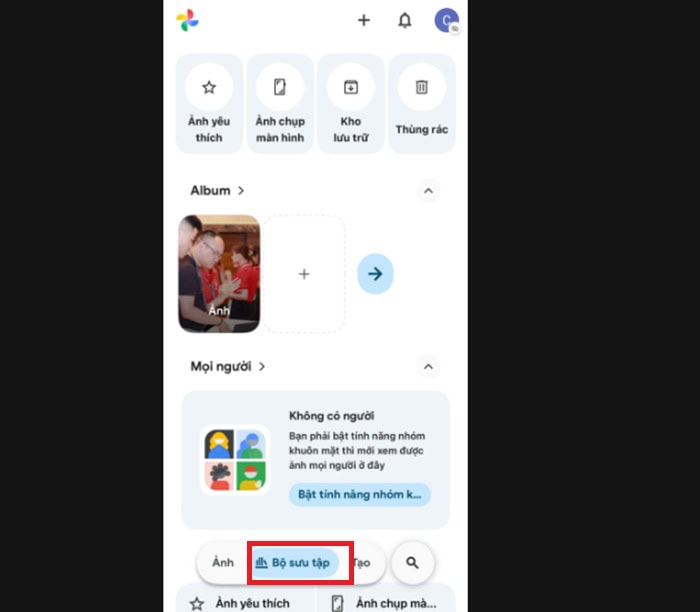
Tại giao diện chính, bạn nhìn xuống thanh điều hướng ở đáy màn hình và chọn mục Bộ sưu tập (Collections).
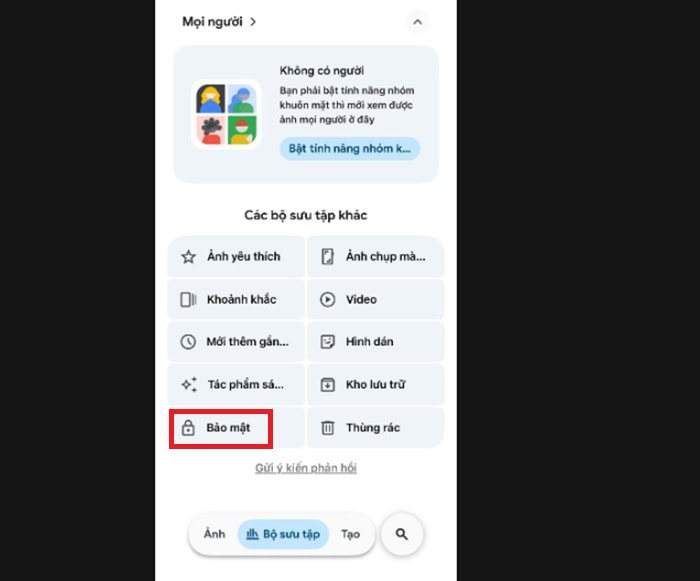
Tiếp theo, chọn mục Bảo mật (Security).
– Bước 2: Kích hoạt và xác thực quyền truy cập
Bạn nhấn vào nút Thiết lập Thư mục bảo mật (Set up Locked Folder).
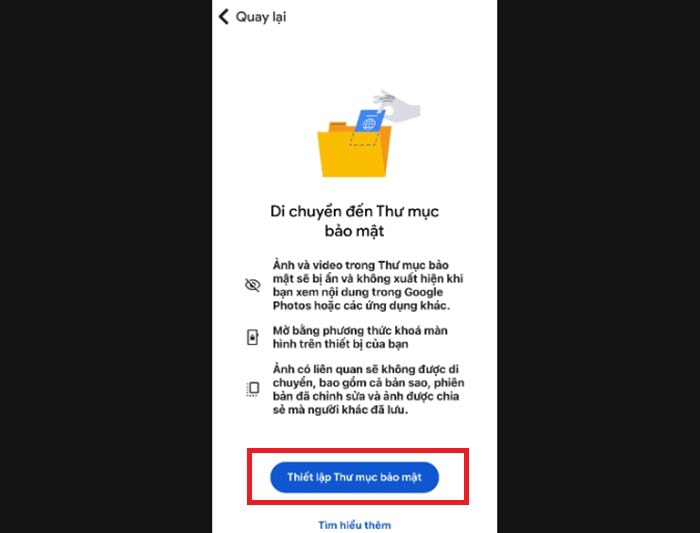
Hệ thống sẽ yêu cầu bạn xác thực bằng cơ chế an ninh hiện tại của điện thoại (nhập mã PIN hoặc quét Face ID/vân tay).
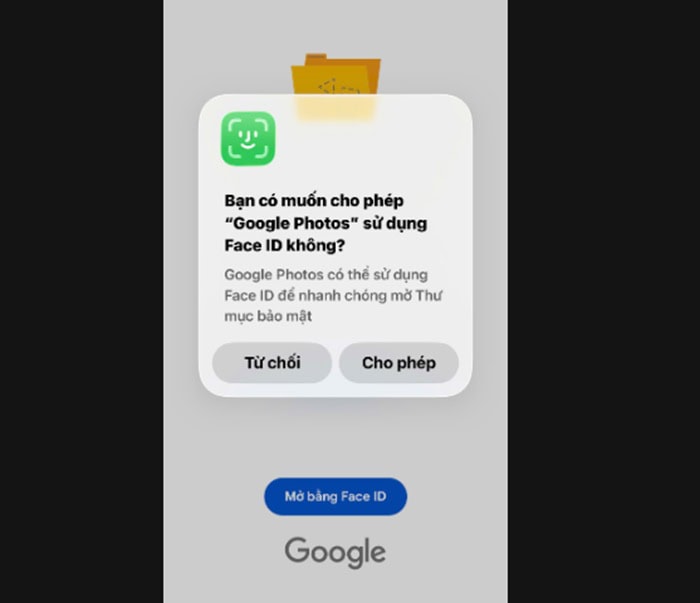
– Bước 3: Chọn và chuyển ảnh cần ẩn vào thư mục
Sau khi vào được bên trong giao diện Thư mục bảo mật, bạn nhấn vào nút Di chuyển mục (Move items).
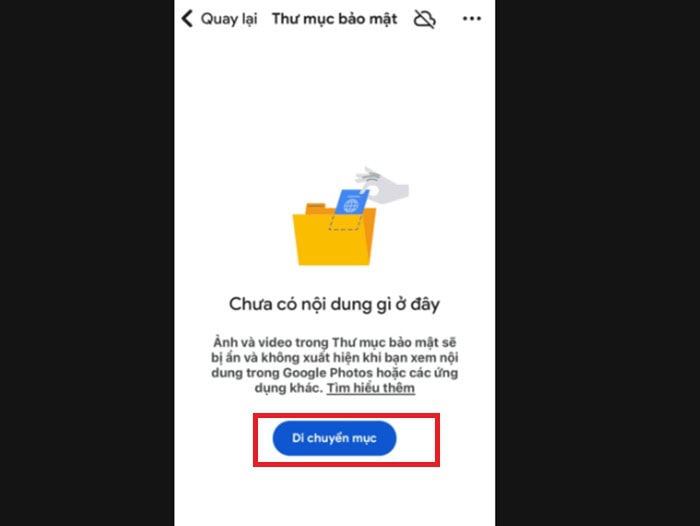
Thư viện ảnh chính sẽ hiện ra, bạn chạm để chọn một hoặc nhiều bức ảnh/video muốn ẩn.
– Bước 4: Xác nhận di chuyển
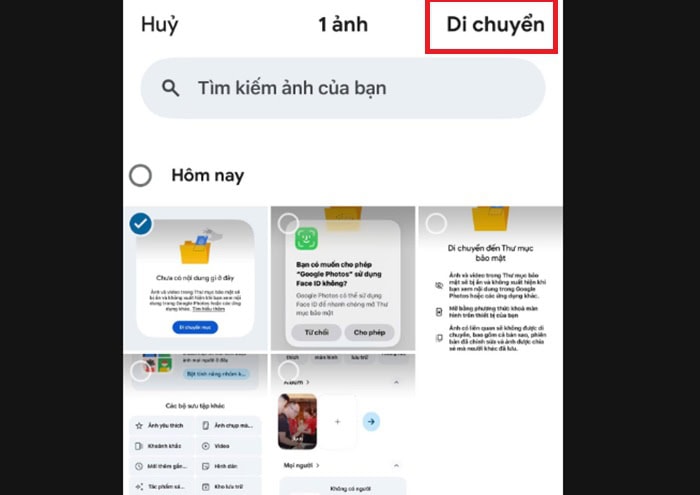
Nhấn nút Di chuyển (Move) ở góc trên bên phải. Hệ thống sẽ hiển thị một thông báo xác nhận cảnh báo rằng các ảnh này sẽ bị xóa khỏi lưới ảnh chính và hủy chia sẻ khỏi các album hiện có.
Cách chuyển ảnh vào Kho lưu trữ trên điện thoại
So với Thư mục bảo mật, việc chuyển ảnh vào Kho lưu trữ (Archive) đơn giản hơn rất nhiều vì không cần trải qua các bước xác thực an ninh phức tạp. Đây là giải pháp lý tưởng khi bạn đang lướt xem ảnh và muốn dọn dẹp ngay lập tức những hình ảnh làm lộn xộn giao diện.
Quy trình ẩn ảnh vào Kho lưu trữ thực hiện theo các bước:
– Bước 1: Chọn các bức ảnh cần dọn dẹp
Mở ứng dụng Google Photos, tại tab Ảnh (Photos) hiển thị toàn bộ dòng thời gian, bạn nhấn và giữ ngón tay vào bức ảnh đầu tiên muốn ẩn cho đến khi xuất hiện dấu tích xanh.
Sau đó, bạn tiếp tục chạm vào các bức ảnh khác (ảnh hóa đơn, ảnh chụp màn hình, tài liệu…) để chọn hàng loạt.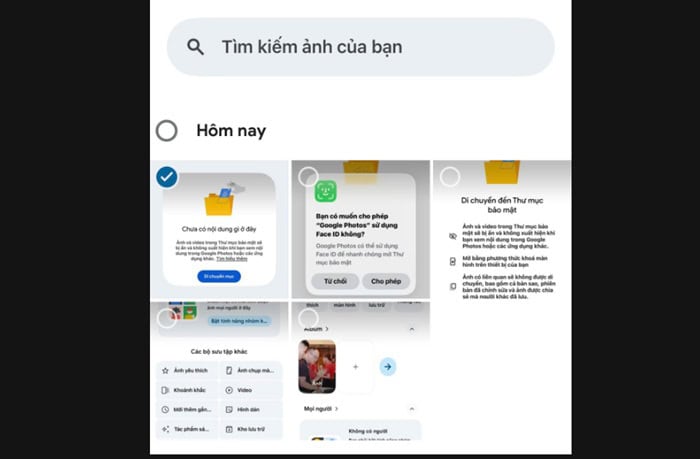
– Bước 2: Thực hiện lệnh Lưu trữ
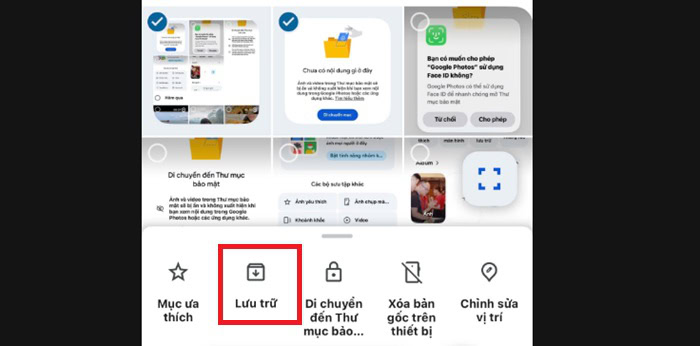
Sau khi đã chọn đủ các tệp cần ẩn, bạn quan sát thanh menu công cụ xuất hiện ở phía dưới cùng của màn hình.
Tìm và nhấn vào biểu tượng Lưu trữ (Archive) có hình một chiếc hộp carton với mũi tên chỉ xuống.
– Bước 3: Kiểm tra thông báo và hoàn tất quá trình
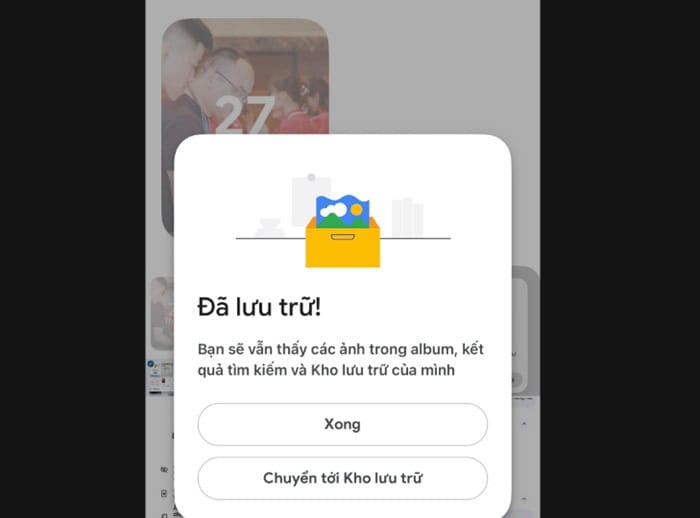
Ngay lập tức, tất cả các ảnh đã chọn sẽ biến mất khỏi màn hình chính. Ở phía dưới màn hình sẽ xuất hiện một thông báo nhỏ dạng pop-up: “Chuyển tới Kho lưu trữ”.
Hướng dẫn cách ẩn ảnh trên Google Photos trên máy tính
Giao diện Google Photos trên web máy tính cũng giúp người dùng dễ dàng xử lý ảnh chỉ với vài cú nhấp chuột và phím tắt. Google đã đồng bộ hóa tính năng ẩn ảnh trên Google Photos lên phiên bản trình duyệt web, giúp bạn dễ dàng bảo vệ dữ liệu cá nhân ngay cả khi làm việc trên máy tính.
Cách cài đặt và ẩn ảnh vào Thư mục bảo mật trên máy tính
Tính năng Thư mục bảo mật đã được mở rộng lên nền tảng web, cho phép bạn truy cập và di chuyển ảnh vào Thư mục bảo mật thông qua trình duyệt như Google Chrome, Microsoft Edge hay Safari.
Thao tác cài đặt và chuyển ảnh trên máy tính như sau:
– Bước 1: Đăng nhập vào Google Photos Web
Sử dụng trình duyệt máy tính và truy cập vào địa chỉ photos.google.com. Đăng nhập vào đúng tài khoản Google mà bạn đang sử dụng trên điện thoại.
– Bước 2: Tìm và mở Thư mục bảo mật
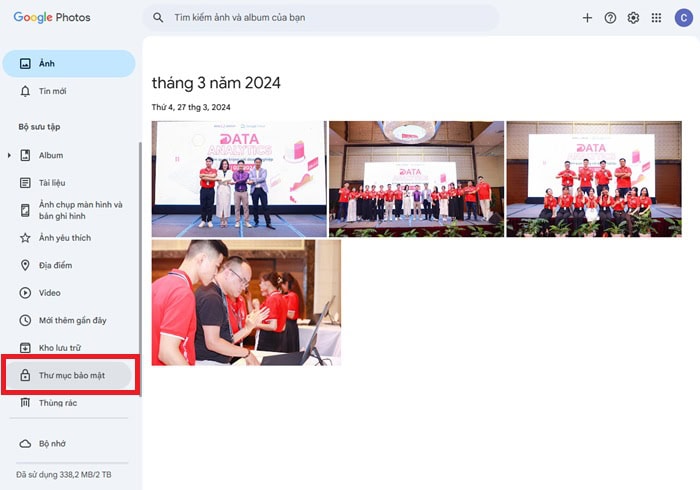
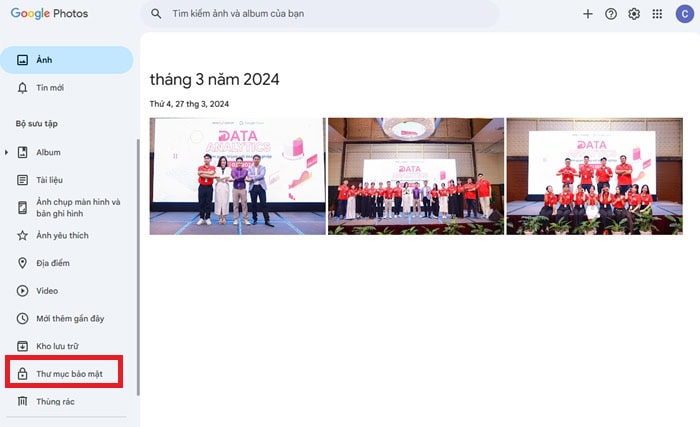
Ở danh mục menu điều hướng phía bên trái màn hình, bạn cuộn xuống và tìm mục Thư mục bảo mật (Locked Folder).
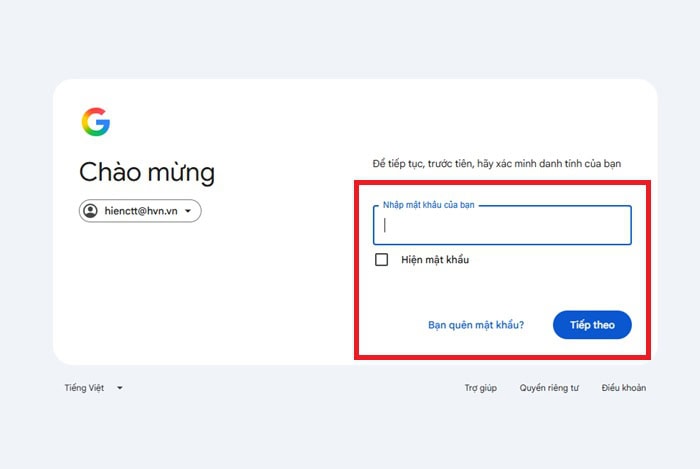
– Bước 3: Xác thực mật khẩu tài khoản Google
Vì máy tính không có cảm biến khóa màn hình như điện thoại (trừ một số dòng Macbook có Touch ID), hệ thống sẽ yêu cầu bạn nhập lại mật khẩu của tài khoản Google hoặc xác thực 2 bước trên điện thoại để xác minh chính chủ.
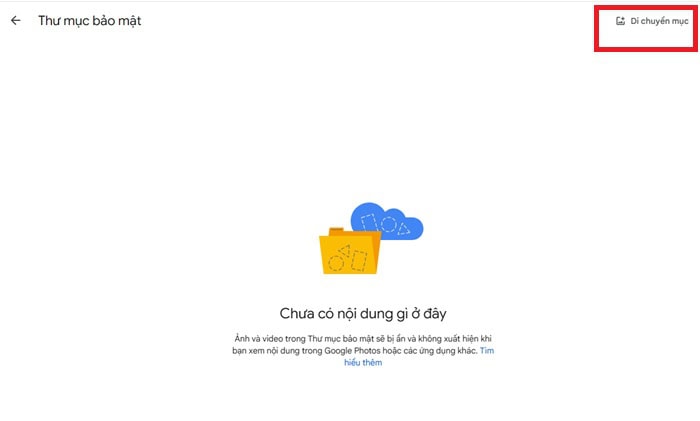
– Bước 4: Thêm ảnh vào Thư mục bảo mật
Sau khi vào giao diện Thư mục bị khóa, bạn nhấn vào nút Di chuyển mục (Move items) ở góc trên bên phải màn hình.
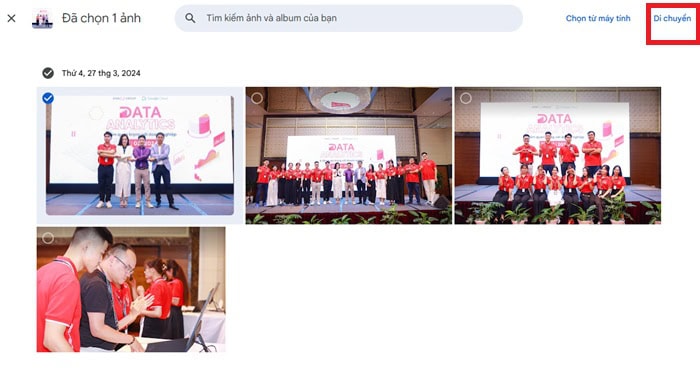
Một cửa sổ chọn ảnh từ thư viện của bạn sẽ hiện ra. Bạn click chọn các bức ảnh muốn ẩn rồi nhấn Di chuyển (Move) ở góc trên.
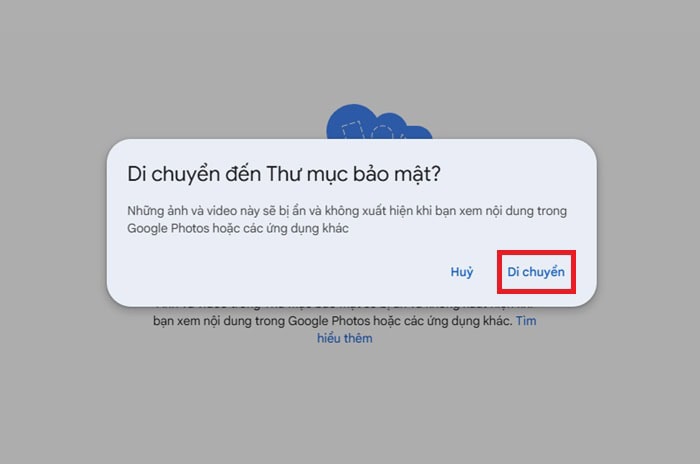
Hệ thống sẽ hiển thị một hộp thoại xác nhận việc di chuyển, bạn tiếp tục bấm Di chuyển để hoàn tất.
Cách lưu trữ (Archive) ảnh trên Google Photos máy tính
Thao tác lưu trữ ảnh trên trình duyệt máy tính diễn ra cực kỳ nhanh chóng, đặc biệt hỗ trợ các phím tắt giúp tối ưu hóa thời gian xử lý khi bạn muốn phân loại hàng trăm bức ảnh cùng lúc.
Từng bước thực hiện như sau:
*Cách 1: Thao tác bằng chuột
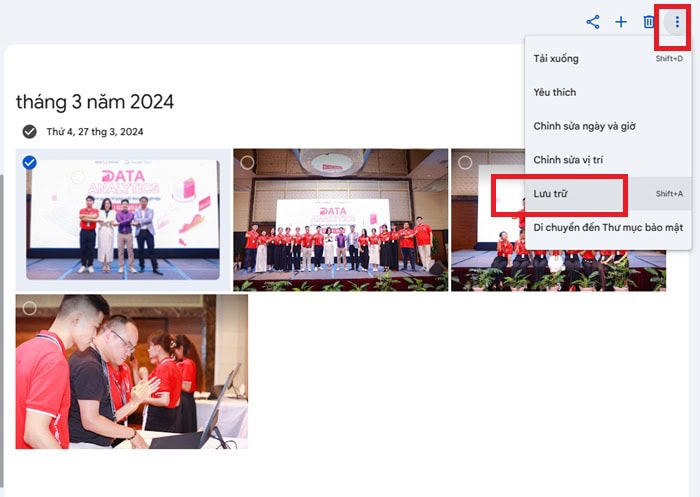
- Trên giao diện chính của Google Photos web, di chuột đến góc trên bên trái của từng bức ảnh muốn ẩn cho đến khi xuất hiện dấu tích tròn, click để chọn.
- Sau khi đã chọn xong các ảnh cần ẩn, nhìn lên thanh công cụ phía trên cùng bên phải màn hình.
- Click vào biểu tượng dấu ba chấm đứng chọn Lưu trữ (Archive).
*Cách 2: Sử dụng phím tắt siêu tốc (Mẹo dành cho Newbie)
- Click chọn các bức ảnh bạn muốn ẩn khỏi trang chính.
- Nhấn tổ hợp phím Shift + A trên bàn phím máy tính.
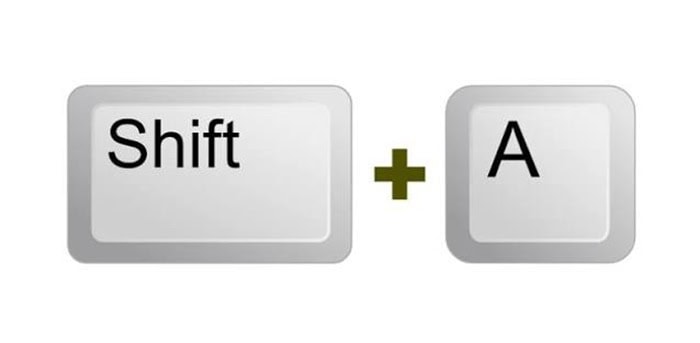
- Ngay lập tức toàn bộ ảnh được chọn sẽ được di chuyển gọn gàng vào Kho lưu trữ mà không cần click qua nhiều bước menu.
Lợi ích của việc ẩn ảnh trên Google Photos
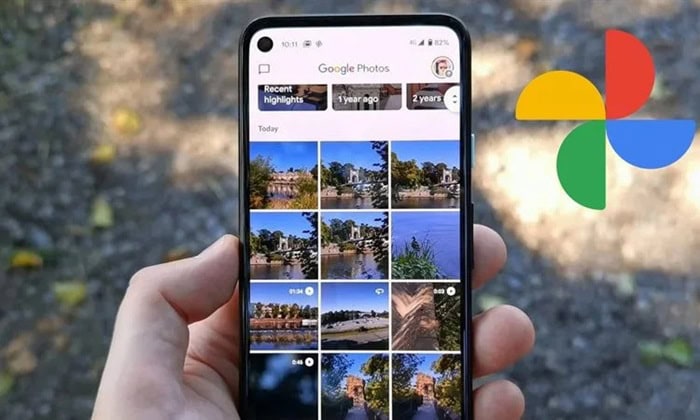
Sử dụng tính năng ẩn ảnh trên Google Photos giúp hạn chế ảnh riêng tư xuất hiện trong thư viện và hỗ trợ người dùng quản lý kho ảnh khoa học hơn. Ngoài ra, việc ẩn ảnh còn mang tới nhiều lợi ích khác như là:
- Tăng cường bảo vệ quyền riêng tư cá nhân
Thư mục bảo mật giúp đưa những hình ảnh nhạy cảm như giấy tờ cá nhân, tài liệu quan trọng hoặc ảnh riêng tư ra khỏi các khu vực hiển thị thông thường. Nội dung trong thư mục được bảo vệ bằng phương thức xác thực của thiết bị, hạn chế nguy cơ người khác vô tình nhìn thấy khi sử dụng điện thoại.
- Giữ thư viện ảnh luôn gọn gàng
Với những hình ảnh không cần xem thường xuyên như ảnh chụp màn hình, hóa đơn, biên lai, tài liệu công việc hoặc ảnh tham khảo, bạn có thể sử dụng Kho lưu trữ để đưa chúng khỏi chế độ xem chính. Giao diện Google Photos sẽ bớt lộn xộn và việc tìm lại những bức ảnh quan trọng thuận tiện hơn.
- Quản lý ảnh mà không cần xóa dữ liệu
Cách ẩn ảnh cho phép bạn thay đổi vị trí hiển thị của ảnh mà không phải xóa chúng khỏi thư viện. Ảnh được giữ lại để quản lý và có thể đưa trở lại chế độ xem chính khi cần, giúp hạn chế tình trạng xóa nhầm những dữ liệu còn giá trị.
- Phân loại ảnh theo nhu cầu sử dụng
Việc kết hợp Thư mục bảo mật và Kho lưu trữ giúp bạn phân chia ảnh rõ ràng hơn. Ảnh cần bảo mật có thể đưa vào Locked Folder, trong khi ảnh ít sử dụng nhưng vẫn muốn giữ lại có thể chuyển vào Archive. Điều này giúp việc quản lý hàng nghìn hình ảnh trên Google Photos trở nên khoa học và dễ kiểm soát hơn.
Cách xem lại và khôi phục ảnh bị ẩn trên Google Photos
Sau khi đã thực hiện cách ẩn ảnh trên Google Photos, có những lúc bạn cần tìm lại các hình ảnh này để sử dụng, chia sẻ cho bạn bè hoặc đơn giản là muốn đưa chúng trở lại lưới ảnh chính. Do các bức ảnh ẩn bị tách biệt hoàn toàn khỏi giao diện thông thường, người mới bắt đầu thường không biết tìm lại chúng ở đâu. Hướng dẫn dưới đây sẽ giúp bạn dễ dàng mở và khôi phục ảnh từ cả Thư mục bảo mật lẫn Kho lưu trữ.
Cách mở và chuyển ảnh ra khỏi Thư mục bảo mật
Các hình ảnh lưu trong Thư mục bảo mật sẽ không bao giờ xuất hiện trong ô Tìm kiếm hay các Album chung. Để xem lại và khôi phục chúng, bạn bắt buộc phải truy cập trực tiếp vào Thư mục bảo mật từ ứng dụng.
Các bước mở và khôi phục ảnh:
– Bước 1: Truy cập lại Thư mục bảo mật
Mở ứng dụng Google Photos trên điện thoại hoặc máy tính Vào mục Bộ sưu tập/Thư viện Chọn Thư mục bảo mật (Locked Folder).
– Bước 2: Mở khóa an ninh
Nhập mã PIN, mật khẩu hoặc quét vân tay/Face ID để cấp quyền mở thư mục.
– Bước 3: Chọn ảnh cần đưa ra ngoài
Trong danh sách các tệp đang bị ẩn, bạn nhấn giữ để chọn những bức ảnh muốn hiển thị lại bình thường.
– Bước 4: Thực hiện lệnh di chuyển ra ngoài
Ở thanh công cụ bên dưới (hoặc góc màn hình), bạn chọn nút Di chuyển (Move).
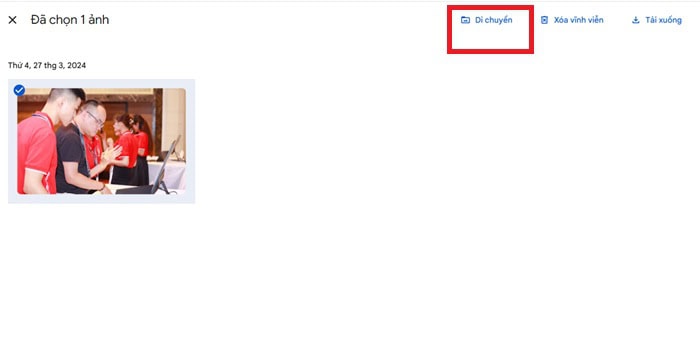
Màn hình sẽ hiện thông báo xác nhận: “Di chuyển mục ra khỏi Thư mục bảo mật?”. Bạn nhấn Di chuyển một lần nữa.
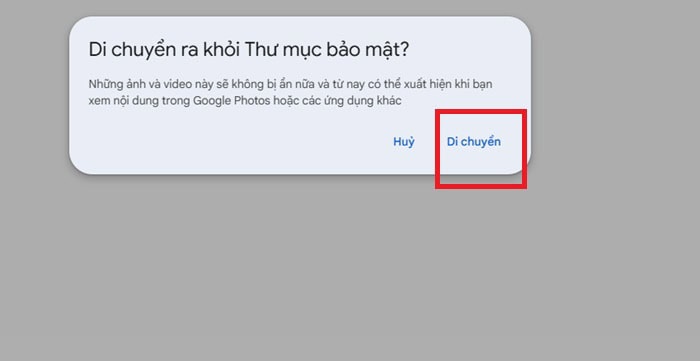
Ngay lập tức, các bức ảnh này sẽ được trả về đúng vị trí ban đầu trên lưới ảnh chính (dựa theo ngày tháng chụp thực tế của bức ảnh) và có thể tìm kiếm, chia sẻ bình thường.
Cách xem và bỏ lưu trữ ảnh trong Kho lưu trữ
Các tệp nằm trong Kho lưu trữ không bị khóa mật khẩu nên việc xem lại và hủy lưu trữ diễn ra rất dễ dàng.
Quy trình bỏ lưu trữ ảnh:
– Bước 1: Mở Kho lưu trữ
Tại giao diện Google Photos, chuyển sang tab Bộ sưu tập (Collections) hoặc Thư viện (Library) Tìm và nhấn vào mục Kho lưu trữ (Archive).
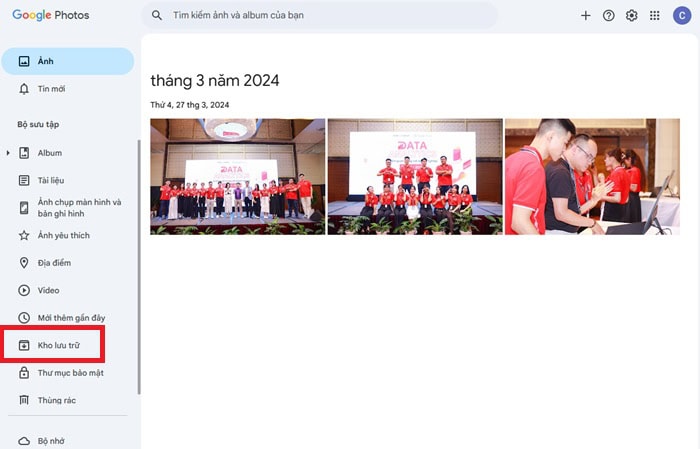
– Bước 2: Chọn các ảnh muốn khôi phục
Lướt xem danh sách các ảnh đã lưu trữ trước đó. Nhấn giữ để chọn những bức ảnh bạn muốn đưa trở lại màn hình chính.
– Bước 3: Bỏ lưu trữ (Unarchive)
Nhấn vào biểu tượng dấu ba chấm ở góc trên bên phải màn hình Chọn dòng Hủy lưu trữ (Unarchive).
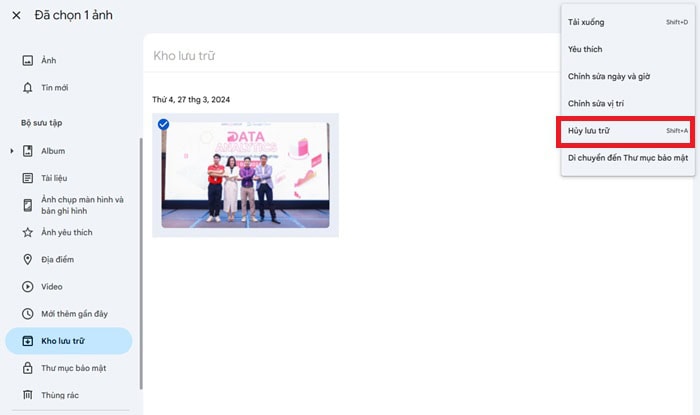
Ngay sau thao tác này, các bức ảnh sẽ lập tức quay trở lại xuất hiện trên dòng thời gian chính của Google Photos.
Câu hỏi thường gặp
- Người khác có xem được ảnh bị ẩn nếu biết mật khẩu Gmail không?
Có thể, nếu họ đăng nhập được vào tài khoản Google của bạn. Kho lưu trữ không phải tính năng bảo mật. Với Thư mục bảo mật, ảnh còn được bảo vệ bằng cơ chế khóa/xác thực của thiết bị.
- Ẩn ảnh trên Google Photos có làm mất ảnh không?
Không. Lưu trữ hoặc chuyển ảnh vào Thư mục bảo mật không xóa ảnh. Tuy nhiên, ảnh chưa sao lưu cần được kiểm tra trước khi đổi hoặc đặt lại thiết bị.
- Thư mục bảo mật Google Photos có sao lưu ảnh không?
Có thể, tùy vào cài đặt sao lưu của Thư mục bảo mật. Bạn nên kiểm tra trực tiếp trạng thái sao lưu trong Google Photos trước khi thao tác với thiết bị.
- Ảnh trong Kho lưu trữ có còn tìm kiếm được không?
Có. Ảnh đã lưu trữ vẫn có thể xuất hiện trong kết quả tìm kiếm. Kho lưu trữ chủ yếu giúp ảnh không còn nằm trong giao diện chính.
- Ảnh trong Thư mục bảo mật có xuất hiện trên Google Photos không?
Không trong các khu vực thông thường như thư viện, tìm kiếm, album và Kỷ niệm. Bạn cần xác thực để truy cập ảnh trong Thư mục bảo mật.
Lời kết
Ẩn ảnh trên Google Photos giúp bạn chủ động sắp xếp thư viện và bảo vệ những nội dung riêng tư. Tùy nhu cầu, bạn có thể sử dụng Kho lưu trữ để dọn gọn giao diện hoặc Thư mục bảo mật để hạn chế khả năng hiển thị ảnh.
Với doanh nghiệp và tổ chức, việc quản lý dữ liệu hình ảnh cũng cần đi cùng giải pháp lưu trữ, bảo mật và quản trị dữ liệu phù hợp. Nếu doanh nghiệp đang tìm kiếm giải pháp chuyển đổi số, Google Workspace và quản lý dữ liệu trên nền tảng Google, bạn có thể tham khảo các giải pháp từ GCS để được tư vấn lựa chọn công cụ phù hợp với nhu cầu thực tế.
- Fanpage: GCS – Google Cloud Solutions
- Hotline: 024.9999.7777






 Ứng dụng Gmail
 Ứng dụng Google Drive
 Ứng dụng Google Meet
 Ứng dụng Google Docs
 Dịch vụ hỗ trợ Google Workspace
 Dịch vụ hỗ trợ Google Cloud
 Khóa học Google Workspace
 Kho Video


