 Giới thiệu
 Gửi ticket








Hàm FIND trong Google Sheets là gì? Cách dùng và cách khắc phục lỗi từ A-Z


Hàm FIND trong Google Sheets giúp bạn xác định chính xác vị trí của một ký tự hoặc chuỗi trong văn bản, chẳng hạn tìm dấu @ trong email, dấu – trong mã sản phẩm hoặc một từ trong họ tên. Hàm cũng có thể kết hợp với RIGHT, MID, LEN, IF và IFERROR để xử lý dữ liệu linh hoạt hơn. Trong bài viết này, bạn sẽ tìm hiểu từ cú pháp, cách dùng hàm FIND trong Google Sheets đến các ví dụ thực tế và xử lý các lỗi thường gặp.
Hàm FIND trong Google Sheets là gì? Dùng để làm gì?
Hàm FIND là một hàm xử lý văn bản được thiết kế để tìm kiếm vị trí xuất hiện của một chuỗi ký tự con nằm trong một chuỗi ký tự gốc. Kết quả mà hàm FIND trả về không phải là chữ hay từ ngữ đó, là một con số nguyên thể hiện thứ tự vị trí của ký tự đầu tiên trong chuỗi tìm kiếm (tính từ trái sang phải, bắt đầu từ vị trí số 1).
Ví dụ, nếu bạn tìm chữ “e” trong chuỗi “Google”, hàm FIND sẽ tìm kiếm từ trái sang phải và trả về vị trí chính xác dưới dạng số.
Ứng dụng thực tế của hàm FIND trong công việc hàng ngày thường được dùng để:
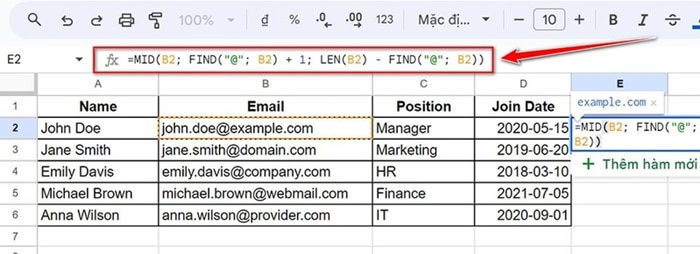
- Xác định mốc cắt chuỗi: Hàm FIND hiếm khi đứng độc lập mà thường đóng vai trò làm “thước đo” xác định vị trí mốc (như dấu @, dấu khoảng trắng, dấu gạch ngang -), từ đó cung cấp vị trí đầu vào cho các hàm cắt chuỗi như LEFT, RIGHT, hay MID.
- Chuẩn hóa dữ liệu thô: Giúp bạn phát hiện các ký tự thừa, khoảng trắng không hợp lý hoặc định dạng dữ liệu lỗi trong các hệ thống xuất file CRM, kế toán.
- Kiểm tra sự tồn tại của dữ liệu: Kết hợp với các hàm logic để kiểm tra xem một mã hàng, một ký hiệu có nằm trong chuỗi văn bản hay không.
Cú pháp hàm FIND trong Google Sheets chuẩn xác
Để sử dụng hàm FIND trong Google Sheets, người dùng cần nắm rõ cú pháp chuẩn của từng đối số đầu vào bắt buộc. Cú pháp chuẩn của hàm FIND trong Google Sheets được quy định như sau:
=FIND(find_text, text_to_search, [starting_at])
Trong đó:
- find_text (Ký tự/Chuỗi cần tìm – Bắt buộc): Đây là văn bản, chữ cái, chữ số hoặc ký tự đặc biệt (như @, #, space) mà bạn muốn xác định vị trí. Nếu bạn nhập trực tiếp chuỗi này vào công thức, bạn bắt buộc phải đặt nó trong dấu ngoặc kép (ví dụ: “@” hoặc “Sheet”). Bạn cũng có thể tham chiếu tham số này đến một ô chứa văn bản (ví dụ: A2).
- text_to_search (Chuỗi văn bản gốc – Bắt buộc): Đây là đoạn văn bản tổng thể chứa ký tự mà bạn muốn tìm kiếm. Thông thường, tham số này sẽ là một tham chiếu ô (ví dụ: B2, C5) chứa dữ liệu thô cần xử lý.
- starting_at (Vị trí bắt đầu tìm – Tùy chọn): Đây là tham số không bắt buộc. Nó chỉ định chỉ số vị trí ký tự mà hàm FIND sẽ bắt đầu tìm kiếm (tính từ trái sang phải). Nếu bạn bỏ trống tham số này, Google Sheets sẽ tự động hiểu mặc định starting_at là 1 (tức là bắt đầu tìm kiếm ngay từ ký tự đầu tiên của chuỗi văn bản gốc).
**Quy tắc lưu ý quan trọng:
- Quy tắc phân biệt hoa/thường: Như đã đề cập, =FIND(“a”, “Apple”) sẽ trả về lỗi #VALUE! vì trong chuỗi “Apple” chỉ có chữ “A” hoa, không có chữ “a” thường. Nếu muốn bỏ qua phân biệt hoa thường, bạn phải dùng hàm SEARCH.
- Đếm ký tự khoảng trắng: Dấu cách (space) được tính là một ký tự có độ dài bằng 1. Ví dụ, trong chuỗi “A B”, vị trí của chữ “B” là 3 (bao gồm chữ A ở vị trí 1, khoảng trắng ở vị trí 2 và chữ B ở vị trí 3).
- Giá trị tham số starting_at: Nếu bạn nhập starting_at là một số lớn hơn độ dài của text_to_search hoặc nhỏ hơn 1, Google Sheets sẽ lập tức trả về lỗi.
Cách dùng hàm FIND trong Google Sheets| Ví dụ thực tế
Khi nắm rõ được cú pháp hàm FIND trong Google Sheets, bạn có thể dễ dàng sử dụng để giải quyết các bài toán xử lý chuỗi trong thực tế. Từ việc xác định vị trí một ký tự đặc biệt trong email, tìm điểm bắt đầu của tên miền, kiểm tra một từ có xuất hiện trong nội dung, đến phân tích và xử lý các chuỗi có nhiều dấu cách. Hàm FIND trong Google Sheets đóng vai trò như một công cụ định vị dữ liệu trong chuỗi văn bản.
Dưới đây là 05 ví dụ thực tế về cách dùng hàm FIND trong Google Sheets, các bạn có thể tìm hiểu chi tiết.
Tìm vị trí ký tự @ trong địa chỉ email
Trong quá trình quản lý dữ liệu khách hàng, nhân sự hoặc danh sách liên hệ, email là một dạng dữ liệu thường xuyên cần được phân tách. Ký tự @ chính là dấu phân cách quan trọng giữa tên người dùng và tên miền. Vì vậy, xác định vị trí của @ là một ví dụ trực quan để hiểu cách hàm FIND trong Google Sheets trả về vị trí của một ký tự trong chuỗi.
Bài toán thực tế:
Trong quản lý dữ liệu nhân sự hoặc khách hàng, bạn có một danh sách địa chỉ email tại cột A và cần xử lý nhiệm vụ xác định chính xác vị trí của ký tự @ để kiểm tra định dạng email hoặc dùng làm mốc cắt chuỗi.
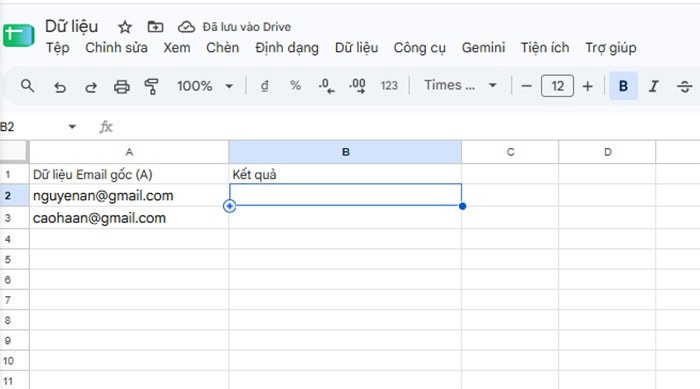
Công thức:
=FIND(“@”;A2)
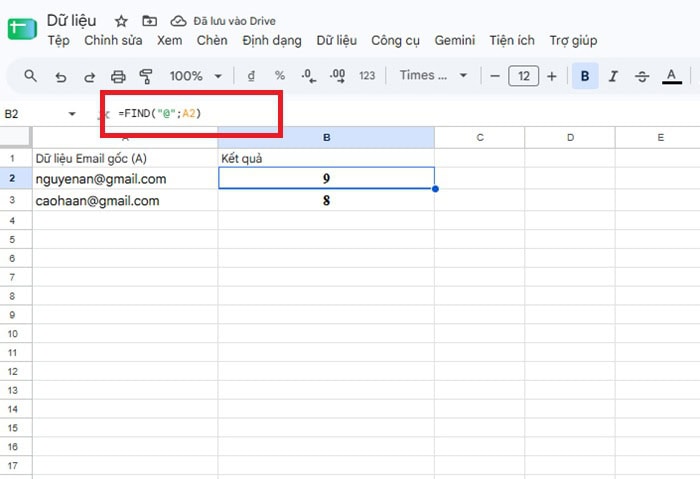
Trong đó:
- “@” là find_text, tức ký tự cần tìm.
- A2 là text_to_search, tức ô chứa địa chỉ email.
- FIND bắt đầu tìm từ ký tự đầu tiên nếu bạn không chỉ định starting_at.
- Khi tìm thấy @, hàm trả về vị trí của chính ký tự đó.
Kết quả:
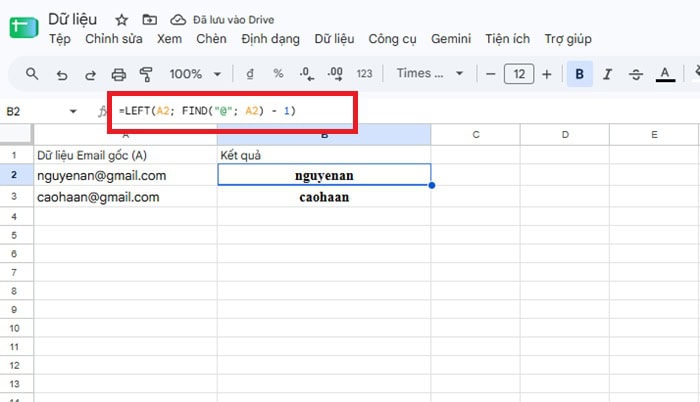
*Ngoài việc xác định vị trí @, bạn có thể trích xuất phần Tên người dùng (Username – phần chữ nằm trước ký tự @) để gửi thư tự động hoặc lập báo cáo.
Công thức như sau: =LEFT(A2; FIND(“@”; A2) – 1)
Tìm tên miền từ địa chỉ email
Sau khi biết cách xác định vị trí @, bạn có thể áp dụng kết quả đó vào một bài toán thực tế hơn lấy phần tên miền của địa chỉ email. Đây là kỹ thuật hữu ích khi cần phân loại khách hàng theo nhà cung cấp email, thống kê email doanh nghiệp hoặc chuẩn hóa dữ liệu liên hệ.
Bài toán thực tế:
Trong công việc xử lý dữ liệu, bạn cần tách lấy phần Tên miền (Domain) đứng sau ký tự @ từ một danh sách email. Việc này giúp phân loại khách hàng theo nhà cung cấp dịch vụ (Gmail, Yahoo) hoặc lọc ra các email thuộc công ty, doanh nghiệp (company.com).
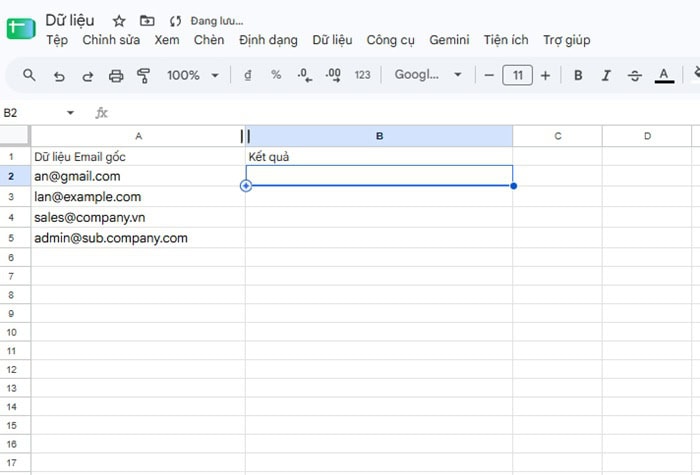
Công thức:
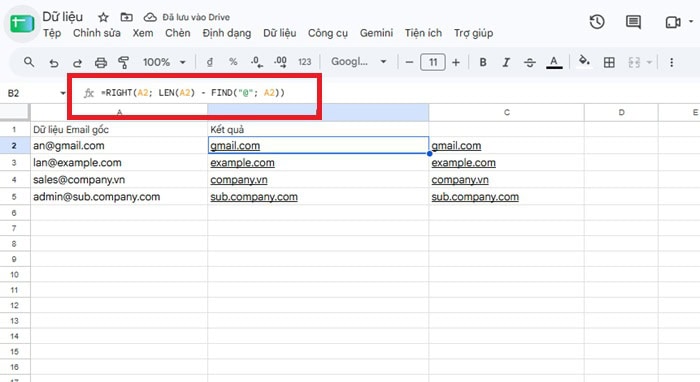
=RIGHT(A2; LEN(A2) – FIND(“@”; A2))
hoặc
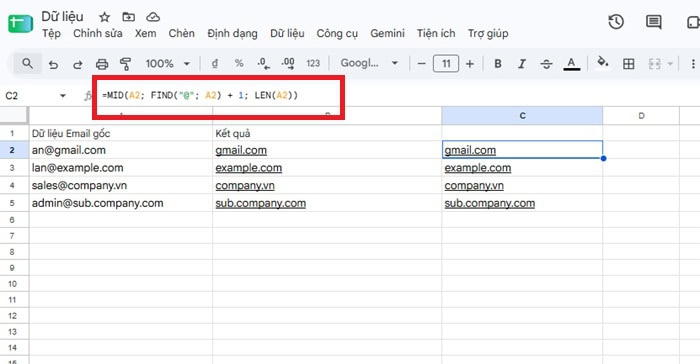
=MID(A2; FIND(“@”; A2) + 1; LEN(A2))
Trong đó:
- FIND(“@”; A2): Xác định vị trí ký tự @ (kết quả = 3).
- LEN(A2): Đếm tổng số ký tự của cả email (kết quả = 12).
- LEN(A2) – FIND(“@”; A2): Tính độ dài phần tên miền bằng cách lấy tổng ký tự trừ đi vị trí của @ (12-3=9).
- Hàm RIGHT(A2; 9): Lấy đúng 9 ký tự cuối cùng tính từ bên phải sang, thu được gmail.com.
- Hàm MID(A2; 3 + 1; 12): Bắt đầu cắt từ vị trí 4 (ngay sau dấu @) với số ký tự cần lấy là 12, kết quả vẫn thu được gmail.com.
Kết quả:
Tìm kiếm đoạn văn bản trong một chuỗi
Không chỉ tìm được một ký tự đơn lẻ, hàm FIND còn có thể xác định vị trí bắt đầu của một từ hoặc cả cụm văn bản. Đây là ứng dụng phù hợp khi bạn cần kiểm tra nội dung, tìm từ khóa, xác định vị trí một cụm từ hoặc làm điều kiện cho các công thức phân loại dữ liệu.
Bài toán thực tế:
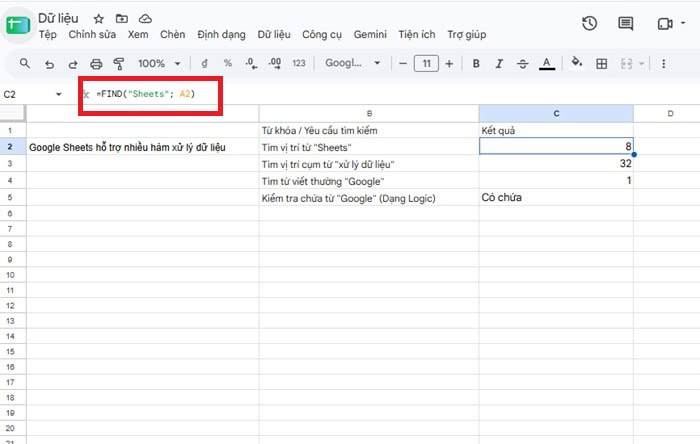
Trong phân loại nội dung, lọc dữ liệu sản phẩm hoặc kiểm tra thương hiệu, bạn cần xác định vị trí xuất hiện của một từ/cụm từ hoặc kiểm tra xem ô dữ liệu có chứa từ khóa nhất định hay không (ví dụ: phát hiện từ “Sheets” hoặc “Google” trong đoạn văn bản).
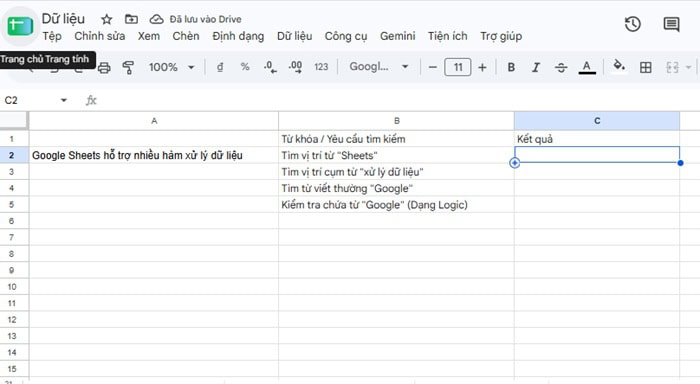
Công thức:
- Tìm vị trí từ “Sheets”: =FIND(“Sheets”; A2)
- Tìm vị trí cụm từ “xử lý dữ liệu”: =FIND(“xử lý dữ liệu”; A2)
- Tìm từ “Google”: =FIND(“Google”; A2)
- Kiểm tra chứa từ “Google” (Dạng Logic): =IF(ISNUMBER(FIND(“Google”; A2)); “Có chứa”; “Không chứa”)
Kết quả:
Tìm vị trí khoảng trắng trong họ tên
Khoảng trắng là một dạng dấu phân cách phổ biến trong dữ liệu văn bản, đặc biệt với họ tên, địa chỉ hoặc các chuỗi gồm nhiều thành phần. Khi dùng hàm FIND trong Google Sheets, bạn có thể xác định vị trí của khoảng trắng để từ đó tách phần trước hoặc sau dấu phân cách bằng các hàm khác.
Bài toán thực tế:
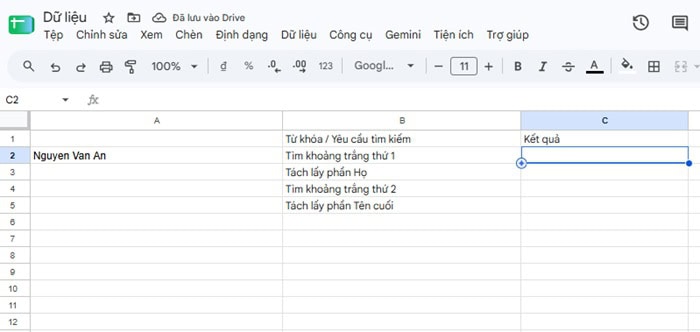
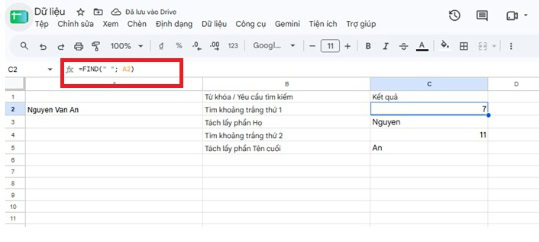
Giả sử ô A2 chứa chuỗi họ tên: Nguyen Van An. Bạn cần xác định vị trí các khoảng trắng để tách rời phần Họ (đứng trước khoảng trắng đầu) và phần Tên (đứng sau khoảng trắng thứ hai).
Công thức:
- Tìm khoảng trắng thứ 1: =FIND(” “; A2)
- Tách lấy phần Họ: =LEFT(A2; FIND(” “; A2) – 1)
- Tìm khoảng trắng thứ 2: =FIND(” “; A2; FIND(” “; A2) + 1)
- Tách lấy phần Tên cuối: =RIGHT(A2; LEN(A2) – FIND(” “; A2; FIND(” “; A2) + 1))
Kết quả:
Tìm nội dung xuất hiện thứ 2, thứ 3 của một ký tự
Trong những chuỗi có nhiều dấu phân cách giống nhau, việc chỉ tìm lần xuất hiện đầu tiên thường chưa đủ. Đây là lúc đối số starting_at của FIND trở nên hữu ích. Bằng cách thay đổi vị trí bắt đầu tìm kiếm và kết hợp nhiều hàm FIND, bạn có thể xác định lần xuất hiện thứ hai, thứ ba hoặc các vị trí tiếp theo của cùng một ký tự.
Bài toán thực tế:
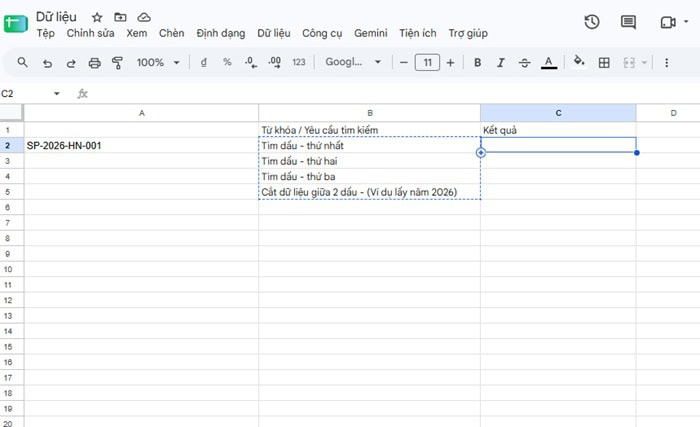
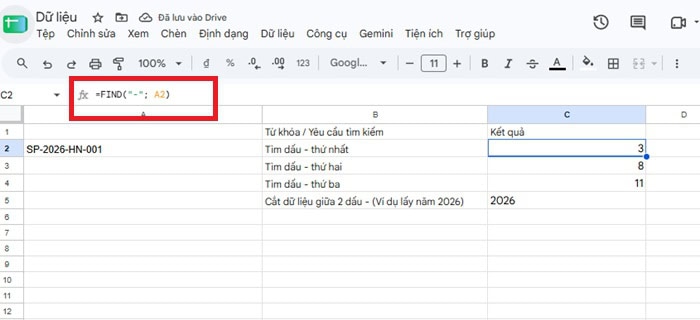
Bạn có danh sách các mã quản lý sản phẩm hoặc mã đơn hàng chuẩn hóa như SP-2026-HN-001 hay HN-2026-08-001. Cần xác định chính xác vị trí của các dấu – thứ hai, thứ ba để thực hiện trích xuất dữ liệu nằm ở giữa (ví dụ: lấy ra năm 2026).
Công thức:
- Tìm dấu – thứ nhất: =FIND(“-“; A2)
- Tìm dấu – thứ hai: =FIND(“-“; A2; FIND(“-“; A2) + 1)
- Tìm dấu – thứ ba: =FIND(“-“; A2; FIND(“-“; A2; FIND(“-“; A2) + 1) + 1)
- Cắt dữ liệu giữa 2 dấu – (Ví dụ lấy năm 2026): =MID(A2; FIND(“-“; A2) + 1; FIND(“-“; A2; FIND(“-“; A2) + 1) – FIND(“-“; A2) – 1)
Kết quả:
Lỗi và cách khắc phục khi dùng hàm FIND trong Google Sheets
Trong quá trình dùng hàm FIND trong Google Sheets, việc xuất hiện thông báo lỗi là điều khá phổ biến, đặc biệt khi dữ liệu đầu vào không đúng như dự kiến hoặc công thức được kết hợp với nhiều hàm khác. Mỗi mã lỗi phản ánh một nguyên nhân khác nhau có lỗi xuất phát trực tiếp từ việc FIND không tìm thấy chuỗi, có lỗi liên quan đến vị trí bắt đầu tìm kiếm, trong khi một số lỗi lại đến từ ô tham chiếu hoặc hàm được lồng bên ngoài. Vì vậy, thay vì chỉ sửa công thức theo kiểu thử và sai, bạn nên xác định mã lỗi, nguyên nhân, vị trí gây lỗi và có cách khắc phục. Dưới đây là những trường hợp thường gặp nhất và cách xử lý cụ thể.
Lỗi #VALUE!
#VALUE! là lỗi bạn dễ gặp nhất khi sử dụng FIND. Về bản chất, lỗi này thường xuất hiện khi Google Sheets không tìm thấy find_text trong text_to_search hoặc các đối số được cung cấp cho hàm không phù hợp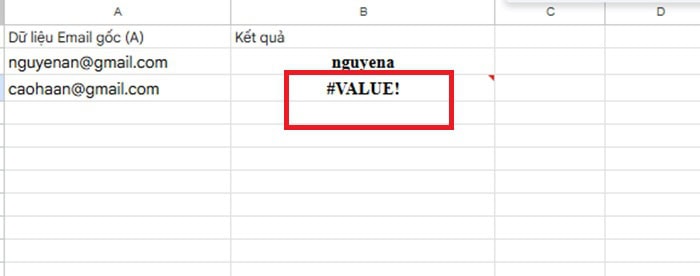
Các nguyên nhân lỗi #VALUE! cụ thể như sau:
- Chuỗi cần tìm không tồn tại:
Ví dụ =FIND(“@”;A2), Trong khi A2 chứa nguyenan.gmail.com. Vì chuỗi không có ký tự @, FIND không thể xác định vị trí và trả về.
- Hàm FIND phân biệt chữ hoa và chữ thường
Ví dụ A2 chứa Google Sheets nhưng bạn sử dụng =FIND(“google”;A2). FIND không coi google và Google là giống nhau nên công thức trả về lỗi.
- Vị trí bắt đầu tìm kiếm không phù hợp
Khi sử dụng đối số thứ ba =FIND(“@”;A2;starting_at). Giá trị starting_at cần phù hợp với chuỗi cần tìm. Nếu công thức lồng nhau tạo ra vị trí bắt đầu không hợp lệ hoặc vị trí bắt đầu nằm sau phần dữ liệu có thể tìm thấy, công thức có thể phát sinh lỗi.
Cách khắc phục cụ thể:
- find_text có thực sự tồn tại trong chuỗi hay không.
- Kiểm tra chính xác nội dung giữa chữ viết hoa và chữ thường.
- Kiểm tra giá trị starting_at nếu bạn sử dụng đối số thứ ba.
Lỗi #NUM!
Khác với #VALUE, lỗi này thường liên quan đến giá trị số không hợp lệ trong quá trình tính toán. Khi làm việc với hàm FIND trong Google Sheets, bạn cần chú ý đến đối số thứ ba starting_at.
Nguyên nhân gây ra lỗi #NUM! này là do:
- Giả sử bạn sử dụng =FIND(“-“;A2;0) hoặc =FIND(“-“;A2;-1). Giá trị vị trí bắt đầu không hợp lệ vì FIND yêu cầu vị trí bắt đầu phải là một số nguyên dương. Lỗi cũng có thể xuất hiện gián tiếp khi starting_at được tạo ra bởi một công thức khác.
Cách khắc phục lỗi #NUM! này hiệu quả như sau:
- Hãy kiểm tra giá trị được truyền vào starting_at và đảm bảo là một số, có giá trị từ 1 trở lên, phù hợp với vị trí cần bắt đầu tìm kiếm.
- Nếu công thức này không trả về một vị trí hợp lệ, cần xử lý nguyên nhân ở phần FIND bên trong trước khi sửa công thức bên ngoài.
Lỗi #REF!
#REF! là lỗi tham chiếu, xuất hiện khi công thức đang trỏ đến một ô hoặc vùng dữ liệu không còn tồn tại. Đây là lỗi liên quan đến tham chiếu ô, không phải lỗi do FIND không tìm thấy chuỗi.
Một số vấn đề dẫn đến lỗi #REF! này như sau:
- Bạn đã xóa mất ô, cột hoặc dòng dữ liệu gốc mà hàm FIND đang trỏ tới (ví dụ: xóa cột A nơi chứa ô A2 mà công thức =FIND(“@”, A2) đang tham chiếu).
- Kéo đè công thức làm mất vùng tham chiếu chuẩn.
Cách khắc phục lỗi:
- Trước tiên, kiểm tra trực tiếp công thức và tìm phần đang hiển thị:
- Kiểm tra ô hoặc vùng dữ liệu mà công thức đang tham chiếu.
- Xác định xem cột, dòng hoặc vùng dữ liệu đó có bị xóa hay di chuyển không.
- Nếu vừa thực hiện thao tác xóa, có thể dùng Ctrl + Z trên Windows hoặc Cmd + Z trên Mac để hoàn tác.
- Nếu dữ liệu đã thay đổi cấu trúc, chỉnh lại tham chiếu về đúng ô hoặc vùng dữ liệu mới.
Lỗi NAME?
#NAME? thường xuất hiện khi Google Sheets không nhận diện được tên hàm, tên vùng hoặc một thành phần được sử dụng trong công thức. Với FIND, nguyên nhân thường đến từ việc nhập sai tên hàm hoặc sử dụng chuỗi văn bản không đúng cú pháp.
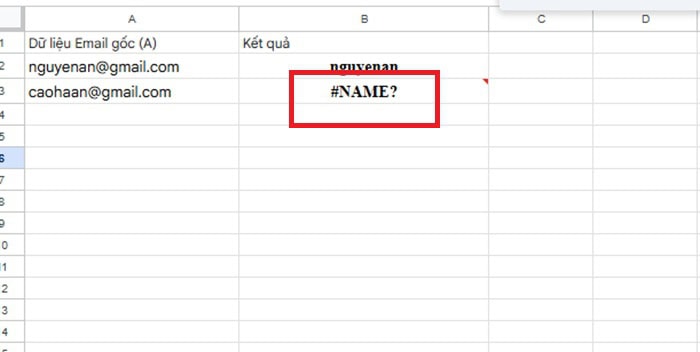
Một số nguyên nhân gây ra:
- Gõ sai tên hàm
Tên hàm phải được viết đúng là FIND. Nếu nhập sai như =FIN(A2) hoặc =FINDS(“@”;A2).
- Quên dấu ngoặc kép với chuỗi văn bản
Khi muốn tìm ký tự hoặc một đoạn văn bản cố định, nội dung đó cần được đặt trong dấu ngoặc kép. Công thức đúng =FIND(“@”;A2). Trong đó “@” được xác định là một chuỗi văn bản. Nếu nhập =FIND(@;A2). Google Sheets có thể hiểu @ không phải là chuỗi văn bản cần tìm mà là một thành phần tên hoặc tham chiếu không hợp lệ, từ đó dẫn đến lỗi.
Cách khắc phục lỗi cụ thể như sau:
- Kiểm tra tên hàm có được viết chính xác là FIND không.
- Các chuỗi văn bản cần tìm có được đặt trong dấu ngoặc kép không.
- Tên vùng hoặc tên được sử dụng trong công thức có tồn tại không.
- Công thức có ký tự hoặc thành phần bị nhập sai không.
Lưu ý quan trọng khi dùng hàm FIND trong Google Sheets
Để sử dụng hàm FIND trong Google Sheets hiệu quả và tránh sai sót không đáng có trong quá trình xử lý dữ liệu lớn, bạn các lưu ý những vấn đề như sau:
- Luôn phân biệt chữ viết hoa và chữ viết thường
Chuỗi “Hà Nội” và “hà nội” là hoàn toàn khác nhau. Nếu dữ liệu đầu vào của bạn không đồng nhất về viết hoa/viết thường (do nhập liệu thủ công), hàm FIND rất dễ bị lỗi #VALUE!. Trong trường hợp đó, hãy sử dụng hàm LOWER hoặc UPPER để chuẩn hóa dữ liệu trước, hoặc chuyển sang dùng hàm SEARCH.
- Hàm không hỗ trợ ký tự đại diện
Hàm FIND không hỗ trợ các ký tự đại diện như dấu sao “*” (đại diện cho một chuỗi bất kỳ) hay dấu hỏi “?” (đại diện cho một ký tự bất kỳ). Nếu bạn nhập =FIND(“a*b”, A1), hàm sẽ tìm chính xác cụm ký tự gồm chữ a, dấu sao và chữ b, chứ không tìm chuỗi bắt đầu bằng a và kết thúc bằng b.
- Chú ý đến các khoảng trắng bị ẩn
Các khoảng trắng thừa ở đầu chuỗi, cuối chuỗi hoặc khoảng trắng kép giữa các từ rất khó phát hiện bằng mắt thường nhưng sẽ làm sai lệch hoàn toàn kết quả trả về của hàm FIND. Bạn hãy kết hợp sử dụng hàm TRIM (ví dụ: TRIM(A2)) để loại bỏ toàn bộ khoảng trắng thừa trước khi đưa vào hàm FIND.
Lời kết
Như vậy, qua bài viết hướng dẫn chi tiết này, bạn đã nắm trọn vẹn kiến thức về hàm FIND trong Google Sheets – từ khái niệm, cú pháp chuẩn, các ví dụ ứng dụng cơ bản cho đến các kỹ thuật lồng hàm nâng cao và phương pháp sửa lỗi triệt để. Ngoài ra, nếu bạn muốn biết thêm nhiều thông tin về các vấn đề liên quan đến Google Sheets, đừng bỏ lỡ những bài viết tiếp theo của GCS Việt Nam nhé.
- Fanpage: GCS – Google Cloud Solutions
- Hotline: 024.9999.7777







 Ứng dụng Gmail
 Ứng dụng Google Drive
 Ứng dụng Google Meet
 Ứng dụng Google Docs
 Dịch vụ hỗ trợ Google Workspace
 Dịch vụ hỗ trợ Google Cloud
 Khóa học Google Workspace
 Kho Video


