 Giới thiệu
 Gửi ticket








Hướng dẫn cách gắn tên người khác vào ảnh trên Google Photos


Gắn tên người khác vào ảnh trên Google Photos giúp bạn dễ dàng quản lý và tìm lại hình ảnh của gia đình, bạn bè hoặc đồng nghiệp trong thư viện. Thay vì chèn chữ trực tiếp lên ảnh, Google Photos sử dụng tính năng Nhóm khuôn mặt (Face Groups) để gom các ảnh có cùng một người, sau đó cho phép bạn đặt tên hoặc biệt danh cho nhóm đó. Để hiểu rõ hơn về cách làm này, các bạn hãy tham khảo hướng dẫn chi tiết trong nội dung dưới đây đầy đủ từ A-Z.
Gắn tên người khác trong Google Photos là như thế nào?
Gắn tên người khác vào ảnh trên Google Photos là thao tác đặt tên hoặc biệt danh cho một nhóm khuôn mặt mà Google Photos đã nhận diện trong thư viện ảnh. Tính năng này hoạt động thông qua Face Groups (Nhóm khuôn mặt), giúp Google Photos gom các ảnh có khuôn mặt tương tự vào cùng một nhóm để người dùng dễ quản lý và tìm kiếm.
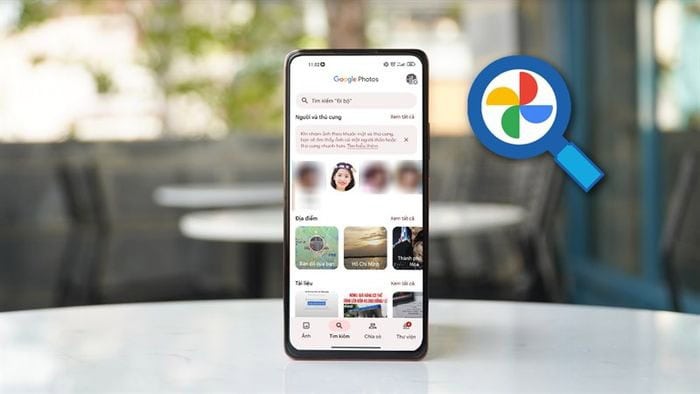
Hiểu đơn giản, sau khi đặt tên cho nhóm khuôn mặt, bạn có thể tìm kiếm bằng tên đó để nhanh chóng xem lại những ảnh có người tương ứng. Tên được đặt cho nhóm khuôn mặt mang tính cá nhân trong tài khoản Google của bạn. Người được gắn tên không nhận được thông báo về việc bạn đặt tên cho họ và nhãn này không được chèn vào nội dung của ảnh. Do đó, tính năng chủ yếu phục vụ quản lý, sắp xếp và tìm kiếm ảnh nhanh hơn trong thư viện Google Photos.
Ví dụ, Google Photos nhận diện nhiều ảnh có cùng một người và đưa vào một nhóm khuôn mặt. Bạn có thể đặt tên nhóm là “Minh”. Từ đó, khi tìm kiếm “Minh” trong Google Photos, hệ thống có thể hiển thị các ảnh thuộc nhóm khuôn mặt tương ứng, giúp tiết kiệm thời gian tìm ảnh thủ công.
Điều kiện để bật tính năng gắn tên người khác vào ảnh trên Google Photos
Trước khi thực hiện gắn tên người khác vào ảnh trên Google Photos, bạn cần đảm bảo tính năng Face Groups (Nhóm khuôn mặt) đã được bật và thư viện ảnh có khuôn mặt để hệ thống nhận diện. Ngoài ra, một số điều kiện về tài khoản, ứng dụng và khả năng hỗ trợ tính năng cũng cần được kiểm tra.
- Tính năng Nhóm khuôn mặt (Face Grouping) phải ở trạng thái Bật (On)
Bạn cần truy cập vào cài đặt tài khoản Google Photos trên ứng dụng di động hoặc trình duyệt web để kích hoạt tính năng này.
- Kết nối Internet ổn định và thời gian xử lý của AI
Sau khi bạn bật tính năng Nhóm khuôn mặt hoặc tải lên một lượng lớn ảnh mới, hệ thống AI của Google cần có thời gian để quét ngầm toàn bộ dữ liệu. Quá trình này không diễn ra ngay lập tức mà có thể mất từ vài giờ đến vài ngày tùy thuộc vào số lượng ảnh trong thư viện và tốc độ mạng của bạn. Trong thời gian này, thiết bị nên được kết nối Wi-Fi ổn định và sạc đủ pin.
- Chất lượng và góc độ của khuôn mặt trong ảnh
Hệ thống nhận diện khuôn mặt của Google hoạt động hiệu quả hơn khi khuôn mặt trong ảnh đủ rõ nét. Ảnh quá mờ, thiếu sáng, độ phân giải thấp hoặc khuôn mặt bị che khuất nhiều có thể khiến Google Photos không nhận diện và nhóm khuôn mặt chính xác.
- Giới hạn quyền quản trị với tài khoản Google Workspace doanh nghiệp/trường học
Nếu bạn đang sử dụng tài khoản Google do tổ chức, công ty hoặc trường học cấp, tính năng Nhóm khuôn mặt có thể bị Quản trị viên (Admin) vô hiệu hóa do chính sách bảo mật nội bộ. Trong trường hợp này, bạn sẽ không tìm thấy tùy chọn bật tính năng và cần sử dụng tài khoản Google cá nhân (@gmail.com) để trải nghiệm đầy đủ.
- Cập nhật ứng dụng lên phiên bản mới nhất
Đảm bảo ứng dụng Google Photos trên điện thoại Android hoặc iOS của bạn đã được cập nhật phiên bản mới nhất từ CH Play hoặc App Store để tránh gặp phải các lỗi giao diện hoặc lỗi xung đột tính năng cũ.
**Lưu ý: Không nên tắt rồi bật lại Face Groups tùy tiện để thử làm mới dữ liệu, bởi việc tắt tính năng có thể khiến các nhóm khuôn mặt, mô hình khuôn mặt và nhãn đã tạo bị xóa.
Hướng dẫn cách bật và gắn tên người khác vào ảnh trên Google Photos
Để quản lý thư viện ảnh hiệu quả hơn, Google Photos cho phép bạn nhận diện và gắn tên cho khuôn mặt trong ảnh. Quá trình này gồm hai bước chính: bật tính năng Nhóm khuôn mặt (Face Groups) để Google Photos nhận diện các khuôn mặt, sau đó đặt tên cho từng nhóm để dễ dàng tìm kiếm.
Sau khi hoàn tất, bạn có thể nhanh chóng tìm lại ảnh của một người mà không cần mất thời gian xem thủ công từng bức ảnh. Tính năng này có thể thực hiện trên cả điện thoại và máy tính, với các thao tác tương đối đơn giản. Dưới đây là hướng dẫn chi tiết cách gắn tên người khác vào ảnh trên Google Photos từng bước.
Cách bật tính năng Face Groups
Tính năng Face Groups (Nhóm các khuôn mặt) cần được kích hoạt. Đây là thao tác bạn đang cấp quyền cho hệ thống máy chủ của Google sử dụng công nghệ thuật toán thị giác máy tính để quét, phân tích diện mạo và gom tất cả những bức ảnh vào khuôn mặt tương đồng. Nếu bạn bỏ qua bước này, tính năng nhận diện khuôn mặt hoàn toàn vô hiệu hóa, không thể thực hiện bất kỳ thao tác gán nhãn hay tìm kiếm ảnh theo tên nào.
Để kích hoạt tính năng Face Groups chuẩn xác, bạn hãy thực hiện theo quy trình từng bước như sau:
– Bước 1: Khởi động ứng dụng Google Photos trên điện thoại hoặc truy cập vào trang web photos.google.com trên máy tính.
– Bước 2: Nhấn vào biểu tượng Ảnh đại diện (Avatar) ở góc trên bên phải màn hình (đối với ứng dụng di động) hoặc biểu tượng Cài đặt (hình bánh răng) ở góc trên thanh công cụ (đối với giao diện trình duyệt web).
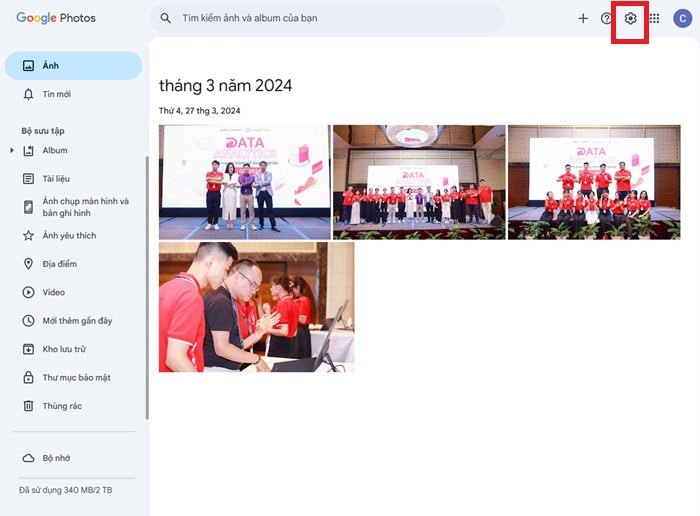
– Bước 3: Tìm và chọn mục Cài đặt Google Photos (Photos settings) >> Nhấn vào tùy chọn Sở thích (Preferences) hoặc tìm trực tiếp dòng chữ Nhóm các khuôn mặt giống nhau (Group similar faces / Face Groups).
– Bước 4: Tại mục Nhóm khuôn mặt (Face grouping), bạn gạt thanh công tắc sang màu xanh để chuyển từ trạng thái Tắt (Off) sang Bật (On).
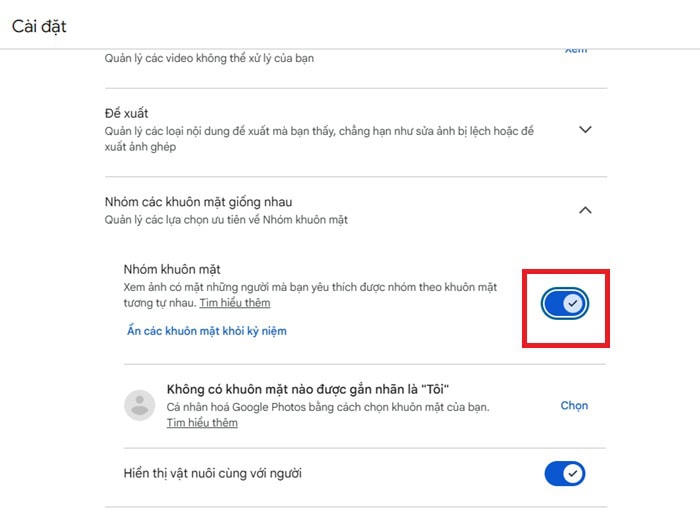
**Lưu ý: Sau khi bật tính năng, Google Photos cần thời gian để quét và phân loại khuôn mặt trong thư viện. Thời gian xử lý tùy thuộc vào số lượng ảnh, vì vậy nếu chưa thấy danh sách khuôn mặt ngay, bạn chỉ cần duy trì kết nối Internet và chờ hệ thống hoàn tất.
Cách gắn tên người khác vào ảnh
Sau khi tính năng Face Groups đã quét xong kho ảnh và sẵn sàng làm việc, bạn có thể bắt đầu quá trình gắn tên (tag tên) bạn bè, người thân vào từng bức ảnh. Việc gắn tên này có thể thực hiện linh hoạt trên cả thiết bị di động (điện thoại thông minh, máy tính bảng) và máy tính cá nhân. Mỗi nền tảng sẽ có giao diện hiển thị khác nhau một chút nhưng quy trình logic hoàn toàn tương đồng.
Dưới đây là hướng dẫn từng bước chi tiết gắn tên người khác vào ảnh trên Google Photos thông qua từng thiết bị để bạn thao tác thành công 100%.
*Trên thiết bị điện thoại (Android và iOS)
Sử dụng điện thoại di động là cách phổ biến nhất để quản lý ảnh nhờ sự tiện lợi của màn hình cảm ứng. Google Photos trên điện thoại cho phép bạn xem các khung nhận diện khuôn mặt thông qua thao tác vuốt đơn giản, đồng thời hỗ trợ thêm vùng mặt thủ công nếu AI lỡ bỏ sót.
– Bước 1: Mở ứng dụng Google Photos trên điện thoại Android hoặc iPhone của bạn.
– Bước 2: Tìm và chọn bức ảnh có chứa khuôn mặt người bạn muốn gắn tên.
– Bước 3: Vuốt nhẹ bức ảnh từ dưới lên trên (hoặc chạm vào biểu tượng 3 chấm ở góc trên bên phải).
Lúc này, giao diện sẽ mở ra bảng thông tin chi tiết. Bạn sẽ thấy các khung vuông nhỏ đánh dấu những khuôn mặt mà AI đã nhận diện được.
Nếu người đó đã từng được đặt tên, tên của họ sẽ xuất hiện ngay bên dưới hình ảnh thu nhỏ.
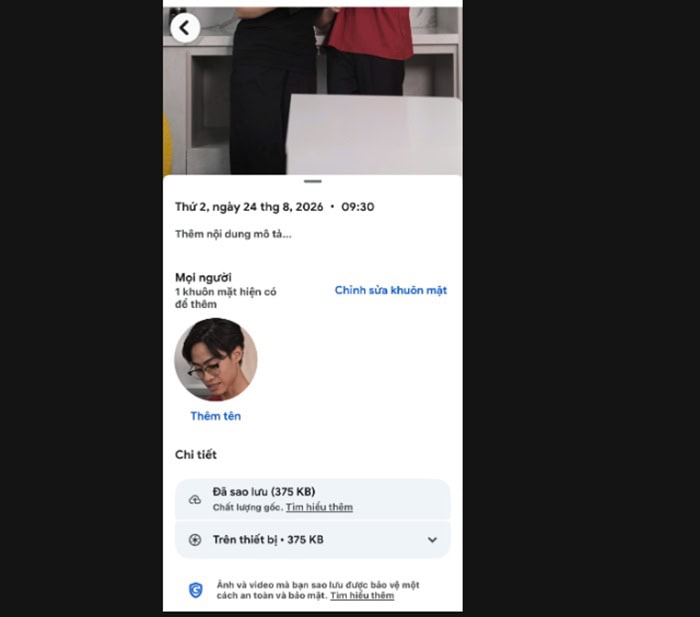
– Bước 4: Để thêm tên cho một người trong ảnh, bạn kéo thanh cuộn danh sách khuôn mặt ở bên dưới sang bên phải cho đến khi tìm thấy hình ảnh khuôn mặt của người mình muốn tag.

– Bước 5: Nhấn trực tiếp vào ảnh đại diện nhỏ đó trên thanh cuộn. Chọn tùy chọn Thêm tên (Add a name), sau đó gõ tên hiển thị mong muốn và bấm Lưu/Xong.
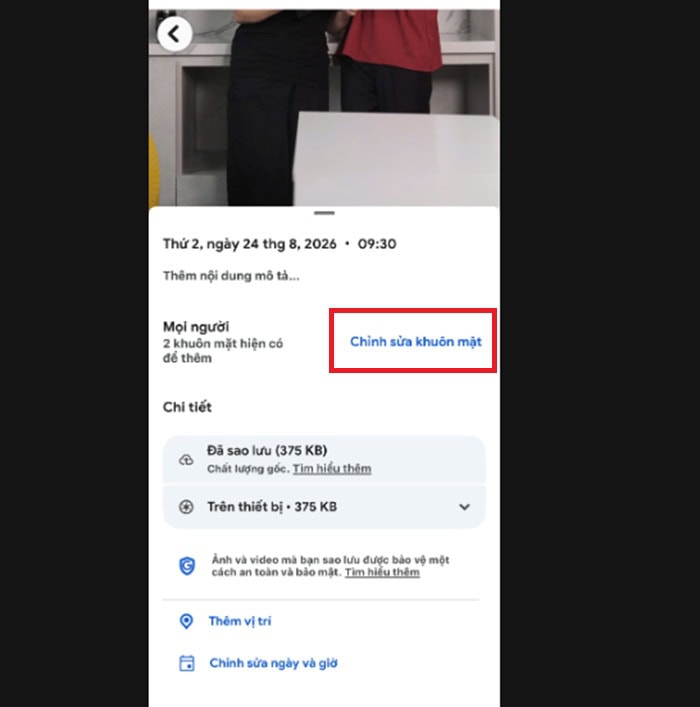
– Bước 6 (Thao tác gán thẻ thủ công khi AI bỏ sót): Trong trường hợp trong ảnh có xuất hiện mặt người nhưng hệ thống lại không tự động gắn khung vuông nhận diện, bạn hãy nhấn vào Chỉnh sửa khuôn mặt nằm ở góc phải của mục Mọi người (People).
– Bước 7: Cuộn xuống phần thông báo Mặt có sẵn để thêm (Available to add). Tại đây, bạn sẽ thấy hình ảnh các khuôn mặt bị bỏ sót kèm theo một biểu tượng dấu cộng (+) màu xanh ở góc trên bên trái của ảnh thu nhỏ. Hãy nhấn vào khuôn mặt đó.
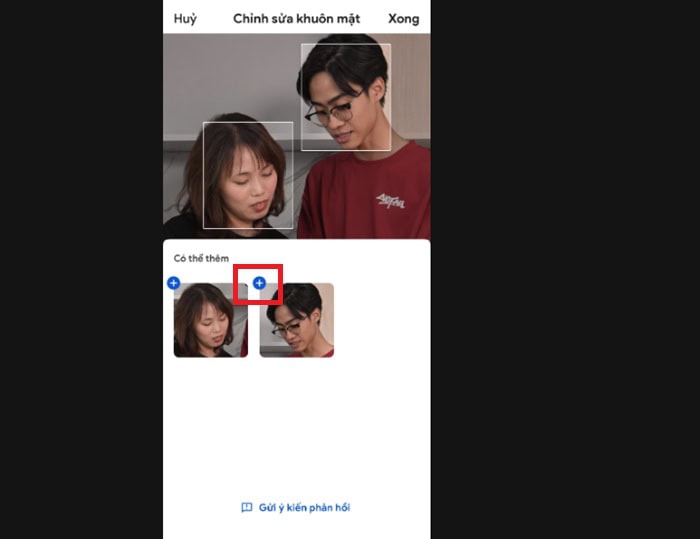
– Bước 8: Nhấn tiếp vào biểu tượng dấu cộng (+) ở góc trên bên phải màn hình để xác nhận thêm khuôn mặt này vào hệ thống.

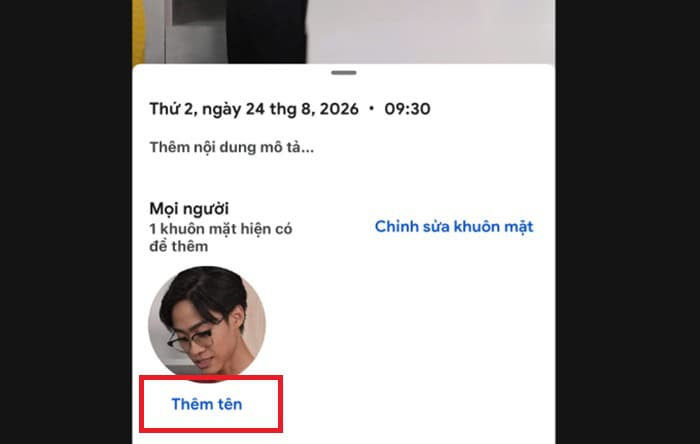
– Bước 9: Nhấn nút Tạo (Create). Ngay lập tức, khuôn mặt đó sẽ được thêm vào danh sách nhóm người xuất hiện trong bức ảnh.

– Bước 10: Nhấn vào hình ảnh khuôn mặt vừa tạo, chọn Thêm tên (Add a name), nhập tên đầy đủ của người đó và hoàn tất.
*Trên máy tính (Web Google Photos)
Thao tác trên giao diện máy tính rất phù hợp cho những ai muốn phân loại ảnh nhanh bằng chuột và bàn phím. Màn hình rộng giúp bạn dễ dàng quan sát bảng thông tin và quản lý các thẻ tên một cách chính xác.
– Bước 1: Mở trình duyệt web Chrome, Cốc Cốc, Safari… bất kỳ và truy cập vào trang web photos.google.com, đăng nhập vào tài khoản Google chứa kho ảnh của bạn.
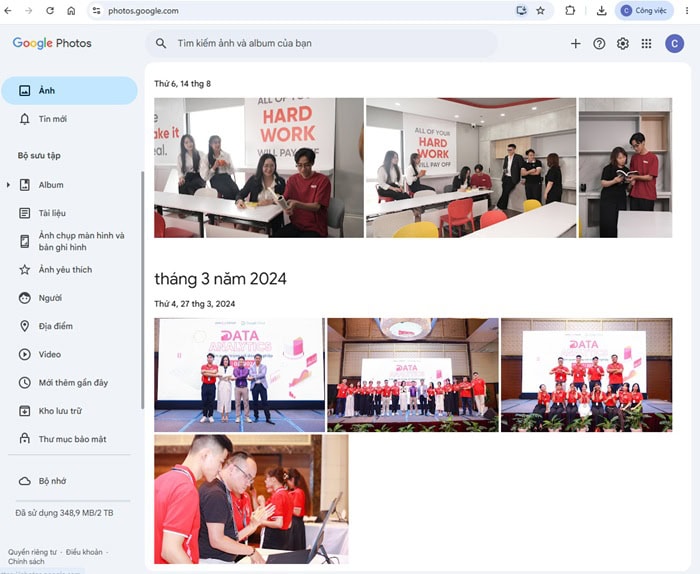
– Bước 2: Nhấn chuột để mở bức ảnh mà bạn đang muốn gắn tên người thân hoặc bạn bè.
– Bước 3: Nhấn vào biểu tượng thông tin (chữ “i” nằm trong hình tròn) ở góc trên bên phải thanh công cụ.

– Bước 4: Một bảng thông tin chi tiết trượt ra ở bên phải màn hình. Tại mục Mọi người (People), bạn sẽ thấy danh sách những người đã được hệ thống tự động nhận diện hoặc đã được gán thẻ từ trước.
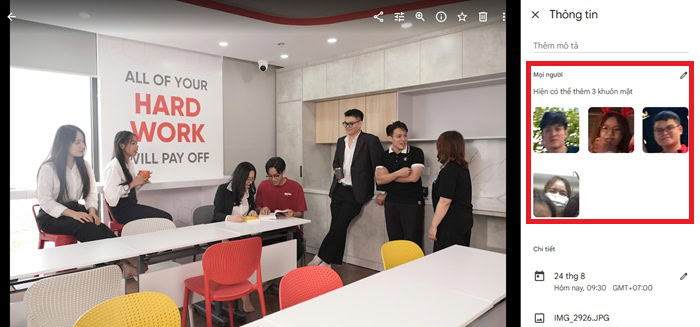
– Bước 5 (Trường hợp AI chưa gán thẻ): Nếu có người hoặc thú cưng trong ảnh chưa được tag, phần thông tin sẽ hiển thị rõ số lượng khuôn mặt chưa phân loại (ví dụ: “3 khuôn mặt có thể thêm”).
– Bước 6: Click trực tiếp vào dòng thông báo đó, hệ thống sẽ làm nổi bật các khuôn mặt trên bức ảnh. Nhấn chọn khuôn mặt bạn muốn đặt tên, sau đó click vào biểu tượng dấu cộng (+).

– Bước 7: Nhấn nút Tạo (Create) để xác nhận tạo một nhóm khuôn mặt mới cho nhân vật này.
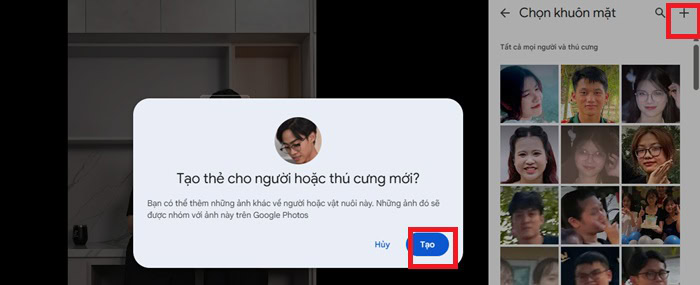
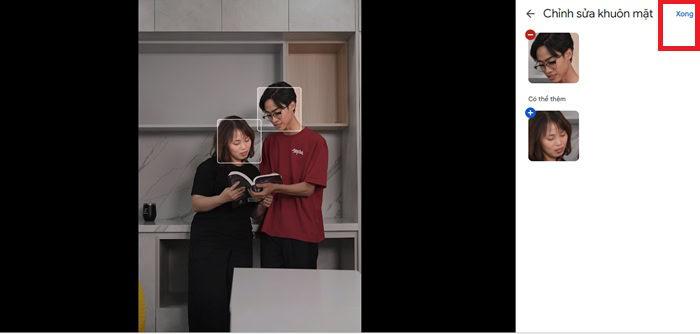
– Bước 8: Nhấn Xong (Done) để quay trở về màn hình thông tin ban đầu. Sau đó, bạn nhấp chuột vào hình ảnh khuôn mặt vừa được tạo.
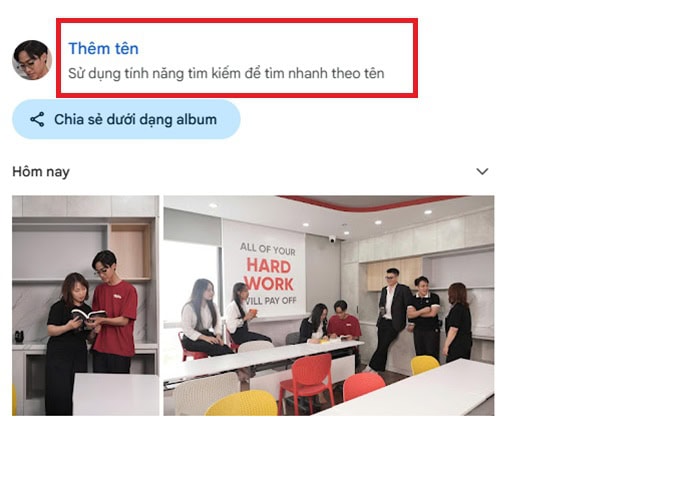
– Bước 9: Một ô nhập liệu sẽ hiện ra ở góc trên bên trái. Hãy gõ tên người bạn muốn tag vào ô trống rồi nhấn phím Enter trên bàn phím để lưu lại.
Quản lý và chỉnh sửa nhãn tên khuôn mặt khi đã gắn trên Google Photos
Việc gắn tên người khác vào ảnh trên Google Photos không hoàn toàn kết thúc sau khi đặt tên. Với thư viện ảnh có hàng trăm hoặc hàng nghìn hình, Google Photos có thể tiếp tục nhóm các khuôn mặt tương tự và đôi khi đưa ảnh vào chưa đúng người. Vì vậy, sau khi đặt tên, bạn nên biết cách kiểm tra, đổi tên, chỉnh sửa hoặc xóa nhãn khi cần. Google cho phép người dùng quản lý nhãn dán khuôn mặt và chỉnh sửa những trường hợp nhận diện chưa chính xác.
- Thay đổi tên hoặc biệt danh cho một người
Nếu tên đã đặt không còn phù hợp, bạn có thể mở nhóm khuôn mặt tương ứng và chỉnh sửa tên. Việc đổi tên đặc biệt hữu ích khi bạn ban đầu sử dụng biệt danh nhưng sau đó muốn chuyển sang tên đầy đủ.
Khi đổi tên, nên duy trì một cách đặt tên thống nhất. Ví dụ, nếu thư viện có nhiều thành viên gia đình, bạn có thể sử dụng tên đầy đủ để dễ phân biệt. Với bạn bè hoặc đồng nghiệp, biệt danh cũng có thể thuận tiện hơn.
- Xử lý khi Google Photos nhận diện nhầm người
Nhận diện khuôn mặt là quá trình tự động nên không nên mặc định mọi ảnh trong cùng một nhóm đều chính xác. Ví dụ, Google Photos có thể đưa hai người có ngoại hình tương tự vào cùng một nhóm. Khi phát hiện, hãy mở ảnh bị phân loại sai và kiểm tra phần People. Nếu giao diện cung cấp tùy chọn Edit, bạn có thể thay đổi hoặc xóa nhãn không chính xác. Google hiện có hướng dẫn chính thức về việc chỉnh sửa các nhãn khuôn mặt từ thông tin ảnh.

- Một người bị chia thành nhiều nhóm khuôn mặt
Một tình huống khác là cùng một người nhưng Google Photos lại tạo thành nhiều nhóm. Điều này có thể xảy ra do ảnh khác nhau về góc chụp, độ tuổi, chất lượng hoặc điều kiện hình ảnh.
Khi gặp trường hợp này, hãy kiểm tra từng nhóm và xác định chúng có thực sự cùng một người hay không. Nếu Google Photos cung cấp tùy chọn hợp nhất nhóm trong giao diện hiện tại, bạn có thể sử dụng tùy chọn đó. Sau khi hợp nhất, nên kiểm tra lại một số ảnh để bảo đảm nhóm không chứa người khác.
Lưu ý quan trọng khi gắn tên người khác vào ảnh trên Google Photos
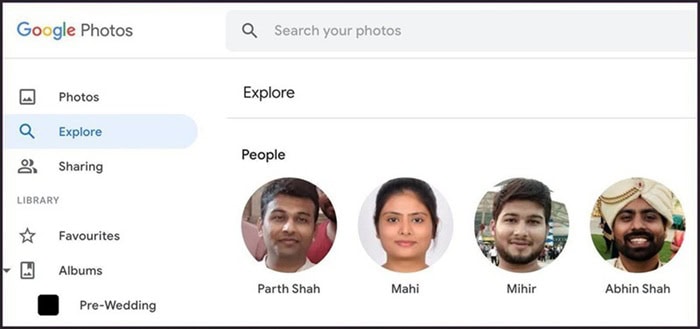
Khi thực hiện gắn tên người khác vào ảnh trong Google Photos, người dùng cũng cần lưu ý một số vấn đề về tính năng này như sau:
- Không phải khuôn mặt nào cũng được nhận diện chính xác
Google Photos sử dụng hệ thống tự động để nhóm những khuôn mặt có khả năng thuộc cùng một người. Do đó, kết quả nhận diện đôi khi có thể chưa chính xác hoàn toàn.
Ảnh chụp nghiêng, khuôn mặt bị che, ảnh quá tối, độ phân giải thấp hoặc khuôn mặt xuất hiện quá nhỏ đều có thể khiến việc nhận diện khó khăn hơn. Khi Google Photos không nhận diện được, đừng vội kết luận tính năng bị lỗi. Hãy thử một ảnh khác có khuôn mặt rõ hơn và kiểm tra phần People.
- Không phải tài khoản nào cũng có Face Groups
Google hiện lưu ý rằng Face Groups không khả dụng tại tất cả khu vực địa lý, miền hoặc loại tài khoản. Vì vậy, việc một người dùng khác có Người và thú cưng không đồng nghĩa tài khoản của bạn chắc chắn có cùng giao diện.
- Không nên tắt Face Groups tùy tiện
Nếu bạn đã có nhiều nhóm khuôn mặt và nhãn tên, hãy cân nhắc trước khi tắt tính năng. Google cho biết khi tắt Face Groups, các nhóm khuôn mặt, mô hình khuôn mặt và nhãn khuôn mặt sẽ bị xóa. Do đó, nếu chỉ gặp một vài ảnh nhận diện sai, giải pháp phù hợp hơn là chỉnh sửa những ảnh đó.
- Nhãn khuôn mặt không giống tag công khai
Một trong những hiểu lầm phổ biến nhất là cho rằng khi bạn đặt tên một người trong Google Photos thì người đó sẽ nhận được thông báo hoặc nhìn thấy tên. Theo Google, face groups và face labels là riêng tư đối với tài khoản. Người khác không nhìn thấy các nhãn này chỉ vì bạn chia sẻ ảnh với họ. Tuy nhiên, điều này không có nghĩa mọi dữ liệu trong Google Photos đều tự động riêng tư. Bạn vẫn cần quản lý quyền chia sẻ ảnh, album và tài khoản Google một cách phù hợp.
Câu hỏi thường gặp
- Gắn tên người khác vào ảnh Google Photos có an toàn không?
Có, nếu bạn sử dụng đúng tính năng và quản lý tài khoản phù hợp. Google cho biết face groups và face labels được giữ riêng tư trong tài khoản của người dùng. Người khác không nhìn thấy nhãn khuôn mặt của bạn chỉ vì bạn chia sẻ ảnh với họ.
- Có thể gắn tên nhiều người trong cùng một ảnh không?
Có thể quản lý nhiều khuôn mặt trong cùng một ảnh khi Google Photos nhận diện chúng. Mỗi khuôn mặt có thể được đưa vào nhóm tương ứng và đặt tên riêng nếu các tùy chọn chỉnh sửa khả dụng.
Ví dụ, một ảnh gia đình có bố, mẹ và hai người con. Google Photos có thể nhận diện nhiều khuôn mặt, sau đó bạn quản lý từng người trong các nhóm tương ứng.
- Có thể xóa tên người đã gắn trên Google Photos được không?
Có. Google Photos hỗ trợ quản lý và chỉnh sửa face labels. Tùy giao diện, bạn có thể thay đổi hoặc xóa nhãn khuôn mặt khỏi ảnh hoặc nhóm tương ứng.
- Tại sao tôi không thấy tùy chọn “Nhóm khuôn mặt” trong cài đặt?
Google xác nhận Face Groups không khả dụng ở tất cả khu vực, miền hoặc loại tài khoản. Ngoài ra, giao diện cài đặt có thể thay đổi tùy thiết bị và phiên bản Google Photos.
Bạn có thể lần lượt kiểm tra:
- Xác nhận đang sử dụng đúng Tài khoản Google.
- Cập nhật Google Photos lên phiên bản mới nhất.
- Kiểm tra phần cài đặt liên quan đến Face Groups.
- Kiểm tra Người và thú cưng trong Google Photos.
- Đảm bảo thư viện có ảnh chứa khuôn mặt.
- Đối chiếu khả năng hỗ trợ của tài khoản/khu vực với Google Photos Help.
Lời kết
Gắn tên người khác vào ảnh trên Google Photos là cách thuận tiện để tổ chức thư viện và tìm lại ảnh theo từng người. Về cơ bản, bạn cần kiểm tra Face Groups, mở mục Người và thú cưng, chọn khuôn mặt và đặt tên; nếu Google Photos nhận diện sai hoặc bỏ sót, bạn có thể kiểm tra phần People để chỉnh sửa khi tùy chọn này khả dụng.
Với những tài khoản không thấy Face Groups, hãy kiểm tra khả năng hỗ trợ thay vì mặc định ứng dụng bị lỗi. Đặc biệt, hãy nhớ rằng face label là thông tin quản lý riêng tư trong tài khoản và không giống tính năng tag công khai trên mạng xã hội.
Ngoài ra, bạn còn bất cứ thắc mắc nào liên quan đến các vấn đề Google Photos đừng ngại liên hệ với GCS Việt Nam qua các kênh dưới đây nhé.
- Fanpage: GCS – Google Cloud Solutions
- Hotline: 024.9999.7777







 Ứng dụng Gmail
 Ứng dụng Google Drive
 Ứng dụng Google Meet
 Ứng dụng Google Docs
 Dịch vụ hỗ trợ Google Workspace
 Dịch vụ hỗ trợ Google Cloud
 Khóa học Google Workspace
 Kho Video


