 Giới thiệu
 Gửi ticket





Gmail Live là gì? Hướng dẫn cách sử dụng chi tiết từ A-Z

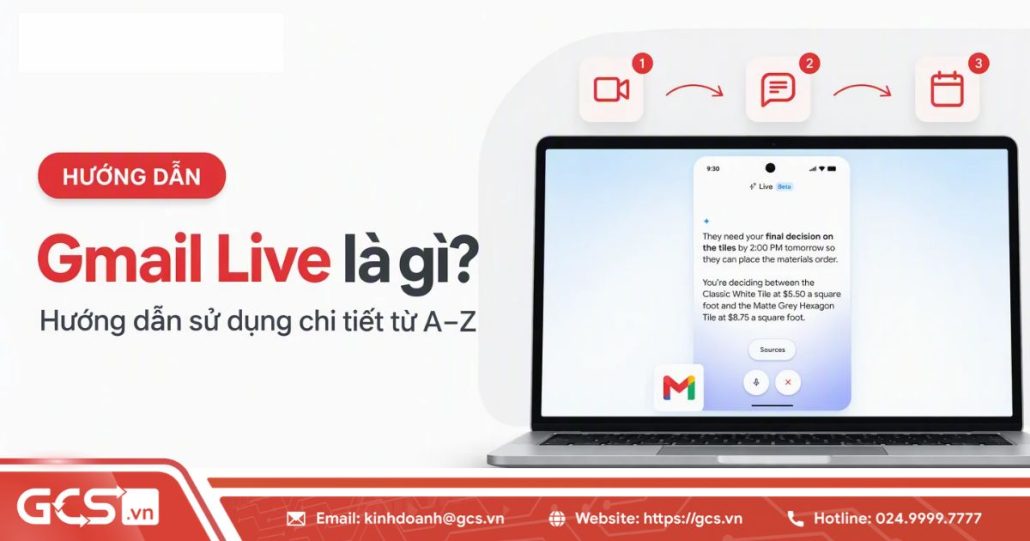
Gmail Live là tính năng AI của Google cho phép người dùng trò chuyện bằng giọng nói với hộp thư Gmail để tìm kiếm thông tin, nhận câu trả lời và tra cứu email nhanh chóng. Vậy Gmail Live hoạt động như thế nào, cần tài khoản gì và cách sử dụng ra sao? Bài viết dưới đây sẽ hướng dẫn chi tiết từ điều kiện truy cập, các bước sử dụng đến cách xử lý lỗi thường gặp, giúp bạn hiểu rõ khả năng của công cụ và sử dụng phù hợp với nhu cầu thực tế.
Gmail Live là gì?
Gmail Live là tính năng trò chuyện hai chiều bằng giọng nói theo thời gian thực được Google tích hợp trực tiếp vào ứng dụng Gmail trên điện thoại. Công nghệ này vận hành dựa trên mô hình trí tuệ nhân tạo Gemini. Tức là thay vì gõ từ khóa thủ công, người dùng chỉ cần nói chuyện tự nhiên để yêu cầu AI tìm kiếm, tóm tắt và trích xuất dữ liệu từ các email trong hộp thư.
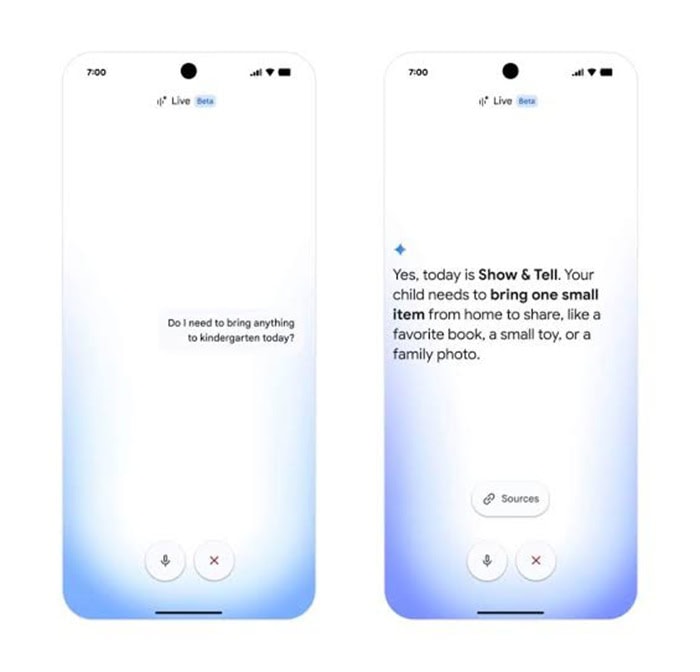
Hiểu đơn giản, Gmail Live chuyển đổi phương thức tra cứu từ tìm kiếm bị động sang đối thoại chủ động. Khi bạn kích hoạt tính năng, hệ thống sẽ thực hiện theo quy trình liền mạch với các tác vụ như sau:
- Lắng nghe và hiểu ngữ cảnh: AI ghi nhận giọng nói của bạn, tự động phân tích ý định câu hỏi mà không bắt buộc bạn phải nhớ chính xác tiêu đề hay địa chỉ người gửi.
- Quét và tổng hợp dữ liệu: Hệ thống quét qua các chuỗi email liên quan trong hộp thư, trích xuất dữ liệu trọng tâm như thời gian họp, mã đặt chỗ, hóa đơn hay trạng thái đơn hàng.
- Phản hồi tức thì bằng giọng nói: Trợ lý ảo đọc câu trả lời trực tiếp cho bạn nghe, đồng thời đính kèm thẻ liên kết dẫn thẳng đến email gốc để bạn dễ đối chiếu, xác minh thông tin.
- Ghi nhớ hội thoại: Bạn có thể ngắt lời trợ lý để hỏi thêm thông tin, đổi hướng câu hỏi hoặc đào sâu chi tiết mà không cần lặp lại ngữ cảnh ban đầu.
Hướng dẫn chi tiết cách sử dụng Gmail Live từng bước
Cách sử dụng Gmail Live rất đơn giản, chỉ cần thực hiện theo các bước từ mở ứng dụng, cấp quyền micro đến việc tương tác và kết thúc phiên làm việc. Dưới đây là quy trình chuẩn hóa dành cho người dùng trên cả hệ điều hành Android và iOS:
– Bước 1: Khởi chạy ứng dụng và đăng nhập Gmail:
Mở ứng dụng Gmail trên thiết bị điện thoại và đảm bảo bạn đã đăng nhập đúng tài khoản Google AI trả phí hoặc tài khoản Workspace của công ty đã được cấp quyền.
– Bước 2: Kích hoạt phiên Gmail Live:
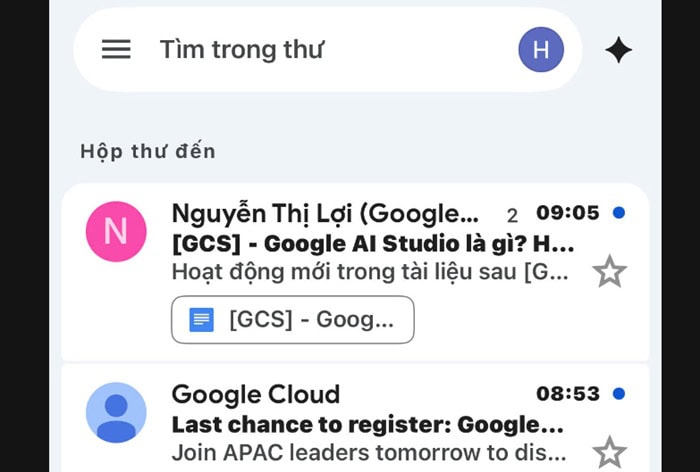
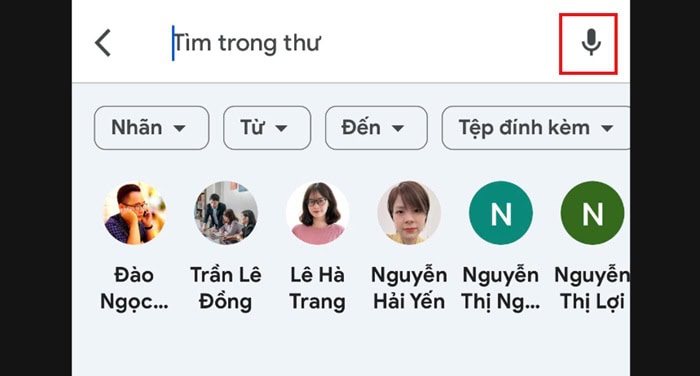
Quan sát thanh tìm kiếm ở phía trên cùng của giao diện ứng dụng. Bạn sẽ nhìn thấy một biểu tượng micro hãy nhấn trực tiếp vào biểu tượng này để mở giao diện Live.
– Bước 3: Cấp quyền truy cập phần cứng (Lần đầu sử dụng):
Nếu là lần đầu mở tính năng, hệ thống sẽ hiển thị thông báo yêu cầu cấp quyền truy cập Micrô. Bạn hãy chọn “Trong khi dùng ứng dụng” (While using the app) để micro hoạt động chuẩn xác.
– Bước 4: Bắt đầu đặt câu hỏi bằng giọng nói:
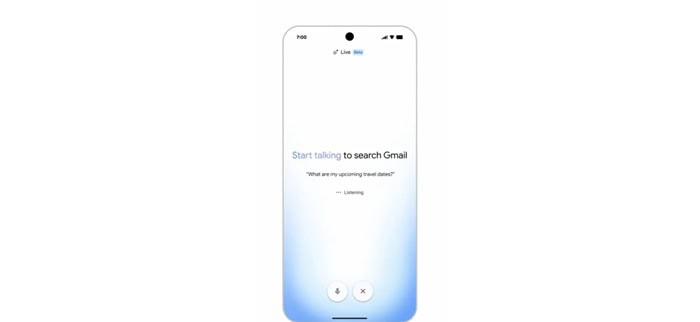
Khi màn hình chuyển sang trạng thái sóng âm chuyển động (biểu thị Gemini đang lắng nghe), hãy đặt câu hỏi bằng tiếng Anh rõ ràng.
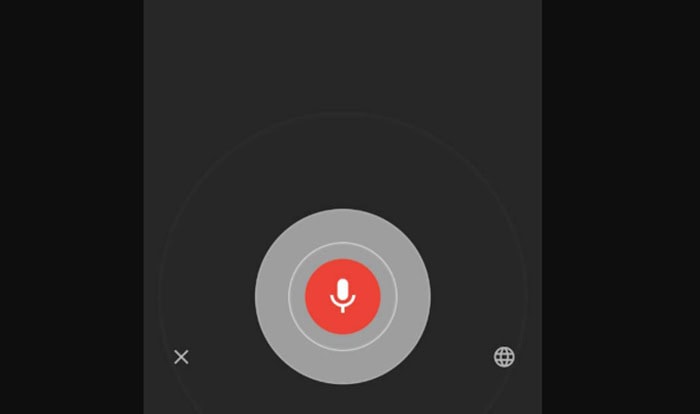
Gmail Live sẽ tự động quét toàn bộ hòm thư và trả lời bạn ngay lập tức.
– Bước 5: Lắng nghe câu trả lời và đặt câu hỏi nối tiếp:
Trợ lý Gemini sẽ cất giọng trả lời bạn. Nếu muốn biết sâu hơn, bạn chỉ cần nói tiếp mà không cần bấm thêm bất kỳ nút nào: “Could you read the summary of her feedback?”.
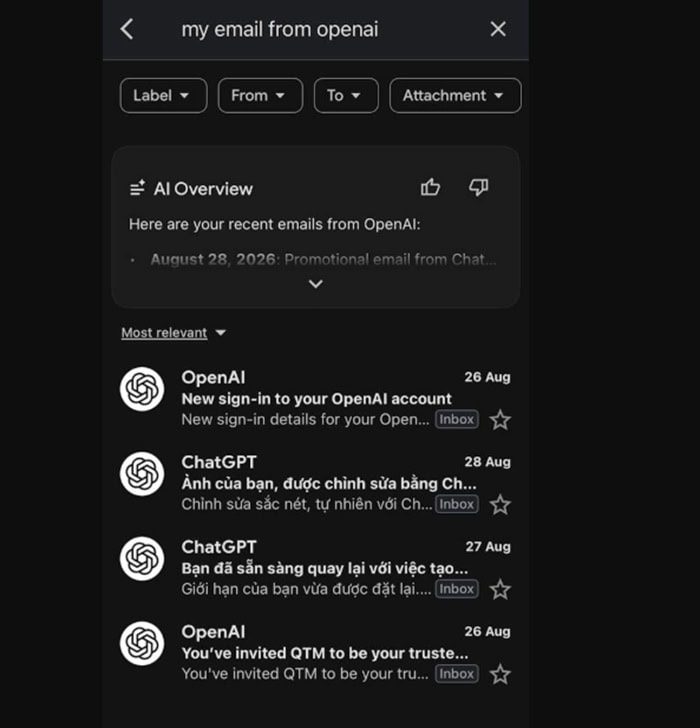
– Bước 6: Tính năng tương tác linh hoạt:
- Ngắt lời / Chuyển chủ đề: Bạn có thể ngắt lời bất cứ lúc nào để hỏi sang câu hỏi khác hoặc thay đổi chủ đề mà không cần nhắc lại bối cảnh cũ.
- Kiểm tra nguồn tin: Giao diện toàn màn hình sẽ hiển thị văn bản ghi lại cuộc hội thoại (transcript) kèm theo đường dẫn (link) trực tiếp đến các email gốc được dùng làm nguồn trả lời, giúp bạn dễ dàng xác minh
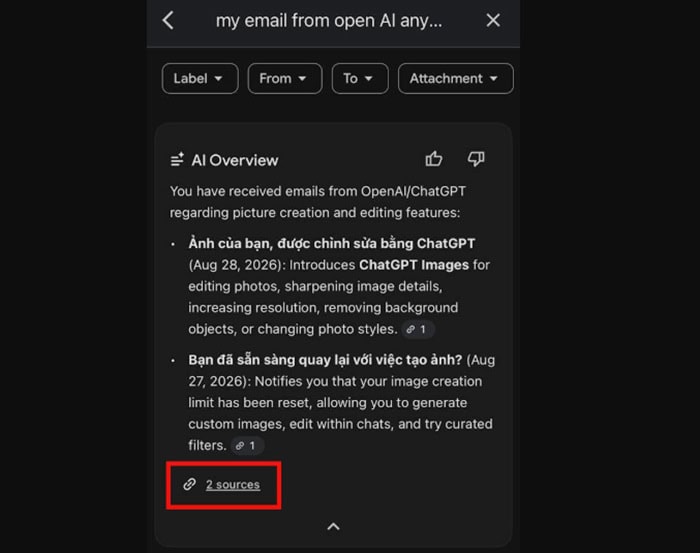
– Bước 7: Đóng phiên làm việc:
Khi đã hoàn thành việc tra cứu, bạn chỉ cần nói lệnh “Goodbye” / “That’s all” để ngắt kết nối.
Một số tính năng nổi bật của Gmail Live
Gmail Live sở hữu chuỗi tính năng vượt trội xoay quanh khả năng tương tác rảnh tay, phân tích dữ liệu đa nguồn và đối chiếu thông tin minh bạch theo thời gian thực. Những tính năng này đều hướng đến việc giảm thao tác thủ công khi xử lý hộp thư và có nhiều thư theo chuỗi trao đổi dài. Dưới đây là những phân tích sâu về 05 tính năng cốt lõi của Gemini Live.
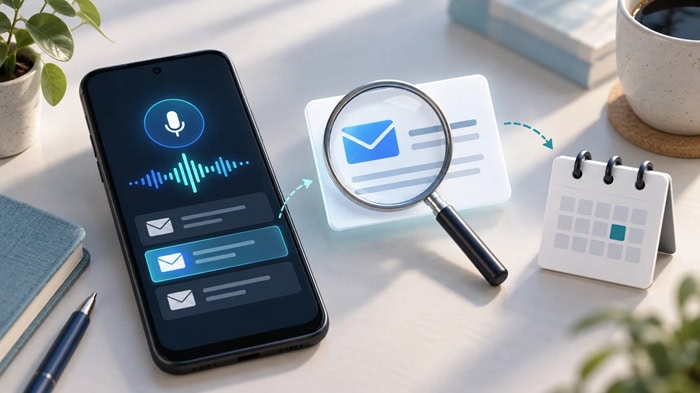
- Trò chuyện tự nhiên và ghi nhớ cuộc gọi
Gmail Live cho phép bạn nói chuyện với AI giống như đang gọi điện thoại với người thật. Bạn có thể thoải mái chọn giọng nói dễ nghe của trợ lý và thoải mái ngắt lời AI bất cứ lúc nào nếu muốn đổi câu hỏi. Điểm đặc biệt nhất là hệ thống tự nhớ toàn bộ nội dung cuộc trò chuyện trước đó, giúp bạn thoải mái đặt thêm các câu hỏi tiếp nối mà không cần tốn công giải thích lại bối cảnh từ đầu.
- Giao diện toàn màn hình và thao tác rảnh tay
Khi mở tính năng, ứng dụng sẽ chuyển sang một màn hình đàm thoại riêng với hình ảnh sóng âm giọng nói rất trực quan. Thiết bị này giúp bạn dễ dàng theo dõi cuộc gọi và tìm kiếm thông tin hòm thư một cách hoàn toàn rảnh tay. Bạn không cần phải chạm vào màn hình hay gõ bàn phím, rất tiện lợi khi đang lái xe, đi đường hoặc bận tay làm việc.
- Tổng hợp thông tin thông minh từ nhiều luồng email
Bạn không cần nhớ chính xác tên thư hay các từ khóa tìm kiếm phức tạp. Bạn chỉ cần đặt câu hỏi bằng lời nói thông thường. AI sẽ tự động quét qua hàng loạt email từ nhiều người gửi khác nhau. Sau đó, hệ thống tự động xử lý thông tin và gom lại thành một câu trả lời ngắn gọn, giúp bạn nhanh chóng nắm bắt toàn bộ công việc hoặc tiến độ dự án.
- Hiển thị email gốc để dễ dàng kiểm tra lại thông tin
Để tránh việc AI trả lời nhầm lẫn, hệ thống sẽ hiện ngay các thẻ chứa email gốc ở phía dưới màn hình trong suốt buổi trò chuyện. Bạn chỉ cần nhấn thẳng vào thẻ này là có thể mở ngay thư gốc ra đọc. Nhờ đó, bạn dễ dàng kiểm tra lại chính xác các số liệu quan trọng như số tiền, lịch hẹn hay các điều khoản hợp đồng trước khi quyết định.
- Tối ưu hóa trải nghiệm tra cứu trên thiết bị di động
Tính năng này giúp bạn loại bỏ hoàn toàn việc phải lướt và đọc từng chuỗi thư dài dòng trên màn hình điện thoại nhỏ hẹp. Mọi câu hỏi phức tạp của bạn đều được AI tóm tắt thành thông tin đơn giản nhất. Người dùng chỉ mất vài giây trò chuyện là đã có thể lấy đúng thông tin mình cần, giúp tiết kiệm tối đa thời gian xử lý hòm thư mỗi ngày.
Gmail Live khác gì so với tìm kiếm Gmail thông thường?
Gmail Live và công cụ tìm kiếm truyền thống trên Gmail đều hỗ trợ tra cứu dữ liệu trong hộp thư. Nhưng hai tính năng này hoàn toàn sở hữu cơ chế vận hành và phương thức tương tác khác nhau. Dưới đây là bảng so sánh, giúp bạn phân biệt rõ trải nghiệm giữa hai phương thức như thế nào, trước khi lựa chọn và sử dụng.
| Tiêu chí | Tìm kiếm Gmail thông thường | Gmail Live |
| Cách nhập dữ liệu | Nhập văn bản hoặc gõ từ khóa thủ công bằng bàn phím | Trò chuyện trực tiếp bằng giọng nói tự nhiên thời gian thực |
| Cơ chế xử lý | So khớp từ khóa chính xác và dùng toán tử (from:, has:attachment) | Hiểu ngữ nghĩa, phân tích ngữ cảnh và bối cảnh câu hỏi |
| Dạng kết quả trả về | Danh sách gồm nhiều email riêng lẻ chứa từ khóa | Câu trả lời giọng nói tổng hợp súc tích kèm thẻ trích dẫn thư gốc |
| Mạch hội thoại | Độc lập từng lượt, phải gõ lại truy vấn nếu muốn tìm ý khác | Ghi nhớ ngữ cảnh đa lượt, cho phép hỏi tiếp nối hoặc ngắt lời AI |
| Thao tác người dùng | Phải tự mở từng thư, tải tệp đính kèm và đọc tìm số liệu | AI tự quét, tổng hợp thông tin và đọc trực tiếp cho người dùng nghe |
| Yêu cầu đầu vào | Phải nhớ tiêu đề, người gửi hoặc từ khóa có trong email | Có thể hỏi câu bâng quơ, diễn đạt theo ngôn ngữ giao tiếp hàng ngày |
| Thiết bị và nền tảng | Hỗ trợ trên mọi thiết bị (Máy tính, Máy tính bảng, Điện thoại) | Giới hạn trên ứng dụng di động (Android, iOS) được hỗ trợ |
| Điều kiện tài khoản | Miễn phí cho mọi tài khoản Google tiêu chuẩn | Bắt buộc thuộc các gói Google AI trả phí hoặc Google Workspace đủ điều kiện |
| Ngôn ngữ hỗ trợ | Hỗ trợ nhiều ngôn ngữ hệ thống | Hiện tại tối ưu ưu tiên cho tiếng Anh (English – US) |
| Tính xác thực | Trực quan, người dùng trực tiếp đọc dữ liệu trên email gốc | Cần kiểm tra lại qua thẻ thư nguồn vì câu trả lời do AI tạo ra |
| Trường hợp tối ưu | Lọc chính xác thư theo ngày, người gửi hoặc tệp đính kèm cụ thể | Tra cứu nhanh thông tin tổng hợp khi đang bận tay, di chuyển |
Tóm lại, tìm kiếm Gmail thông thường là công cụ tra cứu thủ công, phù hợp khi bạn nhớ rõ thông tin thư và cần lọc chính xác danh sách email gốc để kiểm tra. Còn Gemini Live là trợ lý giọng nói thông minh, phù hợp khi không tiện gõ bàn phím và cần AI tự đọc hiểu, tổng hợp nhanh câu trả lời trực tiếp từ hòm thư.
Điều kiện và yêu cầu để sử dụng Gmail Live
Để trải nghiệm Gmail Live, bạn cần sở hữu tài khoản đủ điều kiện, thiết bị di động tương thích cùng các thiết lập ngôn ngữ và quyền hạn phù hợp. Lưu ý, tính năng đàm thoại bằng giọng nói này hiện chưa được áp dụng rộng rãi cho các tài khoản Google miễn phí tiêu chuẩn.
Dưới đây là những phân tích chi tiết về 04 điều kiện cốt lõi mà bạn cần chuẩn bị đầy đủ trước khi tìm hiểu về cách sử dụng Gmail Live trên thiết bị của mình.
Gói dịch vụ tài khoản đủ điều kiện
Yếu tố tiên quyết để kích hoạt Gmail Live là tài khoản của bạn phải thuộc danh sách dịch vụ cao cấp được Google hỗ trợ:
- Tài khoản cá nhân: Bạn phải đăng ký các gói dịch vụ trả phí tích hợp AI, bao gồm Google AI Plus, Google AI Pro hoặc Google AI Ultra (các gói nâng cấp có tích hợp công nghệ Gemini). Tài khoản miễn phí thông thường sẽ không nhìn thấy tính năng này.
- Tài khoản doanh nghiệp và giáo dục: Áp dụng cho người dùng thuộc các gói Google Workspace như Business Starter, Business Standard, Business Plus, Enterprise hoặc gói Education. Tuy nhiên, tài khoản bắt buộc phải được kích hoạt tiện ích bổ sung Gemini và được cấp quyền từ quản trị viên (Admin) của tổ chức.
Thiết bị phần cứng và nền tảng hỗ trợ
Google thiết kế công cụ này tối ưu hoàn toàn cho trải nghiệm di động khi bạn di chuyển hoặc bận tay. Do đó, để sử dụng Gemini Live, thiết bị của bạn cần đáp ứng các yêu cầu sau:
- Hệ điều hành tương thích: Tính năng hoạt động trên điện thoại thông minh chạy hệ điều hành Android và iOS (iPhone). Máy tính bảng có thể bị giới hạn tùy từng phiên bản cập nhật.
- Cập nhật ứng dụng: Bạn cần vào cửa hàng Google Play Store hoặc App Store để cập nhật ứng dụng Gmail lên phiên bản mới nhất.
- Không hỗ trợ nền web: Phiên bản Gmail chạy trên trình duyệt máy tính hiện chưa được trang bị giao diện đàm thoại giọng nói trực tiếp này.
Ngôn ngữ hiển thị và khu vực áp dụng
Về ngôn ngữ hiển thị và khu vực triển khai, người dùng cần lưu ý các vấn đề sau:
- Ngôn ngữ bắt buộc: Hệ thống hiện chỉ hỗ trợ giọng nói bằng tiếng Anh. Bạn cần chuyển đổi ngôn ngữ hiển thị trên ứng dụng Gmail hoặc ngôn ngữ mặc định của máy điện thoại sang tiếng Anh để nút chức năng xuất hiện.
- Khu vực triển khai: Google ưu tiên mở tính năng theo từng khu vực, khởi đầu từ thị trường Mỹ. Người dùng tại các quốc gia khác có thể cần chờ thêm các đợt mở rộng tiếp theo.
Quyền truy cập micro và tính năng thông minh
Người dùng cũng cần đáp ứng đủ quyền kỹ thuật để hệ thống đọc hiểu dữ liệu và lắng nghe lệnh thoại.
- Quyền truy cập Micro: Khi khởi động tính năng lần đầu, ứng dụng sẽ yêu cầu quyền thu âm. Bạn bắt buộc phải chọn Cho phép (Allow) để gửi tín hiệu giọng nói trực tiếp đến AI.
- Bật tính năng thông minh: Trong mục Cài đặt (Settings) của tài khoản Gmail, bạn phải tích chọn bật mục Tính năng thông minh và cá nhân hóa (Smart features and personalization). Cài đặt này cấp phép hợp pháp cho mô hình AI quét qua hòm thư để tổng hợp dữ liệu, tạo tiền đề chuẩn xác cho cách sử dụng Gmail Live an toàn và hiệu quả.
Vì sao không sử dụng được Gmail Live? Cách khắc phục
Trường hợp bạn không thể kích hoạt Gmail Live thường xuất phát từ việc tài khoản chưa đủ điều kiện trả phí, cài đặt ngôn ngữ chưa tương thích hoặc chưa cấp đủ quyền hạn kỹ thuật cho ứng dụng. Việc xác định đúng nguyên nhân sẽ giúp bạn nhanh chóng khắc phục lỗi và trải nghiệm được trơn tru hơn.
Lỗi sử dụng tài khoản Google miễn phí thông thường
Đây là lỗi phổ biến khiến bạn không tìm thấy công cụ đàm thoại giọng nói trong hòm thư. Nguyên nhân chủ yếu là go Google hiện không hỗ trợ tính năng này cho các tài khoản cá nhân @gmail.com miễn phí.
Cách khắc phục hiệu quả là bạn cần tiến hành đăng ký nâng cấp tài khoản cá nhân lên các gói trả phí như Google AI Plus, Pro hoặc Ultra. Nếu sử dụng tài khoản công ty, bạn hãy liên hệ với quản trị viên hệ thống để nhờ bật tiện ích Gemini bổ sung.
Thiết bị chưa chuyển sang ngôn ngữ tiếng Anh
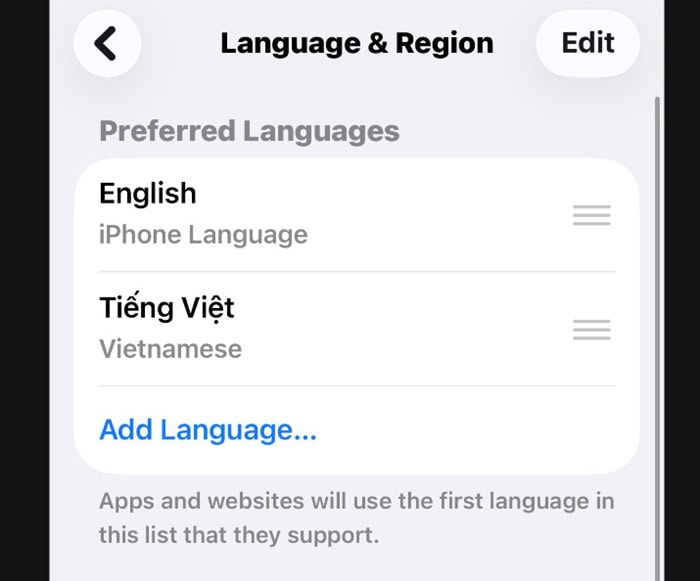
Tính năng đàm thoại bằng giọng nói đòi hỏi thiết lập ngôn ngữ đầu vào đúng chuẩn hệ thống. Bởi trở lý ảo hiện chưa hỗ trợ tiếng Việt. Nếu ứng dụng hoặc điện thoại của bạn đang để ngôn ngữ mặc định là tiếng Việt, nút chức năng sẽ tự động bị ẩn.
Để khắc phục, bạn cần vào mục Cài đặt (Setting)trên điện thoại Chọn Cài đặt chung (General) Chọn Ngôn ngữ & Vùng (Language & Region) Chuyển ngôn ngữ chính sang English (United States). Sau đó, bạn thoát hẳn ứng dụng Gmail và mở lại.
Ứng dụng Gmail chưa cập nhật phiên bản mới
Việc sử dụng phiên bản ứng dụng quá cũ sẽ khiến hệ thống không thể tải được giao diện đàm thoại. Vì mã nguồn của các bản cập nhật cũ không chứa giao diện đàm thoại thời gian thực của Gemini.
Để khắc phục, bạn cần truy cập vào cửa hàng App Store (trên iPhone) hoặc Google Play Store (trên Android), tìm kiếm từ khóa “Gmail” và nhấn nút Cập nhật (Update) để tải về phiên bản mới nhất.
Ứng dụng không được cấp quyền sử dụng micro
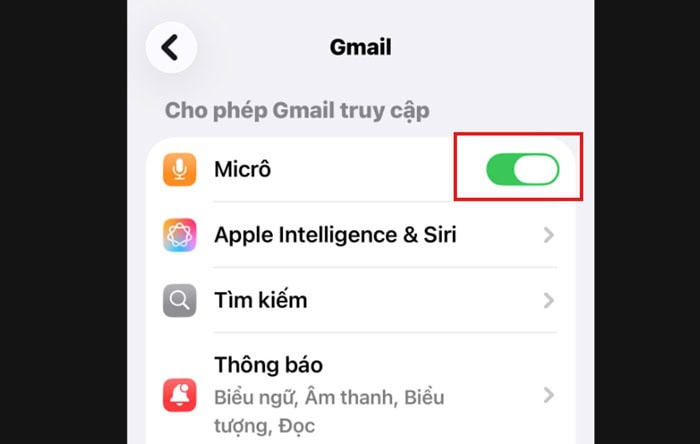
AI sẽ không thể nghe thấy câu hỏi nếu thiết bị của bạn chưa cấp phép thu âm cho hòm thư. Nguyên nhân có thể điện thoại đang tắt quyền micro của ứng dụng Gmail, khiến hệ thống báo lỗi không thể nhận diện âm thanh.
Cách khắc phục là bạn vào Cài đặt trên điện thoại Tìm mục Ứng dụng Chọn Gmail Chọn Quyền Chuyển mục Micrô sang trạng thái Cho phép (Allow). Đồng thời, bạn nhớ tăng âm lượng thoại của máy lên mức dễ nghe.
Chưa bật tính năng thông minh của Google
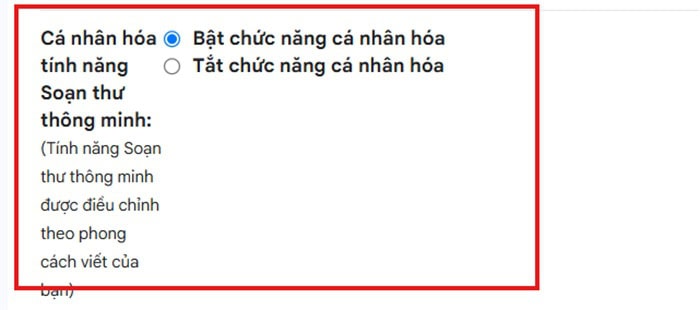
Hệ thống cần sự cho phép của người dùng để đọc hiểu và tổng hợp dữ liệu email. Do đó, nếu bạn đang tắt tùy chọn cá nhân hóa dữ liệu, ngăn AI quét nội dung trong hòm thư.
Cách khắc phục đơn giản là mở ứng dụng Gmail Vào Cài đặt Chọn tên tài khoản của bạn Tìm và tích chọn mục Bật chức năng cá nhân hóa.
Câu hỏi thường gặp
- Gmail Live có miễn phí không?
Không, tính năng này yêu cầu tài khoản trả phí tích hợp AI (như Google AI Plus, Pro, Ultra) hoặc tài khoản doanh nghiệp đủ điều kiện.
- Gmail Live có hỗ trợ tiếng Việt không?
Hiện tại chưa, hệ thống chỉ hỗ trợ giao tiếp và nhận diện giọng nói bằng tiếng Anh (English – US).
- Gmail Live có sử dụng được trên máy tính không?
Không, tính năng hiện chỉ khả dụng trên ứng dụng di động (Android và iOS), chưa hỗ trợ phiên bản web trên máy tính.
- Gmail Live có thể tìm kiếm tất cả email trong hộp thư không?
Có, AI có thể tự động quét qua toàn bộ các chuỗi email và luồng thư liên quan trong hộp thư của bạn dựa trên yêu cầu trò chuyện.
- Có thể sử dụng Gmail Live với tài khoản Google Workspace của doanh nghiệp không?
Có. Tính năng này khả dụng trên các gói Google Workspace Business, Enterprise và Education khi quản trị viên kích hoạt tiện ích Gemini tương ứng và cấp quyền sử dụng cho người dùng.
Lời kết
Gmail Live thực sự là một bước đột phá lớn của Google, mang đến trải nghiệm quản lý hòm thư rảnh tay thông qua khả năng trò chuyện giọng nói thông minh. Nhờ tốc độ xử lý nhanh chóng, khả năng tổng hợp ngữ cảnh đa luồng và trích xuất nguồn thư gốc minh bạch, công cụ này giúp người dùng tối ưu hóa hiệu suất làm việc mỗi ngày.
Để nhanh chóng tiếp cận các tính năng AI tiên tiến và được tư vấn triển khai giải pháp Google Workspace toàn diện, bạn hãy liên hệ ngay với GCS Việt Nam. Đồng hành cùng GCS Việt Nam, doanh nghiệp của bạn sẽ luôn sẵn sàng bứt phá trong kỷ nguyên chuyển đổi số.
- Fanpage: GCS – Google Cloud Solutions
- Hotline: 024.9999.7777



 Ứng dụng Gmail
 Ứng dụng Google Drive
 Ứng dụng Google Meet
 Ứng dụng Google Docs
 Dịch vụ hỗ trợ Google Workspace
 Dịch vụ hỗ trợ Google Cloud
 Khóa học Google Workspace
 Kho Video


