 Giới thiệu
 Gửi ticket





Hướng dẫn tạo podcast với NotebookLM đơn giản cùng một số mẹo hiệu quả

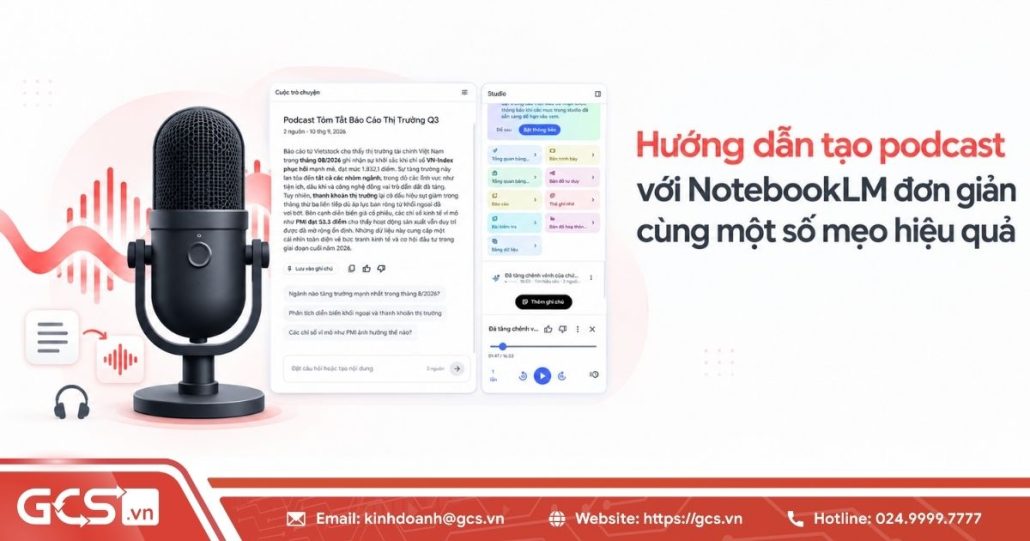
Bạn muốn tạo podcast với NotebookLM để biến hàng chục trang tài liệu PDF, ghi chú hay liên kết YouTube thành một buổi trò chuyện âm thanh sinh động? Công cụ AI Audio Overview của Google cho phép bạn tạo kịch bản đối thoại hai MC hoàn toàn tự động chỉ trong vài phút. Bài viết này sẽ hướng dẫn bạn cách tạo podcast với NotebookLM chi tiết từ A-Z, đi kèm bộ mẹo viết prompt tiếng Việt chuẩn xác giúp người mới dễ dàng thực hiện thành công ngay từ lần đầu tiên.
Hướng dẫn chi tiết cách tạo podcast bằng NotebookLM từ A-Z
Quy trình tạo podcast với NotebookLM có thể thực hiện theo 4 bước chính, tạo Notebook mới, đưa tài liệu nguồn vào hệ thống, tùy chỉnh nội dung bằng prompt và cuối cùng khởi tạo Audio Overview để nghe hoặc tải xuống. Dưới đây là quy trình thực hiện chi tiết theo từng bước:
Bước 1: Truy cập NotebookLM và tạo không gian làm việc mới (Notebook)
Mở trình duyệt web (Google Chrome, Microsoft Edge, Brave…) và truy cập vào địa chỉ chính thức notebooklm.google.com.
Nhấn nút Sign in để đăng nhập bằng tài khoản Google cá nhân hoặc tài khoản Google Workspace công việc của bạn. Công cụ này hiện được Google cung cấp hoàn toàn miễn phí.
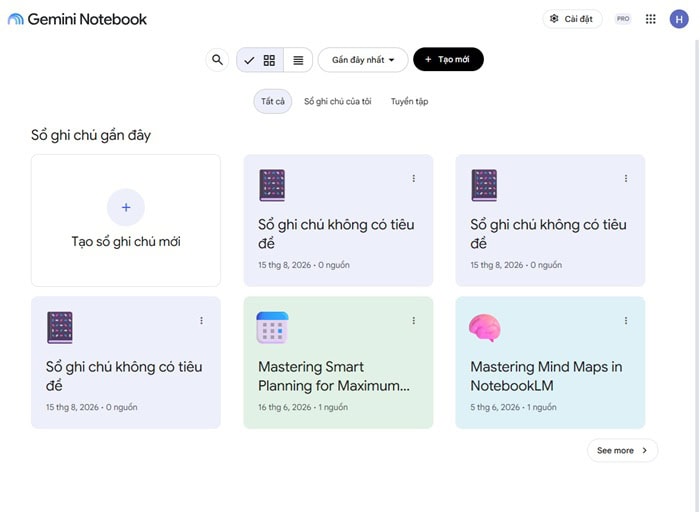
Tại màn hình giao diện trung tâm (Trang chủ), bạn tìm và nhấn vào ô “New Notebook” (Tạo sổ ghi chú mới) có biểu tượng dấu cộng +.
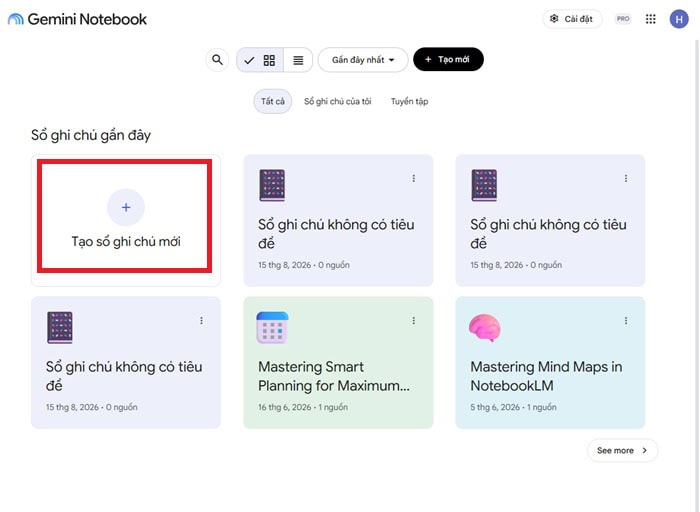
Ngay khi giao diện làm việc mở ra, hãy nhấp vào phần tiêu đề mặc định (Untitled Notebook) ở góc trên bên trái và đổi thành tên chủ đề podcast của bạn (Ví dụ: “Podcast Tóm Tắt Báo Cáo Thị Trường Q3” ).
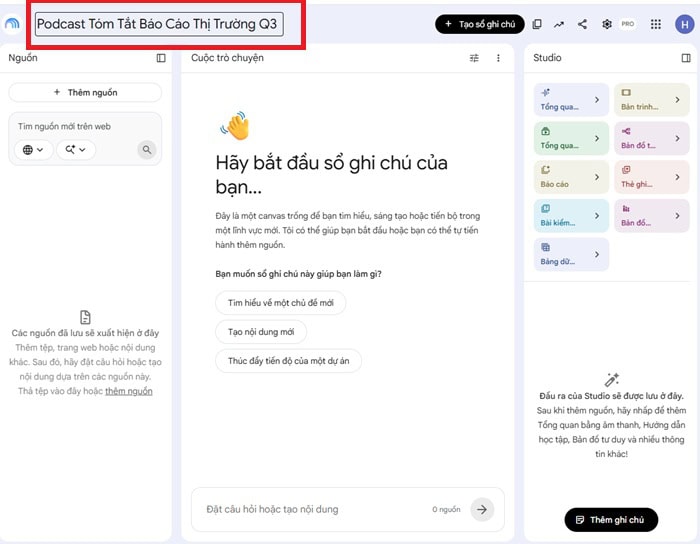
Bước 2: Tải nguồn tài liệu đầu vào (Upload Sources)
Sau khi khởi tạo không gian làm việc, hệ thống sẽ tự động hiển thị bảng thông báo yêu cầu thêm nguồn dữ liệu Add Sources (Thêm nguồn).
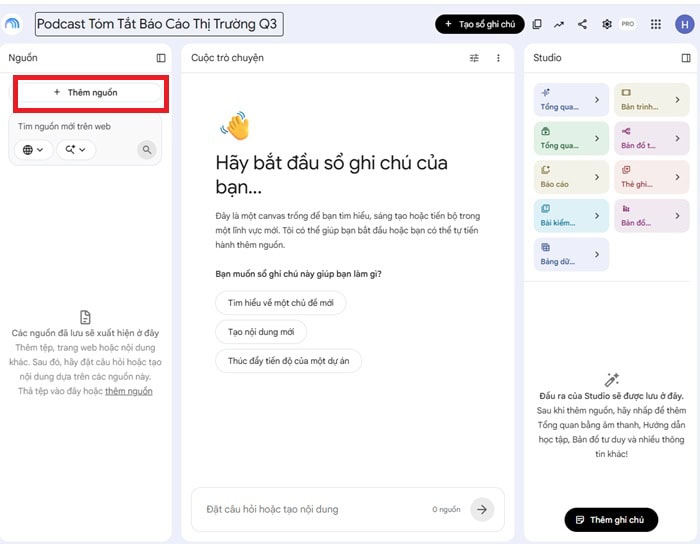
Cửa sổ pop-up sẽ cung cấp cho bạn nhiều tùy chọn tải nguồn linh hoạt:
- Google Drive: Chọn trực tiếp các tệp Google Docs, Google Slides có sẵn trên đám mây của bạn.
- Upload file: Nhấp vào đây để tải từ máy tính các tệp định dạng PDF, TXT, Markdown, MS Word hoặc các tệp âm thanh/video ngắn.
- Website: Dán đường dẫn URL bài viết hoặc trang tin tức trực tuyến mà bạn muốn tóm tắt.
- YouTube: Dán liên kết video YouTube (có sẵn phụ đề/transcript) để AI trích xuất nội dung bài giảng hay hội thảo.
- Copied text: Nhấp vào đây nếu bạn muốn dán trực tiếp một đoạn văn bản ghi chú ngắn.
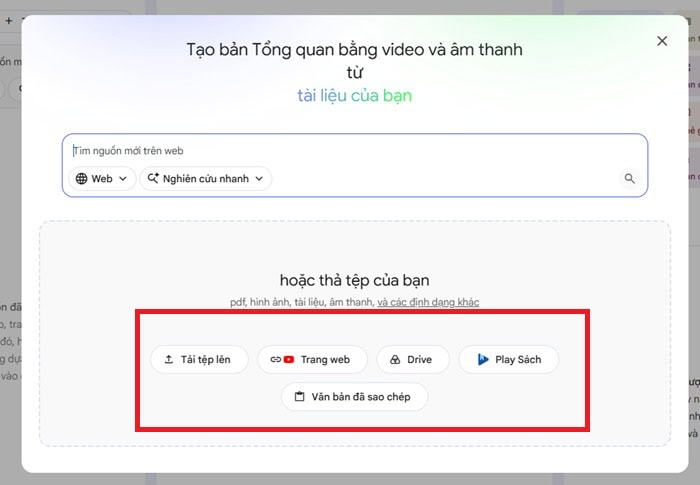
Tải một hoặc nhiều tài liệu cùng lúc, sau đó chờ vài giây đến một phút để AI quét dữ liệu.
Khi các tệp hiển thị dấu tích xanh ở cột danh sách bên trái (Sources), bạn có thể nhấp vào từng nguồn để xem tóm tắt sơ bộ (Source Guide) do AI khởi tạo nhằm đảm bảo dữ liệu đã được trích xuất chính xác, không bị lỗi font hay mất chữ.
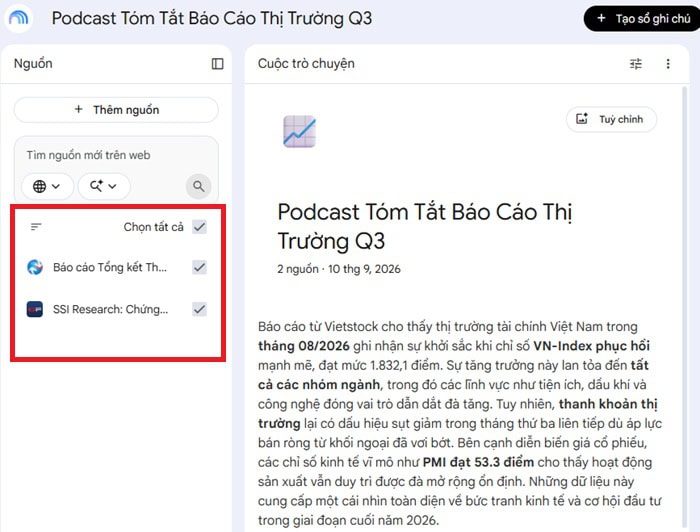
Bước 3: Tùy chỉnh (Customize) nội dung bằng Prompt hướng dẫn (Tính năng mới)
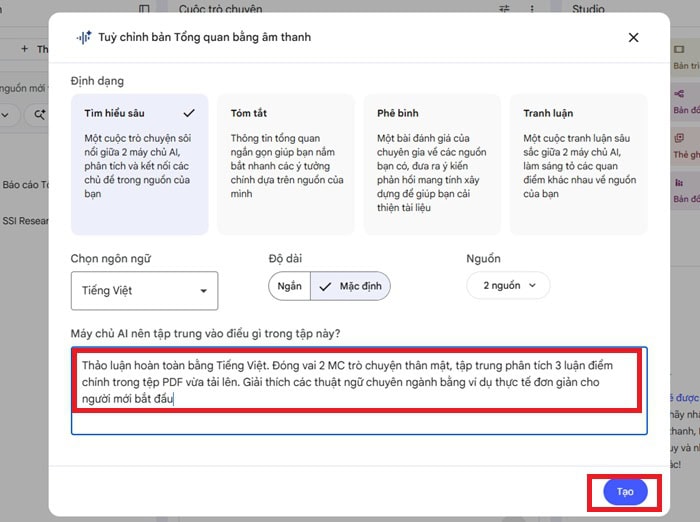
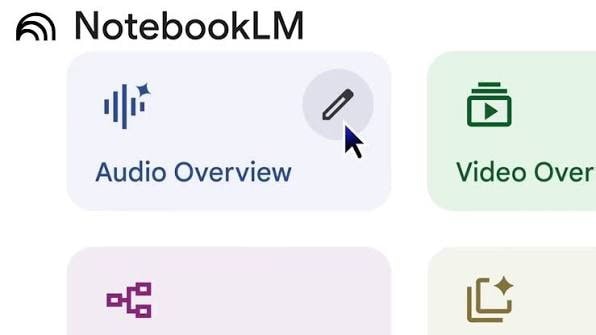
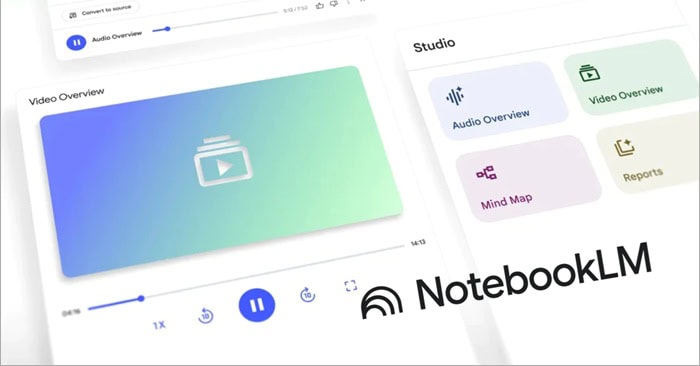
Quan sát giao diện bên phải màn hình, tìm đến mục Studio (hoặc bảng điều khiển Audio Overview) và chọn Audio Overview.
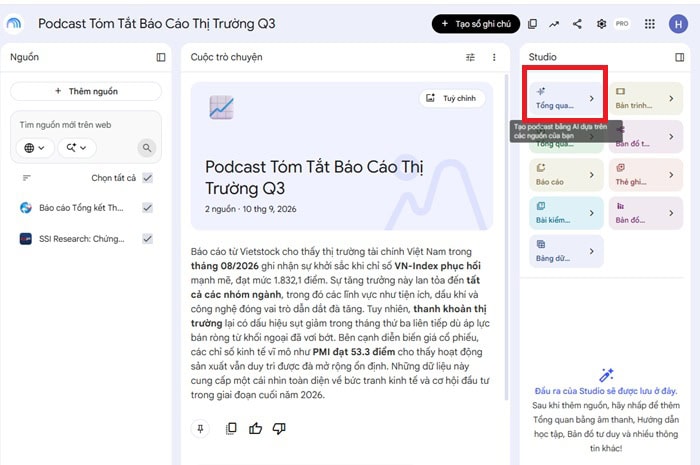
Nhập hướng dẫn cụ thể về nội dung, phong cách và ngôn ngữ bạn mong muốn cho tập podcast. Ví dụ Prompt hoàn chỉnh: “Thảo luận hoàn toàn bằng Tiếng Việt. Đóng vai 2 MC trò chuyện thân mật, tập trung phân tích 3 luận điểm chính trong tệp PDF vừa tải lên. Giải thích các thuật ngữ chuyên ngành bằng ví dụ thực tế đơn giản cho người mới bắt đầu.”
Sau khi nhập xong câu lệnh, hãy kiểm tra lại và nhấn Tạo để hệ thống ghi nhận định hướng kịch bản mới của bạn.
Bước 4: Khởi tạo Audio Overview và tải file âm thanh (MP3)
Quá trình này thường mất từ 2 đến 5 phút tùy thuộc vào dung lượng tài liệu đầu vào và độ phức tạp của câu lệnh. Trong thời gian này, bạn có thể chuyển sang tab khác làm việc, AI vẫn sẽ tiếp tục chạy ngầm trên máy chủ Google.
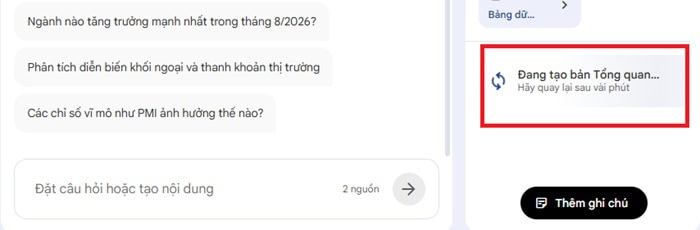
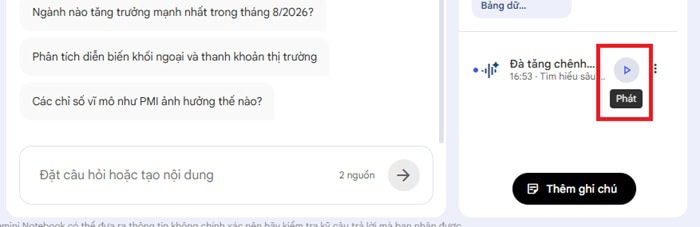
Khi quá trình hoàn tất, một trình phát nhạc (Audio Player) sẽ xuất hiện. Nhấn nút Play để nghe thử. Bạn có thể tùy chỉnh tốc độ phát (1.0x, 1.25x, 1.5x, 2.0x) để kiểm tra ngữ điệu, cách phát âm và sự nhịp nhàng giữa hai MC.
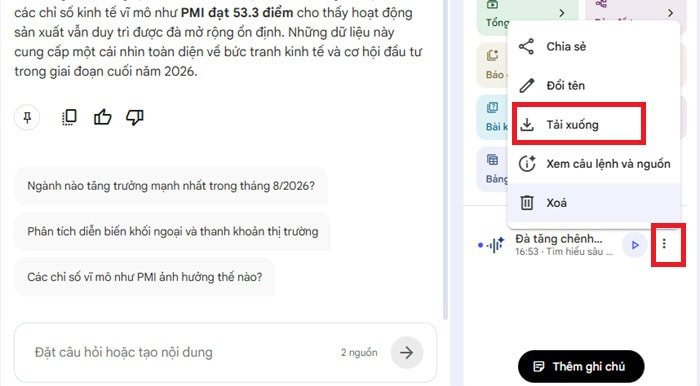
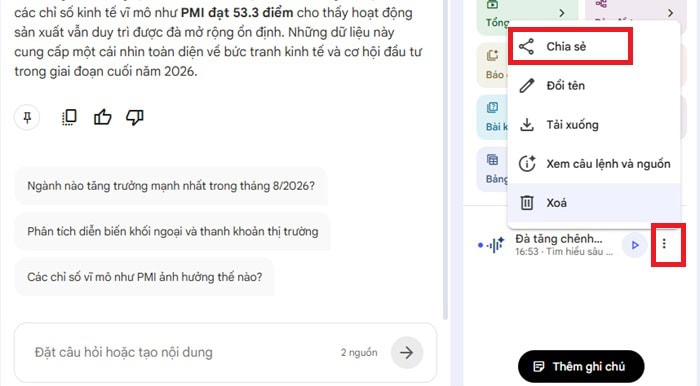
Nhấn vào biểu tượng dấu 3 chấm ⋮ ngay trên trình phát nhạc và chọn Download. File podcast của bạn sẽ được lưu dưới dạng định dạng audio chuẩn .mp3 chất lượng cao, sẵn sàng để bạn đăng tải lên Spotify, nhúng vào bài viết Blog hoặc nghe lại khi đi đường.
Nếu không muốn tải file về máy, bạn cũng có thể nhấp vào nút Share để sao chép liên kết công khai và gửi tập podcast AI này cho bạn bè hoặc đồng nghiệp cùng thưởng thức ngay trên trình duyệt.
NotebookLM là gì và tính năng tạo podcast (Audio Overview) hoạt động ra sao?
NotebookLM là trợ lý nghiên cứu AI của Google giúp phân tích, tóm tắt và biến tài liệu cá nhân thành nhiều định dạng khác nhau. Nổi bật nhất là Audio Overview – tính năng chuyển tài liệu thành một cuộc trò chuyện âm thanh dạng podcast giữa các AI host. Để khai thác hiệu quả tính năng này, người dùng cần nắm rõ 3 yếu tố cốt lõi là bản chất NotebookLM, cơ chế tạo Audio Overview và cách tùy chỉnh giọng đọc/nội dung.
NotebookLM là gì?
NotebookLM là công cụ AI hỗ trợ nghiên cứu và khai thác thông tin do Google phát triển. Khác với chatbot thông thường, nó chỉ làm việc và trả lời dựa trên đúng nguồn tài liệu bạn tải lên (PDF, slide, bài báo, ghi chú).
Khác với chatbot thông thường chỉ trả lời dựa trên toàn bộ dữ liệu rộng lớn từ internet. NotebookLM chỉ tập trung xử lý dữ liệu trong “không gian làm việc” (Notebook) do bạn giới hạn, giúp kiểm soát thông tin chính xác và giảm thiểu rủi ro AI nói sai.
Audio Overview là gì?
Audio Overview là tính năng biến nội dung trong Notebook thành một cuộc trò chuyện âm thanh giữa các AI host. Thay vì đọc nguyên văn tài liệu, AI chọn lọc và kết nối những nội dung chính thành một cuộc thảo luận dễ nghe hơn. Nhiều người gọi đây là tính năng tạo podcast với NotebookLM. Tuy nhiên, Audio Overview phù hợp nhất với nhu cầu học tập, nghiên cứu, tóm tắt tài liệu hoặc đào tạo; không nên nhầm với quy trình sản xuất podcast chuyên nghiệp có thu âm và hậu kỳ.
Lưu ý rằng AI không đọc nguyên văn mà thực hiện theo chuỗi: Nguồn tài liệu → NotebookLM phân tích → xác định nội dung chính → xây dựng hội thoại → tạo Audio Overview.
Lợi ích khi tạo podcast bằng NotebookLM so với sản xuất truyền thống
So với quy trình podcast truyền thống phải trải qua nhiều bước từ nghiên cứu, viết kịch bản đến thu âm và hậu kỳ, tạo podcast với NotebookLM giúp rút gọn đáng kể cách chuyển tài liệu thành nội dung âm thanh. Nhất là những lợi ích nổi bật trong khả năng tiết kiệm thời gian, giảm công việc thủ công, tận dụng nguồn tài liệu có sẵn và dễ dàng tạo nhiều phiên bản nội dung.
- Rút ngắn thời gian tạo podcast
Với podcast truyền thống, người làm nội dung phải nghiên cứu chủ đề, viết kịch bản, chuẩn bị phần dẫn, thu âm và chỉnh sửa. NotebookLM có thể rút gọn nhiều công đoạn này bằng cách sử dụng tài liệu có sẵn làm nguồn để tạo Audio Overview. Người dùng chỉ cần đưa các tài liệu liên quan vào Notebook, lựa chọn nội dung muốn tập trung và tạo audio. Điều này đặc biệt hữu ích khi cần chuyển nhanh báo cáo, giáo trình hoặc tài liệu chuyên môn thành nội dung nghe.
- Không cần tự mình xây dựng toàn bộ kịch bản từ đầu
NotebookLM có thể dựa trên nguồn tài liệu để xây dựng nội dung cho cuộc trò chuyện giữa các AI host. Người dùng cũng có thể thêm hướng dẫn để kiểm soát trọng tâm và cách trình bày. Ví dụ “Tập trung vào 5 ý quan trọng nhất trong tài liệu, giải thích đơn giản cho người mới và ưu tiên ví dụ thực tế”.
- Biến tài liệu dài thành nội dung dễ nghe
Thay vì đọc một báo cáo hoặc tài liệu nghiên cứu dài, người dùng có thể chuyển nội dung thành Audio Overview để tiếp nhận thông tin dưới dạng cuộc hội thoại. Quy trình cụ thể là Tài liệu → phân tích → chọn lọc nội dung → hội thoại AI → audio.
Cách làm này sẽ phù hợp khi bạn muốn học tập, nghiên cứu hoặc nắm nhanh nội dung trong lúc di chuyển và không tiện đọc trên màn hình.
- Hỗ trợ đa ngôn ngữ gồm cả tiếng Việt
Audio Overview hỗ trợ nhiều ngôn ngữ, bao gồm tiếng Việt, giúp người dùng dễ tạo nội dung nghe bằng ngôn ngữ phù hợp. Chẳng hạn, người dùng có thể đưa tài liệu tiếng Anh vào NotebookLM rồi chọn tiếng Việt làm ngôn ngữ đầu ra.
- Giảm nhu cầu đầu tư thiết bị và nhân sự ban đầu
Podcast truyền thống có thể cần micro, tai nghe, phần mềm chỉnh sửa, phòng thu và nhân sự phụ trách kịch bản hoặc hậu kỳ. Với NotebookLM, người dùng có thể bắt đầu từ những nguồn tài liệu sẵn có và tạo Audio Overview trực tiếp. Tuy nhiên, NotebookLM không thay thế hoàn toàn podcast chuyên nghiệp. Những chương trình cần phỏng vấn khách mời, nhạc nền, hiệu ứng âm thanh, nhận diện thương hiệu hoặc kiểm soát tuyệt đối giọng đọc vẫn cần quy trình hậu kỳ riêng.
Dưới đây là bảng so sánh cơ bản giúp bạn hiểu rõ hơn về sự khác biệt này giữa tạo podcast bằng NotebookLM so với sản xuất truyền thống:
| Tiêu chí so sánh | Sản xuất Podcast truyền thống | Tạo Podcast với NotebookLM |
| Thời gian hoàn thành | 3 – 7 ngày / tập | 2 – 5 phút / tập |
| Chi phí đầu tư | Cao (Thiết bị, phòng thu, nhân sự) | Miễn phí |
| Yêu cầu kỹ năng | Thu âm, MC, chỉnh sửa Audio (DAW) | Không yêu cầu (Chỉ cần tải file) |
| Kịch bản & nội dung | Phải tự nghiên cứu và viết tay | AI tự tổng hợp từ tài liệu nguồn |
| Khả năng chỉnh sửa | Thu âm lại hoặc dựng lại rất tốn sức | Nhập prompt mới và nhấn re-generate |
Các loại tài liệu đầu vào được NotebookLM hỗ trợ tạo podcast
Thông thường, chất lượng của một tập podcast phụ thuộc lớn vào dữ liệu đầu vào. Để giúp người dùng tối ưu hóa quy trình tổng hợp tri thức, Google đã tích hợp khả năng tiếp nhận đa dạng các định dạng tệp và nguồn dữ liệu khác nhau vào NotebookLM. Chính vì vậy, để áp dụng cách tạo podcast với NotebookLM mượt mà và hiệu quả, người dùng cần nắm rõ danh sách các loại tài liệu được hỗ trợ này.
- Tệp văn bản quy chuẩn (PDF, Google Docs, Microsoft Word, TXT)
Bạn có thể tải lên các cuốn sách điện tử (eBooks), báo cáo phân tích thị trường, báo nghiên cứu khoa học, giáo trình học tập hay tài liệu nội bộ doanh nghiệp. Mức độ trích xuất thông tin của AI đối với định dạng PDF và Google Docs đạt độ chính xác rất cao, cho phép AI bóc tách từng chương, từng luận điểm để chuyển hóa thành kịch bản đối thoại.
- Tệp trình chiếu và bảng dữ liệu (Google Slides, Google Sheets, CSV)
NotebookLM còn có khả năng phân tích các slide thuyết trình và bảng số liệu. Khi nạp các tệp Google Slides hoặc file dữ liệu cấu trúc như CSV/Sheets. AI sẽ tự động đọc hiểu các biểu đồ, số liệu thống kê và nội dung tóm tắt trên từng slide. Sau đó, hai MC ảo sẽ giải thích các con số khô khan đó thành các thông tin có ngữ cảnh dễ hiểu trong tập podcast.
- Liên kết trang web trực tuyến (Website URLs)
Nếu bạn muốn tạo podcast với NotebookLM từ một bài báo trên mạng, một bài blog phân tích hay trang tin tức trực tuyến, bạn không cần phải sao chép thủ công toàn bộ chữ về máy. Bạn chỉ cần dán trực tiếp đường dẫn (URL) của trang web đó vào mục nhập nguồn. Hệ thống sẽ tự động cào dữ liệu, loại bỏ các thành phần nhiễu như quảng cáo hay thanh điều hướng và chỉ giữ lại nội dung cốt lõi của bài viết để xử lý âm thanh.
- Đường dẫn Video Youtube (YouTube Video URLs)
Khi bạn dán link một video YouTube (yêu cầu video có phụ đề/transcript), AI sẽ đọc toàn bộ phần phụ đề của video đó. Nhờ vậy, bạn có thể dễ dàng chuyển đổi một video bài giảng, một buổi hội thảo kéo dài nhiều giờ trên YouTube thành một tập podcast âm thành tóm tắt ngắn gọn để nghe lại mọi lúc mọi nơi.
- Đoạn văn bản ghi chú tự do (Copied Text/Direct Notes)
Trong trường hợp bạn có ý tưởng bộc phát, biên bản cuộc họp nhanh hay các đoạn tin nhắn quan trọng, có thể dán trực tiếp đoạn văn bản đó vào ô ghi chú của NotebookLM. AI vẫn sẽ ghi nhận và kết hợp đoạn ghi chú này với các tài liệu khác để tạo ra kịch bản podcast hoàn chỉnh.
**Lưu ý: Hệ thống cho phép bạn nạp tối đa 50 nguồn dữ liệu trong cùng một Notebook, với giới hạn tổng số từ lên tới hàng triệu từ.
Mẹo viết prompt tối ưu hóa giọng đọc và nội dung podcast tiếng Việt trên NotebookLM
Prompt quyết định cách NotebookLM lựa chọn, sắp xếp và diễn giải thông tin trong Audio Overview. Do đó, câu lệnh càng cụ thể về đối tượng nghe, mục tiêu nội dung, giọng điện và mức độ chuyên sâu thì podcast càng dễ bám sát nhu cầu thực tế.
Dưới đây là một số mẹo viết câu lệnh giúp bạn tối ưu hóa giọng đọc và nội dung của podcast.
Xác định rõ người nghe trước khi viết prompt
Hãy đưa đối tượng mục tiêu vào prompt ngay từ đầu. Ví dụ “Tạo podcast tiếng Việt dành cho người mới tìm hiểu về Google Workspace. Giải thích các thuật ngữ chuyên môn bằng ngôn ngữ đơn giản, ưu tiên ví dụ thực tế và không giả định người nghe đã có kiến thức nền.”
Cách này giúp NotebookLM điều chỉnh mức độ giải thích phù hợp hơn, thay vì cố gắng đưa toàn bộ thông tin trong nguồn vào podcast.
Chỉ rõ chủ đề và những nội dung cần ưu tiên
Thay vì “Tạo podcast tóm tắt tài liệu”. Nên viết “Tạo podcast tiếng Việt tập trung vào 4 nội dung: khái niệm chính, lợi ích, cách triển khai và các lỗi thường gặp. Ưu tiên thông tin có ví dụ thực tế. Không dành quá nhiều thời lượng cho phần lịch sử và thông tin phụ.”
Nếu có một số nội dung bắt buộc phải xuất hiện, hãy liệt kê trực tiếp trong prompt. Đây là cách đơn giản để giảm nguy cơ podcast bỏ sót những luận điểm quan trọng.
Hướng dẫn cách diễn đạt tiếng Việt tự nhiên
Có thể yêu cầu “Sử dụng tiếng Việt tự nhiên, câu văn ngắn và dễ nghe. Hạn chế cách diễn đạt quá học thuật hoặc giống văn bản báo cáo. Khi xuất hiện thuật ngữ tiếng Anh phổ biến, giữ nguyên thuật ngữ nhưng giải thích ý nghĩa bằng tiếng Việt.”
Prompt này đặc biệt hữu ích với nội dung B2B, công nghệ và giáo dục, vốn thường chứa nhiều thuật ngữ khó nghe nếu được trình bày theo văn phong tài liệu.
Giải thích rõ các thuật ngữ chuyên ngành
Có thể sử dụng prompt “Khi gặp thuật ngữ chuyên ngành, hãy giải thích ngắn gọn bằng tiếng Việt ngay ở lần xuất hiện đầu tiên. Sau đó có thể sử dụng thuật ngữ đó trong phần còn lại của podcast. Ưu tiên ví dụ đời thường khi khái niệm khó hiểu.” Điều này giúp người nghe không phải dừng podcast để tìm kiếm từng khái niệm.
Yêu cầu tránh đọc số liệu và danh sách một cách máy móc
Thay vì yêu cầu đọc tất cả số liệu, hãy hướng dẫn chỉ đề cập những số liệu quan trọng có giá trị minh họa hoặc giúp người nghe hiểu vấn đề. Không cần xử lý toàn bộ bảng dữ liệu. Khi có nhiều số liệu tương tự, hãy tổng hợp thành một nhận định ngắn gọn.Ví dụ, “thay vì đọc 10 con số liên tiếp, podcast có thể tập trung vào xu hướng hoặc sự khác biệt nổi bật giữa các nhóm dữ liệu.”
Yêu cầu podcast có mở đầu, chuyển ý và kết thúc rõ ràng
Prompt có thể yêu cầu NotebookLM xây dựng nội dung theo trình tự Mở đầu → Giới thiệu chủ đề → Nội dung chính → Ví dụ → Tổng kết.
Ví dụ “Bắt đầu bằng một đoạn giới thiệu ngắn về chủ đề và lý do người nghe nên quan tâm. Sau đó lần lượt trình bày các luận điểm chính theo thứ tự từ cơ bản đến nâng cao. Sử dụng câu chuyển ý tự nhiên giữa các phần và kết thúc bằng 3 ý chính cần ghi nhớ.”
Lời kết
Tạo podcast với NotebookLM là giải pháp đơn giản để biến tài liệu có sẵn thành nội dung âm thanh mà không cần thực hiện toàn bộ quy trình viết kịch bản, thu âm và hậu kỳ thủ công. Từ việc lựa chọn nguồn tài liệu, tạo Notebook, thiết lập Audio Overview, viết prompt đến kiểm tra và tải file âm thanh, toàn bộ quy trình đều có thể thực hiện dễ dàng ngay cả với người mới. Bài viết cũng đã tổng hợp các mẹo tối ưu podcast tiếng Việt và cách xử lý những lỗi thường gặp để nâng cao chất lượng đầu ra.
Nếu doanh nghiệp muốn khai thác NotebookLM, Gemini và các giải pháp AI của Google hiệu quả hơn cho công việc, học tập và sáng tạo nội dung, GCS Việt Nam có thể hỗ trợ tư vấn, triển khai và đồng hành theo nhu cầu thực tế.
- Fanpage: GCS – Google Cloud Solutions
- Hotline: 024.9999.7777






 Ứng dụng Gmail
 Ứng dụng Google Drive
 Ứng dụng Google Meet
 Ứng dụng Google Docs
 Dịch vụ hỗ trợ Google Workspace
 Dịch vụ hỗ trợ Google Cloud
 Khóa học Google Workspace
 Kho Video


