 Giới thiệu
 Gửi ticket








Chuyển bài đăng trên Facebook sang Google Docs| Hướng dẫn, điều kiện, cách khắc phục lỗi


Chuyển bài đăng trên Facebook sang Google Docs là giải pháp giúp bạn lưu trữ nội dung, chỉnh sửa văn bản hoặc sao lưu dữ liệu một cách thuận tiện mà không cần sao chép thủ công từng bài viết. Nếu bạn chưa biết cách chuyển bài đăng từ Facebook sang Google Docs hoặc gặp khó khăn khi tìm tính năng này trên Facebook, đừng bỏ lỡ bài viết dưới đây. Bài viết sẽ hướng dẫn bạn cụ thể từng bước chuyển bài đăng và những lỗi, lưu ý thường gặp.
Hướng dẫn cách chuyển bài đăng trên Facebook sang Google Docs chi tiết
Bạn có thể chuyển bài đăng trên Facebook sang Google Docs bằng tính năng Chuyên bản sao thông tin do Meta cung cấp. Tính năng này cho phép bạn chuyển trực tiếp nội dung bài đăng sang Google Docs chỉ với vài bước thiết lập.
Dưới đây là hướng dẫn chi tiết từng bước về cách chuyển bài đăng trên Facebook sang Google Docs:
– Bước 1: Đăng nhập vào Facebook và mở phần Cài đặt
Đầu tiên, bạn cần đăng nhập vào tài khoản Facebook cần chuyển dữ liệu. Tại giao diện chính, nhấn Ảnh đại diện >> chọn Cài đặt và quyền riêng tư >> chọn Cài đặt.
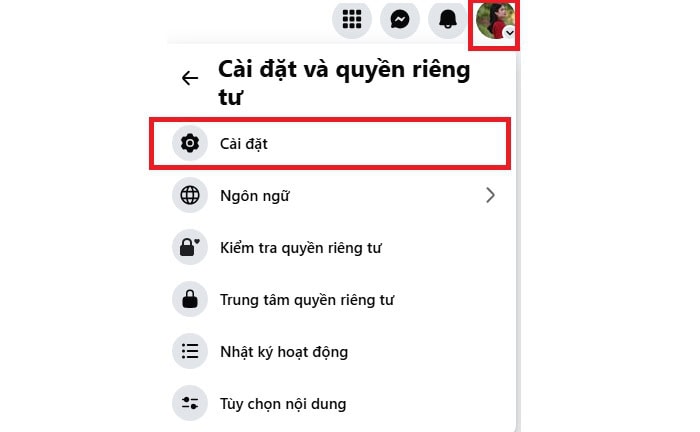
Nếu Facebook yêu cầu xác minh danh tính, hãy nhập lại mật khẩu hoặc mã xác thực để tiếp tục.
– Bước 2: Mở mục Chuyển bản sao thông tin của bạn
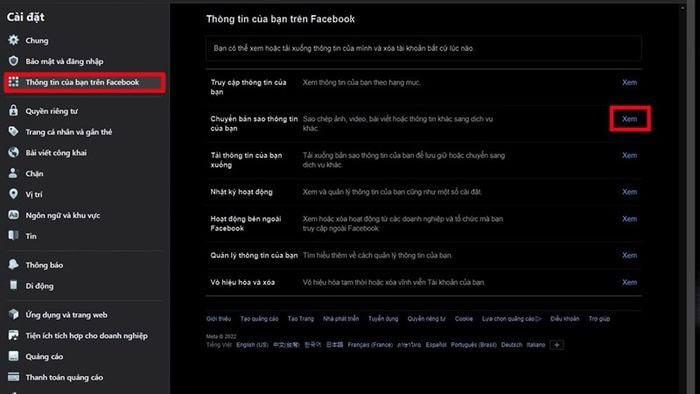
Trong trang Cài đặt, chọn Thông tin của bạn trên Facebook (hoặc Thông tin và quyền của bạn trong Trung tâm tài khoản).
Tiếp theo, bạn nhấn Xem ở phần Chuyển bản sao thông tin của bạn để bắt đầu quá trình chuyển dữ liệu.
– Bước 3: Chọn bài đăng cần chuyển
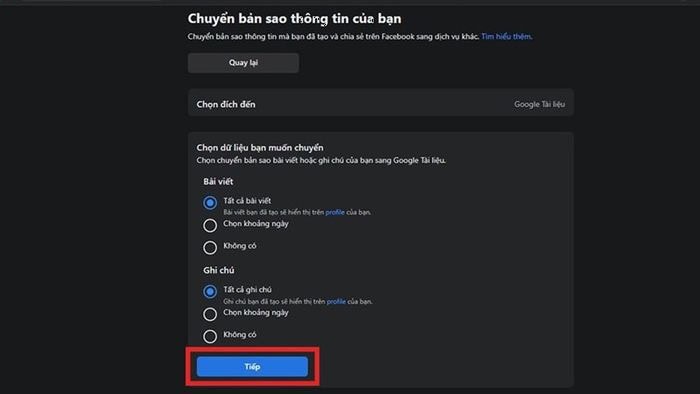
Facebook sẽ hiển thị các loại dữ liệu có thể chuyển. Tại đây, bạn hãy chọn Bài đăng (Posts).
Nếu có tùy chọn lọc dữ liệu, bạn có thể:
- Chuyển toàn bộ bài đăng.
- Chọn khoảng thời gian cụ thể.
- Chỉ chuyển những bài viết theo nhu cầu.
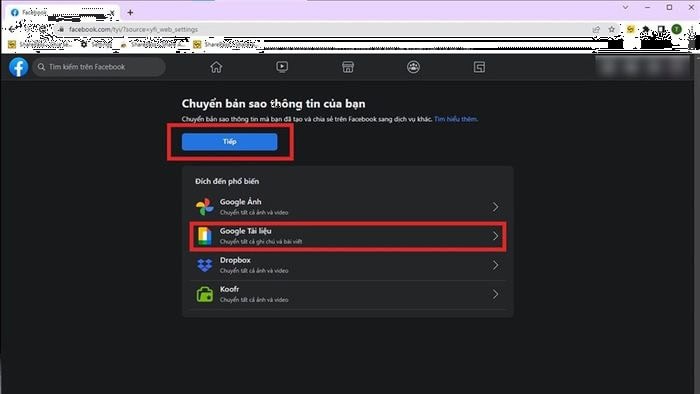
Sau đó, bạn hãy nhấn Tiếp.
– Bước 4: Chọn Google Docs làm nơi nhận dữ liệu
Ở bước tiếp theo, Facebook sẽ yêu cầu chọn dịch vụ nhận dữ liệu.
Hãy chọn Google Docs, sau đó nhấn Tiếp tục để chuyển sang bước liên kết tài khoản Google.
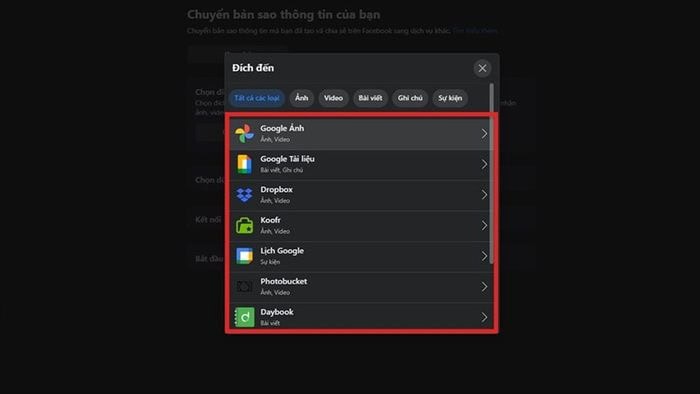
– Bước 5: Kết nối tài khoản Google
Đăng nhập vào tài khoản Google mà bạn muốn lưu dữ liệu.
Tiếp theo, bạn hãy nhấn Tiếp để cấp quyền cho Facebook tạo tài liệu trong Google Drive.
– Bước 6: Xác nhận và bắt đầu chuyển dữ liệu
Xác nhận lại một số các thông tin sau:
- Loại dữ liệu cần chuyển.
- Tài khoản Google nhận dữ liệu.
- Dịch vụ đích là Google Docs.
Nếu mọi thông tin đều chính xác, bạn hãy nhấn Kết nối để bắt đầu chuyển.
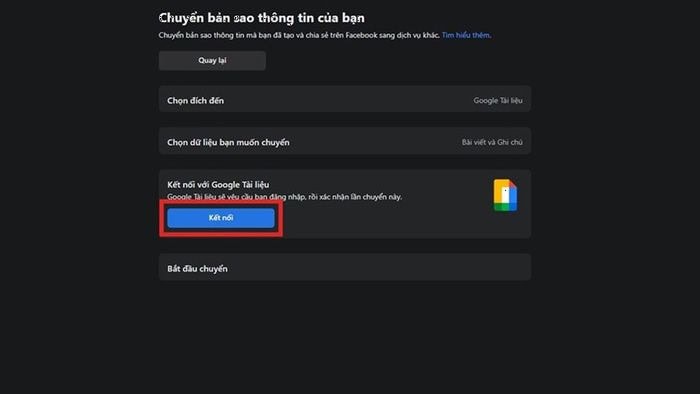
Facebook sẽ xử lý yêu cầu trên máy chủ nên bạn không cần giữ trình duyệt luôn mở.
– Bước 7: Kiểm tra dữ liệu sau khi hoàn tất
Khi Facebook thông báo hoàn thành, bạn hãy mở Google Drive hoặc Google Docs để kiểm tra các tài liệu đã được tạo.
Bạn nên:
- Kiểm tra số lượng tài liệu đã chuyển.
- Mở từng tài liệu để rà soát nội dung.
- Sắp xếp các tài liệu vào thư mục riêng để dễ quản lý.
Chuyển bài đăng trên Facebook sang Google Docs hoạt động như thế nào?
Facebook cung cấp tính năng Chuyển bản sao thông tin của bạn sang Google Docs mà không cần sao chép thủ công. Khi thực hiện cách chuyển bài đăng trên Facebook sang Google Docs, bạn chỉ cần liên kết tài khoản Google và cấp quyền truy cập. Sau đó, Facebook sẽ tự động xử lý dữ liệu trên máy chủ và tạo các tài liệu Google Docs trong Google Drive. Bạn không cần mở trình duyệt hoặc giữ máy tính hoạt động cho đến khi hoàn tất.
Google Docs chủ yếu lưu trữ nội dung văn bản nên các dữ liệu được hỗ trợ gồm:
- Nội dung bài đăng.
- Một số thông tin như thời gian đăng hoặc liên kết (nếu có).
Trong khi đó, hình ảnh, video, bình luận, lượt thích và lượt chia sẻ thường không được chuyển đầy đủ. Nếu muốn sao lưu toàn bộ tài khoản Facebook, bạn nên sử dụng tính năng tải xuống dữ liệu.
Thời gian chuyển bài đăng trên Facebook sang Google Docs phụ thuộc vào số lượng bài viết, dung lượng dữ liệu và tốc độ xử lý của hệ thống. Với ít bài đăng, quá trình thường hoàn thành nhanh. Nếu tài khoản có nhiều năm sử dụng và hàng nghìn bài viết, thời gian xử lý sẽ lâu hơn.
Những trường hợp nên chuyển bài đăng sang Google Docs để lưu trữ hoặc chỉnh sửa
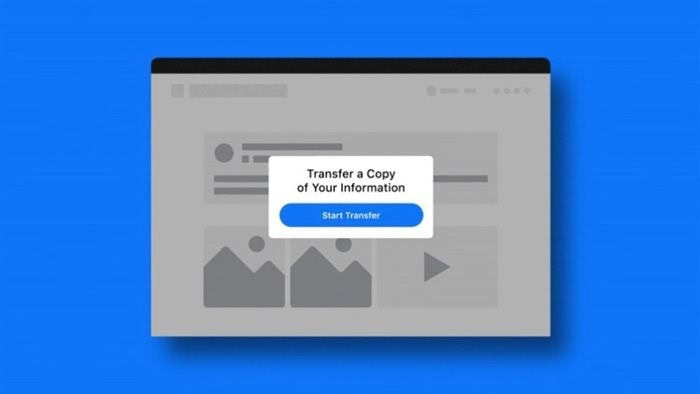
Không phải lúc nào bạn cũng cần chuyển bài đăng trên nền tảng Facebook sang Google Docs. Tuy nhiên, trong nhiều trường hợp, chuyển bài đăng sang Google Docs là giải pháp giúp lưu trữ nội dung an toàn, dễ chỉnh sửa và thuận tiện khi cần sử dụng lại.
Nếu đang tìm hiểu cách chuyển bài đăng trên Facebook sang Google Docs, dưới đây là những trường hợp bạn nên áp dụng tính năng này.
- Lưu trữ bài đăng quan trọng trước khi xóa hoặc khóa tài khoản
Nếu dự định khóa hoặc xóa tài khoản Facebook, bạn nên sao lưu các bài viết quan trọng trước khi thực hiện. Việc chuyển bài đăng trên Facebook giúp lưu lại nội dung dưới dạng tài liệu trên Google Drive, tránh mất những bài viết có giá trị hoặc nhiều kỷ niệm.
- Chỉnh sửa và cập nhật nội dung thuận tiện hơn
Google Docs cung cấp nhiều công cụ soạn thảo hơn Facebook như định dạng văn bản, kiểm tra lỗi chính tả, theo dõi lịch sử chỉnh sửa và chia sẻ tài liệu. Vì vậy, sau khi thực hiện cách chuyển bài đăng từ trên Facebook sang Google Docs, bạn có thể chỉnh sửa nội dung thuận tiện trước khi đăng lại hoặc sử dụng cho mục đích khác.
- Dễ dàng tái sử dụng nội dung trên đa dạng nền tảng
Đối với blogger, người làm marketing hoặc nhà sáng tạo nội dung, các bài viết trên Facebook có thể được biên tập lại để đăng lên website, blog hoặc các nền tảng khác. Chuyển dữ liệu sang Google Docs giúp bạn tập trung toàn bộ nội dung tại một nơi, tiết kiệm thời gian tìm kiếm và dễ dàng tái sử dụng khi cần.
- Quản lý và chia sẻ nội dung trong công việc
Doanh nghiệp hoặc nhóm marketing có thể sử dụng Google Docs để lưu trữ các bài đăng đã xuất bản, phục vụ báo cáo hoặc làm việc nhóm. Sau khi chuyển bài đăng trên Facebook sang Google Docs, mọi thành viên đều có thể xem, nhận xét và chỉnh sửa tài liệu mà không cần truy cập trực tiếp vào tài khoản Facebook.
Có thể thấy, chuyển bài đăng trên Facebook sang phần mềm Google Docs không chỉ giúp sao lưu dữ liệu mà còn hỗ trợ quản lý, chỉnh sửa và khai thác nội dung hiệu quả hơn. Đây là giải pháp hữu ích cho cả người dùng cá nhân lẫn doanh nghiệp khi muốn lưu trữ và sử dụng lại các bài viết trên Facebook.
Điều kiện cần đáp ứng trước khi chuyển bài đăng trên Facebook sang Google Docs
Khi thực hiện chuyển bài đăng trên Facebook sang Google Docs, bạn nên kiểm tra một số điều kiện cơ bản để quá trình diễn ra thuận lợi. Dưới đây là điều kiện cần đáp ứng trước khi thực hiện, bạn cần nắm rõ:
- Có tài khoản Facebook và Google đang hoạt động
Để thực hiện cách chuyển bài đăng trên Facebook đến Google Docs, bạn cần có tài khoản Facebook chứa dữ liệu cần chuyển và một tài khoản Google để nhận dữ liệu. Cả hai tài khoản phải đăng nhập được và hoạt động bình thường.
- Facebook hỗ trợ tính năng chuyển dữ liệu
Tính năng Chuyển bản sao thông tin của bạn phải khả dụng trên tài khoản Facebook. Nếu chưa thấy mục này, hãy cập nhật ứng dụng Facebook hoặc đăng nhập bằng trình duyệt để kiểm tra lại.
- Cấp quyền kết nối với Google Docs
Khi chọn Google Docs làm nơi nhận dữ liệu, Facebook sẽ yêu cầu bạn đăng nhập tài khoản Google và cấp quyền tạo tài liệu trong Google Drive. Nếu không chấp nhận các quyền này, quá trình chuyển bài đăng trên Facebook sang Google Docs sẽ không thể hoàn tất.
- Đảm bảo Google Drive còn đủ dung lượng lưu trữ
Các tài liệu sau khi chuyển sẽ được lưu trong Google Drive, vì vậy bạn nên kiểm tra dung lượng còn trống trước khi thực hiện. Nếu bộ nhớ gần đầy, hãy xóa bớt tệp không cần thiết hoặc nâng cấp dung lượng để tránh lỗi khi tạo tài liệu mới.
- Kết nối Internet ổn định
Mặc dù dữ liệu được xử lý trên máy chủ của Facebook, bạn vẫn cần kết nối Internet ổn định trong quá trình đăng nhập, cấp quyền và xác nhận yêu cầu. Hạn chế ngắt kết nối hoặc chuyển đổi mạng khi đang thực hiện thao tác.
Tóm lại, chuẩn bị đầy đủ các điều kiện trên sẽ giúp cách chuyển bài đăng trên Facebook sang Google Docs diễn ra nhanh chóng, ổn định và hạn chế tối đa các lỗi phát sinh.
Những lỗi thường gặp khi chuyển bài đăng từ Facebook sang Google Docs và cách khắc phục
Mặc dù chuyển bài đăng trên Facebook sang Google Docs là tính năng chính thức của Meta, quá trình thực hiện đôi khi vẫn có thể phát sinh một số lỗi khiến việc chuyển dữ liệu không hoàn tất hoặc mất nhiều thời gian hơn dự kiến. Các lỗi này có thể xuất phát từ tài khoản Facebook, tài khoản Google, kết nối Internet hoặc thay đổi trong giao diện của Facebook.
Nếu đang thực hiện chuyển bài đăng trên Facebook và gặp sự cố, bạn không cần quá lo lắng. Chỉ cần xác định đúng nguyên nhân, hầu hết các lỗi đều có thể khắc phục nhanh chóng mà không phải bắt đầu lại từ đầu. Dưới đây là những lỗi phổ biến nhất, nguyên nhân gây ra và cách xử lý tương ứng để quá trình chuyển dữ liệu diễn ra thuận lợi.
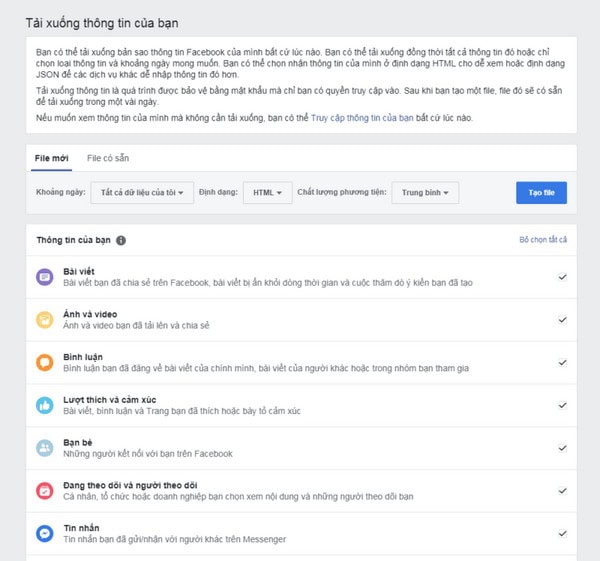
Không tìm thấy tính năng Chuyển bản sao thông tin của bạn
Đây là lỗi khi Facebook thay đổi giao diện hoặc vị trí tính năng, ứng dụng Facebook chưa được cập nhật, tính năng chưa khả dụng trên tài khoản.
Để khắc phục lỗi này, bạn chỉ làm các bước như sau:
- Cập nhật ứng dụng Facebook ở phiên bản mới nhất
- Đăng nhập bằng trình duyệt trên máy tính và kiểm tra lại
- Tìm kiếm mục Chuyển bản sao thông tin của bạn trong phần Cài đặt
- Nếu vẫn chưa có, hãy chờ Meta cập nhật cho tài khoản của bạn
Lỗi khi kết nối tài khoản Google
Trong quá trình liên kết, Facebook có thể không kết nối được với Google hoặc yêu cầu xác minh nhiều lần. Nguyên nhân là do bạn đăng nhập sai tài khoản Google, chưa cấp quyền cho Facebook, kết nối internet không ổn định.
Cách khắc phục lỗi không thể kết nối với tài khoản Google như sau:
- Kiểm tra lại tài khoản Google đã chọn.
- Cấp đầy đủ quyền tạo tài liệu trong Google Drive.
- Thử đăng nhập lại hoặc đổi sang trình duyệt khác nếu cần.
Quá trình chuyển dữ liệu không được hoàn tất
Sau khi xác nhận, quá trình chuyển có thể dừng giữa chừng hoặc báo lỗi. Nguyên nhân là do máy chủ Facebook hoặc Google đang quá tải, quyền truy cập Google bị thu hồi, lỗi tạm thời từ hệ thống.
Để khắc phục lỗi này, bạn chỉ cần làm theo các bước sau đây:
- Chờ vài phút sau đó thực hiện lại.
- Không gửi nhiều yêu cầu chuyển dữ liệu liên tiếp.
- Kiểm tra Facebook vẫn còn quyền truy cập vào tài khoản Google.
Không thấy tài liệu trong Google Docs
Facebook thông báo chuyển thành công nhưng Google Docs chưa hiển thị tài liệu. Nguyên nhân là do đăng nhập nhầm tài khoản Google, dữ liệu vẫn đang được đồng bộ hoặc tài liệu được lưu trong Google Drive nhưng chưa hiển thị ngay.
Cách khắc phục lỗi không thấy tài liệu Docs như sau:
- Kiểm tra đúng tài khoản Google đã liên kết.
- Mở cả Google Drive và Google Docs để tìm kiếm tài liệu.
- Chờ thêm một thời gian rồi làm mới trang.
Hầu hết các lỗi khi chuyển bài đăng trên Facebook sang Google Docs đều có thể khắc phục bằng cách kiểm tra lại tài khoản, quyền truy cập và kết nối Internet. Nếu thực hiện đúng cách, quá trình sao lưu dữ liệu sẽ diễn ra nhanh chóng và ổn định hơn.
Những lưu ý quan trọng trước và sau khi chuyển bài đăng trên Facebook sang Google Docs
Sau khi hoàn thành cách chuyển bài đăng trên Facebook sang Google Docs, bạn nên lưu ý một số điểm để đảm bảo dữ liệu được chuyển đầy đủ, dễ quản lý và an toàn. Việc kiểm tra tài khoản, quyền truy cập và dữ liệu sau khi đồng bộ sẽ giúp hạn chế lỗi và thuận tiện hơn khi sử dụng sau này.
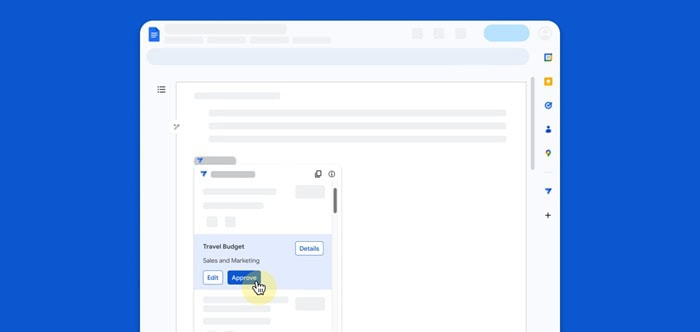
- Kiểm tra tài khoản Google trước khi chuyển
Hãy đảm bảo bạn chọn đúng tài khoản Google, còn đủ dung lượng Google Drive và có thể đăng nhập bình thường. Điều này giúp tránh lưu nhầm dữ liệu sang tài khoản khác.
- Không thu hồi quyền truy cập khi đang chuyển dữ liệu
Trong thời gian chuyển bài đăng trên Facebook sang Google Docs, không nên thu hồi quyền truy cập của Facebook hoặc đổi tài khoản Google. Chỉ thực hiện sau khi Facebook thông báo hoàn tất.
- Kiểm tra lại dữ liệu sau khi hoàn tất quá trình
Sau khi chuyển xong, hãy mở Google Docs hoặc Google Drive để kiểm tra số lượng tài liệu, nội dung và định dạng. Nếu phát hiện thiếu dữ liệu, bạn có thể thực hiện lại yêu cầu chuyển.
- Sắp xếp tài liệu để dễ quản lý
Nên tạo thư mục riêng, đổi tên tài liệu hoặc phân loại theo chủ đề, thời gian để dễ tìm kiếm và tái sử dụng về sau.
- Lưu ý về dữ liệu được chuyển
Google Docs chủ yếu lưu nội dung văn bản. Hình ảnh, video, bình luận hoặc lượt tương tác có thể không được chuyển đầy đủ. Nếu muốn sao lưu toàn bộ dữ liệu Facebook, bạn nên sử dụng thêm tính năng Tải thông tin của bạn.
- Bảo mật dữ liệu sau khi chuyển
Chỉ chia sẻ tài liệu khi cần, kiểm tra quyền truy cập và bật xác thực hai lớp cho tài khoản Google để tăng cường bảo mật.
- Cập nhật theo giao diện mới nhất của Facebook
Facebook thường xuyên thay đổi giao diện, vì vậy nếu không tìm thấy tính năng, hãy cập nhật ứng dụng hoặc kiểm tra lại trong phần Cài đặt theo hướng dẫn mới nhất.
Những lưu ý trên sẽ giúp chuyển bài đăng trên Facebook sang Google Docs diễn ra thuận lợi, đồng thời hỗ trợ bạn lưu trữ, quản lý và sử dụng lại nội dung hiệu quả hơn.
>>>> Xem thêm: chỉnh sửa hình ảnh trong Google Docs
Lời kết
Hy vọng qua bài viết này, bạn đã nắm rõ cách chuyển bài đăng trên Facebook sang Google Docs cũng như các điều kiện cần đáp ứng, quy trình thực hiện, những lỗi thường gặp và các lưu ý quan trọng để quá trình chuyển dữ liệu diễn ra thuận lợi.
Việc chuyển bài đăng trên Facebook sang nền tảng Google Docs không chỉ giúp lưu trữ nội dung an toàn mà còn hỗ trợ chỉnh sửa, quản lý và tái sử dụng bài viết một cách hiệu quả. Nếu thực hiện đúng theo hướng dẫn, bạn có thể dễ dàng sao lưu những bài đăng quan trọng và khai thác chúng linh hoạt cho công việc, học tập hoặc nhu cầu cá nhân.
- Fanpage: GCS – Google Cloud Solutions
- Hotline: 024.9999.7777






 Ứng dụng Gmail
 Ứng dụng Google Drive
 Ứng dụng Google Meet
 Ứng dụng Google Docs
 Dịch vụ hỗ trợ Google Workspace
 Dịch vụ hỗ trợ Google Cloud
 Khóa học Google Workspace
 Kho Video


