 Giới thiệu
 Gửi ticket






Automation trong AppSheet là gì? Khái niệm, cách tạo quy trình, các lỗi lưu ý quan trọng

Automation trong AppSheet có thể cắt giảm đến 80% thời gian xử lý các tác vụ lặp đi lặp lại. Bởi đây là một tính năng giúp doanh nghiệp tự động hóa các quy trình xử lý dữ liệu, gửi thông báo, tạo tài liệu và thực hiện hàng loạt tác vụ mà không cần can thiệp thủ công. Người dùng có thể thiết lập các quy tắc tự động để AppSheet xử lý thay. Trong bài viết này, các bạn hãy cùng tìm hiểu Automation trong AppSheet là gì, cách hoạt động của mô hình, cách thiết lập quy trình cũng như các ví dụ thực tế giúp doanh nghiệp tối ưu hiệu suất làm việc.
Automation trong AppSheet là gì?
Để khai thác tối đa sức mạnh của AppSheet, trước hết bạn cần hiểu rõ Automation trong AppSheet là gì, công việc nào có thể được tự động hóa và giá trị mà tính năng này mang lại cho doanh nghiệp. Việc nắm rõ các kiến thức nền tảng này giúp bạn xây dựng quy trình hiệu quả, hạn chế lỗi trong quá trình triển khai và tận dụng tối đa khả năng tự động hóa của nền tảng.
Khái niệm Automation trong AppSheet
Automation trong AppSheet là tính năng cho phép ứng dụng tự động thực hiện các hành động khi một sự kiện hoặc điều kiện xác định xảy ra. Thay vì phải thao tác thủ công như gửi email, cập nhật trạng thái dữ liệu, tạo tài liệu hay gửi thông báo, hệ thống sẽ tự động xử lý theo quy tắc được thiết lập sẵn.
Hiểu đơn giản Automation là bộ máy vận hành tự động bên trong ứng dụng AppSheet. Khi dữ liệu được thêm mới, chỉnh sửa hoặc đáp ứng một điều kiện cụ thể, hệ thống sẽ kích hoạt quy trình tương ứng mà không cần người dùng can thiệp.
Ví dụ:
- Khi nhân viên gửi đơn xin nghỉ phép, hệ thống tự động gửi email cho quản lý phê duyệt.
- Khi có đơn hàng mới, AppSheet tự động tạo hóa đơn PDF.
- Khi tồn kho xuống dưới mức quy định, hệ thống gửi cảnh báo cho bộ phận phụ trách.
- Khi hợp đồng sắp hết hạn, hệ thống tự động gửi thông báo nhắc nhở.
Những công việc có thể tự động hóa bằng AppSheet
Automation trong AppSheet có khả năng áp dụng cho nhiều loại quy trình khác nhau. Từ các tác vụ đơn giản hằng ngày đến những quy trình nghiệp vụ nhiều bước, hệ thống đều có thể tự động xử lý nếu được thiết kế phù hợp.
Dưới đây là một số ứng dụng phổ biến gồm:
- Tự động gửi email và thông báo
AppSheet có thể gửi email hoặc thông báo ngay khi có dữ liệu mới được tạo, trạng thái hồ sơ thay đổi, thời gian nhắc việc, quy trình được phê duyệt hoặc từ chối. Thông tin sẽ được truyền tải nhanh chóng mà không cần nhân viên theo dõi thủ công.
- Tự động tạo tài liệu
Hệ thống có thể tạo các loại tài liệu như hóa đơn, phiếu giao hàng, biên bản nghiệm thu, hợp đồng, báo cáo. Các tài liệu này có thể được xuất dưới dạng PDF hoặc Google Docs và gửi tự động cho người liên quan.
- Tự động cập nhật dữ liệu
Khi một điều kiện xảy ra, AppSheet có thể cập nhật trạng thái hồ sơ, ghi nhận ngày giờ xử lý, đồng bộ thông tin giữa nhiều bảng dữ liệu. Nhờ đó dữ liệu luôn được cập nhật chính xác và nhất quán.
- Tự động hóa quy trình phê duyệt
Các quy trình như nghỉ phép, đề nghị mua hàng, thanh toán, đề xuất công việc,… có thể được chuyển tiếp tự động qua từng cấp phê duyệt, giúp rút ngắn thời gian xử lý và hạn chế tình trạng bỏ sót hồ sơ.
Lợi ích khi sử dụng Automation trong AppSheet cho doanh nghiệp
Không chỉ giúp tiết kiệm thời gian, Automation trong AppSheet còn mang lại nhiều giá trị lâu dài cho doanh nghiệp. Khi các quy trình được tự động hóa đúng cách, doanh nghiệp có thể nâng cao hiệu suất vận hành, giảm chi phí quản lý và kiểm soát công việc hiệu quả hơn.

- Giảm thao tác thủ công
Các công việc lặp đi lặp lại như gửi email, cập nhật dữ liệu, tạo báo cáo hay thông báo cho nhân viên đều có thể được hệ thống thực hiện tự động. Nhân viên tập trung vào được công việc mang tính chuyên môn và tạo ra nhiều giá trị hơn cho doanh nghiệp.
- Tăng tốc độ xử lý công việc
Automation hoạt động ngay khi sự kiện phát sinh nên các bước xử lý gần như diễn ra tức thời. Thông tin được luân chuyển nhanh hơn giữa các bộ phận, giúp rút ngắn thời gian xử lý hồ sơ, đơn hàng hoặc yêu cầu nội bộ.
- Giảm sai sót dữ liệu
Các thao tác thủ công luôn tiềm ẩn nguy cơ nhập sai thông tin hoặc bỏ sót công việc. Khi sử dụng tự động hóa Automation trong AppSheet, mọi hành động đều được thực hiện theo quy tắc đã thiết lập, giúp hạn chế lỗi và đảm bảo tính chính xác của dữ liệu.
- Chuẩn hóa quy trình
Mọi yêu cầu, hồ sơ hoặc giao dịch đều được xử lý theo cùng một quy trình thống nhất. Doanh nghiệp dễ dàng xây dựng hệ thống vận hành chuyên nghiệp, dễ quản lý và dễ mở rộng khi quy mô phát triển.
- Nâng cao hiệu quả theo dõi và hỗ trợ quản lý
Mỗi lần Automation được kích hoạt đều được hệ thống ghi nhận lại. Nhà quản lý có thể dễ dàng theo dõi tiến độ xử lý, kiểm tra lịch sử hoạt động và nhanh chóng phát hiện các sự cố phát sinh trong quy trình.
Nhìn chung, Automation trong AppSheet là công cụ giúp giảm tải công việc thủ công, nền tảng quan trọng để doanh nghiệp xây dựng quy trình vận hành hiện đại, minh bạch và có khả năng mở rộng trong tương lai.
Automation trong AppSheet hoạt động như thế nào?
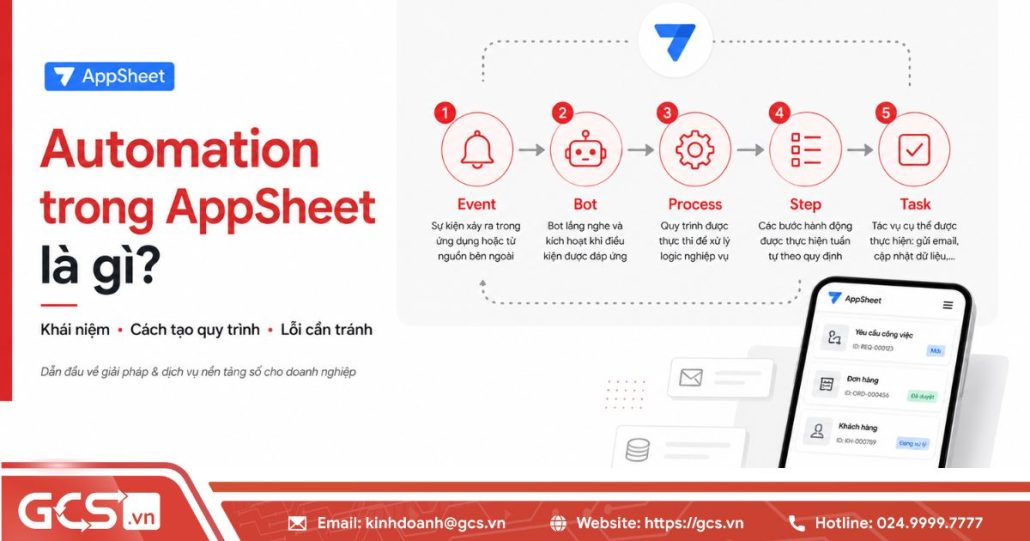
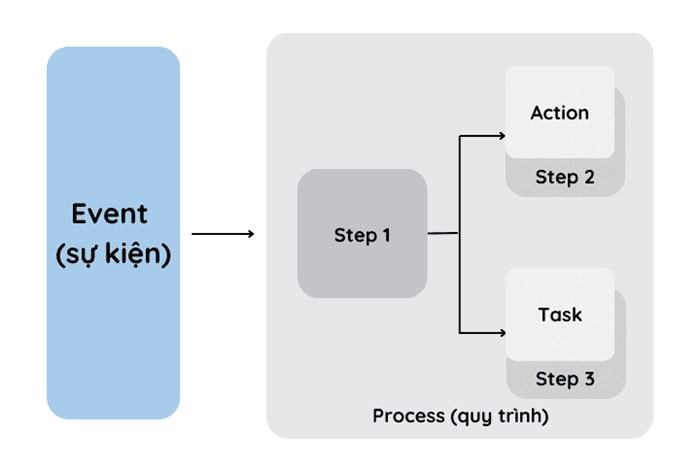
Về bản chất, tự động hóa Automation trong AppSheet hoạt động theo cơ chế khi có sự kiện xảy ra, hệ thống sẽ tự động thực hiện một chuỗi hành động đã được thiết lập trước. Toàn bộ quy trình được vận hành dựa trên mô hình Event → Bot → Process → Step → Task. Mỗi thành phần đảm nhận một vai trò riêng nhưng luôn phối hợp chặt chẽ để tạo thành một luồng xử lý hoàn chỉnh.
Event – Sự kiện kích hoạt Automation
Event là điểm bắt đầu của mọi quy trình Automation trong AppSheet. Thành phần này có nhiệm vụ theo dõi các thay đổi trong hệ thống và gửi tín hiệu kích hoạt khi điều kiện phù hợp xuất hiện.
Thông thường, Event được sử dụng trong hai trường hợp như sau:
- Dữ liệu được thêm mới, chỉnh sửa hoặc xóa.
- Hệ thống chạy theo lịch trình được thiết lập sẵn.
Ví dụ, nhân viên gửi đơn nghỉ phép hoặc khi đến 8 giờ sáng mỗi ngày để gửi báo cáo tự động, Event được kích hoạt và bắt đầu quy trình xử lý phía sau.
Bot – Bộ điều phối quy trình tự động
Bot tiếp nhận tín hiệu từ Event, quyết định quy trình nào cần được thực hiện. Bot đóng vai trò như trung tâm điều phối của Automation trong AppSheet. Thành phần này giúp kết nối sự kiện với các quy trình xử lý phù hợp, đồng thời quản lý toàn bộ luồng tự động hóa.
Mỗi Bot thường được xây dựng cho một mục đích riêng như:
- Xử lý đơn hàng.
- Quản lý nghỉ phép.
- Theo dõi tồn kho.
- Gửi báo cáo định kỳ.
Tách riêng từng Bot giúp doanh nghiệp dễ quản lý, mở rộng và bảo trì hệ thống khi quy mô dữ liệu ngày càng lớn.
Process – Quy trình thực thi nghiệp vụ
Khi Bot được kích hoạt, Process xác định chính xác các bước cần thực hiện. Nếu Bot là người điều phối thì Process là bản mô tả toàn bộ quy trình công việc. Thành phần này quy định thứ tự xử lý, các điều kiện phân nhánh và luồng dữ liệu trong hệ thống.
Ví dụ với quy trình phê duyệt đơn nghỉ phép:
- Gửi yêu cầu đến quản lý.
- Chờ phản hồi.
- Cập nhật trạng thái phê duyệt.
- Gửi kết quả cho nhân viên.
AppSheet có thể xử lý những quy trình nhiều bước thay vì chỉ thực hiện một hành động đơn lẻ.
Step – Các bước xử lý bên trong Process
Step là bước cụ thể được thiết lập bên trong Process để kiểm tra điều kiện hoặc thực hiện một phần công việc nhất định. Mỗi Step đóng vai trò như một điểm kiểm soát giúp hệ thống quyết định hành động tiếp theo.
Ví dụ:
- Kiểm tra giá trị đơn hàng.
- Thiết lập luồng phê duyệt đến đúng người phụ trách.
- Đánh giá trạng thái hồ sơ.
- Chuyển hướng sang nhánh xử lý khác nếu đáp ứng điều kiện.
Việc chia quy trình thành nhiều Step giúp Automation dễ quản lý hơn, đặc biệt với các nghiệp vụ có nhiều trường hợp xử lý khác nhau.
Task – Hành động được thực hiện tự động
Task là điểm cuối của toàn bộ quy trình Automation trong AppSheet. Task chính là phần tạo ra giá trị trực tiếp của tự động hóa, vì đây là nơi công việc được thực hiện một cách tự động mà không cần thao tác thủ công.
Một số Task phổ biến bao gồm:
- Gửi email tự động.
- Gửi thông báo đến người dùng.
- Tạo hóa đơn hoặc tài liệu PDF.
- Cập nhật và đồng bộ thông tin liên bảng.
- Gọi Webhook để kết nối với hệ thống bên ngoài.
Hướng dẫn tạo Automation trong AppSheet
Việc tạo Automation không quá phức tạo nếu bạn thực hiện đúng trình tự. Từ việc xác định quy trình đến cấu hình Event, Bot, Process và Task, mọi thao tác đều được thực hiện trực tiếp trên giao diện AppSheet mà không cần viết mã.
Dưới đây là 6 bước cơ bản giúp bạn triển khai một quy trình tự động hóa Automation trong AppSheet hoàn chỉnh.
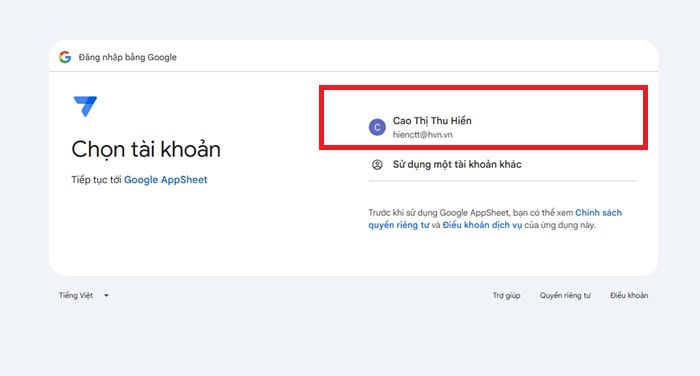
- Bước 1: Đăng nhập vào AppSheet
Hãy truy cập vào trang quản trị chính thức của AppSheet >> nhấp vào nút Log in (Đăng nhập) ở góc trên cùng bên phải màn hình.và đăng nhập tài khoản chứa dữ liệu của bạn.
- Bước 2: Chọn ứng dụng cần thiết lập
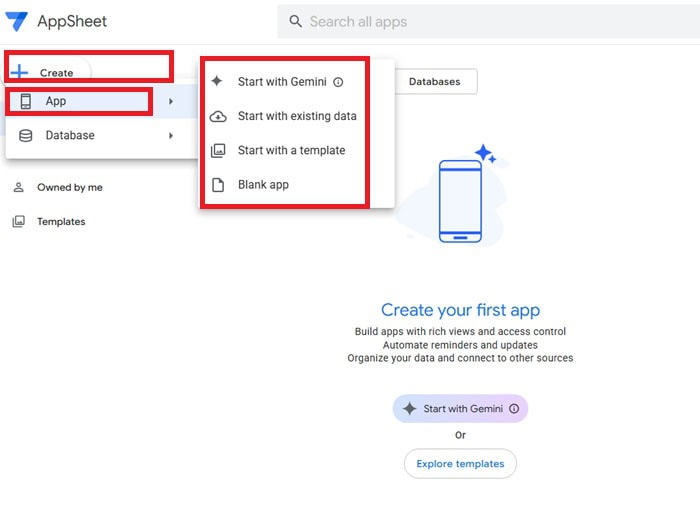
Tại đây, bạn sẽ khởi tạo một ứng dụng no-code mới từ file Google Sheets dữ liệu hoặc mở một ứng dụng sẵn có để cài đặt tính năng tự động hóa.
Ví dụ, bạn muốn thực hiện tự động gửi email khi có đơn hàng mới bạn hãy làm thao tác như sau.
Bạn hãy chọn Create >> App >> Start with existing data (Bắt đầu với dữ liệu sẵn có).
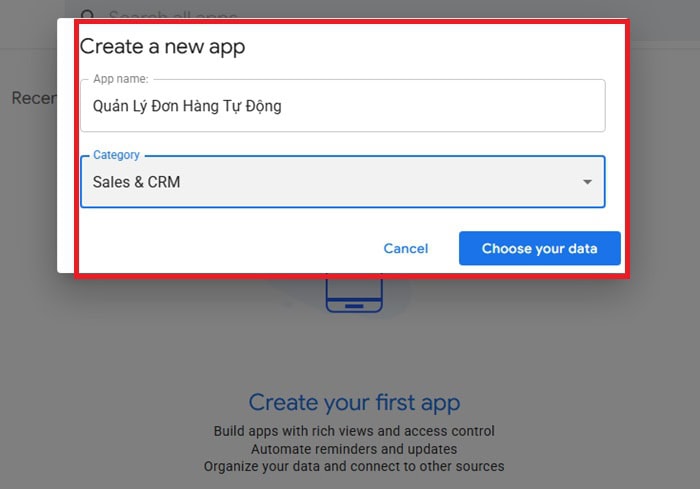
Hệ thống hiển thị bảng thông tin, bạn nhập tên ứng dụng của mình vào ô App name (Ví dụ: Quản Lý Đơn Hàng Tự Động). Tại ô Category, chọn ngành nghề bất kỳ (ví dụ: Sales & CRM).
Nhấp vào nút Choose your data (Chọn dữ liệu của bạn). Một cửa sổ Google Drive nhỏ sẽ bật lên, bạn tìm đến và nhấp đúp vào file Google Sheets mà bạn sẽ thiết lập ở Bước 3 dưới đây để AppSheet tự động nạp cấu trúc bảng tính và chuyển hướng bạn vào giao diện chỉnh sửa ứng dụng chuyên sâu.
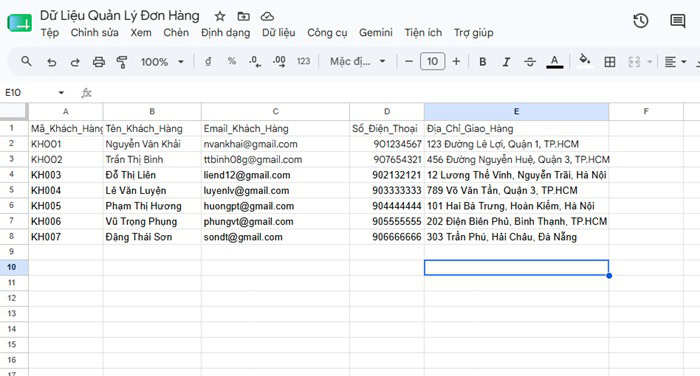
- Bước 3: Thiết lập dữ liệu trên Google Sheets
Bạn cần thiết lập cấu trúc bảng tính thật chuẩn xác trên Google Sheets trước khi ép AppSheet đọc dữ liệu.
- Bước 4: Thiết lập dữ liệu trên AppSheet
Trên thanh công cụ bạn chọn Google Sheets và chọn dữ liệu thêm vào.
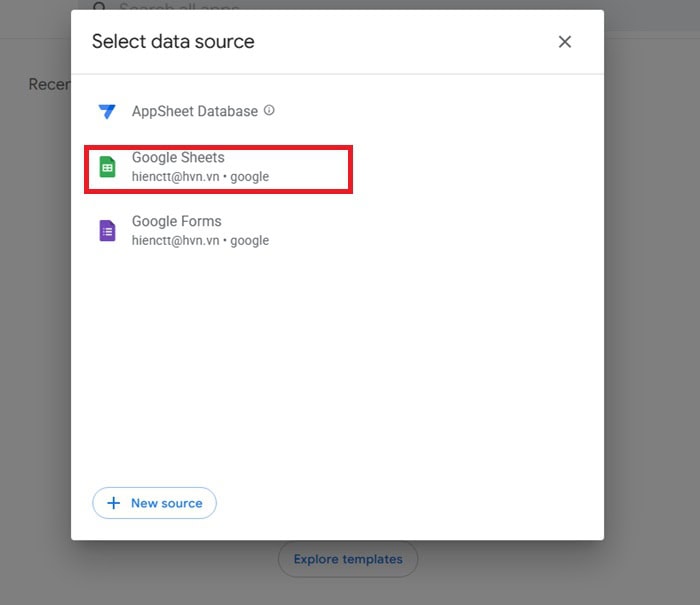
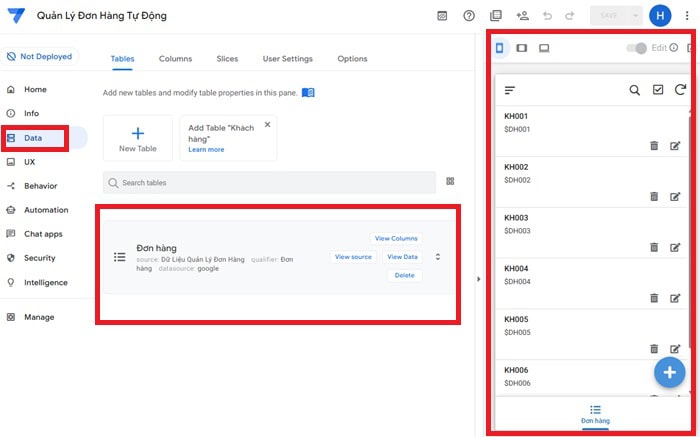
Nhìn vào thanh menu điều hướng dọc ở sát cạnh trái màn hình giao diện AppSheet, nhấp chọn biểu tượng đĩa dữ liệu có chữ Data.
Tại khu vực quản lý dữ liệu, bấm vào bảng Đơn hàng để mở rộng cấu trúc các cột (Columns). Tiến hành chỉnh sửa kiểu dữ liệu bằng cách nhấp vào cột Type tương ứng của từng dòng.
- Bước 5: Truy cập vào phần Automation
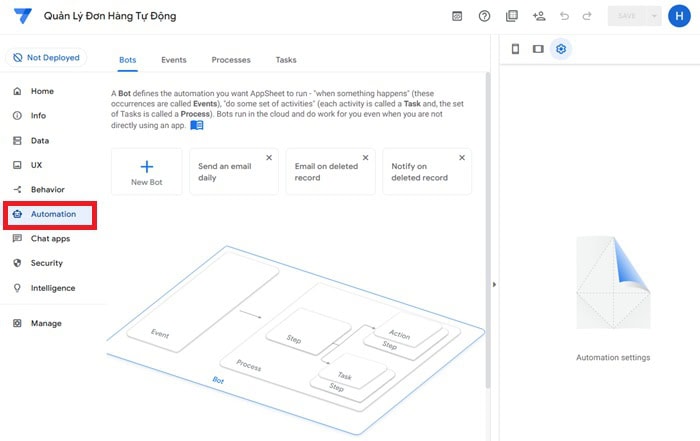
Nhìn vào thanh menu dọc ở sát cạnh trái màn hình, nhấp chọn biểu tượng nút + New Workflow (hoặc Create a new bot) để khởi tạo luồng xử lý mới.
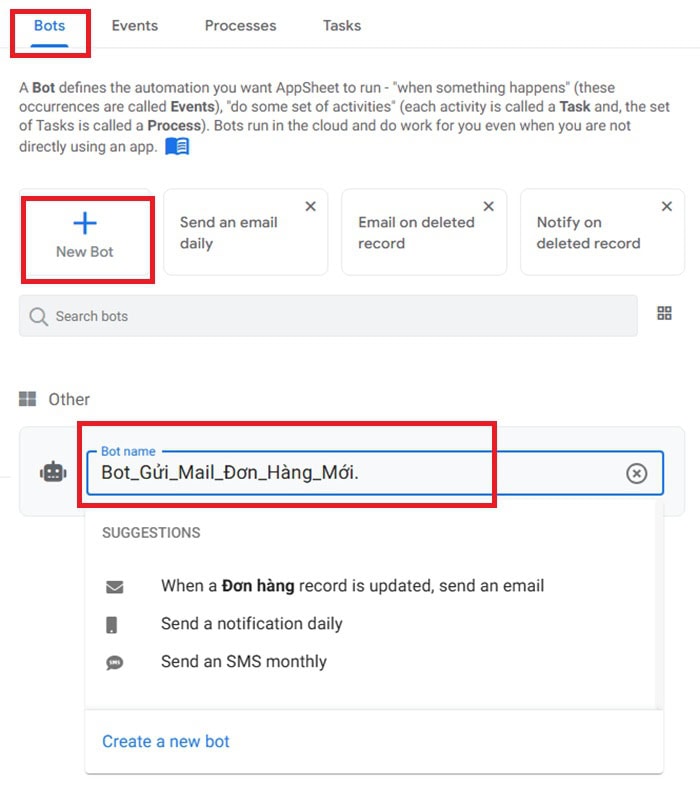
Nhấp vào mục Bots ở menu phía trên giao diện >> nhấp vào nút Create a new Bot >> nhấp vào dòng chữ New Bot và đổi tên lại thành Bot_Gửi_Mail_Đơn_Hàng_Mới.
- Bước 6: Thiết lập điều kiện vận hành quy trình
Cấu hình Event (Bộ khởi chạy):
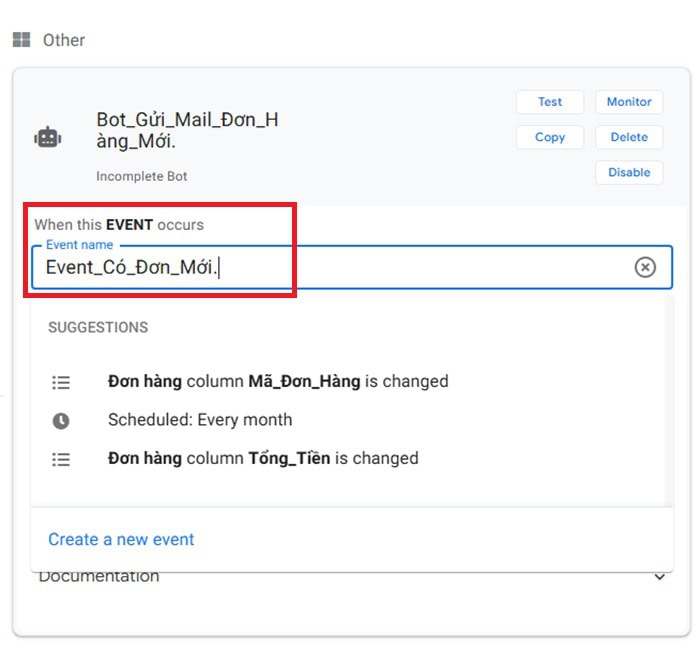
Bấm vào khối chữ nhật When this event occurs hiển thị ở màn hình chính giữa >> chọn Create a new event.
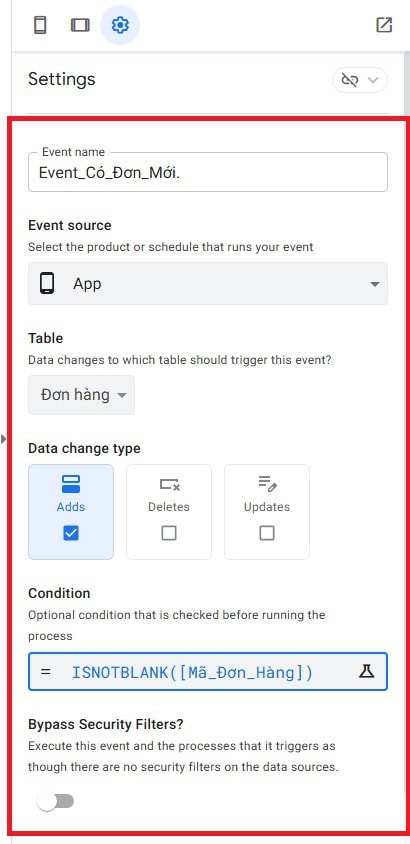
Tại bảng thuộc tính hiện ra ở cạnh phải màn hình, ô Event name, đặt tên là: Event_Có_Đơn_Mới.
Tại ô Event Type: Nhấp chọn App.
Tại ô Table: Nhấp chọn bảng Đơn hàng.
Tại ô Data Change Type: Tích chọn duy nhất ô Adds only (Chỉ chạy khi thêm mới đơn hàng).
Tại ô Condition: Bấm vào biểu tượng chiếc phễu và nhập biểu thức ISNOTBLANK([Mã_Đơn_Hàng]). Sau đó nhấn nút Save màu xanh nhỏ bên dưới ô công thức.
Thiết lập Process (Quy trình logic):
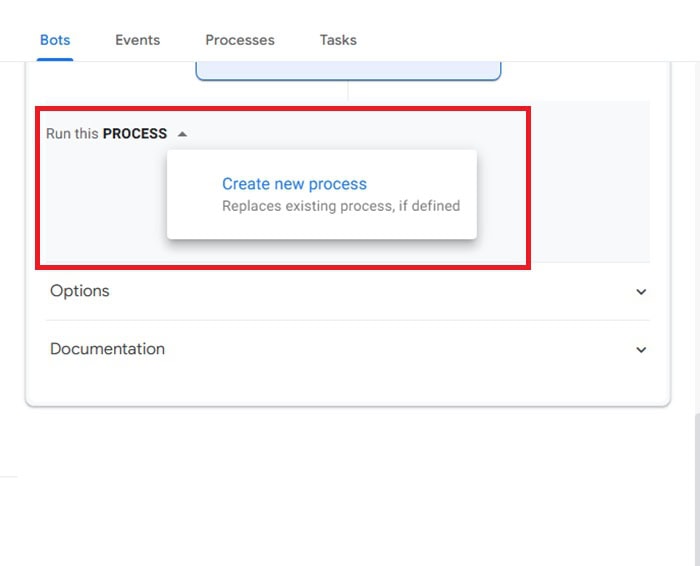
Nhìn xuống khối tiếp theo nằm ngay dưới Event, nhấp vào nút Run this process >> chọn Create a new process.
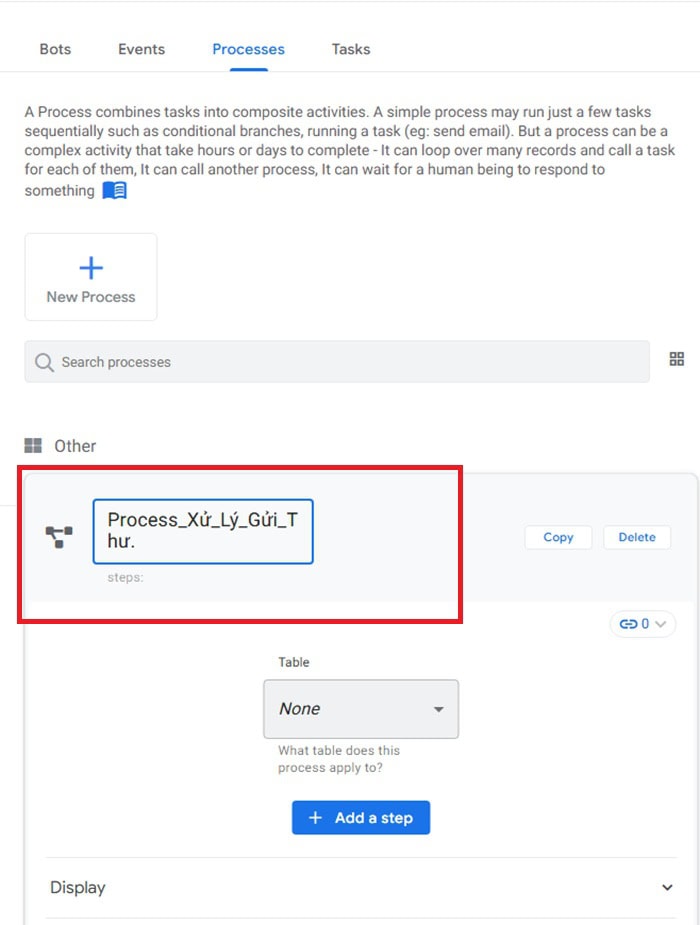
Nhấp vào dòng chữ New Process vừa sinh ra để đổi tên thành Process_Xử_Lý_Gửi_Thư.
Tạo Step & cấu hình Task thực thi (Hành động gửi Email):
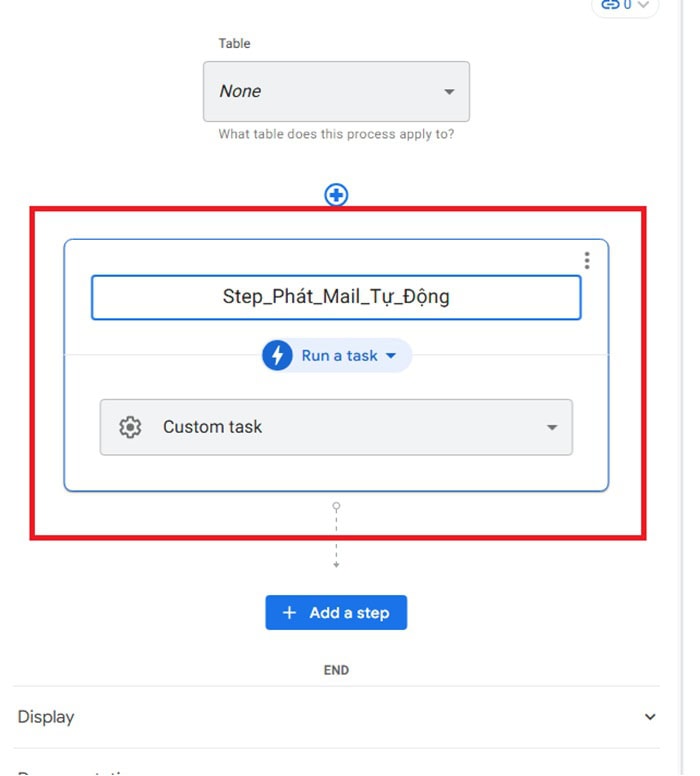
Bấm vào biểu tượng dấu cộng (+) nằm bên trong khối quy trình vừa tạo >> chọn Create a new step. Đổi tên Step thành Step_Phát_Mail_Tự_Động.
Tại bảng cấu hình của Step ở bên phải màn hình, mục Step Type, chọn Run a task.
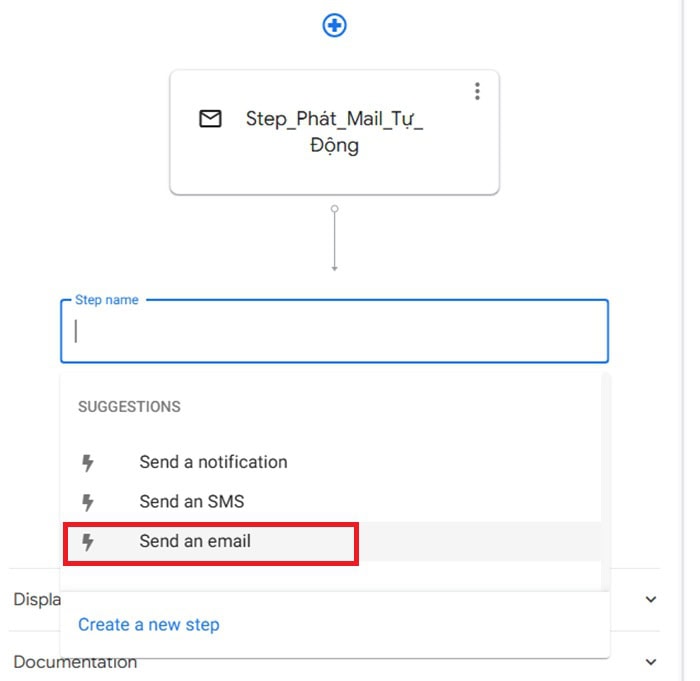
Ngay bên dưới, nhấp chọn Add a step. Tại ô Task Type, nhấp chọn biểu tượng hòm thư có chữ Send an email.
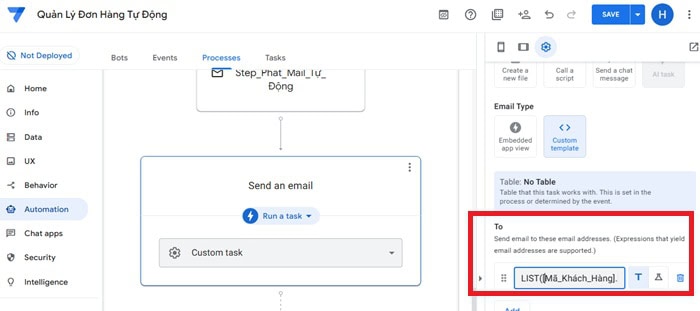
Tiến hành điền các thông số gửi thư động vào bảng cấu hình chi tiết của Task ở bên phải:
To (Người nhận): Nhấp vào biểu tượng biểu thức (X) bên cạnh ô và nhập chính xác công thức sau để gửi cho cả khách hàng và phòng kho:
LIST([Mã_Khách_Hàng].[Email_Khách_Hàng], “[email protected]”)
Kích hoạt ứng dụng:
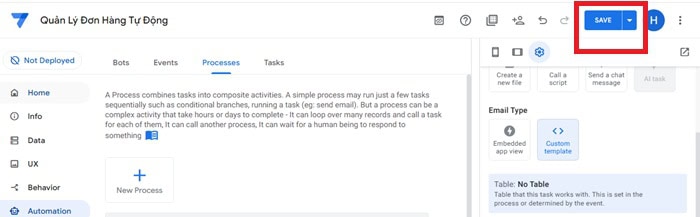
Nhìn lên góc trên cùng bên phải màn hình AppSheet, nhấp vào nút Save màu xanh to nhất để hệ thống tiến hành đồng bộ máy chủ và chính thức đưa con Bot tự động hóa này vào trạng thái kích hoạt sẵn sàng hoạt động. Giờ đây, bạn có thể tạo thử một đơn hàng mới trên giao diện app để tận hưởng thành quả của quy trình tự động hóa này!
Những lưu ý khi xây dựng Automation trong AppSheet
Automation trong AppSheet giúp doanh nghiệp tự động hóa nhiều quy trình quan trọng như phê duyệt hồ sơ, gửi thông báo, tạo tài liệu hay đồng bộ dữ liệu. Tuy nhiên, để hệ thống hoạt động ổn định trong thời gian dài, bạn cần biết cách tạo Bot hay Process đúng quy trình ngay từ đâu.
Bởi nhiều automation ban đầu hoạt động bình thường nhưng sau một thời gian phát sinh lỗi, chạy sai điều kiện hoặc gây ảnh hưởng đến dữ liệu do được cấu hình thiết chặt chẽ. Do đó, trước khi triển khai tự động hóa automation trong AppSheet, bạn cần lưu ý những nguyên tắc quan trọng sau đây.
- Chọn đúng Event kích hoạt
Nếu chọn sai Event hoặc thiết lập điều kiện quá rộng, Bot có thể bị kích hoạt liên tục dù không cần thiết. Ví dụ, doanh nghiệp muốn gửi email khi đơn hàng được phê duyệt. Nếu Event được cấu hình chạy mỗi khi bản ghi được cập nhật, hệ thống có thể gửi email nhiều lần chỉ vì người dùng chỉnh sửa một trường dữ liệu không liên quan.
Bạn nên xác định rõ automation cần chạy khi thêm mới, cập nhật hay xóa dữ liệu, có cần điều kiện lọc hay không. Lựa chọn đúng Event ngay từ đâu giúp hệ thống hoạt động chính xác, giảm số lần automation chạy không cần thiết.
- Thiết kế quy trình đơn giản và dễ quản lý
Thay vì tạo một Bot thực hiện tất cả công việc, bạn nên chia thành nhiều quy trình nhỏ theo từng nghiệp vụ riêng biệt. Ví dụ, một Bot xử lý đơn hàng mới, một Bot phụ trách phê duyệt đơn hàng, một Bot tạo hóa đơn PDF, một Bot gửi email cho khách hàng. Cách tổ chức này giúp việc quản lý dễ dàng, thuận lợi khi nâng cấp hoặc mở rộng hệ thống.
- Kiểm tra dữ liệu trước khi thực thi Task
Nếu Bot thực hiện hành động khi dữ liệu còn thiếu hoặc chưa đạt điều kiện nghiệp vụ, kết quả tạo ra có thể không chính xác. Ví dụ, một Automation tạo hóa đơn PDF sẽ không mang nhiều giá trị nếu thông tin khách hàng hoặc sản phẩm chưa được nhập đầy đủ.
Trước khi thực hiện các Task như gửi email, tạo tài liệu hoặc cập nhật dữ liệu, bạn nên kiểm tra các trường bắt buộc đã được điền đầy đủ hay chưa, trạng thái xử lý có đúng yêu cầu không và người phê duyệt đã xác định chưa. Bước kiểm tra sẽ hạn chế lỗi phát sinh và đảm bảo các tác vụ tự động luôn tạo ra kết quả chính xác.
- Theo dõi và kiểm tra Automation thường xuyên
Dữ liệu và quy trình kinh doanh luôn thay đổi, vì vậy giám sát hoạt động của Automation là rất cần thiết. AppSheet cung cấp công cụ Automation Monitor giúp theo dõi toàn bộ lịch sử thực thi của Bot. Bạn xem được thời gian Bot kích hoạt, kiểm tra Process và Task thực hiện, phát hiện lỗi phát sinh và xác định nguyên nhân Automation thất bại.
- Tối ưu cấu trúc dữ liệu và tái sử dụng thành phần
Một cấu trúc dữ liệu rõ ràng giúp hệ thống xử lý nhanh hơn và giảm nguy cơ phát sinh lỗi. Bạn nên tận dụng khả năng tái sử dụng các thành phần như Task hoặc Process thay vì tạo mới hoàn toàn cho từng quy trình. Điều này giúp giảm thời gian thiết lập, dễ bảo trì và tạo sự nhất quán trong toàn bộ ứng dụng.
Các lỗi thường gặp và cách khắc phục Automation trong Appsheet
Automation trong AppSheet giúp tự động hóa nhiều quy trình như gửi email, tạo PDF, cập nhật dữ liệu hay phê duyệt hồ sơ. Nhưng trong quá trình triển khai thực tế, việc phát sinh lỗi rất phổ biến.
Phần lớn lỗi Automation trong AppSheet đều xuất phát từ việc thiết lập điều kiện chưa chính xác, dữ liệu đầu vào chưa phù hợp hoặc các thành phần trong quy trình chưa được liên kết đúng cách. Hiểu rõ các lỗi thường gặp sẽ giúp bạn nhanh chóng xác định nguyên nhân và đưa ra hướng xử lý phù hợp, rút ngắn thời gian xử lý và đảm bảo hệ thống vận hành ổn định hơn.

Dưới đây là những lỗi thường gặp nhất khi xây dựng Automation trong AppSheet, từ tình trạng Bot không chạy, email không được gửi, Automation hoạt động sai điều kiện cho đến các lỗi liên quan đến tạo PDF, Process bị gián đoạn hoặc vòng lặp Automation.
Bot không chạy dù dữ liệu đã thay đổi
Lỗi này xảy ra khi người dùng đã thêm mới hoặc cập nhật dữ liệu nhưng Bot không kích hoạt.
Nguyên nhân thường xuất phát từ việc Event được cấu hình chưa phù hợp với hành động thực tế. Chẳng hạn, Event chỉ theo dõi thao tác thêm mới dữ liệu nhưng người dùng lại thực hiện cập nhật, hệ thống không nhận diện được sự kiện cần kích hoạt.
Cách khắc phục:
- Kiểm tra lại loại Event đang sử dụng.
- Xác minh điều kiện kích hoạt trong Event.
- Đảm bảo Bot đã được lưu và đang ở trạng thái hoạt động.
- Thử nghiệm với dữ liệu mẫu để kiểm tra lại luồng xử lý.
- Theo dõi Automation Monitor để xác định chính xác nguyên nhân.
Email không được gửi
Trường hợp này, Bot vẫn chạy thành công nhưng người nhận không nhận được email hoặc email được gửi không đúng đối tượng.
Nguyên nhân đến từ địa chỉ email không hợp lệ, cột dữ liệu email bị tham chiếu sai hoặc các biểu thức động trong nội dung email gặp lỗi. Ngoài ra, email cũng có thể bị chuyển vào thư mục Spam hoặc Thư rác thay vì hộp thư đến.
Cách khắc phục:
- Xác minh tính chính xác của địa chỉ email người nhận.
- Đảm bảo cột chứa email tồn tại và có dữ liệu hợp lệ.
- Kiểm tra lại các biểu thức được sử dụng trong Subject và Body.
- Đề nghị người nhận kiểm tra thư mục Spam hoặc Thư rác.
- Xem chi tiết lỗi trong Automation Monitor để xác định nguyên nhân.
Automation chạy sai điều kiện
Lỗi này thường automation vẫn hoạt động nhưng thực hiện không đúng nghiệp vụ. Ví dụ, doanh nghiệp chỉ muốn gửi thông báo khi đơn hàng được phê duyệt nhưng hệ thống lại gửi thông báo ở cả những trạng thái khác.
Nguyên nhân là do người dùng chỉ kiểm tra trạng thái hiện tại của dữ liệu mà không kiểm tra sự thay đổi trạng thái. Kết quả Bot tiếp tục chạy nhiều lần dù dữ liệu thực tế không có thay đổi quan trọng.
Cách khắc phục:
- Rà soát lại toàn bộ biểu thức điều kiện.
- Kiểm tra kiểu dữ liệu được sử dụng trong phép so sánh.
- Chỉ kích hoạt Bot khi có thay đổi trạng thái thực sự.
- Sử dụng Expression Assistant để kiểm tra kết quả biểu thức trước khi triển khai.
PDF không được tạo thành công
Lỗi này thường phát sinh nếu Template chưa được thiết lập đúng.
Nguyên nhân là file mẫu bị đổi tên, thay đổi vị trí hoặc bị xóa khỏi Google Drive. Ngoài ra, việc sử dụng sai tên cột dữ liệu trong Template hoặc thiếu quyền truy cập thư mục lưu trữ cũng có thể khiến AppSheet không tạo được tài liệu.
Cách khắc phục:
- Kiểm tra lại file Template đang sử dụng.
- Kiểm tra và đảm bảo AppSheet có quyền truy cập cần thiết đối với Google Drive.
- Kiểm tra các trường dữ liệu được tham chiếu trong Template.
- Thử tạo PDF bằng dữ liệu mẫu để kiểm tra kết quả.
- Đồng bộ lại nguồn dữ liệu nếu cấu trúc bảng đã thay đổi.
Process bị dừng giữa chừng
Đối với các quy trình nhiều bước, đôi khi Process được kích hoạt nhưng chỉ chạy đến một giai đoạn nhất định rồi dừng lại.
Ví dụ, hệ thống gửi email thành công nhưng không tiếp tục tạo PDF hoặc cập nhật trạng thái như đã cấu hình. Nguyên nhân thường là một Step hoặc Task trước đó gặp lỗi khiến các bước tiếp theo không thể thực hiện.
Cách khắc phục:
- Kiểm tra từng Step trong Process.
- Theo dõi lịch sử thực thi trong Automation Monitor.
- Đảm bảo dữ liệu đầu vào đáp ứng yêu cầu của từng Task.
- Chạy thử từng bước riêng lẻ để xác định chính xác vị trí phát sinh lỗi.
Bot bị lặp vô hạn
Bot chạy lặp vô hạn là một trong những lỗi nghiêm trọng nhất có thể xảy ra khi triển khai Automation trong AppSheet.
Lỗi phát sinh khi Bot cập nhật dữ liệu, khiến thay đổi đó tiếp tục kích hoạt lại chính Bot hoặc một Automation khác. Kết quả là hệ thống liên tục chạy lặp lại cùng một chuỗi xử lý.
Cách khắc phục:
- Thiết lập điều kiện kích hoạt cụ thể và rõ ràng.
- Hạn chế cập nhật lại trường dữ liệu đang được sử dụng làm Event.
- Kiểm tra mối liên hệ giữa các Bot trong hệ thống.
- Sử dụng dữ liệu mẫu để kiểm thử trước khi triển khai chính thức.
- Theo dõi lịch sử thực thi để phát hiện sớm các vòng lặp bất thường.
Câu hỏi thường gặp
- Automation trong AppSheet có cần biết lập trình không?
Không. AppSheet là nền tảng no-code, cho phép người dùng tạo và triển khai Automation thông qua giao diện kéo thả và cấu hình trực quan. Bạn có thể xây dựng các quy trình như gửi email, tạo PDF, cập nhật dữ liệu hay phê duyệt yêu cầu mà không cần viết mã. Tuy nhiên, việc hiểu logic nghiệp vụ và các biểu thức cơ bản trong AppSheet sẽ giúp bạn xây dựng Automation hiệu quả hơn.
- Một ứng dụng AppSheet có thể tạo bao nhiêu Automation?
AppSheet cho phép tạo nhiều Bot, Event, Process và Task trong cùng một ứng dụng. Số lượng Automation thực tế phụ thuộc vào gói dịch vụ đang sử dụng cũng như nhu cầu của doanh nghiệp. Đối với các ứng dụng quy mô lớn, doanh nghiệp có thể triển khai hàng chục hoặc hàng trăm quy trình tự động hóa khác nhau để phục vụ nhiều phòng ban.
- Nên bắt đầu tự động hóa quy trình nào trước trong doanh nghiệp?
Doanh nghiệp nên ưu tiên những quy trình có tần suất lặp lại cao, tốn nhiều thời gian xử lý thủ công hoặc dễ xảy ra sai sót. Một số ví dụ điển hình gồm:
- Gửi email thông báo tự động.
- Quy trình phê duyệt nghỉ phép.
- Tạo hóa đơn hoặc biên bản PDF.
- Nhắc lịch bảo trì thiết bị.
- Gửi báo cáo định kỳ.
Việc bắt đầu từ các quy trình đơn giản sẽ giúp doanh nghiệp nhanh chóng thấy được hiệu quả của Automation trước khi mở rộng sang các nghiệp vụ phức tạp hơn.
Lời kết
Automation trong AppSheet là công cụ giúp doanh nghiệp xây dựng quy trình làm việc hiện đại, nhất quán và hiệu quả hơn. Thông qua mô hình Event – Bot – Process – Task, AppSheet cho phép tự động hóa nhiều công việc lặp lại như gửi email, tạo tài liệu, cập nhật dữ liệu hay xử lý phê duyệt mà không cần lập trình. Việc hiểu rõ cách hoạt động của Automation, biết cách thiết lập đúng quy trình và áp dụng các nguyên tắc triển khai phù hợp sẽ giúp doanh nghiệp khai thác tối đa giá trị của AppSheet.
Nếu trong quá trình áp dụng automation trong AppSheet gặp lỗi, không khắc phục được. Bạn đừng ngần ngại liên hệ với GCS Việt Nam để đội ngũ kỹ thuật hỗ trợ nhé.
- Fanpage: GCS – Google Cloud Solutions
- Hotline: 024.9999.7777



 Ứng dụng Gmail
 Ứng dụng Google Drive
 Ứng dụng Google Meet
 Ứng dụng Google Docs
 Dịch vụ hỗ trợ Google Workspace
 Dịch vụ hỗ trợ Google Cloud
 Khóa học Google Workspace
 Kho Video


