 Giới thiệu
 Gửi ticket





Hướng dẫn toàn diện cách tạo Checklist trong Google Docs chi tiết từ A-Z


Checklist là một trong những công cụ đơn giản nhưng cực kỳ hiệu quả giúp bạn quản lý công việc, giảm sai sót và tăng năng suất. Đặc biệt, với sự hỗ trợ của Google Docs, việc tạo checklist trở nên nhanh chóng, tiện lợi và dễ dàng chia sẻ hơn bao giờ hết. Trong bài viết này, bạn sẽ được hướng dẫn chi tiết từ A-Z về cách tạo checklist trong Google Docs, kèm các mẹo sử dụng hiệu quả, cùng tham khảo ngay nhé.
Checklist trong Google Docs là gì?
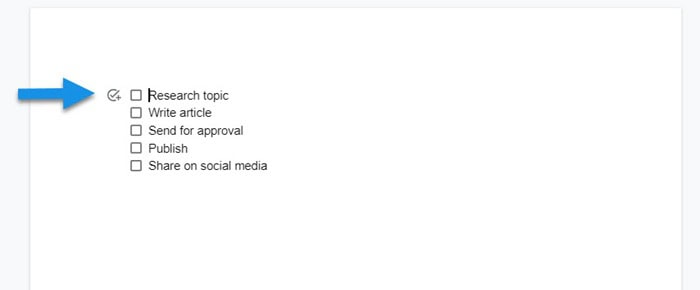
Checklist (Danh sách kiểm tra) là một danh sách các đầu mục công việc, nhiệm vụ hoặc vật dụng cần được thực hiện hoặc kiểm tra để đảm bảo không có bước nào bị bỏ sót. Trong Google Docs, checklist không chỉ là những dòng chữ kèm ô vuông tĩnh mà còn là một tính năng tương tác thông minh.
Khi bạn tạo checklist trong Google Docs, tức là đang tạo ra một hệ thống phản hồi trực quan. Khác với danh sách dấu đầu dòng thông thường, checklist cho phép người dùng tích vào ô trống. Hành động này thường đi kèm với hiệu ứng gạch ngang văn bản, giúp phân định rõ ràng giữa những gì đã hoàn thành và những gì còn tồn đọng.
Trong quản lý công việc, checklist được sử dụng để thực hiện nhiều tác vụ như là:
- Kiểm soát quy trình
- Đảm bảo chất lượng đầu ra
- Giảm thiểu sai sót do quên hoặc thiếu bước
Ví dụ:
- Checklist viết bài SEO
- Checklist onboarding nhân sự
- Checklist kiểm tra sản phẩm trước khi xuất kho
Khi nào nên sử dụng checklist trong tài liệu Docs?
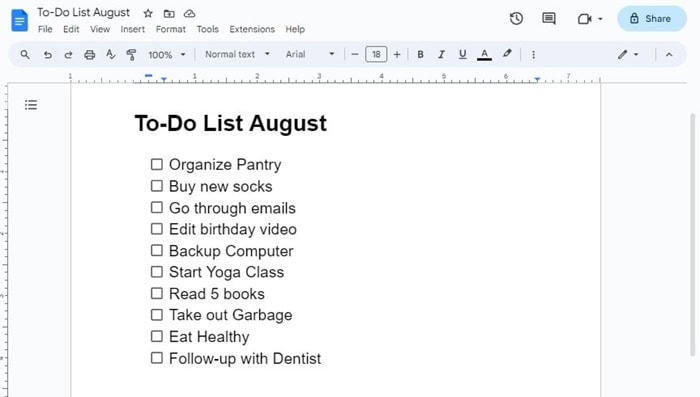
Việc sử dụng checklist không nên được thực hiện một cách tùy tiện. Để tính năng này phát huy tối đa sức mạnh, bạn nên áp dụng các ngữ cảnh sau đây:
- Quản lý các dự án có quy mô vừa và nhỏ
Khi bạn đang soạn thảo một bản kế hoạch kinh doanh hoặc đề án dự án, checklist đóng vai trò là các cột mốc quan trọng. Thay vì viết những đoạn văn dài lê thê, việc liệt kê các mục tiêu cần đạt được dưới dạng checklist giúp người xem nắm bắt tiến độ chỉ trong 3 giây.
- Chuyển hóa biên bản cuộc họp thành hành động
Sau mỗi cuộc họp, nhưng ý tưởng thường dễ bị quên. Việc tạo một danh sách Action Items (Việc cần làm ngay) bằng Checklist ở cuối tài liệu sẽ giúp phân định rõ ràng. Cụ thể cho ai làm việc gì, hạn chót khi nào… Khi các thành viên tích vào ô hoàn thành, toàn bộ nhóm sẽ nhận được tín hiệu về công việc.
- Thiết kế quy trình vận hành theo tiêu chuẩn
Trong việc đào tạo nhân sự, checklist rất quan trọng trong các quy trình phức tạp. Ví dụ, một quy trình đăng bài lên website gồm 10 bước (tối ưu ảnh, đặt tiêu đề, gắn tag, kiểm tra link,…). Checklist sẽ đảm bảo nhân viên không bỏ sót bất kỳ nội dung nào, từ đó duy trì chất lượng đầu ra đồng nhất.
- Chuẩn bị danh mục tài liệu và hồ sơ
Trong các lĩnh vực yêu cầu sự chuẩn xác cao như pháp lý, kế toán hoặc nghiên cứu khoa học, checklist giúp kiểm soát danh sách các loại giấy tờ cần thiết. Việc tích chọn từng mục giúp loại bỏ hoàn toàn rủi ro thiếu sót hồ sơ khi gửi cho đối tác hoặc cơ quan chức năng.
- Lập kế hoạch cá nhân và quản lý hiệu suất theo tuần
Bạn có thể sử dụng checklist để thiết lập danh sách đồ dùng cần mang theo khi đi công tác hoặc mục tiêu học tập. Khi mỗi đầu việc hoàn thành bạn tích chọn, chưa làm để nguyên.
Vai trò và lợi ích của checklist trong Google Docs
Việc tích hợp checklist trực tiếp vào văn bản mang lại nhiều giá trị thực tiễn mà các phương pháp ghi chép truyền thống không thể thay thế, gồm có:
- Giảm sai sót và tăng độ chính xác công việc
Khi thực hiện các công việc lặp đi lặp lại hoặc quá nhiều chi tiết nhỏ, bạn thường dễ mắc sai sót. Tuy nhiên, checklist đóng vai trò đảm bảo mọi mắt xích trong quy trình đều được kiểm tra. Việc sử dụng checklist có thể giảm thiểu tới 30 – 50% các lỗi do sơ suất trong quản lý văn phòng.
- Tăng năng suất cá nhân và nhóm
Khi nhìn vào một tài liệu Google Docs có checklist rõ ràng, bạn sẽ biết chính xác mình cần bắt đầu từ đâu. Đối với nhóm, nó đóng vai trò là bảng điều khiển tiến độ chung, giúp giảm thời gian trao đổi qua lại.
- Xây dựng workflow theo chuẩn thống nhất
Khi một quy trình được ghi lại dưới dạng checklist trong Docs, nó trở thành một tài sản trí tuệ của tổ chức. Bất kỳ ai cũng có thể tiếp quản công việc và thực hiện với chất lượng tương đương nhờ tuân thủ các bước được chuẩn hóa.
- Hỗ trợ cộng tác thời gian thực
Đây là một ưu điểm lớn của hệ sinh thái Google Workspace. Nhiều người có thể cùng mở một tài liệu và tích vào checklist cùng lúc. Sự thay đổi được cập nhật ngay lập tức cho tất cả mọi người, tạo ra một môi trường làm việc minh bạch và linh hoạt.
Phân loại Checklist trong Google Docs
Trước khi tạo checklist trong Google Docs được hiệu quả, bạn cần hiểu rõ các định dạng của nó để áp dụng cho đúng mục đích.
- Checklist dạng cơ bản (checkbox list)
Đây là dạng phổ biến nhất thường là danh sách có checkbox và tích chọn khi hoàn thành. Loại checklist này thường phù hợp với to – do list đơn giản.
- Checklist dạng phân cấp (nested checklist)
Checklist này có nhiều cấp, nhiệm vụ chính >> nhiệm vụ con. Loại checklist này thường phù hợp với dự án nhỏ hoặc quy trình nhiều bước.
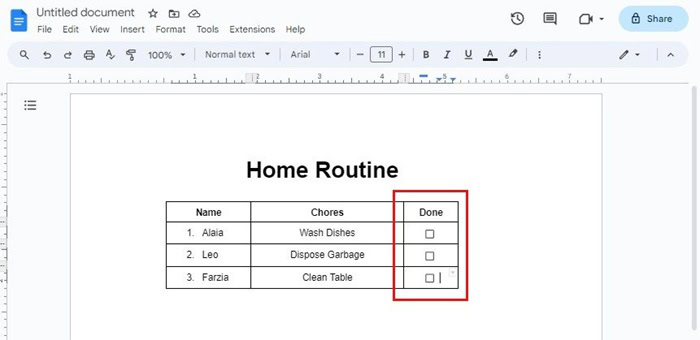
- Checklist dạng bảng (table checklist)
Checklist này được trình bày dưới dạng bảng, gồm cột công việc, cột trạng thái và cột người phụ trách. Nhóm checklist này thường phù hợp với những quản lý chuyên nghiệp hơn.
- Checklist theo quy trình (process checklist)
Checklist này được thiết kế theo từng bước của quy trình, gồm chuẩn bị, thực hiện và kiểm tra. Loại checklist này thường phù hợp với các SOP (Standard Operating Procedure).
- Checklist kết hợp công cụ (Docs + Tasks)
Thường loại checklist này kết hợp Docs và Google Tasks để theo dõi công việc tốt hơn và nhận nhắc nhở linh hoạt.
Hướng dẫn cách tạo Checklist trong Google Docs
Google Docs cung cấp nhiều phương thức để tạo danh sách kiểm tra tùy theo nhu cầu sử dụng của người dùng. Dưới đây là một số cách tạo checklist trong Google Docs đơn giản và dễ thực hiện, các bạn có thể tham khảo:
Cách 1: Tạo checklist bằng checkbox có sẵn
Đây là phương pháp chính thống, cho phép người dùng tương tác với các ô kiểm để theo dõi tiến độ công việc một cách trực quan.
Tạo checklist từ thanh công cụ
Bạn có thể sử dụng cách này để biến một danh sách có sẵn thành các đầu việc có thể tích chọn. Các bước thực hiện tạo checklist từ thanh công cụ như sau:
– Bước 1: Đầu tiên, bạn cần phải mở tài liệu Google Docs cần thực hiện chỉnh sửa.
– Bước 2: Tiếp theo, bạn hãy thực hiện thao tác nhập các danh sách công việc theo từng dòng (mỗi dòng là một đầu việc).
– Bước 3: Bạn hãy thao tác bôi đen toàn bộ danh sách đó.
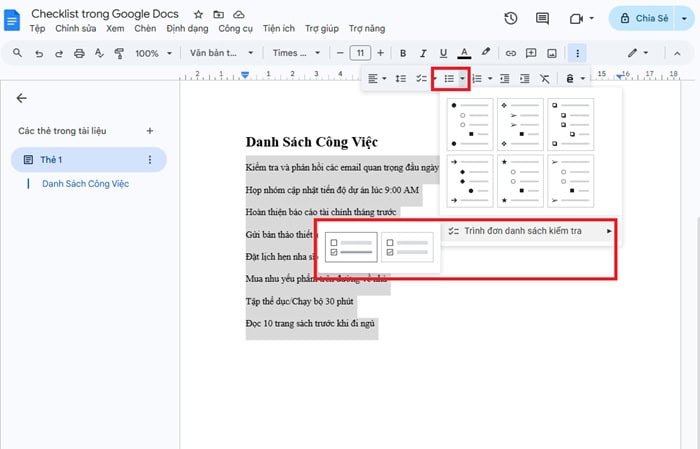
– Bước 4: Trên thanh công cụ phía trên màn hình, bạn hãy tìm biểu tượng Danh sách kiểm tra (Checklist) thường nằm cạnh biểu tượng danh sách có dấu chấm tròn).
– Bước 5: Cuối cùng, bạn nhấp vào mũi tên nhỏ bên cạnh biểu tượng để chọn 1 trong 2 kiểu hiển thị.
- Kiểu gạch ngang: Khi tích vào ô, chữ sẽ tự động bị gạch ngang và mờ đi (phù hợp để đánh dấu việc đã xong).
- Kiểu giữ nguyên văn bản: Khi tích vào ô, chữ vẫn giữ nguyên định dạng (phù hợp để chọn các tùy chọn).
Tạo checklist từ menu Format
Nếu bạn không tìm thấy biểu tượng trên thanh công cụ, bạn hãy sử dụng menu hệ thống bằng cách sau đây:
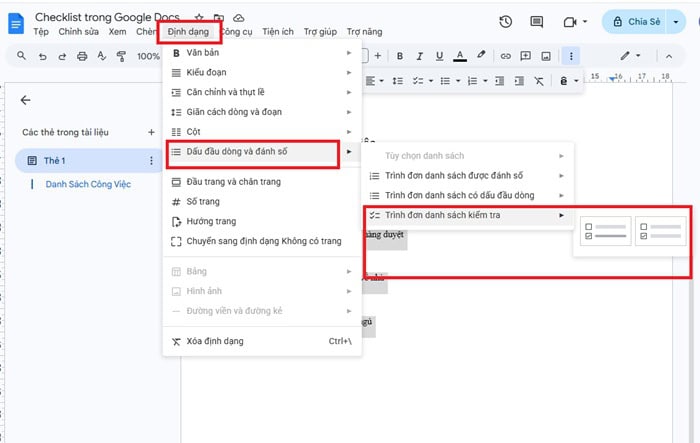
– Bước 1: Đầu tiên, bạn cần bôi đen đoạn văn bản muốn tạo checklist.
– Bước 2: Tiếp theo, bạn chọn thể Định dạng (Format) trên thanh menu phía trên cùng.
– Bước 3: Bạn hãy di chuột đến mục Dấu đầu dòng và đánh số (Bullets & numbering).
– Bước 4: Bạn hãy thực hiện chọn Danh sách kiểm tra (Checklist menu) và chọn kiểu ô vuông yêu thích.
Cách tick và bỏ tick checkbox
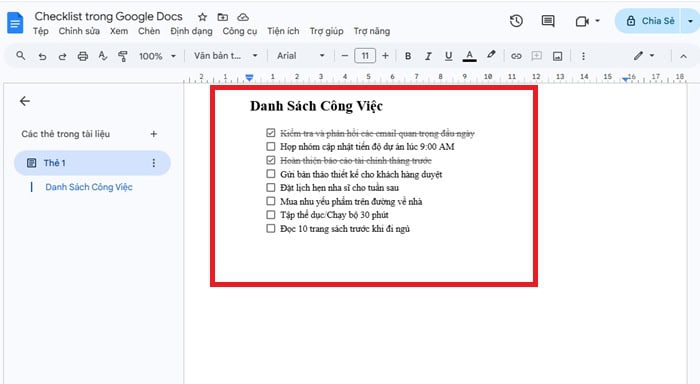
Sau khi đã tạo xong, bạn chỉ cần thao tác tick và bỏ tick checkbox bằng cách sau:
- Để đánh dấu hoàn thành: Bạn chỉ cần nhấp chuột trái trực tiếp vào ô vuông trắng ở đầu dòng. Ngay lập tức, một dấu tích màu xanh hoặc xám sẽ xuất hiện.
- Để hủy đánh dấu: Nhấp chuột trái một lần nữa vào ô đã tích, hệ thống sẽ trả lại trạng thái ô trống ban đầu.
Cách 2: Tạo Checklist bằng cách dùng ký tự đặc biệt
Cách này phù hợp khi bạn muốn thiết kế các ô checkbox có hình dáng độc đáo để in ra giấy. Cách thức tạo checklist bằng cách dùng ký tự đặc biệt như sau:
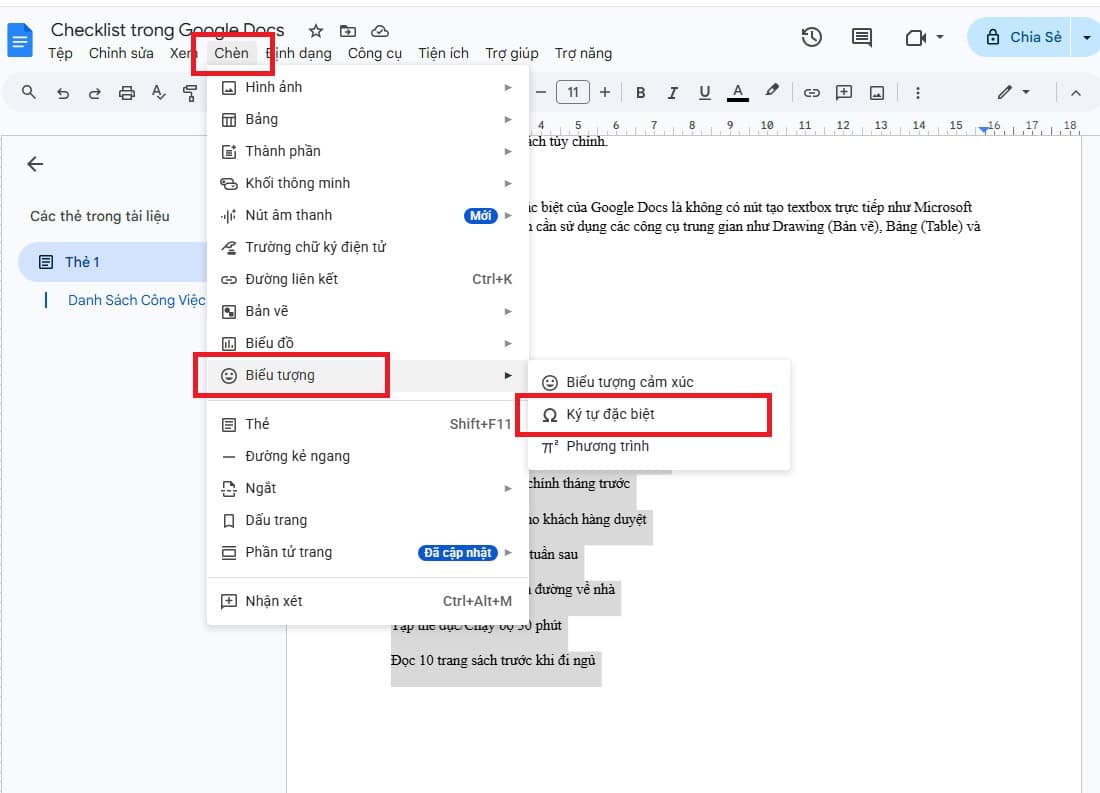
– Bước 1: Đầu tiên, bạn đặt con trỏ chuột tại vị trí muốn chèn ô kiểm.
– Bước 2: Tiếp theo, bạn truy cập menu Chèn >> chọn Biểu tượng >> Chọn Ký tự đặc biệt.
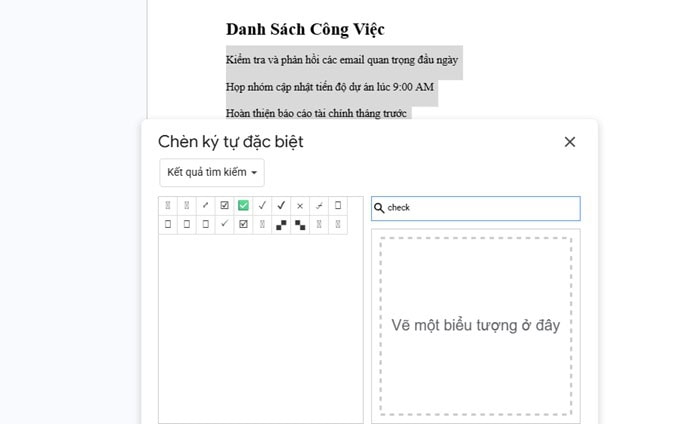
– Bước 3: Trong ôm tìm kiếm, bạn hãy gõ từ khóa “check”.
– Bước 4: Danh sách các ký hiệu như ☐, ☑, ☒ sẽ hiện ra. Bạn chỉ cần nhấn chọn để chèn vào văn bản.
Cách 3: Tạo checklist bằng bảng (table)
Nếu bạn cần quản lý công việc phức tạp với nhiều thông tin đi kèm như người thực hiện, thời hạn, ghi chú), việc kết hợp bảng và checklist là lựa chọn tối ưu nhất.
– Bước 1: Đầu tiên, bạn cần vào menu Chèn >> chọn Bảng (Table) và tạo một bảng có khoảng 3 cột và số tương ứng với số đầu việc.
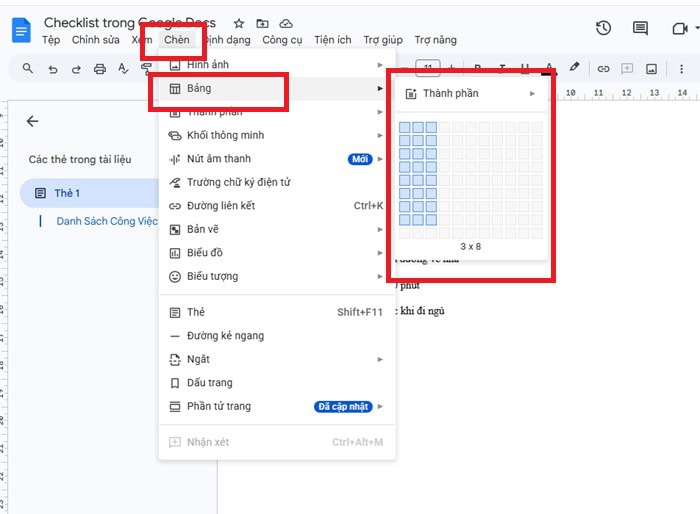
– Bước 2: Tiếp tục, bạn phân bổ các cột như sau:
- Cột 1 (Trạng thái): Sử dụng Cách 1 để chèn các ô checkbox.
- Cột 2 (Nội dung công việc): Ghi chi tiết nhiệm vụ cần làm.
- Cột 3 (Ghi chú/Hạn chót): Ghi thông tin bổ sung hoặc ngày cần hoàn thành.
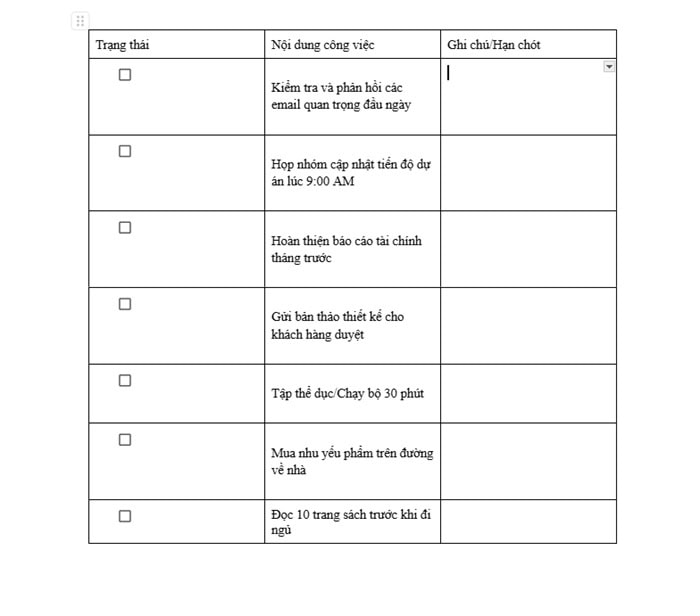
– Bước 3: Bạn hãy căn chỉnh độ rộng của cột 1 nhỏ lại để tài liệu trông gọn gàng và chuyên nghiệp.
Mẹo tối ưu Checklist trong Google Docs
Việc tạo checklist trong Google Docs đơn thuần chưa đủ, bạn nên áp dụng các kỹ thuật nâng cao rất cần thiết. Dưới đây là một số mẹo tối ưu checklist trong Google Docs, các bạn có thể tham khảo ngay.
Tạo checklist nhiều cấp (nested checklist)
Trong một dự án lớn, một nhiệm vụ thường bao gồm nhiều bước thực hiện nhỏ. Việc phân cấp checklist giúp sơ đồ hóa cấu trúc công việc một cách logic. Bạn cần thực hiện cách tạo checklist nhiều cấp độ như sau:
– Bước 1: Bạn tạo một mục checklist chính, rồi nhấn phím Enter để xuống dòng mới.
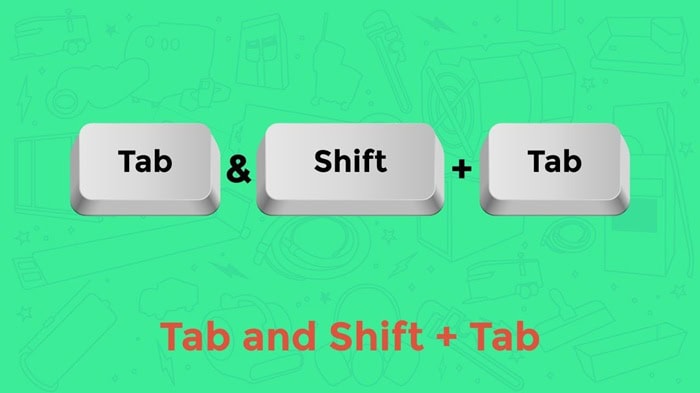
– Bước 2: Nhấn phím Tab trên bàn phím để thụt đầu dòng; ngay lập tức ô checkbox sẽ tự động trở thành cấp con.
– Bước 3: Nếu muốn quay lại cấp độ chính, bạn chỉ cần nhấn tổ hợp phím Shift + Tab.
Format checklist chuyên nghiệp (font, spacing)
Việc tối ưu hóa phông chữ và khoảng cách sẽ giúp tài liệu của bạn trở nên chuyên nghiệp và dễ sử dụng hơn trên mọi thiết bị. Bạn hãy bôi đen toàn bộ danh sách, sau đó truy cập vào menu Định dạng (Format) >> Chọn Giãn cách dòng và đoạn >> hãy chỉnh thông số lên 1.15 hoặc 1.5.
Nhân bản checklist nhanh (duplicate template)
Thay vì phải ngồi gõ lại các đầu việc lặp đi lặp lại hàng tuần, bạn hãy xây dựng một thư viện mẫu để tiết kiệm thời gian và đảm bảo tính nhất quán.
- Bạn thiết kế một bản checklist hoàn chỉnh nhất (bao gồm đầy đủ các bước, định dạng màu sắc, người chịu trách nhiệm).
- Đặt tên tài liệu bắt đầu bằng chữ “MẪU” (ví dụ: MẪU_Checklist_Onboarding_Nhân_viên).
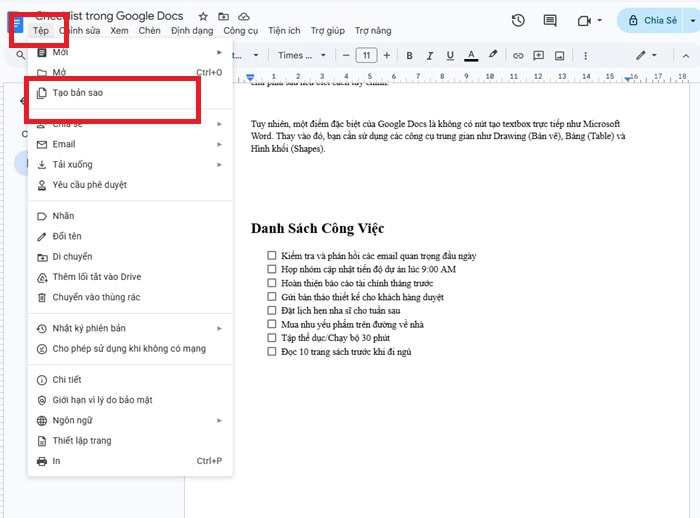
- Mỗi khi cần áp dụng quy trình này, bạn chỉ cần vào menu Tệp (File) >> Chọn Tạo bản sao (Make a copy).
Câu hỏi thường gặp
- Checklist trong Google Docs có thể tương tác (tick trực tiếp) không?
Có. Khi bạn nhấp chuột vào ô vuông đầu dòng, Google Docs sẽ tự động xuất hiện dấu tích. Tùy vào cài đặt định dạng, nội dung văn bản đi kèm có thể tự động gạch ngang và làm mờ để biểu thị trạng thái đã hoàn thành. Mọi thành viên có quyền chỉnh sửa tài liệu đều có thể tick hoặc bỏ tick trong thời gian thực.
- Checkbox trong Google Docs thực chất hoạt động như thế nào?
Bản chất của Checkbox trong Google Docs là một dạng định dạng danh sách đặc biệt (tương tự như dấu đầu dòng Bullet point). Tuy nhiên, nó thông minh hơn ở chỗ có khả năng ghi nhận hành vi nhấp chuột của người dùng để thay đổi trạng thái hiển thị. Khi bạn nhấn Enter ở cuối một dòng checklist, Google Docs sẽ tự động tạo ra một ô checkbox mới ở dòng tiếp theo để duy trì mạch làm việc.
- Checklist trong Google Docs khác gì Google Sheets và Notion?
Mỗi công cụ đều có thế mạnh riêng tùy thuộc vào mục đích quản trị dữ liệu:
- Google Docs: Ưu tiên việc soạn thảo văn bản. Checklist ở đây đóng vai trò bổ trợ cho nội dung trình bày, phù hợp cho biên bản cuộc họp hoặc quy trình hướng dẫn (SOP).
- Google Sheets: Thiên về dữ liệu và con số. Checkbox trong Sheets có thể kết hợp với hàm (như IF, COUNTIF) để tính toán phần trăm hoàn thành hoặc lập biểu đồ báo cáo tự động.
- Notion: Là sự kết hợp lai. Checklist trong Notion có thể biến thành các trang con (Page), cho phép bạn ghi chú cực kỳ sâu bên trong mỗi đầu việc, điều mà Google Docs chưa làm được.
>>>> Xem thêm: Code Block trong Google Docs
Lời kết
Checklist trong Google Docs là một công cụ đơn giản nhưng quyền lực. Nó giúp biến những trang văn bản khô khan thành một sơ đồ hành đồng trực quan. Việc sử dụng checklist không chỉ giúp bạn kiểm soát sai sót, tăng cường tính minh bạch khi làm việc nhóm mà còn tạo thói quen làm việc khoa học hơn mỗi người.
Hãy bắt đầu bằng việc tích hợp một danh sách kiểm tra nhỏ vào tài liệu tiếp theo của bạn để trải nghiệm sự thay đổi trong hiệu suất công việc! Và để biết thêm nhiều điều thú vị về Google Docs, đừng bỏ qua những bài viết của GCS Việt Nam trong các kênh dưới đây nhé.
- Fanpage: GCS – Google Cloud Solutions
- Hotline: 024.9999.7777







 Ứng dụng Gmail
 Ứng dụng Google Drive
 Ứng dụng Google Meet
 Ứng dụng Google Docs
 Dịch vụ hỗ trợ Google Workspace
 Dịch vụ hỗ trợ Google Cloud
 Khóa học Google Workspace
 Kho Video


