 Giới thiệu
 Gửi ticket





Gemini Canvas là gì? Tổng quan, tính năng, lợi ích, cách sử dụng và lưu ý

Gemini Canvas là một trong những tính năng nổi bật được Google tích hợp vào Gemini. Mục đích chính là mang đến không gian làm việc thông minh, nơi người dùng có thể soạn thảo, chỉnh sửa tài liệu, viết mã lập trình và cộng tác với AI ngay trên cùng một giao diện. Vậy Gemini Canvas là gì, dùng để làm gì và cách sử dụng công cụ như thế nào? Hãy cùng tìm hiểu chi tiết về Gemini Canvas trong bài viết dưới đây.
Gemini Canvas là gì và dùng để làm gì?
Gemini Canvas là một không gian làm việc tích hợp bên trong Gemini, được Google phát triển nhằm hỗ trợ người dùng tạo và chỉnh sửa các nội dung có độ dài lớn hoặc cần nhiều lần tinh chỉnh.
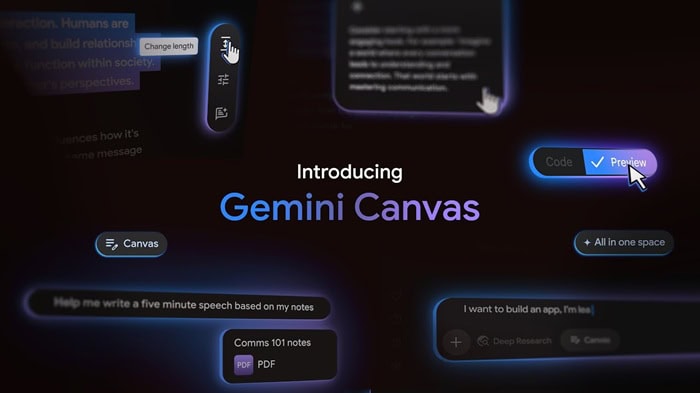
Hiểu đơn giản là thay vì mỗi lần muốn sửa nội dung đều phải nhập Prompt mới và nhận lại toàn bộ văn bản, Canvas cho phép bạn làm việc trực tiếp trên tài liệu đang mở. AI sẽ hỗ trợ chỉnh sửa từng đoạn, viết lại câu, mở rộng ý, rút gọn nội dung hoặc thay đổi giọng văn mà vẫn giữ nguyên cấu trúc tổng thể của tài liệu. Người dùng vừa có thể nhập yêu cầu, vừa quan sát kết quả, đồng thời chỉnh sửa trực tiếp trên cùng một màn hình. Mọi thay đổi đều diễn ra theo thời gian thực, giúp quá trình sáng tạo nội dung trở nên liền mạch và hiệu quả hơn.
Tuy nhiên, nhiều người chỉ nghĩ rằng Gemini Canvas được thiết kế chỉ để giải quyết các tác vụ phức tạp cần sự chỉnh sửa và tinh chỉnh liên tục, thay vì chỉ là hỏi – đáp đơn thuần. Cơ bản, Gemini Canvas còn dùng để thực hiện các tác vụ khác như:
- Soạn thảo và biên tập văn bản chuyên sâu: Thay vì nhận câu trả lời dạng văn bản phẳng, Canvas cho phép bạn thao tác trực tiếp: chỉnh sửa nội dung, thay đổi định dạng (in đậm, nghiêng, tiêu đề H1-H3, gạch đầu dòng) ngay trên giao diện AI.
- Cộng tác “AI + Người” mượt mà: Bạn có thể yêu cầu AI viết nháp một đoạn, sau đó yêu cầu AI viết lại, tóm tắt, mở rộng hoặc điều chỉnh giọng văn (từ trang trọng sang thân mật hoặc ngược lại) dựa trên chính nội dung đang hiển thị trong Canvas.
- Số hóa tài liệu từ hình ảnh: Bạn có thể tải ảnh chụp tài liệu, hóa đơn hoặc bảng biểu lên để Gemini trích xuất văn bản (OCR) và đưa thẳng vào Canvas. Sau đó, bạn có thể chỉnh sửa nội dung này như một văn bản bình thường.
- Hỗ trợ lập trình: Đối với các lập trình viên, Canvas là không gian lý tưởng để viết, kiểm tra, debug và tối ưu hóa các đoạn mã mà không lo bị ngắt quãng bởi luồng tin nhắn chat.
- Xuất tài liệu trực tiếp vào hệ sinh thái Google: Sau khi hoàn thiện, bạn có thể xuất nội dung thẳng sang Google Docs hoặc Google Slides chỉ với một nút bấm, giúp tiết kiệm thời gian sao chép thủ công và đảm bảo tính đồng bộ dữ liệu.
Các tính năng nổi bật của Gemini Canvas
Không chỉ là một trình soạn thảo tích hợp AI, Gemini Canvas còn là không gian làm việc thông minh, cho phép người dùng tạo, chỉnh sửa và hoàn thiện nội dung ngay trên cùng một giao diện. Dưới đây là những tính năng nổi bật giúp Gemini Canvas trở thành công cụ hỗ trợ đắc lực cho học tập, công việc và sáng tạo nội dung.
- Tạo nội dung đa dạng từ mã nguồn đến trang web
Gemini Canvas tạo nhiều loại nội dung chỉ từ một prompt. Bao gồm soạn thảo bài viết, báo cáo, email hoặc tài liệu, hỗ trợ viết và giải thích mã nguồn, tạo trang web, giao diện hoặc bản mẫu, xây dựng infographic và nội dung trực quan từ dữ liệu. Người dùng có thể nhanh chóng biến ý tưởng thành sản phẩm mà không cần nhiều thao tác thủ công.
- Tích hợp với Deep Research
Gemini Canvas hỗ trợ làm việc cùng Deep Research, cho phép người dùng nhập và chỉnh sửa các báo cáo nghiên cứu ngay trong Canvas. Sau khi hoàn thiện, tài liệu có thể xuất sang Google Docs để tiếp tục cộng tác, chia sẻ hoặc chỉnh sửa với nhóm.
- Audio Overviews (Tổng quan âm thanh)
Tính năng Audio Overviews chuyển nội dung văn bản thành bản tóm tắt bằng giọng nói do AI tạo. Tính năng này hỗ trợ nhiều ngôn ngữ, giúp người dùng dễ dàng tiếp nhận thông tin khi đang di chuyển hoặc làm nhiều việc cùng lúc.
- Chỉnh sửa trực tiếp với AI theo thời gian thực
Gemini Canvas cho phép chỉnh sửa tài liệu ngay trên giao diện làm việc mà không cần nhập lại Prompt. Người dùng có thể yêu cầu AI viết lại, tóm tắt, mở rộng nội dung, thay đổi giọng văn hoặc chỉnh sửa mã nguồn theo ngữ cảnh. Điều này giúp quá trình sáng tạo và hoàn thiện tài liệu diễn ra nhanh chóng, liền mạch và hiệu quả hơn.
Lợi ích nổi bật khi sử dụng Gemini Canvas
Việc sử dụng không gian làm việc Gemini Canvas mang lại nhiều lợi ích vượt trội cho người sử dụng như sau:
- Tối ưu hóa hiệu suất làm việc
Thay vì mất thời gian copy-paste nội dung giữa các cửa sổ chat và phần mềm soạn thảo, Gemini Canvas cung cấp không gian làm việc tập trung. Mọi thao tác chỉnh sửa, tư duy và sáng tạo đều diễn ra trên một giao diện duy nhất, giúp tiết kiệm đáng kể thời gian.
- Duy trì luồng tư duy liền mạch
Trong giao diện chat thông thường, các phản hồi AI có thể làm gián đoạn luồng suy nghĩ. Với Canvas, nội dung của bạn được giữ nguyên trạng thái; AI chỉ đóng vai trò hỗ trợ chỉnh sửa (thay đổi giọng văn, tóm tắt, sửa lỗi) ngay trên văn bản đó, giúp bạn giữ vững sự tập trung.
- Đảm bảo sự nhất quán và tính chuyên nghiệp
Khả năng xuất dữ liệu trực tiếp sang Google Docs hoặc Google Slides giúp loại bỏ các lỗi định dạng thường gặp khi sao chép thủ công. Tài liệu sau khi xuất luôn giữ được cấu trúc, định dạng và độ chính xác cao.
- Nâng cao chất lượng nội dung nhờ tương tác theo ngữ cảnh
AI hiểu rõ ngữ cảnh của toàn bộ tài liệu thay vì chỉ hiểu từng tin nhắn riêng lẻ. Điều này giúp các đề xuất từ AI trở nên chính xác, phù hợp và nhất quán hơn với ý đồ của người dùng.
- Hỗ trợ đa nhiệm và làm việc nhóm hiệu quả
Nhờ tích hợp sâu vào hệ sinh thái Google, Canvas là cầu nối hoàn hảo để chuyển từ giai đoạn nghiên cứu (Deep Research) sang giai đoạn biên tập và chia sẻ tài liệu với đồng nghiệp, giúp quy trình làm việc từ ý tưởng đến thành phẩm trở nên xuyên suốt.
Đối tượng nên sử dụng Gemini Canvas?
Với tính đa năng và linh hoạt, Gemini Canvas không giới hạn phạm vi sử dụng trong một ngành nghề cụ thể. Bất kỳ ai có nhu cầu xử lý thông tin, tạo lập văn bản hay xây dựng sản phẩm đều có thể sử dụng Gemini Canvas phục vụ mục đích cá nhân.
Dưới đây là những đối tượng sử dụng Gemini Canvas phổ biến:
- Content Creator, Marketer và Copywriter
Nhóm đối tượng này sử dụng công cụ để lập dàn ý bài viết, viết blog chuẩn SEO, sáng tạo kịch bản video, biên soạn sách điện tử hay lên kế hoạch truyền thông.
- Các chuyên gia phát triển phần mềm
Canvas như một trợ lý viết code, gỡ lỗi và tạo mẫu ứng dụng nhanh. Các kỹ sư phần mềm có thể tận dụng Canvas để viết các đoạn mã ngắn, thử nghiệm các thuật toán mới, viết tài liệu kỹ thuật hoặc tạo các bản demo giao diện cho khách hàng xem trước chỉ trong 1 phút.
- Học sinh, sinh viên và các nghiên cứu sinh
Trong lĩnh vực giáo dục, Canvas hỗ trợ tổng hợp tài liệu học tập, tóm tắt các bài nghiên cứu khoa học dài hàng chục trang, chuyển đổi ghi chú thành các bộ câu hỏi trắc nghiệm ôn tập hay tạo lộ trình tự học các môn học phức tạp một cách trực quan.
- Giáo viên và giảng viên
Các nhà giáo dục có thể sử dụng Gemini Canvas để thiết kế giáo án, tạo bài kiểm tra tự động, dựng các mô hình thí nghiệm sinh động và tự động xuất các bài giảng thành bộ slide thuyết trình trên Google Sheets.
- Chủ doanh nghiệp cùng các nhà quản lý dự án
Nhóm người dùng này có thể tận dụng Gemini Canvas để soạn thảo hợp đồng, xây dựng đề xuất dự án, tạo các bảng theo dõi công việc hoặc trực quan hóa dữ liệu kinh doanh thành biểu đồ báo cáo nhanh chóng.
Tóm lại, Gemini Canvas không chỉ là một công cụ hỗ trợ công nghệ mà còn là một trợ lý đa năng đắc lực dành cho bất kỳ ai đang tìm kiếm sự tối ưu trong công việc. Dù bạn là người sáng tạo nội dung, lập trình viên, giáo viên hay nhà quản lý, công cụ này đều giúp bạn xóa bỏ những rào cản kỹ thuật, rút ngắn thời gian làm việc và nâng tầm chất lượng thành phẩm.
Hướng dẫn cách sử dụng Gemini Canvas A-Z
Khi đã hiểu rõ Gemini Canvas là gì, Gemini Canvas để làm gì, bạn có thể bắt đầu sử dụng công cụ này chỉ với vài bước đơn giản như sau:
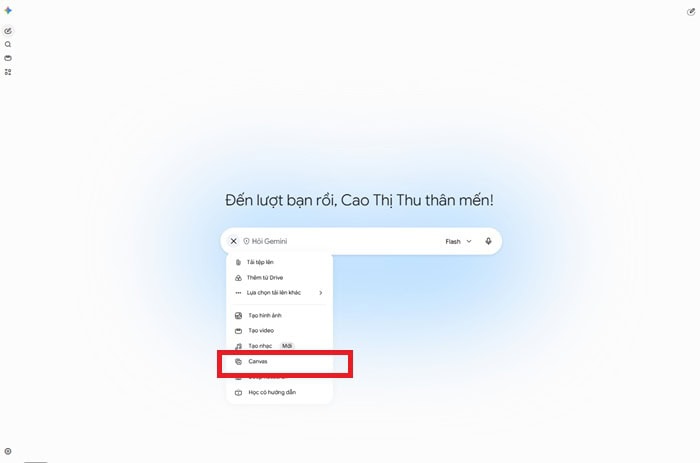
Bước 1: Truy cập và khởi tạo không gian Canvas
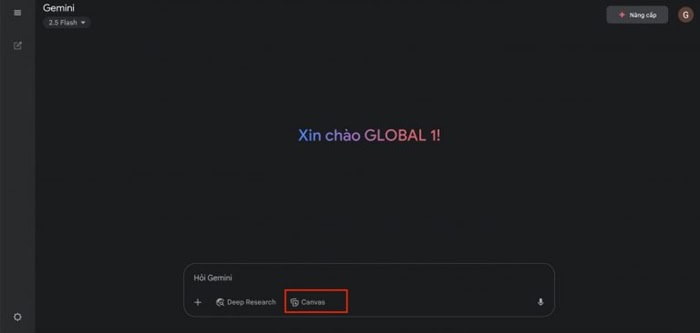
Truy cập vào Gemini, sau đó đăng nhập bằng tài khoản Google. Tại giao diện chính, chọn Canvas để mở không gian làm việc mới. Nếu tính năng chưa hiển thị, hãy kiểm tra xem tài khoản của bạn đã được Google hỗ trợ Gemini Canvas hay chưa.
Bước 2: Nhập yêu cầu và tạo nội dung
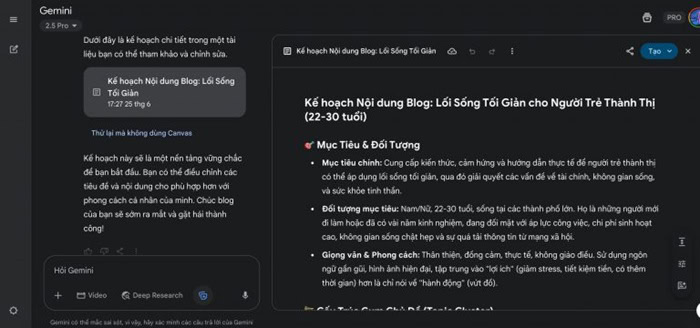
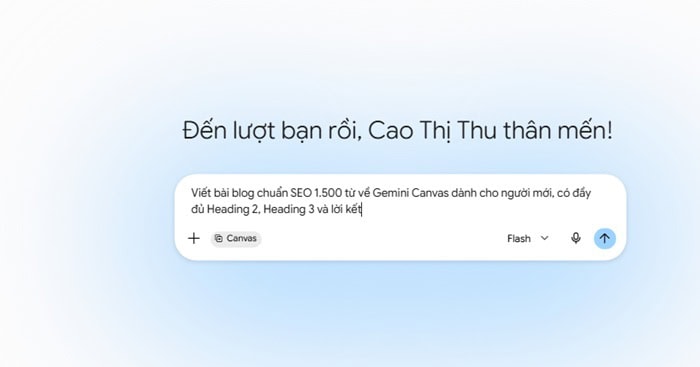
Nhập Prompt mô tả nội dung bạn muốn AI tạo, chẳng hạn như bài viết, email, báo cáo, mã nguồn hoặc giao diện web. Càng mô tả rõ mục tiêu, đối tượng và định dạng mong muốn, kết quả mà Gemini Canvas tạo ra sẽ càng chính xác và phù hợp.
Ví dụ: “Viết bài blog chuẩn SEO 1.500 từ về Gemini Canvas dành cho người mới, có đầy đủ Heading 2, Heading 3 và lời kết.”
Bước 3: Chỉnh sửa và tinh chỉnh nội dung bằng AI
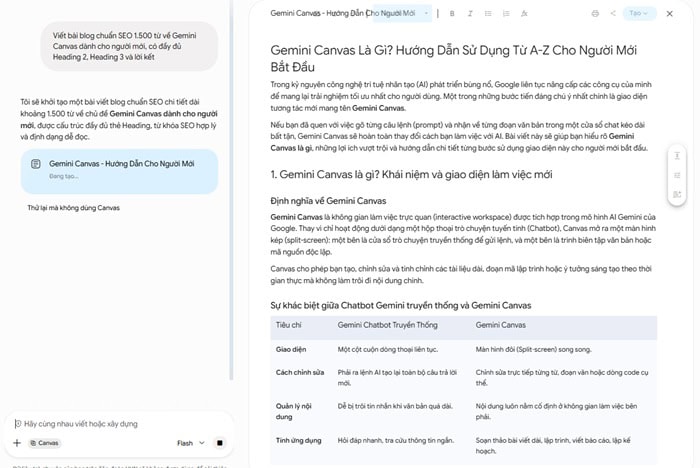
Sau khi AI tạo nội dung, bạn có thể chỉnh sửa trực tiếp hoặc bôi đen một đoạn để yêu cầu Gemini:
- Viết lại nội dung.
- Tóm tắt hoặc mở rộng ý.
- Thay đổi giọng văn.
- Kiểm tra ngữ pháp.
- Giải thích hoặc sửa lỗi mã nguồn (đối với code).
Gemini Canvas chỉ cập nhật phần được chọn, giúp tiết kiệm thời gian và giữ nguyên các nội dung còn lại.
Bước 4: Xuất tài liệu sang Google Docs/Slides
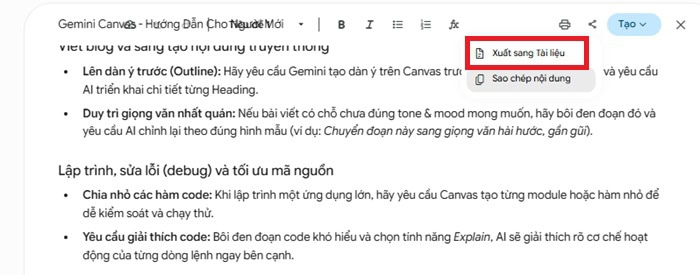
Khi hoàn thành, bạn có thể xuất nội dung sang Google Docs để tiếp tục chỉnh sửa, cộng tác hoặc lưu trữ trên Google Drive. Với các nội dung thuyết trình, Gemini Canvas cũng hỗ trợ chuyển sang Google Slides, giúp bạn nhanh chóng hoàn thiện bài trình bày mà không cần sao chép hay định dạng lại nội dung.
Gemini Canvas khác gì so với các công cụ AI tương tự
Sự phát triển nhanh chóng của AI đã mang đến nhiều công cụ hỗ trợ viết nội dung và lập trình như ChatGPT Canvas, Claude, Microsoft Copilot hay Google Docs tích hợp Gemini. Điều này khiến không ít người dùng băn khoăn liệu Gemini Canvas có gì khác biệt, có đáng để sử dụng hay không và trong trường hợp nào nên ưu tiên Gemini Canvas thay vì các công cụ khác.
Bảng dưới đây sẽ giúp bạn dễ dàng hình dung sự khác biệt giữa Gemini Canvas và các công cụ AI phổ biến hiện nay.
| Tiêu chí | Gemini Canvas | ChatGPT Canvas | Claude | Microsoft Copilot | Google Docs + Gemini |
| Mục đích chính | Không gian làm việc AI để viết, chỉnh sửa, lập trình và phát triển nội dung | Soạn thảo và chỉnh sửa nội dung trong môi trường ChatGPT | Hỗ trợ phân tích, viết và xử lý tài liệu dài | AI hỗ trợ công việc trong Microsoft 365 | Soạn thảo tài liệu kết hợp trợ lý AI |
| Giao diện làm việc | Workspace riêng biệt, chỉnh sửa trực tiếp trên tài liệu | Canvas trong ChatGPT | Chủ yếu theo dạng hội thoại | Tích hợp sẵn trong Word, Excel, PowerPoint… | Giao diện Google Docs truyền thống |
| Chỉnh sửa theo thời gian thực | ✔ Có | ✔ Có | ✔ Có | ✔ Có | ✔ Có |
| Duy trì ngữ cảnh tài liệu dài | ✔Rất tốt | ✔ Tốt | ✔ Rất tốt | ✔ Tốt | ✘Phụ thuộc vào Gemini trong Docs |
| Hỗ trợ lập trình | ✔ Có | ✔ Có | ✔ Có | ✔ Có | ✘Hạn chế |
| Tạo website hoặc ứng dụng từ Prompt | ✔ Có | ✔ Có | ✘Hạn chế | ✘Hạn chế | ✘Không |
| Tích hợp Google Workspace | ✔ Rất tốt | ✘ Không | ✘ Không | ✘ Không | ✔ Hoàn toàn |
| Xuất sang Google Docs | ✔ Có | ✘ Không | ✘ Không | ✘ Không | ✘Không cần xuất |
| Phù hợp cho SEO và Content | Rất phù hợp | Phù hợp | Phù hợp | Khá phù hợp | Phù hợp |
| Phù hợp cho doanh nghiệp đang dùng Google Workspace | Rất cao | Trung bình | Trung bình | Cao (Microsoft 365) | Rất cao |
Qua bảng so sánh có thể thấy, Gemini Canvas không chỉ là một chatbot AI mà là một không gian làm việc thông minh, hỗ trợ người dùng từ lên ý tưởng, tạo nội dung đến chỉnh sửa và hoàn thiện tài liệu trong cùng một quy trình. Nếu bạn chỉ cần AI để hỏi đáp hoặc xử lý các tác vụ ngắn, ChatGPT hoặc Claude là những lựa chọn phù hợp. Trong khi đó, Gemini Canvas sẽ phát huy thế mạnh khi làm việc với tài liệu dài, viết bài SEO, lập trình hoặc cộng tác trong hệ sinh thái Google Workspace nhờ khả năng duy trì ngữ cảnh và tích hợp với Google Docs, Google Drive.
Một số lưu ý để sử dụng Gemini Canvas hiệu quả
Để khai thác tốt Gemini Canvas và tạo ra các tài liệu chuyên nghiệp, bạn nên lưu ý một số kinh nghiệm thực tế sau đây:
- Viết câu lệnh (Prompt) chi tiết và có cấu trúc
Để nhận được kết quả chính xác, đừng chỉ đưa ra yêu cầu chung chung. Hãy cung cấp cho Gemini Canvas bối cảnh cụ thể: Vai trò của AI (ví dụ: Chuyên gia SEO, Lập trình viên), Định dạng mong muốn (bài blog, bảng biểu, mã nguồn), và Văn phong (trang trọng, thân thiện). Càng chi tiết, AI càng hiểu đúng ý đồ của bạn.
- Tận dụng tính năng chỉnh sửa theo ngữ cảnh
Nếu chỉ có một đoạn nội dung cần chỉnh sửa, bạn không cần viết lại toàn bộ tài liệu. Hãy bôi đen đoạn văn đó và sử dụng thanh công cụ của Canvas để Viết lại, Tóm tắt, Mở rộng hoặc Thay đổi tông giọng. Nhờ vậy, bạn có thể giữ nguyên các phần đã hoàn chỉnh và chỉ tinh chỉnh những nội dung cần thiết.
- Chuẩn bị hình ảnh đầu vào chất lượng (nếu xử lý ảnh)
Khi dùng Canvas để số hóa tài liệu từ ảnh, hãy đảm bảo ảnh chụp đủ sáng, tài liệu phẳng và không bị nhòe. Hình ảnh đầu vào càng rõ nét, công nghệ OCR (nhận diện ký tự) của Gemini càng hoạt động chính xác, giúp bạn hạn chế tối đa việc phải sửa lỗi chính tả sau khi trích xuất.
- Xây dựng cấu trúc bằng Heading ngay trong Canvas
Hãy yêu cầu Gemini sử dụng các tiêu đề (Heading 1, 2, 3) ngay trong cửa sổ Canvas. Việc này không chỉ giúp bài viết khoa học hơn mà còn giúp Google Docs tự động tạo mục lục chuẩn xác khi bạn xuất file, tiết kiệm thời gian căn chỉnh định dạng sau này.
- Tận dụng luồng công việc liền mạch
Hãy làm việc theo quy trình: Nghiên cứu (Deep Research) >> Tổng hợp trên Canvas >> Tinh chỉnh >> Xuất file. Việc chuyển đổi qua lại giữa các tính năng này trong hệ sinh thái Google sẽ giúp quy trình của bạn trở nên xuyên suốt và giảm thiểu việc phải copy-paste thủ công giữa nhiều ứng dụng.
- Tận dụng tính năng xuất file thông minh
Khi tài liệu trong Canvas đã hoàn thiện, hãy ưu tiên sử dụng nút xuất trực tiếp sang Google Docs hoặc Google Slides. Điều này giúp hệ thống tự động nhúng các thành phần như hình ảnh, bảng biểu vào tài liệu mới với độ phân giải và định dạng được giữ nguyên, tránh lỗi mất ảnh hoặc lệch bố cục.
Câu hỏi thường gặp
- Gemini Canvas có được sử dụng miễn phí không?
Có. Google cung cấp Gemini Canvas cho người dùng đủ điều kiện trên gói miễn phí, tuy nhiên một số tính năng nâng cao có thể yêu cầu gói Google AI Pro hoặc Google AI Ultra tùy từng thời điểm và khu vực.
- Gemini Canvas có thể xuất tài liệu sang Google Docs không?
Có. Sau khi hoàn thành nội dung trong Canvas, bạn có thể xuất tài liệu sang Google Docs để tiếp tục chỉnh sửa, chia sẻ và cộng tác với người khác.
- Gemini Canvas có hỗ trợ ngôn ngữ tiếng Việt không?
Có. Gemini Canvas hỗ trợ tiếng Việt, cho phép người dùng tạo và chỉnh sửa nội dung bằng tiếng Việt với chất lượng ngày càng được cải thiện.
- Ai nên sử dụng Gemini Canvas?
Gemini Canvas phù hợp với người làm nội dung, marketer, lập trình viên, giáo viên, sinh viên, nhân viên văn phòng và doanh nghiệp cần hỗ trợ soạn thảo, chỉnh sửa tài liệu bằng AI.
- Có cần cài đặt phần mềm để sử dụng Gemini Canvas không?
Không. Bạn có thể sử dụng Gemini Canvas trực tiếp trên nền tảng Gemini thông qua trình duyệt mà không cần cài đặt thêm phần mềm.
Lời kết
Hy vọng qua bài viết này, bạn đã hiểu rõ Gemini Canvas là gì, nền tảng này để làm gì, cũng như những tính năng, lợi ích và cách sử dụng công cụ này một cách hiệu quả. Với khả năng kết hợp AI và không gian làm việc trực quan, Gemini Canvas sẽ giúp tối ưu quy trình soạn thảo, chỉnh sửa nội dung, lập trình và phát triển ý tưởng ngay trong một nền tảng duy nhất.
Nếu bạn đang sử dụng Google Workspace hoặc muốn nâng cao năng suất làm việc với AI, Gemini Canvas chính là công cụ đáng để trải nghiệm. Đừng quên theo dõi GCS Việt Nam để cập nhật những hướng dẫn, mẹo sử dụng và các tính năng mới nhất của Gemini cũng như hệ sinh thái Google Workspace.
- Fanpage: GCS – Google Cloud Solutions
- Hotline: 024.9999.7777


 Ứng dụng Gmail
 Ứng dụng Google Drive
 Ứng dụng Google Meet
 Ứng dụng Google Docs
 Dịch vụ hỗ trợ Google Workspace
 Dịch vụ hỗ trợ Google Cloud
 Khóa học Google Workspace
 Kho Video


