 Giới thiệu
 Gửi ticket








Hướng dẫn cách tích hợp ChatGPT vào Google Docs chi tiết, từ A-Z

Bạn đang tìm cách tích hợp ChatGPT vào Google Docs để viết nội dung nhanh hơn, tối ưu báo cáo, email hay tài liệu học tập? Bài viết này sẽ hướng dẫn bạn từng bước chi tiết, dễ hiểu, phù hợp cho người mới bắt đầu, giúp bạn tận dụng sức mạnh AI ngay trong môi trường làm việc quen thuộc.
Vì sao nên biết cách tích hợp ChatGPT vào Google Docs?
Trong môi trường làm việc số hiện nay, tốc độ và chất lượng nội dung quyết định hiệu suất của cả cá nhân lẫn doanh nghiệp. Từ email, báo cáo, nội dung blog cho đến tài liệu đào tạo,.. tất cả đều cần được soạn thảo nhanh, rõ ràng và chuyên nghiệp. Đây cũng chính là lý do mà ngày càng nhiều người lựa chọn cách tích hợp ChatGPT vào Google Docs để tối ưu quy trình làm việc, học tập và hỗ trợ nhiều vấn đề khác.
- Giúp rút ngắn đáng kể thời gian biên soạn và chỉnh sửa nội dung
Thông thường, khi cần hỗ trợ viết bài, bạn phải mở một tab riêng, nhập yêu cầu, chờ phản hồi rồi sao chép nội dung về tài liệu. Quy trình này lặp lại nhiều lần sẽ làm gián đoạn mạch suy nghĩ.
Cách tích hợp ChatGPT vào Google Docs, bạn có thể tạo nhanh email chuyên nghiệp chỉ với một câu lệnh ngắn. Hay bạn sẽ viết mô tả sản phẩm, nội dung blog hoặc báo cáo trong vài phút,… Nhờ đó, bạn có thể rút ngắn thời gian hoàn thành công việc từ 30 – 50%, đặc biệt với những nội dung cần sản xuất thường xuyên.
- Cải thiện chất lượng và độ chuyên nghiệp của văn bản
ChatGPT không chỉ giúp tạo nội dung mới mà còn hỗ trợ sửa lỗi chính tả và ngữ pháp. Viết lại câu văn mượt mà hơn, điều chỉnh giọng văn và có thể tóm tắt đoạn văn dài thành nội dung ngắn gọn, súc tích.
Đặc biệt, đối với người mới tập viết hoặc chưa tự tin về khả năng diễn đạt thì đây là công cụ học tập vô cùng hiệu quả. Bởi bạn có thể quan sát cách AI chỉnh sửa để cải thiện kỹ năng viết của mình.
- Giúp cải thiện và đồng bộ hóa quy trình làm việc
Khi thực hiện cách tích hợp ChatGPT vào Google Docs, mọi thao tác đều diễn ra trong cùng một giao diện. Điều này sẽ giúp bạn không bị phân tán khi chuyển qua lại giữa nhiều tab, giữ được mạch sáng tạo khi đang viết, hoàn thành tài liệu nhanh hơn đáng kể.
- Tăng cường khả năng làm việc nhóm giữa các thành viên
Google Docs vốn nổi tiếng với khả năng cộng tác theo thời gian thực. Khi tích hợp ChatGPT, bạn có thể tóm tắt nhanh nội dung cuộc họp, gợi ý chỉnh sửa cho từng phần nội dung, tạo bản nháp để cả nhóm cùng thảo luận,…. Nhờ đó, nhóm làm việc của bạn có thể tiết kiệm được thời gian trao đổi và tập trung vào chiến lược thay vì phải mất công ngồi chỉnh sửa lại từng chữ trong nội dung.
- Thúc đẩy tư duy sáng tạo và mở rộng khả năng phát triển ý tưởng
Không phải lúc nào chúng ta cũng có sẵn ý tưởng để bắt đầu viết. Nhưng ChatGPT có thể hỗ trợ đề xuất tiêu đề hấp dẫn, xây dựng outline chi tiết cho bài viết, gợi ý kịch bản video hoặc nội dung mạng xã hội,… Với những người làm sáng tạo nội dung, công cụ này vô cùng hữu ích vì nó giúp mở rộng tư duy và khai thác sâu mọi chủ đề.
- Xử lý và phân tích nội dung hàng loạt
Một số tiện ích tích hợp còn cho phép dịch nhiều đoạn văn bản cùng lúc, trích xuất từ khóa chính, chuẩn hóa định dạng văn bản,…. Điều này giúp Google Docs không chỉ là công cụ soạn thảo mà còn trở thành nền tảng xử lý nội dung thông minh.
ChatGPT hoạt động như thế nào trong Google Docs?
Để sử dụng đúng cách tích hợp ChatGPT vào Google Docs, bạn cần nắm rõ cơ chế hoạt động của hai nền tảng này. Trước hết, Google Docs chỉ là nền tảng soạn thảo và hiển thị văn bản. Còn ChatGPT là hệ thống AI xử lý nội dung trên máy chủ của OpenAI. Hai bên kết nối với nhau thông qua tiện ích trung gian.
Quy trình hoạt động diễn ra rất đơn giản, cụ thể như sau:
- Bạn nhập yêu cầu trong thanh tiện ích
- Tiện ích gửi yêu cầu đó đến hệ thống OpenAI thông qua API
- AI phân tích nội dung và tạo phản hồi
- Kết quả được chèn trực tiếp vào vị trí con trỏ trong tài liệu
Toàn bộ quá trình chỉ mất vài giây và diễn ra hoàn toàn trực tuyến.
Ngoài việc tạo nội dung mới, ChatGPT còn có thể đọc đoạn văn bản bôi đen để chỉnh sửa, rút gọn, thay đổi giọng văn hoặc viết lại chuyên nghiệp hơn. Đặc biệt, khi sử dụng bản nâng cao, bạn có thể tùy chỉnh Model và Temperature. Đồng thời, bạn cũng nên lưu ý bảo mật API key và hạn chế gửi dữ liệu nhạy cảm để đảm bảo an toàn khi sử dụng các công cụ.
Cách tích hợp ChatGPT vào Google Docs bằng tiện ích bổ sung
Dưới đây là hướng dẫn chi tiết cách tích hợp ChatGPT vào Google Docs bằng tiện ích bổ sung chỉ trong vài phút.
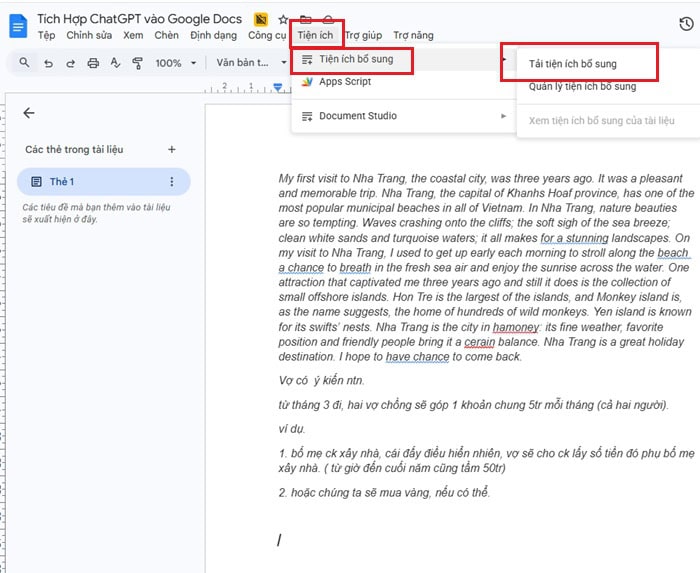
– Bước 1: Đầu tiên, tại giao diện tài liệu Google Docs, bạn hãy chọn Tiện ích trên thanh công cụ phía trên cùng.
– Bước 2: Bạn hãy nhấn vào Tiện ích bổ sung >> chọn mục Tải tiện ích bổ sung để mở Google Workspace Marketplace.
– Bước 3: Trong ô tìm kiếm, bạn hãy nhập tên tiện ích GPT for Sheets and Docs. Sau đó, bạn thực hiện nhấn vào tiện ích để xem thông tin chi tiết.
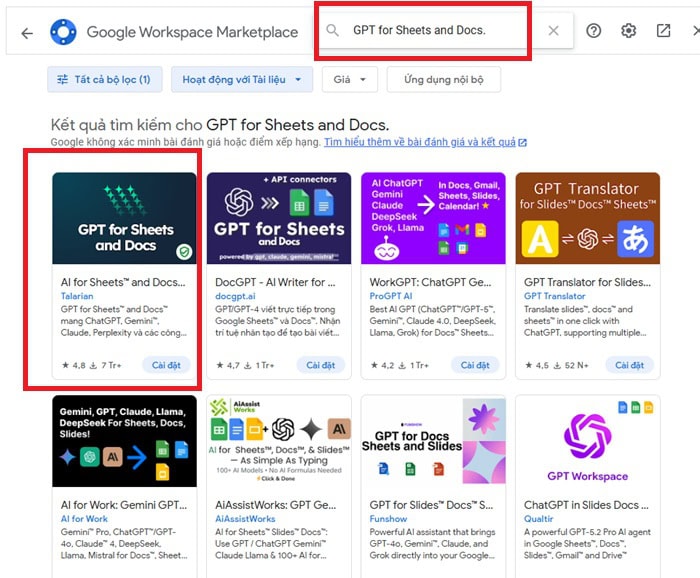
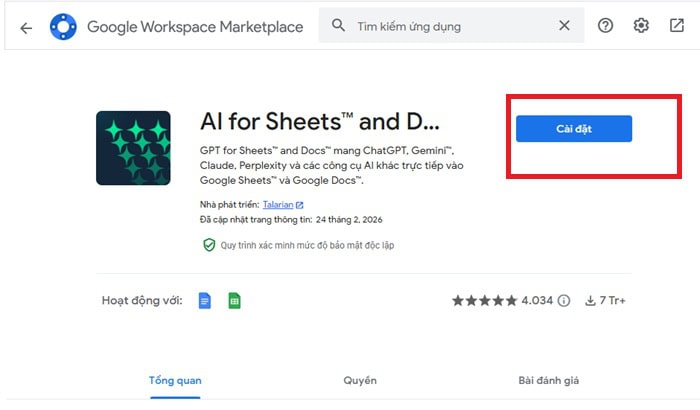
– Bước 4: Lúc này, bạn hãy nhấn nút Cài đặt và xác nhận quyền truy cập khi hệ thống yêu cầu. Bạn cần phải đăng nhập tài khoản Google để hoàn tất quá trình. Sau khi cài xong, thanh công cụ AI sẽ xuất hiện ở bên phải màn hình Google Docs.
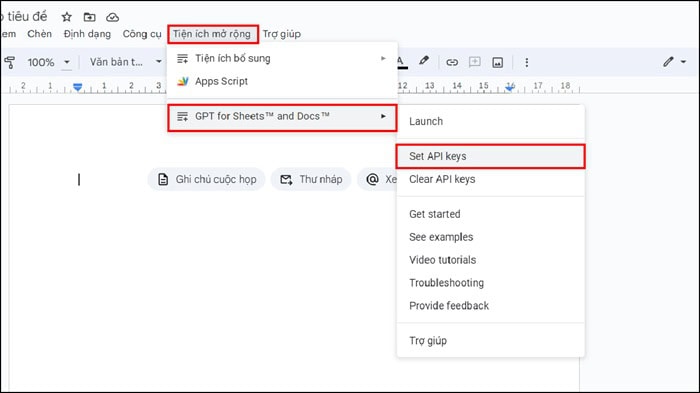
– Bước 5: Để sử dụng được AI, bạn cần API key từ OpenAI.
Đầu tiên, bạn vào lại iện ích mở rộng >> chọn Set API keys trong mục GPT for Sheets and Docs.
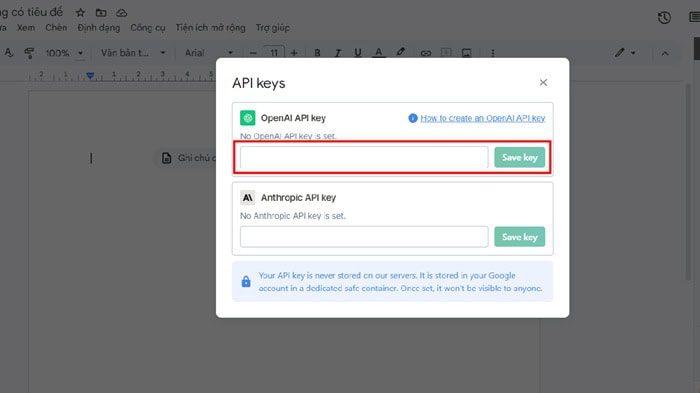
- Nếu đã có API key, bạn chỉ cần dán vào ô OpenAI API key và nhấn Save key.
- Nếu chưa có API key, bạn đăng nhập tài khoản OpenAI >> chọn Create new secret key >> Đặt tên và tạo key >> Sao chép mã và dán lại vào Google Docs.
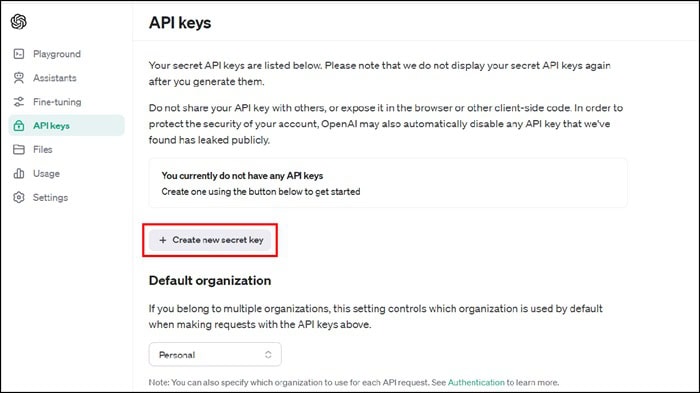
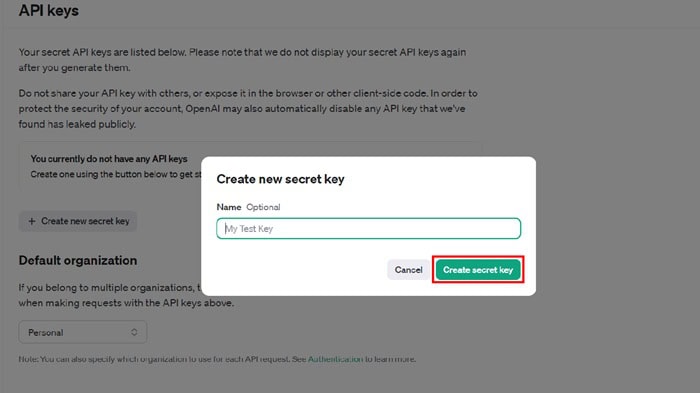
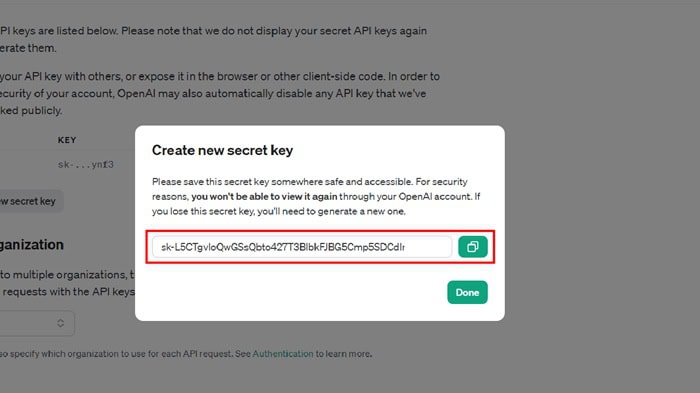
Sau khi lưu API key thành công, bạn có thể nhập prompt và bắt đầu sử dụng ChatGPT ngay trong tài liệu.
Lưu ý quan trọng khi tích hợp ChatGPT vào Google Docs
Cách tích hợp ChatGPT vào Google Docs giúp bạn tăng tốc độ làm việc và nâng cao chất lượng nội dung. Tuy nhiên, để sử dụng hiệu quả và an toàn, bạn cần hiểu rõ một số vấn đề quan trọng trước khi áp dụng vào công việc thực tế như sau:
- Thứ nhất là việc bảo mật dữ liệu là ưu tiên hàng đầu
Khi bạn gửi câu lệnh qua Add – on hoặc API, dữ liệu sẽ được truyền đến máy chủ của OpenAI để xử lý. Vì vậy, bạn không nên nhập mật khẩu hoặc thông tin đăng nhập, dữ liệu tài chính nội bộ, hợp đồng hoặc tài liệu mật, đặc biệt là thông tin cá nhân nhạy cảm. Bạn chỉ nên xem AI như một công cụ hỗ trợ nội dung, không phải nơi lưu trữ dữ liệu quan trọng. Nếu làm việc với tài liệu bảo mật cao, bạn cần cân nhắc kỹ trước khi sử dụng.
- Thứ hai là kiểm tra lại nội dung AI tạo ra
ChatGPT có thể tạo nội dung rất thuyết phục, nhưng đôi khi vẫn xảy ra hiện tượng sai thông tin nhưng lại có vẻ khá đúng nội dung. AI có thể bịa số liệu thống kê, trích dẫn nguồn không tồn tại, hiểu sai ngữ cảnh chuyên môn. Vì vậy, bạn không nên copy-paste toàn bộ nội dung vào tài liệu chính thức mà không kiểm chứng. Bạn chỉ nên coi nội dung AI tạo ra là bản nháp, còn bạn là người biên tập cuối cùng chịu trách nhiệm về tính chính xác.
- Thứ ba là hiểu được giới hạn xử lý nội dung
ChatGPT có giới hạn số ký tự hoặc dung lượng mỗi lần xử lý. Nếu tài liệu quá dài, bạn nên chia nhỏ nội dung thành từng phần để đảm bảo AI phản hồi chính xác và đầy đủ hơn.
Các mẹo sử dụng ChatGPT trong Google Docs để đạt hiệu quả cao
Sau khi tích hợp thành công ChatGPT vào Google Docs, bước quan trọng là bạn phải biết cách sử dụng sao cho hiệu quả. Nhiều người nghĩ rằng chỉ cần nhập yêu cầu là AI sẽ trả lại kết quả hoàn hảo. Thực tế, chất lượng đầu ra phụ thuộc rất lớn vào cách bạn đặt câu lệnh. Dưới đây là những mẹo đơn giản giúp bạn sử dụng ChatGPT trong Google Docs hiệu quả:
- Viết prompt rõ ràng và có ngữ cảnh nghĩa đầy đủ
Thay vì viết “Viết bài về cà phê”. Bạn hãy viết cụ thể hơn “Viết bài blog 500 từ về xu hướng uống cà phê máy của dân văn phòng 25–35 tuổi, giọng văn trẻ trung, có kêu gọi hành động.” Khi bạn cung cấp đầy đủ độ dài, đối tượng mục tiêu, giọng văn, mục đích nội dung, AI sẽ hiểu đúng yêu cầu và tạo nội dung sát với mong muốn hơn.
- Chia nhỏ nội dung dài để xử lý từng bước
Bạn không nên yêu cầu AI viết một bài quá dài trong một lần. Thay vào đó, bạn nên yêu cầu viết dàn ý trước, sau đó triển khai từng mục và cuối cùng chỉnh sửa và tối ưu lại. Cách làm từng bước sẽ giúp nội dung sâu hơn và đúng trọng tâm hơn.
- Kết hợp chỉnh sửa thủ công
Bạn nên lưu ý rằng, AI chỉ là công cụ hỗ trợ. Bạn vẫn là người quyết định chất lượng cuối cùng. Sau khi nhận nội dung, bạn hãy kiểm tra lại thông tin, điều chỉnh câu chữ cho phù hợp thương hiệu, thêm góc nhìn cá nhân nếu cần.
- Sử dụng AI để brainstorm thay vì copy 100%
Bạn nên xem ChatGPT như một trợ lý ý tưởng. Hãy dùng AI để gợi ý tiêu đề chuẩn SEO, đề xuất dàn ý, tìm thêm góc nhìn mới, chèn từ khóa vào bài viết. Bạn không nên sao chép toàn bộ nội dung mà không chỉnh sửa.
FAQ – Câu hỏi thường gặp
Dưới đây là những câu hỏi phổ biến nhất mà người mới thường đặt ra khi bắt đầu tìm hiểu về cách tích hợp ChatGPT vào Google Docs.
- Tích hợp ChatGPT vào Google Docs có miễn phí không?
Việc tích hợp có thể miễn phí hoặc mất phí tùy vào cách bạn sử dụng.
Nếu bạn dùng các tiện ích bổ sung (Add-on) miễn phí trên Google Workspace Marketplace, bạn có thể sử dụng ở mức cơ bản mà không mất tiền. Ngoài ra, nếu bạn dùng bản trả phí của ChatGPT (ví dụ gói Plus hoặc gói API nâng cao), bạn sẽ phải trả phí theo tháng hoặc theo mức sử dụng.
Trong khi đó, nếu bạn sử dụng giải pháp thay thế như Google Gemini trong hệ sinh thái Google, một số tài khoản Google Workspace đã được tích hợp sẵn AI mà không cần trả thêm phí riêng (tùy gói doanh nghiệp).
- Có thể dùng ChatGPT trực tiếp trong Google Docs không?
Không hoàn toàn trực tiếp theo mặc định. Hiện tại, Google Docs không tích hợp sẵn ChatGPT của OpenAI. Điều đó có nghĩa là bạn không thể mở Google Docs và sử dụng ChatGPT ngay lập tức nếu chưa cài đặt thêm công cụ hỗ trợ. Do đó, để sử dụng bạn cần cài tiện ích bổ sung.
- Tích hợp ChatGPT vào Google Docs có an toàn không?
Khi bạn sử dụng API của OpenAI, dữ liệu văn bản sẽ được gửi lên máy chủ xử lý AI. Vì vậy, bạn không nên nhập thông tin mật khẩu, hợp đồng bảo mật, dữ liệu khách hàng nhạy cảm.
- Có giới hạn số lượng từ khi dùng ChatGPT trong Google Docs không?
Có. ChatGPT hoạt động dựa trên giới hạn token (đơn vị xử lý văn bản). Điều này có nghĩa là bạn không thể yêu cầu AI xử lý một tài liệu quá dài trong một lần duy nhất. Cách tốt nhất là bạn nên chia nhỏ nội dung thành từng đoạn và yêu cầu AI xử lý từng phần. Sau đó, bạn chỉ cần làm thủ công cách tổng hợp lại trong Google Docs.
>>>> Xem thêm: dùng Gemini Canvas chuyển ảnh sang Google Docs
Lời kết
Hy vọng qua bài viết này, bạn đã hiểu rõ cách tích hợp ChatGPT vào Google Docs và biết nên lựa chọn phương pháp nào phù hợp với nhu cầu của mình. Việc tích hợp ChatGPT vào Google Docs không chỉ giúp bạn rút ngắn thời gian viết nội dung, mà còn nâng cao chất lượng văn bản, tối ưu quy trình làm việc và gia tăng hiệu suất cá nhân lẫn đội nhóm.
Nếu bạn muốn cập nhật thêm nhiều kiến thức thực tế về Google Workspace, AI và tự động hóa công việc, đừng quên theo dõi các bài viết tiếp theo của GCS Việt Nam nhé.
- Fanpage: GCS – Google Cloud Solutions
- Hotline: 024.9999.7777




 Ứng dụng Gmail
 Ứng dụng Google Drive
 Ứng dụng Google Meet
 Ứng dụng Google Docs
 Dịch vụ hỗ trợ Google Workspace
 Dịch vụ hỗ trợ Google Cloud
 Khóa học Google Workspace
 Kho Video


