 Giới thiệu
 Gửi ticket





Tải tệp Google Drive lên ChatGPT: Hướng dẫn chi tiết từ A-Z

Tải tệp Google Drive lên ChatGPT giúp bạn nhanh chóng đưa tài liệu đang lưu trên Drive vào ChatGPT để tóm tắt, tìm kiếm, phân tích hoặc tạo nội dung. Tuy nhiên, nếu chưa quen với cách kết nối Google Drive, bạn có thể gặp lỗi. Bài viết này sẽ hướng dẫn bạn cách tải tệp Google Drive lên ChatGPT từng bước, giúp bạn làm việc với AI một cách hiệu quả tối đa nhất.
Cần chuẩn bị gì trước khi tải tệp Google Drive?
Trước khi thực hiện cách tải tệp Google Drive lên ChatGPT, bạn nên kiểm tra một số điều kiện cơ bản để quá trình tải và xử lý file diễn ra thuận lợi. Chỉ cần chuẩn bị đúng tài khoản, quyền truy cập, định dạng và dung lượng tệp, bạn có thể hạn chế các lỗi như không tìm thấy file hoặc không thể mở tài liệu.
- Khả năng truy cập
Người dùng gói Miễn phí hiện chưa thể sử dụng tính năng này. Người dùng gói Plus có quyền sử dụng các tính năng nghiên cứu giới hạn. Trong khi đó, các gói Team, Enterprise và Edu có toàn quyền truy cập (bao gồm tìm kiếm, xem trước và đồng bộ hóa lập chỉ mục).
- Kiểm tra tài khoản Google và ChatGPT
Bạn cần đảm bảo đang đăng nhập đúng tài khoản Google chứa tệp cần sử dụng. Nếu đang đăng nhập nhiều tài khoản Google cùng lúc, việc chọn nhầm tài khoản có thể khiến file không xuất hiện khi tìm kiếm. Bạn cũng cần kiểm tra tài khoản ChatGPT đang sử dụng và các tính năng tải, kết nối tệp được hỗ trợ trên tài khoản đó.
- Đảm bảo quyền truy cập tệp
ChatGPT chỉ truy cập vào các tệp cụ thể mà bạn chọn thay vì toàn bộ Drive của bạn. Tài khoản Google kết nối với ChatGPT cần có quyền truy cập vào file trên Google Drive. Với tài khoản được chia sẻ, hãy kiểm tra xem bạn có quyền xem hoặc chỉnh sửa hay không. Nếu sử dụng Google Workspace của công ty hoặc trường học, quyền kết nối ứng dụng có thể chịu sử quản lý của quản trị viên. Khi đó, hãy kiểm tra chính sách của tổ chức nếu không thể kết nối hoặc truy cập file.
- Kiểm tra định dạng cùng dung lượng tệp
Bạn hãy kiểm tra định dạng và kích thước tài liệu. Các định dạng phổ biến như PDF, DOCX, XLSX, CSV, PPTX và TXT thường phù hợp cho nhu cầu phân tích, tóm tắt hoặc hỏi đáp. Nếu đang làm việc với Google Docs, Sheets hoặc Slides, hãy xác định bạn muốn kết nối trực tiếp với Google Drive hay tải xuống thành một file cụ thể trước khi đưa vào ChatGPT.
Cách tải tệp Google Drive lên ChatGPT từng bước
Nhờ tính năng kết nối ứng dụng dựa trên giao thức OAuth 2.0 bảo mật, việc tải tệp Google Drive lên ChatGPT hiện nay đã trở nên vô cùng nhanh chóng. Bạn không còn phải tốn thời gian thực hiện thao tác thủ công rườm rà như tải file về thiết bị rồi mới đính kèm lại vào AI. Quy trình kết nối trực tiếp này giúp ChatGPT truy vấn trực tiếp kho tài liệu đám mây của bạn, tối ưu hóa hiệu suất làm việc mà vẫn đảm bảo an toàn dữ liệu. Dưới đây là hướng dẫn chi tiết từng bước dễ hiểu dành cho người mới bắt đầu:
– Bước 1: Bật kết nối Google Drive trên ChatGPT
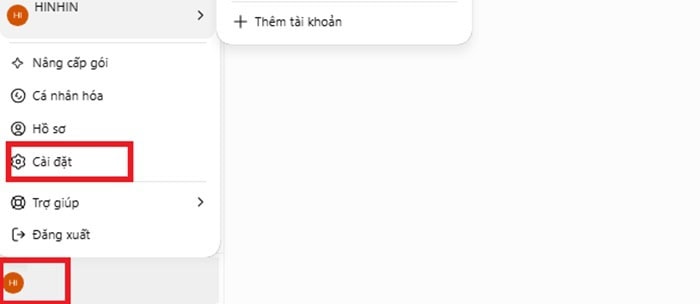
Mở ChatGPT trên máy tính, nhấn Profile >> chọn vào Cài đặt.
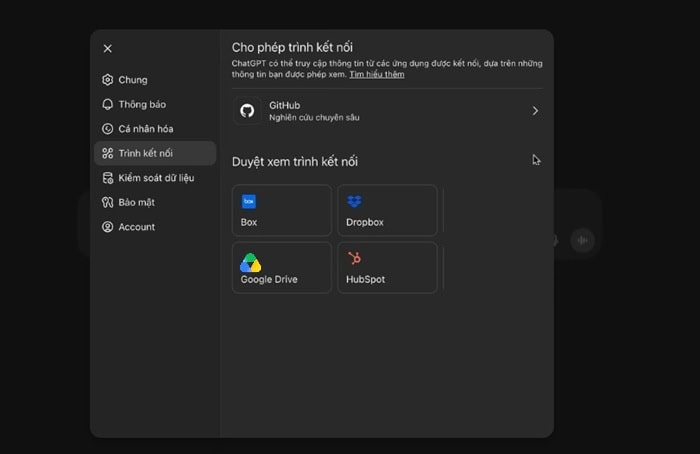
Sau đó, bạn chọn vào Trình kết nối >> chọn tiếp Google Drive ở phần Duyệt xem trình kết nối.
Nhấn Kết nối với Google Drive.
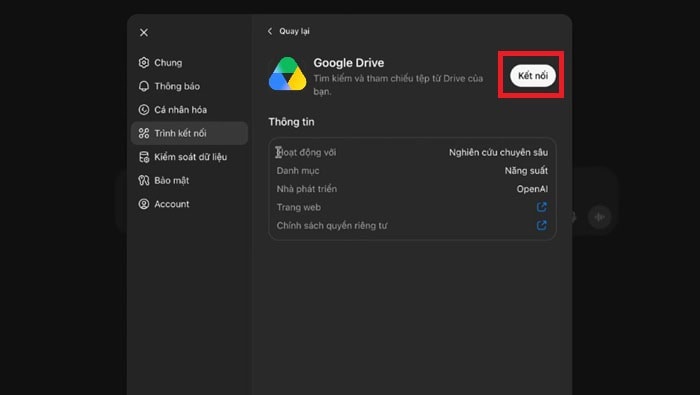
Sau đó đăng nhập tài khoản Google và cấp quyền truy cập để hoàn tất kết nối.
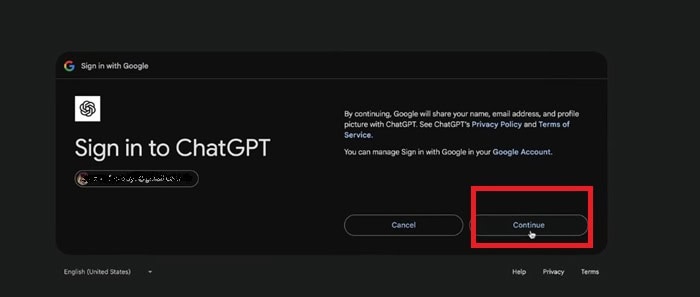
Sau khi kết nối, biểu tượng Google Drive sẽ xuất hiện trong mục Connected apps. Bạn có thể hủy kết nối bất cứ lúc nào bằng cách nhấn Disconnect.
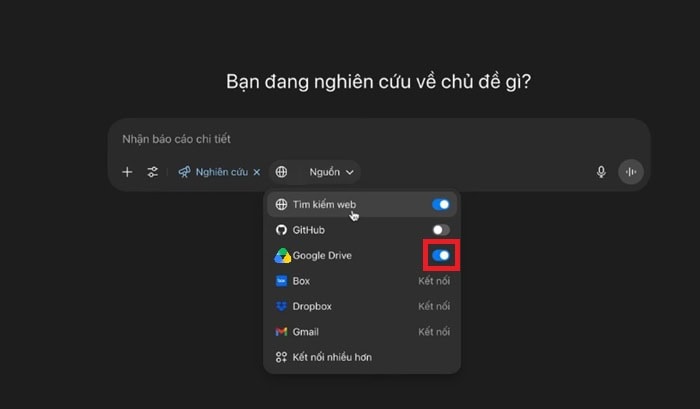
– Bước 2: Mở giao diện trò chuyện mới trên ChatGPT
Đầu tiên, bạn truy cập vào trang web chính thức của ChatGPT (chat.openai.com) hoặc mở ứng dụng ChatGPT trên thiết bị di động.
Đảm bảo rằng bạn đã đăng nhập vào tài khoản ChatGPT (hỗ trợ tốt nhất trên các gói Plus, Team, Enterprise hoặc Edu).
Tại giao diện chính, bạn nhấp vào New Chat (Cuộc trò chuyện mới) ở góc trên bên trái để mở một phiên làm việc mới, tách biệt dữ liệu.
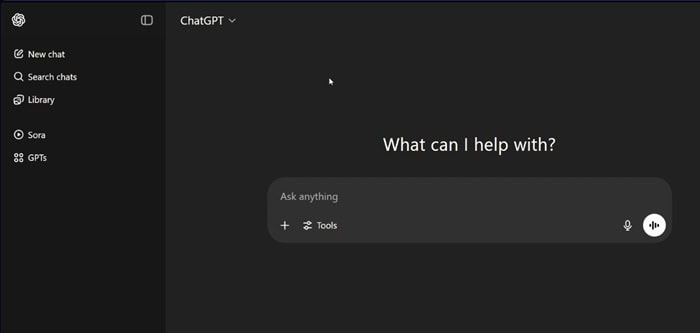
– Bước 3: Mở menu tính năng đính kèm từ ứng dụng
Nhìn xuống thanh công cụ nhập câu lệnh ở góc dưới giao diện chat, bạn sẽ thấy biểu tượng Dấu cộng + (hoặc biểu tượng kẹp giấy).
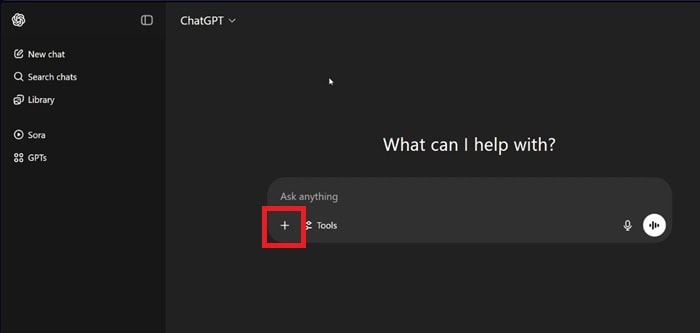
Nhấp vào biểu tượng này để mở menu tiện ích rộng hơn. Tại đây, hãy chọn mục Connect to Google Drive (hoặc tìm chọn mục Add from apps >> Connect Google Drive tùy theo phiên bản giao diện tài khoản của bạn).
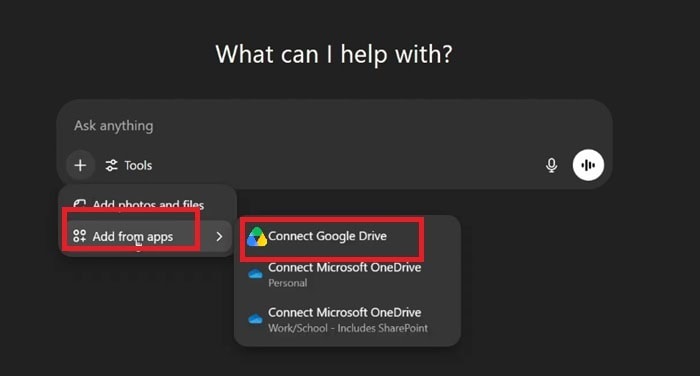
– Bước 4: Thực hiện ủy quyền xác thực tài khoản Google (OAuth 2.0)
Lúc này, một cửa sổ đăng nhập an toàn của Google sẽ tự động bật lên (Pop-up window). Hãy chọn chính xác tài khoản Gmail/Google Workspace chứa tài liệu bạn cần làm việc.
Hệ thống sẽ hiển thị trang phân quyền minh bạch: ChatGPT yêu cầu quyền “Xem và tải xuống các tệp cụ thể mà bạn chọn” (See and download your Google Drive files).
Hãy đọc kỹ và nhấn Tiếp tục (Continue) hoặc Cho phép (Allow) để cấp quyền xác thực liên kết.
– Bước 5: Duyệt và chọn tệp tin từ Google Drive
Sau khi xác thực thành công, giao diện quản lý Google Drive thu nhỏ sẽ xuất hiện ngay trong cửa sổ ChatGPT. Bạn có thể duyệt qua thư mục cá nhân hoặc sử dụng thanh tìm kiếm để gõ chính xác tên tài liệu cần phân tích (Google Docs, Sheets, Slides, PDF, CSV…).
Nhấp chọn vào (các) tệp mong muốn, sau đó nhấn nút Select (Chọn) hoặc Add (Thêm). File sẽ lập tức được đính kèm vào khung chat dưới dạng một thẻ xem trước.
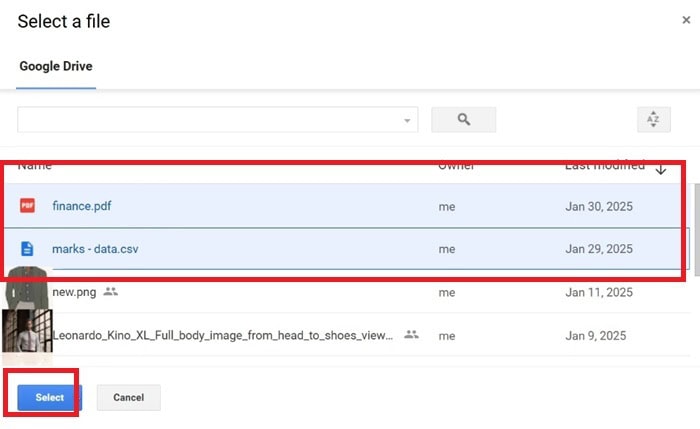
– Bước 6: Nhập câu lệnh phân tích và tải file cho các lần tiếp theo
Khi tệp đã xuất hiện ở thanh nhập liệu, bạn chỉ cần gõ yêu cầu công việc và nhấn Gửi. ChatGPT sẽ lập tức trích xuất dữ liệu từ Drive để trả lời.
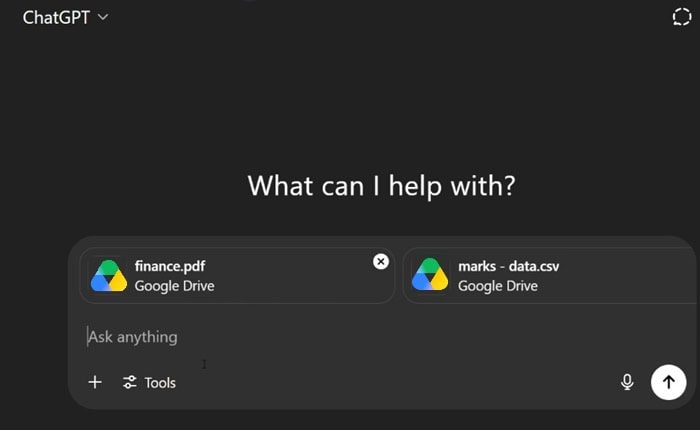
Đối với các lần làm việc tiếp theo, liên kết đã được lưu sẵn; bạn chỉ cần bấm nút +, chọn Add from Google Drive là có thể lấy file ngay tức thì mà không cần thao tác đăng nhập hay cấp quyền lại từ đầu.
Không tải file Google Drive lên ChatGPT được phải làm sao?
Nếu không tải được tệp Google Drive lên ChatGPT, bạn không nên vội kết luận rằng file lỗi. Nguyên nhân có thể nằm ở nhiều vấn đề như tài khoản Google, quyền truy cập file, kết nối Google Drive, quyền OAuth cho đến chính sách quản trị Google Workspace. Đặc biệt, từ tháng 6/2026, ChatGPT đã bổ sung thêm các hành động liên quan đến file Google Drive và yêu cầu thêm một số phạm vi OAuth trong Google Workspace. Vì vậy, một kết nối từng hoạt động trước đây vẫn có thể phát sinh lỗi nếu tổ chức chưa cấp quyền cho các phạm vi mới.
Dưới đây là một số lỗi khi bạn không tải tệp Google Drive lên ChatGPT và cách khắc phục cụ thể:
- Không thấy Google Drive trong ChatGPT
Nếu không tìm thấy Google Drive, hãy vào Settings → Apps và kiểm tra ứng dụng Google Drive. Hiện tại, Google Docs, Sheets và Slides được tích hợp trong Google Drive app nên bạn không nhất thiết thấy từng ứng dụng riêng biệt.
Nếu vẫn không thấy Google Drive, hãy kiểm tra gói ChatGPT và quyền sử dụng ứng dụng của workspace. Với tài khoản doanh nghiệp, có thể quản trị viên đã giới hạn quyền truy cập ứng dụng.
- Không thể kết nối với tài khoản Google
Hãy kiểm tra bạn đã chọn đúng tài khoản Google chứa tệp cần sử dụng hay chưa. Nếu đăng nhập nhiều tài khoản Google trên trình duyệt, rất dễ chọn nhầm tài khoản cá nhân thay vì tài khoản công ty.
- Đã kết nối nhưng không thấy tệp
Trước tiên, hãy mở Google Drive bằng đúng tài khoản vừa kết nối và kiểm tra xem tài khoản đó có quyền truy cập file hay không. Nếu file nằm trong Shared Drive hoặc được người khác chia sẻ, hãy kiểm tra lại quyền truy cập. Với Google Drive có bật đồng bộ, file mới có thể chưa xuất hiện ngay vì hệ thống cần thời gian lập chỉ mục. Bạn cũng nên kiểm tra tên file, vị trí lưu trữ và phiên bản tài liệu để tránh chọn nhầm file.
- ChatGPT không đọc được file đã tải
Nếu file đã xuất hiện nhưng ChatGPT không xử lý được, hãy kiểm tra định dạng và nội dung của file. Với tài liệu Google Docs, Sheets hoặc Slides, có thể xuất thành định dạng phổ biến như PDF, DOCX, XLSX hoặc CSV rồi thử tải lại nếu cần. Sau đó, hãy đưa ra yêu cầu cụ thể thay vì chỉ viết “Đọc file này”. Ví dụ: “Hãy tóm tắt 5 nội dung quan trọng nhất trong tài liệu và trình bày dưới dạng bảng.”
- Google Workspace chặn kết nối Google Drive
Với tài khoản doanh nghiệp, Google Workspace có thể chặn hoặc giới hạn ứng dụng bên thứ ba. Nếu xuất hiện lỗi yêu cầu quản trị viên phê duyệt, người dùng thông thường không thể tự khắc phục. Quản trị viên cần kiểm tra Google Drive app có được phép sử dụng trong ChatGPT workspace không; Ứng dụng ChatGPT/OpenAI có bị chặn trong Google Workspace không; Quyền OAuth cần thiết đã được cấp chưa.
Nếu doanh nghiệp không cho phép kết nối Google Drive với ChatGPT, không nên tự ý thay đổi chính sách. Hãy liên hệ quản trị viên để được cấp quyền phù hợp.
Câu hỏi thường gặp
- Có thể thực hiện tải file Google Drive lên ChatGPT với nhiều tệp khác nhau không?
Có. Bạn có thể thêm nhiều tệp vào ChatGPT để yêu cầu tóm tắt, phân tích hoặc so sánh. Tuy nhiên, số lượng và dung lượng file có thể phụ thuộc vào giới hạn của tài khoản và tính năng đang sử dụng.
- Tải file từ Google Drive và dùng link Google Drive khác nhau thế nào?
Tải file giúp ChatGPT trực tiếp xử lý nội dung của tệp. Trong khi đó, link Google Drive chỉ là đường dẫn và ChatGPT cần có quyền truy cập phù hợp mới có thể sử dụng nội dung từ liên kết.
- ChatGPT hỗ trợ những tệp nào từ Google Drive?
ChatGPT hỗ trợ nhiều định dạng phổ biến như PDF, DOCX, PPTX, XLSX, XLS, CSV, TSV và TXT. Với Google Docs, Sheets hoặc Slides, khả năng xử lý phụ thuộc vào cách bạn kết nối Google Drive và tính năng đang sử dụng.
- Tải tệp Google Drive lên ChatGPT có an toàn không?
Có thể sử dụng an toàn nếu bạn kiểm soát quyền truy cập và không đưa dữ liệu nhạy cảm vào công cụ khi chưa được phép. Với doanh nghiệp, nên kiểm tra chính sách bảo mật, quyền Google Workspace và cài đặt dữ liệu của ChatGPT trước khi kết nối.
Lời kết
Hy vọng hướng dẫn tải tệp Google Drive lên ChatGPT trên đây giúp bạn dễ dàng kết nối, tải và khai thác tài liệu hiệu quả. Nếu doanh nghiệp cần tư vấn triển khai Google Workspace, ChatGPT và giải pháp chuyển đổi số, hãy liên hệ GCS Việt Nam để được hỗ trợ phù hợp với nhu cầu thực tế. Đội ngũ kỹ thuật viên, tư vấn viên của GCS Việt Nam sẵn sàng đồng hành cùng doanh nghiệp trong quá trình ứng dụng công nghệ và AI để tối ưu hiệu quả công việc.
- Fanpage: GCS – Google Cloud Solutions
- Hotline: 024.9999.7777



 Ứng dụng Gmail
 Ứng dụng Google Drive
 Ứng dụng Google Meet
 Ứng dụng Google Docs
 Dịch vụ hỗ trợ Google Workspace
 Dịch vụ hỗ trợ Google Cloud
 Khóa học Google Workspace
 Kho Video


