 Giới thiệu
 Gửi ticket








Hướng dẫn cách bật và sử dụng Gmail ngoại tuyến hiệu quả cho công việc

Sử dụng Gmail ngoại tuyến là giúp bạn duy trì năng suất làm việc liên tục ngay cả khi mất kết nối internet. Với tính năng Gmail Offline, toàn bộ thư từ quan trọng sẽ được đồng bộ trực tiếp về máy tính, cho phép bạn đọc, soạn thảo và quản lý hộp thư mà không cần mạng. Trong bài viết này, bạn sẽ được hướng dẫn chi tiết từ A-Z cách thiết lập, những thao tác khi làm việc ngoại tuyến, lưu ý và cách khắc phục nhanh các lỗi, dễ dàng làm chủ Gmail của mình.
Gmail ngoại tuyến là gì? Gmail Offline hoạt động như thế nào?
Gmail ngoại tuyến (Gmail Offline) là tính năng cho phép Gmail lưu một bản sao của các email gần đây ngay trên trình duyệt web của máy tính. Khi mất kết nối internet hoặc làm việc ở khu vực không có mạng, bạn vẫn có thể truy cập hộp thư, đọc email đã được đồng bộ, tìm kiếm nội dung, mở các tệp đính kèm đã tải xuống, soạn email mới hoặc trả lời email đã nhận trước đó.
Gmail Offline không phải là một ứng dụng riêng và cũng không yêu cầu cài đặt thêm phần mềm. Đây là tính năng được tích hợp trực tiếp trong phiên bản Gmail trên trình duyệt, đặc biệt được tối ưu cho Google Chrome và các trình duyệt dựa trên Chromium. Sau khi người dùng kích hoạt chế độ ngoại tuyến, Gmail sẽ tự động lưu dữ liệu cần thiết vào bộ nhớ của trình duyệt để phục vụ việc truy cập khi không có Internet.
Gmail ngoại tuyến hoạt động bằng cách lưu trữ cục bộ một bản sao các email gần đây ngay trên bộ nhớ trình duyệt của bạn. Sau lần đầu thiết lập cần có kết nối Internet để đồng bộ dữ liệu trong khoảng thời gian tùy chọn (7, 30 hoặc 90 ngày), tính năng này cho phép bạn thoải mái đọc, soạn thảo, tìm kiếm và quản lý thư từ mà không cần mạng. Mọi thay đổi hoặc email mới soạn thảo khi ngoại tuyến sẽ tự động được đồng bộ ngược lại máy chủ Google ngay khi thiết bị kết nối Internet trở lại, đảm bảo công việc của bạn luôn được liên tục.
Điều kiện cần đáp ứng trước khi sử dụng Gmail ngoại tuyến
Để tính năng Gmail ngoại tuyến hoạt động ổn định, mượt mà và đảm bảo tính bảo mật cho dữ liệu, thiết bị và trình duyệt cần đáp ứng các điều kiện cơ bản sau:
- Thực hiện thao tác trên trình duyệt Google Chrome
Gmail ngoại tuyến được tối ưu hóa tốt nhất trên trình duyệt Google Chrome. Bạn có thể sử dụng trên các trình duyệt khác như Cốc Cốc. Nhưng cần tránh sử dụng các trình duyệt cũ hoặc không được cập nhật để đảm bảo tính năng hoạt động đúng cách.
- Kết nối internet ổn định trong lần đầu
Bạn cần có kết nối mạng để Gmail thực hiện quá trình đồng bộ lần đầu, tải email và tệp đính kèm từ máy chủ về bộ nhớ cục bộ của trình duyệt. Sau khi quá trình hoàn tất, bạn mới có thể ngắt mạng và làm việc ngoại tuyến.
- Đảm bảo máy tính có đủ dung lượng để lưu trữ
Gmail sẽ lưu trữ một bản sao các thư từ gần đây trên ổ cứng của thiết bị. Bạn cần đảm bảo máy tính còn trống một phần dung lượng để trình duyệt ghi dữ liệu này.
- Sử dụng thiết bị cá nhân
Vì dữ liệu email được lưu trực tiếp trên bộ nhớ của trình duyệt, bạn chỉ nên thiết lập tính năng này trên máy tính cá nhân hoặc máy tính làm việc riêng của mình. Tuyệt đối không bật Gmail ngoại tuyến trên máy tính công cộng (quán net, máy dùng chung tại văn phòng) để tránh nguy cơ rò rỉ thông tin cá nhân.
Hướng dẫn bật Gmail ngoại tuyến trên máy tính từng bước
Sau khi đã đáp ứng đầy đủ các điều kiện cần thiết, bạn có thể tiến hành bật Gmail ngoại tuyến để sử dụng email ngay cả khi không có kết nối Internet. Toàn bộ quá trình thiết lập chỉ mất khoảng 2–5 phút, tuy nhiên nếu thực hiện đúng ngay từ đầu sẽ giúp Gmail đồng bộ dữ liệu đầy đủ và hoạt động ổn định hơn trong quá trình sử dụng.
Để kích hoạt chế độ làm việc không cần Internet trên Gmail, bạn hãy thực hiện theo các bước chi tiết sau:
– Bước 1: Truy cập Cài đặt
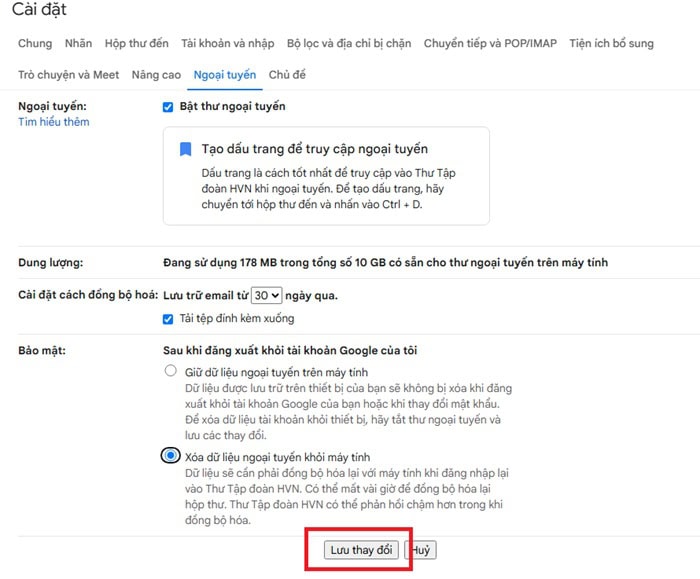
Đăng nhập vào Gmail trên máy tính, nhấn vào biểu tượng bánh răng (Cài đặt) ở góc trên bên phải màn hình. Sau đó, chọn vào mục Xem tất cả chế độ cài đặt (See all settings).

– Bước 2: Chuyển sang tab Ngoại tuyến
Tại thanh menu ngang của trang cài đặt, tìm và nhấp vào mục Ngoại tuyến (Offline).
– Bước 3: Bật tính năng
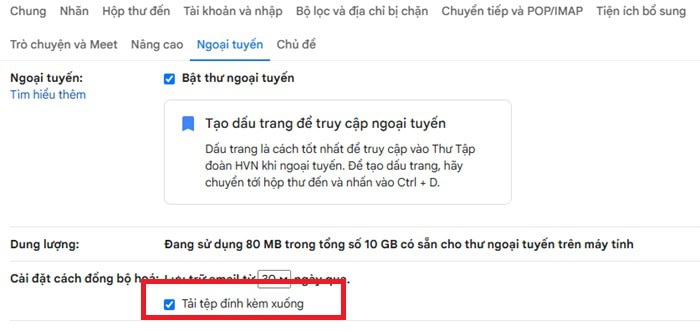
Tích chọn vào ô Bật thư ngoại tuyến (Enable offline mail).
– Bước 4: Thiết lập các tùy chọn đồng bộ
- Đồng bộ hóa thư: Thiết lập khoảng thời gian email sẽ được đồng bộ về máy, bao gồm 7, 30 hoặc 90 ngày gần nhất.
- Tệp đính kèm: Chọn Tải tệp đính kèm xuống (Download attachments) để lưu các tệp đính kèm và xem chúng khi ngoại tuyến.
– Bước 5: Lưu thay đổi
Sau đó, kéo xuống cuối trang rồi nhấp vào Lưu thay đổi (Save changes).

Sau khi lưu, trình duyệt sẽ tự động tải các dữ liệu email về bộ nhớ đệm của máy tính. Bạn nên giữ nguyên tab trình duyệt này cho đến khi quá trình đồng bộ hoàn tất.
Hướng dẫn cách sử dụng Gmail ngoại tuyến sau khi đã thiết lập thành công
Sau khi đã hoàn tất quy trình kích hoạt và đồng bộ dữ liệu, Gmail ngoại tuyến giúp bạn đọc, soạn thảo, tìm kiếm thư cũ cho đến quản lý hộp thư bằng các thao tác gắn nhãn, xóa hay lưu trữ, mọi hành động của bạn đều được thực hiện trơn tru ngay trên trình duyệt Chrome. Dưới đây là hướng dẫn chi tiết cách vận hành hiệu quả từng tác vụ trong môi trường không kết nối Internet, giúp bạn duy trì năng suất làm việc liên tục mọi lúc, mọi nơi.
Cách mở Gmail khi máy tính không có Internet
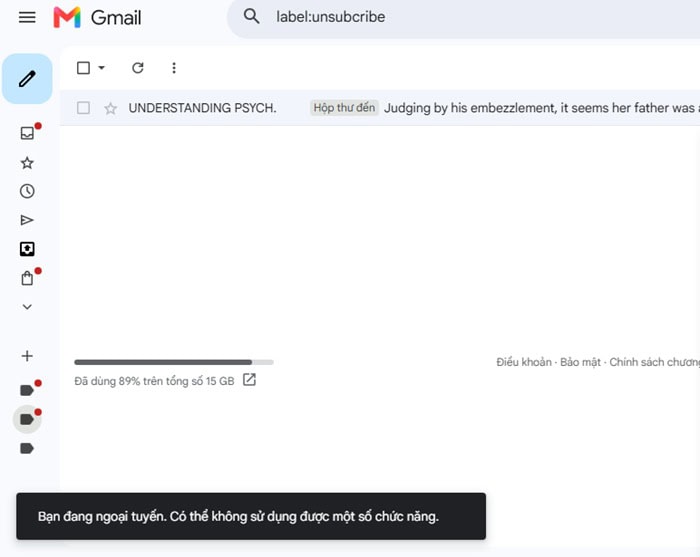
Khi mất kết nối Internet, bạn chỉ cần mở trình duyệt Google Chrome, sau đó nhập địa chỉ mail.google.com.
Gmail sẽ tự động tải giao diện làm việc từ bộ nhớ đệm (cache) đã được đồng bộ hóa trước đó, cho phép bạn truy cập vào hộp thư như khi đang trực tuyến.
Cách đọc email đã được đồng bộ
Sau khi mở Gmail thành công ở chế độ ngoại tuyến, bạn có thể đọc các email đã được đồng bộ trước đó gần như giống hệt khi có Internet.
Các email sẽ được hiển thị theo đúng bố cục quen thuộc trong Gmail, bao gồm:
- Hộp thư đến (Inbox).
- Thư đã gửi (Sent).
- Thư nháp (Drafts).
- Thư được gắn nhãn.
- Email đã lưu trữ (Archive), nếu đã được đồng bộ.
Bạn chỉ cần nhấp vào email cần xem để đọc nội dung. Nếu email có hình ảnh hoặc tệp đính kèm đã được tải xuống trong quá trình đồng bộ, các nội dung này vẫn sẽ hiển thị bình thường.
Cách tìm kiếm email khi đang ngoại tuyến
Gmail Offline là vẫn hỗ trợ tính năng tìm kiếm, giúp bạn nhanh chóng tra cứu email đã được lưu trên thiết bị mà không cần kết nối Internet. Bạn chỉ cần nhập từ khóa vào thanh tìm kiếm như khi sử dụng Gmail trực tuyến. Gmail sẽ quét dữ liệu đã đồng bộ và trả về các email phù hợp dựa trên:
- Tiêu đề email.
- Người gửi.
- Người nhận.
- Nội dung thư.
- Từ khóa trong email.
Tuy nhiên, phạm vi tìm kiếm chỉ giới hạn trong các email đã được lưu ngoại tuyến. Nếu một email chưa từng được đồng bộ hoặc mới được gửi đến khi bạn đang mất mạng, Gmail sẽ không thể hiển thị kết quả.
Cách mở và xem tệp đính kèm đã được tải xuống
Trong phần thiết lập, nếu bạn đã tích chọn vào ô Tải tệp đính kèm xuống (Download attachments), bạn hoàn toàn có thể mở và xem chúng.
Khi nhấp vào email có đính kèm, các tệp (như ảnh, tài liệu PDF, Office) sẽ hiển thị biểu tượng tải về hoặc xem trực tiếp. Nếu bạn không chọn tính năng này khi cài đặt, bạn sẽ không thể mở tệp đính kèm khi đang ngoại tuyến, hệ thống sẽ báo lỗi kết nối.
Cách soạn email mới khi không có mạng
Bạn nhấn vào nút Soạn thư (Compose), nhập địa chỉ người nhận, tiêu đề và nội dung thư như bình thường.
Sau khi soạn xong, bạn nhấn Gửi (Send).
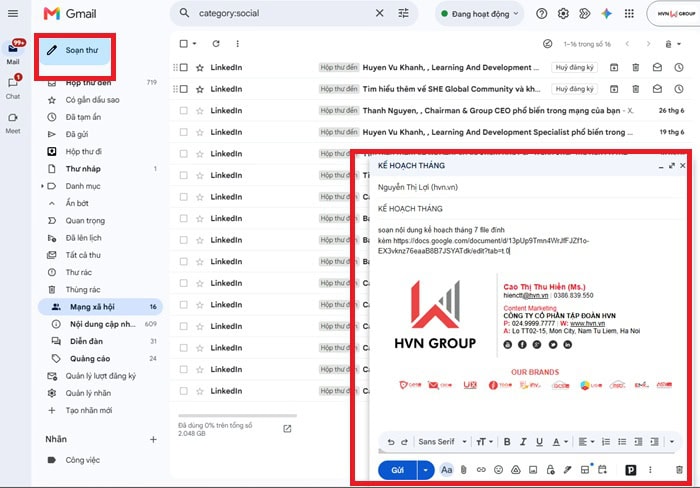
Lúc này, email không được gửi đi ngay lập tức mà sẽ được chuyển vào thư mục Hộp thư đi (Outbox).
Hệ thống sẽ giữ thư tại đây và tự động gửi đi ngay khi thiết bị của bạn bắt đầu có kết nối Internet trở lại.
Cách trả lời hoặc chuyển tiếp email khi ngoại tuyến
Tương tự như soạn thư mới, bạn có thể nhấn vào nút Trả lời (Reply) hoặc Chuyển tiếp (Forward) trong bất kỳ email nào đã đồng bộ. Nội dung trả lời của bạn sẽ được lưu vào Hộp thư đi (Outbox) và được đẩy lên máy chủ Google khi có mạng.
Những thao tác vẫn sử dụng được khi Offline
Dù không có Internet, Gmail vẫn cho phép bạn quản lý hộp thư một cách hiệu quả với các thao tác cơ bản sau:
- Gắn nhãn (Labels): Bạn có thể gán nhãn cho các email để phân loại chúng. Các nhãn này sẽ được đồng bộ lên máy chủ khi có mạng.
- Đánh dấu sao (Starred): Đánh dấu sao cho các email quan trọng để ghi nhớ hoặc ưu tiên xử lý sau.
- Lưu trữ (Archive): Di chuyển email từ Hộp thư đến vào mục Lưu trữ để làm sạch giao diện hộp thư chính.
- Xóa email (Delete): Chuyển các thư không cần thiết vào Thùng rác.
- Di chuyển email: Kéo thả hoặc di chuyển email vào các thư mục (nhãn) cụ thể mà bạn đã tạo sẵn.
Những thao tác sẽ không thực hiện được khi Offline
Mặc dù rất tiện lợi, nhưng vì là phiên bản làm việc ngoại tuyến, tính năng này có một số giới hạn mà bạn cần nắm rõ:
- Không thể sử dụng Google Chat hoặc Google Meet: Hai dịch vụ này yêu cầu kết nối Internet theo thời gian thực nên sẽ không hoạt động khi thiết bị ở chế độ ngoại tuyến.
- Không thể gửi email ngay lập tức: Các email được soạn sẽ được lưu trong Hộp thư đi (Outbox) và chỉ được gửi khi thiết bị kết nối Internet trở lại.
- Không tìm kiếm được email ngoài phạm vi đồng bộ: Bạn chỉ có thể truy cập các email đã được đồng bộ. Ví dụ, nếu chỉ đồng bộ 30 ngày gần nhất, các email cũ hơn sẽ không thể tìm kiếm hoặc xem khi ngoại tuyến.
- Không cập nhật email mới: Những email được gửi đến sau khi thiết bị mất kết nối sẽ chỉ xuất hiện khi bạn kết nối Internet trở lại.
- Không hiển thị hình ảnh từ bên thứ ba: Các hình ảnh được tải từ máy chủ bên ngoài, chẳng hạn như banner trong email marketing, sẽ không hiển thị do trình duyệt cần kết nối Internet để tải nội dung.
Các lỗi thường gặp khi sử dụng Gmail ngoại tuyến và cách khắc phục
Trong thực tế sử dụng, khá nhiều người gặp phải gián đoạn lỗi kỹ thuật khiến tính năng sử dụng Gmail ngoại tuyến không vận hành được. Dưới đây là tổng hợp một số các lỗi phổ biến nhất và giải pháp xử lý triệt để. Từ những vấn đề nhỏ về hiển thị đến các trục trặc về đồng bộ dữ liệu, giúp bạn làm chủ hoàn toàn trải nghiệm làm việc ngoại tuyến trên Gmail.
Không thấy mục Gmail Offline trong phần cài đặt
Nếu bạn không tìm thấy tab Ngoại tuyến (Offline) trong phần Cài đặt, nguyên nhân khả thi nhất là do trình duyệt bạn đang sử dụng không được hỗ trợ. Gmail ngoại tuyến yêu cầu trình duyệt dựa trên Google Chrome.

Cách khắc phục:
- Đảm bảo bạn đang sử dụng phiên bản Google Chrome được cập nhật mới nhất.
- Nếu bạn đang dùng trình duyệt khác, hãy chuyển sang Chrome.
*Lưu ý: Nếu bạn đang dùng tài khoản doanh nghiệp (Google Workspace), quản trị viên hệ thống có thể đã vô hiệu hóa tính năng này trên toàn bộ tổ chức. Hãy liên hệ với bộ phận IT của công ty bạn để kiểm tra chính sách bảo mật.
Không bật được Gmail Offline
Lỗi này thường xảy ra khi trình duyệt bị xung đột với các tiện ích mở rộng hoặc do thiết lập cookie bị hạn chế.
Cách khắc phục:
- Tắt tiện ích mở rộng: Thử mở Gmail trong chế độ ẩn danh hoặc tạm thời tắt các tiện ích chặn quảng cáo, chặn script.
- Kiểm tra cài đặt Cookie: Đảm bảo rằng trình duyệt không chặn cookie từ mail.google.com. Hãy truy cập phần cài đặt trình duyệt > Quyền riêng tư > Cookie và đảm bảo mail.google.com được phép lưu trữ dữ liệu.

Gmail không lưu email ngoại tuyến
Bạn đã bật tính năng nhưng khi ngắt mạng thì hộp thư trống rỗng? Điều này thường do quá trình đồng bộ chưa kịp hoàn tất hoặc ổ cứng máy tính đã đầy.
Cách khắc phục:
- Kiểm tra dung lượng ổ đĩa: Bộ nhớ đệm của trình duyệt cần không gian để lưu email. Hãy dọn dẹp ổ đĩa nếu dung lượng còn quá ít.
- Kiên nhẫn chờ đợi: Sau khi nhấn Lưu thay đổi, bạn phải giữ nguyên tab trình duyệt cho đến khi thanh thông báo Đang đồng bộ… biến mất. Nếu bạn đóng tab quá sớm, quá trình sẽ bị hủy.
Không gửi được email sau khi có mạng
Email bị kẹt trong Hộp thư đi (Outbox) dù máy tính đã có Internet trở lại thường do kết nối mạng chập chờn tại thời điểm máy chủ cố gắng đẩy dữ liệu lên.
Cách khắc phục:
- Mở thư mục Hộp thư đi (Outbox) trong Gmail.
- Thử tải lại trang (F5).
- Nếu vẫn không gửi được, hãy kiểm tra kết nối mạng (thử truy cập một website khác). Đôi khi, chỉ cần nhấn vào nút Thử lại hoặc khởi động lại trình duyệt là email sẽ được đẩy lên máy chủ ngay lập tức.
Email không đồng bộ
Lỗi này xảy ra khi phạm vi thời gian đồng bộ quá ngắn hoặc quá trình kết nối mạng lần đầu không ổn định.
Cách khắc phục:
- Truy cập lại Cài đặt > Ngoại tuyến.
- Thử thay đổi cài đặt đồng bộ (ví dụ: chuyển từ 7 ngày sang 30 ngày).
- Nhấn Lưu thay đổi để hệ thống thiết lập lại dữ liệu từ đầu. Việc này sẽ ép trình duyệt phải quét và tải lại các email theo khung thời gian mới.
Không xem được tệp đính kèm
Lỗi này thường là do quên tích chọn tùy chọn cho phép tải tệp.
Cách khắc phục:
- Mở lại mục Cài đặt > Ngoại tuyến.
- Kiểm tra xem ô Tải tệp đính kèm xuống (Download attachments) đã được tích hay chưa. Nếu chưa, hãy tích vào, nhấn Lưu thay đổi và đợi quá trình đồng bộ hoàn tất. Lưu ý rằng việc này sẽ tốn nhiều dung lượng bộ nhớ máy tính hơn.
Các lưu ý quan trọng để sử dụng Gmail Offline hiệu quả và an toàn
Gmail Offline giúp bạn làm việc với email khi không có Internet, nhưng vì dữ liệu được lưu trực tiếp trên thiết bị nên cần sử dụng đúng cách để đảm bảo an toàn và tránh rò rỉ thông tin. Dưới đây là những lưu ý quan trọng bạn nên biết trước và trong quá trình sử dụng Gmail ngoại tuyến.
- Không nên bật Gmail Offline trên máy tính công cộng
Chỉ nên sử dụng Gmail Offline trên máy tính cá nhân hoặc thiết bị đáng tin cậy. Tránh bật tính năng này trên máy tính công cộng hoặc thiết bị dùng chung để hạn chế nguy cơ người khác truy cập vào email và dữ liệu đã lưu ngoại tuyến.
- Cách bảo vệ dữ liệu email đã lưu trên thiết bị
Để tăng cường bảo mật, hãy đặt mật khẩu hoặc khóa màn hình cho máy tính, bật xác minh 2 bước cho tài khoản Google và thường xuyên cập nhật trình duyệt cũng như hệ điều hành. Đồng thời, không nên chia sẻ tài khoản hoặc thiết bị với người khác.
- Những lưu ý đối với tài khoản Google Workspace
Đối với tài khoản Google Workspace, tính năng Gmail Offline có thể bị quản trị viên giới hạn hoặc vô hiệu hóa theo chính sách của doanh nghiệp. Vì vậy, hãy kiểm tra quyền sử dụng và chỉ bật Gmail Offline trên các thiết bị được doanh nghiệp cho phép để đảm bảo an toàn dữ liệu.
Lời kết
Sử dụng Gmail ngoại tuyến giúp bạn đọc, soạn và quản lý email ngay cả khi không có kết nối Internet, từ đó đảm bảo công việc không bị gián đoạn. Chỉ cần thiết lập đúng cách và lưu ý một số vấn đề về đồng bộ, bảo mật, bạn có thể khai thác hiệu quả tính năng Gmail Offline trong quá trình làm việc. Đừng quên theo dõi GCS Việt Nam để cập nhật những hướng dẫn mới nhất, mẹo sử dụng Gmail, Google Workspace và các tính năng hữu ích từ Google giúp nâng cao hiệu suất làm việc.
- Fanpage: GCS – Google Cloud Solutions
- Hotline: 024.9999.7777



 Ứng dụng Gmail
 Ứng dụng Google Drive
 Ứng dụng Google Meet
 Ứng dụng Google Docs
 Dịch vụ hỗ trợ Google Workspace
 Dịch vụ hỗ trợ Google Cloud
 Khóa học Google Workspace
 Kho Video


