 Giới thiệu
 Gửi ticket








Mail Merge trong Google Docs: Hướng dẫn từ cơ bản đến nâng cao

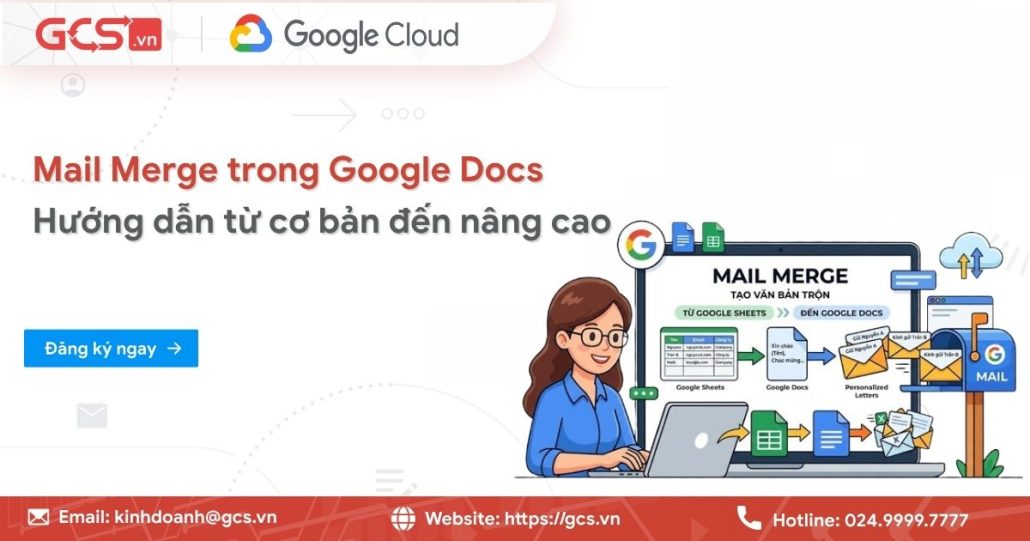
Trong thời đại làm việc số, việc xử lý hàng loạt email hay tài liệu thủ công không chỉ tốn thời gian mà còn dễ sai sót. Đây là lúc mail merge trong Google Docs trở thành giải pháp tối ưu giúp bạn tự động hóa quy trình, cá nhân hóa nội dung và nâng cao hiệu suất làm việc chỉ với vài thao tác đơn giản. Vậy cách mail merge trong Google Docs hoạt động như thế nào và cách sử dụng ra sao, hay cùng đọc bài viết dưới đây để nắm rõ nhưng thông tin sơ lược nhất.
Mail Merge trong Google Docs là gì và tại sao bạn cần nó?
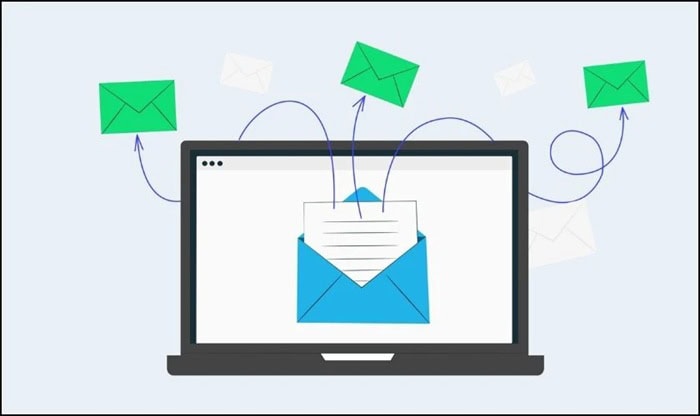
Trước khi biết cách dùng mail merge trong Google Docs, bạn cần hiểu sơ lược về công cụ này là gì, tại sao phải sử dụng nó?
Định nghĩa khái niệm
Mail Merge (hay còn gọi là Trộn thư) là một tính năng thông minh giúp bạn tạo hàng loạt tài liệu được cá nhân hóa dựa trên một mẫu chung.
Chẳng hạn, bạn cần gửi 500 thư mời sự kiện. Thay vì ngồi gõ tay từng cái tên, từng địa chỉ, mail merge sẽ tự động lấy dữ liệu từ một danh sách có sẵn và điền chính xác vào từng vị trí bạn muốn trong văn bản.
Tuy nhiên, Google Docs không hiển thị nút mail merge trực tiếp trên thanh công cụ như Microsoft Word, nhưng lại sở hữu một hệ sinh thái mạnh mẽ. Thông qua việc kết hợp với Google Sheets và các tiện ích mở rộng, bạn có thể tạo ra hàng nghìn tài liệu chỉ trong vài cú click chuột.
Cách Mail Merge hoạt động trong Google Docs như thế nào?
Cơ chế hoạt động của mail merge là sự hợp tác nhịp nhàng giữa 3 thành phần chính.
- Tệp dữ liệu nguồn
Thường là một file Google Sheets, lưu trữ toàn bộ thông tin thay đổi của người nhận. Mỗi cột sẽ đại diện cho một loại thông tin (chẳng hạn họ tên, email, địa chỉ, mã giảm giá,….). Mỗi hàng sẽ là thông tin của một người nhận cụ thể.
- Tài liệu mẫu
Đây là file Google Docs chứa nội dung cố định mà bạn muốn gửi đi. Tại những vị trí cần thay đổi thông tin, bạn sẽ đặt các thẻ biến (hay còn gọi là Placeholder). Ví dụ: “Chào {{Ho_ten}}, mã giảm giá của bạn là {{Ma_so}}.”
- Công cụ trộn
Vì Google Docs không có nút trộn sẵn, bạn sẽ dùng thêm một trợ lý của các add-on như utocrat, Yet Another Mail Merge…) hoặc đoạn mã Google Apps Script. Nhiệm vụ là quét tệp dữ liệu >> lấy thông tin từng dòng >> điền vào tài liệu mẫu >> xuất bản.
Cuối cùng, khi bạn nhấn trộn thì hệ thống sẽ trả về kết quả là các tài liệu file PDF hoặc Google Docs riêng biệt cho từng người. Email hàng loạt được gửi trực tiếp vào hộp thư của khách hàng thông qua Gmail với nội dung riêng cho từng cá nhân.
Lợi ích Mail Merge trong Google Docs vào quy trình công việc
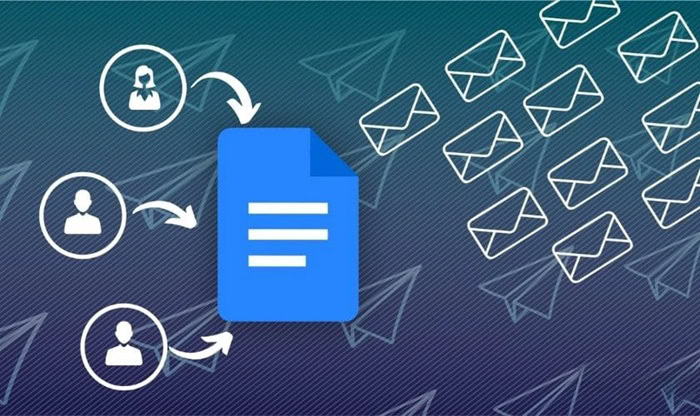
Trong thời đại làm việc số, mail merge trong Google Docs không chỉ là một thủ thuật văn phòng mà còn là trợ lý ảo giúp bạn thay đổi hoàn toàn năng suất làm việc. Dưới đây là những lợi ích mà mail merge mang lại cho quy trình công việc của bạn.
- Thứ nhất, giải phóng thời gian tăng năng suất làm việc
Thay vì phải ngồi làm những việc lặp đi lặp lại như sao chép và dán từng cái tên, địa chỉ hay mã số thuế vào hàng trăm tệp văn bản, mail merge sẽ xử lý toàn bộ danh sách chỉ với vài cú nhấp chuột. Công việc này vốn tiêu tốn cả ngày làm việc giờ chưa đầy 5 phút có thể hoàn thành xong.
- Thứ hai, độ chính xác tuyệt đối, không bị lỗi thủ công
Khi nhập liệu bằng tay cho một danh sách dài, việc nhầm lẫn hoặc sai sót chính tả là điều rất khó tránh khỏi. Với mail merge, dữ liệu được đưa trực tiếp từ Google Sheets sang. Bạn chỉ cần bảng tính, mọi tài liệu xuất ra sẽ chính xác 100% giúp duy trì sự chuyên nghiệp tuyệt đối.
- Thứ ba, thực hiện cá nhân hóa trên quy mô rộng
Khách hàng luôn cảm thấy được tôn trọng hơn khi nhận được một bức thư có đích danh tên mình kèm theo các thông tin riêng biệt. Chẳng hạn như mã giảm giá riêng, ngày sinh nhật hoặc kết quả học tập. Mail merge cho phép bạn tạo ra sự kết nối cá nhân hóa này với hàng ngàn người cùng lúc mà không tốn thêm bất kỳ thao tác phức tạp nào.
- Thứ tư, quản lý tập trung và đồng bộ hóa tức thì
Vì nằm trong hệ sinh thái của Google, mọi tài liệu sau khi trộn sẽ được lưu trữ tự động và ngăn nắp trên Google Drive. Bạn dễ dàng chia sẻ kết quả với đồng nghiệp chỉ trong vài giây. Đồng thời, có thể cùng nhau chỉnh sửa mẫu thư mà không cần gửi file qua lại rườm rà như cách làm truyền thống với Word và Excel.
- Cuối cùng, giảm thiểu chi phí ở mức tối đa
Bạn không cần phải đầu tư vào những phần mềm quản trị khách hàng như CRM đắt đỏ hay các hệ thống gửi mail phức tạp. Bạn chỉ cần có tài khoản Google miễn phí và các tiện ích bổ sung có sẵn, đã có thể sở hữu một công cụ trộn thư chuyên nghiệp.
Cách sử dụng mail merge trong Google Docs đơn giản
Để bắt đầu quá trình tự động hóa công việc, bạn chỉ cần chuẩn bị đủ các yêu cầu và thực hiện vài bước đơn giản. Bạn sẽ dễ dàng tạo ra hàng trăm tài liệu cá nhân hóa dễ dàng hơn bao giờ hết.
Điều kiện cần để sử dụng mail merge trong Google Docs
Để quá trình trộn thư diễn ra mượt mà và không gặp lỗi, bạn cần chuẩn bị 4 yếu tố quan trọng sau đây:
- Tài khoản Google hoạt động: Bạn cần có Gmail hoặc tài khoản Google Workspace để truy cập vào bộ công cụ Google Docs, Sheets và Drive.
- Tệp dữ liệu nguồn (Google Sheets): Bạn cần đảm bảo hàng đầu tiên là cột tiêu đề (ví dụ Họ tên, email, mã giảm giá,…) và các hàng bên dưới chứa dữ liệu tương ứng của khách hàng.
- Tài liệu mẫu (Google Docs): Bạn soạn sẵn nội dung thư, thông báo và tại những vị trí muốn thông tin tự động thay đổi, hãy đặt các Thẻ biến (merge tags).
- Tiện ích bổ sung (Add-on): Vì Google Docs không có nút trộn thư mặc định, bạn cần cài đặt một công cụ hỗ trợ từ Google Workspace. Chẳng hạn như Mail Merge của Quicklution.
Cách mail merge trong Google Docs đúng cách
Dưới đây là cách mail merge trong Google Docs đúng cách và chi tiết.
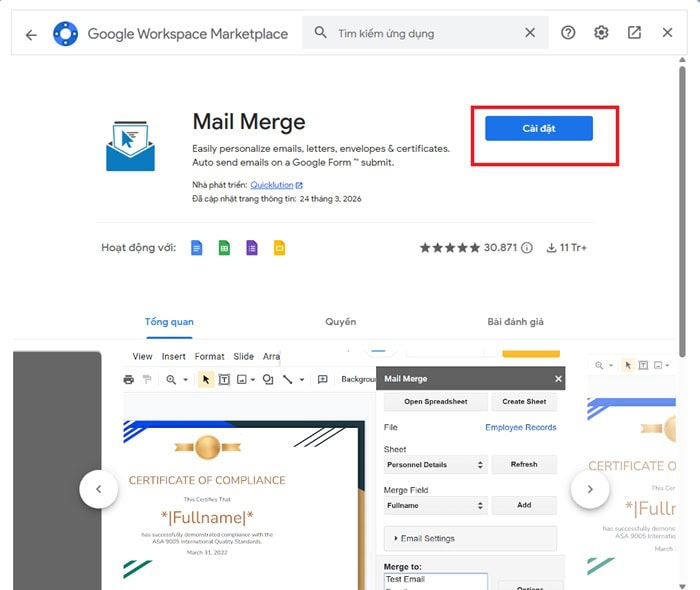
– Bước 1: Tiến hành cài đặt add-on Mail Merge (Quicklution)
Đầu tiên, bạn cần mở một tệp Google Docs bất kỳ muốn thực hiện thao tác trộn thư.
Trên thanh công cụ menu, bạn chọn Tiện ích mở rộng >> chọn Tiện ích bổ sung >> chọn Tải tiện ích bổ sung.
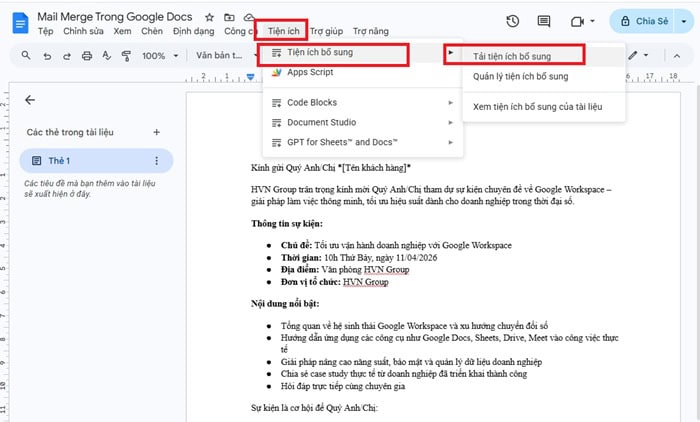
Trong ô tìm kiếm, bạn gõ từ khóa Mail Merge và chọn ứng dụng Quicklution (biểu tượng bức thư kèm logo Google).
Bạn hãy nhấn nút Cài đặt >> chọn Tiếp tục >> chọn Cho phép khi cửa sổ cấp quyền hiện ra.
– Bước 2: Thiết lập dữ liệu nguồn trên Google Sheets
Bạn hãy mở tệp Google Sheets chứa danh sách người nhận và kiểm tra kỹ mục tiêu đề cột (Họ tên, Email, Địa chỉ,…).
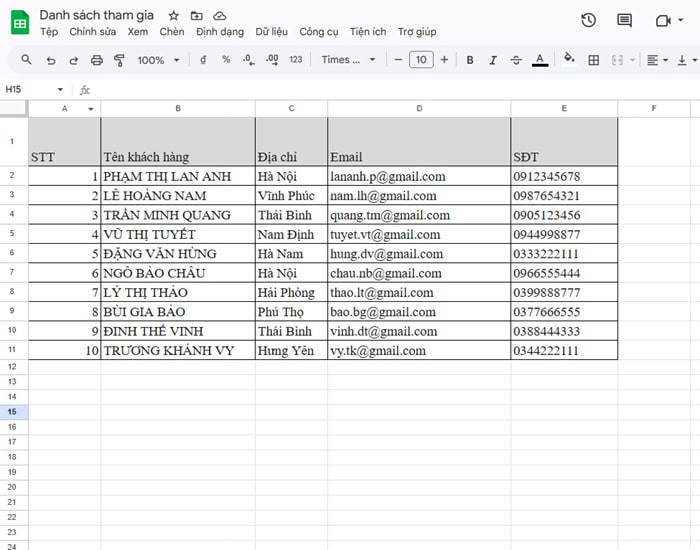
Bạn hãy xóa bỏ các hàng trống hoặc cột trống cần thiết để tránh lỗi khi trộn.
– Bước 3: Thiết lập mẫu tài liệu trong Google Docs
Tiếp tục, bạn hãy soạn nội dung văn bản trên Google Docs và tại vị trí cần chèn dữ liệu động, viết định dạng *|Tên_Cột|*. Ví dụ: “Chào bạn *|Họ tên|*, mã quà tặng của bạn là *|Ma_so|*.”
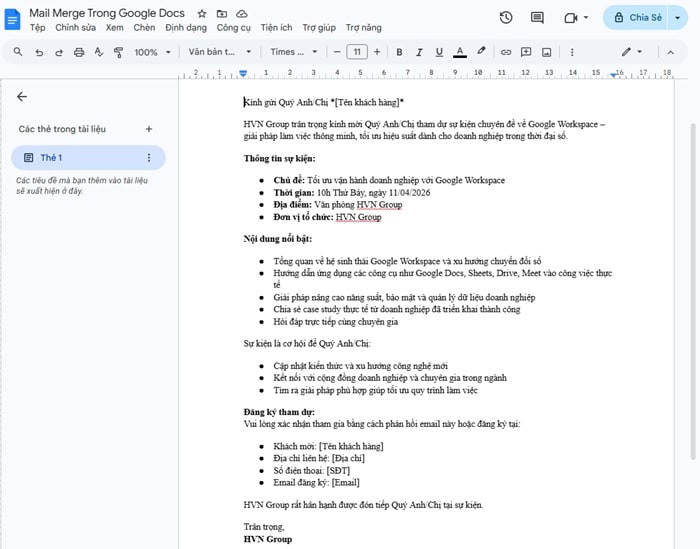
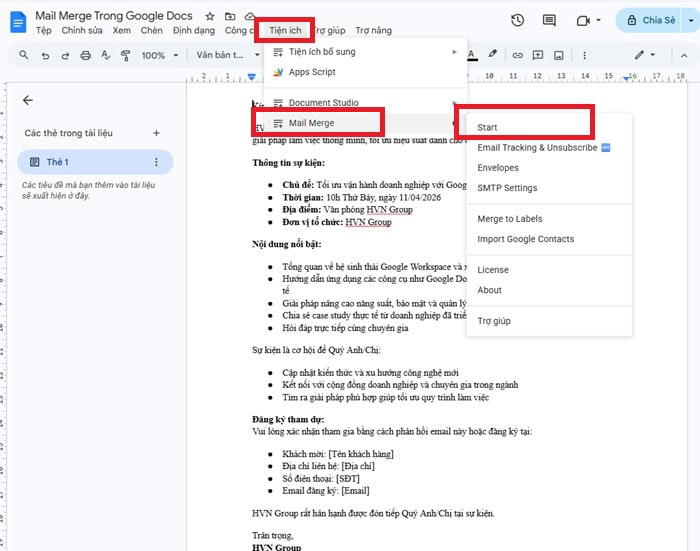
Bạn vào Tiện ích mở rộng >> chọn mail merge >> chọn Start để mở bảng điều khiển bên phải màn hình.
– Bước 4: Kết nối dữ liệu với Google Sheets
Trong bảng điều khiển mail merge bên phải, bạn nhấn vào nút Open Spreadsheet.
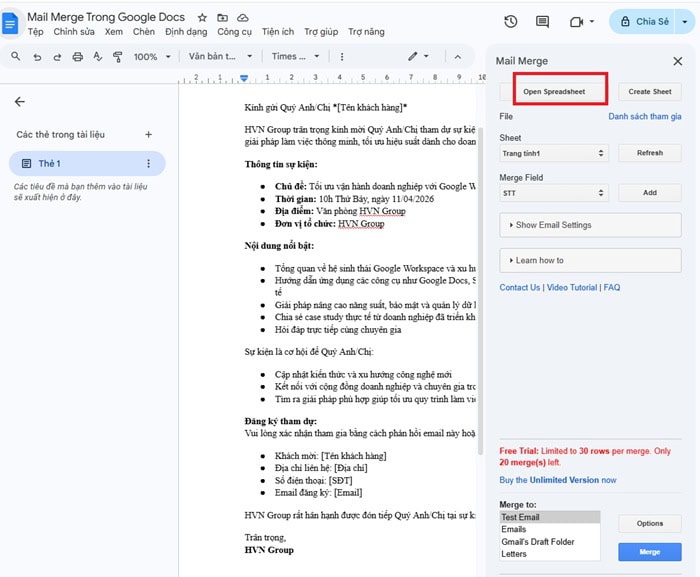
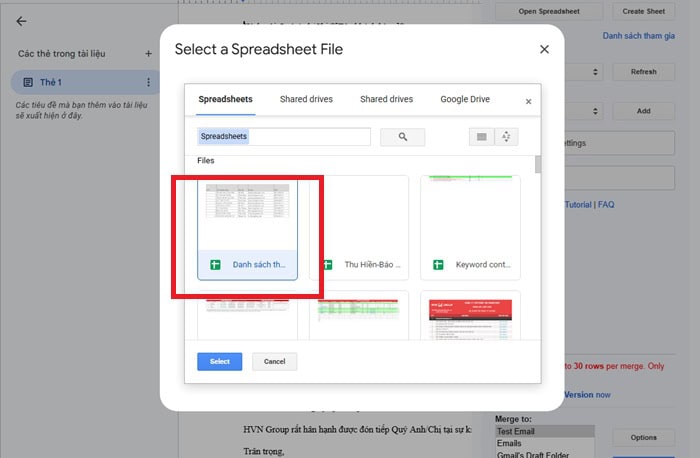
Bạn chọn đúng tệp Google Sheets đã chuẩn bị ở Bước 2.
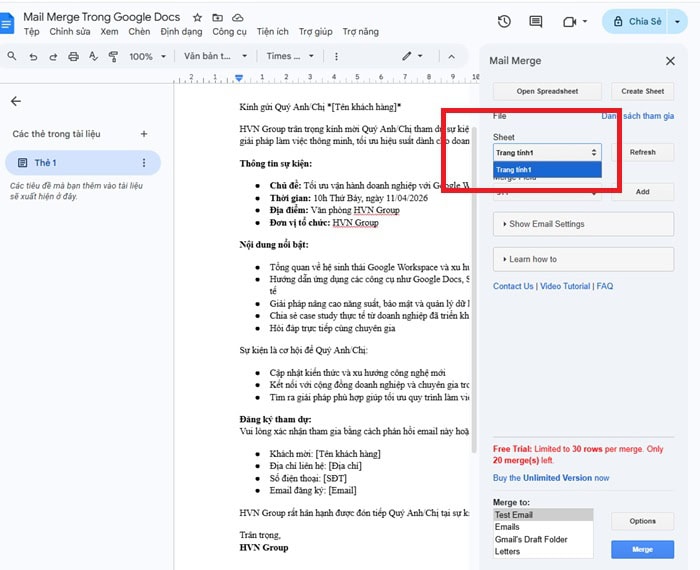
Tiếp theo, bạn chọn đúng Sheet tab (trang tính) chứa dữ liệu cần dùng.
– Bước 5: Chèn các thẻ biến (Merge Fields) chuẩn xác
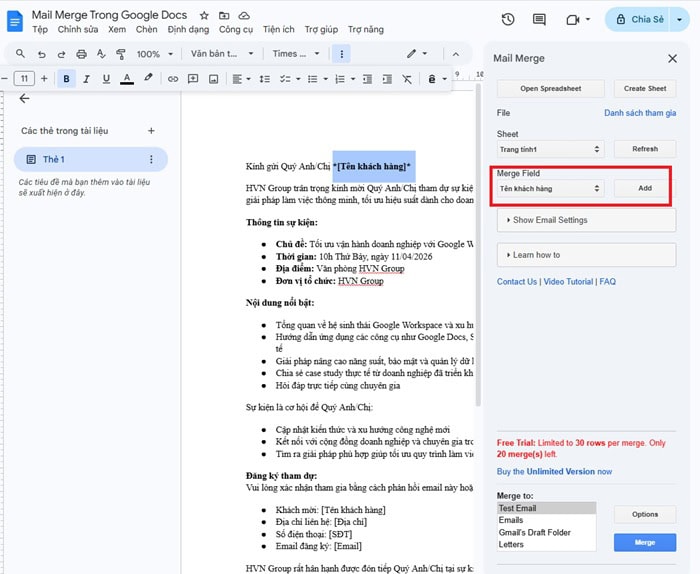
Bạn đặt con trỏ chuột vào vị trí muốn chèn dữ liệu trong văn bản.
Trong danh sách merge field ở thanh công cụ bên phải, hãy chọn tên cột tương ứng và nhấn Add.
Bạn có thể tự do tô màu, in đậm hoặc phóng to các thẻ *|Tên_Cột|* này. Kết quả sau khi trộn sẽ mang đúng định dạng đó.
– Bước 6: Thực hiện trộn và xuất bản kết quả
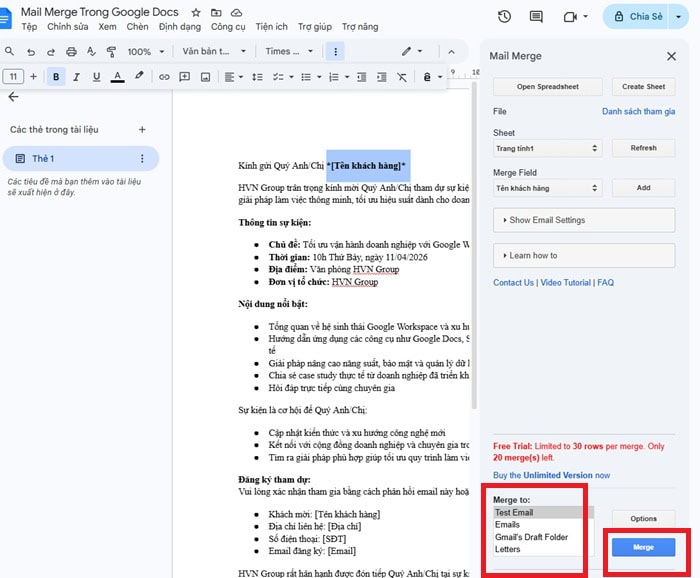
Bạn chọn loại tài liệu đầu ra:
- Letters: Để tạo văn bản (hợp đồng, thư mời). Bạn có thể chọn xuất thành 1 file duy nhất (Single document) chứa tất cả các trang, hoặc nhiều file riêng biệt (Multiple documents).
- Emails: Để gửi thư trực tiếp qua Gmail. Bạn cần điền tiêu đề thư (Subject) và chọn cột chứa địa chỉ Email.
Cuối cùng, hãy nhấn lệnh Merge và đợi trong giây lát để hệ thống xử lý.
Một số lưu ý quan trọng khi trộn thư trong Google Docs
Dù quy trình thực hiện mail merge trong Google Docs khá đơn giản, nhưng để tránh gặp lỗi, bạn cần lưu ý những lưu ý sau đây:
- Đảm bảo chính xác thẻ biến (Placeholder)
Hệ thống trộn thư hoạt động dựa trên sự khớp nối chính xác giữa Google Docs và Google Sheets. Do đó, thẻ {{Họ Tên}} sẽ hoàn toàn khác với {{họ tên}}. Nếu bạn viết sai lệch dù chỉ một dấu cách hay một ký tự viết hoa, Add-on sẽ không thể tìm thấy dữ liệu để điền vào. Bạn hãy đảm bảo tên thẻ biến trong bản mẫu Docs giống hệt với tên tiêu đề cột trong bảng tính Sheets.
- Nắm rõ giới hạn gửi email của Google
Nếu bạn sử dụng Mail Merge để gửi email hàng loạt, hãy lưu ý đến giới hạn của Google để tránh việc tài khoản bị khóa tạm thời. Tài khoản Gmail cá nhân, giới hạn gửi khoảng 500 email/ngày. Tài khoản Google Workspace giới hạn có thể lên tới 2000 email/ngày. Nếu có danh sách quá lớn, bạn nên chia nhỏ ra để gửi trong nhiều ngày hoặc sử dụng các dịch vụ chuyên dụng.
- Quản lý thư mục lưu trữ một cách khoa học
Khi bạn trộn hàng trăm tài liệu, Google Drive rất dễ trở nên hỗn loạn nếu không được sắp xếp trước. Do đó, trước khi chạy merge, hãy tạo một thư mục riêng trên Google Drive để chứa các file kết quản. Đồng thời, bạn nên sử dụng các thẻ biến ngay trong cách đặt tên file (Ví dụ: Hợp_đồng_{{Họ_Tên}}) để bạn dễ dàng tìm kiếm và quản lý sau này.
Các lỗi thường gặp khi Mail Merge và cách khắc phục
Dưới đây là tổng hợp một số lỗi phổ biến khi mail merge trong Google Docs, cùng các khắc phục cơ bản nhất.
Lỗi không nhận dữ liệu
Lỗi này xảy ra khiến các thẻ biến không hiện ra thông tin mà vẫn giữ nguyên ký tự gốc. Nguyên nhân là add – on không thể tìm thấy tiêu đề cột tương ứng trong file Google Sheets hoặc bảng tính đang bị để trống ở hàng đầu tiên.
Để khắc phục lỗi không nhận dữ liệu này, bạn hãy làm như sau:
- Bạn hãy kiểm tra xem dòng 1 (Row 1) trong Google Sheets đã chứa tiêu đề chưa.
- Đảm bảo các thẻ biến trong Google Docs (ví dụ: {{Ho_ten}}) phải khớp 100% từng ký tự, dấu gạch dưới và viết hoa/thường với tiêu đề cột trong Sheets.
Lỗi sai placeholder
Một số tiện ích bổ sung có một quy định riêng về dấu ngoặc. Nếu dùng sai, hệ thống sẽ coi đó là văn bản bình thường và không trộn dữ liệu.
Để khắc phục lỗi sai placeholder, bạn hãy làm các cách như sau:
- Nếu dùng Autocrat: Thường sử dụng dấu ngoặc kép <<Tên_Cột>>.
- Nếu dùng Mail Merge (Quicklution): Thường dùng định dạng *|Tên_Cột|*.
Lỗi không gửi được email
Khi bạn nhấn vào nút merge, nhưng hệ thống báo lỗi hoặc không hoạt động. Nguyên nhân của vấn đề là do kết nối mạng không ổn định hoặc add-on chưa được cấp đủ quyền truy cập vào Google Drive/Gmail của bạn.
Cách khắc phục lỗi không gửi được email này hiệu quả như sau:
- Bạn nên kiểm tra lại tình trạng kết nối mạng.
- Khi lỗi vẫn còn hãy gỡ Add-on đó ra và cài đặt lại để cấp quyền (Allow) từ đầu.
Lỗi giới hạn Gmail
Lỗi này thường xuất hiện khi bạn đang trộn một danh sách khách hàng quá lớn. Bởi Google quy định mức gửi thư mỗi ngày để tránh tình trạng Spam. Tài khoản cá nhân chỉ được gửi tối đa 500 email/ngày. Nếu bạn trộn 600 dòng, 100 dòng cuối sẽ báo lỗi.
Để khắc phục tình trạng này, bạn chỉ cần làm như sau:
- Chia tệp dữ liệu ra thành các phần nhỏ (ví dụ mỗi phần 400 dòng) và gửi cách nhau 24 giờ.
- Chuyển sang sử dụng Google Workspace (dành cho doanh nghiệp) để nâng hạn mức lên tới 2000 email/ngày.
Câu hỏi thường gặp
- Mail Merge trong Google Docs có miễn phí không?
Hầu hết các add-on đều có bản miễn phí (thường giới hạn 50 – 100 thư/ngày). Nếu muốn gửi nhiều hơn, bạn cần mua bản Pro.
- Mail Merge có cần dùng Google Sheets không?
Có. Google Sheets là yếu tố chính và chứa dữ liệu. Không có bảng tính, công cụ trộn sẽ không có thông tin để điền vào tài liệu mẫu.
- Có những công cụ Mail Merge nào tốt nhất hiện nay?
Top 3 gồm: Autocrat (tạo file), Yet Another Mail Merge (gửi email), và Mailmeteor (bảo mật).
4.Mail Merge Google Docs hay Word tốt hơn?
Word mạnh về định dạng offline và có sẵn tính năng. Tuy nhiên, Google Docs vượt trội về khả năng làm việc nhóm, lưu trữ đám mây và tự động gửi email thông qua các add-on hiện đại.
>>>> Xem thêm: tạo checklist trong Google Docs
Lời kết
Hy vọng rằng bài viết trên sẽ giúp bạn biết cách dùng mail merge trong Google Docs vào công việc. Bởi mail merge trong Google Docs là một công cụ cực kỳ mạnh mẽ giúp bạn tự động hóa công việc, tiết kiệm thời gian và nâng cao hiệu suất.
Nếu áp dụng đúng cách, Mail Merge sẽ trở thành một trợ lý tự động giúp bạn xử lý hàng loạt công việc chỉ trong vài phút. Ngoài ra, để biết nhiều hơn về các công cụ hữu ích trong Google Docs, các bạn đừng quên theo dõi những bài viết tiếp theo của GCS Việt Nam qua các kênh dưới đây nhé.
- Fanpage: GCS – Google Cloud Solutions
- Hotline: 024.9999.7777






 Ứng dụng Gmail
 Ứng dụng Google Drive
 Ứng dụng Google Meet
 Ứng dụng Google Docs
 Dịch vụ hỗ trợ Google Workspace
 Dịch vụ hỗ trợ Google Cloud
 Khóa học Google Workspace
 Kho Video


