 Giới thiệu
 Gửi ticket








Hướng dẫn cách đổi ảnh đại diện trên Google Meet chuyên nghiệp từ A-Z


Đổi ảnh đại diện trên Google Meet là cách giúp bạn xây dựng hình ảnh chuyên nghiệp khi tham gia họp trực tuyến, học online hoặc làm việc từ xa. Tuy nhiên, không phải ai cũng biết Google Meet không có ảnh đại diện riêng mà sử dụng ảnh hồ sơ của Tài khoản Google. Hiểu được vấn đề này, bài viết này sẽ mang tới các thông tin, hướng dẫn, lưu ý, cách xử lý lỗi và giải đáp các câu hỏi về việc đổi ảnh đại diện trên Google Meet từ A-Z.
Tại sao cần chuẩn hóa ảnh đại diện trên Google Meet?
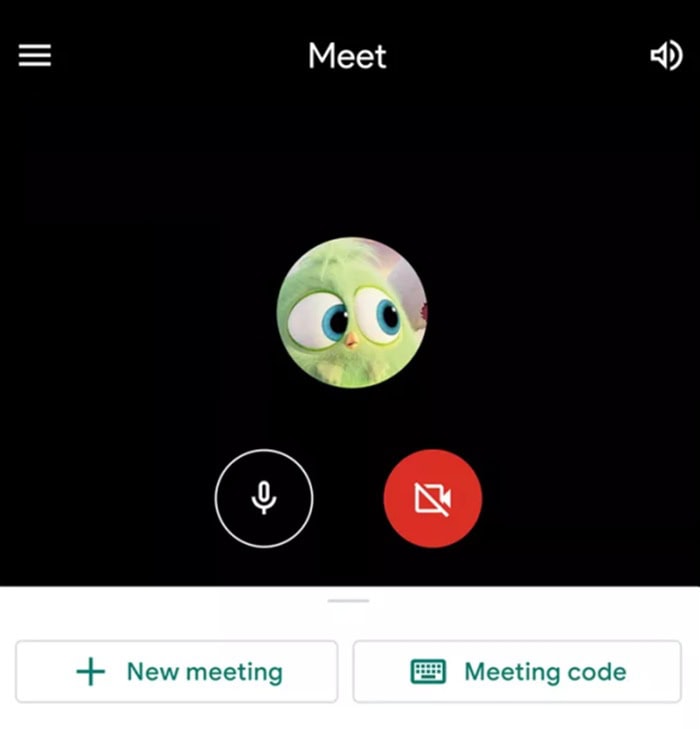
Trước khi tìm hiểu cách đổi ảnh đại diện trên Google Meet, bạn nên hiểu vì sao việc chuẩn hóa ảnh đại diện lại quan trọng. Việc chuẩn hóa ảnh đại diện mang lại những lợi ích chiến lược:
- Thứ nhất, trong các cuộc họp trực tuyến, ảnh đại diện là yếu tố giúp người khác dễ dàng nhận diện bạn, tạo ấn tượng với đồng nghiệp, đối tác và khách hàng. Google Meet không có ảnh đại diện riêng mà sử dụng ảnh hồ sơ của Tài khoản Google. Vì vậy khi ảnh cập nhật thay đổi sẽ đồng bộ trên Gmail, Google Drive, Google Calendar, Google Chat và nhiều dịch vụ Google khác.
- Thứ hai, việc sử dụng một ảnh đại diện rõ nét, phù hợp giúp xây dựng hình ảnh cá nhân hoặc thương hiệu chuyên nghiệp, hạn chế các tình trạng như hiển thị ảnh cũ, chỉ hiện ký tự tên hoặc khó nhận diện trong cuộc họp.
- Thứ ba, ảnh đại diện tạo sự kết nối nhân văn hơn. Hình ảnh rõ ràng giúp xóa bỏ cảm giác ẩn danh, giúp đối tác thấy tương tác gần gũi và đáng tin cậy hơn, từ đó tăng hiệu quả đàm phán và kết nối.
Cách đổi ảnh đại diện trên Google Meet qua máy tính
Nếu thường xuyên sử dụng Google Meet trên máy tính để học tập hoặc làm việc, bạn có thể đổi ảnh đại diện trên Google Meet bằng nhiều cách khác nhau. Tuy nhiên, bạn cần lưu ý Google Meet không có mục cài đặt ảnh đại diện riêng. Mọi thay đổi đều được áp dụng thông qua Tài khoản Google và tự động đồng bộ sang Google Meet.
Tùy theo thói quen sử dụng, bạn có thể thay đổi ảnh đại diện ngay trong giao diện Google Meet, truy cập trang quản lý Tài khoản Google hoặc thực hiện nhanh từ Gmail và trình duyệt Google Chrome. Sau đây là hướng dẫn chi tiết từng cách thực hiện, giúp bạn chọn được phương pháp phù hợp với nhu cầu.
Cách 1: Đổi ảnh đại diện ngay trong giao diện Google Meet
Đây là cách nhanh nhất và tiện lợi nhất nếu bạn đang trong quá trình chuẩn bị cho một cuộc họp và muốn kiểm tra ngay hình ảnh của mình.
– Bước 1: Truy cập vào trang web meet.google.com, sau đó tiến hành đăng nhập vào tài khoản của bạn.
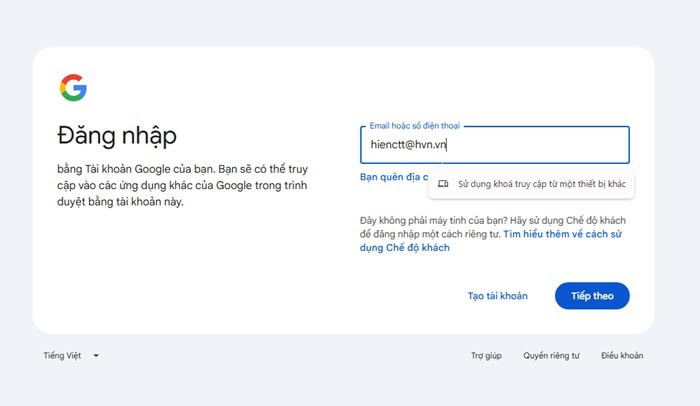
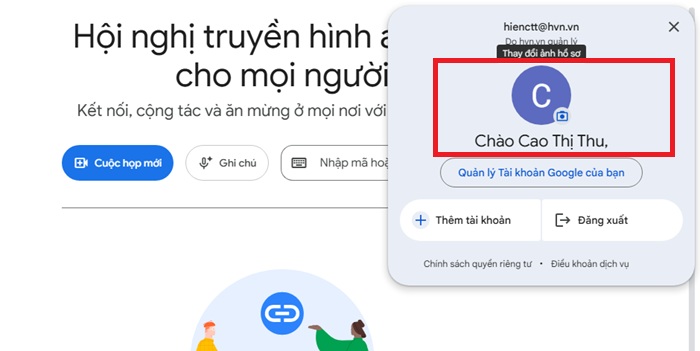
– Bước 2: Tại góc trên cùng bên phải màn hình, bạn sẽ thấy ảnh đại diện hiện tại (hoặc ký tự tên của bạn). Hãy nhấp chuột vào đó.
– Bước 3: Nhấn vào biểu tượng Máy ảnh (Camera) xuất hiện ngay trên ảnh đại diện hiện tại. Một cửa sổ Thay đổi ảnh hồ sơ sẽ hiện ra.
– Bước 4: Chọn Thay đổi để tải ảnh mới từ máy tính của bạn lên, hoặc chọn Xóa nếu bạn muốn bỏ ảnh cũ.
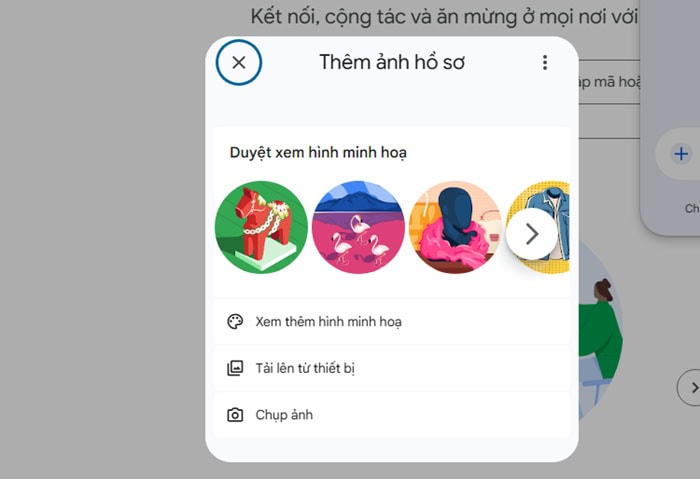
– Bước 5: Sau khi tải ảnh, hãy điều chỉnh khung hình (cắt/xoay) cho phù hợp và nhấn Lưu làm ảnh hồ sơ. Hệ thống sẽ tự động cập nhật và đồng bộ ảnh này với toàn bộ các ứng dụng trong hệ sinh thái Google của bạn.
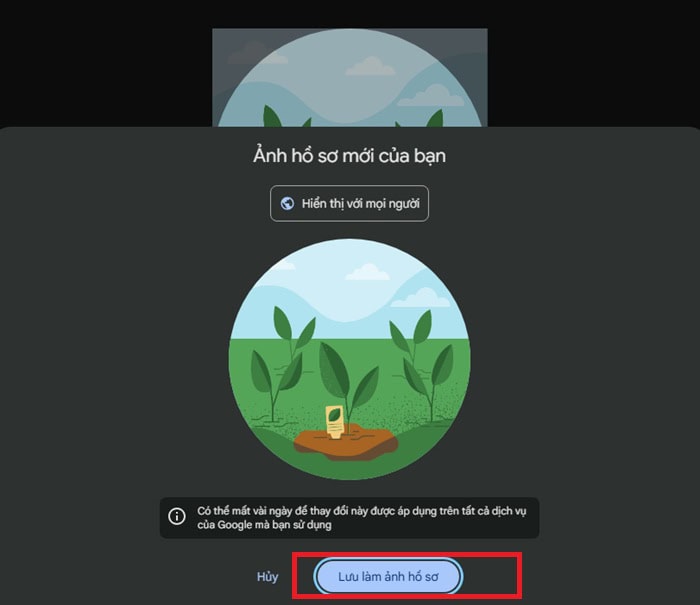
Cách 2: Đổi ảnh đại diện trong phần quản lý Tài khoản Google
Nếu bạn thường xuyên sử dụng Gmail hoặc đăng nhập tài khoản Google trên trình duyệt Chrome, có thể thay đổi ảnh đại diện ngay từ các nền tảng này mà không cần truy cập trực tiếp vào Google Meet.
– Bước 1: Truy cập trang quản lý Tài khoản Google myaccount.google.com và đăng nhập.
– Bước 2: Ở menu bên trái, chọn mục Thông tin cá nhân (Personal info).
– Bước 3: Tại phần Thông tin cơ bản (Basic info), bạn sẽ thấy mục Ảnh (Photo). Hãy nhấp vào hình ảnh hiện tại của bạn.
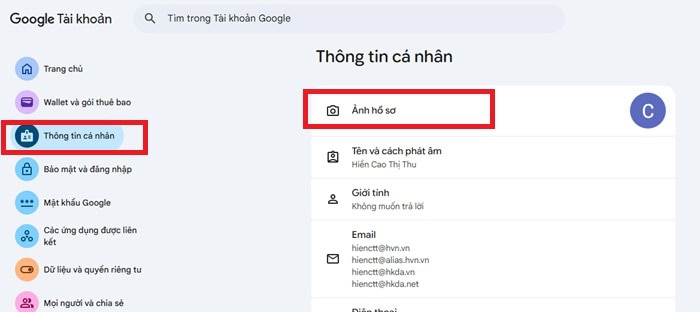
– Bước 4: Nhấn chọn Thay đổi. Tại đây, bạn có thể tải ảnh lên từ máy tính hoặc chọn từ Google Photos (nếu đã lưu trữ sẵn).
– Bước 5: Thực hiện căn chỉnh ảnh để đạt độ thẩm mỹ cao nhất, sau đó nhấn Lưu làm ảnh hồ sơ.
Cách 3: Đổi ảnh đại diện từ Gmail hoặc trình duyệt Google Chrome
Đây là cách tận dụng thói quen làm việc hàng ngày của hầu hết nhân viên văn phòng, khi bạn thường xuyên mở tab Gmail hoặc trình duyệt Chrome để làm việc.
Đổi từ Gmail:
– Bước 1: Mở Gmail và thực hiện đăng nhập vào tài khoản của bạn.
– Bước 2: Nhấn vào biểu tượng ảnh đại diện nằm ở góc trên bên phải.
– Bước 3: Nhấp vào biểu tượng Máy ảnh trên ảnh đại diện.
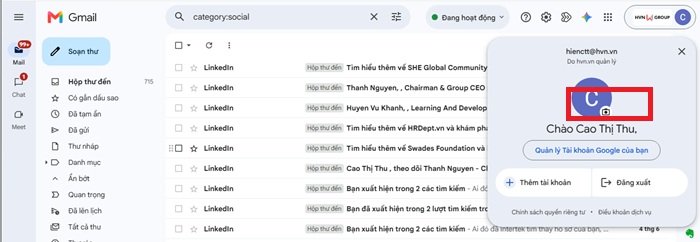
– Bước 4: Thực hiện tương tự như các bước tải lên và căn chỉnh ở trên.
Đổi từ trình duyệt Chrome:
– Bước 1: Nếu bạn đang đăng nhập tài khoản Google vào trình duyệt Chrome, hãy nhấp vào ảnh đại diện ngay trên thanh công cụ của trình duyệt (phía trên cùng, bên cạnh thanh địa chỉ).
– Bước 2: Nhấp vào Quản lý Tài khoản Google của bạn (Manage your Google Account).
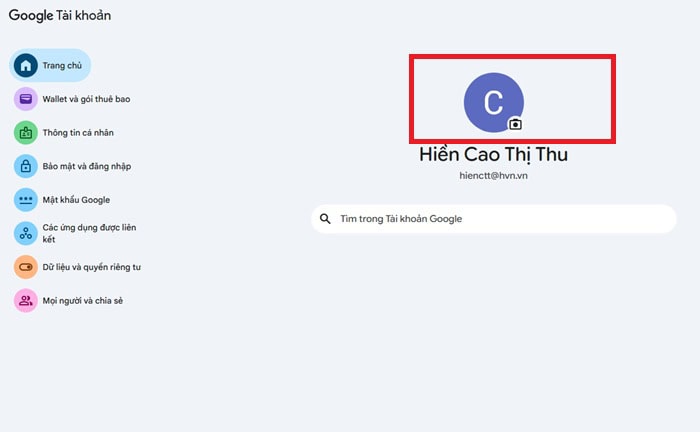
– Bước 3: Thực hiện các thao tác đổi ảnh như hướng dẫn ở Cách 2.
Cách đổi ảnh đại diện trên Google Meet qua điện thoại
Nếu bạn thường xuyên tham gia họp trực tuyến bằng điện thoại, hoàn toàn có thể đổi ảnh đại diện trên Google Meet mà không cần sử dụng máy tính. Tương tự phiên bản web, ứng dụng Google Meet trên Android và iPhone không có mục cài đặt ảnh đại diện riêng. Thay vào đó, mọi thay đổi đều được thực hiện thông qua Tài khoản Google và sẽ tự động đồng bộ sang Google Meet.
Tùy theo hệ điều hành đang sử dụng, các bước thao tác sẽ có một số khác biệt về giao diện nhưng đều rất dễ thực hiện. Dưới đây là hướng dẫn chi tiết cách thay ảnh đại diện Google Meet trên điện thoại Android và iPhone, giúp bạn nhanh chóng cập nhật hình ảnh cá nhân trước mỗi buổi học hoặc cuộc họp trực tuyến.
Đổi ảnh đại diện trên thiết bị điện thoại Android
Trên Android, bạn có thể thay đổi ảnh đại diện thông qua ứng dụng Google Meet, Gmail hoặc ứng dụng Google. Tuy nhiên, hệ điều hành Android có sự tích hợp sâu với các dịch vụ của Google, giúp quá trình thay đổi ảnh đại diện diễn ra cực kỳ nhanh chóng thông qua ứng dụng Gmail có sẵn trên máy.
– Bước 1: Mở Gmail trên điện thoại Android mà bạn đang sử dụng.
– Bước 2: Nhấn vào ảnh đại diện (hoặc vòng tròn chữ cái đại diện cho tên bạn) ở góc trên cùng bên phải màn hình.
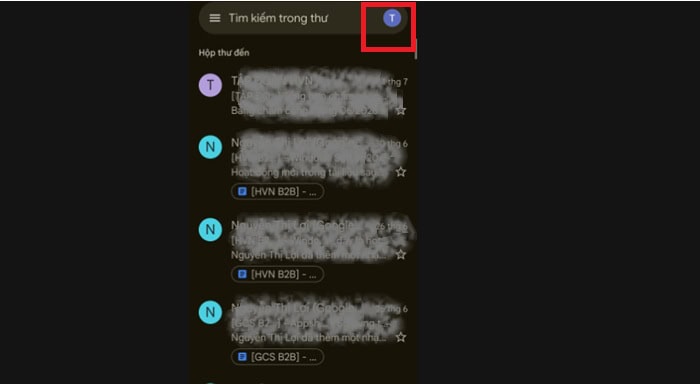
– Bước 3: Nhấn vào biểu tượng Máy ảnh nằm ngay trên ảnh đại diện của bạn. Sau đó, một bảng điều khiển mới cũng sẽ xuất hiện.
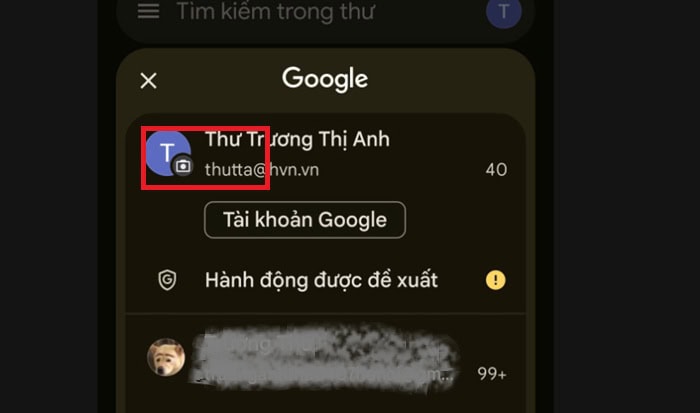
– Bước 4: Chọn Thay đổi. Lúc này, bạn có thể chọn ảnh từ thư viện ảnh trong điện thoại hoặc chụp ảnh mới ngay tại thời điểm đó.
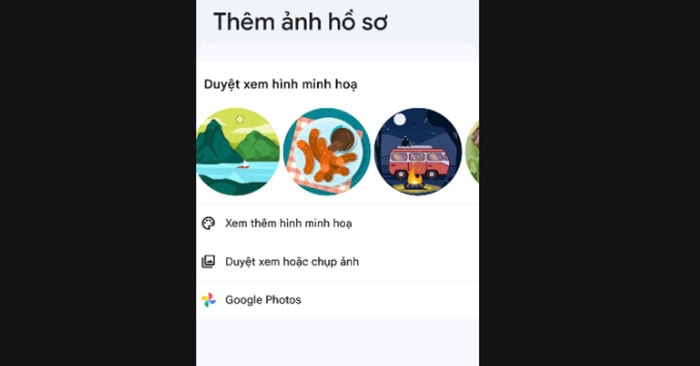
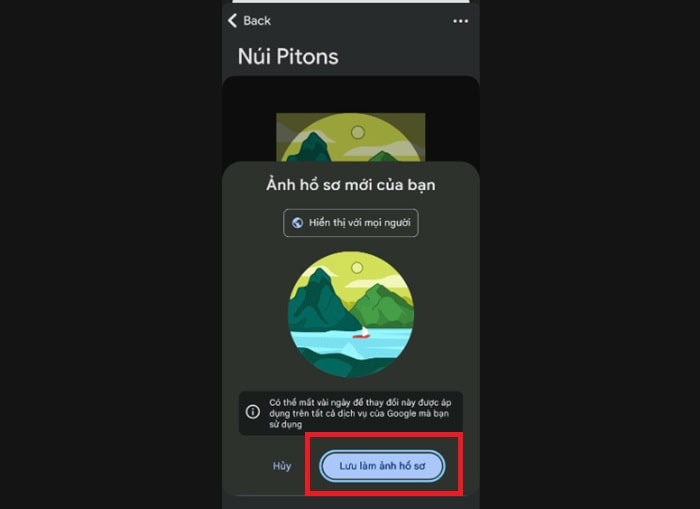
– Bước 5: Sau khi chọn ảnh, hãy căn chỉnh lại khung hình theo ý muốn, sau đó nhấn Lưu làm ảnh hồ sơ. Ứng dụng sẽ mất vài giây để cập nhật, và ảnh đại diện mới của bạn sẽ xuất hiện trên Google Meet ngay sau đó.
Đổi ảnh trên iPhone (iOS)
Đối với người dùng iPhone hoặc iPad, quy trình đổi ảnh đại diện trên Google Meet cũng tương tự như Android. Tuy nhiên, giao diện của ứng dụng Google trên iOS có thể khác đôi chút tùy theo phiên bản hệ điều hành và ứng dụng đang sử dụng.
Bạn nên đảm bảo đã cài đặt phiên bản mới nhất của Google và đăng nhập đúng Tài khoản Google trước khi thực hiện.
– Bước 1: Mở ứng dụng Google (nếu bạn đã cài đặt) trên iPhone.
– Bước 2: Tương tự như trên Android, hãy nhấn vào ảnh đại diện ở góc trên cùng bên phải màn hình.
– Bước 3: Nhấn vào biểu tượng Máy ảnh hiển thị trên ảnh đại diện hiện tại của bạn.
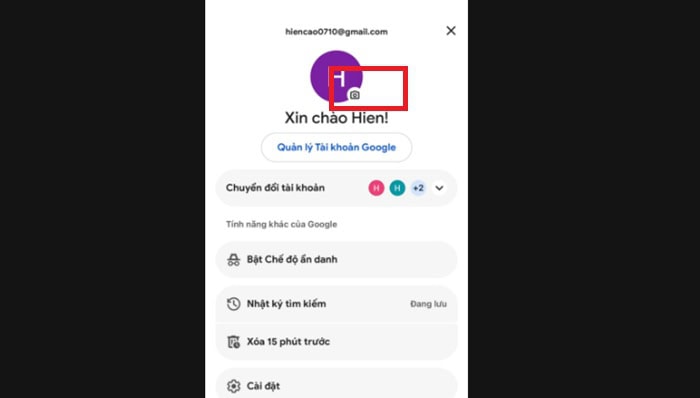
– Bước 4: Chọn Thêm ảnh hồ sơ. Tại đây, hệ thống sẽ cho phép bạn chọn Chụp ảnh (mở Camera) hoặc Chọn ảnh từ thiết bị (mở Thư viện ảnh).
– Bước 5: Sau khi đã chọn được bức ảnh ưng ý, hãy di chuyển và thay đổi kích thước vùng chọn để bức hình hiển thị đẹp nhất. Cuối cùng, nhấn Lưu làm ảnh hồ sơ.
Lưu ý quan trọng khi chọn ảnh đại diện trên Google Meet
Sau khi đổi ảnh đại diện trên Google Meet, bạn cũng nên chú ý đến chất lượng và tính chuyên nghiệp của hình ảnh. Một ảnh đại diện rõ nét, phù hợp không chỉ giúp người khác dễ dàng nhận diện mà còn tạo ấn tượng tốt trong các cuộc họp trực tuyến. Dưới đây là một số lưu ý quan trọng khi lựa chọn ảnh đại diện.
- Ưu tiên sử dụng ảnh chân dung rõ nét và chuyên nghiệp
Ưu tiên sử dụng ảnh chân dung chụp từ vai trở lên, khuôn mặt rõ ràng, ánh sáng tốt và trang phục lịch sự. Nên chọn phông nền đơn giản để làm nổi bật khuôn mặt, đồng thời tránh sử dụng ảnh nhóm, ảnh selfie chất lượng thấp hoặc ảnh có phụ kiện che khuất gương mặt.
- Sử dụng ảnh có chất lượng tốt và đúng định dạng
Để ảnh hiển thị sắc nét trên Google Meet, bạn nên sử dụng ảnh có tỷ lệ vuông (1:1), độ phân giải từ 500 × 500 pixel trở lên và định dạng phổ biến như JPG hoặc PNG. Điều này giúp hạn chế tình trạng ảnh bị mờ hoặc vỡ khi hiển thị trên các thiết bị khác nhau.
- Đồng bộ hình ảnh trên các dịch vụ Google
Ảnh đại diện của Google Meet được đồng bộ với Gmail, Google Drive, Google Calendar và các dịch vụ Google khác. Vì vậy, bạn nên sử dụng một ảnh đại diện thống nhất để xây dựng hình ảnh cá nhân hoặc thương hiệu chuyên nghiệp. Đồng thời, hãy cập nhật ảnh định kỳ khi có sự thay đổi về ngoại hình hoặc vị trí công việc để người khác dễ dàng nhận diện bạn trong các cuộc họp trực tuyến.
Cách xử lý khi không đổi được ảnh đại diện trên Google Meet
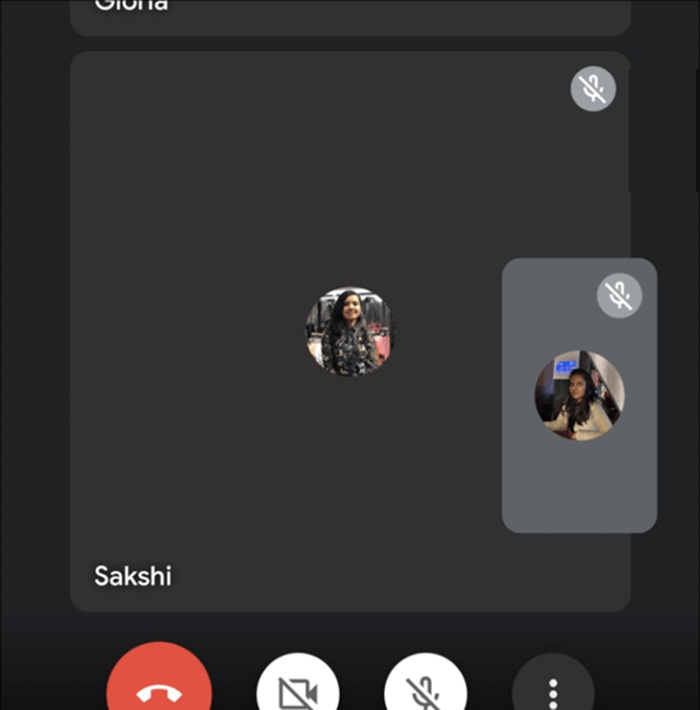
Quy trình thay đổi ảnh đại diện trên Google Meet khá đơn giản, nhưng đôi khi gặp vấn đề. Nhưng nếu bạn đã thực hiện đúng theo các hướng dẫn trên, hình ảnh vẫn không hiển thị như ý muốn, hãy kiểm tra và xử lý dựa trên các nguyên nhân phổ biến dưới đây:
- Tài khoản bị hạn chế quyền từ Quản trị viên (Admin)
Lý do này phổ biến trong các doanh nghiệp sử dụng Google Workspace. Quản trị viên hệ thống (IT Admin) của công ty có thể đã thiết lập chính sách bảo mật, khóa quyền thay đổi thông tin hồ sơ của nhân viên để đảm bảo tính đồng bộ và nhận diện thương hiệu.
Nếu bạn không thấy tùy chọn Thay đổi hoặc biểu tượng máy ảnh bị mờ/không phản hồi, khả năng cao bạn không có quyền tự chỉnh sửa. Hãy liên hệ với bộ phận IT của doanh nghiệp để yêu cầu cấp quyền hoặc nhờ họ cập nhật ảnh đại diện chuẩn theo quy định của công ty.
- Xung đột trình duyệt hoặc bộ nhớ đệm (Cache)
Đôi khi trình duyệt của bạn vẫn đang ghi nhớ hình ảnh cũ và hiển thị phiên bản đó thay vì cập nhật hình ảnh mới từ máy chủ. Dữ liệu bộ nhớ đệm (Cache) của trình duyệt đang giữ lại thông tin cũ.
Hãy sử dụng chế độ ẩn danh của trình duyệt để truy cập Google Meet. Nếu ảnh mới hiển thị đúng, nghĩa là trình duyệt của bạn chỉ đang bị kẹt bộ nhớ đệm. Tiến hành xóa dữ liệu duyệt web (Clear Browsing Data) của trình duyệt hoặc đơn giản là nhấn tổ hợp phím Ctrl + F5 (trên Windows) hoặc Cmd + Shift + R (trên macOS) để ép trình duyệt tải lại dữ liệu mới nhất từ máy chủ.
- Đăng nhập nhầm tài khoản
Bạn có thể đang thay đổi ảnh đại diện cho tài khoản cá nhân, nhưng lại đang sử dụng Google Meet bằng tài khoản doanh nghiệp (hoặc ngược lại).
Bạn hãy kiểm tra kỹ ảnh đại diện hoặc địa chỉ email hiển thị ở góc trên bên phải màn hình Google Meet để chắc chắn rằng bạn đang thao tác trên đúng tài khoản mà bạn muốn thay đổi.
Câu hỏi thường gặp
- Người dùng Google Workspace có đổi ảnh giống tài khoản Gmail cá nhân không?
Có. Cách thực hiện gần như giống với tài khoản Gmail cá nhân, đều thông qua Tài khoản Google. Tuy nhiên, với Google Workspace, quản trị viên (Admin) có thể giới hạn hoặc vô hiệu hóa quyền thay đổi ảnh đại diện của người dùng.
- Cách kiểm tra quyền đổi ảnh đại diện đối với tài khoản doanh nghiệp hoặc trường học?
Hãy thử truy cập Tài khoản Google > Thông tin cá nhân > Ảnh. Nếu không thấy tùy chọn thay đổi ảnh hoặc hệ thống báo bị hạn chế, rất có thể quản trị viên Google Workspace đã tắt quyền chỉnh sửa. Khi đó, bạn cần liên hệ với Admin để được hỗ trợ.
- Có thể chỉ đổi ảnh đại diện trên Google Meet mà không ảnh hưởng đến Gmail không?
Không. Google Meet sử dụng ảnh hồ sơ của Tài khoản Google, vì vậy khi thay đổi ảnh đại diện, ảnh mới sẽ được đồng bộ trên Gmail, Google Drive, Google Calendar, Google Chat và các dịch vụ Google khác.
Lời kết
Đổi ảnh đại diện trên Google Meet là thao tác đơn giản nhưng mang lại nhiều lợi ích, giúp bạn xây dựng hình ảnh chuyên nghiệp và dễ dàng nhận diện trong các cuộc họp trực tuyến. Chỉ cần cập nhật ảnh trên Tài khoản Google, thay đổi sẽ được đồng bộ sang Google Meet và các dịch vụ Google khác.
Hy vọng với những hướng dẫn trong bài viết, bạn có thể thực hiện nhanh chóng và lựa chọn được một ảnh đại diện phù hợp để tạo ấn tượng tốt trong học tập, làm việc cũng như giao tiếp trực tuyến. Nếu còn bất cứ thắc mắc gì hãy liên hệ với GCS Việt Nam để được hỗ trợ kịp thời nhé.
- Fanpage: GCS – Google Cloud Solutions
- Hotline: 024.9999.7777



 Ứng dụng Gmail
 Ứng dụng Google Drive
 Ứng dụng Google Meet
 Ứng dụng Google Docs
 Dịch vụ hỗ trợ Google Workspace
 Dịch vụ hỗ trợ Google Cloud
 Khóa học Google Workspace
 Kho Video


