 Giới thiệu
 Gửi ticket








Lỗi Google Meet không có âm thanh? Cách khắc phục lỗi trên máy tính và điện thoại


Lỗi Google Meet không có âm thanh là một trong những sự cố phổ biến khiến việc học tập và làm việc trực tuyến bị gián đoạn. Trong bài viết này, GCS Việt Nam sẽ giúp bạn hiểu rõ lý do tại sao có lỗi Google Meet không nghe được tiếng. Cũng như bật mí cho các bạn một số cách khắc phục lỗi này nhanh chóng, hiệu quả, áp dụng cho cả máy tính và điện thoại.
Nguyên nhân khiến Google Meet không nghe được tiếng
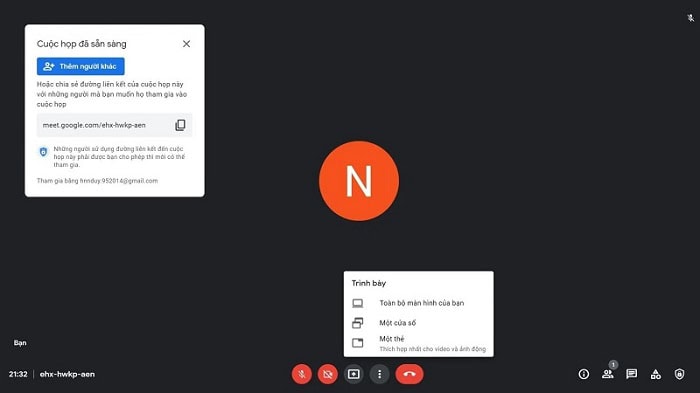
Để giải quyết vấn đề Google Meet không nghe được tiếng, trước tiên bạn cần hiểu rõ nguyên nhân gây ra lỗi này, cụ thể ra sao. Dưới đây là một số lý do khiến bạn gặp phải lỗi Google Meet không có âm thanh khi sử dụng.
Lỗi do chưa cấp quyền truy cập Google Meet trên thiết bị
Một trong những lỗi phổ biến khiến cho Google Meet không nghe được tiếng, đó là ứng dụng hoặc trình duyệt không có quyền truy cập micro (đầu vào) hoặc loa (đầu ra). Trên máy tính, trình duyệt Chrome sẽ yêu cầu bạn cho phép khi trang lần đầu truy cập micro/camera. Nếu bạn bấm chặn hoặc đã từng lỡ tay chặn, Google Meet sẽ không thể thu hoặc phát âm thanh. Trên điện thoại, các hệ điều hành Android/iOS quản lý quyền ở cấp hệ điều hành. Chính vì thế, bạn chỉ cần tắt quyền mic cho ứng dụng Google Meet và âm thanh sẽ tự biến mất.
Để biết được, Google Meet của bạn đang gặp lỗi chưa cấp quyền truy cập, bạn chỉ cần nhận biết bằng dấu hiệu như sau:
- Bạn sẽ thấy icon mic gạch chéo và Meet hiển thị thông báo không phát hiện mic.
- Người khác không nghe bạn dù âm lượng hệ thống vẫn bình thường.
- Hoặc đầu ra, bạn không nghe được mọi người nói gì dù video vẫn chạy mượt.
Ứng dụng/máy bị tắt âm hoặc mute
Bạn có thể đã vô tình tắt âm thanh của toàn bộ hệ thống trên máy tính hoặc điện thoại. Hoặc có thể, bạn đã nhấn vào biểu tượng loa để tắt tiếng chính Google Meet. Chính vì vậy, âm lượng của ứng dụng bị điều chỉnh về mức 0 mà bạn không để ý. Do đó, bạn cần phải kiểm tra lại các biểu tượng âm thanh trên máy tính hoặc thanh âm lượng trên điện thoại.
Hệ thống đang chọn sai micro/loa khi sử dụng Google Meet
Khi bạn tham gia một cuộc họp, Google Meet sẽ tự động cho một thiết bị âm thanh mặc định. Nếu bạn đang kết nối nhiều thiết bị cùng lúc ( ví dụ loa ngoài, tai nghe có dây, tai nghe Bluetooth), Google Meet có thể chọn nhầm thiết bị. Điều này sẽ dẫn tới tình trạng âm thanh được phát ra từ một thiết bị khác mà bạn không nghe thấy. Nếu bạn không chọn đúng micro hoặc loa đúng cho đầu vào và đầu ra Google Meet, đương nhiên sẽ không có âm thanh phát ra.
Xung đột với thiết bị Bluetooth / tai nghe
Sự xung đột giữa Google Meet và các thiết bị âm thanh khác như Bluetooth, tai nghe, loa không dây cũng là một nguyên nhân khiến cho lỗi Google Meet không có âm thanh.
Khi bạn ngắt kết nối tai nghe, hệ thống tự động chuyển lại sang loa mặc định của máy tính. Hoặc tai nghe Bluetooth chưa được kết nối đúng cách dẫn tới việc không thể truyền tải âm thanh. Lỗi này thường xảy ra khi bạn chuyển đổi giữa các thiết bị âm thanh khiến hệ thống bị bối rối.
Driver âm thanh lỗi thời hoặc lỗi hệ thống
Đối với máy tính, driver âm thanh là một phần mềm quan trọng giúp hệ điều hành giao tiếp với các thiết bị âm thanh. Nếu driver này quá cũ, bị hỏng hoặc có lỗi, nó sẽ trực tiếp ảnh hưởng đến chất lượng âm thanh và gây ra lỗi không có tiếng trong Google Meet.
Ngoài ra, các lỗi hệ thống tạm thời cũng có thể là nguyên nhân. Việc cập nhật driver thường xuyên và khởi động lại máy tính có thể giúp giải quyết vấn đề này.
Cách khắc phục lỗi Google Meet không có âm thanh trên máy tính
Sau khi đã nắm rõ các nguyên nhân gây ra lỗi Google Meet không có âm thanh trên thiết bị. Đặc biệt là thiết bị máy tính thông dụng thì bạn sẽ dễ dàng tìm được cách khắc phục lỗi. Dưới đây là một cách để bạn khắc phục lỗi Google Meet không có âm thanh trên máy tính.
Kiểm tra lại loa và tai nghe
Trước khi đi sâu vào việc kiểm tra các cài đặt phần mềm, bạn cần phải đảm bảo thiết bị âm thanh phải hoạt động bình thường. Đây được xem là bước quan trọng mà bạn nhất định không thể bỏ qua.
- Nếu bạn đang dùng tai nghe hoặc loa có dây, hãy chắc chắn rằng dây đã được cắm chặt vào đúng cổng âm thanh của máy tính. Bạn hãy thử rút ra và cắm lại để đảm bảo kết nối được chắc chắn.
- Bạn hãy thử kết nối tai nghe hoặc loa với một thiết bị khác, chẳng hạn như điện thoại hoặc máy tính bảng. Nếu bạn thấy vẫn không có âm thanh, rất có thể thiết bị của bạn đã bị hỏng.
- Bạn hãy đảm bảo rằng nút điều chỉnh âm lượng trên loa hoặc tai nghe đã được bật và không ở mức 0.
Kiểm tra lại phần cài đặt âm thanh của Google Meet
Nếu loa và tai nghe của bạn hoạt động bình thường, nhưng vẫn không có âm thanh. Lúc này, bạn hãy kiểm tra ngay cài đặt âm thanh bên trong Google Meet.
– Bước 1: Đầu tiên, bạn cần nhấn vào biểu tượng ba chấm dọc ( More options) ở góc dưới cùng bên phải màn hình.
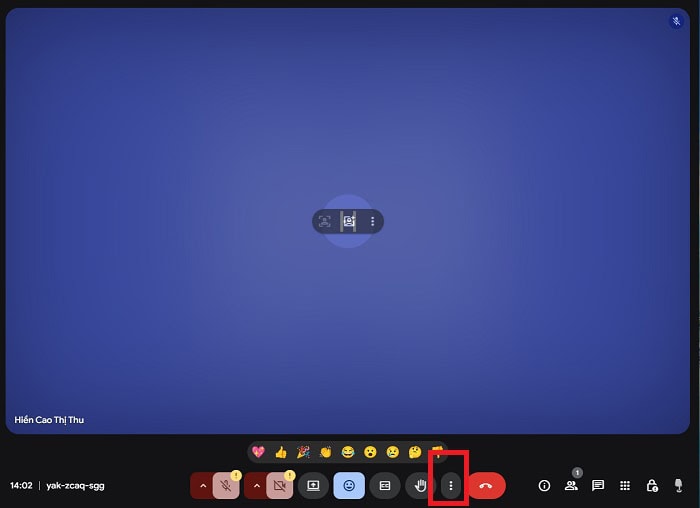
– Bước 2: Sau đó, bạn cần chọn vào Settings (Cài đặt), sau đó chọn Audio (Âm thanh).
– Bước 3: Trong mục Speakers (Loa), bạn hãy đảm bảo rằng đã chọn đúng tên thiết bị loa hoặc tai nghe mà mình đang sử dụng. Nếu bạn đang dùng tai nghe, hãy chọn tên tai nghe của mình thay vì Default (Mặc định) hoặc loa máy tính.
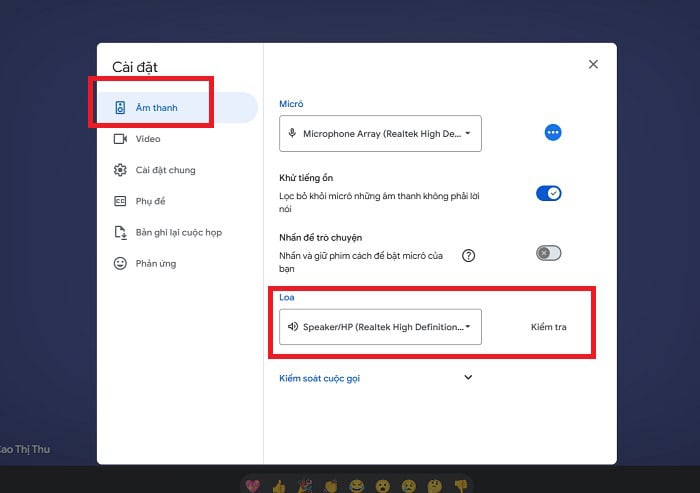
– Bước 4: Cuối cùng, bạn cần kiểm tra thanh âm lượng, đảm bảo thanh trượt âm lượng không ở mức 0.
Kiểm tra mục cài đặt âm thanh của toàn hệ thống
Cài đặt âm thanh của hệ thống đôi khi có thể bị ghi đè lên cài đặt của Google Meet gây ra lỗi. Để khắc phục, bạn chỉ cần thực hiện các bước như sau:
- Trên Windows
Bạn cần nhấn chuột phải vào biểu tượng loa ở thanh Taskbar (góc dưới bên phải), chọn Open Volume Mixer. Bạn cần đảm bảo rằng âm lượng của trình duyệt đang chạy Google Meet không bị tắt (biểu tượng loa không có dấu gạch chéo đỏ) và âm lượng đang ở mức hợp lý.
- Trên macOS
Bạn cần vào System Preferences >> chọn Sound >> chọn Output. Sau đó, bạn cần chọn đúng thiết bị đầu ra âm thanh bạn muốn sử dụng và đảm bảo âm lượng không bị tắt tiếng.
Kiểm tra quyền truy cập microphone và loa của trình duyệt
Google Meet chỉ hoạt động được với micro và loa khi bạn cho phép trình duyệt truy cập thiết bị âm thanh. Để kiểm tra xem trình duyệt bạn đang sử dụng đã cấp quyền cho Google Meet hay chưa, chỉ cần thực hiện như sau:
– Bước 1: Đầu tiên, bạn cần vào biểu tượng hay gạch hoặc ổ khóa cùng bên trái của thanh địa chỉ.
– Bước 2: Sau đó, bạn nhấn chọn vào đó, một icon nhỏ hiển thị và chỉ cần đặt ở chế độ Allow (Cho phép) cho Microphone và Âm thanh.

Kiểm tra đường truyền internet
Trong nhiều trường hợp, đường truyền internet không ổn định cũng là nguyên nhân gây ra các vấn đề lỗi Google Meet không có âm thanh. Mặc dù đường truyền kém thường dẫn đến hiện tượng video bị giật, lag hoặc hình ảnh bị mờ. Nhưng nó cũng ảnh hưởng trực tiếp đến chất lượng âm thanh, khiến âm thanh bị ngắt quãng, không nghe được hoặc thậm chí là mất hẳn.
Để kiểm tra đường truyền, bạn có thể thực hiện tham khảo một số cách đơn giản như sau:
- Sử dụng một số các trang web hỗ trợ kiểm tra tốc độ mạng như Speedtest.net. Tốc độ tải lên (upload) và tải xuống (download) ổn định sẽ đảm bảo Google Meet hoạt động trơn tru.
- Nếu bạn đang dùng Wi-Fi, hãy thử chuyển sang kết nối bằng cáp Ethernet nếu có thể, hoặc dùng 4G/5G trên điện thoại. Kết nối có dây thường đảm bảo ổn định hơn kết nối với Wi-Fi.
- Nếu có nhiều thiết bị khác trong nhà đang sử dụng mạng để xem phim, tải xuống file lớn hoặc chơi game trực tuyến. Bạn hãy tạm thời tắt các thiết bị đó để ưu tiên băng thông cho cuộc họp.
Thử thay đổi trình duyệt
Nếu các bước trên không hiệu quả, bạn hãy thử sử dụng một trình duyệt khác. Nếu bạn đang dùng Google Chrome, hãy thử chuyển sang Firefox hoặc Microsoft Edge. Điều này giúp loại trừ khả năng trình duyệt hiện tại đang gặp lỗi tạm thời hoặc có vấn đề về tương thích.
Khởi động lại máy tính
Một thao tác đơn giản nhưng lại vô cùng hiệu quả, đó là khởi động lại máy tính. Khởi động lại máy tính sẽ giúp giải quyết các lỗi tạm thời của hệ thống và các xung đột phần mềm đang diễn ra. Đồng thời, nó cũng làm mới toàn bộ các tiến trình, bao gồm cả các dịch vụ âm thanh.
Cập nhật trình duyệt và hệ điều hành phiên bản mới nhất
Bạn cần luôn đảm bảo rằng trình duyệt web và hệ điều hành của bạn được cập nhật phiên bản mới nhất. Các bản cập nhật thường bao gồm các bản vá lỗi và cải thiện hiệu suất, giúp khắc phục các sự cố về âm thanh và nhiều vấn đề khác. Điều này đặc biệt quan trọng nếu bạn đã dùng máy tính trong một thời gian dài mà chưa cập nhật.
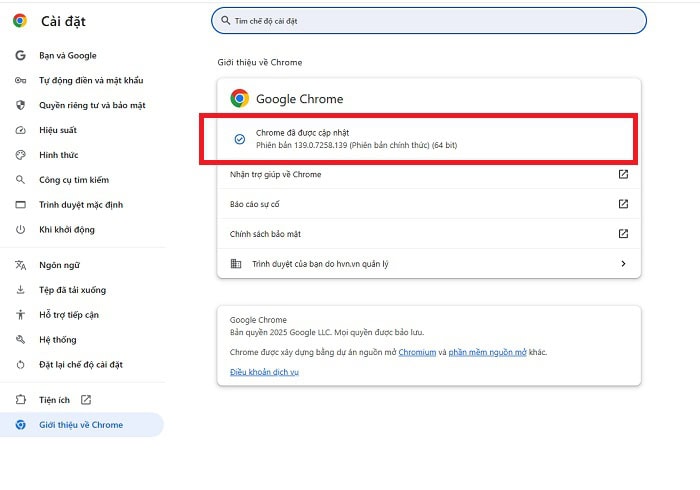
Để cập nhật lại trình duyệt khắc phục lỗi, bạn cần làm theo các bước như sau:
– Bước 1: Đầu tiên, bạn cần mở vào Google Chrome, click vào biểu tượng ba chấm ở góc trên cùng bên phải.
– Bước 2: Sau đó, bạn cần di chuột đến Help (Trợ giúp) và chọn About Google Chrome (Giới thiệu về Google Chrome).

– Bước 3: Cuối cùng, trình duyệt sẽ tự động kiểm tra và cập nhật nếu có phiên bản mới.
Cách khắc phục lỗi Google Meet không nghe được tiếng trên điện thoại
Nếu bạn đang gặp sự cố với Google Meet trên điện thoại, đừng lo lắng. Các giải pháp dưới đây tập trung vào những bước đơn giản và hiệu quả nhất, giúp bạn nhanh chóng khắc phục lỗi và quay trở lại cuộc họp.
Kiểm tra lại loa và tai nghe của điện thoại
Bạn hãy đảm bảo thiết bị âm thanh của bạn đang hoạt động bình thường.
- Sử dụng các nút tăng/giảm âm lượng vật lý trên điện thoại để đảm bảo âm lượng đã được bật và ở mức hợp lý.
- Đảm bảo loa của điện thoại không bị che khuất bởi ốp lưng, ngón tay hoặc các vật khác.
- Nếu bạn đang sử dụng tai nghe, hãy rút ra và cắm lại để đảm bảo kết nối chắc chắn. Nếu là tai nghe Bluetooth, bạn hãy tắt và bật lại Bluetooth trên điện thoại, đồng thời đảm bảo tai nghe đã được kết nối đúng cách. Sau đó, bạn hãy thử phát một đoạn nhạc hoặc video bất kỳ để xem tai nghe có hoạt động không.
Kiểm tra quyền truy cập microphone của ứng dụng Google Meet
Để Google Meet có thể phát âm thanh, ứng dụng cần được cấp quyền sử dụng microphone và loa của điện thoại. Nếu bạn vô tình từ chối quyền này, ứng dụng sẽ không thể hoạt động.
*Trên Android
– Bước 1: Đầu tiên, bạn cần truy cập vào Cài đặt (Settings) trên điện thoại >> chọn vào Ứng dụng (Apps).
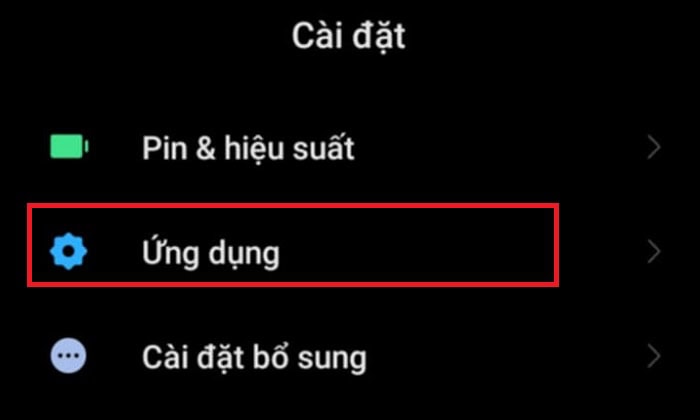
– Bước 2: Tiếp theo, bạn chọn Quản lý ứng dụng (Application Manager).
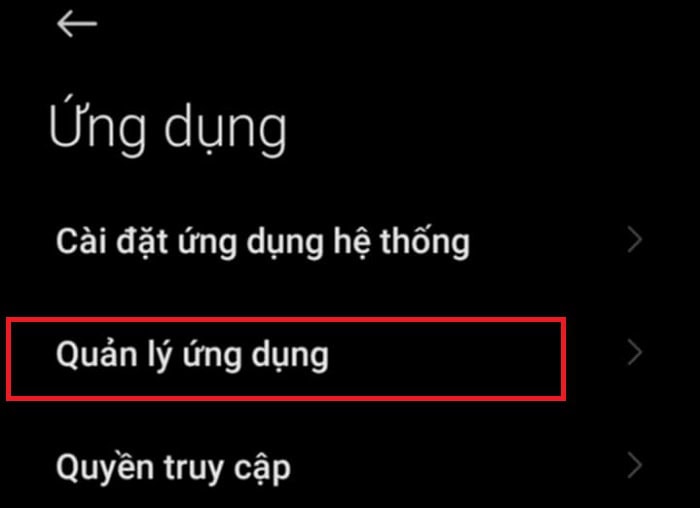
– Bước 3: Bạn cần tìm và chọn ứng dụng Google Meet.
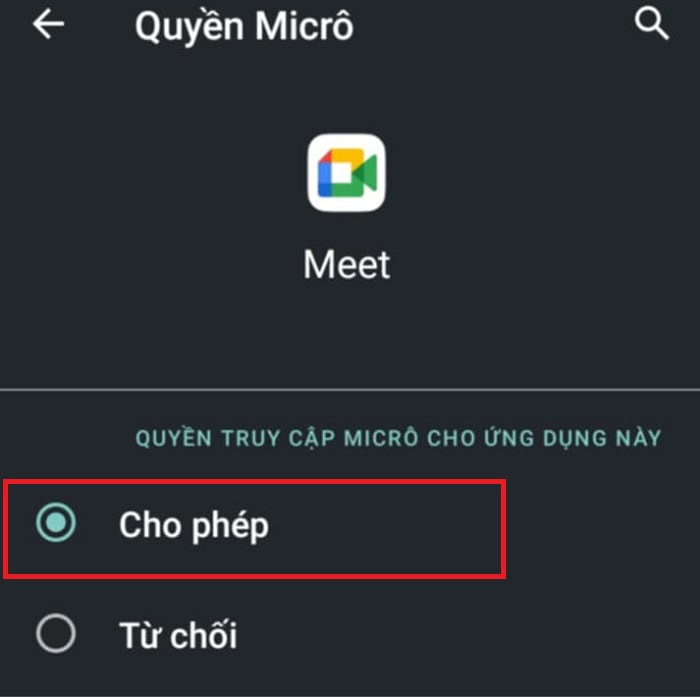
– Bước 4: Cuối cùng, bạn chọn vào mục Quyền (Permissions), đảm bảo rằng quyền Microphone đã được bật (chuyển sang trạng thái “Cho phép”).
*Trên iOS
– Bước 1: Đầu tiên, bạn cần truy cập vào Cài đặt (Setting) trên thiết bị.
– Bước 2: Tiếp theo, bạn cần cuộn xuống và tìm ứng dụng Google Meet.
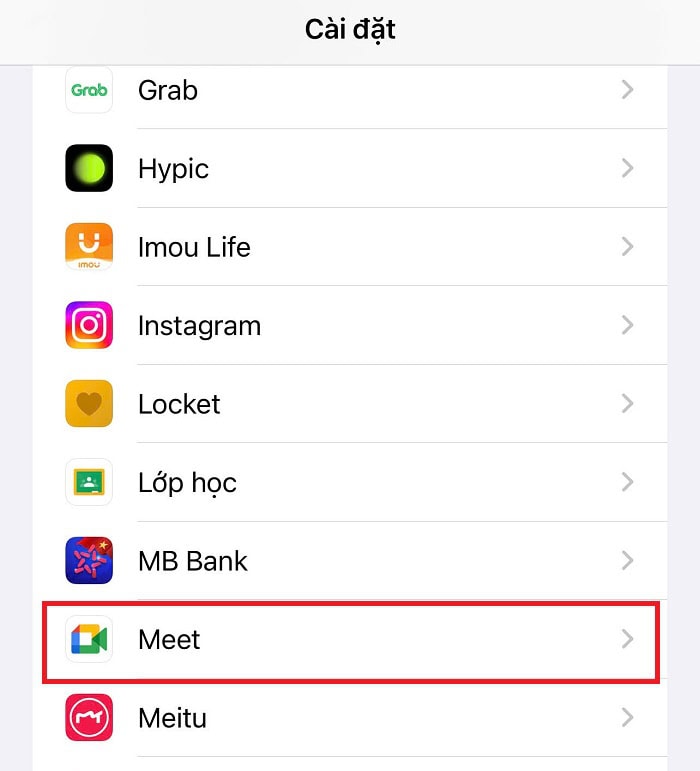
– Bước 3: Tiếp tục, bạn nhấn vào Google Meet và đảm bảo tùy chọn Microphone đã được bật (nút gạt màu xanh).

Đảm bảo Google Meet không bị tắt tiếng
Trong cuộc họp, bạn có thể đã vô tình tắt tiếng chính ứng dụng mà không để ý.
- Kiểm tra biểu tượng loa
Khi đang trong cuộc họp, bạn hãy nhìn vào biểu tượng loa ở góc dưới màn hình. Nếu biểu tượng này có dấu gạch chéo, điều đó có nghĩa là âm thanh đã bị tắt. Bạn hãy nhấn vào biểu tượng để bật lại âm thanh.
- Kiểm tra âm lượng trong quá trình tham gia cuộc gọi
Một số điện thoại có thể có tùy chọn điều chỉnh âm lượng cuộc gọi riêng. Bạn hãy thử tăng âm lượng khi đang trong cuộc họp để đảm bảo rằng âm thanh được phát ra.
Khởi động lại điện thoại
Khởi động lại điện thoại là một trong những cách đơn giản nhưng hiệu quả nhất để khắc phục các lỗi tạm thời của hệ thống. Việc khởi động lại còn làm mới toàn bộ hệ thống, đóng các ứng dụng chạy ngầm gây xung đột và giải phóng bộ nhớ, giúp Google Meet hoạt động ổn định hơn.
Gỡ và cài đặt lại phần mềm Google Meet cho thiết bị
Nếu tất cả các bước trên đều không hiệu quả, có thể ứng dụng Google Meet của bạn đã bị lỗi.
Bạn hãy thực hiện gỡ ứng dụng Google Meet trên thiết bị điện thoại của mình.
- Trên Android: Bạn hãy nhấn và giữ biểu tượng Google Meet trên màn hình chính hoặc trong danh sách ứng dụng, sau đó chọn Gỡ cài đặt (Uninstall).
- Trên iOS: Bạn hãy nhấn và giữ biểu tượng Google Meet cho đến khi các ứng dụng rung lên, sau đó nhấn vào dấu “X” hoặc chọn Xóa ứng dụng (Remove App).
Cách cài đặt lại ứng dụng Google Meet như sau:
– Bước 1: Đầu tiên, bạn cần truy cập Google Play Store (Android) hoặc App Store (iOS).
– Bước 2: Tiếp theo, bạn cần tìm kiếm Google Meet và tải về phiên bản mới nhất.

– Bước 3: Sau khi cài đặt thành công, bạn chỉ cần đăng nhập lại và kiểm tra bằng cách tham gia cuộc họp. Cách này sẽ đảm bảo bạn đang sử dụng phiên bản ứng dụng sạch nhất, không còn lỗi.
FAQ – Câu hỏi thường gặp
Dưới đây là một số câu hỏi thường gặp nhất liên quan đến lỗi Google Meet không có âm thanh và cách giải quyết nhanh chóng.
1 – Làm thế nào để kiểm tra loa/mic trước khi vào cuộc họp để tránh lỗi?
Bạn có thể sử dụng tính năng kiểm tra âm thanh có sẵn trong Google Meet. Trước khi tham gia cuộc họp, bạn hãy click vào biểu tượng ba chấm và chọn Cài đặt (Settings). Tại đây, bạn có thể kiểm tra xem loa và micro có hoạt động bình thường không.
2 – Tại sao âm thanh Google Meet bị rè hoặc nhỏ dù đã chỉnh hết cỡ?
Nguyên nhân có thể do loa hoặc tai nghe của bạn có vấn đề, hoặc do driver âm thanh trên máy tính đã cũ. Bạn hãy thử dùng một thiết bị âm thanh khác để kiểm tra. Nếu vấn đề chỉ xảy ra trên máy tính, bạn hãy thử cập nhật driver âm thanh của bạn.
3 – Làm thế nào để biết lỗi là do Google Meet hay do thiết bị của tôi?
Cách đơn giản nhất là bạn thử sử dụng một ứng dụng khác có chức năng thoại, ví dụ như Zalo hoặc FaceTime. Nếu mọi ứng dụng khác đều dùng tốt, nguyên nhân nhiều khả năng đến từ Google Meet hoặc thiết lập trên đó. Ngược lại, nếu các ứng dụng khác cũng gặp vấn đề, lỗi có thể nằm ở thiết bị của bạn.
4 – Tôi đã thử tất cả các cách mà vẫn không khắc phục được lỗi, tôi nên làm gì?
Nếu bạn đã thử tất cả các bước trên mà vẫn không thành công, hãy thử liên hệ với bộ phận hỗ trợ kỹ thuật của Google hoặc GCS Việt Nam. Đội ngũ kỹ thuật sẽ cung cấp các giải pháp chuyên sâu hơn để khắc phục vấn đề.
>>> Xem thêm: Cách cài đặt Meet Auto Admit
Lời kết
Như vậy, lỗi Google Meet không có âm thanh không phải là một vấn đề quá phức tạp nếu bạn biết cách kiểm tra và khắc phục. Bằng việc thực hiện theo các bước chi tiết đã được hướng dẫn, bạn hoàn toàn có thể tự mình giải quyết được sự cố.
Nếu sau khi đã thử tất cả các cách trên mà lỗi Google Meet không có âm thanh vẫn còn, hãy liên hệ ngay với bộ phận hỗ trợ kỹ thuật của GCS Việt Nam chúng tôi. Bạn sẽ được hỗ trợ giải quyết mọi vấn đề nhanh chóng và hiệu quả nhất.
- Fanpage: GCS – Google Cloud Solutions
- Hotline: 024.9999.7777






 Ứng dụng Gmail
 Ứng dụng Google Drive
 Ứng dụng Google Meet
 Ứng dụng Google Docs
 Dịch vụ hỗ trợ Google Workspace
 Dịch vụ hỗ trợ Google Cloud
 Khóa học Google Workspace
 Kho Video


