 Giới thiệu
 Gửi ticket





Hướng dẫn sử dụng Google Antigravity cho Newbie từ A-Z

Google Antigravity đang mở ra một kỷ nguyên mới cho lập trình viên khi AI không chỉ hỗ trợ viết code mà còn có thể tự suy nghĩ, lập kế hoạch và thực thi nhiệm vụ. Trong bài viết này, chúng tôi sẽ hướng dẫn sử dụng Google Antigravity từ A-Z, giúp bạn bắt đầu nhanh chóng ngay cả khi chưa có nhiều kinh nghiệm lập trình. Cùng theo dõi bài viết để biết cách dùng Google Antigravity ngay nhé.
Tổng quan chung về Google Antigravity

Trong những năm gần đây, AI đã dần thay đổi cách lập trình viên viết code. Tuy nhiên, phần lớn công cụ AI hiện nay vẫn chỉ dừng lại ở mức trợ lý gợi ý mã. Google Antigravity ra đời để giải quyết giới hạn đó. Nó sẽ mở ra một cách tiếp cận hoàn toàn mới lập trình ưu tiên AI Agent.
Bởi vì, Google Antigravity là một nền tảng phát triển phần mềm theo hướng Agent-first (ưu tiên tác nhân AI). Tức là thay vì hỗ trợ tự động hoàn thành dòng code như các IDE truyền thống, Antigravity coi AI là một tác nhân tự chủ có khả năng:
- Tự động hiểu và xử lý yêu cầu được diễn đạt theo ngôn ngữ tự nhiên
- Xây dựng lộ trình triển khai công việc một cách rõ ràng
- Viết và chỉnh sửa mã nguồn
- Chạy lệnh trong terminal
- Duyệt web để tra cứu tài liệu
- Kiểm tra, đánh giá và lặp lại kết quả
Nói một cách dễ hiểu, Google Antigravity không chỉ giúp bạn code, mà còn cùng bạn xây dựng sản phẩm.
Tuy nhiên, trước khi biết cách sử dụng Antigravity đúng cách, bạn phải hiểu rõ về tính năng cốt lõi của công cụ này. Nó sẽ bao gồm khả năng điều phối nhiều tác nhân làm việc song song, tích hợp trình duyệt riêng để AI tự động kiểm tra giao diện (UI/UX), và hệ thống Artifacts giúp lưu trữ lịch sử thay đổi mã một cách minh bạch.
Với những tính năng ưu việt này, Antigravity đã phần nào giúp giảm bớt gánh nặng của các tác vụ lặp đi lặp lại. Đồng thời, nó cho phép lập trình viên tập trung vào tư duy logic cấp cao và kiến trúc hệ thống, thay vì phải loay hoay với từng lỗi cú pháp nhỏ.
Hướng dẫn cách cài đặt Google Antigravity
Để sử dụng Google Antigravity hiệu quả, bước đầu tiên là cài đặt và làm quen với nền tảng đúng cách. Dưới đây là hướng dẫn sử dụng Google Antigravity chi tiết.
Điều kiện cần trước khi cài đặt Google Antigravity
Trước khi bắt đầu cài đặt và sử dụng Google Antigravity, bạn cần chuẩn bị đầy đủ các điều kiện cơ bản dưới đây:
- Tài khoản Gmail cá nhân
Hiện tại, Google Antigravity đang được Google cung cấp dưới dạng bản dùng thử cho người dùng sử dụng tài khoản Gmail cá nhân. Bạn không cần tài khoản Google Workspace hay tài khoản doanh nghiệp. Tài khoản Gmail cá nhân vẫn được cấp quyền truy cập các mô hình AI hàng đầu trong hạn mức miễn phí. Mỗi tài khoản sẽ có giới hạn sử dụng nhất định, phù hợp cho việc học tập và trải nghiệm.
- Máy tính cá nhân được hỗ trợ
Google Antigravity là phần mềm cài đặt trực tiếp trên máy, vì vậy bạn cần một máy tính cá nhân phù hợp. Bao gồm một số các hệ điều hành phổ biến như Windows, macOS và Linux….Tuy nhiên, bạn cần chú ý là Google Antigravity chưa hỗ trợ sử dụng hoàn toàn trên trình duyệt, nên bắt buộc phải cài đặt phần mềm trên máy tính.
- Trình duyệt Google Chrome
Mặc dù Antigravity là ứng dụng cài trên máy, nhưng Google Chrome vẫn là yêu cầu bắt buộc. Mục đích chính là đăng nhập và xác thực tài khoản Google, hỗ trợ AI Agent duyệt web trong môi trường tích hợp và đảm bảo tính tương thích đầy đủ với các tính năng Antigravity.
- Kết nối Internet ổn định
Google Antigravity hoạt động dựa trên nền tảng AI và dịch vụ đám mây của Google. Do đó, bạn cần kết nối internet ổn định và liên tục. Tránh để mạng yếu vì có thể gây AI phản hồi chậm, lỗi khi AI duyệt web hoặc gián đoạn quá trình chạy tác vụ.
Hướng dẫn tải và cài đặt Google Antigravity trên thiết bị
Dưới đây là hướng dẫn sử dụng Google Antigravity với cách cài đặt đơn giản, dễ dàng nhất.
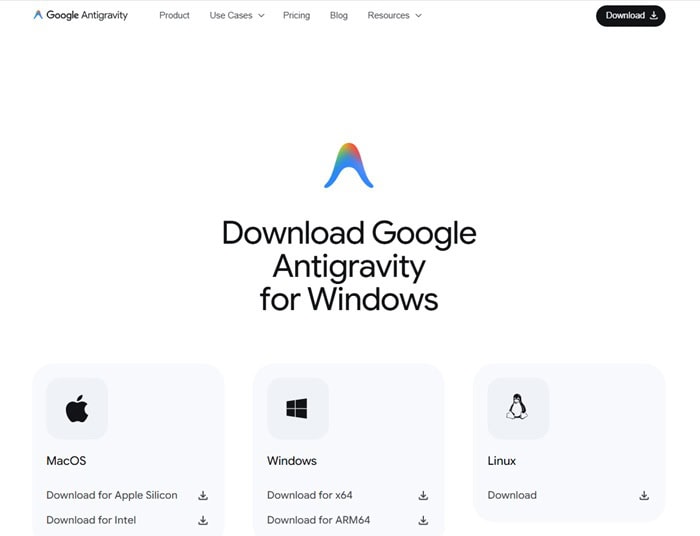
– Bước 1: Truy cập trang tải Google Antigravity
Mở trình duyệt Google Chrome (đây là trình duyệt bắt buộc để đảm bảo Antigravity hoạt động đầy đủ tính năng) > truy cập Google Antigravity > chọn đúng hệ điều hành và tiến hành tải về.
– Bước 2: Mở file và bắt đầu cài đặt
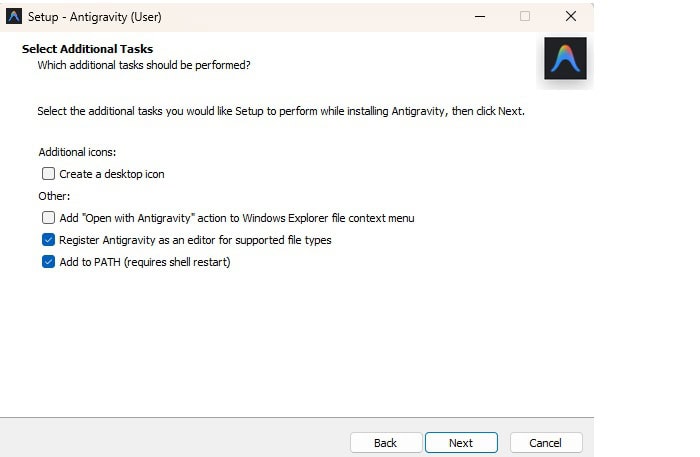
Nhấp đúp vào file đã tải về để khởi chạy trình cài đặt > nhấn Next để bắt đầu quá trình cài đặt theo hướng dẫn.

– Bước 3: Chọn kiểu cài đặt phù hợp
Bạn có hai lựa chọn chính khi cài đặt Antigravity là:
- Fresh Start (Bắt đầu mới hoàn toàn)
- Nhập cấu hình từ VS Code hoặc Cursor
Nếu bạn là người mới hoặc chưa từng dùng các IDE như VS Code hay Cursor, Fresh Start là lựa chọn an toàn và dễ làm quen nhất. Tùy chọn này giúp Antigravity thiết lập môi trường mặc định, đơn giản và ổn định.
– Bước 4: Chọn giao diện hiển thị phù hợp
Tiếp theo, bạn sẽ được hỏi về giao diện hiển thị cho Antigravity. Bạn có thể chọn:
- Dark theme (giao diện tối) – dễ chịu cho mắt khi làm việc lâu
- Light theme (giao diện sáng) – phù hợp với người quen giao diện truyền thống

– Bước 5: Cấu hình quyền hoạt động cho AI Agent
Hệ thống sẽ cho bạn thiết lập các quyền hoạt động của AI Agent, bao gồm:
- Quyền chạy lệnh trong Terminal: bạn có thể cho phép Agent tự động chạy lệnh hoặc yêu cầu bạn phê duyệt trước khi thực thi.
- Quyền chạy JavaScript trong trình duyệt tích hợp: giúp kiểm soát việc Agent tương tác với web.
- Chế độ review công việc: quyết định khi nào Agent cần bạn kiểm tra lại kết quả trước khi tiếp tục.
Với người mới, bạn nên ưu tiên các tùy chọn yêu cầu phê duyệt, để dễ kiểm soát và hiểu rõ AI đang làm gì.

– Bước 6: Thiết lập editor và công cụ mở rộng
Sau khi cấu hình quyền, Antigravity sẽ cho phép bạn tùy chỉnh trình soạn thảo code. Bạn có thể:
- Chọn các tiện ích mở rộng phù hợp với ngôn ngữ lập trình bạn dự định sử dụng.
- Cài đặt công cụ dòng lệnh (CLI) để gọi Antigravity trực tiếp từ terminal nếu cần.
– Bước 7: Đăng nhập bằng tài khoản Gmail
Khi mọi thiết lập cơ bản đã hoàn tất, Antigravity sẽ yêu cầu bạn đăng nhập bằng tài khoản Gmail cá nhân. Một cửa sổ Google Chrome sẽ mở ra để xác thực.
Sau khi đăng nhập thành công, bạn sẽ được cấp quyền sử dụng Google Antigravity ở chế độ xem trước miễn phí, phù hợp cho việc học tập và trải nghiệm.

– Bước 8: Hoàn tất và bắt đầu sử dụng
Cuối cùng, bạn chỉ cần xác nhận các điều khoản sử dụng và nhấn Next để kết thúc quá trình cài đặt. Ngay sau đó, giao diện chính của Google Antigravity sẽ xuất hiện.
Việc cài đặt Google Antigravity không chỉ đơn giản là tải và mở phần mềm, mà còn bao gồm thiết lập quyền cho AI Agent, lựa chọn giao diện và cấu hình editor phù hợp với cách làm việc của bạn.
Cách dùng Google Antigravity cụ thể và chi tiết nhất
Sau khi đã cài đặt thành công Google Antigravity, bạn đã có thể sử dụng. Nhưng để quá trình thực hiện các tác vụ không gặp vấn đề gì, bạn hãy tham khảo hướng dẫn sử dụng Google Antigravity dưới đây.
Về trình chỉnh sửa Google Antigravity
Trình chỉnh sửa của Antigravity giữ trọn vẹn sự quen thuộc của VS Code. Nhờ đó, các lập trình viên không cần học lại cách sử dụng các thanh công cụ, trình khám phá tệp hay cách làm nổi bật cú pháp.
Khi truy cập, người dùng chỉ cần nhìn lên góc trên cùng bên phải và nhấp vào nút Open Editor tại giao diện Agent Manager.
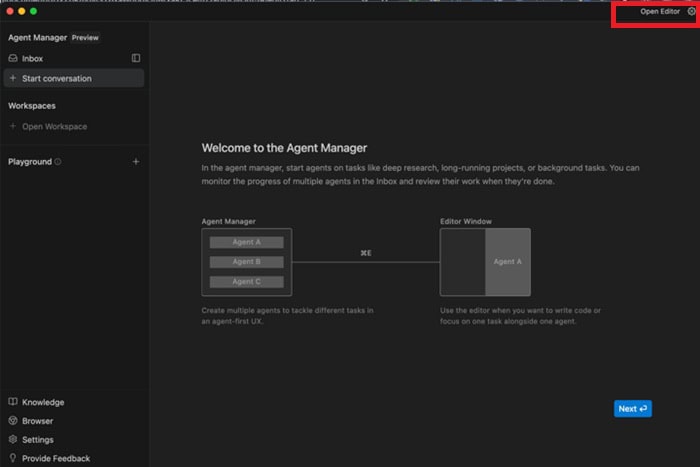
Ngoài ra, bạn có thể luân chuyển giữa trình chỉnh sửa và trình quản lý tác nhân bằng nút Open Agent Manager hoặc sử dụng phím tắt nhanh Cmd+E.
Thiết lập cấu hình giao diện và các tiện ích đi kèm
Một không gian làm việc tiêu chuẩn trên Antigravity bao gồm ba thành phần chính. Đó là trình chỉnh sửa, Thiết bị đầu cuối (Terminal) và Bảng điều khiển tác nhân.
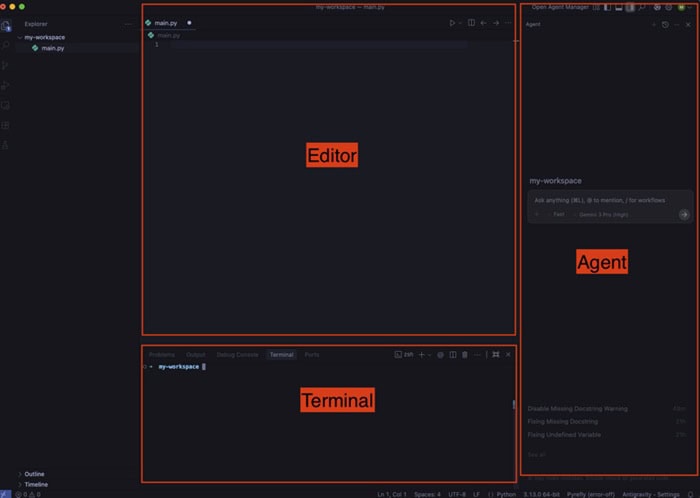
Quản lý các bảng điều khiển
Nếu giao diện của bạn bị thiếu một phần nào đó, hãy sử dụng các phím tắt sau:
- Bật/tắt Terminal: Nhấn tổ hợp phím `Ctrl + “.
- Bật/tắt Bảng điều khiển tác nhân: Nhấn tổ hợp phím Cmd + L.
Cài đặt tiện ích bổ sung
Antigravity hỗ trợ cài đặt các tiện ích tương tự như VS Code. Trong quá trình thiết lập ban đầu, hệ thống có thể tự động cài đặt một số công cụ cơ bản.
*Lưu ý: Tùy vào ngôn ngữ lập trình, bạn nên cài thêm các gói hỗ trợ. Ví dụ Python, bạn cần cài đặt các tiện ích về ngôn ngữ để AI có thể phân tích sâu hơn.
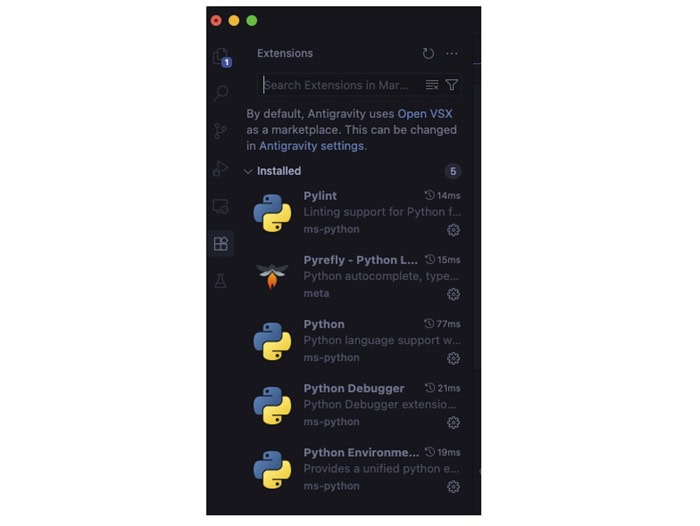
Khám phá tính năng hỗ trợ code thông minh
Thay vì phải gõ từng dòng lệnh, Antigravity dự đoán ý định của bạn thông qua 3 cơ chế cơ bản sau đây.
Tự động hoàn tất (Autocompletion)
Khi bạn gõ, AI sẽ đưa ra những gợi ý mờ. Lúc này, bạn chỉ cần thực hiện nhấn phím Tab để hoàn thành dòng code.

Phím Tab để tiến hành nhập
Sẽ có hai phím Tab mà bạn cần phải lưu ý khi tiến hành nhập:
- Tab để nhập (Tab-to-import): Khi bạn sử dụng một thư viện chưa khai báo, AI sẽ đề xuất thêm dòng import. Bạn nhấn Tab để tự động thêm các phần phụ thuộc còn thiếu.
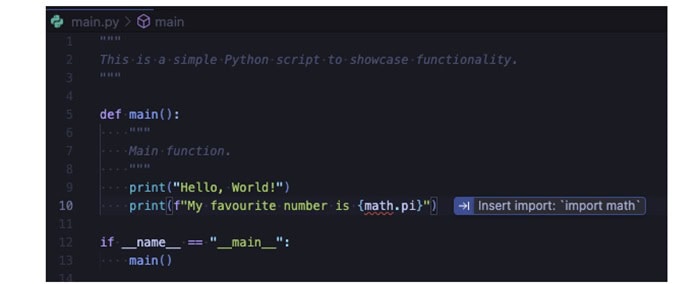
- Tab để chuyển nhanh: Con trỏ sẽ tự động di chuyển đến vị trí logic tiếp theo (như sau dấu ngoặc hoặc cuối dòng) khi bạn nhấn Tab, giúp luồng code không bị ngắt quãng.
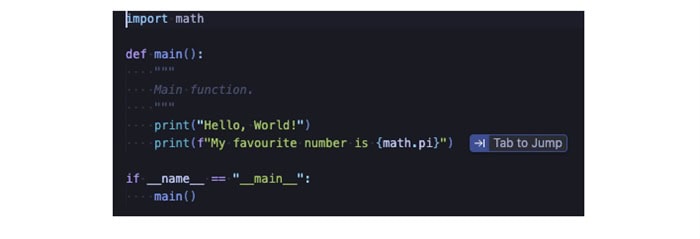
Sử dụng lệnh ngôn ngữ tự nhiên với Cmd + I
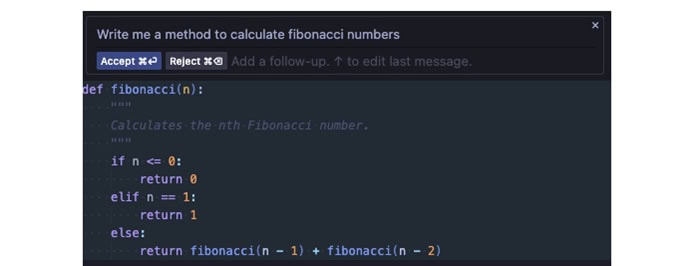
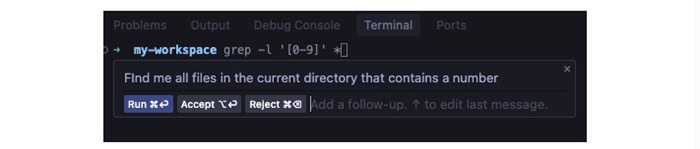
Thay vì tự tay gõ mọi dòng code, bạn có thể trò chuyện với IDE thông qua phím tắt Cmd+I.
- Trong trình chỉnh sửa: Bạn có thể yêu cầu: “Viết một phương thức tính số Fibonacci”. AI sẽ viết code trực tiếp, sau đó bạn có thể chọn Chấp nhận hoặc Từ chối.
- Trong thiết bị đầu cuối: Nếu bạn quên lệnh Terminal, nhấn Cmd + I và mô tả nhu cầu (ví dụ: “Tạo một repo Git mới”), AI sẽ gợi ý lệnh chính xác cho bạn.
Tương tác với Bảng điều khiển bên của Nhân viên hỗ trợ
Bảng điều khiển bên phải (mở bằng Cmd + L) là trợ lý riêng giúp bạn xử lý các tác vụ phức tạp hơn.
Cách mở và sử dụng bối cảnh (@ và /)
Khi mở bảng điều khiển, bạn cầy lưu ý trong việc sử dụng các ký hiệu đặc biệt như sau:
- Ký hiệu @: Dùng để tham chiếu đến các tệp, thư mục cụ thể hoặc máy chủ MCP để AI hiểu rõ phạm vi dữ liệu bạn đang đề cập.
- Ký hiệu /: Dùng để gọi các quy trình (câu lệnh đã lưu sẵn), giúp tiết kiệm thời gian gõ lại các yêu cầu phổ biến.

Chế độ trò chuyện: Fast vs Planning
Ngoài ra, bạn cũng cần phải lưu ý về các tùy chỉnh cách AI phân hồi như sau:
- Chế độ Fast: Tối ưu cho các câu hỏi nhanh, cần giải đáp tức thì.
- Chế độ Planning: Dành cho các tác vụ khó. Agent sẽ tạo một kế hoạch chi tiết từng bước để bạn phê duyệt trước khi thực thi mã nguồn.
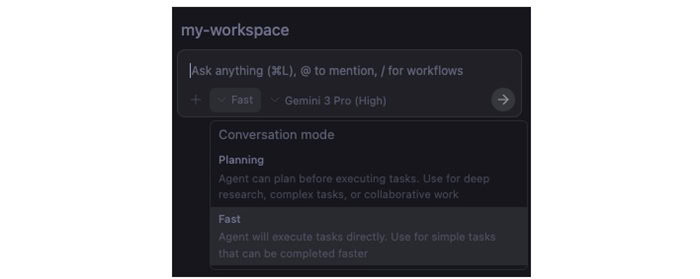
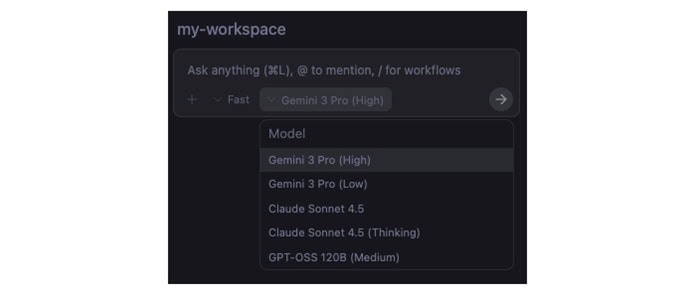
Bên cạnh hai mô hình Fast và Planning, bạn cũng có thể chọn nhiều mô hình khác trong cuộc trò chuyện.
Tính năng Giải thích và Khắc phục lỗi
Antigravity biến việc gỡ lỗi trở thành một trải nghiệm dễ dàng. Chính vì vậy, trong hướng dẫn sử dụng Google Antigravity, bạn cần phải lưu tâm đến những vấn đề sau:
- Explain and fix: Chỉ cần di chuột lên vị trí code bị lỗi (dấu gạch dưới đỏ), chọn Explain and fix để AI phân tích và đề xuất phương án sửa lỗi ngay lập tức.
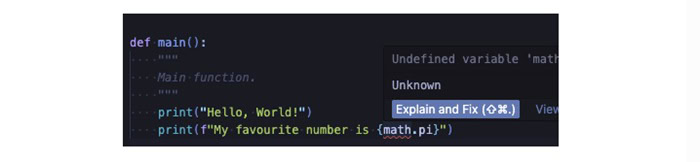
- Xử lý lỗi hàng loạt: Truy cập phần Problems, chọn Send all to Agent. Trợ lý ảo sẽ tìm cách khắc phục toàn bộ các vấn đề đang tồn tại trong dự án của bạn.

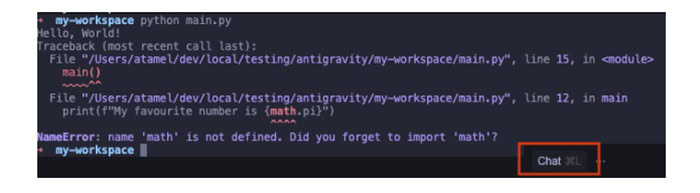
- Gửi lỗi từ Terminal: Nếu chương trình bị crash khi chạy, hãy bôi đen phần lỗi trong Terminal và nhấn Cmd + L để chuyển thẳng dữ liệu đó cho Agent phân tích.
Chuyển đổi linh hoạt giữa Editor và Agent Manager
Một trong những điểm ưu việt của Google Antigravity là khả năng xử lý song song giữa việc viết mã chi tiết và quản lý luồng công việc cấp cao. Hệ thống cho phép bạn luân chuyển tức thì giữa hai không gian làm việc chính Trình chỉnh sửa (Editor) và Trình quản lý tác nhân (Agent Manager).
Sử dụng nút điều hướng nhanh
Tại bất kỳ thời điểm nào trong quá trình làm việc, bạn cũng có thể thay đổi chế độ hiển thị thông qua các nút điều hướng nằm ở góc trên cùng bên phải màn hình:
- Khi đang ở chế độ Editor: Nhấp vào nút Open Agent Manager để quay lại giao diện quản lý tổng thể, nơi bạn có thể theo dõi danh sách các tác nhân AI và tiến trình thực hiện dự án.
- Khi đang ở chế độ Agent Manager: Nhấp vào nút Open Editor để quay lại giao diện lập trình quen thuộc với các tệp tin và thiết bị đầu cuối.
Tối ưu tốc độ với phím tắt Cmd + E
Đối với các lập trình viên chuyên nghiệp, việc sử dụng chuột có thể làm gián đoạn luồng tư duy. Antigravity cung cấp phím tắt giúp bạn chuyển đổi trạng thái nhanh chóng. Đó là sử dụng tổ hợp phím Cmd + E để chuyển đổi qua lại giữa Editor và Agent Manager một cách linh hoạt.
Việc làm chủ phím tắt này giúp bạn nhanh chóng kiểm tra kế hoạch của tác nhân AI trong Agent Manager. Sau đó ngay lập tức quay lại Editor để tinh chỉnh mã nguồn mà không làm mất dấu vị trí đang làm việc.
Bảng tổng hợp các thao tác nhanh trong Google Antigravity
Để trở thành một trình viên trên nền tảng Antigravity, việc ghi nhớ các phím tắt và thao tác điều hướng là điều bắt buộc. Hãy tham khảo bảng tra cứu nhanh các thao tác nhanh trong Google Antigravity dưới đây. Từ hướng dẫn sử dụng Google Antigravity, bạn sẽ dễ dàng làm chủ công cụ này hơn:
Phím tắt hệ thống (Hệ điều hành Mac/Windows)
| Thao tác | Phím tắt (Mac) | Phím tắt (Windows) | Tác dụng |
| Chuyển đổi chế độ | Cmd + E | Ctrl + E | Chuyển nhanh giữa Editor và Agent Manager |
| Bảng điều khiển AI | Cmd + L | Ctrl + L | Bật/tắt bảng điều khiển của tác nhân bên phải |
| Lệnh trực tiếp | Cmd + I | Ctrl + I | Mở thanh nhập liệu AI ngay trong code hoặc terminal |
| Terminal | `Ctrl + “ | `Ctrl + “ | Ẩn hoặc hiện cửa sổ thiết bị đầu cuối |
| Tìm kiếm nhanh | Cmd + P | Ctrl + P | Tìm và mở nhanh các tệp tin trong dự án |
Thao tác tương tác với AI trong Trình chỉnh sửa
| Tính năng | Thao tác thực hiện | Kết quả đạt được |
| Autocomplete | Nhấn Tab khi thấy chữ mờ | Chấp nhận đoạn mã gợi ý của AI |
| Auto-import | Nhấn Tab tại lỗi thiếu thư viện | Tự động thêm dòng import còn thiếu |
| Smart Jump | Nhấn Tab sau khi xong câu lệnh | Nhảy con trỏ đến vị trí logic tiếp theo |
| Explain & Fix | Di chuột lên lỗi + Click | AI giải thích nguyên nhân và sửa lỗi tại chỗ |
| Send all to Agent | Nút trong tab Problems | Gửi toàn bộ lỗi trong dự án cho AI xử lý hàng loạt |
Một số lưu ý quan trọng khi sử dụng Google Antigravity
Bên cạnh việc nắm rõ các hướng dẫn sử dụng Google Antigravity như trên, bạn cũng cần lưu ý một số vấn đề dưới đây.
- Sử dụng @ và / đúng cách:
Trong bảng điều khiển Cmd + L, hãy luôn nhớ dùng @ để giới hạn phạm vi tệp tin cần AI đọc. Điều này giúp AI phản hồi chính xác hơn và tránh nhầm lẫn với các file khác trong dự án.
- Lựa chọn chế độ Planning cho dự án lớn:
Bạn hãy sử dụng chế độ Planning. Dù mất thêm vài giây để AI lập kế hoạch, nhưng nó sẽ đảm bảo mã nguồn của bạn đồng nhất và không phá vỡ các cấu trúc có sẵn.
- Bôi đen để hỏi:
Khi gặp một đoạn code khó hiểu, bạn chỉ cần bôi đen đoạn đó và nhấn Cmd + L. AI sẽ tự động lấy đoạn mã đó làm bối cảnh để giải thích cho bạn.
Lời kết
Hy vọng bản hướng dẫn sử dụng Google Antigravity giúp bạn làm chủ một cách nhanh nhất. Công cụ này không chỉ thay đổi cách bạn viết code, mà còn thay đổi cách bạn tư duy về giải pháp phần mềm. Nếu trong quá trình thực hiện các tác vụ Google Antigravity gặp khó khăn.
Đừng ngần ngại, bạn hãy liên hệ ngay với GCS Việt Nam qua các kênh dưới đây để đội ngũ kỹ thuật viên của chúng tôi hỗ trợ nhé.
- Fanpage: GCS – Google Cloud Solutions
- Hotline: 024.9999.7777







 Ứng dụng Gmail
 Ứng dụng Google Drive
 Ứng dụng Google Meet
 Ứng dụng Google Docs
 Dịch vụ hỗ trợ Google Workspace
 Dịch vụ hỗ trợ Google Cloud
 Khóa học Google Workspace
 Kho Video


