 Giới thiệu
 Gửi ticket





Cách dùng hàm SEQUENCE trong Google Sheets [2026]


Hàm SEQUENCE trong Google Sheets là công cụ cực kỳ hữu ích giúp bạn tạo dãy số, mảng dữ liệu, lịch làm việc hay mã sản phẩm tự động mà không cần kéo chuột thủ công. Trong bài viết này, bạn sẽ được hướng dẫn cách dùng hàm SEQUENCE trong Google Sheets đầy đủ, chi tiết, kèm ví dụ thực tế từ cơ bản đến nâng cao, cùng tham khảo ngay nhé.
Tổng quan chung về hàm SEQUENCE trong Google Sheets

Trong quá trình xây dựng bảng tính tự động, đặc biệt là khi làm báo cáo, dashboard hoặc xử lý dữ liệu lớn, việc tạo dãy số linh hoạt là nhu cầu rất phổ biến. Lúc này, bạn có thể sử dụng hàm SEQUENCE để giải các bài toán phức tạp này.
Hàm SEQUENCE là một hàm mảng được thiết kế để tạo ra dãy số tự động dựa trên số hàng, số cột, giá trị bắt đầu và bước nhảy mà người dùng chỉ định. Thay vì nhập thủ công từng số hoặc kéo chuột bằng Fill Handle, bạn chỉ cần một công thức duy nhất, Google Sheets sẽ tự động tràn toàn bộ kết qua ra các ô lân cận.
SEQUENCE dùng để làm gì?
Để sử dụng hiệu quả, trước hết bạn cần hiểu rõ hàm SEQUENCE dùng để là gì trong thực tế.
Về bản chất, hàm SEQUENCE trong Google Sheets dùng để tạo ra một mảng số có quy luật tăng hoặc giảm theo bước nhảy xác định. Hàm có thể tạo dãy theo chiều dọc, chiều ngang hoặc ma trận nhiều hàng nhiều cột.
Một số ứng dụng phổ biến của hàm SEQUENCE gồm có:
- Tạo số thứ tự tự động cho bảng dữ liệu
- Tạo dãy ngày trong tháng hoặc trong năm
- Tạo lịch làm việc theo tuần
- Tạo mã đơn hàng tăng dần
- Tạo dữ liệu mẫu để kiểm thử công thức
- Tạo ma trận số phục vụ tính toán.
Điểm đặc biệt của hàm SEQUENCE là cơ chế mảng động. Bạn chỉ cần nhập công thức tại một ô duy nhất, nhưng kết quả sẽ tự động mở rộng theo số hàng và cột đã khai báo. Từ đó, bảng tính sẽ trở nên gọn gàng, chuyên nghiệp và dễ kiểm soát hơn rất nhiều.
Khi nào nên sử dụng hàm SEQUENCE?
Không phải lúc nào bạn cũng cần sử dụng đến hàm SEQUENCE, nhưng trong các tình huống dưới đây thì công cụ này gần như bắt buộc phải có.
- Khi làm việc với dữ liệu lớn
Nếu bảng tính có hàng trăm hoặc hàng nghìn dòng, việc kéo chuột để đánh số thứ tự vừa tốn thời gian vừa dễ sai sót. Hàm SEQUENCE có thể tạo 10.000 dòng chỉ trong một lần nhập công thức.
- Khi xây dựng báo cáo tự động
Khi số lượng dòng thay đổi theo điều kiện, ví dụ số nhân viên, số đơn hàng, số sản phẩm. Lúc này, bạn có thể kết hợp hàm SEQUENCE với hàm COUNTA, FILTER hoặc QUERY để tạo ra hệ thống đánh số động.
- Khi tạo lịch và thời gian biểu
Hàm SEQUENCE có thể tạo 7 cột tương ứng 7 ngày trong tuần. Hoặc, bạn có thể tạo dãy ngày liên tiếp kết hợp với hàm TODAY, DATE, EOMONTH để xây dựng lịch tự động.
- Khi tạo chuỗi số cách quãng
Bạn có thể tạo dãy 2020, 2025, 2030,… hoặc 2,4, 6,8,… chỉ bằng cách thay đổi bước nhảy bằng hàm SEQUENCE.
Ưu điểm của SEQUENCE so với nhập số thủ công
So với phương pháp truyền thống như nhập tay hoặc kéo FILL HANDLE, hàm SEQUENCE trong Google Sheets mang tới nhiều lợi ích vượt trội hơn như là:
- Hệ thống tự động cập nhật theo các tham số mới
Bạn chỉ cần thay đổi số hàng, số cột hoặc bước nhảy trong công thức, toàn bộ dãy số sẽ cập nhật ngay lập tức.
- Không bị lỗi khi chèn hoặc xóa dòng
Khác với công thức dạng =A1+1 dễ bị nhảy số hoặc lỗi #REF, hàm SEQUENCE luôn tạo lại dãy số chuẩn theo tham số ban đầu.
- Tối ưu hiệu suất file
Thay vì lưu hàng nghìn công thức riêng lẻ, Google Sheets chỉ lưu một công thức duy nhất tại ô đầu tiên. Điều này sẽ giúp file được nhẹ hơn và xử lý được nhanh chóng hơn.
- Tạo được nhiều cột cùng lúc
Bạn có thể tạo ma trận 5×5, 10×12, hoặc bất kỳ kích thước nào chỉ bằng một công thức duy nhất. Điều mà cách nhập thủ công bằng tay không thể làm được hiệu quả.
- Kết hợp với các hàm mảng khác
Hàm SEQUENCE có thể lồng ghép với các hàm như FILTER, SORT, INDEX, QUERY, ARRAYFORMULA… để xây dựng hệ thống dữ liệu tự động hoàn chỉnh.
Tóm lại, trước khi biết cách dùng thì bạn phải nắm rõ bản chất của hàm SEQUENCE trong Google Sheets sẽ giúp xử lý dữ liệu một cách linh hoạt và chuyên nghiệp hơn.
Cú pháp và các tham số của hàm SEQUENCE trong Google Sheets

Cú pháp chuẩn của hàm SEQUENCE trong Google Sheets như sau:
=SEQUENCE(hàng, [cột], [số_bắt_đầu], [bước])
Trong đó:
- Hàng – Bắt buộc: Đây là số lượng hàng mà bạn muốn hàm tạo ra. Ví dụ, nếu bạn nhập 10, hàm sẽ tạo ra một dãy số trải dài trên 10 hàng dọc. Tham số này cần được nhập dưới dạng số nguyên lớn hơn 0.
- Cột – Tùy chọn: Đây là số lượng cột mà bạn muốn hàm tạo ra. Nếu bạn bỏ qua, mặc định Google Sheets sẽ hiểu là 1 cột. Nếu bạn nhập là 5, hàm sẽ tạo ra một vùng dữ liệu rộng 5 cột.
- Bắt đầu – Tùy chọn: Con số đầu tiên bạn muốn xuất hiện trong dãy số. Mặc định là số 1. Tuy nhiên, bạn hoàn toàn có thể bắt đầu từ số 0, số âm, hoặc thậm chí là một ngày tháng cụ thể (vì Google Sheets lưu ngày tháng dưới dạng số).
- Bước nhảy – Tùy chọn: Khoảng cách giữa các số liên tiếp trong mảng. Mặc định là 1. Nếu bạn đặt là 2, dãy số sẽ là 1, 3, 5, 7… Nếu bạn đặt là -1, dãy số sẽ giảm dần.
Cách dùng hàm SEQUENCE trong Google Sheets qua ví dụ thực tế
Để hiểu rõ hơn về cách dùng hàm SEQUENCE trong Google Sheets, bạn có thể tham khảo một số ví dụ dưới đây.
Ví dụ 1 – Tạo chuỗi số từ 1 đến 10
Giả sử bạn có bảng dữ liệu danh sách nhân viên ở cột B và bạn muốn tạo cột STT ở cột A.

Yêu cầu: Tạo dãy số từ 1 đến 10 theo chiều dọc.
Công thức:
=SEQUENCE(10)
Trong đó:
- 10 là số hàng cần tạo
- Không khai báo số cột nên mặc định là 1 cột
- Giá trị bắt đầu mặc định là 1
- Bước nhảy mặc định là 1
Kết quả:

Ví dụ 2 – Tạo dãy chuỗi số la mã
Trong một số trường hợp như đánh số chương mục, bạn cần sử dụng số La Mã thay vì số thường. Lúc này bạn có thể đánh số La Mã bằng hàm SEQUENCE.

Yêu cầu: Tạo dãy I, II, III, IV… đến X.
Công thức:
=ARRAYFORMULA(ROMAN(SEQUENCE(10)))
Trong đó:
- SEQUENCE(10) tạo dãy 1 → 10
- ROMAN() chuyển số thường thành số La Mã
- ARRAYFORMULA giúp xử lý toàn bộ mảng cùng lúc
Kết quả:

Ví dụ 3 – Tạo bảng số nhiều cột
Chẳng hạn bạn cần tạo nhanh một bảng dữ liệu mẫu để test công thức hoặc minh họa báo cáo. Bạn muốn tạo ma trận 5 hàng và 4 cột bắt đầu từ ô A1 tăng dần từ 1
Công thức:
=SEQUENCE(5;4)
Trong đó:
- 5 là số hàng
- 4 là số cột
- Giá trị bắt đầu mặc định là 1
- Bước nhảy mặc định là 1
Kết quả:

Ví dụ 4 – Tạo số ngẫu nhiên tăng dần/ giảm dần
Trong thực tế, bạn có thể cần tạo dãy số tăng theo bước lớn hơn 1 hoặc tạo dãy đếm ngược.
*Ví dụ – Tạo dãy số tăng dần theo bước 5
Yêu cầu: Tạo 10 số bắt đầu từ 1, mỗi lần tăng 5 đơn vị.
Công thức:
=SEQUENCE(10;1;1;5)
Trong đó:
- 10 hàng
- 1 cột
- Bắt đầu từ 1
- Mỗi bước tăng 5
Kết quả:

*Ví dụ – Tạo dãy số giảm dần
Yêu cầu: Tạo 10 số bắt đầu từ 100 và giảm 5 mỗi bước.
Công thức:
=SEQUENCE(10;1;100;-5)
Trong đó:
- Bắt đầu từ 100
- Bước nhảy âm (-5)
Kết quả:

Cách dùng hàm SEQUENCE trong Google Sheets nâng cao
Ở mức nâng cao, hàm SEQUENCE không chỉ dùng để đánh số, nó còn đóng vai trò tạo khung dữ liệu động cho lịch, báo cáo, dashboard và hệ thống quản lý tự động. Dưới đây là một số ví dụ về cách dùng hàm SEQUENCE trong Google Sheets nâng cao.
Kết hợp hàm SEQUENCE với hàm TRANSPOSE
Mặc định, hàm SEQUENCE tạo dãy theo chiều dọc nếu chỉ khai báo số hàng. Tuy nhiên trong nhiều trường hợp (ví dụ tạo tiêu đề tháng hoặc đánh số ngang), bạn cần dãy số theo chiều ngang. Lúc này, bạn có thể kết hợp hàm SEQUENCE với hàm TRANSPOSE trong công thức.
Yêu cầu: Tạo dãy số 1 → 12 theo chiều ngang.
Công thức:
=TRANSPOSE(SEQUENCE(12))
Trong đó:
- SEQUENCE(12) tạo dãy 1 → 12 theo cột
- TRANSPOSE thao tác chuyển cột thành hàng
Kết quả:

Kết hợp SEQUENCE với hàm FILTER
Khi làm báo cáo động, bạn có thể cần đánh số lại danh sách sau khi đã lọc dữ liệu. Đây là lúc cách dùng hàm SEQUENCE trong Google Sheets kết hợp hàm FILTER trở nên rất hữu ích.
Bảng dữ liệu:

Yêu cầu: Lọc nhân viên phòng “Kinh doanh” và đánh số thứ tự lại từ 1.
Công thức:
=SEQUENCE(COUNTA(FILTER(A2:A11;B2:B11=”Kinh doanh”)))
Trong đó:
- FILTER thực hiện thao tác lọc danh sách theo điều kiện
- COUNTA đếm số dòng sau khi lọc
- SEQUENCE tạo lại dãy số đúng với số dòng đã lọc
Kết quả:

Kết hợp SEQUENCE với hàm TEXT
Hàm SEQUENCE có thể kết hợp với TEXT để định dạng số theo mẫu mong muốn, ví dụ tạo mã đơn hàng. Bạn muốn tạo 8 mã đơn hàng bắt đầu từ SP01.

Công thức:
=ARRAYFORMULA(“SP”&TEXT(SEQUENCE(8);”00”))
Trong đó:
- SEQUENCE(8) tạo dãy 1 → 8
- TEXT(…,”00″) định dạng thành 01, 02…
- Ghép thêm tiền tố “SP”
Kết quả:

Kết hợp SEQUENCE với hàm DATE
SEQUENCE cực kỳ mạnh khi tạo dãy ngày tự động, đặc biệt trong báo cáo theo tháng. Giả sử, bạn muốn tạo danh sách tất cả ngày trong năm 2026.
Yêu cầu: Tạo dãy ngày từ 01/01/2026 đến 31/12/2026.
Công thức:
=SEQUENCE(365;1;(DATE(2026;1;1)))
Trong đó:
- 365 đại diện cho số hàng và tương ứng với 365 ngày trong năm.
- Hàm DATE(ngày;tháng;năm) hiển thị tương ứng với số bắt đầu từ ngày 1/1/2026.
Kết quả:

Kết hợp SEQUENCE với hàm TIME
Trong thực tế lập kế hoạch công việc, lịch tham quan hoặc lịch họp, bạn thường cần tạo một chuỗi thời gian liên tiếp theo giờ. Thay vì nhập từng mốc giờ thủ công, bạn có thể sử dụng hàm SEQUENCE trong Google Sheets kết hợp với hàm TIME để tự động sinh ra khung giờ chính xác chỉ bằng một công thức duy nhất.
Giả sử bạn có kế hoạch tham quan 10 địa điểm trong một ngày. Mỗi địa điểm dự kiến kéo dài khoảng 1 giờ. Bạn muốn tạo danh sách các mốc giờ tương ứng từ 1 giờ đến 10 giờ.
Yêu cầu: Tạo chuỗi thời gian tăng dần theo từng giờ cho 10 mốc thời gian.
Công thức:
=ARRAYFORMULA(TIME(SEQUENCE(10);0;0))
Trong đó:
- SEQUENCE(10) tạo dãy số từ 1 → 10
- TIME(giờ, phút, giây) chuyển các giá trị này thành định dạng thời gian
- ARRAYFORMULA giúp xử lý toàn bộ mảng cùng lúc
Kết quả:

Kết hợp SEQUENCE với hàm TODAY
Trong các báo cáo và dashboard cập nhật theo thời gian thực, bạn thường cần tạo dãy ngày dựa trên ngày hiện tại. Thay vì chỉnh sửa thủ công mỗi ngày, bạn có thể kết hợp hàm SEQUENCE trong Google Sheets với hàm TODAY để tạo chuỗi ngày tự động thay đổi theo thời gian thực.
Yêu cầu: Bạn cần tạo danh sách 7 ngày tính từ hôm nay.
Công thức:
=SEQUENCE(7;1;TODAY();1)
Trong đó:
- 7 → 7 dòng
- 1 → 1 cột
- TODAY() → ngày bắt đầu (hôm nay)
- 1 → mỗi bước tăng 1 ngày
Kết quả:

Lỗi và cách khắc phục khi dùng hàm SEQUENCE trong Google Sheets
Trong quá trình triển khai dùng hàm SEQUENCE trong Google Sheets, đôi khi bạn cũng sẽ gặp một số lỗi cú pháp. Dưới đây là một số lỗi phổ biến, bạn có thể tham khảo khi dùng hàm SEQUENCE.
Lỗi #REF!
Lỗi #REF! là lỗi phổ biến nhất và thường gặp phải. Đây được gọi là lỗi tràn dữ liệu (Spill Error). Lỗi này xảy ra khi hàm SEQUENCE không có đủ khoảng trống để hiển thị hết dãy số mà nó tạo ra.
Nguyên nhân chính là do hàm SEQUENCE là hàm mảng. Do đó, khi nhập công thức vào một ô, nó sẽ tự động đổ kết quả xuống các ô bên dưới hoặc sang các ô bên phải. Nếu trong phạm vi mà hàm cần đổ dữ liệu lại đang có sẵn một nội dung nào đó (có thể là một con số, một chữ cái, hoặc thậm chí là một dấu cách vô hình), Google Sheets sẽ không thể ghi đè lên đó và báo lỗi #REF!.
Cách khắc phục lỗi đơn giản:
- Bạn hãy nhấn chuột vào ô đang báo lỗi #REF!. Lúc này, Google Sheets sẽ hiển thị một đường viền màu xanh bao quanh vùng mà hàm cần sử dụng.
- Bạn kiểm tra xem trong vùng viền xanh đó có ô nào đang chứa dữ liệu hay không.
- Hãy xóa bỏ dữ liệu đó đi. Ngay lập tức, hàm SEQUENCE sẽ tự động tràn kết quả ra mà bạn không cần nhập lại công thức.
Lỗi #VALUE!
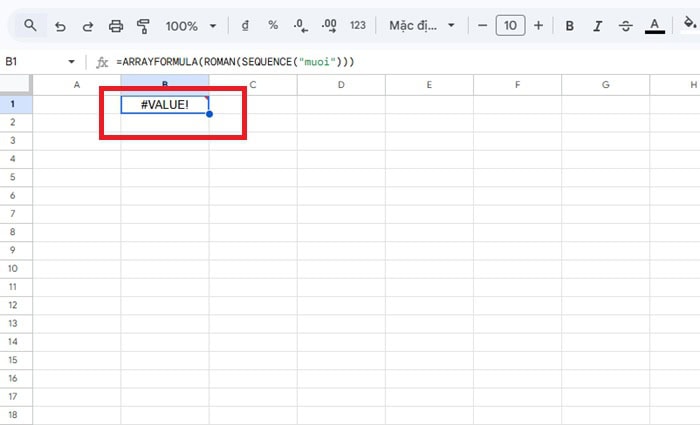
Lỗi này xảy ra khi một trong bốn tham số của hàm SEQUENCE (hàng, cột, điểm bắt đầu, bước nhảy) bị nhập sai định dạng. Hàm này chỉ làm việc với các con số. Nếu bạn vô tình điền vào đó là chữ cái, ký tự đặc biệt, hoặc tham chiếu đến một ô chứa văn bản, hàm sẽ gây lỗi ngay lập tức.
Ví dụ: Bạn nhập =SEQUENCE(“mười”) thay vì =SEQUENCE(10).
Ví dụ: Bạn tham chiếu đến ô A1 để lấy số hàng, nhưng ô A1 lại đang để trống hoặc chứa tên tiêu đề “Số lượng”.
Cách khắc phục lỗi như sau:
- Bạn hãy rà soát lại các thành phần trong hàm =SEQUENCE(hàng, cột, bắt đầu, bước) phải là số.
- Nếu bạn dùng địa chỉ ô (như A1, B2), hãy đảm bảo các ô đó đang chứa số và không bị dính khoảng trắng hay ký tự lạ.
- Hãy đảm bảo các ô đầu vào được định dạng là “Số” (Number) thay vì “Văn bản” (Plain text).
Lỗi #ERROR!
Nguyên nhân của lỗi là do dấu ngăn cách các đối số. Google Sheets có quy định khác nhau tùy theo cài đặt vùng miền (khu vực) của tài khoản:
- Nếu cài đặt vùng là Hoa Kỳ: Dấu ngăn cách là dấu phẩy (,). Ví dụ: =SEQUENCE(10, 2).
- Nếu cài đặt vùng là Việt Nam: Dấu ngăn cách phải là dấu chấm phẩy (;). Ví dụ: =SEQUENCE(10; 2).
- Nếu bạn copy một công thức trên mạng dùng dấu phẩy nhưng máy bạn lại yêu cầu dấu chấm phẩy, lỗi #ERROR! sẽ hiện ra.
Cách khắc phục đơn giản:
- Cách nhanh nhất là bạn hãy thử thay đổi tất cả dấu phẩy (,) trong công thức thành dấu chấm phẩy (;) hoặc ngược lại.
- Khi bạn gõ hàm, đảm bảo bạn đã đóng đủ dấu ngoặc đơn ) ở cuối hàm.
Những lưu ý quan trọng khi sử dụng hàm SEQUENCE
Khi sử dụng hàm SEQUENCE trong Google Sheets, ngoài việc khắc phục các lỗi, bạn cũng cần lưu ý các điểm quan trọng sau đây:
- Thứ nhất, đảm bảo không gian dãy số
Hàm SEQUENCE là hàm mảng động. Kết quả sẽ tự động đổ xuống các hàng bên dưới hoặc sang các cột bên phải. Do đó, bạn chỉ cần nhập công thức tại ô đầu tiên. Nếu bạn cố tình sao chép (copy-paste) công thức này xuống các ô bên dưới, Google Sheets sẽ báo lỗi #REF! vì các công thức tự chặn đường nhau.
- Thứ hai, sử dụng số thập phân và số âm
Hàm SEQUENCE mặc định xử lý các bước nhảy là số nguyên. Nếu muốn tạo dãy số thập phân (ví dụ: 0.1, 0.2, 0.3…), bạn nên kết hợp với hàm ArrayFormula bằng cách chia kết quả của SEQUENCE cho 10, 100…. Lúc này, bạn cần dùng số âm cho đối số start (bắt đầu) hoặc step (bước nhảy) để tạo dãy số giảm dần.
- Thứ ba, giới hạn đối số
Nếu bạn bỏ trống đối số columns, start hoặc step, Google Sheets sẽ mặc định hiểu giá trị đó là 1. Nếu bạn muốn tạo dãy số lặp lại (ví dụ: 1, 1, 1, 2, 2, 2), bạn sẽ cần kết hợp thêm các hàm như INT hoặc QUOTIENT bên ngoài SEQUENCE.
- Thứ tư, dấu ngăn cách theo vùng miền
Tùy vào cài đặt ngôn ngữ của tài khoản Google, dấu ngăn cách giữa các thành phần trong hàm có thể là dấu phẩy (,) hoặc dấu chấm phẩy (;). Nếu nhập dấu phẩy báo lỗi, hãy thử chuyển sang dấu chấm phẩy.
FAQ – Câu hỏi thường gặp
1: Hàm SEQUENCE có dùng được trong Excel không?
Có. Tuy nhiên, nó chỉ khả dụng trên Excel 365 và Excel 2021 trở về sau. Các phiên bản cũ hơn (như Excel 2016, 2019) không hỗ trợ hàm này.
2: Hàm SEQUENCE có tự cập nhật khi thêm dòng không?
Không tự động hoàn toàn. Hàm chỉ tạo ra số lượng hàng cố định theo con số bạn đã nhập. Để tự cập nhật khi thêm dòng, bạn cần kết hợp với hàm COUNTA.
Ví dụ: =SEQUENCE(COUNTA(A:A)) sẽ tự tăng số thứ tự khi cột A có thêm dữ liệu.
3: Có thể kết hợp hàm SEQUENCE với QUERY không?
Có. Bạn có thể dùng SEQUENCE để tạo cột số thứ tự bên cạnh kết quả của hàm QUERY, hoặc dùng nó bên trong QUERY để tạo các mảng dữ liệu giả lập nhằm mục đích tính toán hoặc lọc dữ liệu nâng cao.
4: Hàm SEQUENCE có tạo được dãy ký tự chữ cái (A, B, C…) không?
Có, nhưng cần kết hợp với hàm CHAR. Bạn dùng SEQUENCE để tạo dãy mã số ASCII, sau đó dùng CHAR để chuyển chúng thành chữ cái.
Ví dụ: =ArrayFormula(CHAR(SEQUENCE(26, 1, 65))) sẽ tạo danh sách từ A đến Z.
Lời kết
Hy vọng qua bài viết này, bạn đã nắm vững cách dùng hàm SEQUENCE trong Google Sheets từ cơ bản nhất cho đến nâng cao. Có thể thấy, dù chỉ là một hàm mảng đơn giản, nhưng nếu biết cách khai thác, hàm SEQUENCE sẽ trở thành trợ thủ đắc lực giúp bạn hạn chế tối đa các thao tác nhập liệu thủ công và sai sót không đáng có.
Ngoài ra, nếu bạn muốn biết thêm nhiều hàm trong Google Sheets, hãy theo dõi ngay GCS Việt Nam qua các kênh chính thức ngay nhé.
- Fanpage: GCS – Google Cloud Solutions
- Hotline: 024.9999.7777







 Ứng dụng Gmail
 Ứng dụng Google Drive
 Ứng dụng Google Meet
 Ứng dụng Google Docs
 Dịch vụ hỗ trợ Google Workspace
 Dịch vụ hỗ trợ Google Cloud
 Khóa học Google Workspace
 Kho Video


