 Giới thiệu
 Gửi ticket








Google Password Manager là gì? Tính năng, lợi ích & cách dùng A-Z

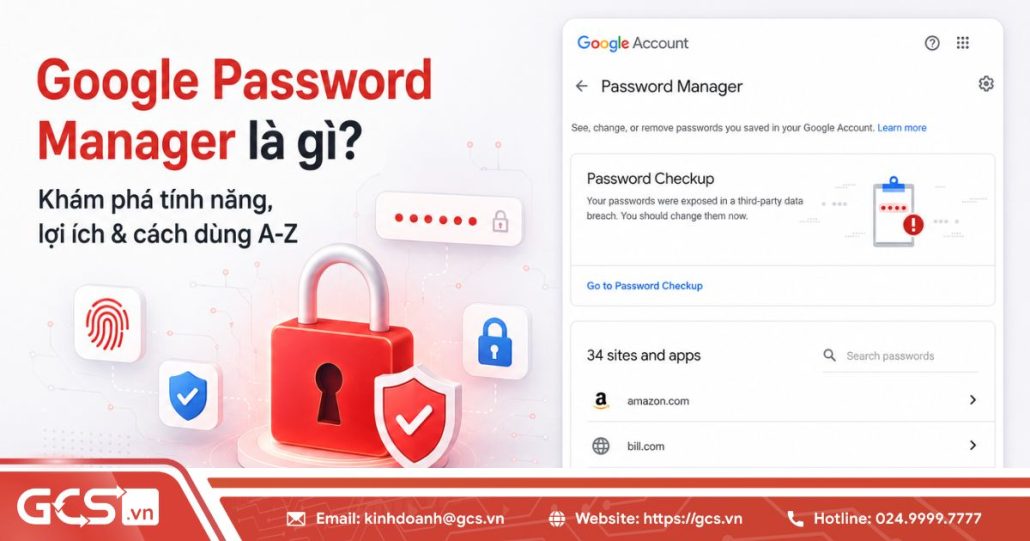
Google Password Manager là gì? Đây là công cụ quản lý mật khẩu và passkey của Google giúp người dùng lưu trữ, tạo, tự động điền và kiểm tra thông tin đăng nhập. Password Manager được tích hợp trong Chrome và Android, đồng thời cho phép sử dụng thông tin đã lưu trên các thiết bị tương thích khi đăng nhập cùng tài khoản Google. Bên cạnh việc hạn chế nhu cầu ghi nhớ nhiều mật khẩu, công cụ còn cảnh báo thông tin đăng nhập có nguy cơ bị lộ và tăng cường bảo mật thông qua cơ chế mã hóa.
Google Password Manager là gì?
Google Password Manager là gì? Đây là công cụ quản lý mật khẩu và passkey do Google cung cấp, được tích hợp trong hệ sinh thái Google, nổi bật với Chrome và Android. Công cụ cho phép người dùng lưu trữ, quản lý và sử dụng thông tin đăng nhập cho các website, ứng dụng mà không phải ghi nhớ từng mật khẩu riêng lẻ.
Về bản chất, Google Password Manager hoạt động như một kho lưu trữ thông tin xác thực của người dùng. Khi đăng nhập vào một website hoặc ứng dụng được hỗ trợ, người dùng có thể lưu thông tin tài khoản để sử dụng lại trong những lần truy cập sau. Các mật khẩu đã lưu được liên kết với tài khoản Google hoặc thiết bị, tùy thuộc vào cách người dùng thiết lập và sử dụng dịch vụ.
Google Password Manager không phải là một phần mềm quản lý mật khẩu độc lập theo cách truyền thống. Thay vào đó, đây là dịch vụ được tích hợp trực tiếp vào Chrome, Android và các trải nghiệm đăng nhập Google, giúp người dùng quản lý thông tin xác thực ngay trong môi trường quen thuộc.
Google Password Manager hoạt động như thế nào?
Google Password Manager hoạt động dựa trên cơ chế lưu trữ, mã hóa và cung cấp thông tin đăng nhập khi người dùng cần truy cập tài khoản. Khi một mật khẩu được lưu trên Chrome, dữ liệu sẽ được bảo vệ trong quá trình truyền tải và lưu trữ, đồng thời được liên kết với cơ chế xác thực của tài khoản Google.
- Mã hóa khi truyền tải (Encryption in Transit): Khi mật khẩu được đồng bộ trên nhiều thiết bị và với máy chủ Google, dữ liệu sẽ được bảo vệ bằng giao thức TLS (Transport Layer Security), một tiêu chuẩn mã hóa phổ biến trong truyền tải dữ liệu Internet.
- Mã hóa khi lưu trữ (Encryption at Rest): Trên máy chủ của Google, mật khẩu được mã hóa bằng thuật toán AES (Advanced Encryption Standard). Các khóa mã hóa dùng để bảo vệ dữ liệu này cũng được Google lưu trữ và quản lý nghiêm ngặt.
Khả năng sử dụng mật khẩu cũng gắn với xác thực tài khoản Google. Khi người dùng đăng nhập tài khoản Google trên Chrome và đáp ứng các điều kiện bảo mật cần thiết, Password Manager có thể cung cấp credential đã lưu để hỗ trợ quá trình đăng nhập. Đây là cơ chế giúp người dùng truy cập mật khẩu trên các thiết bị tương thích mà không phải lưu trữ hoặc nhập lại thủ công.
Tính năng của Google Password Manager
Google Password Manager được xây dựng để xử lý nhiều khâu trong quá trình quản lý thông tin đăng nhập, từ khi tạo mật khẩu mới, lưu credential đến khi sử dụng và kiểm tra mức độ an toàn. Các tính năng của Google Password Manager vì vậy tập trung vào ba nhóm chính: quản lý mật khẩu, hỗ trợ đăng nhập và bảo vệ credential.
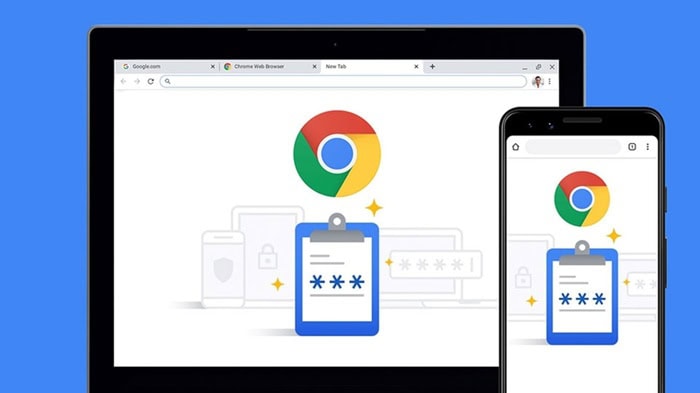
Dưới đây là những tính năng tiêu biểu giúp công cụ đáp ứng các nhu cầu này.
Lưu và quản lý mật khẩu
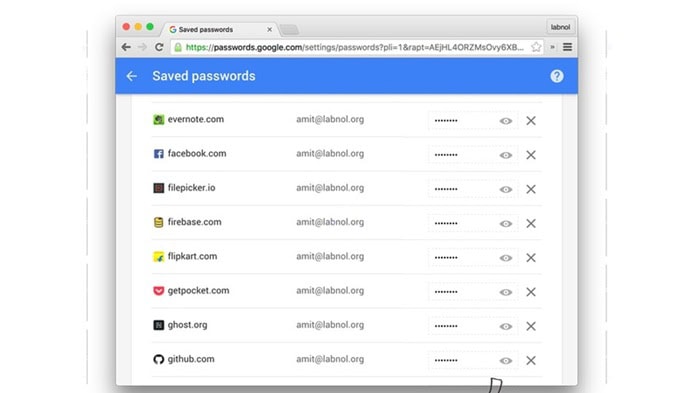
Lưu mật khẩu là chức năng cốt lõi của Google Password Manager. Khi người dùng đăng nhập hoặc đăng ký tài khoản trên website được hỗ trợ, Chrome có thể đề xuất lưu thông tin đăng nhập để sử dụng cho những lần truy cập sau. Sau khi được lưu, credential có thể được quản lý tập trung trong Password Manager. Người dùng có thể xem danh sách tài khoản, kiểm tra thông tin đã lưu, chỉnh sửa hoặc xóa credential khi cần.
Tuy nhiên, tùy vào cách thiết lập, thông tin đăng nhập có thể được lưu trong Google Account để sử dụng trên các thiết bị tương thích. Người dùng vì vậy có thể quản lý credential tập trung thay vì phụ thuộc hoàn toàn vào bộ nhớ của một thiết bị duy nhất.
Tự động nhập thông tin tài khoản đăng nhập
Autofill cho phép Google Password Manager tự động đề xuất và điền thông tin đăng nhập đã lưu khi người dùng truy cập website hoặc ứng dụng tương thích. Quy trình gồm mở trang đăng nhập → chọn tài khoản → xác thực nếu cần → tự động điền thông tin. Người dùng không phải nhập thủ công username và mật khẩu mỗi lần đăng nhập.
Tính năng này được hỗ trợ trên Chrome và các môi trường tương thích, giúp việc sử dụng những mật khẩu dài, phức tạp trở nên thuận tiện hơn.
Tạo mật khẩu mạnh
Google Password Manager có thể đề xuất mật khẩu mạnh và duy nhất khi người dùng tạo tài khoản mới. Mật khẩu được tạo ngẫu nhiên, giúp hạn chế việc sử dụng các chuỗi dễ đoán hoặc dùng chung một mật khẩu cho nhiều dịch vụ.
Sau khi được người dùng chấp nhận, mật khẩu có thể được lưu trực tiếp vào Password Manager. Nhờ đó, người dùng vừa có thể sử dụng mật khẩu khó đoán vừa không phải tự ghi nhớ chuỗi ký tự này.
Kiểm tra bảo mật mật khẩu
Password Checkup giúp kiểm tra các mật khẩu đã lưu và phát hiện những credential có vấn đề về bảo mật. Google Password Manager có thể cảnh báo khi mật khẩu thuộc các trường hợp như bị xâm phạm (thông tin đăng nhập có dấu hiệu xuất hiện trong các vụ rò rỉ), được sử dụng lại (một mật khẩu được dùng cho nhiều tài khoản), yếu (mật khẩu dễ đoán). Dựa trên cảnh báo, người dùng có thể xác định những tài khoản cần thay đổi mật khẩu để giảm rủi ro.
Lưu trữ và quản lý Passkey
Ngoài mật khẩu truyền thống, Google Password Manager còn hỗ trợ lưu trữ và quản lý passkey trên các dịch vụ tương thích. Passkey cho phép người dùng đăng nhập mà không cần nhập mật khẩu, thường xác nhận thông qua phương thức bảo vệ thiết bị như mã PIN, vân tay hoặc nhận diện khuôn mặt.
Nhập và xuất mật khẩu
Google Password Manager hỗ trợ nhập và xuất mật khẩu trong các trường hợp được hỗ trợ. Tính năng này giúp người dùng chuyển credential từ một công cụ quản lý mật khẩu khác sang Google Password Manager hoặc di chuyển dữ liệu sang công cụ khác khi cần.
Khi xuất mật khẩu, người dùng cần bảo vệ tệp dữ liệu vì tệp có thể chứa thông tin đăng nhập quan trọng. Sau khi hoàn tất việc chuyển đổi, nên xóa hoặc xử lý tệp theo cách an toàn.
Lợi ích Google Password Manager mang lại
Sử dụng Google Password Manager không chỉ giúp lưu mật khẩu mà còn thay đổi cách người dùng quản lý và sử dụng thông tin đăng nhập hằng ngày. Những lợi ích nổi bật tập trung vào giảm thao tác ghi nhớ, nâng cao bảo mật, đăng nhập thuận tiện và tối ưu chi phí.
Hạn chế nhu cầu phải ghi nhớ nhiều mật khẩu
Google Password Manager giúp người dùng không phải ghi nhớ quá nhiều mật khẩu cho từng tài khoản. Thay vì sử dụng một mật khẩu cho nhiều dịch vụ để dễ nhớ, người dùng có thể tạo và lưu mật khẩu riêng cho từng tài khoản. Password Manager đảm nhiệm việc lưu trữ và cung cấp credential khi cần đăng nhập.
Điều này đặc biệt hữu ích khi người dùng có nhiều tài khoản email, mạng xã hội, dịch vụ trực tuyến hoặc công cụ làm việc. Người dùng chỉ cần nhớ thông tin xác thực cần thiết để truy cập tài khoản Google và sử dụng Password Manager để quản lý các credential còn lại.
Tăng cường bảo mật tài khoản
Google Password Manager hỗ trợ người dùng xây dựng thói quen sử dụng mật khẩu mạnh và duy nhất. Nếu sử dụng cùng một mật khẩu cho nhiều tài khoản, việc một credential bị lộ có thể tạo điều kiện để kẻ xấu thử đăng nhập vào các dịch vụ khác. Ngược lại, sử dụng mật khẩu riêng biệt giúp giới hạn phạm vi ảnh hưởng khi xảy ra sự cố.
Bên cạnh đó, Password Checkup có thể cảnh báo những mật khẩu đã lưu có vấn đề như bị xâm phạm, yếu hoặc được sử dụng lại. Nhờ vậy, người dùng có cơ sở để chủ động thay đổi các credential có nguy cơ.
Quá trình đăng nhập nhanh và tiện lợi hơn
Tính năng Autofill giúp rút ngắn đáng kể quá trình đăng nhập. Thay vì phải tìm mật khẩu, sao chép rồi nhập thủ công, người dùng có thể chọn credential đã lưu ngay tại giao diện đăng nhập. Khi được sử dụng trên Chrome, Android và các môi trường tương thích, Google Password Manager còn tạo trải nghiệm nhất quán hơn khi người dùng chuyển đổi giữa các thiết bị.
Hỗ trợ sử dụng passkey thay cho mật khẩu
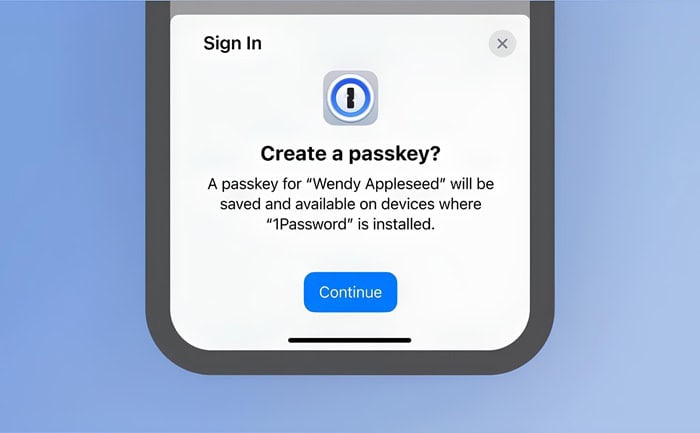
Google Password Manager không chỉ quản lý password mà còn hỗ trợ passkey trên các dịch vụ tương thích. Đây là lợi ích đáng chú ý khi nhiều nền tảng đang chuyển sang phương thức đăng nhập không yêu cầu mật khẩu truyền thống.
Với passkey, người dùng có thể xác thực thông qua phương thức bảo vệ thiết bị như mã PIN, vân tay hoặc nhận diện khuôn mặt, tùy thiết bị và dịch vụ. Nhờ đó, Google Password Manager giúp người dùng từng bước chuyển từ việc phụ thuộc hoàn toàn vào password sang các phương thức xác thực hiện đại hơn.
Tiết kiệm chi phí sử dụng
Google Password Manager được cung cấp miễn phí trong hệ sinh thái Google. Người dùng không cần mua thêm một gói quản lý mật khẩu riêng chỉ để sử dụng những chức năng quản lý credential cơ bản.
Đối với cá nhân, đây là lựa chọn thuận tiện nếu đã sử dụng Chrome hoặc Android và muốn quản lý mật khẩu mà không phát sinh thêm chi phí. Tuy nhiên, với doanh nghiệp có nhu cầu quản trị tập trung, phân quyền, SSO, MFA hoặc kiểm soát credential ở cấp tổ chức, Google Password Manager không nên được xem là giải pháp thay thế hoàn toàn cho các hệ thống quản lý danh tính chuyên nghiệp.
Hướng dẫn cách truy cập Google Password Manager cơ bản cho người mới
Nếu mới sử dụng Google Password Manager, bạn có thể truy cập công cụ trực tiếp trên Android, Chrome hoặc thông qua trang quản lý trực tuyến. Cách thiết lập có thể khác nhau tùy thiết bị, nhưng nhìn chung chỉ cần đăng nhập đúng Tài khoản Google và bật tính năng tự động điền khi cần.
Truy cập vào Google Password Manager trên Android
Trên Android, Google Password Manager được tích hợp với hệ thống Autofill của Google, giúp lưu và tự động điền thông tin đăng nhập trên các website, ứng dụng được hỗ trợ. Để truy cập và thiết lập, bạn thực hiện:
Mở Cài đặt (Settings) trên điện thoại >> Chọn Google >> Tìm Tất cả dịch vụ hoặc mục Tự động điền vào mật khẩu >> Chọn Tự động điền với Google (Autofill with Google) và bật tính năng nếu chưa được kích hoạt >> Kiểm tra Tài khoản Google được sử dụng để đảm bảo thông tin đăng nhập được lưu đúng tài khoản.
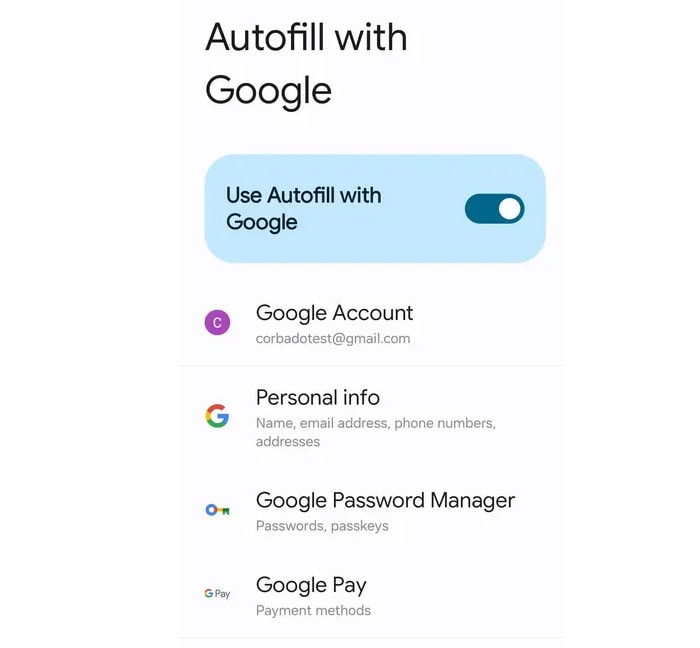
Sau khi thiết lập, bạn có thể truy cập Trình quản lý mật khẩu trong phần cài đặt Google trên thiết bị để xem và quản lý các credential đã lưu. Tại đây, người dùng có thể xem, chỉnh sửa hoặc xóa mật khẩu khi cần.
Khi đăng nhập vào website hoặc ứng dụng đã lưu thông tin, Android có thể đề xuất tài khoản tương ứng để tự động điền. Nếu tạo tài khoản mới, Google Password Manager cũng có thể đề xuất mật khẩu mạnh và lưu lại sau khi bạn xác nhận. Ngoài cách truy cập từ cài đặt Android, bạn có thể mở trực tiếp passwords.google.com bằng trình duyệt để quản lý mật khẩu đã lưu trong Tài khoản Google.
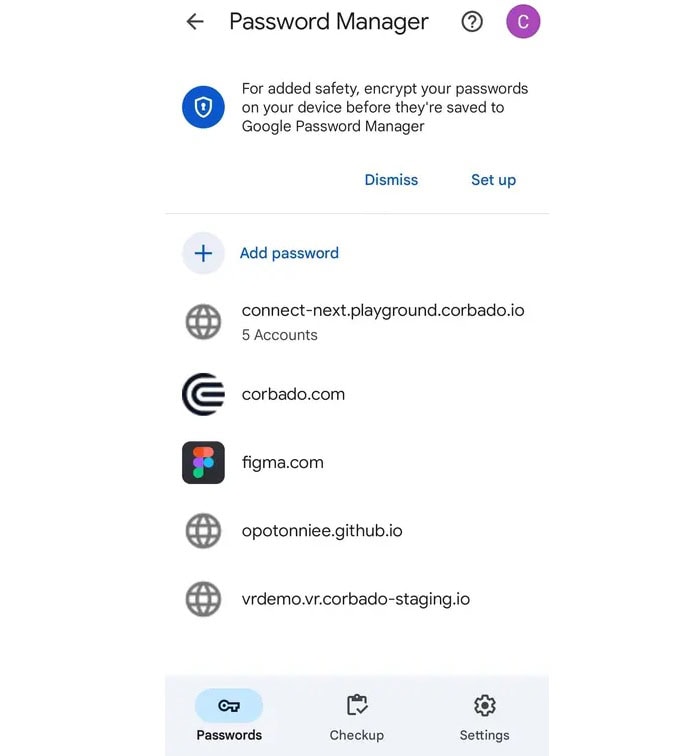
Truy cập vào Google Password Manager trên Chrome
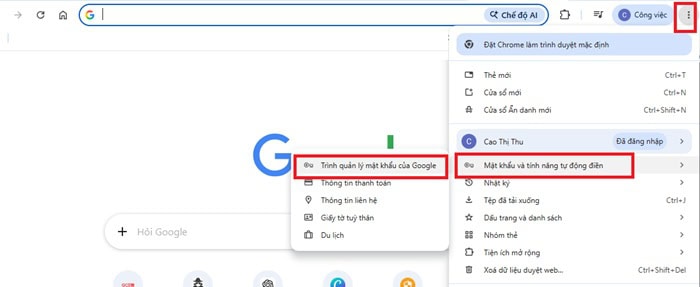
Trên máy tính, Google Password Manager được tích hợp trực tiếp vào Chrome, giúp người dùng dễ dàng lưu, sử dụng và quản lý thông tin đăng nhập. Để sử dụng đầy đủ các chức năng, bạn nên đăng nhập Chrome bằng Tài khoản Google của mình. Cách truy cập Google Password Manager trên Chrome:
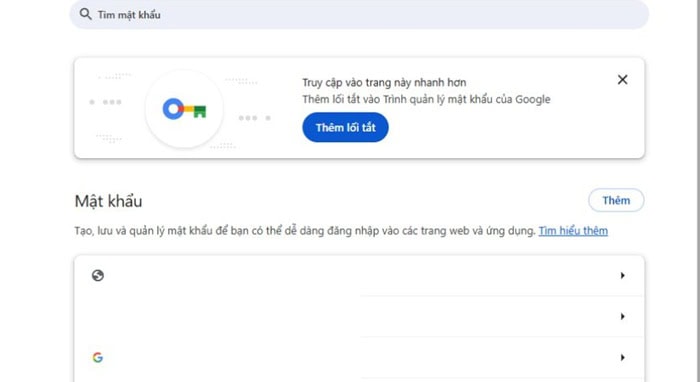
Mở Google Chrome trên máy tính >> Nhấn biểu tượng ba chấm ở góc trên bên phải >> Chọn Mật khẩu và tính năng tự động điền chọn Google Password Manager.
Tại giao diện quản lý, bạn có thể xem danh sách các tài khoản và mật khẩu đã lưu.
Cách sử dụng Passkey trong Google Password Manager
Passkey cho phép người dùng đăng nhập vào website hoặc ứng dụng tương thích mà không cần nhập mật khẩu truyền thống. Với Google Password Manager, người dùng có thể tạo, lưu trữ, đồng bộ và sử dụng passkey trên các thiết bị được hỗ trợ.
*Tạo và lưu Passkey
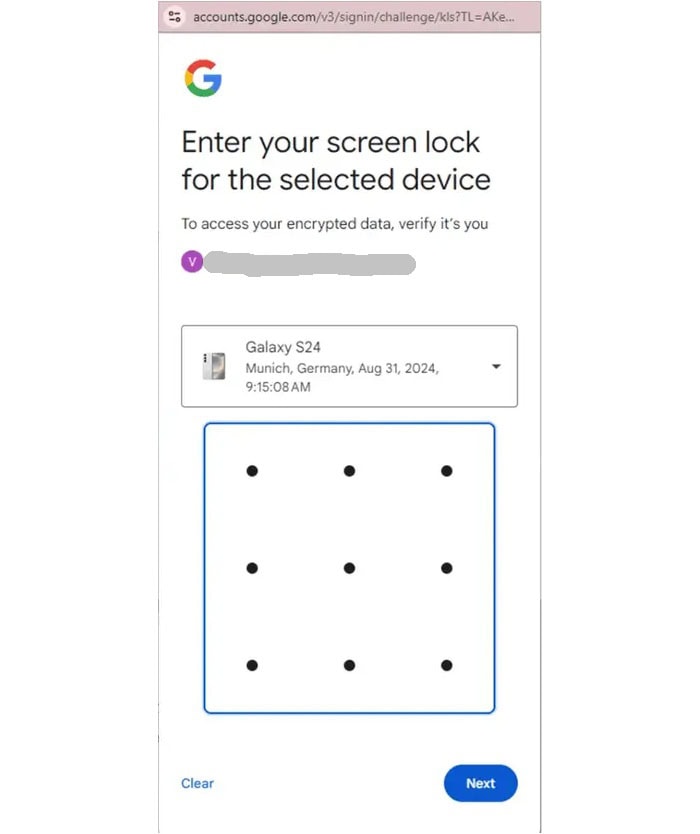
Để sử dụng passkey, trước tiên website hoặc ứng dụng cần hỗ trợ phương thức đăng nhập này. Khi tạo tài khoản hoặc thiết lập phương thức đăng nhập mới, người dùng có thể chọn Tạo Passkey (Create a passkey).
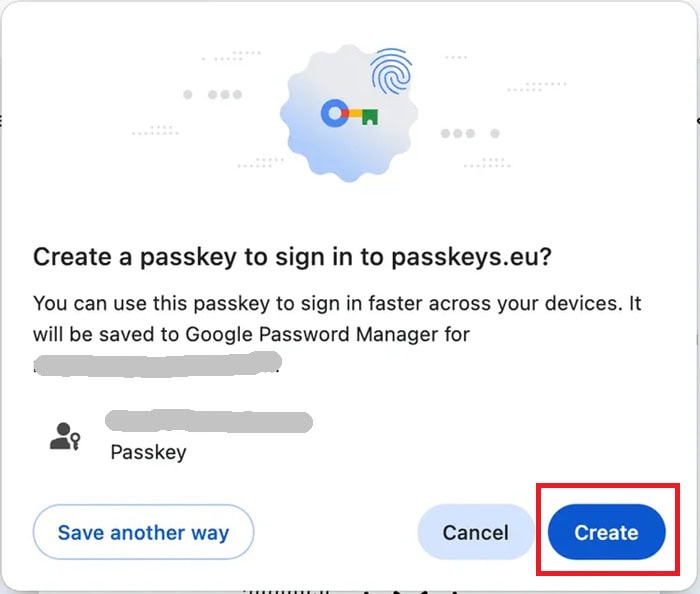
Sau đó, Google Password Manager sẽ đề nghị lưu passkey. Người dùng xác nhận bằng phương thức bảo vệ thiết bị như mã PIN, mật khẩu màn hình hoặc sinh trắc học, tùy thiết bị.
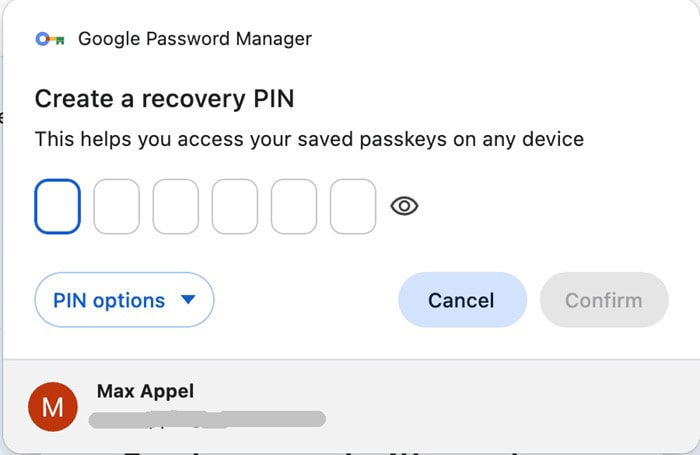
Sau khi hoàn tất, passkey được lưu trong Password Manager và có thể được sử dụng cho những lần đăng nhập tiếp theo.
*Đăng nhập bằng Passkey
Khi truy cập website hoặc ứng dụng đã lưu passkey, người dùng chọn Đăng nhập bằng Passkey (Sign in with a passkey). Google Password Manager sẽ đề xuất passkey tương ứng. Người dùng chọn tài khoản và xác thực bằng phương thức bảo vệ thiết bị.
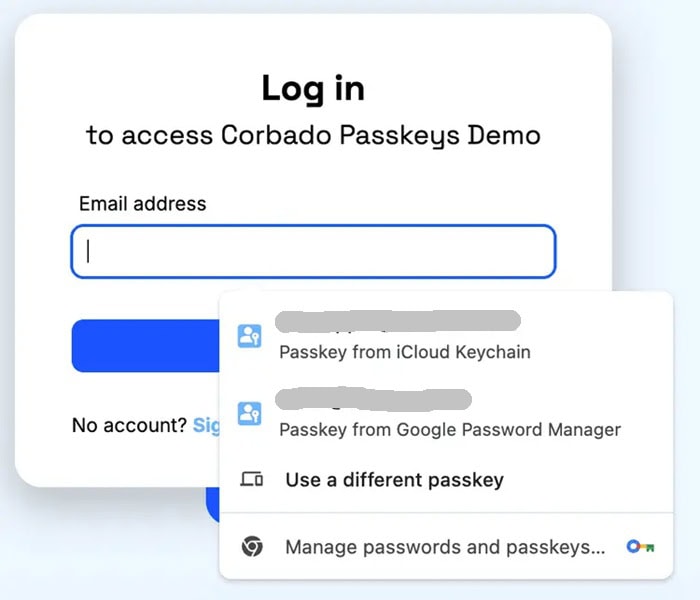
*Dùng Passkey trên thiết bị khác
Passkey được lưu trong Google Password Manager có thể được sử dụng trên các thiết bị được hỗ trợ khi người dùng đăng nhập đúng Tài khoản Google và thiết lập cần thiết.
Khi chuyển sang thiết bị khác, hệ thống có thể yêu cầu người dùng xác thực bằng PIN, phương thức khóa màn hình hoặc sinh trắc học trước khi sử dụng passkey. Cách xác thực cụ thể phụ thuộc vào thiết bị và dịch vụ đang đăng nhập.
Google Password Manager phù hợp với ai?
Google Password Manager phù hợp với những người muốn quản lý mật khẩu và passkey theo cách đơn giản, dễ sử dụng và tích hợp với Chrome, Android cùng Tài khoản Google. Mức độ phù hợp sẽ phụ thuộc vào nhu cầu quản lý credential và quy mô sử dụng của từng nhóm.
- Người dùng cá nhân
Công cụ đáp ứng các nhu cầu phổ biến như lưu mật khẩu, tạo mật khẩu mạnh, tự động điền, kiểm tra bảo mật và sử dụng passkey. Đặc biệt, những người thường xuyên sử dụng Chrome, Android và các dịch vụ Google có thể tận dụng tốt khả năng tích hợp sẵn mà không cần cài đặt thêm một trình quản lý mật khẩu riêng.
- Người mới sử dụng và người chưa thành thạo công nghệ
Các thao tác như lưu, tự động điền hoặc xem lại credential của Google Password Manager được tích hợp trực tiếp vào Chrome và Android, giúp giảm số bước thiết lập. Thay vì phải tự ghi nhớ nhiều mật khẩu hoặc quản lý dữ liệu bằng file, người dùng có thể để công cụ lưu trữ và đề xuất credential khi đăng nhập.
- Hộ kinh doanh cá thể và các doanh nghiệp quy mô nhỏ
Các hộ kinh doanh, freelancer hoặc nhóm làm việc nhỏ có thể sử dụng Google Password Manager để hỗ trợ quản lý credential ở cấp người dùng, đặc biệt khi nhân viên chủ yếu làm việc với Chrome và các dịch vụ trực tuyến. Tuy nhiên, doanh nghiệp nên có quy định rõ ràng về việc lưu trữ và sử dụng tài khoản công việc, đồng thời kết hợp các biện pháp như MFA, phân quyền và quản lý tài khoản đối với những dịch vụ quan trọng.
- Doanh nghiệp lớn và tổ chức có yêu cầu quản trị cao
Khi tổ chức có hàng trăm hoặc hàng nghìn người dùng, nhu cầu thường bao gồm quản trị tập trung, phân quyền, SSO, kiểm soát thiết bị, audit và thu hồi quyền truy cập. Password Manager có thể hỗ trợ quản lý credential ở cấp người dùng, nhưng doanh nghiệp cần kết hợp với các giải pháp quản trị danh tính và bảo mật phù hợp.
Câu hỏi thường gặp
- Google Password Manager sử dụng có an toàn không?
Có. Google Password Manager sử dụng các cơ chế bảo mật và mã hóa để bảo vệ thông tin đăng nhập. Tuy nhiên, người dùng vẫn cần bảo vệ Tài khoản Google, thiết bị và phương thức xác thực của mình.
- Google Password Manager có hỗ trợ Passkey không?
Có. Google Password Manager hỗ trợ lưu trữ và sử dụng Passkey trên các website, ứng dụng và thiết bị tương thích, giúp đăng nhập mà không cần nhập mật khẩu truyền thống.
- Google Password Manager có miễn phí không?
Có. Google Password Manager là công cụ được cung cấp cùng Tài khoản Google và các tính năng quản lý mật khẩu cơ bản có thể sử dụng mà không cần đăng ký gói trả phí riêng.
- Mất điện thoại có làm mất mật khẩu đã lưu không?
Nếu mật khẩu được lưu trong Tài khoản Google và có thể đồng bộ, người dùng có thể truy cập lại credential trên thiết bị tương thích sau khi đăng nhập tài khoản.
- Google Password Manager có phù hợp cho doanh nghiệp không?
Google Password Manager phù hợp với nhu cầu quản lý credential ở cấp người dùng, nhưng không thay thế hoàn toàn các giải pháp quản trị danh tính doanh nghiệp. Tổ chức lớn thường cần thêm SSO, MFA, phân quyền, quản lý thiết bị và kiểm soát tập trung.
Lời kết
Google Password Manager là gì? Đây là công cụ giúp lưu trữ, tự động điền, kiểm tra mật khẩu và hỗ trợ passkey, mang lại trải nghiệm đăng nhập thuận tiện, an toàn hơn. Với doanh nghiệp, Password Manager nên được kết hợp cùng các giải pháp quản trị bảo mật và chuyển đổi số phù hợp. Nếu còn thắc mắc hãy liên hệ với GCS Việt Nam, chúng tôi sẽ luôn đồng hành tư vấn giải pháp Google Workspace và bảo mật phù hợp với nhu cầu doanh nghiệp.
- Fanpage: GCS – Google Cloud Solutions
- Hotline: 024.9999.7777




 Ứng dụng Gmail
 Ứng dụng Google Drive
 Ứng dụng Google Meet
 Ứng dụng Google Docs
 Dịch vụ hỗ trợ Google Workspace
 Dịch vụ hỗ trợ Google Cloud
 Khóa học Google Workspace
 Kho Video


