 Giới thiệu
 Gửi ticket








Gemini trong Google Slides: Điều kiện kích hoạt, tính năng và cách dùng


Gemini trong Google Slides đang trở thành công cụ hỗ trợ tạo slide thông minh được rất nhiều doanh nghiệp, marketer, giáo viên và người làm nội dung quan tâm. Bởi chỉ cần đáp ứng điều kiện cơ bản Gemini có thể giúp bạn tạo hình ảnh, lập slide, soạn nội dung, tạo infographic và làm đẹp trang tính trong thời gian ngắn. Để hiểu rõ hơn về các tính năng vượt trội và cách dùng mà Gemini trong Google Drive mang lại, các bạn đừng bỏ lỡ bài viết dưới đây nhé.
Tổng quan về Gemini trong Google Slides
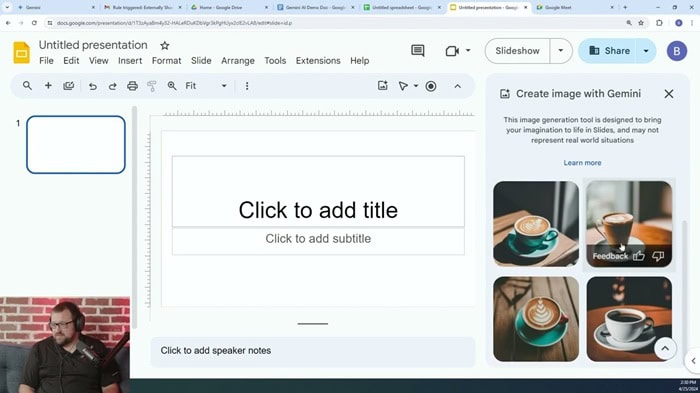
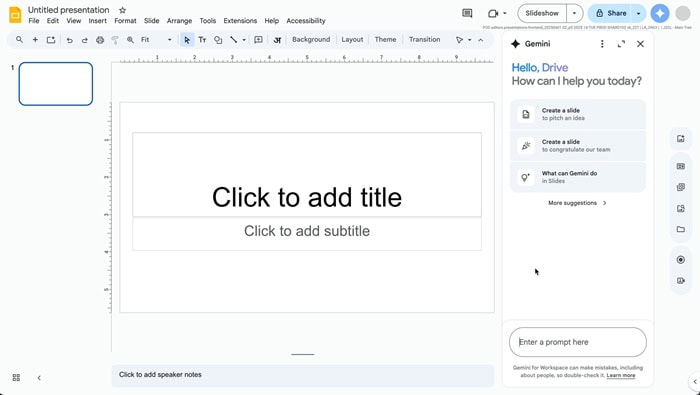
Gemini trong Google Slides là công cụ trí tuệ nhân tạo tạo sinh được tích hợp trực tiếp vào thanh bên của Google Slide, cho phép người dùng tạo, chỉnh sửa và tối ưu hóa nội dung thuyết trình ngay lập tức mà không cần thoát ứng dụng.
*Ví dụ, thay vì phải tự xây dựng từng trang trình chiếu cho một buổi pitching startup, bạn chỉ cần nhập:”Tạo bài thuyết trình 10 slide giới thiệu startup công nghệ AI cho nhà đầu tư.” Chỉ vài giây, Gemini đề xuất trang giới thiệu, vấn đề, giải pháp, mô hình kinh doanh và phân tích đối thủ cho bạn.
Cơ chế hoạt động của Gemini dựa trên các mô hình ngôn ngữ lớn (LLM) đa phương thức mạnh mẽ nhất của Google. Nó có khả năng xử lý văn bản, hình ảnh, dữ liệu, ngữ cảnh, mục tiêu người dùng. Khi bạn nhập câu lệnh, hệ thống sẽ xử lý với 03 bước chính là phân tích, truy xuất, tạo và tinh chỉnh:
- Phân tích ý định: AI sẽ bóc tách các từ khóa trong prompt để hiểu bạn muốn tạo hình ảnh, viết văn bản hay lập dàn ý trang trình bày.
- Truy xuất và kết nối: Nó có khả năng truy cập vào Drive, Gmail và các tệp tin liên quan khác của bạn để trích xuất thông tin chính xác cho bài thuyết trình. Ví dụ, bạn có thể yêu cầu: “Dựa trên báo cáo doanh số trong Drive, hãy tạo một slide tóm tắt các biểu đồ quan trọng“.
- Tạo và tinh chỉnh: Sau khi có dữ liệu, Gemini sử dụng khả năng xử lý hình ảnh và ngôn ngữ đề xuất ra kết quả trực tiếp trên trang slide. Bạn có thể yêu cầu AI thử lại hoặc điều chỉnh cho đến khi đạt kết quả ưng ý.
Điều kiện cần và cách kích hoạt tính năng Gemini trong Google Slides
Trên thực tế, khác với nhiều tính năng cơ bản trong Google Workspace, Gemini không được kích hoạt mặc định cho tất cả tài khoản Google. Google hiện áp dụng khá nhiều điều kiện liên quan đến những vấn đề như sau:
- Loại tài khoản đang sử dụng
- Các gói dịch vụ cao cấp của Google, bao gồm Google Workspace và Google One
- Giấy phép AI (AI License)
- Quyền quản trị trong tổ chức
- Khu vực, ngôn ngữ và thiết bị hỗ trợ
Điều đó có nghĩa là dù bạn đang sử dụng Google Slides mỗi ngày, Gemini vẫn có thể chưa xuất hiện nếu chưa đáp ứng đủ các điều kiện cần thiết. Để tránh mất thời gian bạn cần đảm bảo đủ điều kiện về gói tài khoản, biết cách kiểm tra Gemini được bật và cách kích hoạt Gemini qua Admin Console, từ A-Z dành cho cả người dùng cá nhân lẫn doanh nghiệp.
Gói tài khoản Google hỗ trợ Gemini trong Google Slides
Để sử dụng Gemini trong Google Slides, trước tiên tài khoản Google phải thuộc nhóm được Google cấp quyền AI. Hiện tại, Gemini hỗ trợ 03 nhóm chính:
- Người dùng doanh nghiệp cần các gói Google Workspace Business Standard, Business Plus, Enterprise Starter, Enterprise Standard hoặc Enterprise Plus.
- Người dùng giáo dục cần Google Workspace for Education kết hợp giấy phép Gemini Education.
- Người dùng cá nhân sử dụng tài khoản @gmail.com cần đăng ký Google One AI Premium.
Ngoài ra, Google yêu cầu người dùng từ 18 tuổi trở lên. Nếu bạn đang dùng gói Business Starter hoặc tài khoản miễn phí, Gemini có thể chưa được hỗ trợ.
Kiểm tra tài khoản của bạn đã được bật Gemini hay chưa
Trước khi bắt đầu cách dùng Gemini trong Google Slides, bạn nên kiểm tra xem tài khoản đã được cấp quyền AI hay chưa. Bằng các bước như sau:
– Bước 1: Truy cập Google Slides và mở bất kỳ file trình chiếu nào.
– Bước 2: Quan sát góc trên bên phải, gần nút Share hoặc ảnh đại diện. Nếu tài khoản được hỗ trợ, bạn sẽ thấy biểu tượng ✨ Gemini hoặc ✨ Ask Gemini.
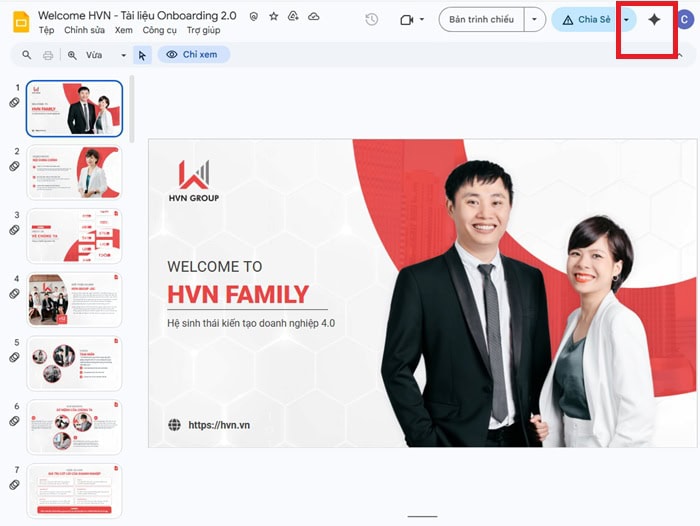
– Bước 3: Nhấp vào biểu tượng Gemini. Nếu sidebar AI hiện ra với các tùy chọn như Create an image, Help me create a slide, Summarize…, nghĩa là Gemini đã được kích hoạt thành công.
Nếu chưa thấy Gemini, nguyên nhân thường đến từ: tài khoản chưa đúng license, ngôn ngữ chưa tương thích, trình duyệt chưa cập nhật hoặc đang đăng nhập nhiều tài khoản Google cùng lúc.
Kích hoạt Gemini trong Google Slides bằng Google Admin Console
Nếu bạn đang sử dụng tài khoản doanh nghiệp hoặc tổ chức, chỉ có license Google Workspace thôi vẫn chưa đủ. Gemini trong Google Slides sẽ chỉ xuất hiện khi quản trị viên (Admin) bật quyền AI trong hệ thống Google Admin Console. Lúc này, bạn chỉ cần liên hệ với bộ phận quản trị viên và nhờ sự hỗ trợ kích hoạt Gemini trong Google Slides.
05 Tính năng cốt lõi của Gemini trong Google Slides | Cách dùng cụ thể
Tạo ra hình ảnh, tạo ra infographic, lập được cấu trúc Slide, soạn thảo nội dung và làm đẹp trang tính là những tính năng cốt lõi cơ bản mà Gemini làm được trong Google Slides. Để biết cách dùng các tính năng cụ thể này, bạn nên theo dõi hướng dẫn ở phần nội dung sau.
Tạo ra hình ảnh độc đáo
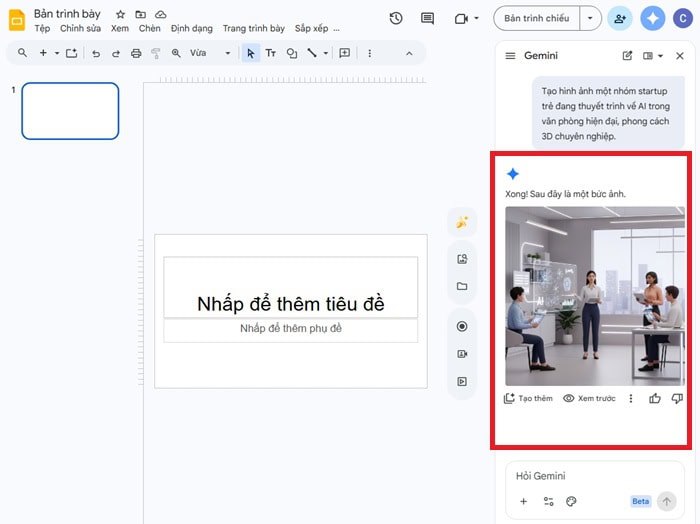
Thay vì mất hàng giờ tìm ảnh stock trên internet hoặc tự thiết kế bằng các công cụ đồ họa. Giờ đây, bạn chỉ cần mô tả ý tưởng bằng vài câu lệnh, Gemini sẽ tự động tạo ra hình ảnh phù hợp với nội dung slide.
Mở sidebar Gemini trong Google Slides >> Chọn Create an image >> Nhập mô tả hình ảnh mong muốn.
Ví dụ cụ thể:
Nếu bạn đang làm slide giới thiệu startup công nghệ, có thể nhập prompt:
“Tạo hình ảnh một nhóm startup trẻ đang thuyết trình về AI trong văn phòng hiện đại, phong cách 3D chuyên nghiệp.”
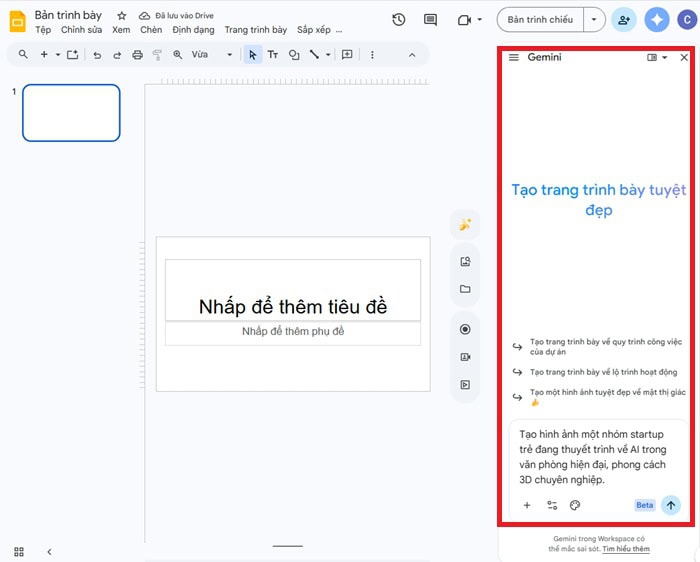
Chỉ sau vài giây, Gemini sẽ tạo nhiều phiên bản hình ảnh khác nhau để bạn lựa chọn.
Lập cấu trúc Slide tự động
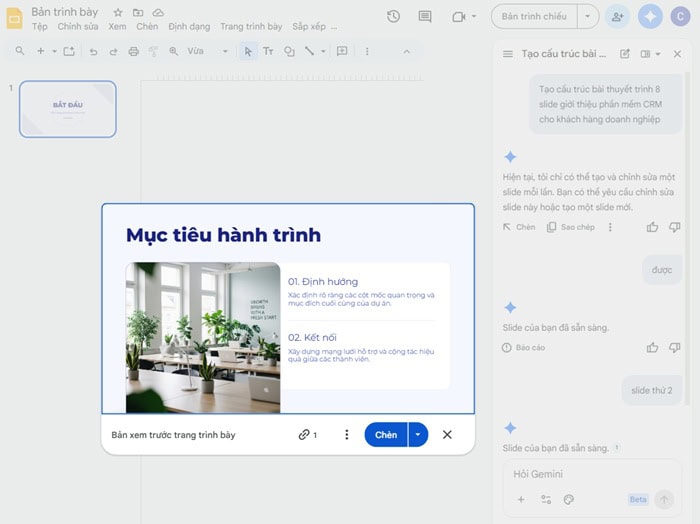
Rất nhiều người khi bắt đầu làm slide thường gặp vấn đề không biết nên bắt đầu từ đâu, nội dung thiếu logic, bố cục rời rạc, trình bày dài dòng. Gemini có thể giải quyết triệt để vấn đề này bằng khả năng tự động xây dựng cấu trúc dựa trên chủ đề bạn cung cấp. Gemini sẽ đề xuất số lượng slide phù hợp, thứ tự nội dung, tiêu đề từng phần, các ý chính cần trình bày.
Ví dụ cụ thể:
Bạn cần chuẩn bị bài thuyết trình bán hàng cho phần mềm CRM, hãy nhập:
“Tạo cấu trúc bài thuyết trình 8 slide giới thiệu phần mềm CRM cho khách hàng doanh nghiệp.”
Gemini có thể đề xuất:
- Slide 1: Giới thiệu doanh nghiệp/tổ chức
- Slide 2: Vấn đề khách hàng đang gặp phải
- Slide 3: Giải pháp phần mềm CRM
- Slide 4: Tính năng nổi bật
- Slide 5: Case study thực tế
- Slide 6: Bảng giá
- Slide 7: Chính sách hỗ trợ
- Slide 8: Kêu gọi hành động
Soạn thảo nội dung
Ngoài việc tạo bố cục, Gemini trong Google Slides còn có khả năng soạn thảo nội dung gần như một copywriter. AI có thể viết mới, chính sửa hoặc tối ưu nội dung sao cho phù hợp với từng đối tượng người xem. Ngoài ra, Gemini còn hỗ trợ viết tiêu đề hấp dẫn, tạo bullet point ngắn gọn, tóm tắt nội dung dài,…
Ví dụ cụ thể:
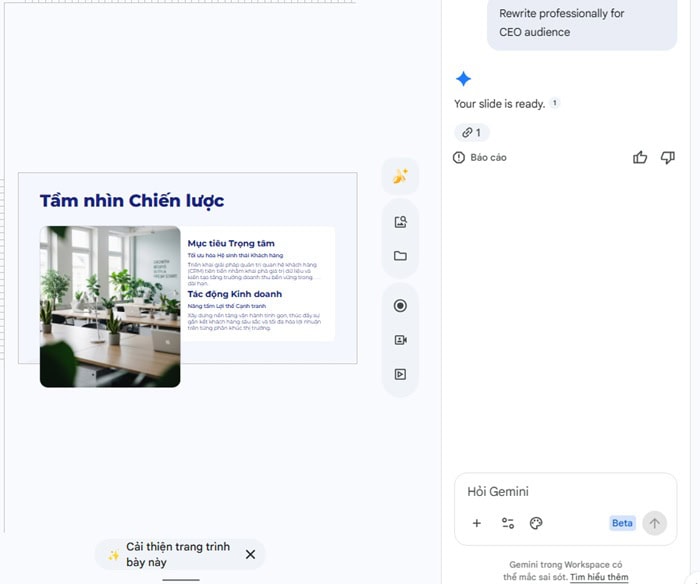
Nội dung ban đầu “Sản phẩm của chúng tôi có nhiều chức năng giúp doanh nghiệp quản lý khách hàng tốt hơn.”
Prompt “Rewrite professionally for CEO audience.”
Gemini có thể chuyển thành nội dung cụ thể hơn.
Tạo Infographic và bản đồ họa thông tin
Một bài thuyết trình chuyên nghiệp không chỉ có chữ mà còn cần các yếu tố trực quan như timeline, process chart, infographic,… Gemini có thể giúp bạn biến nội dung khô khan thành các dạng trực quan dễ hiểu chỉ trong vài giây.
Ví dụ cụ thể:
Nếu bạn đang làm slide onboarding nhân sự, có thể nhập “Tạo infographic quy trình onboarding nhân viên mới gồm 5 bước.“
Gemini có thể đề xuất:
- Bước 1: Nhận việc
- Bước 2: Đào tạo hệ thống
- Bước 3: Làm quen quy trình
- Bước 4: Đánh giá thử việc
- Bước 5: Chính thức nhận việc
Làm đẹp trang trình bày tức thì
Khó khăn của người mới làm slide là màu sắc không đồng bộ, font chữ lộn xộn, khoảng cách chưa hợp lý,… Nhưng Gemini có thể phân tích slide hiện tại và đưa ra các đề xuất tối ưu thiết kế gần như ngay lập tức. Gemini có thể hỗ trợ chỉnh màu thương hiệu, cân chỉnh bố cục, gợi ý font chữ, tăng tính trực quan và làm slide hiện đại hơn.
Ví dụ cụ thể:
Bạn có một slide báo cáo tài chính quá nhiều chữ và biểu đồ khó nhìn. Hãy nhập “Make this slide cleaner and executive style.”
Gemini có thể đề xuất:
- Giảm 40% lượng text
- Chuyển bullet thành icon
- Tăng khoảng trắng
- Đổi màu theo phong cách doanh nghiệp
03 Lợi ích đột phá của Gemini trong Google Slides
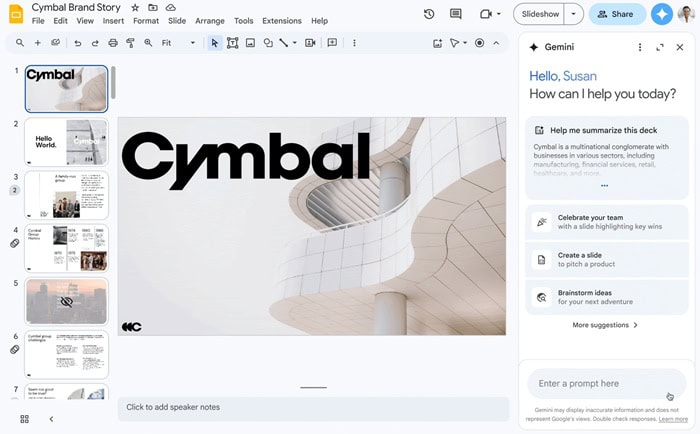
Sự hiện diện của Gemini trong Google Slides mang đến nhiều thay đổi và giúp nâng tầm năng suất làm việc của bạn. Nó có thể hỗ trợ bạn thiết kế, cá nhân hóa hình ảnh và xóa bỏ rào cản về bí ý tưởng chỉ nhờ AI. Và với mỗi lợi ích nó lại mang tới những điểm mạnh cụ thể như là:
- AI hỗ trợ xử lý đến 80% quy trình thiết kế
Trước đây, bạn mất hàng giờ để căn chỉnh lề, chọn phông chữ và sắp xếp vị trí hình ảnh, thì nay Gemini thực hiện việc đó chỉ trong vài giây thông qua tính năng Làm đẹp trang trình bày. AI sẽ tự động phân tích nội dung chữ trên slide và đề xuất các bố cục tối ưu nhất, đảm bảo tính cân đối và dễ đọc của khán giả.
- Xóa bỏ rào cản bí ý tưởng
Tính năng Help me organize của Gemini sẽ giúp bạn lập dàn ý toàn bộ bài thuyết trình chỉ từ một câu mô tả chủ đề ngắn gọn. AI sẽ gợi ý cho bạn biết Slide 1 nên nói gì, Slide 2 cần hình ảnh gì. Từ đó luồng tư duy của bạn luôn mạch lạc và xuyên suốt từ đầu đến cuối bài.
- Cá nhân hóa hình ảnh bằng AI
Thay vì sử dụng các hình ảnh kho đại trà mà ai cũng có thể tìm thấy trên mạng, Gemini cho phép bạn tạo ra các tác phẩm nghệ thuật độc bản. Với công nghệ Text-to-Image tích hợp, bạn chỉ cần nhập mô tả, AI sẽ vẽ cho bạn những bức ảnh mang phong cách riêng biệt từ màu nước đến 3D render. Nhờ đó giúp bài thuyết trình của bạn mang đậm dấu ấn cá nhân và chuyên nghiệp hơn hẳn đối thủ.
Lưu ý quan trọng khi dùng Gemini trong Google Slides
Bạn cần nắm vững các quy tắc về tính chính xác của AI, kỹ năng viết prompt, những quyền và hạn chế cơ bản. Bởi đây là những lưu ý quan trọng giúp bạn sử dụng Gemini trong Google Slides hiệu quả :
- Kiểm tra tính chính xác
AI đôi khi gặp hiện tượng ảo giác, tức là nó tạo ra các thông tin nghe thuyết phục nhưng lại không có thật trong thực tế. Đặc biệt với số liệu thống kê, tên riêng hoặc các mốc lịch sử. Do đó, bạn không nên tin tưởng 100% vào AI. Bạn cần rà soát các nguồn tin cậy trước khi mang bài thuyết trình đi trình bày.
- Kỹ năng viết prompt
Chất lượng đầu ra của Gemini phụ thuộc vào câu lệnh. Một prompt tốt nên bao gồm Bối cảnh, Nhiệm vụ và Định dạng. Thay vì nói “Làm slide về du lịch”, hãy nói “Hãy là một chuyên gia du lịch, lập dàn ý slide giới thiệu tour 3 ngày tại Đà Lạt cho gia đình 4 người, phong cách thân thiện”. Sự cụ thể sẽ giúp AI hiểu đúng ý đồ của bạn ngay từ lần đầu tiên.
- Hạn chế về hình ảnh
Hiện tại, trong một số phiên bản và ngôn ngữ, Gemini có thể bị giới hạn trong việc tạo hình ảnh có gương mặt con người cụ thể để đảm bảo tính đạo đức và tránh giả mạo. Nếu yêu cầu của bạn bị từ chối, hãy thử thay đổi mô tả theo hướng trừu tượng hoặc tập trung vào khung cảnh xung quanh.
- Quyền riêng tư dữ liệu
Mặc dù Google cam kết bảo mật thông tin trong Workspace, nhưng bạn cũng nên hạn chế nhập các dữ liệu nhạy cảm, bí mật kinh doanh chưa công bố vào các câu lệnh AI.
Câu hỏi thường gặp
- Gemini trong Google Slides có hỗ trợ tiếng Việt không?
Có. Hiện tại Google đã triển khai hỗ trợ tiếng Việt cho Gemini trong thanh điều khiển bên (Side panel) của Google Slides và các ứng dụng Workspace khác. Bạn có thể nhập câu lệnh và nhận phản hồi trực tiếp bằng tiếng Việt một cách tự nhiên. Tuy nhiên, để trải nghiệm các tính năng mới nhất (phiên bản Alpha/Beta), đôi khi bạn cần chuyển ngôn ngữ tài khoản sang tiếng Anh.
- Gemini trong Google Slides có thể tạo toàn bộ bài thuyết trình nhiều trang không?
Có, nhưng theo cơ chế gợi ý từng phần. Tính năng “Help me organize” giúp bạn tạo ra một danh sách các trang trình bày. Bạn cần duyệt qua danh sách đó và chọn “Insert” cho từng trang vào bài thuyết trình của mình.
- Gemini trong Google Slides và Gemini Canvas: Nên dùng công cụ nào?
Cả hai nền tảng đều sở hữu vai trò và định hướng sử dụng không giống nhau.
- Gemini trong Slides được tối ưu hóa cho việc dàn trang, tạo hình ảnh minh họa và viết Speaker Notes ngay trong giao diện trình chiếu.
- Các công cụ dạng Canvas (như trên bản web Gemini) thiên về tư duy sáng tạo tự do, viết code và phân tích dữ liệu lớn. Nếu mục tiêu của bạn là hoàn thành bài thuyết trình, Gemini trong Slides là lựa chọn tối ưu nhờ tính năng tích hợp sâu vào quy trình làm việc.
>>>> Xem thêm: Gemini trong Google Meet
Lời kết
Gemini thực sự là trợ lý đắc lực cho mọi đối tượng khi làm việc với công cụ Google Slides. Bạn hãy thử dùng Gemini trong Google Slides từ những tác vụ đơn giản như tạo outline, viết nội dung hoặc tạo hình ảnh minh họa.
Chỉ sau vài lần trải nghiệm, bạn sẽ hiểu vì sao Gemini trong Google Slides đang trở thành xu hướng làm việc mới của doanh nghiệp và người sáng tạo nội dung trong năm 2026. Hiện tại Gemini đã được tích hợp trong các gói Google Workspace giá rẻ tại GCS. Hãy liên hệ ngay để được nhân viên hỗ trợ và tư vấn nhanh chóng:
- Fanpage: GCS – Google Cloud Solutions
- Hotline: 024.9999.7777







 Ứng dụng Gmail
 Ứng dụng Google Drive
 Ứng dụng Google Meet
 Ứng dụng Google Docs
 Dịch vụ hỗ trợ Google Workspace
 Dịch vụ hỗ trợ Google Cloud
 Khóa học Google Workspace
 Kho Video


