 Giới thiệu
 Gửi ticket








Gemini Pro tạo được bao nhiêu video? Cập nhật hạn mức mới nhất 2026


Gemini Pro tạo được bao nhiêu video là câu hỏi được nhiều người quan tâm khi muốn sử dụng Gemini để sản xuất nội dung bằng AI. Theo thông tin Google hiện công bố, hạn mức trong ứng dụng Gemini phụ thuộc vào tài nguyên điện toán, độ phức tạp của câu lệnh, model, tính năng và độ dài cuộc trò chuyện. Ngoài ra, hạn mức còn có thể được cập nhật theo từng khoảng thời gian và thay đổi theo chính sách. Với Google AI Pro, người dùng hiện có hạn mức Gemini cao hơn gói miễn phí và nhận 1.000 credit Google Flow mỗi tháng.
Gói Gemini Pro tạo được bao nhiêu video?

Để hiểu chính xác Gemini Pro tạo được bao nhiêu video, trước hết bạn cần phân biệt hai hình thức tạo video hiện có trong hệ sinh thái Google. Đó là tạo trực tiếp trong ứng dụng Gemini và tạo video bằng Google Flow. Hai nền tảng này sử dụng cơ chế giới hạn khác nhau nên không thể cộng hoặc quy đổi thành một quota video duy nhất.
- Với Gemini App, số lượng video có thể tạo sẽ phụ thuộc vào hạn mức tài khoản, model được sử dụng, tính năng hỗ trợ, mức độ phức tạp của prompt và tài nguyên hệ thống ở từng thời điểm. Google không cam kết một con số cố định tuyệt đối cho mọi tài khoản Pro mà phụ thuộc vào mô hình (như Veo), tải hệ thống và các yếu tố kỹ thuật từng thời điểm (thường giới hạn ở mức một vài video chất lượng cao mỗi ngày).
- Với Google Flow, Google AI Pro được cung cấp 1.000 Flow credit mỗi tháng để sử dụng. Số video có thể tạo sẽ phụ thuộc vào model và số credit mà mỗi lần generation tiêu thụ (ví dụ: chế độ Fast tốn ít credit hơn chế độ Quality cao cấp). Chẳng hạn, nếu một generation sử dụng 20 credit thì 1.000 credit tương đương tối đa 50 generation; nếu tiêu tốn 100 credit thì chỉ còn 10 generation.
Dưới đây là phân tích chi tiết về con số cụ thể theo từng mốc thời gian và từng nền tảng để bạn dễ dàng lựa chọn (tham khảo mức giá tại GCS Việt Nam)
| GÓI GOOGLE AI PRO (649.000đ / tháng/người dùng) | |
| Nền tảng 1: Gemini App
– Mô hình: Veo 3 Fast – Hạn mức: 3 video / ngày – Chu kỳ: Reset sau 24 giờ |
Nền tảng 2: Google Flow
– Mô hình: Veo 3 / Veo 2 – Hạn mức: 1.000 Credits / tháng – Chu kỳ: Reset theo tháng |
Gemini Pro tạo được bao nhiêu video 1 ngày?
Nếu bạn chỉ truy cập vào giao diện web gemini.google.com hoặc ứng dụng Gemini, câu trả lời Gemini Pro tạo được bao nhiêu video 1 ngày là tối đa 3 video mỗi ngày.
Con số 3 video/ngày áp dụng cho mô hình Veo 3 Fast – phiên bản tối ưu hóa tốc độ giúp tạo ra các đoạn phim ngắn dài 8 giây, độ phân giải 720p chuẩn 24 khung hình/giây và có tích hợp sẵn âm thanh (bao gồm đối thoại lip-sync, tiếng động môi trường SFX và nhạc nền). Google áp dụng mức trần cứng này áp đặt cho toàn bộ người dùng gói Google AI Pro trên toàn cầu, nhằm duy trì độ ổn định cho hạ tầng điện toán đám mây khi xử lý các mô hình AI tạo video thế hệ mới vô cùng tiêu tốn tài nguyên.
Tuy nhiên, 1 ngày không tính theo khung giờ cố định từ 00:00 đến 24:00 của giờ địa phương, mà phụ thuộc vào thời điểm bạn bắt đầu tiêu tốn lượt tạo video đầu tiên. Quota sẽ tự động đếm ngược đúng 24 giờ kể từ thời điểm đó để khôi phục lại lượt dùng (Rolling 24-hour Reset). Do đó, nếu bạn dùng hết 3 lượt tạo video vào lúc 15:00 chiều hôm nay, bạn phải đợi đến đúng 15:00 chiều ngày hôm sau mới có lại đủ 3 lượt mới trên Gemini App.
Gemini Pro tạo được bao nhiêu video trong một tháng?
Tổng số lượng video mà gói Gemini Pro tạo được trong một tháng sẽ dao động từ 100 video đến 140 video, tùy thuộc vào cách bạn phân bổ tài nguyên trên hai nền tảng:
- Trên Gemini App: 3 video/ngày x 30 ngày = 90 video/tháng (Sử dụng Veo 3 Fast).
- Trên Google Flow (với 1.000 Credits đi kèm):
- Tạo thêm 10 video/tháng nếu chọn Veo 3 Standard (100 credits/clip).
- Tạo thêm 50 video/tháng nếu chọn Veo 3 Fast (20 credits/clip).
- Tạo thêm 100 video/tháng nếu chọn Veo 2 (10 credits/clip).
Như vậy, khi khai thác hiệu quả cả hai nền tảng và sử dụng Veo 3 Fast trên Flow, người dùng có thể tạo khoảng 140 video chất lượng cao mỗi tháng.
Gemini Pro giới hạn số video như thế nào?
Mỗi tài khoản đăng ký gói Gemini Pro khi gửi yêu cầu render video sẽ bị hệ thống gán một giá trị định mức theo tỷ lệ phần trăm Quota. Vì vậy, để biết Gemini Pro tạo được bao nhiêu video, cần nhìn vào ba vấn đề: một lần tạo được tính như thế nào, thao tác tạo lại hoặc chỉnh sửa có phát sinh thêm generation hay không và tại sao đôi khi Gemini đạt giới hạn trước con số 3 video mà người dùng thường thấy.
Mỗi lần tạo video có tính là một lượt không?
Có, mỗi một hành động gửi câu lệnh (Prompt) yêu cầu khởi tạo video đều được tính chính xác là 1 lượt tiêu tốn Quota.
Mỗi khi bạn nhập một mô tả văn bản hoặc tải lên một hình ảnh tĩnh rồi nhấn nút gửi trong giao diện video Veo 3, Gemini sẽ chuyển đổi dữ liệu đó thành một Yêu cầu xử lý gửi lên cụm máy chủ Google Cloud. Máy chủ tiếp nhận request, hệ thống quản trị sẽ tự động trừ đi đúng 33,3% dung lượng Quota ngày hôm đó. Bạn thực hiện đúng 3 request riêng biệt, tài khoản sẽ chạm mốc 100% hạn mức ngày và lập tức bị tạm khóa tính năng tạo video trên Gemini App.
*Ví dụ, nếu bạn nhập prompt “Một con chó chạy trên cỏ”, bạn gửi và nhận được một đoạn phim 8 giây, đã tốn 1 lượt. Nếu ngay sau đó bạn nhập một prompt mới hoàn toàn “Một còn mèo đang ngủ” được tính là lượt thứ 2. Hệ thống hoàn toàn không cộng dồn hay cho phép làm nháp miễn phí dưới bất kỳ hình thức nào.
Tạo lại hoặc chỉnh sửa video có bị trừ lượt không?
Mọi thao tác bấm “Tạo lại” (Regenerate/Retry) hoặc nhập câu lệnh chỉnh sửa đều bị trừ lượt như một lần tạo video mới hoàn toàn.
Với mô hình tạo video Veo 3, khi bạn bấm nút tạo lại nhiều lần, thuật toán bắt buộc phải render lại từng khung hình và tính toán lại toàn bộ dải âm thành đồng bộ từ đầu. Chi phí điện toán cho một lần sửa video hay tạo lại tương đương với một lần tạo mới.
Các hành động sau đây đều sẽ bị trừ thêm 1 lượt Quota (33.3%):
- Bấm nút biểu tượng mũi tên xoay tròn để “Tạo lại” do kết quả lần 1 bị lỗi hình ảnh.
- Gõ câu lệnh chỉnh sửa nối tiếp, ví dụ: “Hãy đổi màu áo của nhân vật trong video trên thành màu đỏ”.
- Thao tác gia hạn thời lượng video (Extend Video) hoặc yêu cầu bổ sung thêm góc quay mới.
- Tải một ảnh tĩnh lên và yêu cầu chuyển thành video (Image-to-Video)
Vì vậy, nếu bạn tạo 1 video ban đầu, sau đó bấm “Tạo lại” 2 lần vì chưa ưng ý, bạn đã chính thức dùng hết sạch 3 lượt quota của ngày hôm đó mà chỉ thu về duy nhất một đoạn clip hoàn chỉnh.
Vì sao Gemini Pro chưa tạo đủ 3 video đã hết lượt?
Hạn mức của gói Gemini Pro là 3 video/ngày, nhưng khi thực hiện chỉ nhận được 1 hoặc 2 video trong thư viện thì Gemini đã báo “You’ve reached your daily limit” (Bạn đã đạt giới hạn hàng ngày). Có 3 nguyên nhân giải thích cho hiện tượng này:
- Lỗi hệ thống gián đoạn
Khi hệ thống máy chủ của Google bị quá tải hoặc đường truyền mạng chập chờn khi gửi lệnh, giao diện Gemini hiển thị thông báo lỗi “Server Busy” hoặc kẹt ở thanh tiến trình 99%. Mặc dù bạn không nhận được file video nào, nhưng về phía backend, request đó đã được ghi nhận và trừ mất 33.3% quota ngày của bạn.
- Sự nhầm lẫn giữa thông báo giao diện và thực tế
Trên một số phiên bản giao diện người dùng, Google hiển thị thanh trạng thái tổng quát ghi “10 uses remaining” (Còn 10 lượt sử dụng). Thực chất, “10 uses” này là tổng dung lượng dành cho các tác vụ AI tổng hợp (như Deep Research, tạo ảnh Nano Banana…). Trong đó tính năng tạo video Veo 3 có trọng số tiêu tốn rất lớn, mỗi 1 video render ra sẽ chiếm từ 3 đến 3.4 lượt dùng trên thanh hiển thị đó.
- Thao tác gửi câu lệnh trùng lặp
Do thời gian render một video Veo 3 mất khoảng từ 2 đến 5 phút, nhiều người dùng thiếu kiên nhẫn đã bấm liên tục nhiều lần vào nút “Gửi” hoặc tải lại trang web. Thao tác này khiến hệ thống ghi nhận thành 2-3 request nối tiếp nhau, làm cạn kiệt Quota chỉ trong một khoảnh khắc.
Cách kiểm tra Gemini Pro còn bao nhiêu lượt tạo video?
Muốn biết Gemini Pro còn bao nhiêu lượt tạo video, bạn cần kiểm tra riêng trên Gemini App và Google Flow. Gemini App chủ yếu thông báo khi bạn gần hoặc đã đạt giới hạn, trong khi Flow hiển thị số Flow credit còn lại rõ ràng hơn. Dưới đây là cách kiểm tra nhanh trên từng nền tảng.
Kiểm tra hạn mức video trực tiếp trong Gemini
Để biết tài khoản Gemini Pro của bạn còn lại bao nhiêu dung lượng và lượt khởi tạo đối với các tác vụ nặng như tạo video, bạn có thể kiểm tra trực tiếp thông qua tính năng quản lý hạn mức (Usage Limits) ngay trên giao diện Gemini App theo các bước sau:
– Bước 1: Truy cập vào giao diện của Gemini
Mở web và truy cập địa chỉ gemini.google.com, sau đó đăng nhập vào tài khoản Gemini Pro của bạn.
– Bước 2: Mở Cài đặt (Settings)
Tại màn hình chính, di chuột xuống góc dưới bên trái giao diện và nhấn vào biểu tượng bánh răng Cài đặt.
– Bước 3: Chọn “Hạn mức sử dụng” (Usage Limits)
Trong danh sách tùy chọn vừa xuất hiện, bấm chọn mục Hạn mức sử dụng.
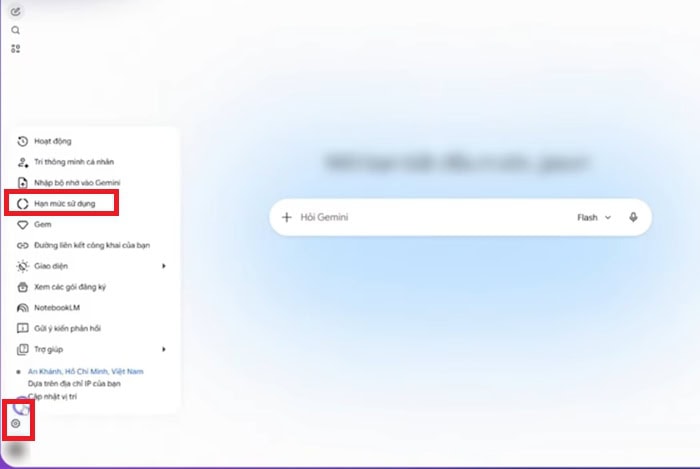
– Bước 4: Kiểm tra dung lượng khả dụng cho tác vụ video
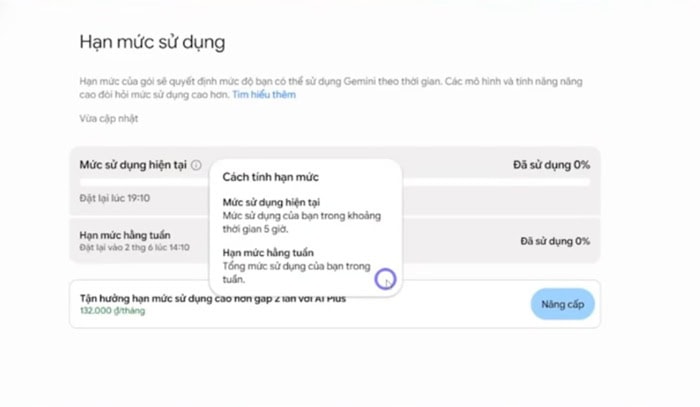
Giao diện sẽ hiển thị 2 thanh dung lượng quản lý tài nguyên tài khoản:
- Hạn mức hiện tại (Làm mới sau 5 giờ): Cho biết phần trăm dung lượng bạn còn có thể sử dụng ngay trong khung giờ hiện tại. Thanh này sẽ tự động hồi lại 100% sau mỗi 5 tiếng.
- Hạn mức theo tuần: Hiển thị tổng ngân sách dung lượng khả dụng dành cho tài khoản của bạn trong vòng một tuần
Kiểm tra credit Google Flow còn lại
Trong trường hợp bạn khởi tạo video Gemini Pro thông qua nền tảng công cụ Google Flow, hệ thống sẽ quản lý lượt tạo bằng các điểm credit riêng biệt. Để biết chính xác số lượng credit còn lại nhằm lên kế hoạch công việc hợp lý, bạn có thể thực hiện theo các bước sau:
– Bước 1: Truy cập nền tảng Google Flow
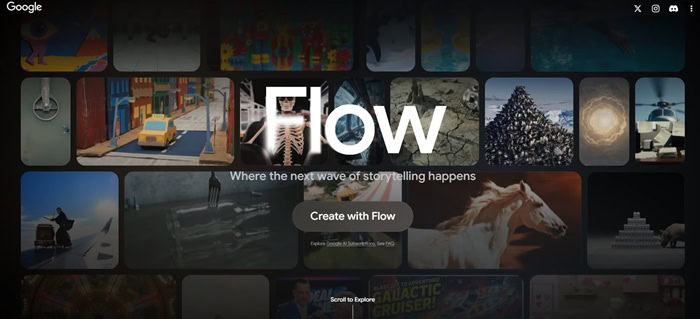
Mở trình duyệt web, tìm kiếm từ khóa Google Flow và truy cập vào trang web chính thức của Google. (Lưu ý: Bạn nên chọn đúng đường liên kết chính chủ từ Google để đảm bảo an toàn cho tài khoản).
– Bước 2: Mở không gian làm việc (Workspace)
Tại giao diện trang chủ Google Flow, nhấn vào nút “Create with flow” để truy cập vào không gian tạo video chính.
– Bước 3: Đăng nhập Google
Nếu được yêu cầu, hãy chọn và đăng nhập đúng tài khoản Google/Gemini Pro mà bạn đang sử dụng để tạo video.
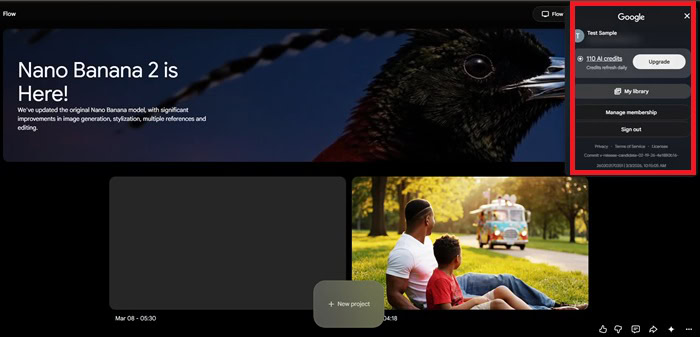
– Bước 4: Xem số lượng credit còn lại ở góc trên bên phải
Sau khi giao diện làm việc tải xong:
- Quan sát góc trên bên phải màn hình (ngay bên cạnh hoặc bên dưới ảnh đại diện/tên tài khoản của bạn).
- Số dư credit còn lại sẽ hiển thị trực tiếp tại đây dưới dạng chỉ số số kèm nhãn Credits hoặc Balance.
Cách tối ưu số video khi dùng Gemini Pro
Để tối ưu hạn mức tạo video của Gemini Pro, người dùng nên tránh các lần tạo lại không cần thiết và ưu tiên lựa chọn công cụ phù hợp với từng nhu cầu. Hai cách hiệu quả nhất là chuẩn bị prompt kỹ ngay từ đầu và phân bổ việc tạo video giữa Gemini App và Google Flow.
- Viết prompt video đầy đủ ngay từ đầu
Một prompt càng rõ ràng thì càng dễ nhận được kết quả đúng mong muốn ngay lần đầu. Nên mô tả các yếu tố chính Bối cảnh và góc quay (địa điểm, cận cảnh, toàn cảnh…); Chủ thể và hành động (nhân vật, ngoại hình, chuyển động); Phong cách và ánh sáng (điện ảnh, chân thực, ánh sáng tự nhiên..); Âm thanh và lời thoại (hội thoại, nhạc nền, hiệu ứng âm thanh); Cảm xúc (vui vẻ, kịch tính, nhẹ nhàng…). Hãy kiểm tra prompt trước khi nhấn tạo để hạn chế phải Regenerate hoặc chỉnh sửa nhiều lần.
- Chọn đúng công cụ khi cần tạo nhiều video
Khi muốn tối ưu số video Gemini Pro có thể tạo mỗi ngày cho từng mục đích, bạn nên phân bổ và sử dụng các công cụ một cách hợp lý. Gemini App phù hợp tạo nhanh, thử nghiệm ý tưởng hoặc video đơn lẻ.
Google Flow phù hợp sản xuất nhiều video và chủ động quản lý Flow credit theo từng generation. Cách sử dụng này giúp giảm lãng phí hạn mức và tận dụng hiệu quả hơn tài nguyên của gói Gemini Pro.
>>>> Xem thêm: Gemini 3 Flash và Gemini 3 Pro: Đâu là trợ thủ AI tối ưu?
Lựa chọn GCS Việt Nam để mua gói Google AI Pro bản quyền cho doanh nghiệp
Mặc dù người dùng cá nhân có thể tự đăng ký dịch vụ trực tiếp với Google qua thẻ thanh toán quốc tế (Visa/Mastercard), nhưng đối với các doanh nghiệp, tổ chức tại Việt Nam, việc lựa chọn mua gói Google AI Pro thông qua các đối tác ủy quyền chính thức như GCS Việt Nam (thuộc tập đoàn HVN Group) là giải pháp tối ưu hơn cả.

Dưới đây là phân tích chi tiết về những lý do cốt lõi và giá trị thực tế mà doanh nghiệp sẽ nhận được khi kích hoạt gói cước Gemini Pro thông qua đối tác hạ tầng như GCS Việt Nam.
- Hóa đơn VAT điện tử hợp pháp: Xuất hóa đơn đúng quy định pháp luật Việt Nam, giúp doanh nghiệp dễ dàng đưa vào chi phí hợp lý để giảm trừ thuế TNDN.
- Thanh toán nội địa linh hoạt: Hỗ trợ chuyển khoản ngân hàng công ty nhanh chóng, không phụ thuộc hạn mức thẻ tín dụng hay chịu phí chênh lệch tỷ giá USD/VND.
- Hợp đồng & Chiết khấu rõ ràng: Ký kết hợp đồng dịch vụ minh bạch, đảm bảo tính pháp lý cùng nhiều chính sách ưu đãi khi đăng ký theo nhóm hoặc theo năm.
- Tư vấn 1:1 bằng tiếng Việt: Đội ngũ chuyên gia am hiểu hệ sinh thái Google Cloud trực tiếp hỗ trợ nhân sự từ khâu cài đặt đến tối ưu quy trình làm việc.
- Xử lý lỗi Quota nhanh chóng: Kiểm tra nhật ký tác vụ (Logs) và khắc phục ngay các sự cố bị khóa tính năng hoặc trừ lượt ẩn để không gián đoạn công việc.
- Tặng bộ Template Prompt chuẩn: Cung cấp sẵn các mẫu prompt đạt chuẩn “One-shot Generation”, giúp đội ngũ sáng tạo tạo video đẹp ngay từ lần bấm đầu tiên mà không lãng phí 3 lượt quota quý giá mỗi ngày.
Liên hệ ngay với GCS Việt Nam để nhận được sự hỗ trợ, tư vấn nhanh chóng.
Lời kết
Qua bài viết trên, bạn đã trả lời được câu hỏi “Gemini Pro tạo được bao nhiêu video”. Google hiện áp dụng cơ chế giới hạn linh hoạt trong Gemini dựa trên tài nguyên điện toán, model, tính năng, độ phức tạp câu lệnh và độ dài cuộc trò chuyện.
Với Google AI Pro, người dùng hiện có hạn mức Gemini cao hơn gói miễn phí và 1.000 credit Google Flow mỗi tháng. Nếu sử dụng Flow, số video có thể tạo phụ thuộc vào model và chi phí credit của từng generation. Ngoài ra, để biết thêm nhiều thông tin về các gói Gemini AI Pro, bạn hãy liên hệ với GCS Việt Nam qua các kênh dưới đây để được tư vấn nhanh nhất nhé.
- Fanpage: GCS – Google Cloud Solutions
- Hotline: 024.9999.7777







 Ứng dụng Gmail
 Ứng dụng Google Drive
 Ứng dụng Google Meet
 Ứng dụng Google Docs
 Dịch vụ hỗ trợ Google Workspace
 Dịch vụ hỗ trợ Google Cloud
 Khóa học Google Workspace
 Kho Video


