 Giới thiệu
 Gửi ticket





Hướng dẫn cách tắt âm thanh trên Google Meet đơn giản và nhanh chóng


Trong quá trình họp online, học trực tuyến hay làm việc từ xa, việc tắt âm thanh trên Google Meet đúng lúc là cực kỳ quan trọng. Bởi chỉ một tiếng ồn nhỏ từ micro cũng có thể làm gián đoạn cuộc họp, gây mất tập trung cho người khác. Hiểu được điều này, bài viết dưới đây sẽ hướng dẫn bạn chi tiết cách tắt âm thanh trên Google Meet ở cả máy tính và điện thoại, một cách chi tiết và đầy đủ nhất.
Lý do nên bật/tắt âm thanh trong Google Meet?
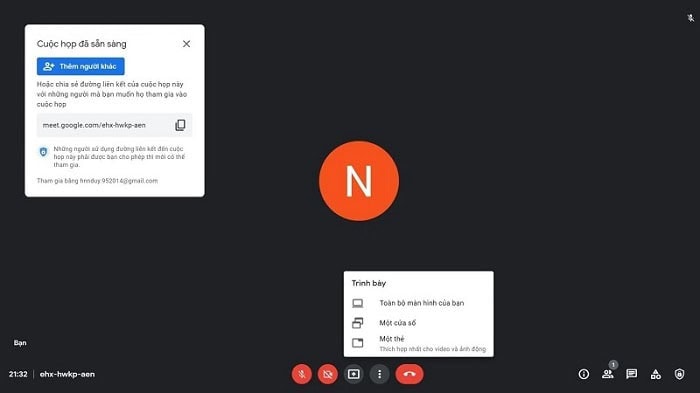
Trước khi đi vào thao tác về cách tắt âm thanh trên Google Meet cụ thể, bạn cần hiểu rõ lý do vì sao việc bật hoặc tắt âm thanh trong Google Meet lại vô cùng quan trọng.
Khi một cuộc họp có nhiều người tham gia, Google Meet sẽ thu nhận âm thanh từ tất cả các micro đang bật. Điều này đồng nghĩa với việc bất kỳ tiếng ồn nào từ môi trường xung quanh đều có thể bị truyền vào cuộc họp.
Nếu không biết cách tắt âm thanh đúng lúc, bạn có thể vô tình làm gián đoạn người đang phát biểu, khiến nội dung cuộc họp bị rối và thiếu tập trung. Ngược lại, nếu bạn tắt âm thanh đúng thời điểm và bật lại khi cần phát biểu, cuộc họp sẽ trở nên chuyên nghiệp hơn rất nhiều.
Khi nào nên tắt âm thanh?
Tắt âm thanh là thao tác quan trọng nhất mà bạn cần thực hiện ngay khi tham gia một cuộc họp Google Meet. Hành động này thể hiện sự tôn trọng đối với người đang nói và đảm bảo môi trường giao tiếp chuyên nghiệp, không bị xóa trộn. Bên cạnh đó, việc thực hiện cách tắt âm thành trên Google Meet còn mang lại những ưu điểm sau đây:
- Giảm thiểu tiếng ồn môi trường
Dù bạn có ở trong một căn phòng yên tĩnh, các thiết bị điện tử như quạt máy, máy lạng, tiếng gõ phí cơ hay tiếng chuông điện thoại,… vẫn có thể bị micro thu vào và khuếch đại. Nó sẽ gây ra âm thanh nền khó chịu. Bằng cách tắt âm thanh trong Google Meet, bạn sẽ loại bỏ hoàn toàn khả năng micro truyền tải những tạp âm này. Từ đó giúp mọi người tập trung hoàn toàn vào nội dung cuộc họp.
- Tránh làm gián đoạn người nói
Trong các cuộc họp lớn, khi chỉ có một hoặc hai người phát biểu chính, việc vô tình để micro mở có thể khiến tiếng thở, tiếng ho,… bị chen ngang vào lời diễn giả. Do đó, bạn nên tắt mic trừ khi bạn đang chuẩn bị nói.
- Bảo vệ quyền riêng tư cá nhân
Đôi khi, trong quá trình tham gia cuộc họp, bạn có thể cần trao đổi nhanh một vấn đề cá nhân với người khác. Nếu micro đang mở, mọi thông tin đều có thể bị ghi lại và phát tán đến những người khác. Do đó, việc tắt micro sẽ bảo vệ quyền riêng tư của chính bạn.
- Giúp giảm sử dụng băng thông và tối ưu tài nguyên hệ thống
Mặc dù không phải là lý do chính, nhưng việc tắt micro khi không nói cũng giúp giảm bớt lượng dữ liệu âm thanh cần được truyền tải và xử lý. Đặc biệt, nếu bạn hoặc những người khác đang sử dụng kết nối internet yếu.
Khi nào nên bật âm thanh?
Mặc dù việc tắt âm thanh là cần thiết, nhưng mục đích cuối cùng của cuộc họp là giao tiếp. Do đó, bạn cần biết thời điểm thích hợp để bật âm thanh micro của mình. Bạn chỉ nên bật mic đúng lúc, đúng chỗ trong những trường hợp cụ thể như sau:
- Đưa ra ý kiến hoặc phản hồi câu hỏi
Khi người tổ chức gọi tên bạn hoặc khi đến lượt bạn trình bày, hãy chắc chắn rằng bạn đã nhấn vào biểu tượng micro để chuyển trạng thái từ đỏ (tắt) sang trắng (bật). Luôn luôn bật mic trước khi bạn bắt đầu nói và cố gắng tắt nó ngay sau khi bạn kết thúc câu nói của mình.
- Khi được người tổ chức yêu cầu
Nếu bạn gặp sự cố kỹ thuật và người tổ chức cần kiểm tra xem micro của có hoạt động không. Lúc này, họ có thể yêu cầu bạn bật mic và nói vài từ.
- Trong các buổi thảo luận nhóm quy mô nhỏ
Khi cuộc họp chính được chia thành các phòng thảo luận nhóm nhỏ hơn (Breakout Rooms), môi trường sẽ thân mật hơn và khuyến khích trao đổi hai chiều. Trong các phòng này, bạn có thể giữ micro bật thường xuyên hơn, miễn là bạn không tạo ra tiếng ồn nền quá lớn, để tạo điều kiện cho các cuộc thảo luận tự nhiên, liên tục.
Hướng dẫn chi tiết cách tắt âm thanh trên Google Meet trên máy tính
Tiếp theo là các bước hướng dẫn chi tiết cách tắt âm thanh trong Google Meet trên máy tính đơn giản.
Tắt âm thanh cho chính bạn
Thao tác tự tắt micro của mình nhằm mục đích đảm bảo cuộc họp diễn ra suôn sẻ. Google Meet cung cấp cho người dùng hai cách chính, đó là tắt trong cuộc họp và ngay trước cuộc họp.
Cách 1: Tắt âm thanh trong cuộc họp bằng biểu tượng và Phím tắt
*Thao tác bằng biểu tượng
Khi bạn đã tham gia cuộc họp, sẽ thấy một thanh công cụ nổi ở phía dưới màn hình. Bạn sẽ cần phải thực hiện các bước tắt âm thanh như sau:
– Bước 1: Đầu tiên, bạn cần tìm biểu tượng Micrô (có hình một chiếc micro).
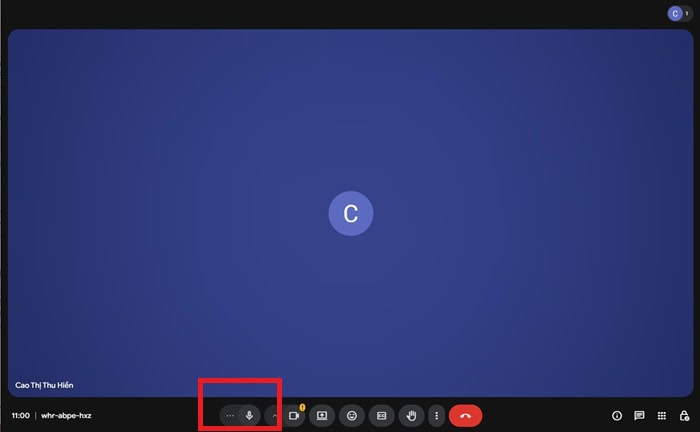
– Bước 2: Nếu biểu tượng có màu trắng (hoặc màu xanh/xám tùy giao diện), nghĩa là mic của bạn đang Bật.
Bạn hãy thực hiện nhấp (click) vào biểu tượng đó. Biểu tượng sẽ chuyển sang màu đỏ và có một đường gạch chéo đi qua. Điều này xác nhận bạn đã Tắt âm thanh thành công.
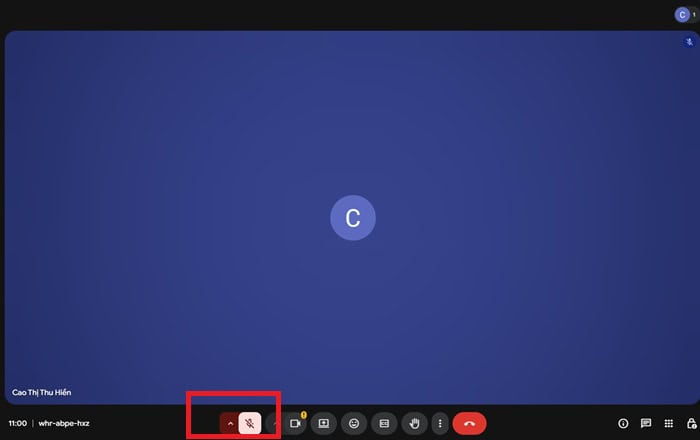
Khi cần nói, bạn chỉ cần nhấp lại vào biểu tượng đó.
*Thao tác bằng Phím tắt
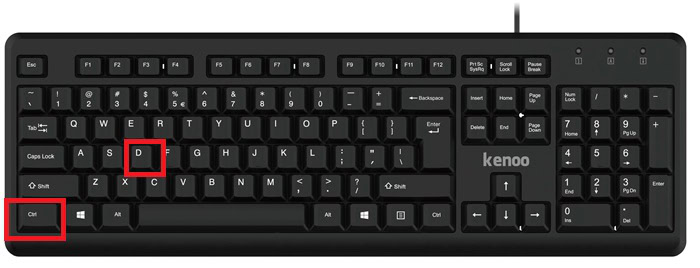
Đây là phương pháp thao tác nhanh để phản ứng với tiếng ồn đột ngột. Bạn chỉ cần sử dụng tổ hợp phím Ctrl + D (đối với người dùng Windows) hoặc Command + D (đối với người dùng Mac OS). Sau đó, bạn nhấn lần thứ nhất để tắt micro và nhấn lần thứ hai để bật micro.
Cách 2: Tắt âm thanh ngay trước khi tham gia cuộc họp
Khi bạn nhấp vào link và đến màn hình xem trước có hiển thị hình ảnh camera của bạn và các nút điều khiển. Bạn hãy thao tác như sau để thực hiện cách tắt âm thanh trên Google Meet.
– Bước 1: Đầu tiên, bạn cần tìm biểu tượng Micrô nằm ở giữa các nút điều khiển và nhấp vào nó.
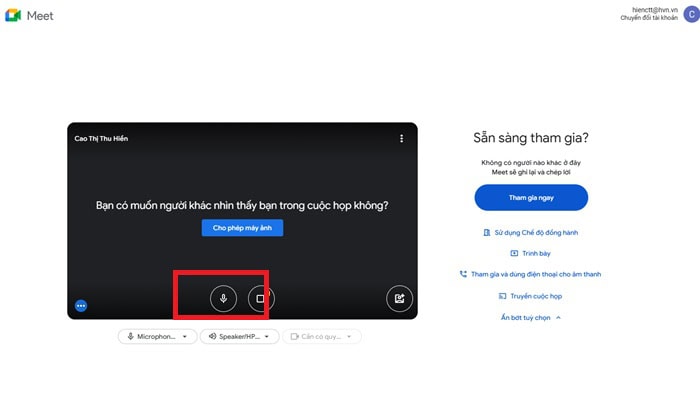
– Bước 2: Đảm bảo biểu tượng chuyển sang màu đỏ gạch chéo trước khi bạn nhấp vào nút Tham gia ngay (Join Now).
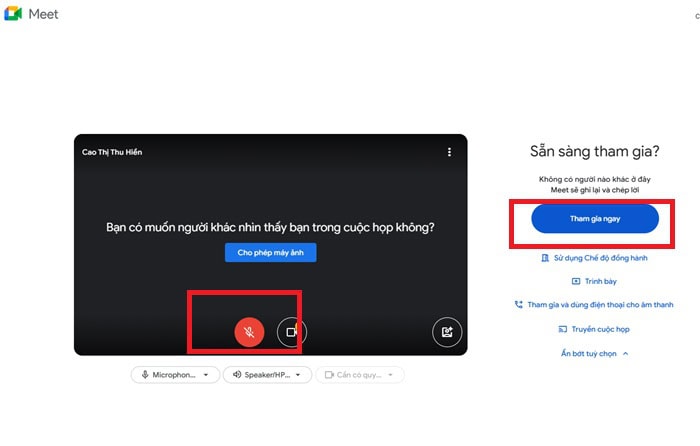
Bằng cách tắt âm thanh trong Google Meet trước khi vào phòng, bạn có thể tham gia cuộc họp một cách yên lặng và chuyên nghiệp ngay từ giây đầu tiên.
Tắt âm thanh người tham gia khác
Nếu bạn là người tổ chức (Host) hoặc được giao quyền quản lý (Co-host) cuộc họp, bạn có thể thực hiện tính năng tắt tiếng micro của người tham gia khác. Cách tắt âm thanh trên Google Meet của người khác như sau:
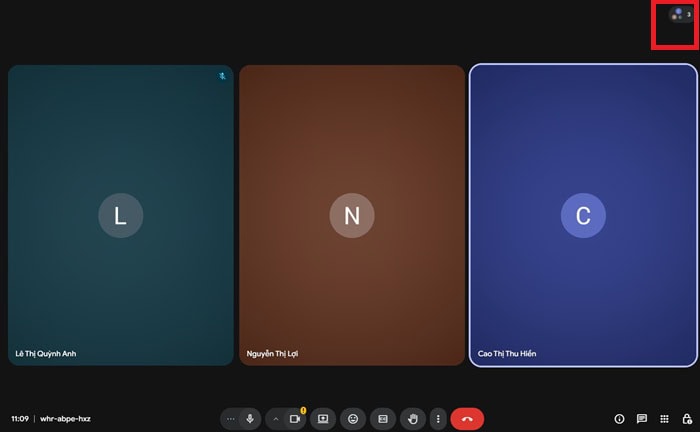
– Bước 1: Đầu tiên, trong cuộc họp, bạn hãy tìm biểu tượng Người tham gia ở góc dưới bên phải màn hình hoặc trên thanh điều khiển.
Bạn hãy nhấp vào biểu tượng này để mở một bảng điều khiển bên phải, hiển thị danh sách tất cả những người đang có mặt.
– Bước 2: Trong danh sách, bạn hãy cuộn xuống và tìm tên của người đang gây ra tiếng ồn. Bạn sẽ thấy biểu tượng micro của họ đang sáng.
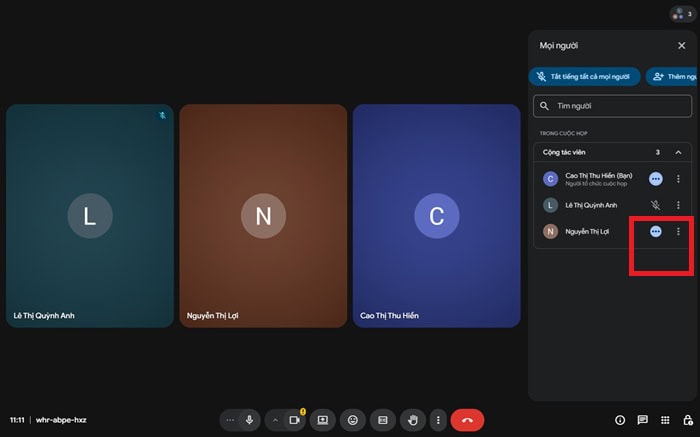
Tiếp theo, bạn di chuột qua tên người đó. Thường sẽ xuất hiện một menu ba chấm dọc hoặc trực tiếp là biểu tượng Micrô. Bạn hãy nhấp vào biểu tượng Micrô bên cạnh tên họ.
– Bước 3: Một thông báo xác nhận sẽ hiện lên, hỏi bạn có chắc chắn muốn tắt tiếng người tham gia này không. Cuối cùng, bạn cần nhấp Tắt tiếng (Mute).
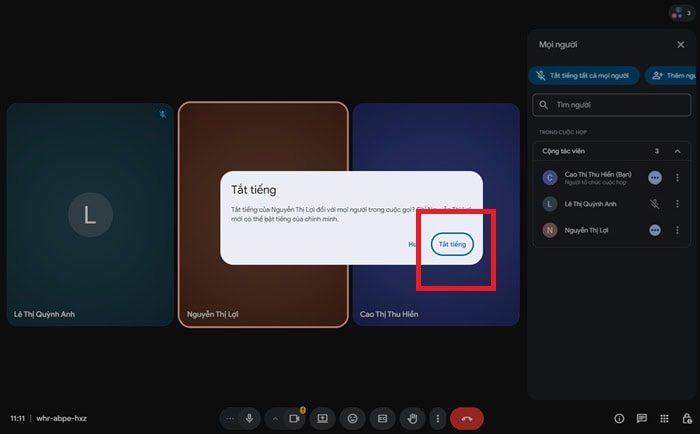
*Lưu ý quan trọng: Google Meet không cho phép người tổ chức bật lại micro của người khác sau khi đã tắt. Mục đích là nhằm bảo vệ quyền riêng tư của người dùng. Nếu bạn tắt tiếng ai đó, họ sẽ phải tự bật tiếng micro của mình khi họ muốn nói. Bạn chỉ có thể nhắc họ bật tiếng qua chat hoặc nói bằng micro của bạn.
Tắt âm thanh Google Meet từ Tab trình duyệt
Phương pháp này hữu ích khi bạn muốn tiếp tục theo dõi hình ảnh, slide trình chiếu trong cuộc họp Google Meet nhưng không muốn nghe bất kỳ âm thanh nào từ cuộc họp đó. Thao tác tắt âm thanh trên tab đang mở Google Meet được thực hiện như sau:
– Bước 1: Đầu tiên, bạn cần mở trình duyệt và tìm đến tab đang chạy cuộc họp Google Meet. Tab này thường có biểu tượng micro và/hoặc biểu tượng loa nhỏ hiển thị âm thanh đang phát.
– Bước 2: Bạn cần đưa con trỏ chuột đến tên của tab Google Meet đó.
Sau đó, bạn nhấn chuột phải vào tab. Một menu ngữ cảnh sẽ hiện ra.
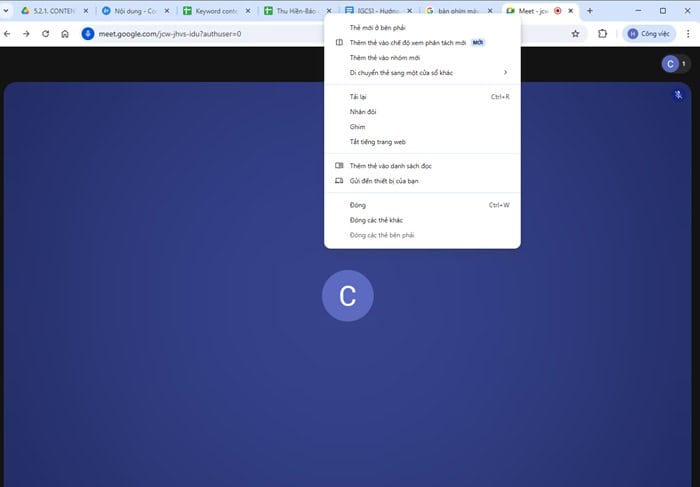
– Bước 4: Trong Chrome, bạn cần chọn tùy chọn có tên là Tắt tiếng trang web (hoặc Mute site).
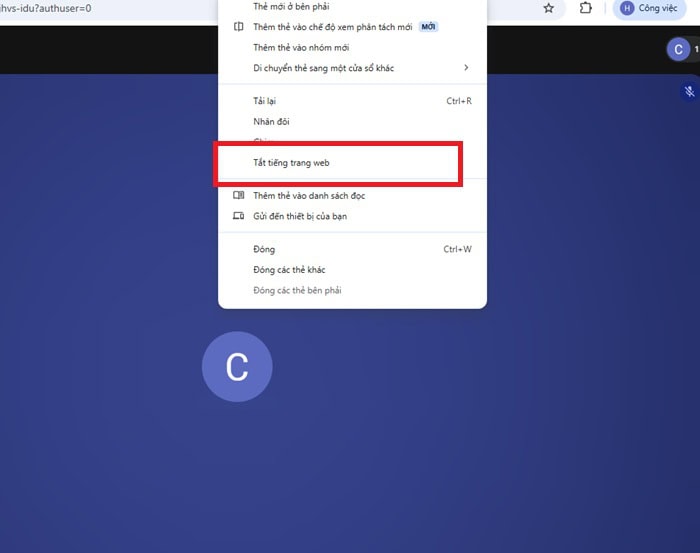
Biểu tượng loa trên tab Google Meet sẽ chuyển thành biểu tượng loa có dấu gạch chéo hoặc biến mất. Toàn bộ âm thanh phát ra từ tab này sẽ bị chặn hoàn toàn, bao gồm cả âm thanh người nói, thông báo.
Thao tác này chỉ tắt tiếng âm thanh đầu ra của cuộc họp đối với bạn, nhưng micro của bạn vẫn đang hoạt động (nếu bạn chưa tự tắt mic bên trong Meet). Đảm bảo bạn đã tắt micro của mình trong giao diện Google Meet nếu không muốn người khác nghe thấy bạn.
Ngoài ra, để tắt âm thanh đầu ra của cuộc họp hay tắt toàn bộ âm thanh phát ra từ máy tính, bạn có thể giảm âm lượng thiết bị. Khi âm lượng hệ thống bị giảm hoặc tắt, âm thanh từ Google Meet sẽ nhỏ đi hoặc không còn phát ra.
Hướng dẫn chi tiết cách tắt âm thanh trong Google Meet trên điện thoại
Không phải lúc nào chúng ta cũng có thể tham gia các cuộc họp Google Meet bằng máy tính. Đối với những người thường xuyên di chuyển hoặc muốn tiện lợi, có thể sử dụng Google Meet ngay trên điện thoại. Tuy nhiên, giao diện di động có chút khác biệt so với máy tính. Việc nắm vững cách tắt âm thanh trong Google Meet trên điện thoại là rất cần thiết.
Tắt âm thanh cho chính bạn
Trên điện thoại, việc kiểm soát âm thanh còn quan trọng hơn vì micro của điện thoại thường nhạy hơn và dễ thu tiếng ồn xung quanh hơn. Bạn chỉ cần thực hiện thao tác tự tắt trên ứng dụng như sau:
*Thao tác Tắt tiếng trước khi tham gia
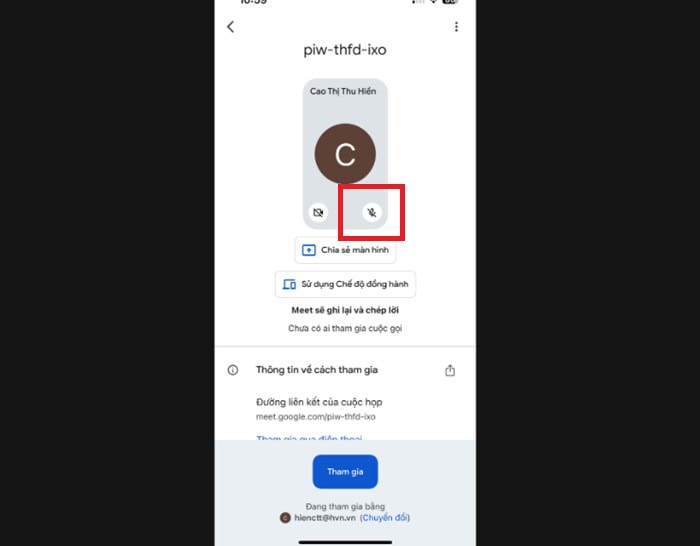
– Bước 1: Khi bạn nhấp vào link và ứng dụng mở ra màn hình tham gia, bạn sẽ thấy hình ảnh camera của mình.
– Bước 2: Ở phía dưới màn hình, bạn hãy nhìn vào biểu tượng Micrô (hình micro). Nó có thể đang màu trắng (đang Bật).
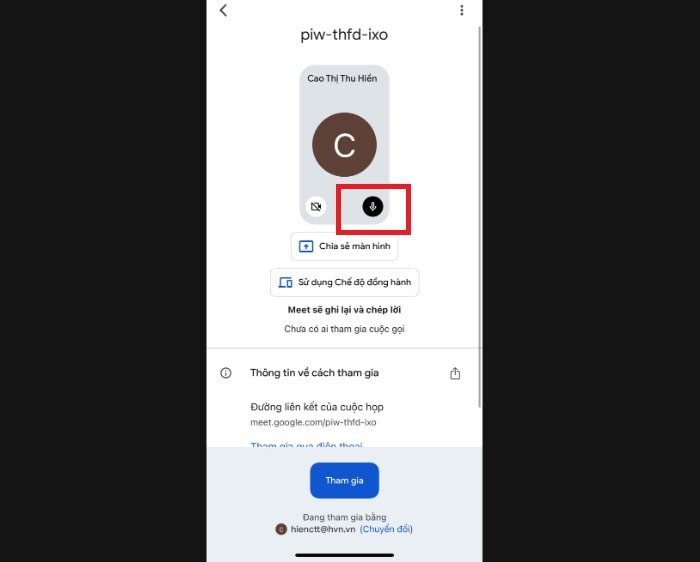
– Bước 3: Bạn cần chạm vào biểu tượng Micrô để nó chuyển sang màu đỏ có gạch chéo.
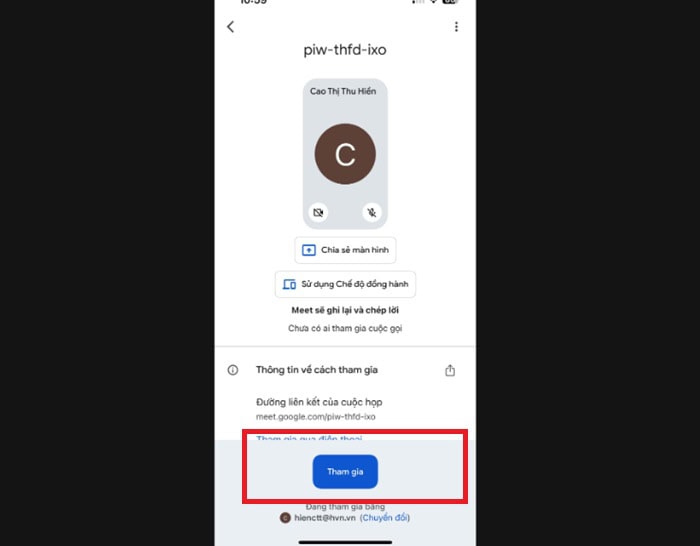
– Bước 4: Sau đó, bạn mới nhấn nút Tham gia (Join) để vào phòng.
*Thao tác Tắt tiếng trong khi họp
– Bước 1: Đầu tiên, khi cuộc họp đang diễn ra, màn hình điện thoại có thể tự động tắt các nút điều khiển để hiển thị video lớn hơn.
– Bước 2: Để làm xuất hiện lại thanh điều khiển (bao gồm mic, camera, gác máy), bạn chỉ cần chạm nhẹ vào bất kỳ đâu trên màn hình điện thoại.
– Bước 3: Các nút điều khiển sẽ xuất hiện ở cuối màn hình, bạn hãy tìm biểu tượng Micrô.
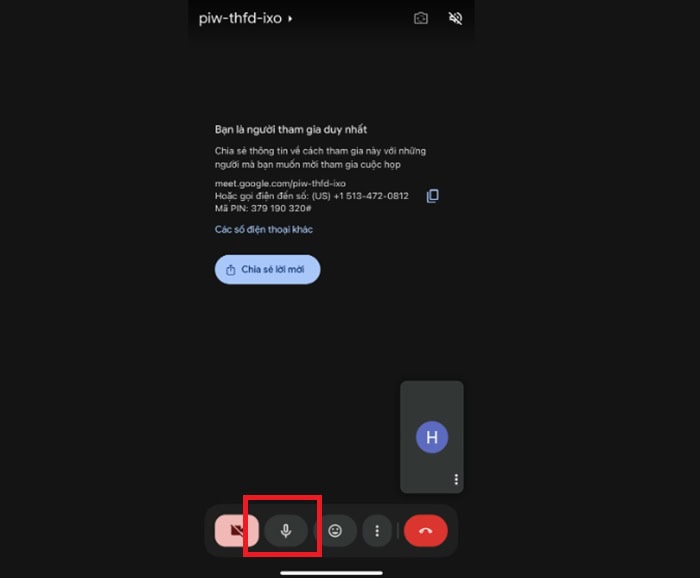
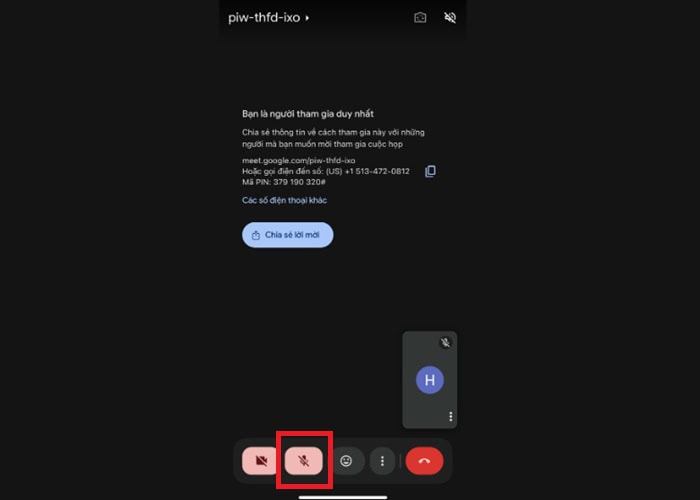
– Bước 4: Cuối cùng, bạn hãy chạm vào biểu tượng Micrô để chuyển trạng thái từ bật sang tắt (từ màu sáng sang màu đỏ gạch chéo).
Tắt âm thanh người tham gia khác
Tương tự như trên máy tính, người tổ chức (Host) hoặc người được cấp quyền Co-host cũng có thể tắt tiếng người tham gia khác ngay trên điện thoại di động. Thao tác này hơi khác một chút so với máy tính nhưng vẫn dễ dàng thực hiện:
– Bước 1: Trong giao diện cuộc họp, chạm vào màn hình để mở thanh điều khiển. Sau đó bạn chỉ cần chọn vào biểu tượng dấu ba chấm.
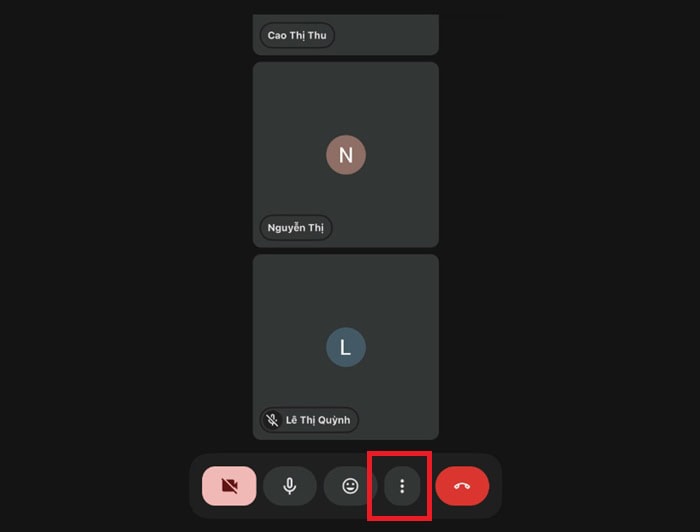
– Bước 2: Tiếp tục, bạn chọn vào phần Công cụ trên thanh điều khiển. Ở mục Mọi Người tham gia, bạn chỉ cần cuộn qua danh sách để tìm người tham gia đang có biểu tượng micro màu sáng (đang bật).
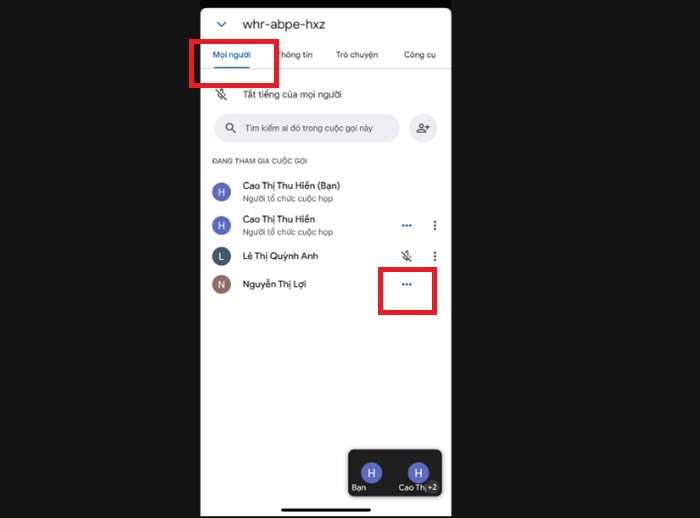
– Bước 3: Tiếp tục, bạn hãy chạm vào tên của người đó và một menu tùy chọn sẽ hiện ra.
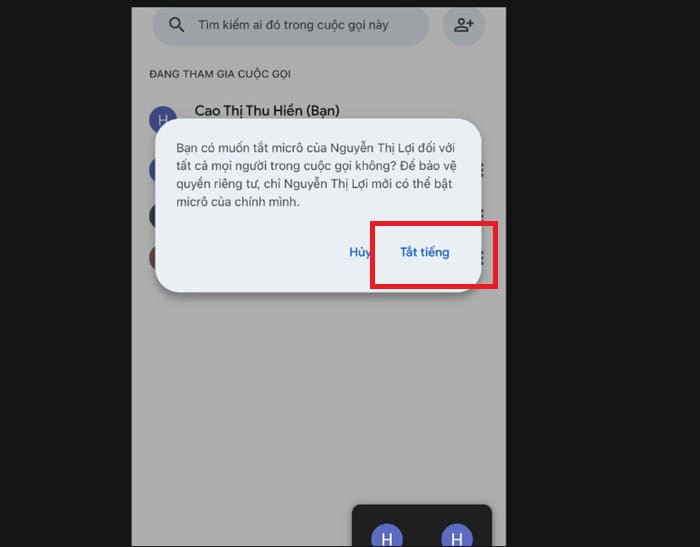
Trong menu đó, bạn sẽ thấy tùy chọn Tắt tiếng (Mute) hoặc biểu tượng Micrô có thể nhấp được. Bạn hãy chạm vào Tắt tiếng để buộc micro của họ phải tắt.
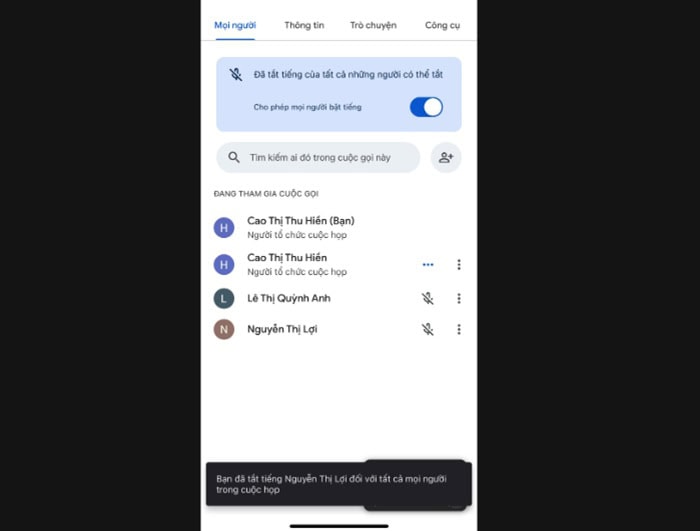
– Bước 4: Sau khi tắt tiếng, biểu tượng micro của người đó trong danh sách sẽ chuyển sang màu đỏ gạch chéo. Lúc này, người đó sẽ nhận được thông báo rằng họ đã bị tắt tiếng bởi người tổ chức.
Lưu ý quan trọng khi quản lý âm thanh trong Google Meet
Quản lý âm thanh hiệu quả trong Google Meet không chỉ giúp cuộc họp diễn ra mượt mà, còn thể hiện sự chuyên nghiệp của người tham gia. Dù thao tác bật/tắt micro khá đơn giản, nhưng nếu không chú ý, sẽ gặp phải nhiều tình huống gây gián đoạn.
- Thứ nhất là luôn kiểm tra micro trước khi tham gia cuộc họp
Trước khi nhấn nút Tham gia ngay, bạn nên dành vài giây để kiểm tra trạng thái mic ở màn hình xem trước. Nếu micro đang bật trong khi xung quanh có tiếng ồn, âm thanh sẽ lập tức truyền vào cuộc họp ngay khi bạn vào phòng. Tốt nhất, hãy tắt micro trước khi tham gia, sau đó chỉ bật lại khi đến lượt phát biểu.
- Thứ hai nên sử dụng phím tắt để tắt mic nhanh trong tình huống khẩn cấp
Trong nhiều trường hợp, bạn không kịp dùng chuột để tìm biểu tượng micro, đặc biệt khi đang trình bày hoặc chia sẻ màn hình. Lúc này, phím tắt là giải pháp nhanh nhất. Bạn hãy thực hiện nhấn Ctrl + D (Trên Windows) và Command + D (Trên macOS).
- Thứ ba phân biệt rõ tắt micro và tắt âm thanh đầu ra
Một sai lầm phổ biến là nhiều người nghĩ rằng tắt micro đồng nghĩa với việc không nghe thấy ai nói. Thực tế, tắt micro chỉ ngắt âm thanh bạn phát ra, còn bạn vẫn nghe được âm thanh từ người khác. Nếu bạn không muốn nghe âm thanh cuộc họp trong một thời gian ngắn, bạn cần giảm âm lượng loa hệ thống hoặc tắt tiếng tab trình duyệt. Việc hiểu rõ sự khác biệt này giúp bạn kiểm soát âm thanh đúng mục đích, tránh nhầm lẫn khi sử dụng Google Meet.
Lời kết
Thông qua bài viết này, đặc biệt là người mới đã được trang bị đầy đủ kiến thức để thực hiện cách tắt âm thanh trên Google Meet từ thao tác đơn giản đến nâng cao. Hy vọng rằng những chia sẻ trong bài sẽ giúp bạn sử dụng Google Meet hiệu quả và tự tin hơn.
Bên cạnh đó, người dùng cũng nên sở hữu ứng dụng Google Meet chính hãng với nhiều tính năng cao cấp hơn so với bản free bằng cách đăng ký ngay gói Google Workspace Business bản quyền.
Nếu bạn còn bất kỳ thắc mắc nào liên quan đến Google Meet, vui lòng liên hệ GCS Việt Nam để được tư vấn và hỗ trợ chi tiết, nhanh chóng và chính xác nhất.
- Fanpage: GCS – Google Cloud Solutions
- Hotline: 024.9999.7777







 Ứng dụng Gmail
 Ứng dụng Google Drive
 Ứng dụng Google Meet
 Ứng dụng Google Docs
 Dịch vụ hỗ trợ Google Workspace
 Dịch vụ hỗ trợ Google Cloud
 Khóa học Google Workspace
 Kho Video


