 Giới thiệu
 Gửi ticket





03 Cách tạo lịch trong Google Docs| Hướng dẫn chi tiết từ A-Z


Cách tạo lịch trong Google Docs không phức tạp, ngay cả khi bạn chưa từng thiết kế bảng trong Docs. Với một bảng 7 cột, bạn có thể tự tạo lịch tháng, thêm ngày, công việc, sự kiện và ghi chú trực tiếp vào từng ô. Ngoài cách làm thủ công, Google Docs còn hỗ trợ Smart Chips và Building Blocks để liên kết ngày, sự kiện hoặc tạo bản nháp Google Calendar trong tài liệu. Bài viết này hướng dẫn từng cách theo trình tự dễ thực hiện, đồng thời giải thích cách định dạng, in, chia sẻ và lưu lịch thành PDF. Qua đó, bạn có thể chọn phương pháp phù hợp với nhu cầu sử dụng mà không mất thời gian thử nhiều cách khác nhau.
Cách 1 – Tạo lịch trong Google Docs bằng Bảng thủ công
Cách tạo lịch trong Google Docs bằng công cụ bảng (Table) thủ công là giải pháp giúp bạn chủ động thiết kế giao diện theo sở thích. Khác với các mẫu dựng sẵn, phương pháp này cho phép bạn tùy chỉnh 100% từ kích thước ô, màu sắc viền đến bố cục ghi chú.
Để hoàn thành một bộ lịch tháng chuẩn đẹp, dễ in ấn và tối ưu cho việc ghi chú, bạn chỉ cần thực hiện lần lượt các bước dưới đây.
– Bước 1: Mở Google Docs, sau đó tạo tài liệu mới
Trước tiên, bạn truy cập Google Docs trên máy tính và mở một Tài liệu trống.
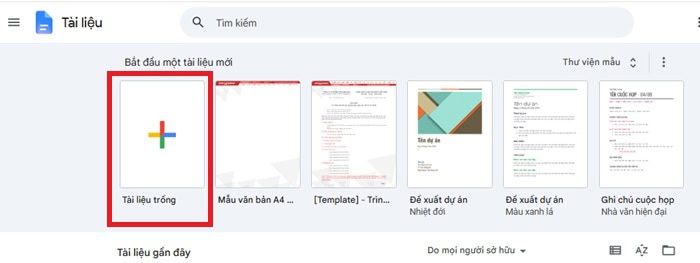
Sau khi mở tài liệu, bạn hãy đặt tên tệp rõ ràng để dễ tìm kiếm
– Bước 2: Chuyển trang Google Docs sang khổ ngang
Mặc định, tài liệu sẽ ở khổ dọc. Tuy nhiên, khung lịch tháng gồm 7 cột tương ứng với 7 ngày trong tuần. Nếu giữ nguyên khổ dọc, các ô sẽ bị hẹp và rất khó viết ghi chú.
Bạn thực hiện chuyển khổ giấy theo thao tác:
- Vào menu Tệp (File) >> sau đó nhấp Thiết lập trang (Page setup).
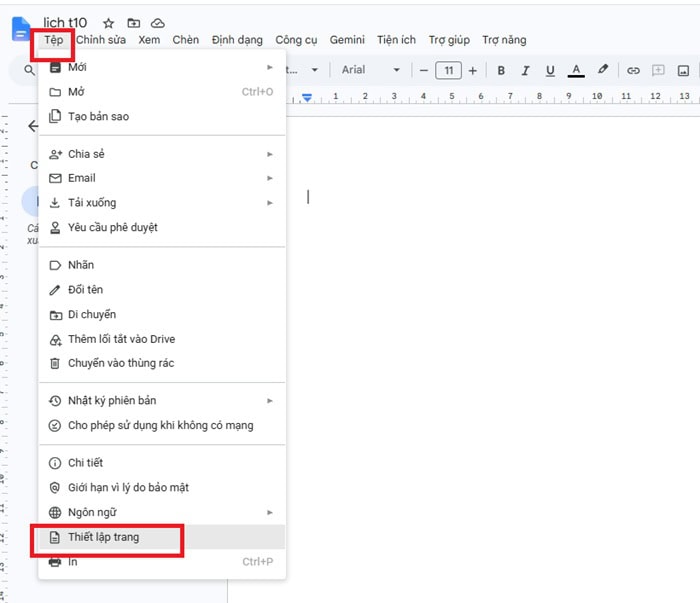
- Tại mục Hướng (Orientation), tích chọn Khổ ngang (Landscape).
- Nhấn OK để hoàn tất.
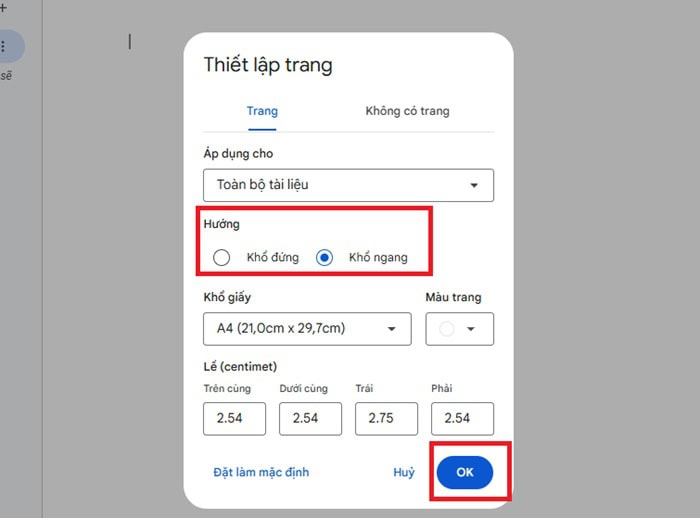
Trang giấy ngang sẽ mở rộng không gian chiều rộng, giúp bạn thoải mái điền thêm deadline, lịch họp và ghi chú vào từng ô.
– Bước 3: Tạo bảng 7 cột cho lịch
Bạn vào menu Chèn (Insert) >> Chọn Bảng (Table).
Đối với lịch tháng chuẩn, bạn di chuột chọn kích thước bảng là 7 cột x 6 hàng:
- 7 cột: Tương ứng với 7 ngày trong tuần (từ Thứ 2 đến Chủ nhật).
- 6 hàng: Gồm 1 hàng tiêu đề cho thứ và 5 hàng dành cho các tuần trong tháng.
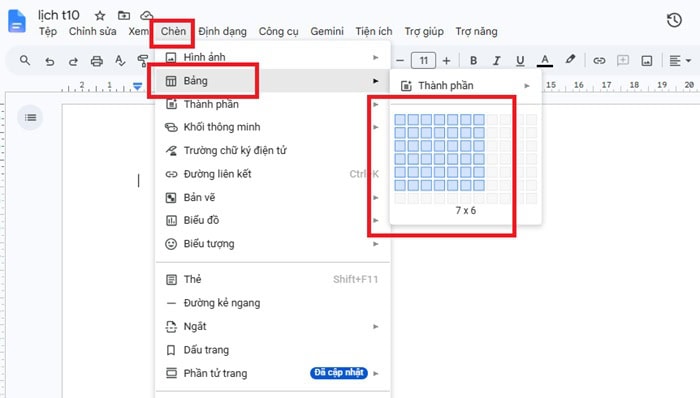
**Mẹo hay: Một số tháng có thể kéo dài qua 6 tuần tùy thuộc vào ngày bắt đầu. Bạn hãy kiểm tra lịch thực tế của tháng đó để thêm hoặc xóa hàng cho phù hợp.
– Bước 4: Thêm thứ và xác định đúng ngày đầu tháng
Tại hàng đầu tiên của bảng, bạn gõ thứ tự các ngày trong tuần (ví dụ: Thứ 2, Thứ 3,…, Chủ nhật).
Bước tiếp theo rất quan trọng: Xác định chính xác ngày 1 của tháng rơi vào thứ mấy.
- Nếu ngày 1 rơi vào Thứ 5, bạn để trống các ô Thứ 2, Thứ 3, Thứ 4 của tuần đầu tiên.
- Bạn bắt đầu điền số 1 vào ô Thứ 5, sau đó điền tiếp số 2, 3, 4 vào các ô liền kề.
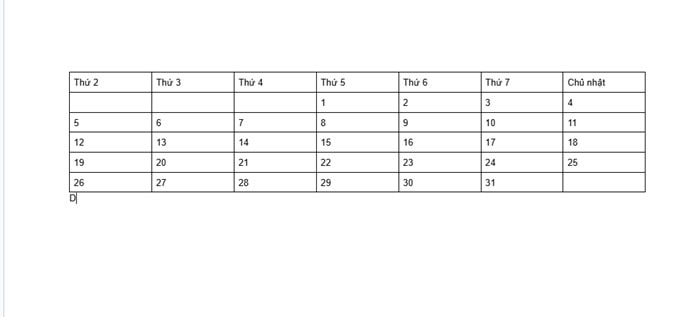
Căn chỉnh đúng ngày đầu tiên sẽ đảm bảo toàn bộ lịch trình phía sau của bạn không bị lệch thứ.
– Bước 5: Điền ngày vào từng ô trong lịch
Sau khi định vị xong ngày 1, bạn tiếp tục điền các ngày còn lại theo thứ tự tăng dần cho đến hết tháng (28, 29, 30 hoặc 31 ngày). Những ô trống còn thừa ở đầu hoặc cuối tháng, bạn cứ để trống để giữ đúng cấu trúc tháng.
– Bước 6: Điều chỉnh kích thước bảng để lịch cân đối
Để tạo lịch trên Google Docs chuyên nghiệp hơn, bạn cần mở rộng không gian ô:
- Nhấp chuột phải vào bảng >> Chọn Tùy chọn cho bảng (Table properties).
- Mở mục Hàng (Row) ở thanh công cụ bên phải.
- Tích chọn Chiều cao tối thiểu (Minimum row height) và nhập thông số khoảng 1.5 cm – 2.0 cm.
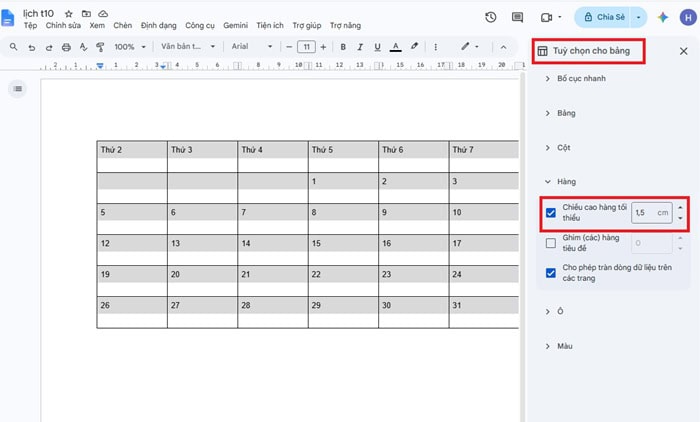
Ngoài ra, bạn hãy bôi đen các cột và chọn căn đều chiều rộng để 7 ngày trong tuần nhìn cân đối.
– Bước 7: Thêm công việc, sự kiện và ghi chú vào từng ngày
Cuối cùng, bạn tiến hành nhập thông tin chi tiết vào từng ô ngày.
- Tô màu tiêu đề: Bôi đen hàng thứ, chọn biểu tượng Màu nền (Background color) trên thanh công cụ để đổ màu nổi bật.
- Định dạng chữ: In đậm số ngày và chọn màu sắc riêng cho các mục quan trọng như Deadline hay Lịch họp.
- Phân loại màu: Dùng các tông màu nhẹ để đánh dấu sự kiện cá nhân, sinh nhật hoặc lịch nghỉ lễ.
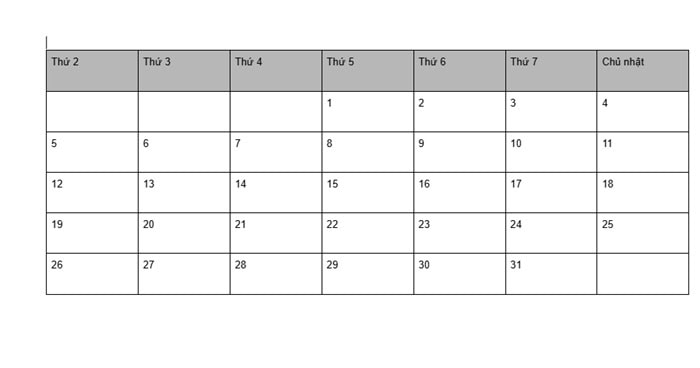
Hoàn thành xong bước này, bạn đã thực hiện thành công cách tạo lịch trong Google Docs và sở hữu một bản lịch cá nhân hóa hoàn chỉnh, dễ theo dõi và sẵn sàng để in ấn bất cứ lúc nào.
Cách 2 – Tạo lịch bằng tính năng “Khối dựng sẵn” (Building Blocks) & Smart Chips
Google Docs còn tích hợp hệ sinh thái Smart Canvas với hai công cụ là Smart Chips và Khối dựng sẵn (Building Blocks). Tính năng này giúp số hóa tài liệu, cho phép chèn nhanh các mốc thời gian, liên kết người dùng hoặc tạo bản nháp cuộc họp trực tuyến ngay trong văn bản.
Để khai thác sức mạnh của Smart Chips và Building Blocks cách tạo lịch trong Google Docs, bạn cần thực hiện theo 03 hướng dẫn sau đây:
Tạo lịch trình bằng Khối dựng sẵn (Building Blocks)
Thay vì phải kẻ từng ô bảng phức tạp, bạn có thể gọi ngay các mẫu biểu đồ tiến độ được thiết kế sẵn để làm lịch theo dõi dự án. Bạn thực hiện lần lượt theo 04 bước sau:
– Bước 1: Mở tài liệu mới.
Bạn truy cập Google Docs trên máy tính và mở một trang tài liệu trống.
– Bước 2: Kích hoạt menu thông minh.
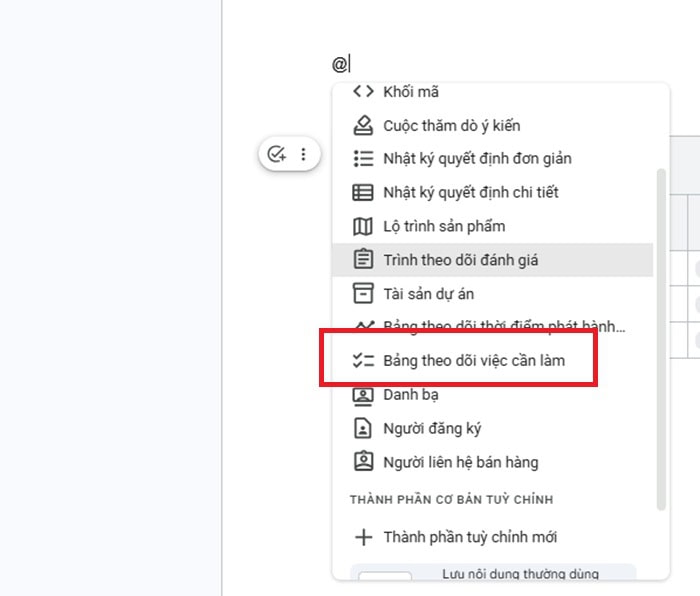
Đặt con trỏ chuột tại vị trí muốn tạo lịch trình và gõ ký tự @. Hệ thống sẽ ngay lập tức hiển thị một menu thả xuống chứa danh sách các lối tắt.
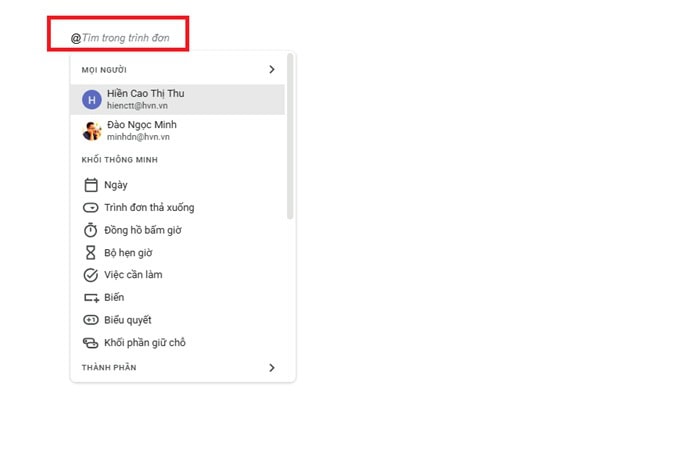
– Bước 3: Chọn Khối dựng sẵn.
Bạn cuộn xuống mục Khối dựng sẵn (Building blocks) và chọn mẫu Bảng theo dõi việc cần làm.
– Bước 4: Tùy chỉnh bảng.
Google Docs sẽ tự động chèn một khung bảng chuẩn chỉnh gồm các cột như Nhiệm vụ (Task), Trạng thái (Status), Người phụ trách (Assignee) và Ghi chú (Notes).
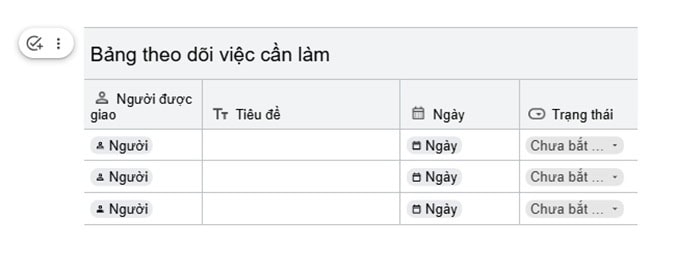
Bạn chỉ cần nhập thông tin chi tiết vào các ô tương ứng.
Kết hợp Smart Chips để quản lý lịch trình thông minh
Smart Chips cho phép bạn đính kèm một mốc thời gian cố định vào văn bản dưới dạng một thẻ thông minh gọn gàng, giúp người đọc dễ nhận biết các thời điểm quan trọng.
- Thêm mốc thời gian (Date chip):
Tại cột ngày thực hiện, bạn gõ @date hoặc @ngày (ví dụ: @24/09/2026). Google Docs sẽ tạo một thẻ ngày thông minh. Khi cần thay đổi thời gian, bạn chỉ cần nhấp vào thẻ này để chọn ngày mới qua bảng lịch pop-up mà không cần gõ lại.
- Giao việc cho nhân sự:
Để phân công nhiệm vụ, bạn gõ @ + tên hoặc email của đồng nghiệp. Thẻ tên người dùng sẽ xuất hiện, giúp cả nhóm dễ dàng biết ai đang đảm nhận công việc nào.
- Liên kết tài liệu liên quan:
Tại mục ghi chú, bạn gõ @ + tên tệp trên Google Drive (báo cáo, thiết kế, hợp đồng). Người xem chỉ cần rê chuột qua thẻ này là có thể xem trước nội dung tệp mà không phải rời khỏi trang lịch.
- Cập nhật tiến độ:
Bạn nhấp vào ô trạng thái để chọn các nhãn màu sắc như Chưa bắt đầu, Đang triển khai hoặc Đã hoàn thành. Việc này giúp giao diện lịch trực quan hơn và dễ quét thông tin chỉ trong vài giây.
**Lưu ý: Tính năng tạo bản nháp sự kiện hiện được Google cung cấp ưu tiên cho một số tài khoản công việc hoặc giáo dục (Google Workspace).
Cách 3 – Tạo lịch trong Google Docs bằng Thư viện mẫu có sẵn
Việc tận dụng Thư viện mẫu cũng là sự lựa chọn tối ưu cho cách tạo lịch trong Google Docs. Google cung cấp hàng loạt các mẫu kế hoạch, nhật ký và lịch biểu đã được thiết kế sẵn chuẩn mực về font chữ, bố cục lẫn phối màu.
Để áp dụng các mẫu lịch sẵn có này vào công việc, bạn cần nhúng mẫu Lịch tự động từ Google Sheets sang Google Docs. Do Google Docs không có tính năng tự động nhảy đúng số ngày theo năm/tháng, trong khi Google Sheets (Trang tính) lại sở hữu mẫu Lịch tự động (Dynamic Calendar) cực kỳ thông minh, bạn có thể kết hợp sức mạnh của cả hai ứng dụng này:
– Bước 1: Mở Google Sheets >> Vào Thư viện mẫu >> Chọn mẫu Lịch (Calendar) tương ứng với năm hiện tại.
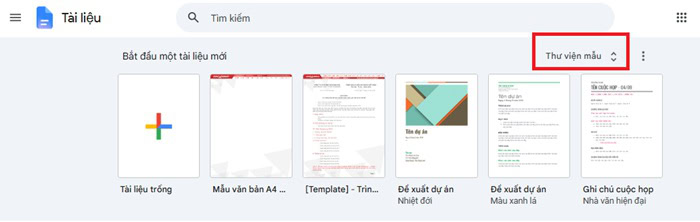
Google Sheets sẽ tự động xuất ra 12 tháng với số ngày chính xác 100%.
– Bước 2: Bôi đen toàn bộ bảng lịch của tháng bạn cần dùng trên Sheets và bấm tổ hợp phím Ctrl + C (hoặc Cmd + C trên Mac) để sao chép.
– Bước 3: Quay trở lại file Google Docs của bạn, đặt con trỏ chuột vào vị trí cần chèn và bấm Ctrl + V để dán.
– Bước 4: Một cửa sổ thông báo sẽ hiện ra hỏi bạn cách dán. Hãy chọn tùy chọn “Liên kết với bảng tính” (Link to spreadsheet) >> Nhấn Dán (Paste).
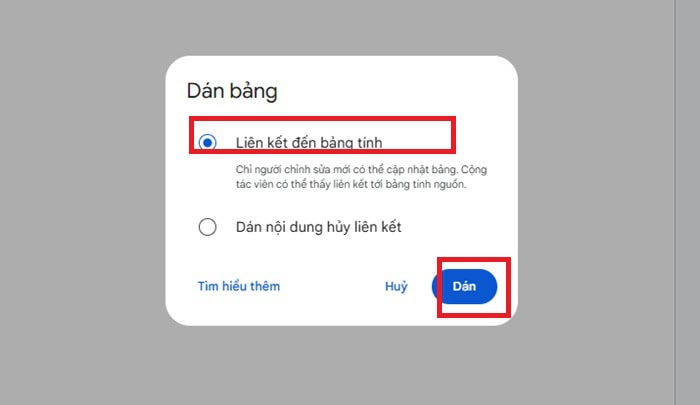
Việc chọn chế độ “Liên kết với bảng tính” đảm bảo rằng bất kỳ khi nào bạn thay đổi số liệu, màu sắc hay ghi chú trên file Lịch gốc ở Google Sheets, bảng lịch hiển thị trên Google Docs sẽ xuất hiện một nút Cập nhật (Update). Bạn chỉ cần nhấn nút này là dữ liệu trên Docs sẽ tự động làm mới theo, giúp bạn duy trì tính chính xác tuyệt đối mà không mất công làm lại từ đầu.
Lưu ý quan trong khi quản lý Lịch trong Google Docs
Sau khi đã áp dụng cách tạo lịch trong Google Docs, để quá trình quản lý Lịch trong Google Docs, bạn cần nắm vững các kỹ thuật thao tác căn chỉnh in ấn, thiết lập phân quyền chia sẻ và xuất file chuẩn định dạng. Điều này sẽ giúp lịch của bạn luôn duy trì tính thẩm mỹ, độ bảo mật cũng như khả năng sẵn sàng khi làm việc nhóm.
Dưới đây là 03 kỹ năng vô cùng quan trọng giúp bạn tối ưu hóa quy trình quản lý lịch trình trên Google Docs:
Cách in lịch đẹp, không bị tràn trang
Khi in ấn lịch từ Google Docs, bảng bị xé đôi, ngắt đoạn hoặc tràn viền sang trang thứ ba. Điều này làm mất đi tính thẩm mỹ khi muốn in lịch để dán tại góc làm việc. Toàn bộ khung lịch sẽ nằm vừa vặn, chuẩn đẹp nếu bạn áp dụng các thao tác sau:
- Tối ưu hóa lề trang (Margins):
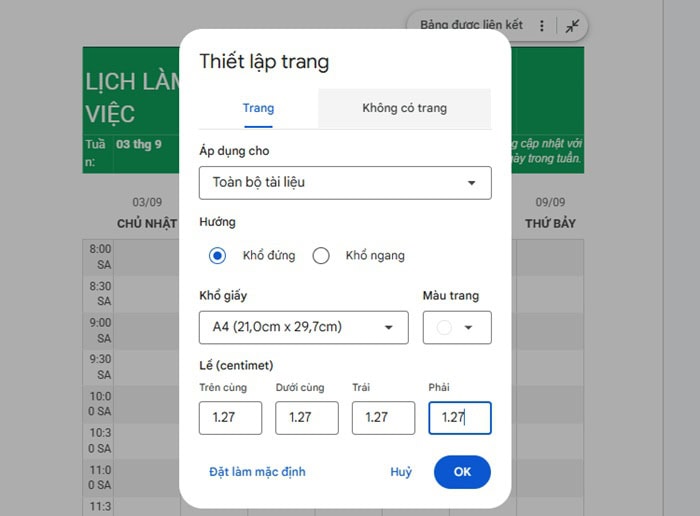
Bạn vào Tệp (File) >> sau đó nhấp Thiết lập trang (Page setup). Tại mục Lề (Margins), bạn điều chỉnh cả 4 lề (Trên, Dưới, Trái, Phải) về mức 0.5 inch (hoặc 1.27 cm). Thao tác này giúp mở rộng tối đa không gian chứa bảng.
- Khóa thuộc tính ngắt trang của bảng:
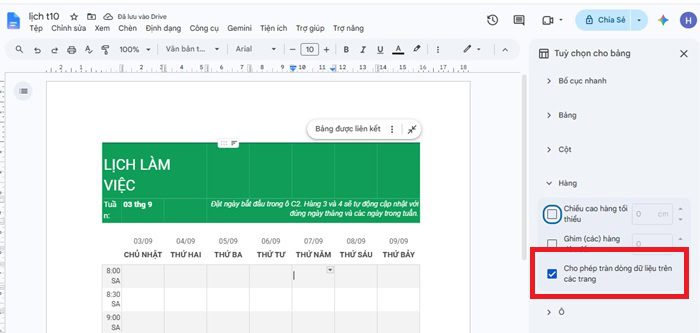
Bạn bôi đen toàn bộ khung lịch >> Nhấp chuột phải chọn Thuộc tính bảng (Table properties). Tại bảng điều khiển bên phải, bạn mở mục Hàng (Row) và bỏ tích ở ô Cho phép tràn dòng dữ liệu trên các trang (Allow row to overflow across pages). Thao tác này ngăn chặn việc một ô ngày bị chia làm hai nửa ở hai trang khác nhau.
- Kiểm tra trước khi thực thiện thao tác in (Print Preview):
Bạn nhấn tổ hợp phím Ctrl + P để mở giao diện xem trước. Bạn quan sát kỹ trang hiển thị bên trái. Nếu bảng vẫn tràn sang trang sau, bạn chỉ cần giảm nhẹ chiều cao tối thiểu của hàng hoặc thu nhỏ cỡ chữ tiêu đề xuống 1 – 2 pt.
Cách chia sẻ & phân quyền làm việc nhóm
Khi tạo lịch trên Google Docs, bạn hoàn toàn có thể biến file tài liệu thành bảng tiến độ chung cho cả dự án hoặc phòng ban. Để đảm bảo an toàn dữ liệu, bạn cần phân quyền hợp lý bằng nút Chia sẻ (Share) ở góc trên bên phải màn hình:
- Quyền Người xem (Viewer): Bạn áp dụng quyền này khi gửi lịch trình sự kiện hoặc lịch nghỉ lễ cho toàn thể nhân viên. Người nhận chỉ có thể xem nội dung, không thể chỉnh sửa hay làm xô lệch bố cục bảng.
- Quyền Người nhận xét (Commenter): Chế độ này phù hợp cho các buổi thảo luận kế hoạch. Thành viên nhóm không thể sửa trực tiếp ô lịch nhưng có thể bôi đen một mốc thời gian và để lại bình luận góp ý.
- Quyền Người chỉnh sửa (Editor): Bạn chỉ nên cấp quyền này cho các cộng sự trực tiếp phụ trách dự án. Họ có thể gõ nội dung, đánh dấu hoàn thành hoặc đổi màu ô để cập nhật tiến độ.
Chuyển đổi Lịch Google Docs sang file PDF
Khi gửi lịch trình cho cấp trên duyệt, gửi khách hàng hoặc đăng tải lên hệ thống nội bộ, việc gửi link tài liệu trực tiếp đôi khi dễ bị lỗi hiển thị. Xuất file sang định dạng PDF là giải pháp tối ưu giúp giữ an toàn toàn bộ font chữ, màu sắc và đường viền chính xác 100%.
Các bước chuyển đổi file được thực hiện như sau:
– Bước 1: Bạn rà soát lại toàn bộ nội dung và bố cục bảng trên Google Docs để đảm bảo không còn lỗi chính tả.
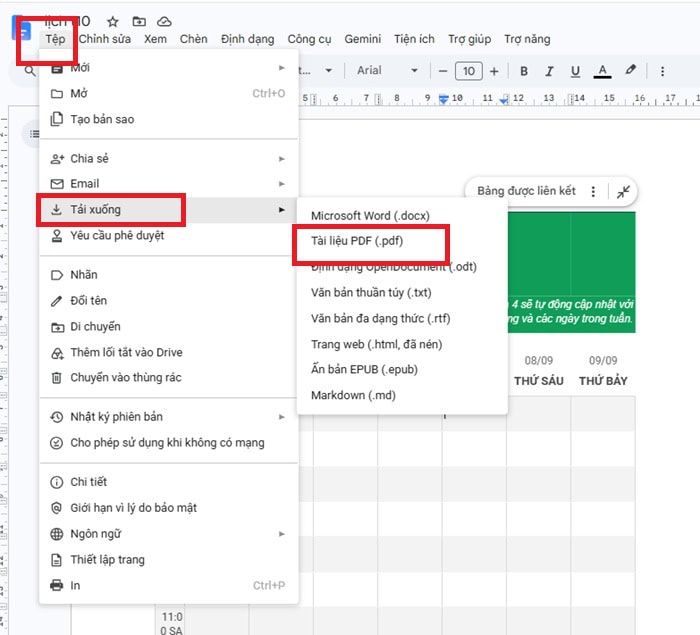
– Bước 2: Trên thanh menu chính, bạn nhấp chuột vào mục Tệp (File).
– Bước 3: Bạn di chuột đến tùy chọn Tải xuống (Download).
– Bước 4: Bạn chọn định dạng Tài liệu PDF (.pdf) từ danh sách thả xuống.
– Bước 5: File PDF sẽ tự động tải về máy tính sau vài giây. Lúc này, bạn có thể thoải mái đính kèm file vào Email hoặc gửi qua các ứng dụng chat mà không lo bị vỡ khung lịch.
Câu hỏi thường gặp
- Google Docs có tự động nhảy số ngày trong tháng như Excel/Sheets không?
Không. Google Docs là một trình soạn thảo văn bản (Word processor), không phải là một phần mềm bảng tính chuyên sâu được tích hợp thuật toán và công thức toán học như Google Sheets hay Microsoft Excel. Vì vậy, các bảng (Table) được tạo trực tiếp trong Google Docs không sở hữu tính năng tự động nhảy chuỗi số ngày khi bạn thay đổi tháng/năm.
- Làm sao để đánh số ngày nhanh trong Google Docs mà không phải gõ thủ công từng ô?
Mặc dù Google Docs không có tính năng kéo điền số tự động (Auto-fill) như Excel, bạn vẫn có thể đánh số ngày cực nhanh bằng cách dùng bàn phím: Sau khi gõ số 1 ở ô ngày đầu tiên, bạn chỉ cần nhấn phím Tab để con trỏ chuột tự nhảy sang ô tiếp theo và gõ tiếp số 2. Cứ tiếp tục nhấn phím Tab liên tục, con trỏ sẽ tự động chuyển từ ô này sang ô khác theo thứ tự từ trái sang phải, từ trên xuống dưới mà không cần dùng chuột để click từng ô, giúp bạn hoàn thiện việc đánh số cả tháng chỉ trong chưa đầy 15 giây.
- Tạo lịch trên điện thoại bằng app Google Docs có được không?
Có, nhưng không nên nếu bạn muốn tạo một bảng lịch tháng phức tạp.
Mặc dù ứng dụng Google Docs trên điện thoại di động (iOS và Android) vẫn hỗ trợ tính năng chèn Bảng (Table), tuy nhiên do không gian màn hình điện thoại rất hạn chế, việc thao tác chia 7 cột, điều chỉnh chiều cao hàng, đổi màu nền và gõ chữ vào từng ô nhỏ sẽ cực kỳ khó khăn, dễ bị bấm nhầm và tốn rất nhiều thời gian. Hơn nữa, giao diện bản ứng dụng di động sẽ tự động co giãn bảng khiến khung lịch nhìn bị biến dạng, không được đẹp mắt như trên máy tính.
Lời kết
Cách tạo lịch trong Google Docs có thể thực hiện linh hoạt bằng bảng thủ công, Smart Chips hoặc Building Blocks tùy theo nhu cầu sử dụng. Bên cạnh việc tạo và định dạng lịch, Google Docs còn hỗ trợ chia sẻ, phân quyền, in và chuyển tài liệu sang PDF thuận tiện cho công việc nhóm. Qua bài viết trên, hy vọng bạn đã lựa chọn được một phương pháp tạo lịch trong Google Docs phù hợp với nhu cầu bản thân.
Nếu doanh nghiệp cần triển khai Google Workspace đồng bộ, tối ưu quản trị và khai thác hiệu quả các công cụ Google, GCS Việt Nam có thể hỗ trợ tư vấn giải pháp phù hợp. Liên hệ GCS Việt Nam để được đội ngũ nhân viên, kỹ thuật viên tư vấn và hỗ trợ triển khai Google Workspace cho doanh nghiệp.
- Fanpage: GCS – Google Cloud Solutions
- Hotline: 024.9999.7777







 Ứng dụng Gmail
 Ứng dụng Google Drive
 Ứng dụng Google Meet
 Ứng dụng Google Docs
 Dịch vụ hỗ trợ Google Workspace
 Dịch vụ hỗ trợ Google Cloud
 Khóa học Google Workspace
 Kho Video


