 Giới thiệu
 Gửi ticket





Cách kết hợp hàm IF với hàm AND/OR trong Google Sheets dễ hiểu nhất


Việc sử dụng kết hợp các hàm logic trong Google Sheets không chỉ giúp bảng tính trở nên thông minh hơn, mà còn tiết kiệm rất nhiều thời gian để xử lý dữ liệu. Đặc biệt là thực hiện cách kết hợp hàm IF với các hàm AND/OR. Cách thực hiện này sẽ cho phép bạn tạo ra các điều kiện kiểm tra phức tạp hơn và linh hoạt hơn. Để hiểu rõ hơn về tính năng nổi bật của ba hàm IF – OR – AND kết hợp này, các bạn hãy cùng theo dõi bài viết dưới đây nhé.
Tổng quan về hàm IF, AND và OR
Để áp dụng thành thạo cách kết hợp hàm IF với hàm AND/OR, bạn cần hiểu rõ cách hoạt động của từng hàm riêng lẻ. Bởi đây đều là các hàm logic được sử dụng nhiều nhất trong Google Sheets để hỗ trợ xử lý các tình huống điều kiện. Khi hàm IF – OR – AND kết hợp với nhau, bạn sẽ xây dựng được bộ công thức phức tạp, cho phép tự động hóa nhiều tác vụ tính toán trong bảng tính.
Hàm IF là gì?

Hàm IF trong Google Sheets là một trong những hàm điều kiện quan trọng. Nó cho phép người dùng kiểm tra một biểu thức logic đúng hoặc sai, từ đó trả về kết quả phù hợp tương ứng.
Cú pháp chuẩn của hàm IF sẽ có công thức sử dụng như sau:
=IF(điều_kiện, giá_trị_nếu_đúng, giá_trị_nếu_sai)
Trong đó:
- điều_kiện: Là biểu thức logic cần kiểm tra (ví dụ: A1 > 5)
- giá_trị_nếu_đúng: Kết quả trả về nếu điều kiện đúng
- giá_trị_nếu_sai: Kết quả trả về nếu điều kiện sai
Cách đơn giản nhất để sử dụng hàm IF là tạo công thức điều kiện đơn lẻ. Nhưng vậy thì chưa phát huy đủ tính năng của hàm IF và vì nó có thể giúp xét đồng thời nhiều điều kiện. Lúc này, bạn có thể thực hiện cách kết hợp hàm IF với các hàm AND/OR.
Hàm AND và OR trong Google Sheets hoạt động thế nào?
Để xử lý nhiều điều kiện trong một công thức, bạn cần sử dụng thêm AND hoặc OR. Đây là hai hàm logic cơ bản giúp kiểm tra nhiều điều kiện cùng lúc khi kết hợp với hàm IF.
*Hàm AND – Kiểm tra toàn bộ các điều kiện đều đúng
Hàm AND trong Google Sheets sẽ giúp kiểm tra tất cả các điều kiện đều đúng.
Cú pháp cụ thể là:
=AND(điều_kiện1, điều_kiện2, …)
Kết quả sẽ được trả về là TRUE nếu tất cả điều kiện trong hàm đúng. Ngược lại, nếu có ít nhất một điều kiện sai thì kết quả là FALSE.
Ví dụ: Bạn muốn kiểm tra xem một sản phẩm có “Còn hàng” và “Đang khuyến mãi” hay không. Nếu cả hai điều kiện này đều đúng, hàm AND(số_lượng > 0, đang_khuyến_mãi = TRUE) sẽ trả về TRUE. Ngược lại, nếu số lượng bằng 0 hoặc sản phẩm không khuyến mãi, nó sẽ trả về FALSE.
*Hàm OR – Kiểm tra đảm bảo ít nhất một điều kiện đúng
Hàm OR trong Google Sheets sẽ giúp kiểm tra ít nhất một điều kiện đúng.
Cú pháp cụ thể là:
=OR(điều_kiện1, điều_kiện2, …)
Kết quả sẽ được trả về là TRUE nếu ít nhất một điều kiện đúng. Ngược lại, trả về FASLE nếu tất cả các điều kiện đều là sai.
Ví dụ: Bạn muốn xác định xem một đơn hàng có được miễn phí vận chuyển hay không, nếu khách hàng là “VIP” HOẶC tổng giá trị đơn hàng lớn hơn 1.000.000 VNĐ. Hàm OR(loai_khach = “VIP”, gia_tri_don_hang > 1000000) sẽ trả về TRUE nếu một trong hai điều kiện hoặc cả hai đều đúng. Chỉ khi khách hàng không phải VIP và giá trị đơn hàng không vượt quá 1.000.000, hàm này mới trả về FALSE.
Tại sao cần kết hợp hàm IF với AND/OR?

Tại sao chúng ta nên kết hợp hàm IF với AND/OR? Thực tế trên Google Sheets, người dùng chỉ sử dụng một hàm đơn lẻ như IF sẽ không thể nào giải quyết được các vấn đề logic phức tạp. Vì thế, bạn cần sử dụng kết hợp các hàm IF với AND/OR, nhằm các mục đích như sau:
- Giải quyết điều kiện đa chiều trong phân tích dữ liệu
Hàm IF vốn dĩ chỉ sử dụng để kiểm tra một điều kiện duy nhất. Tuy nhiên, với các trường hợp bạn cần kiểm tra nhiều điều kiện cùng lúc, thì cách kết hợp hàm IF với hàm AND hoặc OR là giải pháp lý tưởng nhất.
- Tăng hiệu quả tự động hóa bảng tính
Thay vì nhập tay hoặc kiểm tra thủ công, bạn có thể sử dụng cách kết hợp hàm IF với logic AND/OR để tự động đánh giá, lọc hoặc phân loại dữ liệu. Điều này sẽ phần nào giúp bạn tiết kiệm thời gian thực hiện các phép toán logic, cũng như giảm thiểu rủi ro sai sót trong quá trình tính toán.
- Nâng cao tối đa khả năng phân tích và báo cáo
Trong các báo cáo tài chính, KPI hoặc quản lý nhân sự, việc kết hợp hàm IF với hàm AND/OR trong các bảng tính khá quan trọng. Vì đây được xem là một trong những công cụ hữu ích trong việc kiểm tra điều kiện, phân loại,…. Bởi bạn có thể sử dụng hàm IF kết hợp với các hàm khác để xếp loại nhân viên theo mức độ hoàn thành công việc hoặc đánh giá học sinh theo hạnh kiểm + học lực đơn giản và dễ dàng hơn.
Khi nào nên sử dụng IF kết hợp AND/OR
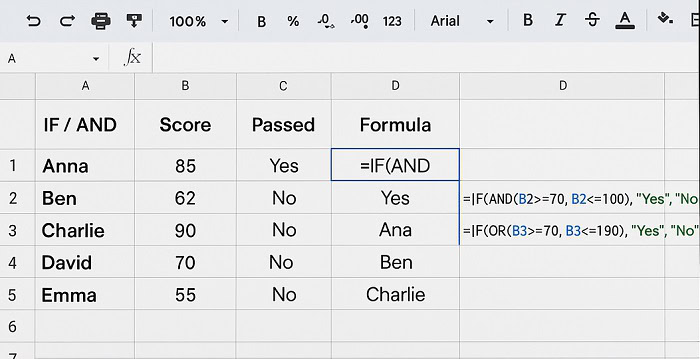
Sử dụng hàm IF – OR – AND kết hợp sẽ giúp tạo ra các điều kiện kiểm tra phức tạp. Nhưng khi nào thì bạn nên áp dụng cách kết hợp hiệu quả giữa hàm IF với hàm AND/OR? Dưới đây là các trường hợp phổ biến, bạn có thể tham khảo:
- Khi cần kiểm tra nhiều điều kiện cùng lúc (AND)
Nếu bạn đang làm việc với một bảng dữ liệu mà trong đó kết quả chỉ được trả về khi tất cả điều kiện đều đều, thì cách kết hợp hàm IF với AND chính là lựa chọn tối ưu nhất.
- Khi chỉ cần một điều kiện đúng (OR)
Ngược lại với hàm AND, bạn nên áp dụng cách kết hợp hàm IF với hàm OR khi chỉ muốn đưa ra một trong nhiều điều kiện đúng.
- Khi cần phân loại dữ liệu theo mức độ điều kiện
Trong nhiều trường hợp thực tế, bạn cần phân loại dữ liệu dựa trên mức độ, chẳng hạn như Cao, Trung bình, Thấp. Với hàm IF OR AND kết hợp, bạn có thể xây dựng các điều kiện lồng nhau để xử lý nhiều cấp độ phân loại. Đặc biệt, cách dùng hàm IF OR AND kết hợp còn giúp bạn lọc dữ liệu, đáp ứng mọi yêu cầu xử lý điều kiện logic khác nhau.
- Khi xử lý bảng tính tự động, có cấu trúc điều kiện rõ ràng
Cách kết hợp hàm IF với hàm AND/OR còn giúp tạo ra các biểu mẫu hoặc bảng tính tự động. Ví dụ: bảng quản lý đơn hàng sẽ tự động hiển thị “Cần xử lý gấp” nếu đơn hàng chưa thanh toán và đã quá hạn.
Cách kết hợp hàm IF với hàm AND
Hàm IF trong Google Sheets cho phép thiết lập kiểm tra các điều kiện. Hàm AND hoạt động và cho phép trả về kết quả TRUE khi và chỉ khi tất cả các điều kiện đều đúng. Nếu chỉ một trong số chúng sai, AND sẽ trả về FALSE.
Khi thực hiện cách kết hợp hàm IF AND thì hàm IF sẽ nhận kết quả TRUE/FALSE từ hàm AND.
- Nếu hàm AND là TRUE (tức là mọi điều kiện đều đúng), hàm IF sẽ thực hiện hành động kiểm tra điều kiện đúng.
- Nếu hàm AND là FALSE (có ít nhất một điều kiện sai), hàm IF sẽ thực hiện hành động kiểm tra điều kiện sai.
Cú pháp
Cú pháp để sử dụng kết hợp hàm IF và AND như sau:
=IF(AND(điều_kiện_1, điều_kiện_2, …), giá_trị_nếu_đúng_tất_cả, giá_trị_nếu_sai_bất_kỳ_nào)
Trong đó:
- AND(điều_kiện_1, điều_kiện_2, …): Đây là nơi bạn liệt kê tất cả các điều kiện mà bạn muốn kiểm tra. Mỗi điều kiện phải là một biểu thức logic có thể trả về TRUE hoặc FALSE. Bạn có thể thêm bao nhiêu điều kiện tùy thích, ngăn cách bởi dấu phẩy.
- giá_trị_nếu_đúng_tất_cả: Đây là giá trị, văn bản, hoặc công thức mà hàm IF sẽ trả về nếu tất cả các điều kiện bên trong hàm AND đều đúng.
- giá_trị_nếu_sai_bất_kỳ_nào: Đây là giá trị, văn bản, hoặc công thức mà hàm IF sẽ trả về nếu ít nhất một điều kiện bên trong hàm AND sai.
Ví dụ thực tế
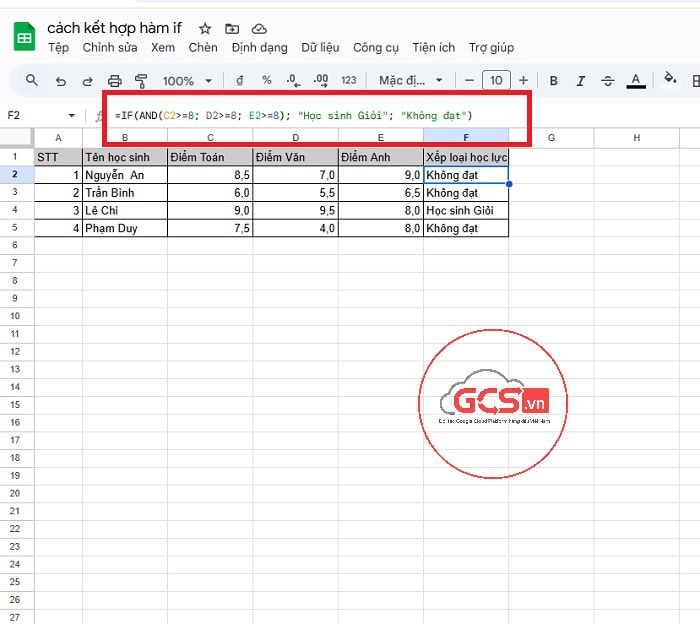
Với bảng dữ liệu về điểm thi của học sinh để xếp loại sau đây:

Yêu cầu: Bạn cần xếp loại “Học sinh Giỏi” nếu Điểm Toán, Điểm Văn và Điểm Anh đều phải từ 8.0 trở lên. Nếu không, sẽ là “Không đạt”.
Công thức:
=IF(AND(C2>=8; D2>=8; E2>=8); “Học sinh Giỏi”; “Không đạt”)
Trong đó:
- AND(C2>=8, D2>=8, E2>=8): Hàm AND kiểm tra ba điều kiện về điểm Toán, điểm Văn và điểm Anh.
- IF(FALSE, “Học sinh Giỏi”, “Không đạt”): Hàm IF nhận kết quả FALSE từ hàm AND. Vì điều kiện là FALSE, hàm IF sẽ trả về giá_trị_nếu_sai, tức là “Không đạt”.
Kết quả:
Lưu ý
Để tối ưu hóa việc sử dụng cách kết hợp hàm IF với hàm AND và tránh những lỗi phổ biến, hãy ghi nhớ những điểm sau:
- Thứ nhất là tính chặt chẽ của hàm AND
Hàm AND đòi hỏi tất cả các điều kiện phải đúng. Nếu bạn muốn chỉ cần một điều kiện đúng, nên cân nhắc sử dụng hàm OR.
- Thứ hai là số lượng điều kiện
Bạn được phép sử dụng nhiều điều kiện trong hàm AND. Nhưng điều này sẽ khiến cho công thức trở nên phức tạp hơn. Do đó, bạn cần cân nhắc chia nhỏ vấn đề hoặc sử dụng cột phụ để tính toán các điều kiện trung gian.
- Thứ ba là về dấu ngoặc
Mỗi hàm AND đều phải có dấu ngoặc tương ứng. Nếu thiếu hoặc thừa dấu ngoặc là sẽ lỗi cú pháp.
Cách kết hợp hàm IF với hàm OR
Khi bạn chỉ cần một trong số các điều kiện là đúng để kích hoạt hành động cụ thể thì cách kết hợp hàm IF với hàm OR chính là giải pháp tối ưu nhất.
- Hàm IF sẽ kiểm tra một điều kiện và trả về hai kết quả khác nhau tùy thuộc vào điều kiện đó là đúng hay sai.
- Hàm OR sẽ trả về kết quả TRUE nếu ít nhất một trong các điều kiện là đúng. Hàm OR chỉ trả về FALSE khi và chỉ khi tất cả các điều kiện đều sai.
Khi lồng hàm IF với hàm OR, kết quả TRUE/FALSE của hàm OR sẽ định hướng hàm IF. Tức là:
- Nếu OR là TRUE (nghĩa là có ít nhất một điều kiện đúng), IF sẽ thực hiện hành động cho trường hợp đúng.
- Nếu OR là FALSE (nghĩa là mọi điều kiện đều sai), IF sẽ thực hiện hành động cho trường hợp sai.
Cú pháp
Cú pháp tổng quát khi bạn muốn áp dụng cách kết hợp hàm IF với hàm OR trong Google Sheets là:
=IF(OR(điều_kiện_1, điều_kiện_2, …), giá_trị_nếu_đúng_ít_nhất_một, giá_trị_nếu_sai_tất_cả)
Trong đó:
- OR(điều_kiện_1, điều_kiện_2, …): Đây là nơi bạn liệt kê tất cả các điều kiện mà bạn muốn kiểm tra. Hàm OR sẽ trả về TRUE nếu bất kỳ điều kiện nào trong danh sách này là TRUE.
- giá_trị_nếu_đúng_ít_nhất_một: Đây là giá trị, văn bản, hoặc công thức mà hàm IF sẽ trả về nếu ít nhất một điều kiện bên trong hàm OR đúng.
- giá_trị_nếu_sai_tất_cả: Đây là giá trị, văn bản, hoặc công thức mà hàm IF sẽ trả về nếu tất cả các điều kiện bên trong hàm OR đều sai.
Ví dụ thực tế
Với bảng dữ liệu về khách hàng và thông tin đơn hàng dưới đây:

Yêu cầu: Khách hàng nhận “Ưu đãi Đặc biệt” nếu họ là Loại Khách Hàng “VIP” hoặc Tổng Giá Trị Đơn Hàng từ 5.000.000 VNĐ trở lên. Nếu không, sẽ là “Không”.
Công thức:
=IF(OR(C2=”VIP”; D2>=5000000); “Có”; “Không”)
Trong đó:
- OR(C2=”VIP”, D2>=5000000): Hàm OR này kiểm tra hai điều kiện là khách hàng VIP và tổng giá trị đơn hàng từ 5.000.000 VNĐ trở lên. Vì cả hai điều kiện đều là FALSE, hàm OR sẽ trả về FALSE cho cả biểu thức.
- IF(FALSE, “Có”, “Không”): Hàm IF nhận kết quả FALSE từ hàm OR. Vì điều kiện là FALSE, hàm IF sẽ trả về giá_trị_nếu_sai, tức là “Không”.
Kết quả:

Lưu ý
Để việc áp dụng cách kết hợp hàm IF với hàm OR diễn ra suôn sẻ và hiệu quả, hãy nhớ những điểm quan trọng sau:
- Thứ nhất là tính linh hoạt của hàm OR.
Nếu tất cả các điều kiện đều đúng, OR vẫn sẽ trả về TRUE.
- Thứ hai là thứ tự các điều kiện
Đối với hàm OR, thứ tự các điều kiện không quan trọng về mặt logic. Bởi vì nó chỉ cần một điều kiện đúng).
- Thứ ba là dấu ngoặc
Tương tự như hàm AND, việc đảm bảo đóng mở dấu ngoặc đúng cách cho hàm OR và hàm IF là cực kỳ quan trọng để tránh lỗi cú pháp.
Cách kết hợp cả ba hàm IF OR AND nâng cao
Ngoài việc lồng ghép đơn giản, bạn có thể áp dụng các hàm hàm IF OR AND kết hợp một cách nâng cao. Việc kết hợp này sẽ giúp bạn xây dựng một công thức tính toán đáp ứng được nhiều bài toán phức tạp hơn.
Cú pháp
Cú pháp khi kết hợp cả ba hàm sẽ phụ thuộc vào thứ tự ưu tiên của các điều kiện AND và OR. Cụ thể sẽ bao gồm:
Cú pháp 1: OR(AND(…), Điều_kiện_đơn)
=IF(OR(AND(điều_kiện_AND_1, điều_kiện_AND_2, …), điều_kiện_OR_đơn_lẻ), giá_trị_nếu_đúng, giá_trị_nếu_sai)
Cú pháp 2: AND(Điều_kiện_đơn, OR(…))
=IF(AND(điều_kiện_AND_đơn_lẻ, OR(điều_kiện_OR_1, điều_kiện_OR_2, …)), giá_trị_nếu_đúng, giá_trị_nếu_sai)
Ví dụ thực tế
Với một bảng dữ liệu quản lý dự án để minh họa cách kết hợp cả ba hàm IF OR AND trong một tình huống phức tạp.

Yêu cầu: Đánh giá tình trạng dự án là “Cần Can Thiệp Ngay” nếu:
- Dự án Đã Quá Hạn và Ngân Sách Vượt Quá 15% so với Ngân Sách Ban Đầu
- Dự án có Mức Độ Ưu Tiên là “Khẩn cấp” HOẶC “Cao”
Nếu không thỏa mãn các điều kiện trên, tình trạng là “Ổn định”.
Công thức:
=IF(OR(AND(C2=”Đã quá hạn”;(D2-E2)/E2>=0,15);F2=”Khẩn cấp”; F2=”Cao”);”Cần Can Thiệp Ngay”; “Ổn định”)
Trong đó:
- AND(C2=”Đã quá hạn”, (D2-E2)/E2>0.15): Phần này kiểm tra điều kiện thứ nhất của mệnh đề OR lớn
- C2=”Đã Quá Hạn”: Trạng thái của Dự án Alpha có phải là “Đã Quá Hạn” không? (TRUE)
- (D2-E2)/E2>0.15: (120.000 – 100.000) / 100.000 = 0.2 (20%). 0.2 có lớn hơn 0.15 không? (TRUE)
- Vì cả hai điều kiện AND đều TRUE, phần AND(…) này trả về TRUE.
- OR(F2=”Khẩn cấp”, F2=”Cao”): Phần này kiểm tra điều kiện thứ hai của mệnh đề OR lớn
- F2=”Khẩn cấp”: Mức Độ Ưu Tiên (Bình thường) có phải là “Khẩn cấp” không? (FALSE)
- F2=”Cao”: Mức Độ Ưu Tiên (Bình thường) có phải là “Cao” không? (FALSE)
- Vì cả hai điều kiện OR đều FALSE, phần OR(…) này trả về FALSE.
- OR(TRUE, FALSE): Hàm OR lớn nhất sẽ nhận kết quả từ hai phần trên TRUE (từ AND) và FALSE (từ OR lồng). Vì có ít nhất một giá trị là TRUE, hàm OR lớn này sẽ trả về TRUE.
- IF(TRUE, “Cần Can Thiệp Ngay”, “Ổn định”): Hàm IF nhận kết quả TRUE. Nó sẽ trả về giá_trị_nếu_đúng, tức là “Cần Can Thiệp Ngay”.
Kết quả:

Câu hỏi thường gặp
Khi bắt đầu làm quen và sử dụng cách kết hợp hàm IF với các hàm AND/OR, nhiều người sẽ đặc ra các câu hỏi. Chẳng hạn như sau:
1 – Hàm IF kết hợp có giới hạn bao nhiêu điều kiện?
Google Sheets không có giới hạn về số lượng điều kiện mà bạn có thể đặt trong hàm AND hoặc OR. Bạn có thể đưa vào nhiều điều kiện.
Tuy nhiên, việc bạn đặt quá nhiều điều kiện từ 15 trở lên sẽ làm công thức dài, khó đọc và thậm chí dễ mắc lỗi. Do đó, bạn nên sử dụng các cột phụ để tính toán các phần điều kiện riêng biệt, sau đó kết hợp kết quả của các cột phụ đó trong công thức chính. Hoặc đối với trường hợp có nhiều IF lồng nhau với các giá trị trả về khác nhau, bạn nên sử dụng hàm SWITCH hoặc FILTER hoặc QUERY.
2 – Khi nào nên dùng hàm IF lồng nhau thay vì kết hợp với AND/OR?
Bạn nên dùng hàm IF lồng nhau khi có nhiều kết quả khác nhau dựa trên một chuỗi các điều kiện (ví dụ: xếp loại A, B, C, D theo điểm số). Ngược lại, hãy kết hợp hàm IF với AND/OR khi bạn cần kiểm tra nhiều điều kiện để cho ra một trong hai kết quả cụ thể (ví dụ: Đạt/Không Đạt, Có/Không).
3 – Có cách nào làm cho công thức IF kết hợp AND/OR dễ đọc hơn không?
Có. Hãy sử dụng thụt lề (Alt+Enter trong thanh công thức) để xuống dòng cho các phần lồng nhau của công thức. Ví dụ như:
=IF(
OR(
AND(C2=”Đã Quá Hạn”,
(D2-E2)/E2>0.15
),
OR(F2=”Khẩn cấp”,
F2=”Cao”
)
),
“Cần Can Thiệp Ngay”,
“Ổn định”
)
Lời kết
Qua bài viết, bạn đã hiểu rõ cách kết hợp hàm IF với hàm AND/OR trong Google Sheets để xử lý các điều kiện phức tạp một cách linh hoạt. Áp dụng đúng sẽ giúp bảng tính của bạn trở nên thông minh và tối ưu hơn. Nếu còn bất kỳ thắc mắc nào, đừng ngần ngại liên hệ với GCS Việt Nam qua các kênh dưới đây để được hỗ trợ nhanh chóng.
- Fanpage: GCS – Google Cloud Solutions
- Hotline: 024.9999.7777







 Ứng dụng Gmail
 Ứng dụng Google Drive
 Ứng dụng Google Meet
 Ứng dụng Google Docs
 Dịch vụ hỗ trợ Google Workspace
 Dịch vụ hỗ trợ Google Cloud
 Khóa học Google Workspace
 Kho Video


