 Giới thiệu
 Gửi ticket








Cách bật phụ đề Google Meet | Hướng dẫn chi tiết từ A-Z

Cách bật phụ đề Google Meet là một trong những tính năng cực kỳ hữu ích nhưng lại thường bị người dùng bỏ qua khi học tập và họp trực tuyến. Việc hiển thị phụ đề không chỉ giúp theo dõi nội dung dễ dàng hơn mà còn hỗ trợ rất tốt trong môi trường ồn ào, họp online quốc tế hoặc khi người tham gia gặp khó khăn về thính giác. Nếu bạn vẫn chưa biết cách bật phụ đề trong Google Meet, đừng bỏ qua bài viết dưới đây.
Lợi ích của việc sử dụng phụ đề khi họp trực tuyến
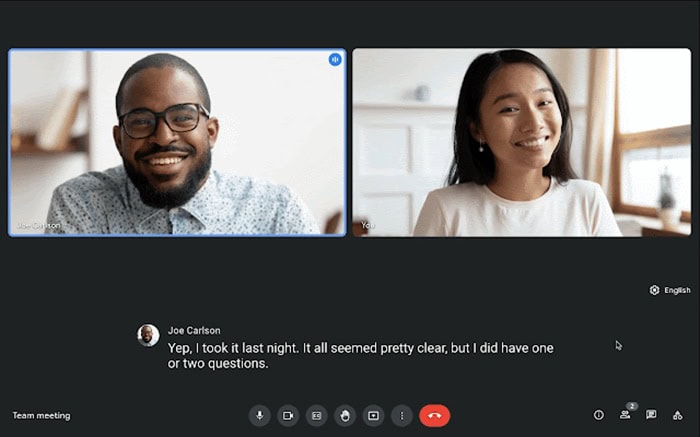
Trong thời đại học tập và làm việc từ xa phát triển mạnh mẽ, việc bật phụ đề khi họp tuyến trên Google Meet không còn là tùy chọn nâng cao mà đã trở thành một giải pháp hỗ trợ cực kỳ cần thiết. Khi bạn hiểu rõ lợi ích của phụ đề, sẽ thấy rằng việc nắm được cách bật phụ đề Google Meet mang lại giá trị lớn hơn rất nhiều so với việc chỉ tham gia họp theo cách thông thường.
- Giúp nghe – hiểu nội dung cuộc họp chính xác hơn
Trong thực tế, không phải cuộc họp online nào cũng có chất lượng âm thanh hoàn hảo. Mạng yếu, tạp âm xung quanh, micro kém chất lượng hoặc người nói phát âm nhanh đều có thể khiến người nghe không theo kịp nội dung. Khi bật phụ đề trên Google Meet sẽ giúp giảm tối đa việc bỏ sót thông tin khi gặp những trường hợp trên.
- Cải thiện khả năng ghi nhớ kiến thức
Khi kết hợp nghe giảng và đọc phụ đề cùng lúc sẽ giúp não bộ xử lý thông tin tốt hơn so với chỉ nghe đơn thuần. Nhiều giáo viên hiện nay cũng khuyến khích học viên áp dụng các bật phụ đề tiếng Việt Google Meet để dễ dàng theo dõi bài giảng, hiểu rõ thuật ngữ chuyên môn, ghi nhớ nội dung lâu dài.
- Vượt qua rào cản ngôn ngữ và giọng nói
Trong các cuộc họp có yếu tố quốc tế, việc nghe và hiểu các giọng tiếng Anh khác nhau là một thách thức lớn. Khi bạn biết cách bật phụ đề tiếng Việt Google Meet, hệ thống sẽ hiển thị nội dung nói dưới dạng văn bản, giúp bạn dễ nắm bắt ý chính hơn. Ngoài ra, bật phụ đề tiếng Việt cũng giúp người tham gia giảm hiểu nhầm, đặc biệt với những ai chưa tự tin về khả năng ngoại ngữ.
- Hỗ trợ người khiếm thính và tăng tính hòa nhập
Một lợi ích khác của phụ đề là xây dựng môi trường họp trực tuyến bình đẳng và nhân văn. Đối với người khiếm thính hoặc người gặp khó khăn về thính giác, phụ đề trực tiếp chính là cầu nối giúp họ theo dõi đầy đủ nội dung cuộc họp. Ngoài ra, việc sử dụng phụ đề còn thể hiện tính chuyên nghiệp, tôn trọng và hòa nhập trong tập thể, doanh nghiệp hoặc lớp học online.
- Giúp tập trung tốt hơn và giảm mệt mỏi khi họp dài
Với những cuộc họp kéo dài, người tham gia rất dễ mất tập trung. Phụ đề giúp mắt và tai cùng tiếp nhận thông tin, từ đó giữ sự tập trung lâu hơn, giảm căng thẳng khi phải cố gắng nghe hay hạn chế việc nghe nhầm hoặc quên nội dung quan trọng. Ngay cả khi bạn nghe tốt, việc áp dụng cách bật phụ đề Google Meet vẫn là một thói quen nên duy trì để tối ưu hiệu suất làm việc.
Cách bật phụ đề Google Meet trên thiết bị máy tính
Trong quá trình họp hoặc học online, không phải lúc nào âm thanh cũng rõ ràng. Vì vậy, việc nắm rõ cách bật phụ đề Google Meet trên máy tính sẽ giúp bạn theo dõi nội dung cuộc họp dễ dàng hơn, hạn chế bỏ sót thông tin quan trọng. Dưới đây là hướng dẫn chi tiết, từng bước cụ thể, phù hợp cho cả người mới bắt đầu.
Điều kiện cần trước khi bật phụ đề Google Meet trên máy tính
Trước khi thực hiện cách bật phụ đề Google Meet, bạn cần đảm bảo những yêu cầu sau đây:
- Sử dụng Google Meet trên trình duyệt máy tính, nên dùng Google Chrome.
- Đã đăng nhập tài khoản Google.
- Đang tham gia hoặc đã vào phòng họp Google Meet.
*Lưu ý: Tính năng phụ đề thường hoạt động tốt nhất khi người nói phát âm rõ ràng và đường truyền internet ổn định.
Hướng dẫn chi tiết từng bước bật phụ đề trên máy tính
Các bước để thực hiện thao tác bật phụ đề Google Meet trên máy tính, cụ thể như sau:
– Bước 1: Tham gia vào cuộc họp bằng cách nhập mã phòng hoặc nhấp vào liên kết họp được chia sẻ.
– Bước 2: Trên thanh công cụ phía dưới, bạn hãy thực hiện các thao tác sau đây:
- Bấm vào biểu tượng CC để kích hoạt phụ đề
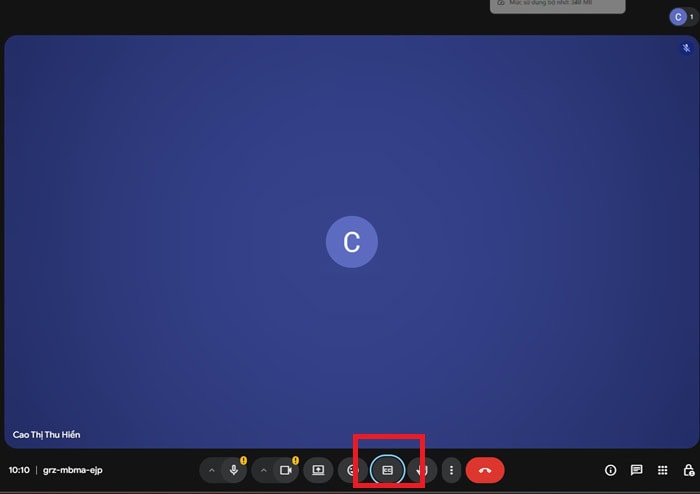
- Hoặc nhấn tổ hợp phím C hoặc shift C (Windows) để bật/tắt phụ đề nhanh.
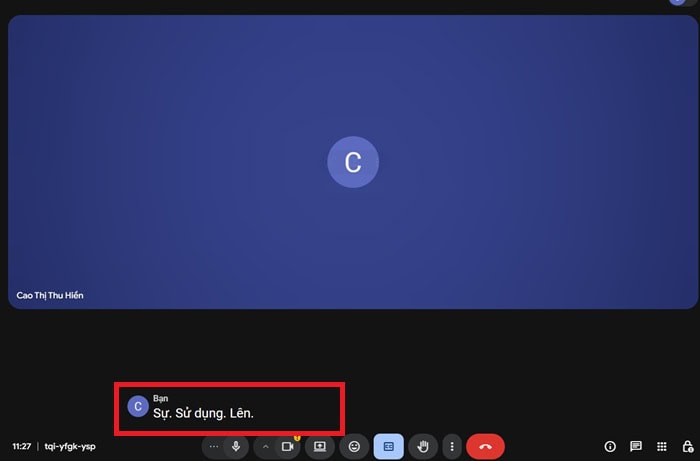
– Bước 3: Hoàn thành.
Hướng dẫn chi tiết cách bật phụ đề Google Meet trên điện thoại
Khi học tập hoặc làm việc online bằng điện thoại, chất lượng âm thanh đôi lúc không ổn định do môi trường xung quanh hoặc đường truyền mạng. Vì vậy, việc biết cách bật phụ đề Google Meet trên điện thoại sẽ giúp bạn theo dõi nội dung cuộc họp rõ ràng hơn, đặc biệt với người mới sử dụng Google Meet. Nội dung tiếp theo sẽ hướng dẫn từng bước một cách rõ ràng, ai cũng có thể áp dụng.
Điều kiện cần trước khi bật phụ đề Google Meet trên điện thoại
Trước khi thực hiện cách bật phụ đề Google Meet, bạn cần đảm bảo các yếu tố sau đây:
- Đã cài đặt ứng dụng Google Meet trên điện thoại Android hoặc iPhone.
- Google Meet đang sử dụng phiên bản cập nhật mới nhất.
- Đã đăng nhập tài khoản Google và tham gia cuộc họp.
*Lưu ý: Tính năng phụ đề hoạt động tốt nhất khi người nói phát âm rõ ràng và kết nối internet ổn định.
Hướng dẫn chi tiết từng bước bật phụ đề trên điện thoại
Các bước để thực hiện thao tác bật phụ đề Google Meet trên điện thoại, cụ thể như sau:
– Bước 1: Mở ứng dụng Google Meet trên điện thoại và tham gia cuộc họp bằng mã phòng hoặc liên kết được chia sẻ.
– Bước 2: Khi đã vào phòng họp, bạn hãy chạm nhẹ vào màn hình để hiển thị thanh công cụ ở phía dưới.
– Bước 3: Sau đó, bạn thực hiện thao tác bật phụ đề bằng các thao tác như sau:
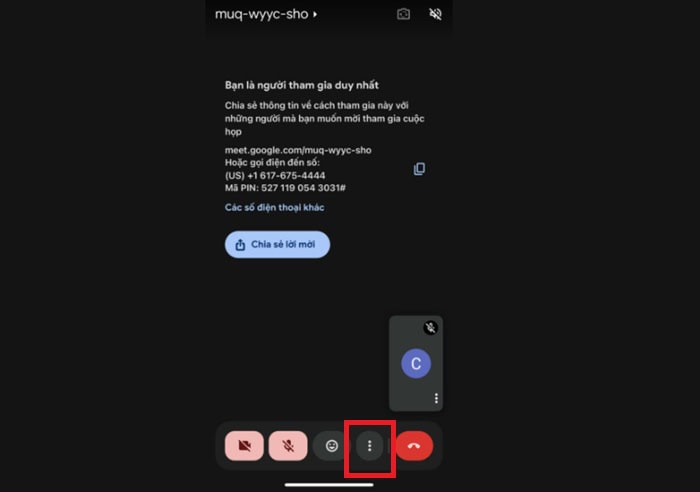
- Nhấn vào biểu tượng ba chấm (⋮) hoặc Cài đặt (⚙️) (tùy phiên bản ứng dụng)
- Chọn Bật phụ đề (Turn on captions) là biểu tượng CC
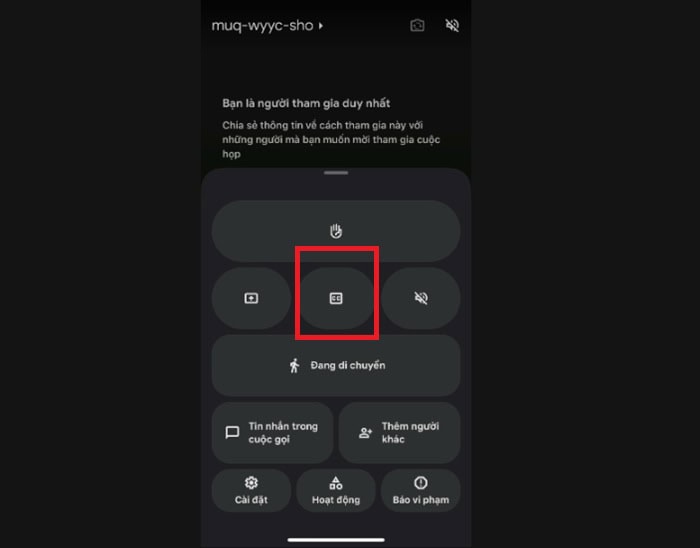
Ngay sau đó, nội dung người nói sẽ được hiển thị trực tiếp dưới dạng văn bản trên màn hình điện thoại.
Hướng dẫn chi tiết cách bật phụ đề tiếng Việt Google Meet mặc định
Việc thiết lập phụ đề tiếng Việt Google Meet mặc định sẽ giúp bạn không phải bật lại phụ đề mỗi lần tham gia họp. Điều này đặc biệt hữu ích với người thường xuyên học tập, làm việc online hoặc gặp khó khăn khi nghe âm thanh. Dưới đây là hướng dẫn chi tiết, dễ hiểu cho người mới bắt đầu khi thực hiện cách bật phụ đề tiếng Việt Google Meet.
Lưu ý quan trọng trước khi cài đặt bật phụ đề mặc định
Các lưu ý bạn cần quan tâm khi cài đặt mặc định phụ đề tiếng Việt như sau:
- Google Meet chưa cho phép bật phụ đề vĩnh viễn cho tất cả cuộc họp chỉ bằng một nút duy nhất.
- Tuy nhiên, bạn có thể đặt ngôn ngữ phụ đề là tiếng Việt mặc định và khi bật phụ đề, hệ thống sẽ tự động hiển thị tiếng Việt (nếu được hỗ trợ).
- Thiết lập này gắn với tài khoản Google, không phải từng cuộc họp riêng lẻ.
Cách bật phụ đề tiếng Việt Google Meet mặc định
Để phụ đề hiển thị đúng ngôn ngữ mong muốn, bạn cần kiểm tra cài đặt ngôn ngữ trong ứng dụng với các thao tác như sau:
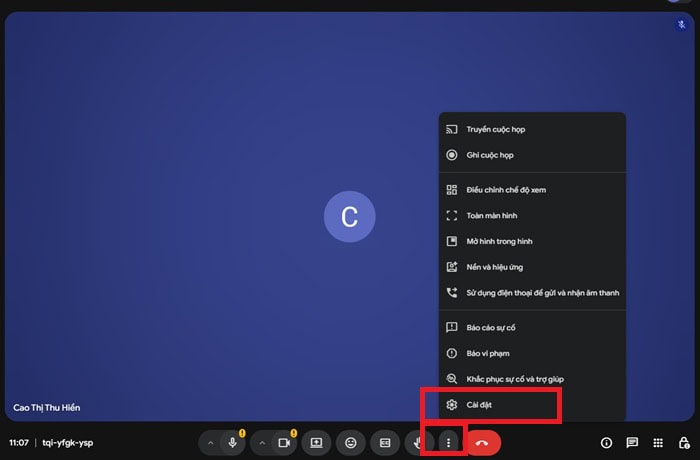
– Bước 1: Đầu tiên, bạn vào phòng họp, nhấn vào biểu tượng ba chấm (⋮) >> chọn Phụ đề (Captions) hoặc Cài đặt (⚙️).
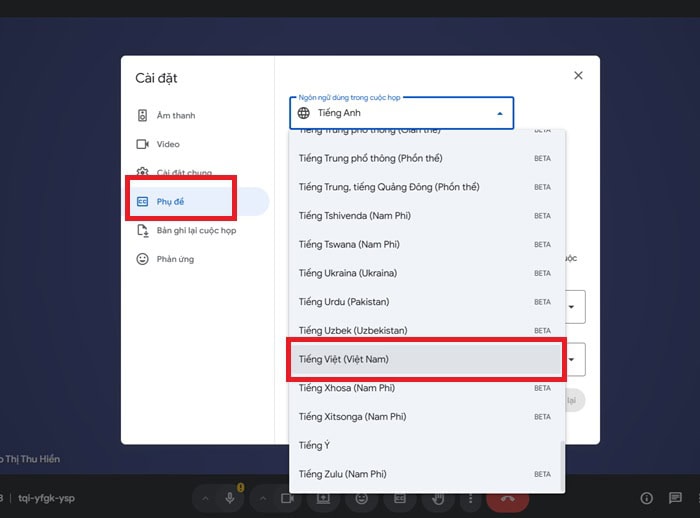
– Bước 2: Tiếp tục, bạn thực hiện thao tác chọn ngôn ngữ phụ đề:
- Tại mục Phụ đề, chọn Tiếng Việt nếu có sẵn
- Nếu chưa có tiếng Việt, Google Meet sẽ hiển thị phụ đề theo ngôn ngữ gốc (thường là tiếng Anh)
– Bước 3: Sau khi chọn ngôn ngữ, quay lại phòng họp và bật phụ đề để áp dụng cài đặt.
Cách tùy chỉnh giao diện phụ đề cho dễ nhìn hơn
Sau khi đã biết cách bật phụ đề Google Meet hoặc cách bật phụ đề tiếng Việt Google Meet, việc tiếp theo bạn nên làm là tùy chỉnh giao diện phụ đề. Điều này giúp phụ đề dễ đọc hơn, không gây mỏi mắt và phù hợp với từng đối tượng sử dụng, đặc biệt là người mới, người lớn tuổi hoặc người học online trong thời gian dài.
Dưới đây là hướng dẫn chi tiết, từng bước rõ ràng để bạn thay đổi kích thước chữ, màu sắc và độ tương phản của phụ đề trên Google Meet.
– Bước 1: Đầu tiên, bạn cần truy cập vào Google Meet trên trình duyệt và nhấn vào biểu tượng dấu ba chấm (⋮) >> chọn Cài đặt (⚙️) ở góc trên bên phải.
– Bước 2: Tiếp tục, bạn chọn vào tab Phụ đề (Captions) và tìm mục Tùy chỉnh phụ đề.
Sau đó, bạn thực hiện các thao tác thay đổi các tùy chỉnh như:
- Cơ chữ gồm rất nhỏ, nhỏ, trung bình, lớn, rất lớn, lớn nhất.
- Phông chữ gồm Mặc định, Serif, Sans – serif, Đơn cách (serif), Đơn cách (sans – serif), thông thường, chữ thảo, chữ viết hoa nhỏ.
- Màu phông chữ gồm Mặc định, Trắng, Đen, Màu lam, Màu lục, Màu đỏ, Màu vàng, Lục lam, Đỏ tươi.
- Màu nền gồm Mặc định, Trắng, Đen, Màu lam, Màu lục, Màu đỏ, Màu vàng, Lục lam, Đỏ tươi.
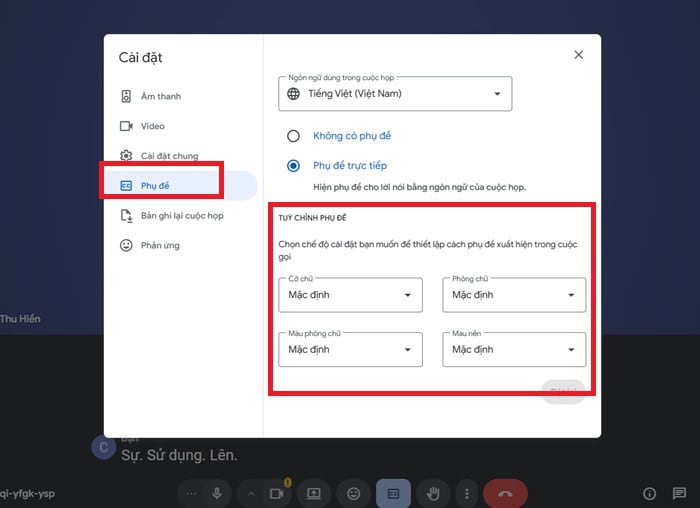
*Lưu ý:
- Cài đặt phụ đề áp dụng cho tài khoản Google, không riêng từng cuộc họp
- Mỗi người tham gia có thể tùy chỉnh phụ đề theo cách riêng của mình
- Tùy chọn giao diện có thể thay đổi nhẹ tùy phiên bản Google Meet
Lỗi và cách khắc phục khi bật phụ đề Google Meet
Trong quá trình sử dụng Google Meet, nhiều người dùng gặp lỗi khi bật phụ đề, đặc biệt là người mới. Dù đã biết cách bật phụ đề Google Meet hoặc cách bật phụ đề tiếng Việt Google Meet, nhưng phụ đề vẫn không hiển thị hoặc hiển thị không chính xác. Dưới đây là những lỗi phổ biến nhất và cách khắc phục chi tiết, dễ hiểu.
Tại sao không tìm thấy nút bật phụ đề?
Việc không tìm thấy nút bật phụ đề Google Meet là lỗi khá phổ biến, đặc biệt là khi tham gia họp bằng điện thoại. Dù bạn đã biết cách bật phụ đề Google Meet, nhưng nếu rơi vào trường hợp dưới đây, bạn có thể nghi ngờ là do những nguyên nhân sau:
- Đang truy cập bằng trình duyệt không tương thích hoàn toàn
Google Meet hoạt động ổn định nhất trên Google Chrome. Nếu bạn dùng các trình duyệt khác như Cốc Cốc, Firefox, Edge cũ…, một số tính năng (trong đó có phụ đề) có thể không hiển thị, bị ẩn trong menu, hoạt động không ổn định.
- Ứng dụng Google Meet chưa được cập nhật
Trên điện thoại, nếu bạn đang dùng phiên bản Google Meet cũ nút bật phụ đề có thể chưa được hỗ trợ. Hoặc giao diện khác so với hướng dẫn, không có tùy chọn phụ đề trong menu.
- Giao diện cuộc họp đang bị thu gọn
Khi vào phòng họp, Google Meet có thể tự động ẩn bớt các nút chức năng, chỉ hiển thị micro và camera. Lúc này nút phụ đề không biến mất, mà chỉ bị ẩn trong menu mở rộng.
- Bạn chưa tham gia hẳn vào phòng họp
Nếu bạn vẫn đang ở màn hình xem trước, màn hình chờ được duyệt vào phòng. Lúc này, Google Meet chưa hiển thị đầy đủ thanh công cụ, nên bạn sẽ không thấy nút bật phụ đề.
Khi gặp lỗi với những nguyên nhân như trên, cách tốt nhất để bạn có thể khắc phục là:
- Ưu tiên mở Google Meet bằng Google Chrome và cập nhật Chrome lên phiên bản mới nhất nếu cần.
- Tham gia hoàn toàn vào phòng họp nhấn Tham gia ngay và chỉ thao tác bật phụ đề sau khi đã vào phòng họp chính thức.
- Kiểm tra menu ẩn, nếu không thấy CC, nhấn vào biểu tượng ba chấm (⋮) và kiểm tra xem tùy chọn Bật phụ đề có nằm trong danh sách hay không.
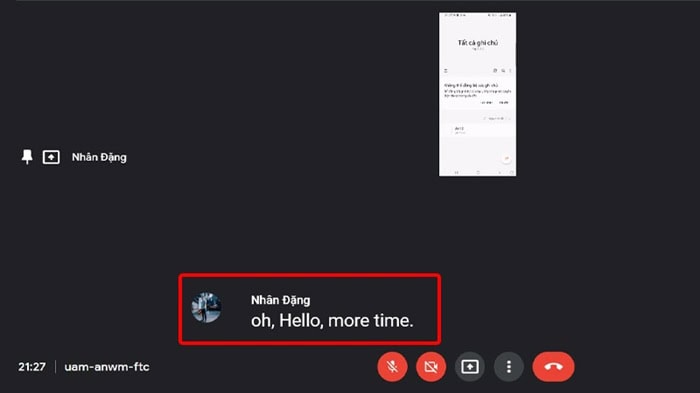
Phụ đề không hiển thị đúng lời nói
Trong quá trình sử dụng phụ đề Google Meet, nhiều người gặp tình trạng phụ đề hiển thị sai nội dung, thiếu chữ hoặc không đúng với lời người nói. Đây là lỗi khá phổ biến, do các nguyên nhân chủ yếu sau đây:
- Người nói nói quá nhanh hoặc nói chồng tiếng
Khi nhiều người nói cùng lúc hoặc người nói nói quá nhanh, hệ thống khó nhận diện chính xác từng câu. Hoặc phụ đề có thể bị thiếu chữ hoặc hiển thị sai ý.
- Môi trường có nhiều tiếng ồn
Tiếng ồn nền như quạt máy, xe cộ, tiếng người xung quanh thì micro bị rè hoặc kém chất lượng. Điều này sẽ khiến Google Meet nhận diện nhầm âm thanh, dẫn đến phụ đề hiển thị không đúng.
- Ngôn ngữ phụ đề không khớp với ngôn ngữ đang nói
Nếu bạn đang nói tiếng Việt nhưng phụ đề đang để tiếng Anh hoặc ngược lại. Lúc này, phụ đề sẽ hiển thị sai hoặc rất khó hiểu, đặc biệt khi dùng phụ đề tiếng Việt Google Meet.
- Phát âm không rõ hoặc dùng nhiều từ chuyên ngành
Phát âm không rõ ràng, nói nhỏ, hoặc dùng từ viết tắt, thuật ngữ chuyên môn, tên riêng. Hệ thống phụ đề tự động có thể không nhận diện chính xác 100%, nhất là với từ mới hoặc từ chuyên ngành.
- Kết nối internet không ổn định
Khi mạng yếu hoặc chập chờn, phụ đề hiển thị chậm, câu bị cắt giữa chừng, nội dung không khớp thời gian thực.
Cách khắc phục lỗi phụ đề Google Meet hiển thị sai như sau:
- Yêu cầu người nói nói rõ ràng, tốc độ vừa phải, tránh nói chồng tiếng và lần lượt phát biểu khi họp đông người.
- Giảm tiếng ồn môi trường bằng cách tắt các thiết bị gây ồn, sử dụng tai nghe hoặc micro rời, hoặc chọn không gian yên tĩnh khi họp.
- Cải thiện chất lượng kết nối mạng bằng cách sử dụng Wi-Fi ổn định và hạn chế tải hoặc xem video trong lúc họp.
FAQ – Câu hỏi thường gặp
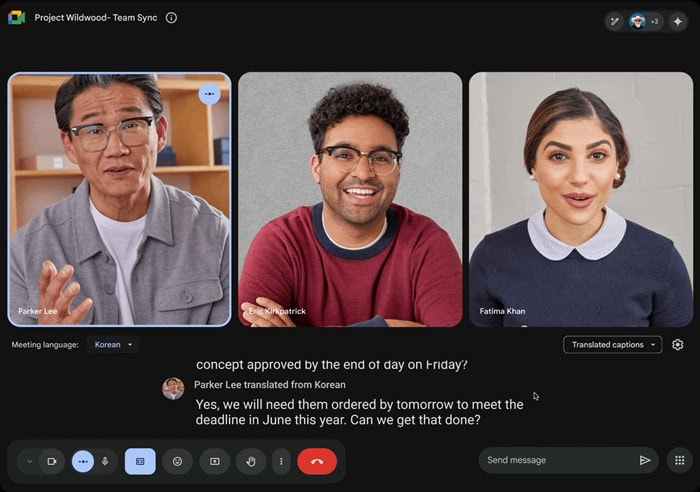
Trong quá trình tìm hiểu và sử dụng cách bật phụ đề Google Meet, nhiều người dùng vẫn còn những thắc mắc liên quan đến ngôn ngữ, độ chính xác và cách hoạt động của phụ đề như sau:
1 – Phụ đề Google Meet hỗ trợ ngôn ngữ nào?
Phụ đề Google Meet hỗ trợ nhiều ngôn ngữ phổ biến như tiếng Anh, tiếng Việt, tiếng Nhật, tiếng Hàn, tiếng Pháp, tiếng Đức, tiếng Tây Ban Nha… Danh sách ngôn ngữ có thể thay đổi theo khu vực và tài khoản Google.
2 – Phụ đề Google Meet có miễn phí không?
Có. Phụ đề Google Meet là tính năng miễn phí, người dùng không cần nâng cấp gói trả phí để sử dụng.
3 – Phụ đề Google Meet có tự động bật khi vào họp không?
Không. Google Meet hiện chưa tự động bật phụ đề, bạn cần thao tác bật thủ công mỗi khi tham gia cuộc họp.
4 – Phụ đề Google Meet có hiển thị cho tất cả mọi người không?
Không. Phụ đề chỉ hiển thị trên thiết bị của người bật phụ đề, những người khác sẽ không thấy nếu họ không tự bật.
5 – Phụ đề Google Meet có lưu lại nội dung cuộc họp không?
Không. Phụ đề Google Meet chỉ hiển thị theo thời gian thực và không tự động lưu lại sau khi cuộc họp kết thúc.
>>>> Xem thêm: Tại sao không trình chiếu được Slide trên Google Meet
Lời kết
Qua bài viết này, bạn đã nắm rõ cách bật phụ đề Google Meet, từ cách sử dụng trên máy tính đến điện thoại. Có thể thấy, phụ đề không chỉ là một tính năng hỗ trợ đơn thuần mà còn là công cụ quan trọng giúp nâng cao hiệu quả học tập, làm việc trực tuyến, đảm bảo khả năng tiếp cận và hạn chế tối đa việc bỏ sót thông tin.
Nếu bạn hoặc doanh nghiệp đang cần tư vấn triển khai Google Workspace cùng các công cụ Google cho làm việc và học tập, hãy liên hệ GCS Việt Nam để được hỗ trợ chi tiết.
- Fanpage: GCS – Google Cloud Solutions
- Hotline: 024.9999.7777






 Ứng dụng Gmail
 Ứng dụng Google Drive
 Ứng dụng Google Meet
 Ứng dụng Google Docs
 Dịch vụ hỗ trợ Google Workspace
 Dịch vụ hỗ trợ Google Cloud
 Khóa học Google Workspace
 Kho Video


