 Giới thiệu
 Gửi ticket





Tổng hợp các hàm trong Google Sheets thông dụng và cơ bản từ A-Z


Các hàm trong Google Sheets là công cụ quan trọng giúp bạn tính toán, phân tích và xử lý dữ liệu nhanh chóng. Dù bạn là người mới bắt đầu hay đã sử dụng lâu năm, việc nắm vững các hàm trong Google Sheets cơ bản là rất quan trọng. Nó không chỉ giúp bạn xử lý dữ liệu nhanh hợp gấp 10 lần mà còn giảm thiểu sai sót thủ công một cách đáng kể.
Tổng quan về các hàm trong Google Sheets
Khi làm việc với bảng tính, việc hiểu rõ các hàm trong Google Sheets thông dụng sẽ giúp bạn xử lý dữ liệu nhanh chóng hơn gấp nhiều lần so với thao tác thủ công. Google Sheets hiện cung cấp hàng trăm hàm khác nhau, nhưng thực tế chỉ khoảng 30-50 hàm được sử dụng thường xuyên trong công việc văn phòng, kế toán, nhân sự, marketing và phân tích dữ liệu.
Các hàm trong Google Sheets có thể được chia thành nhiều nhóm chính:
- Nhóm hàm tính toán
- Nhóm hàm điều kiện
- Nhóm hàm xử lý văn bản
- Nhóm hàm tra cứu
- Nhóm hàm ngày tháng
- Nhóm hàm mảng và tự động hóa
- Nhóm hàm logic
Điểm mạnh của Google Sheets là khả năng xử lý mảng động và kết nối dữ liệu trực tuyến, vượt trội hơn nhiều so với bảng tính truyền thống. Khi bạn hiểu rõ các hàm trong Google Sheets cơ bản, bạn có thể kết hợp chúng để tạo ra các công thức phức tạp phục vụ báo cáo tự động.
Nhóm các hàm trong Google Sheets cơ bản dành cho người mới
Đây là những hàm xuất hiện thường xuyên trong báo cáo doanh số, quản lý nhân sự, theo dõi KPI hay thống kê dữ liệu học tập. Dưới đây là nhóm hàm tính toán và thống kê quan trọng nhất.
Hàm SUM & SUMIF – Tính tổng và tính tổng theo điều kiện
Hai hàm này thuộc nhóm hàm tính toán phổ biến nhất trong Google Sheets. Hàm SUM dùng để cộng toàn bộ dữ liệu trong cùng một hàng hoặc cột. Hàm SUMIF nâng cao hơn khi cho phép tính tổng theo một điều kiện xác định.
*Hàm SUM – Công cụ cộng dồn dữ liệu trong bảng tính
Ví dụ, bạn có bảng dữ liệu và muốn dùng hàm SUM để cộng tất cả các giá trị số trong một phạm vi ô.
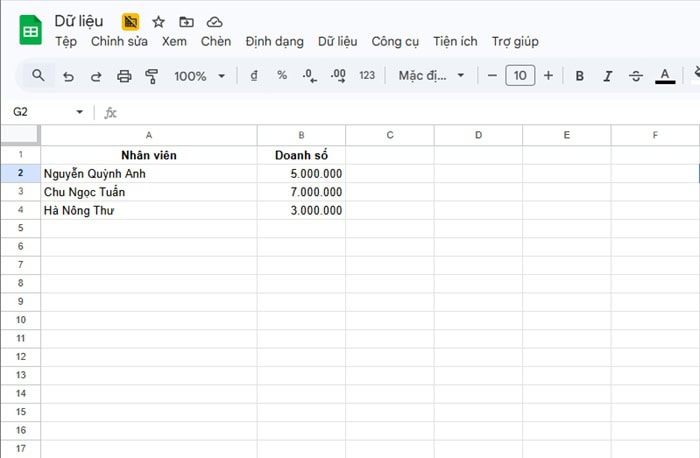
Yêu cầu: Tính tổng toàn bộ doanh số.
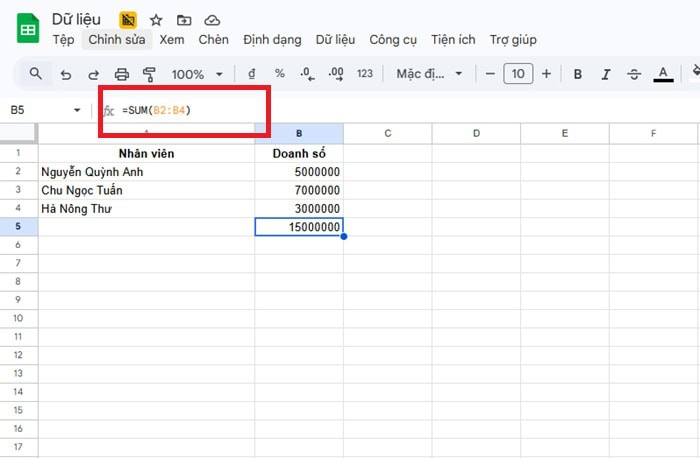
Công thức:
=SUM(B2:B4)
Trong đó:
- B2:B4 là vùng chứa doanh số.
- Hàm sẽ cộng tất cả các giá trị số trong vùng này.
Kết quả:
*Hàm SUMIF – Tính tổng các giá trị thỏa mãn điều kiện xác định
Ví dụ, bạn chỉ muốn tính tổng các giá trị thỏa mãn một điều kiện cụ thể dùng hàm SUMIF.
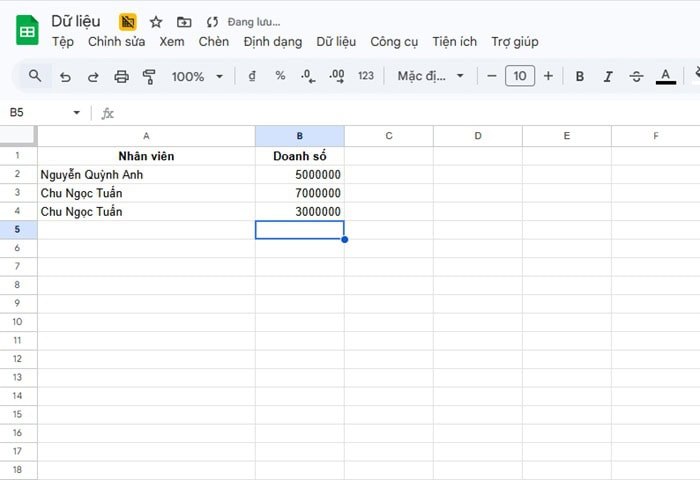
Yêu cầu: Tính tổng doanh số của nhân viên Chu Ngọc Tuấn
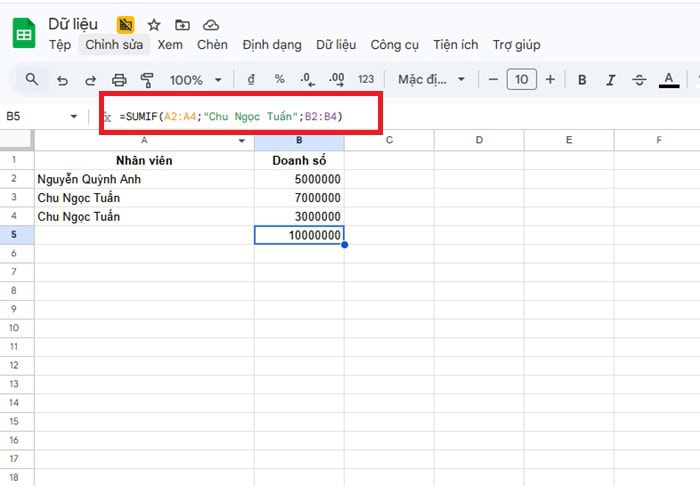
Công thức:
=SUMIF(A2:A4;”Chu Ngọc Tuấn”;B2:B4)
Trong đó:
- A2:A4 → Vùng điều kiện
- “Chu Ngọc Tuấn” → Điều kiện cần kiểm tra
- B2:B4 → Vùng cần tính tổng
Kết quả:
Hàm AVERAGE – Tính giá trị trung bình nhanh chóng
Hàm AVERAGE là một hàm tính trung bình cộng của dãy số. Nó là một trong các hàm Google Sheets được sử dụng rất thông dụng.
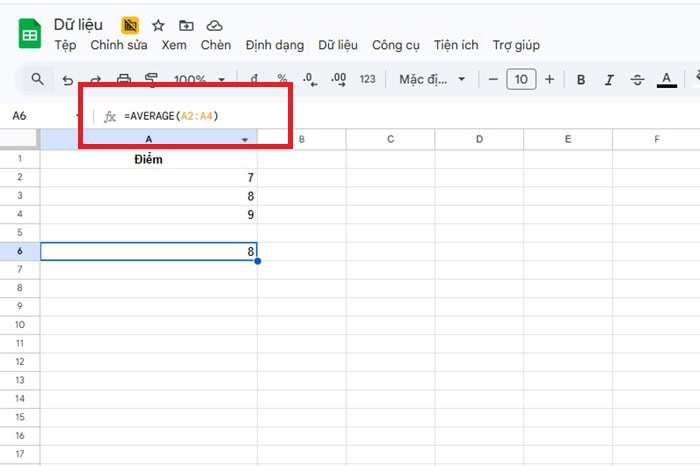
Để hiểu rõ về hàm AVERAGE, bạn có thể tham khảo bảng dữ liệu sau:

Yêu cầu: Tính điểm trung bình.
Công thức:
=AVERAGE(A2:A4)
Kết quả:
Hàm COUNT & COUNTIF – Đếm số lượng ô chứa dữ liệu và đếm có điều kiện
Trong báo cáo, bạn không chỉ cần tính tổng mà còn cần biết có bao nhiêu giá trị thỏa mãn điều kiện. Lúc này, bạn có thể sử dụng hai hàm là COUNT và COUNTIF.
*Hàm COUNT – Đếm ô chứa số
Hàm COUNT chỉ đếm các ô chứa giá trị dạng số, ví dụ như sau bảng dữ liệu:
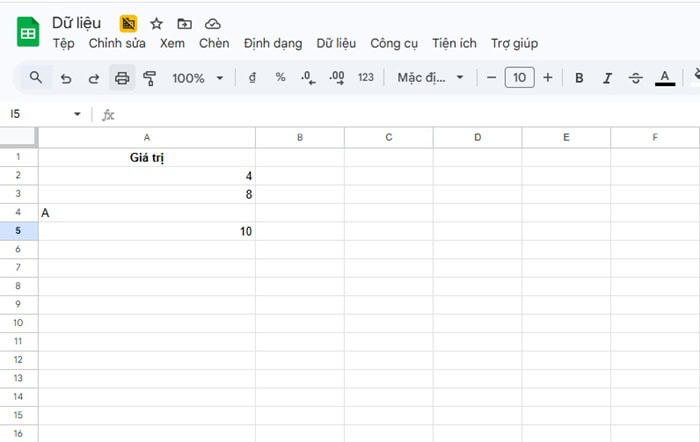
Yêu cầu: Đếm số ô chứa số.
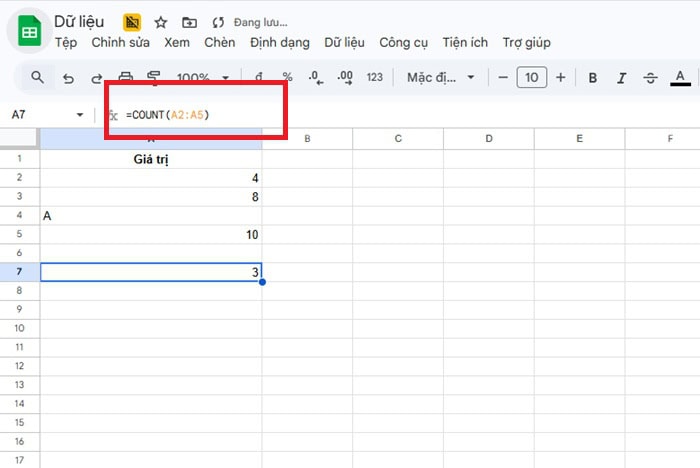
Công thức:
=COUNT(A2:A5)
Trong đó:
- Hàm bỏ qua chữ (A)
- Chỉ đếm 4, 8, 10
Kết quả:
*Hàm COUNTIF – Thống kê số lượng dữ liệu đáp ứng điều kiện cụ thể
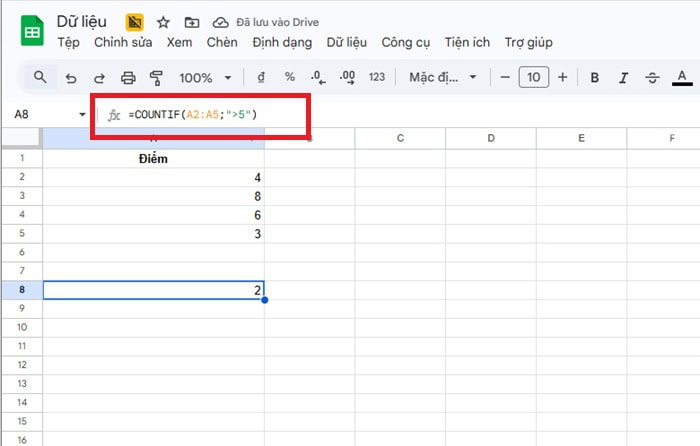
Hàm COUNTIF đếm số ô thỏa mãn một điều kiện xác định, ví dụ như trong bảng dữ liệu sau:

Yêu cầu: Đếm số điểm lớn hơn 5.
Công thức:
=COUNTIF(A2:A5;”>5″)
Trong đó:
- Hàm kiểm tra từng giá trị
- Đếm những số > 5
Kết quả:
Hàm MAX & MIN – Xác định giá trị lớn nhất và nhỏ nhất
Nhóm hàm này giúp bạn nhanh chóng tìm giá trị cực đại hoặc cực tiểu trong tập dữ liệu.
*Hàm MAX – Xác định giá trị cao nhất trong một tập dữ liệu
Hàm MAX thường trả về giá trị lớn nhất trong vùng dữ liệu, ví dụ như bảng sau:
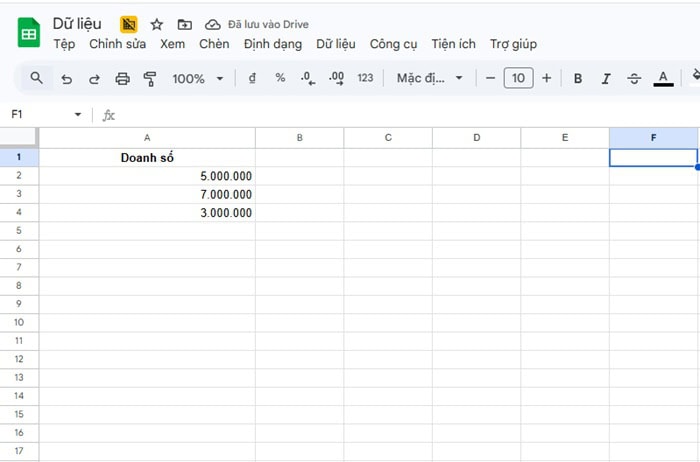
Yêu cầu: Tìm doanh số cao nhất.
Công thức:
=MAX(A2:A4)
Kết quả:

*Hàm MIN – Xác định giá trị nhỏ nhất trong một tập dữ liệu
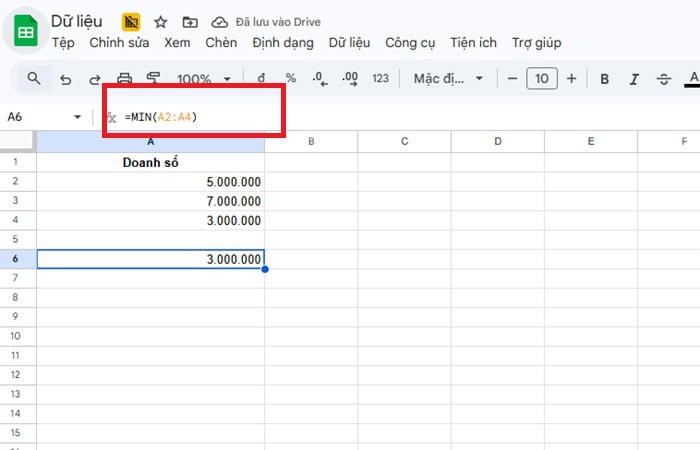
Hàm MIN thường trả về giá trị nhỏ nhất trong vùng dữ liệu, ví dụ như sau.
Yêu cầu: Tìm doanh số thấp nhất.
Công thức:
=MIN(A2:A4)
Kết quả:
Nhóm hàm điều kiện trong Google Sheets
Trong số các hàm trong Google Sheets cơ bản, nhóm hàm điều kiện đóng vai trò quan trọng. Vì chúng giúp xây dựng logic tự động, phân loại, đánh giá, xếp hạng và kiểm tra dữ liệu. Đặc biệt, hai hàm IF và IFS giúp bạn đưa ra quyết định dựa trên dữ liệu.
Hàm IF – Hàm điều kiện cơ bản
Hàm IF là nền tảng của hầu hết các hàm trong Google Sheets thông dụng liên quan đến logic. Hàm IF thực hiện kiểm tra các điều kiện và trả về kết quả tương ứng. Khi điều kiện được thỏa mãn, hệ thống sẽ hiển thị kết quả A theo thiết lập ban đầu. Nếu điều kiện sai, thì trả về kết quả B.
Ví dụ, bảng dữ liệu:
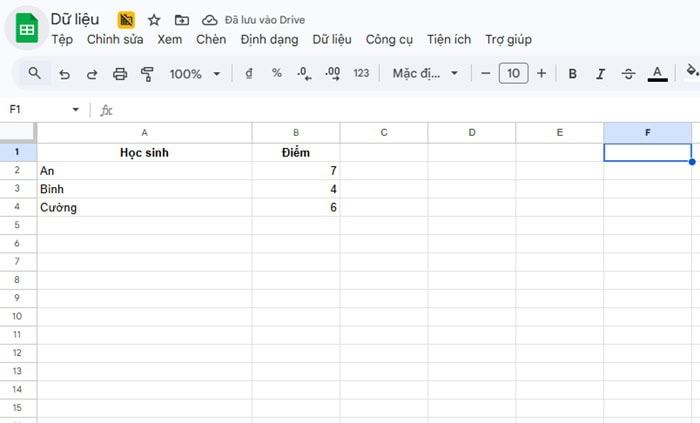
Yêu cầu: Nếu điểm ≥ 5 → “Đạt”. Nếu điểm < 5 → “Không đạt”
Công thức:
=IF(B2>=5;”Đạt”;”Không đạt”)
Trong đó:
- B2>=5 → Điều kiện kiểm tra
- “Đạt” → Kết quả nếu điều kiện đúng
- “Không đạt” → Kết quả nếu điều kiện sai
Kết quả:

Hàm IFS – Nhiều điều kiện
Khi bạn cần xét nhiều mức điều kiện thay vì chỉ đúng/sai, IFS là lựa chọn tối ưu. Hàm IFS thuộc nhóm các hàm trong Google Sheets thông dụng dùng để phân loại và xếp hạng. Hàm IFS cho phép kiểm tra nhiều điều kiện theo thứ tự từ trái sang phải.
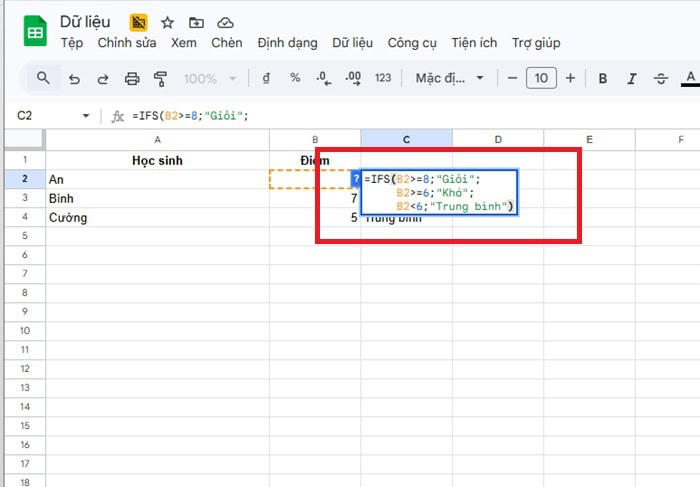
Ví dụ, bảng dữ liệu:
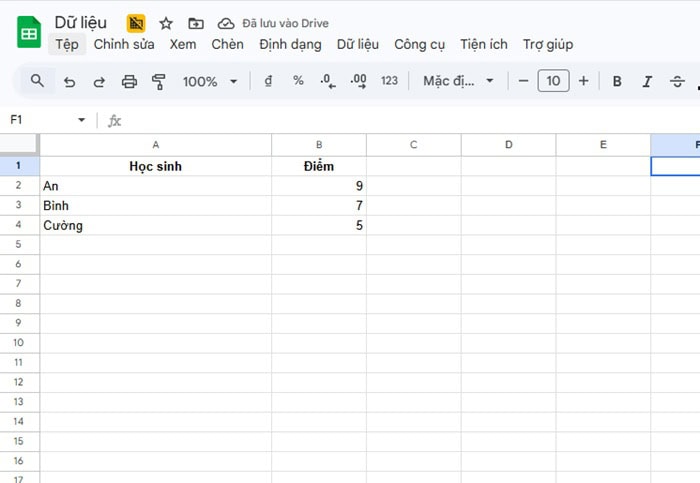
Yêu cầu: Nếu điểm ≥ 8 → Giỏi, ≥ 6 → Khá, < 6 → Trung bình
Công thức:
=IFS(B2>=8;”Giỏi”;
B2>=6;”Khá”;
B2<6;”Trung bình”)
Trong đó:
- Kiểm tra B2>=8. Nếu đúng → trả về “Giỏi”.
- Nếu sai → kiểm tra B2>=6. Nếu đúng → trả về “Khá”
- Nếu vẫn sai → kiểm tra B2<6. Trả về “Trung bình”
Kết quả:
Nhóm hàm xử lý ngày, tháng và thời gian trong bảng tính
Trong hệ thống các hàm trong Google Sheets cơ bản, nhóm hàm ngày tháng – thời gian giữ vai trò đặc biệt quan trọng khi làm báo cáo deadline, quản lý tiến độ công việc, theo dõi hợp đồng, lập kế hoạch,… Dưới đây là một số các hàm thời gian thông dụng nhất, các bạn có thể tham khảo.
Hàm TODAY – Ngày hiện tại
Hàm TODAY trả về ngày hiện tại của hệ thống và tự động cập nhật mỗi khi bảng tính được mở lại hoặc tính toán lại.
Để hiểu rõ cách dùng hàm TODAY trong Google Sheets, các bạn tham khảo ví dụ sau:
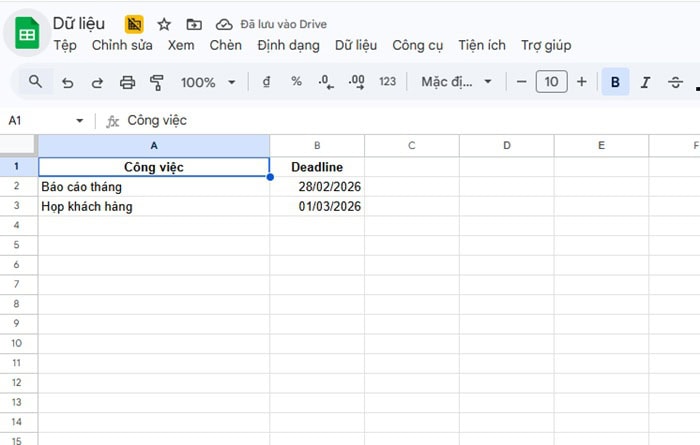
Yêu cầu: Tính số ngày còn lại so với ngày hôm nay.
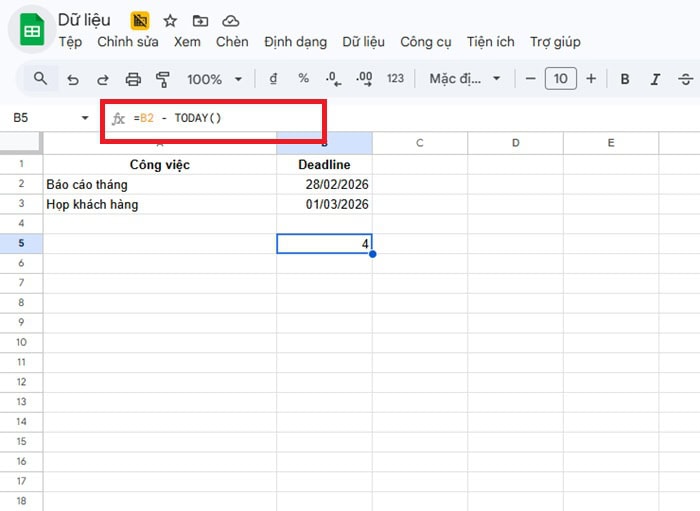
Công thức:
=B2 – TODAY()
Trong đó:
- TODAY() trả về ngày hiện tại
- Lấy deadline trừ ngày hiện tại
- Kết quả là số ngày còn lại
Kết quả:
Hàm NOW – Ngày giờ hiện tại
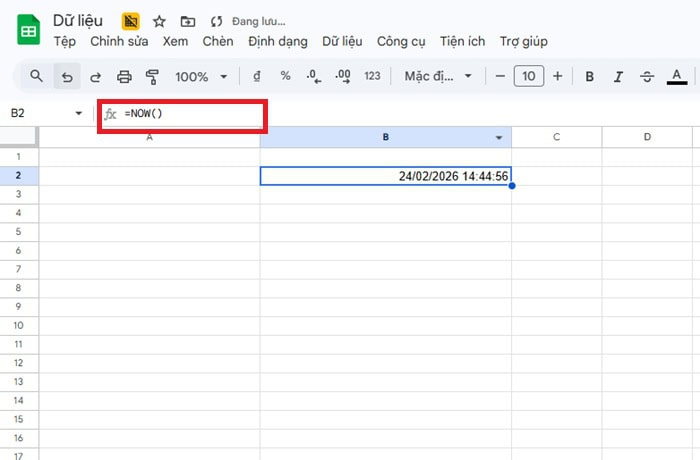
Hàm NOW trả về cả ngày và thời gian hiện tại (giờ, phút, giây).
Công thức:
=NOW()
Kết quả:
Hàm DATE – Tạo ngày
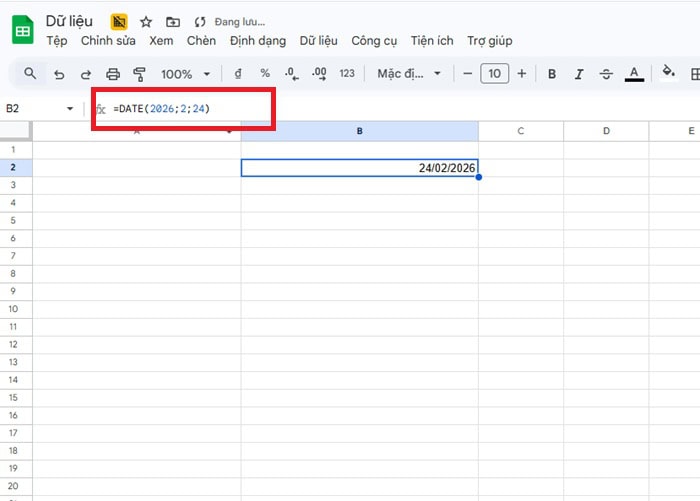
Hàm DATE dùng để tạo một ngày cụ thể từ 3 thành phần năm, tháng, ngày.
Công thức:
=DATE(năm;tháng; ngày)
Ví dụ: =DATE(2026;2;24)
Kết quả:
Các hàm trong Google Sheets phổ biến để xử lý dữ liệu văn bản
Trong quá trình làm việc với Google Sheets, dữ liệu văn bản xuất hiện rất nhiều. Vì vậy, nhóm hàm xử lý text thuộc nhóm các hàm trong Google Sheets phổ biến và thông dụng mà bạn cần phải nắm vững.
Hàm SPLIT – Tách chuỗi văn bản thành các cột riêng biệt
Hàm SPLIT dùng để tách một chuỗi văn bản thành nhiều phần dựa trên ký tự phân cách như dấu phẩy, dấu cách, dấu gạch ngang.
Cú pháp: =SPLIT(văn_bản, ký_tự_phân_cách)
Ví dụ, bảng dữ liệu
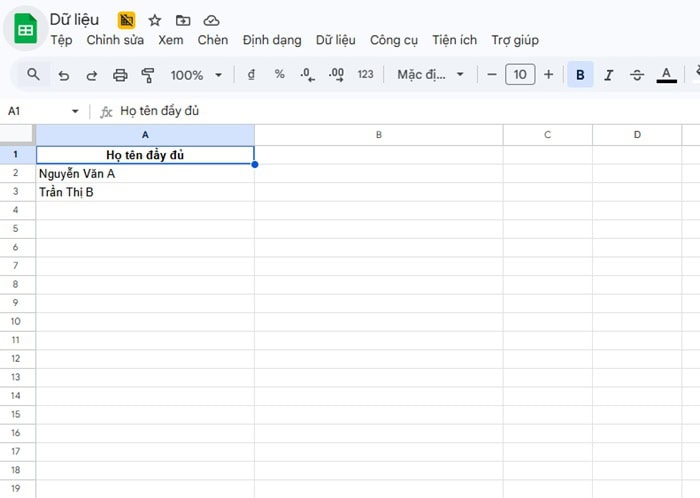
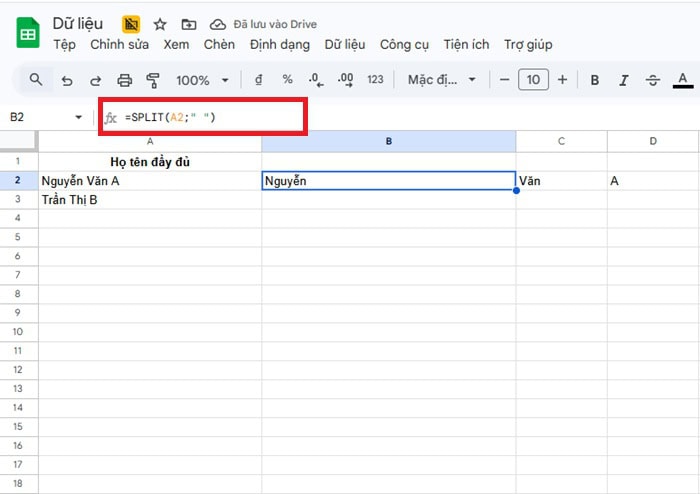
Yêu cầu: Tách họ, tên đệm và tên riêng thành các cột riêng biệt.
Công thức:
=SPLIT(A2;” “)
Trong đó:
- A2 → Chuỗi cần tách
- ” ” → Dấu cách là ký tự phân cách
Kết quả:
Hàm CONCATENATE – Nối dữ liệu từ nhiều ô
Hai này thuộc nhóm các hàm trong Google Sheets cơ bản để ghép nhiều chuỗi lại với nhau. Hàm CONCATENATE là hàm nối nhiều giá trị và chèn thêm ký tự phân cách giữa chúng.
Cú pháp =CONCATENATE(văn_bản1; [văn_bản2; …])
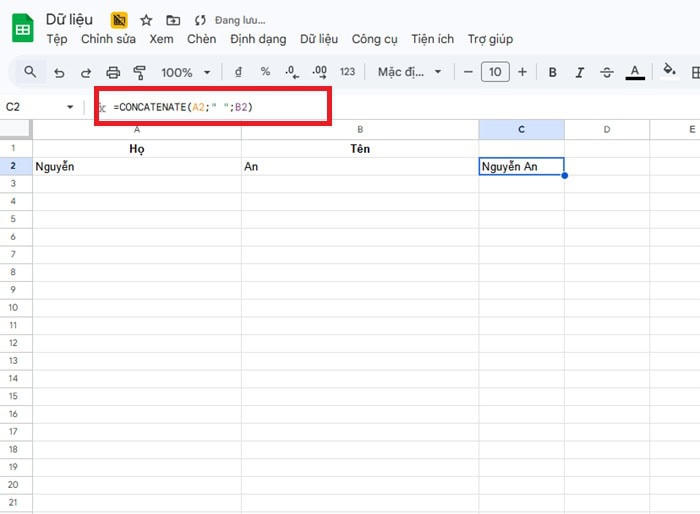
Ví dụ, bảng dữ liệu:
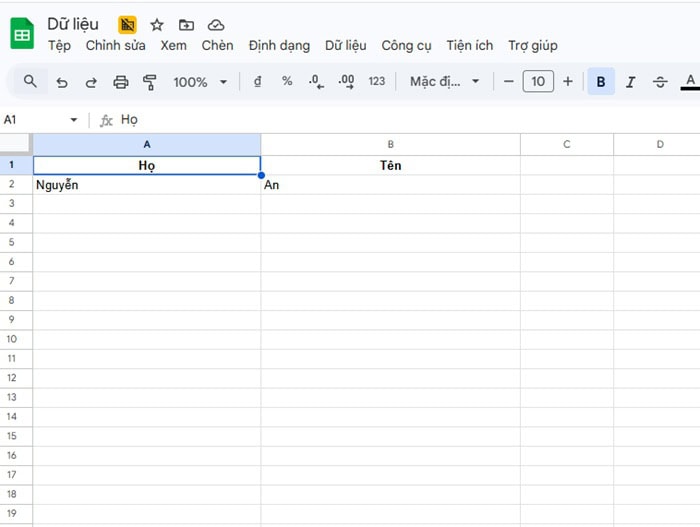
Công thức:
=CONCATENATE(A2;” “;B2)
Kết quả:
Hàm LEN – Xác định tổng số ký tự có trong một ô dữ liệu
Hàm LEN có chức năng tính tổng số ký tự xuất hiện trong một ô, bao gồm cả khoảng trắng và ký tự đặc biệt.
Cú pháp =LEN(văn_bản)
Ví dụ, bảng dữ liệu
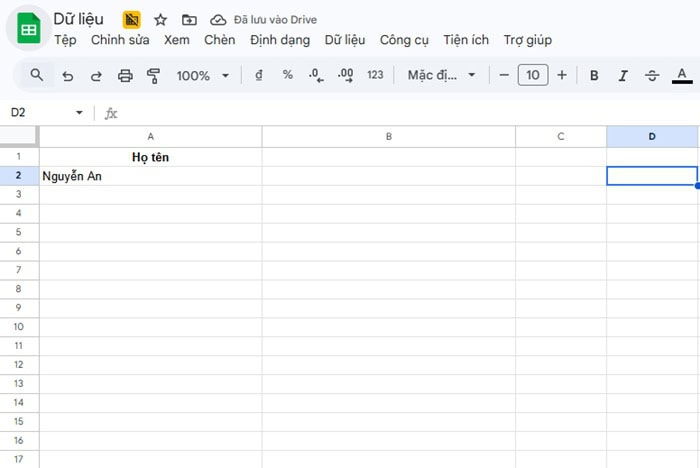
Yêu cầu: Đếm số ký tự của tên.
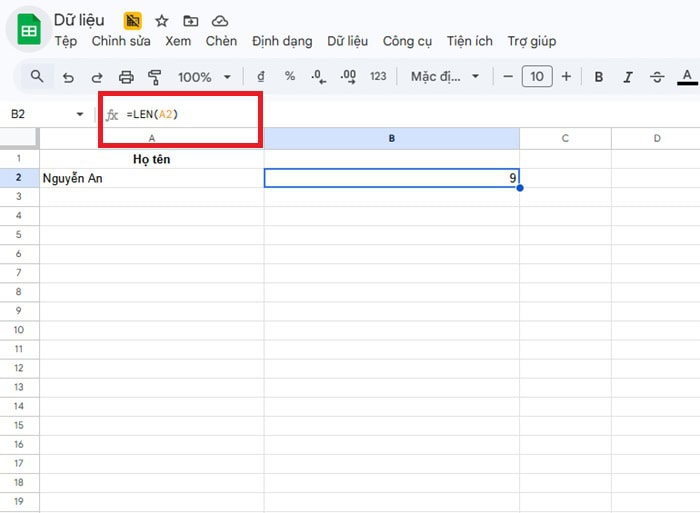
Công thức:
=LEN(A2)
Kết quả:
Hàm LOWER, UPPER & PROPER – Định dạng chữ hoa, chữ thường chuẩn xác
Trong quá trình làm sạch dữ liệu trên Google Sheets, việc chuẩn hóa chữ hoa, chữ thường là bước cực kỳ quan trọng. Chẳng hạn, dữ liệu nhập từ nhiều nguồn khác nhau thường không đồng nhất NGUYỄN VĂN A, nguyễn văn a, Nguyễn văn a,… Điều này gây khó khăn khi so sánh dữ liệu, lọc và tìm kiếm,…. Lúc này, các nhóm hàm UPPER, LOWER, PROPER sẽ giúp bạn xử lý triệt để vấn đề này.
*Hàm UPPER – Chuyển toàn bộ sang chữ in hoa
Hàm UPPER giúp biến đổi toàn bộ ký tự trong một chuỗi văn bản sang dạng chữ in hoa một cách tự động.
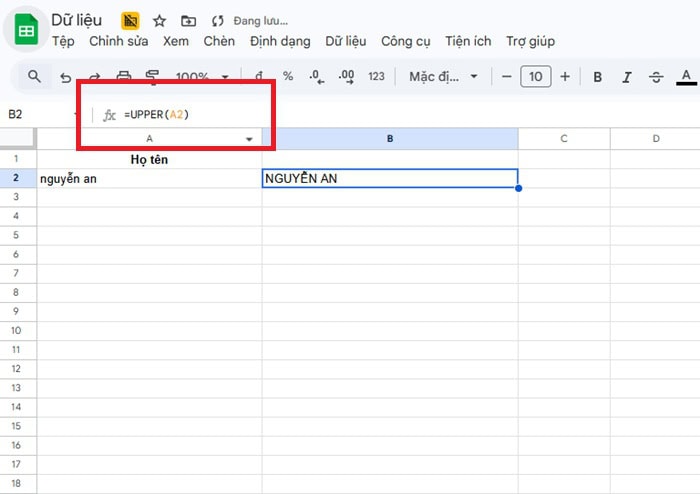
Ví dụ, bảng dữ liệu sau, bạn hãy chuyển toàn bộ họ tên thành chữ in hoa.
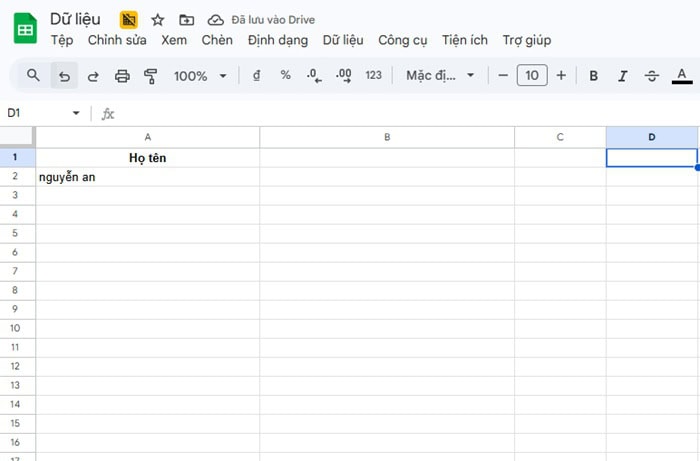
Công thức:
=UPPER(A2)
Kết quả:
*Hàm LOWER – Chuyển toàn bộ sang chữ thường
Hàm LOWER chuyển toàn bộ chuỗi thành chữ thường.
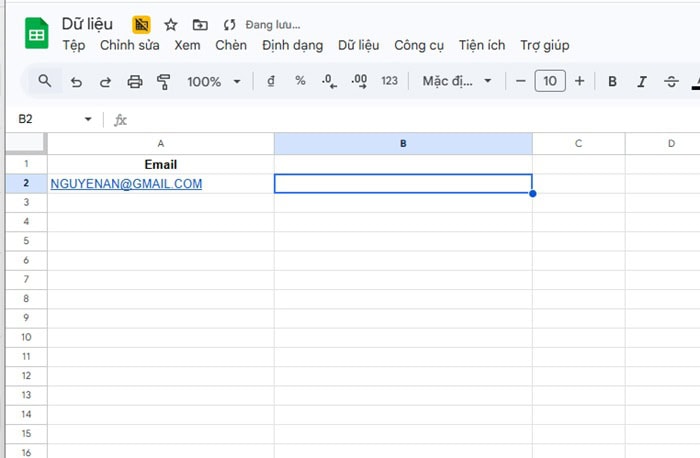
Ví dụ, bạn có dữ liệu sau và chuẩn hóa toàn bộ thành chữ thường
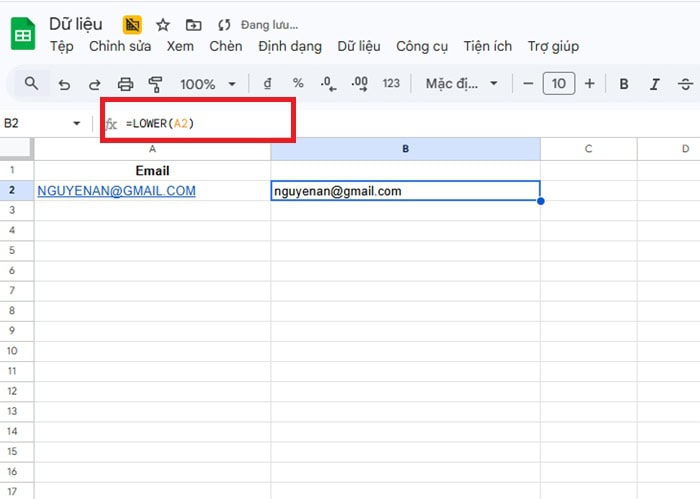
Công thức:
=LOWER(A2)
Kết quả:
*Hàm PROPER – Tự động viết hoa chữ cái đầu tiên của từng từ trong chuỗi văn bản
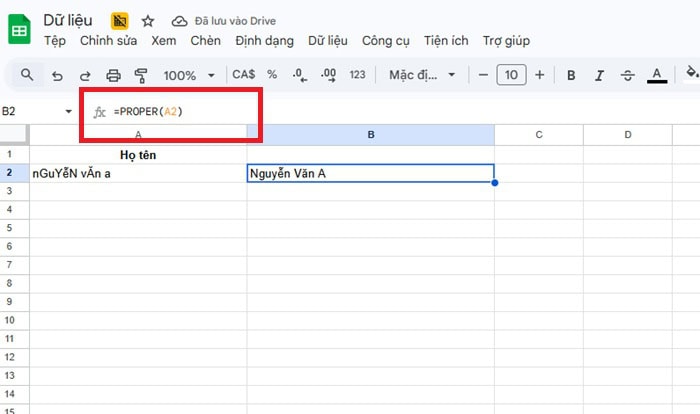
Hàm PROPER giúp chuyển chữ cái đầu mỗi từ thành viết hoa và các chữ cái còn lại thành viết thường.
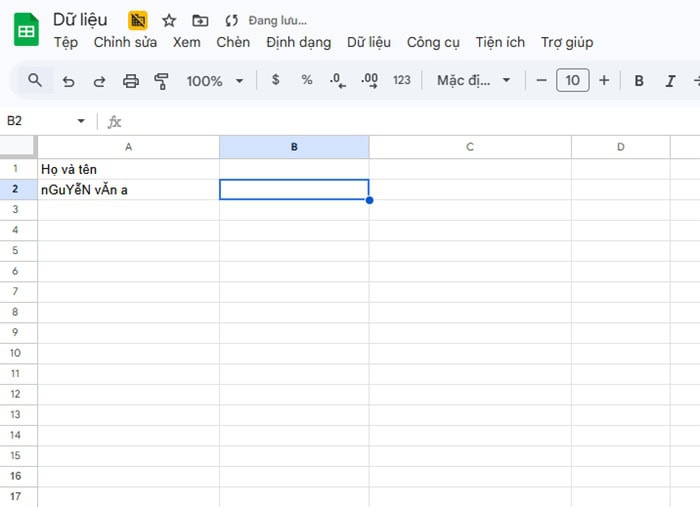
Ví dụ, có dữ liệu sau và chuẩn hóa viết hoa chữ cái đầu mỗi từ
Công thức:
=PROPER(A2)
Kết quả:
Hàm LEFT / RIGHT / MID – Trích xuất một phần nội dung từ chuỗi văn bản theo vị trí xác định
Trong quá trình xử lý dữ liệu văn bản trên Google Sheets, bạn thường gặp các chuỗi có cấu trúc cố định như mã sản phẩm SP2026HN hay mã đơn hàng DH-2402-HN, mã CCCD,…
Nhóm hàm LEFT, RIGHT, MID thuộc nhóm các hàm xử lý văn bản cơ bản nhưng cực kỳ quan trọng, giúp bạn trích xuất chính xác từng phần thông tin theo vị trí ký tự.
*Hàm LEFT – Trích xuất các ký tự bắt đầu từ phía bên trái của chuỗi văn bản
Hàm LEFT trả về một số lượng ký tự xác định bắt đầu từ phía bên trái của chuỗi.
Cú pháp sử dụng =LEFT(văn_bản, số_ký_tự)
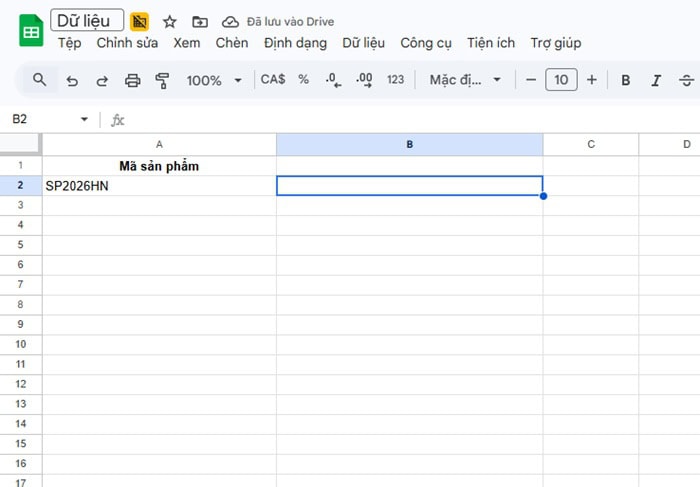
Ví dụ, với bảng dữ liệu sau và bạn hãy lấy 4 ký tự đầu tiên của mã sản phẩm.
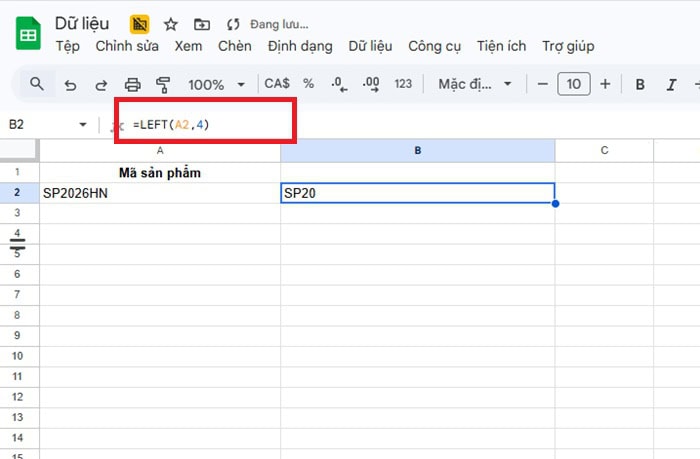
Công thức:
=LEFT(A2;4)
Kết quả:
*Hàm RIGHT – Lấy ra các ký tự nằm ở phía cuối của chuỗi văn bản theo số lượng xác định
Hàm RIGHT trả về số ký tự tính từ phía bên phải của chuỗi.
Cú pháp sử dụng =RIGHT(văn_bản, số_ký_tự)
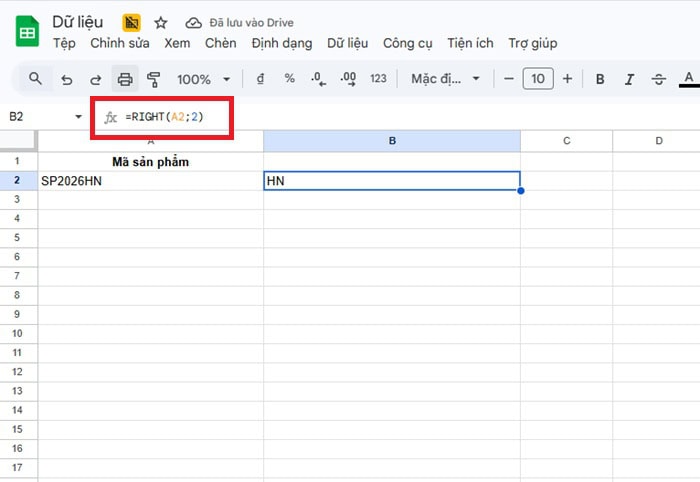
Ví dụ, bạn có dữ liệu dưới đây và lấy 2 ký tự cuối cùng để xác định khu vực
Công thức:
=RIGHT(A2;2)
Kết quả:
*Hàm MID – Trích xuất các ký tự nằm ở vị trí bất kỳ trong chuỗi văn bản theo điểm bắt đầu và độ dài xác định
Hàm MID dùng để trích xuất một đoạn ký tự nằm ở giữa chuỗi, dựa vào vị trí bắt đầu và số ký tự cần lấy.
Cú pháp sử dụng =MID(văn_bản, vị_trí_bắt_đầu, số_ký_tự)
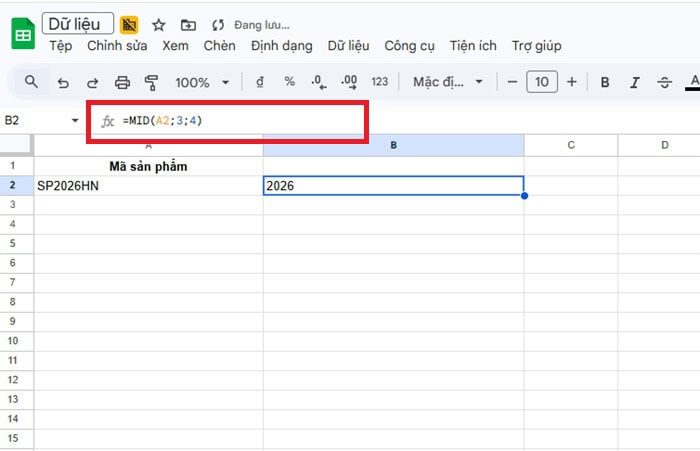
Ví dụ, với bảng dữ liệu sau và bạn hãy lấy phần năm sản xuất trong mã
Công thức:
=MID(A2;3;4)
Kết quả:
Nhóm hàm tìm kiếm và truy xuất thông dụng
Trong quá trình làm việc với dữ liệu trên Google Sheets, bạn thường cần tìm thông tin theo mã, tra cứu giá sản phẩm, lấy dữ liệu từ bảng khác,… Lúc này, hàm VLOOKUP, HLOOKUP, XLOOKUP, INDEX + MATCH sẽ giúp bạn tìm kiếm và truy xuất phổ biến nhất.
Hàm VLOOKUP & HLOOKUP – Dò tìm dữ liệu theo hàng dọc và hàng ngang
*Hàm VLOOKUP – Tìm kiếm và trả về dữ liệu theo cột theo chiều dọc trong bảng
Hàm VLOOKUP (Vertical Lookup) dùng để tìm một giá trị trong cột đầu tiên của bảng và trả về giá trị tương ứng ở cột khác.
Cú pháp sử dụng =VLOOKUP(giá_trị_tìm, bảng_dữ_liệu, số_thứ_tự_cột, kiểu_tìm)
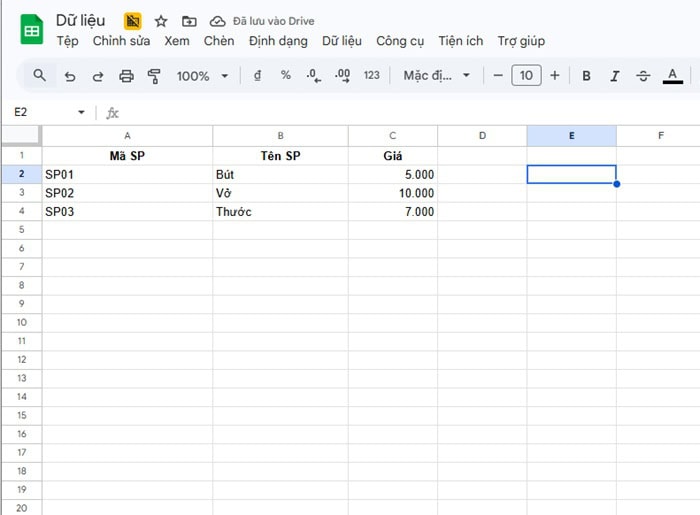
Ví dụ, với bảng dữ liệu sau và bạn hãy nhập mã SP vào ô A2, trả về tên sản phẩm
Công thức:
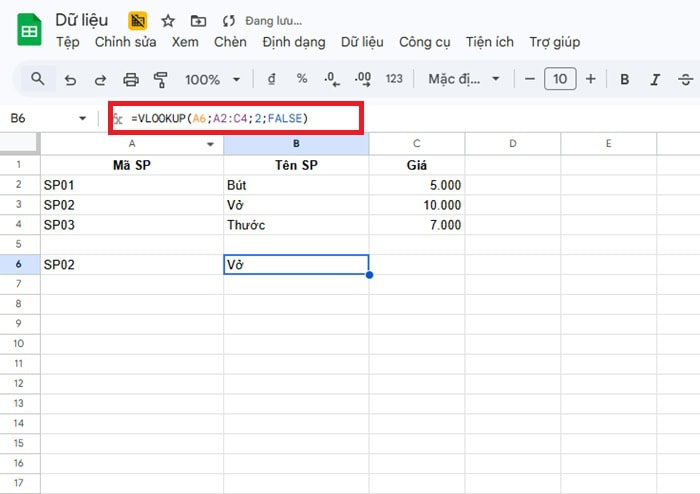
=VLOOKUP(A6;A2:C4;2;FALSE)
Kết quả:
*Hàm HLOOKUP – Tìm kiếm và trả về dữ liệu theo hàng theo chiều ngang trong bảng
Hàm HLOOKUP hoạt động giống VLOOKUP nhưng tìm theo hàng ngang.
Cú pháp =HLOOKUP(giá_trị_tìm, bảng_dữ_liệu, số_thứ_tự_hàng, FALSE)
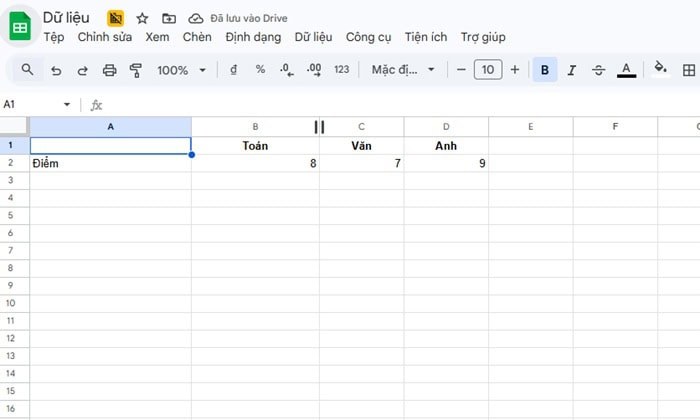
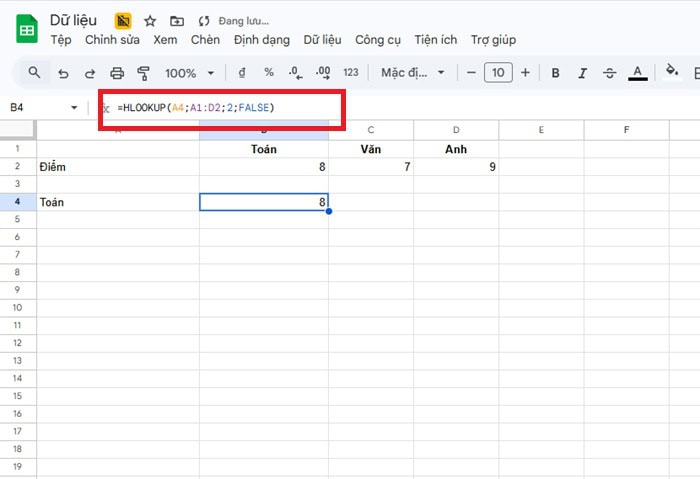
Ví dụ, với bảng dữ liệu sau và bạn hãy nhập tên môn vào ô A4 để trả về kết quả tương ứng
Công thức:
=HLOOKUP(A4;A1:D2;2;FALSE)
Kết quả:
Hàm XLOOKUP – Giải pháp thay thế hiện đại và linh hoạt hơn cho VLOOKUP
Trong Google Sheets, hàm XLOOKUP được xem là phiên bản nâng cấp của hàm VLOOKUP và HLOOKUP. Hàm này giúp tra cứu dữ liệu linh hoạt hơn, dễ viết hơn và hạn chế lỗi phổ biến khi làm việc với bảng tính lớn.
Cú pháp =XLOOKUP(giá_trị_tìm, vùng_tìm, vùng_trả_kết_quả)
Ví dụ, với bảng dữ liệu sau, bạn hãy nhập mã sản phẩm vào ô A6 sử dụng hàm XLOOKUP trả về kết quả tương ứng.
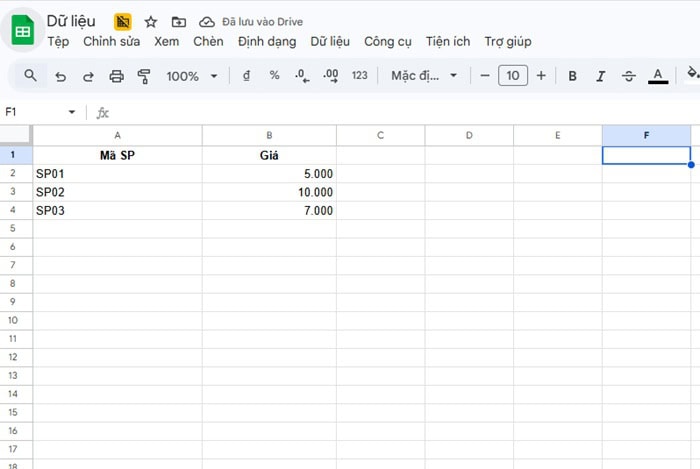
Công thức:
=XLOOKUP(A6;A2:A4;B2:B4)
Kết quả:

Hàm INDEX + MATCH – Kết hợp tra cứu linh hoạt
Hai hàm INDEX và MATCH thường được sử dụng khi làm việc với dữ liệu lớn hoặc hệ thống báo cáo phức tạp.
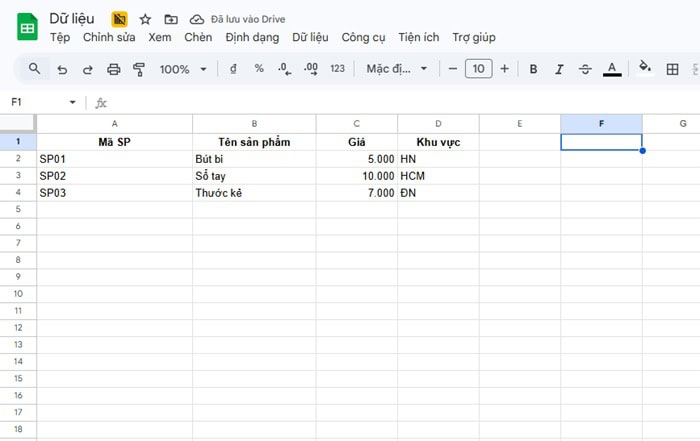
Giả sử bạn đang có một bảng dữ liệu liệt kê thông tin sản phẩm với các cột như mã hàng, tên sản phẩm, đơn giá và số lượng tồn kho như sau:
*Hàm MATCH – Xác định vị trí của một giá trị trong một dãy dữ liệu
Cú pháp =MATCH(giá_trị_tìm, vùng_tìm, 0)
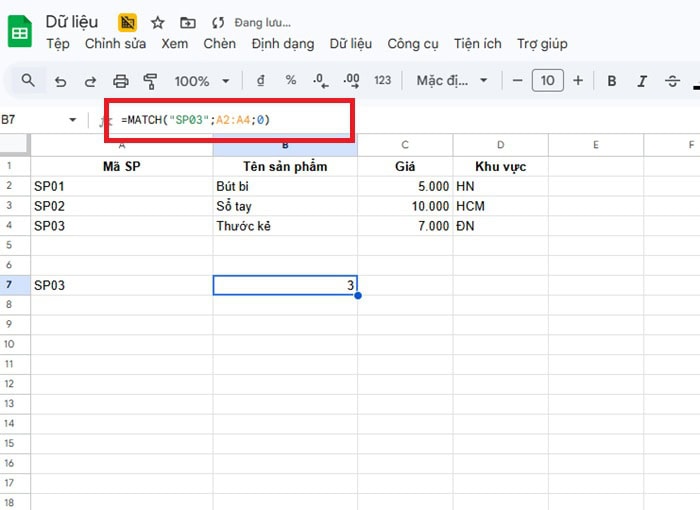
Ví dụ với bảng dữ liệu trên dùng hàm MATCH để tìm vị trí giá trị SP03
Công thức:
=MATCH(“SP03”;A2:A4;0)
Kết quả:
*Hàm INDEX – Truy xuất và trả về dữ liệu dựa trên vị trí hàng và cột xác định trong bảng
Cú pháp =INDEX(vùng_trả_kết_quả, vị_trí)
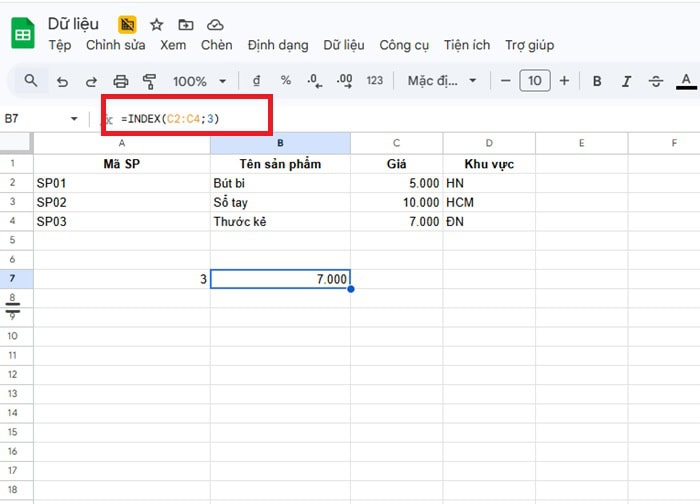
Ví dụ, với bảng dữ liệu trên và dùng hàm INDEX để tìm giá trị của sản phẩm ở hàng 3
Công thức:
=INDEX(C2:C4;3)
Kết quả:
Các hàm nâng cao, tăng hiệu suất làm việc
Khi làm việc với dữ liệu lớn, báo cáo tự động hoặc dashboard chuyên nghiệp trên Google Sheets, các hàm nâng cao sẽ giúp bạn giảm thao tác thủ công, tự động hóa toàn bộ cột, xử lý dữ liệu hoạt động, làm báo cáo chuyên nghiệp hơn.
Hàm ARRAYFORMULA – Áp dụng công thức cho toàn bộ cột chỉ với một lần nhập
Hàm ARRAYFORMULA cho phép áp dụng một công thức cho toàn bộ cột chỉ với một lần nhập, thay vì kéo công thức xuống từng dòng.
Ví dụ, bảng dữ liệu
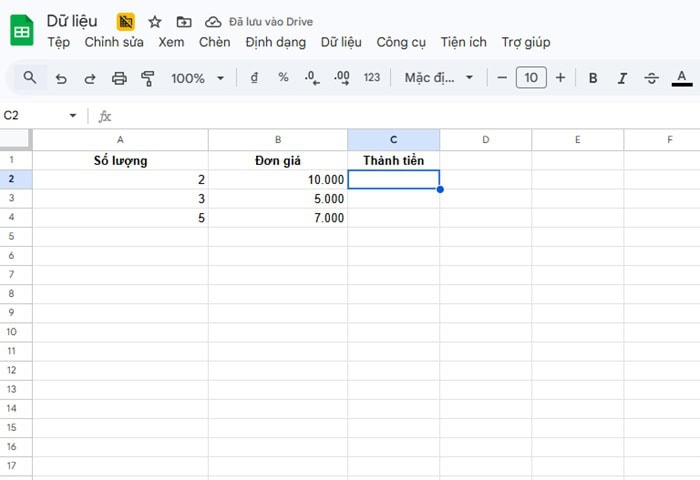
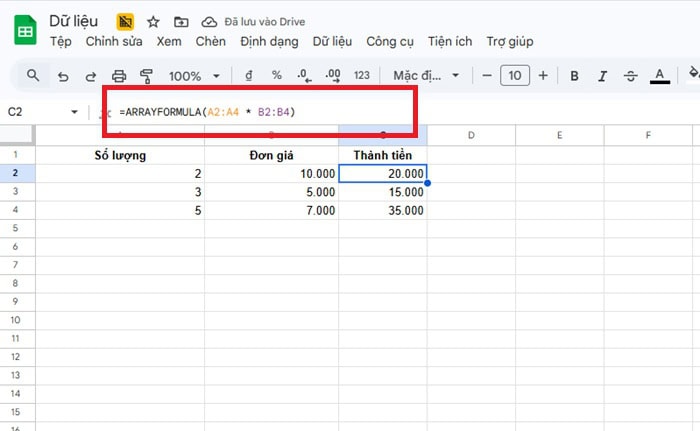
Yêu cầu: Tính Thành tiền = Số lượng × Đơn giá cho toàn bộ cột.
Công thức:
=ARRAYFORMULA(A2:A4 * B2:B4)
Kết quả:
Hàm SEQUENCE – Hàm mảng động
Hàm SEQUENCE tạo ra một dãy số tăng dần tự động theo hàng hoặc cột. Phù hợp tạo số thứ tự, ngày tháng, mã ID.
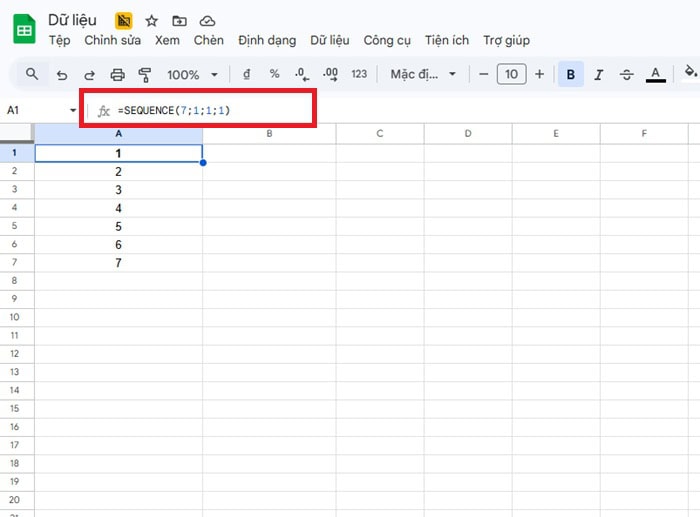
Ví dụ, bạn hãy tạo dãy số từ 1 đến 7 theo cột trong một ô trống
Công thức:
=SEQUENCE(7;1;1;1)
Kết quả:
Hàm SORT – Sắp xếp chuỗi dữ liệu
Hàm SORT sắp xếp dữ liệu theo một hoặc nhiều cột mà không làm thay đổi bảng gốc.
Ví dụ, bảng dữ liệu:
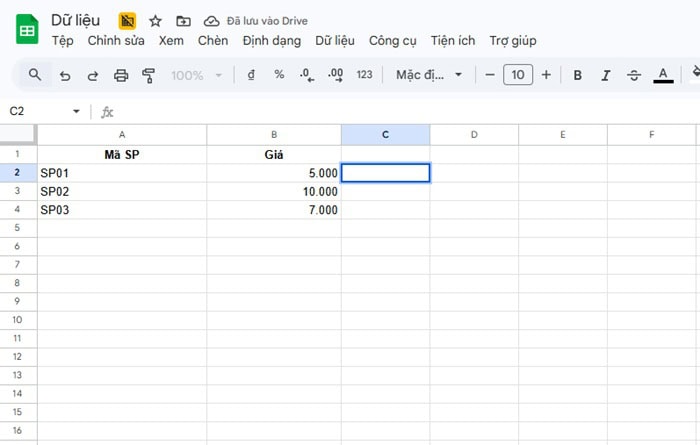
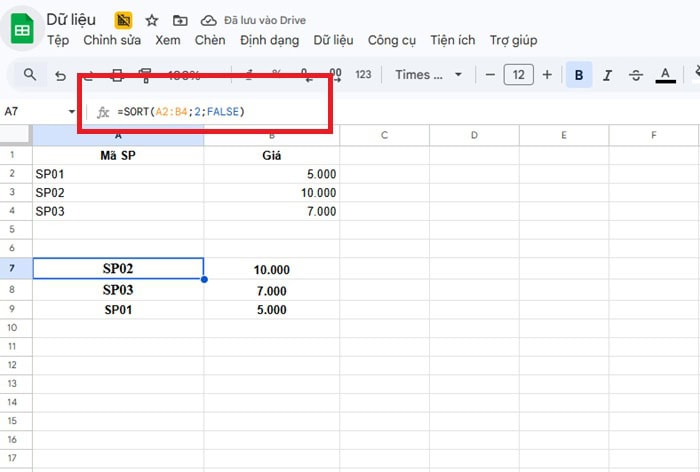
Yêu cầu: Sắp xếp theo Giá giảm dần.
Công thức:
=SORT(A2:B4;2;FALSE)
Kết quả:
Hàm FILTER – Lọc dữ liệu thông minh theo một hoặc nhiều tiêu chí
Hàm FILTER trích xuất dữ liệu thỏa mãn điều kiện mà không cần dùng bộ lọc thủ công.
Ví dụ, bảng dữ liệu:
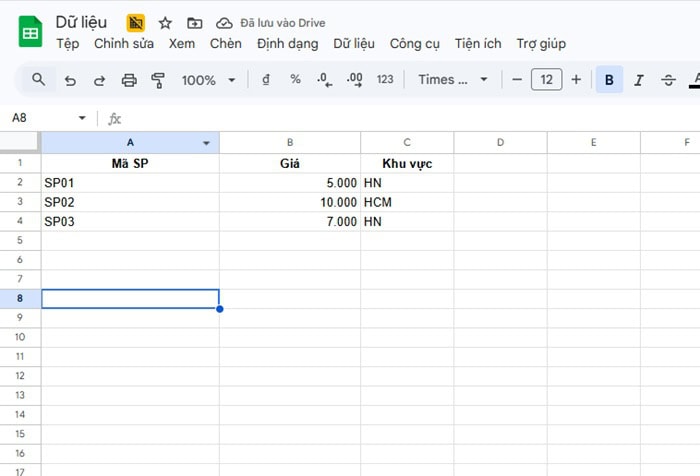
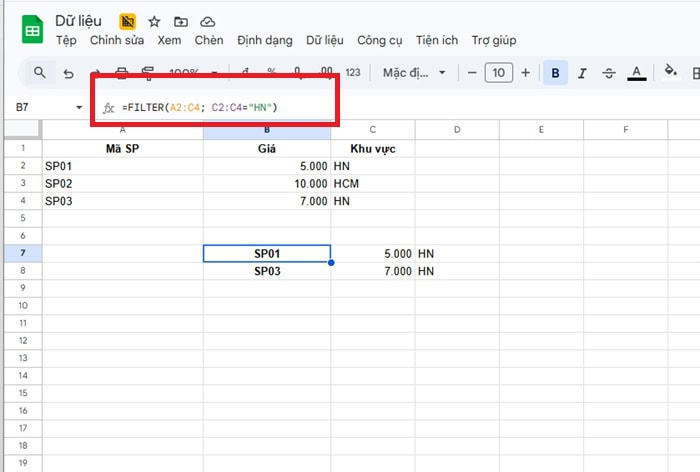
Yêu cầu: Lọc sản phẩm khu vực HN.
Công thức:
=FILTER(A2:C4; C2:C4=”HN”)
Kết quả:
Hàm UNIQUE – Lọc giá trị trùng
Hàm UNIQUE trả về danh sách giá trị không trùng lặp.
Ví dụ, bảng dữ liệu
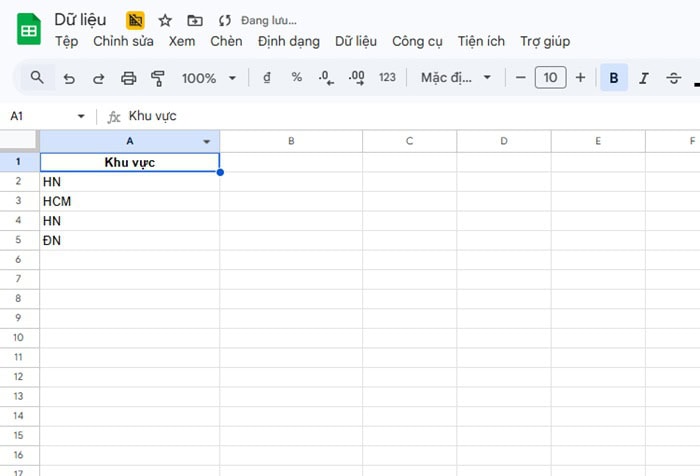
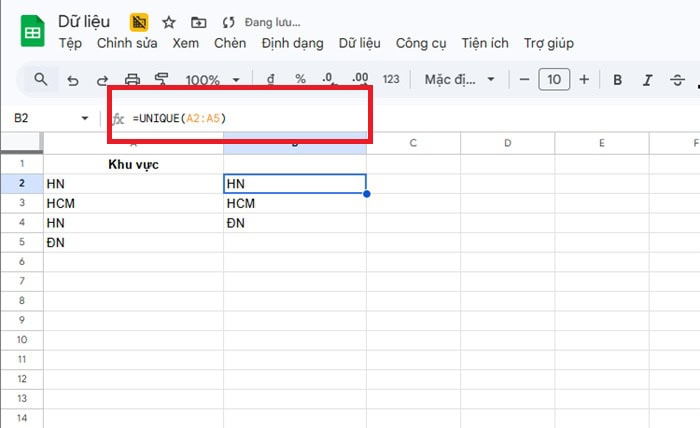
Yêu cầu: Lấy danh sách khu vực không trùng.
Công thức:
=UNIQUE(A2:A5)
Kết quả:
Hàm QUERY – Sử dụng ngôn ngữ giống SQL để trích xuất dữ liệu phức tạp
Hàm QUERY cho phép sử dụng cú pháp gần giống SQL để truy vấn dữ liệu phức tạp.
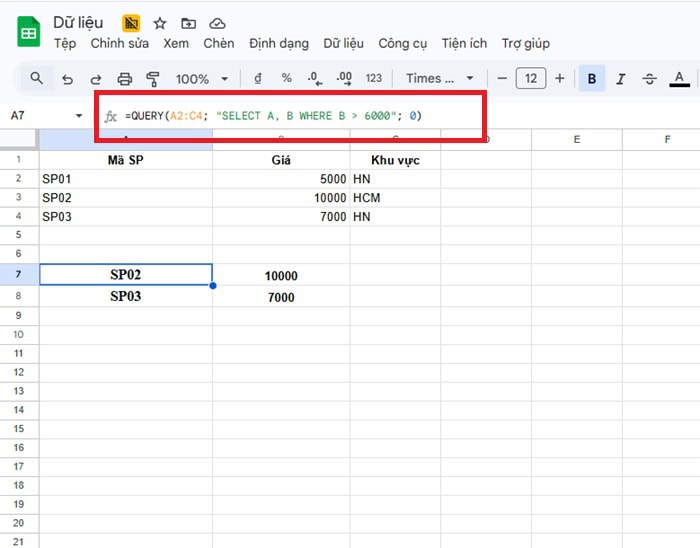
Ví dụ, bảng dữ liệu
Yêu cầu: Lọc sản phẩm có giá > 6.000.
Công thức:
=QUERY(A2:C4; “SELECT A, B WHERE B > 6000”; 0)
Kết quả:
Hàm IMPORTRANGE – Kết nối và lấy dữ liệu giữa các tệp Google Sheets khác nhau
Hàm IMPORTRANGE cho phép kết nối và lấy dữ liệu từ một file Google Sheets khác.
Để sử dụng hàm IMPORTRANGE, bạn cần có hai file Google Sheets gồm 1 file chứa dữ liệu gốc và 1 file đưa dữ liệu vào.
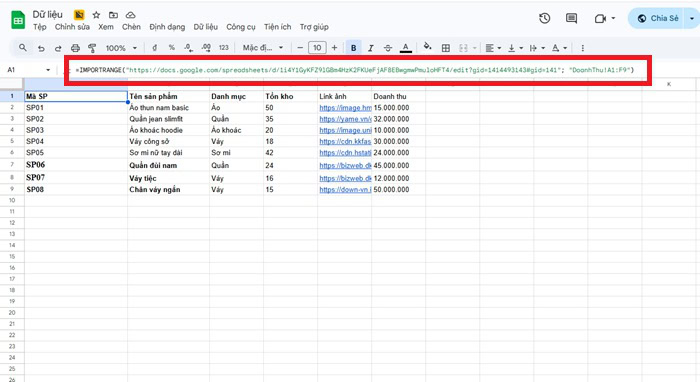
Giả sử bạn có một file “Quản lý bán hàng” với thông tin sau tại trang tính có tên là DoanhThu. URL của file: https://docs.google.com/spreadsheets/d/
Tại file bạn đang làm báo cáo, hãy chọn một ô bất kỳ (ví dụ ô A1) và nhập công thức sau:
=IMPORTRANGE(“https://docs.google.com/spreadsheets/d/1i4Y1GyKFZ9lGBm4HzK2FKUeFjAF8EBwgmwPmuloHFT4/edit?gid=1414493143#gid=141”; “DoanhThu!A1:F9”)
Kết quả:
Hàm IFERROR – Xử lý và ẩn các thông báo lỗi để bảng tính sạch
Trong quá trình tính toán trên Google Sheets, bạn thường gặp các lỗi như:
- #DIV/0! (chia cho 0)
- #N/A (không tìm thấy dữ liệu)
- #VALUE! (sai kiểu dữ liệu)
- #REF! (tham chiếu lỗi)
Những lỗi này không chỉ gây rối mắt mà còn làm báo cáo thiếu chuyên nghiệp. Hàm IFERROR hoạt động giúp bạn thay thế các lỗi đó bằng nội dung mong muốn.
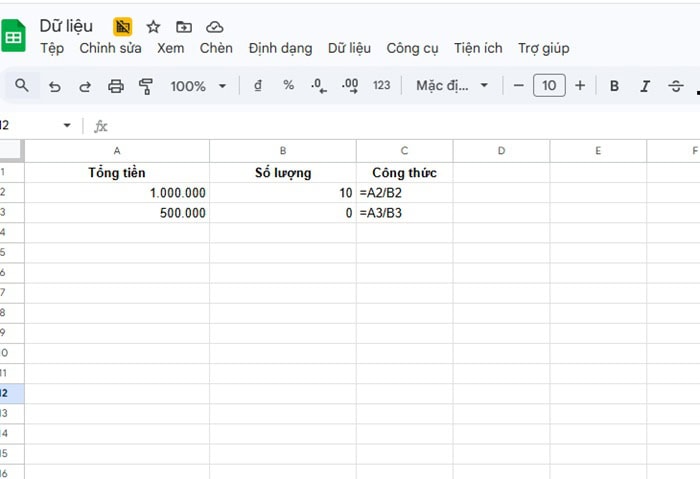
Giả sử bạn có bảng tính tính Đơn giá trung bình = Tổng tiền / Số lượng.
Trường hợp không dùng IFERROR
- Dòng 2 → 1.000.000 / 10 = 100.000
- Dòng 3 → 500.000 / 0 = #DIV/0!
Lỗi xuất hiện vì không thể chia cho 0.
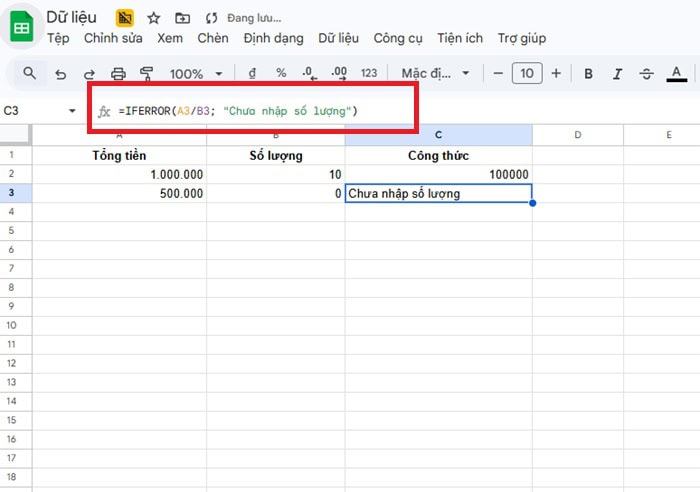
Yêu cầu: Nếu chưa nhập số lượng, hiển thị cảnh báo.
Công thức:
=IFERROR(A3/B3; “Chưa nhập số lượng”)
Kết quả:
Hàm GOOGLETRANSLATE – Dịch trực tiếp nội dung ô sang ngôn ngữ khác
GOOGLETRANSLATE là hàm tích hợp sẵn trong Google Sheets, sử dụng công nghệ của Google Translate để dịch văn bản theo thời gian thực.
Cú pháp =GOOGLETRANSLATE(văn_bản; ngôn_ngữ_nguồn; ngôn_ngữ_đích)
Ví dụ, bảng dữ liệu
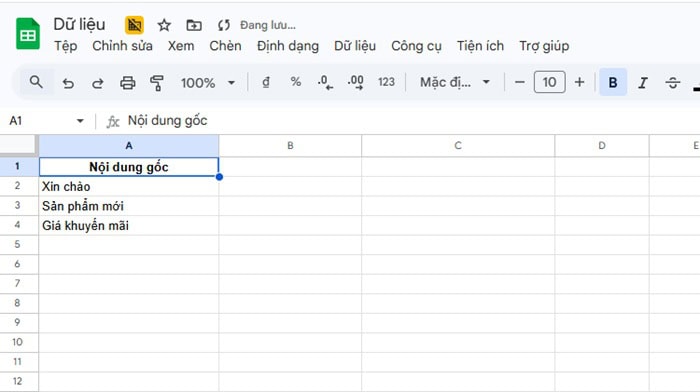
Yêu cầu: Bạn hãy thực hiện dịch nội dung sang tiếng Anh.
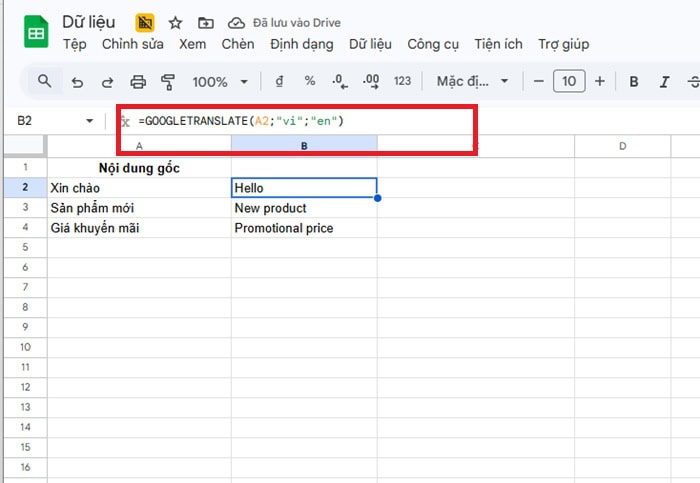
Công thức:
=GOOGLETRANSLATE(A2;”vi”;”en”)
Kết quả:
Một số lưu ý khi sử dụng các hàm trong Google Sheets
Khi mới sử dụng các hàm trong Google Sheets cơ bản, bạn rất dễ gặp phải những vấn đề khiến bảng tính gặp lỗi. Vì vậy, các bạn nên lưu ý các vấn đề quan trọng như sau:
- Thứ nhất, phân biệt dấu phẩy (,) và dấu chấm phẩy (;) trong công thức
Đây là lỗi phổ biến nhất khiến Google Sheets báo #ERROR! dù công thức của bạn hoàn toàn đúng. Nguyên nhân nằm ở phần Cài đặt khu vực (Locale) của tệp. Nếu tệp đang để United States, Google Sheets dùng dấu phẩy (,) để ngăn cách đối số. Nếu tệp để Việt Nam, Pháp…, hệ thống thường dùng dấu chấm phẩy (;) vì dấu phẩy được dùng làm ký hiệu thập phân.
- Thứ hai, phân biệt tham chiếu Tuyệt đối ($) và Tương đối
Khi bạn kéo công thức xuống nhiều dòng, Google Sheets sẽ tự động thay đổi địa chỉ ô. Điều này gọi là tham chiếu tương đối. Ví dụ = A2*B2. Nếu bạn muốn cố định vùng dữ liệu gốc, hãy sử dụng tham chiếu tuyệt đối. Ví dụ =VLOOKUP(A2,$A$2:$B$10,2,FALSE)
- Thứ ba, hiểu được các lỗi phổ biến
Các lỗi bạn thường gặp khi dùng các hàm trong Google Sheets gồm:
- Lỗi #N/A: Không thể xác định hoặc tìm thấy giá trị phù hợp. Thường gặp trong VLOOKUP khi giá trị không tồn tại.
- Lỗi #VALUE!: Sai kiểu dữ liệu. Ví dụ: cộng số với chữ.
- Lỗi #REF!: Tham chiếu bị hỏng. Thường do bạn xóa mất hàng hoặc cột mà công thức đang dùng.
- Lỗi #DIV/0!: Chia cho 0.
Lời kết
Hy vọng bài viết đã giúp bạn hệ thống hóa đầy đủ các hàm trong Google Sheets thông dụng và áp dụng hiệu quả vào thực tế. Việc nắm vững các hàm trong Google Sheets giúp bạn thực hiện các phép tính nhanh hơn tự động hóa và phân tích dữ liệu chuyên sâu hơn.
Nếu bạn muốn biết thêm cách sử dụng nhiều hàm khác trong Google Sheets, hãy theo dõi các bài viết tiếp theo trên các trang chính thức của GCS Việt Nam nhé.
- Fanpage: GCS – Google Cloud Solutions
- Hotline: 024.9999.7777







 Ứng dụng Gmail
 Ứng dụng Google Drive
 Ứng dụng Google Meet
 Ứng dụng Google Docs
 Dịch vụ hỗ trợ Google Workspace
 Dịch vụ hỗ trợ Google Cloud
 Khóa học Google Workspace
 Kho Video


