 Giới thiệu
 Gửi ticket


Cập nhật tính năng mới của Google Workspace trong tuần 16/11 – 21/11/2026

Tính năng mới của Google Workspace trong tuần 16/11 – 21/11/2026 mang đến những cập nhật đáng chú ý trên các ứng dụng như Google Docs, Sheets, Meet và Gemini. Những cải tiến này tập trung vào việc tối ưu quy trình làm việc, hỗ trợ cộng tác và nâng cao hiệu quả xử lý công việc. Cùng GCS Việt Nam điểm qua các cập nhật nổi bật trong tuần để nắm bắt thay đổi và tận dụng tốt hơn hệ sinh thái Google Workspace.
1. Google Vault mở rộng khả năng lưu trữ và bảo vệ dữ liệu trong Google Chat
Từ giữa tháng 2/2027, Google Vault hỗ trợ quản lý tin nhắn trong không gian bên ngoài (External spaces) và trò chuyện nhóm trực tiếp (Group direct messages) có thành viên thuộc tổ chức sử dụng Google Workspace.
- Mỗi tổ chức có thành viên tham gia cuộc trò chuyện đều có thể tự lưu giữ bản sao dữ liệu riêng của mình.
- Quản trị viên có thể áp dụng quy tắc lưu giữ, lệnh giữ dữ liệu pháp lý, đồng thời tìm kiếm và xuất bản sao dữ liệu trực tiếp trong Vault.
**Lưu ý: : Cập nhật này không làm thay đổi cách người dùng nhìn thấy tin nhắn trên Google Chat; khả năng hiển thị thực tế vẫn phụ thuộc vào chính sách của tổ chức tạo cuộc trò chuyện.
2. Google Vids cho phép tái sử dụng hình ảnh và video khi tạo video mới
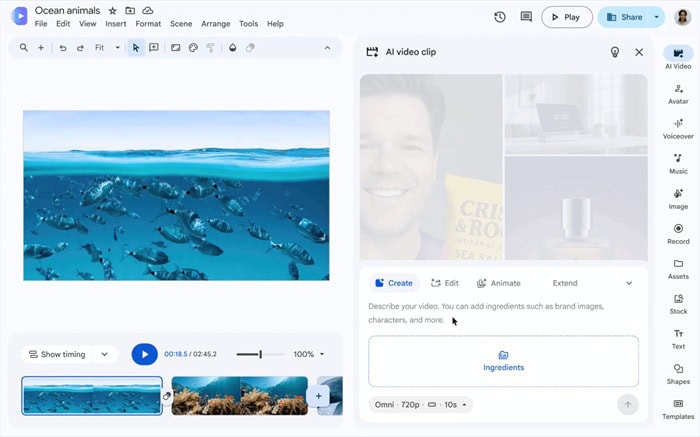
Khi tạo video bằng Gemini Omni trong Google Vids, các tệp phương tiện đã sử dụng được lưu trữ trong mục Assets để người dùng dễ dàng tái sử dụng cho các lần tạo video tiếp theo trong cùng một dự án. Người dùng có thể thêm tài nguyên từ các tệp gần đây, Google Drive, Google Photos hoặc tải tệp mới lên để làm dữ liệu đầu vào cho video.
3. Google Docs hỗ trợ cộng tác thời gian thực với tài liệu mã hóa đầu cuối (CSE)
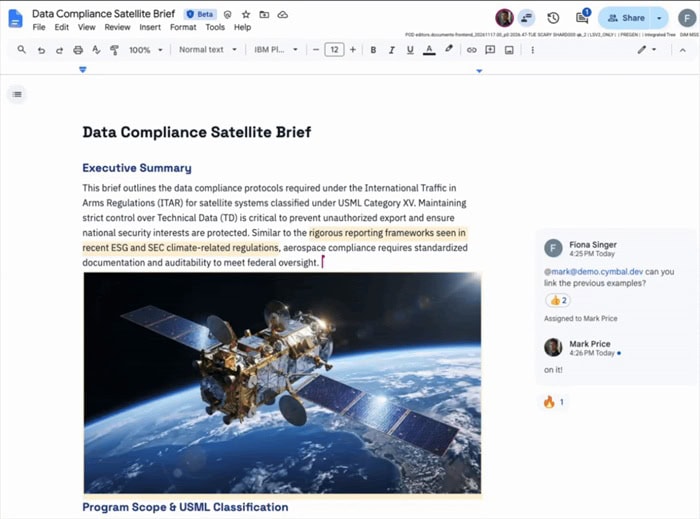
Google Docs bản beta mới cho phép nhiều thành viên cùng viết, chỉnh sửa và bình luận theo thời gian thực trên các tài liệu được mã hóa phía máy khách. Nội dung tiếp tục được bảo vệ an toàn bằng khóa mã hóa do tổ chức kiểm soát, đảm bảo tính bảo mật cao trong khi vẫn hỗ trợ người dùng làm việc nhóm thuận tiện.
**Lưu ý: Quản trị viên Google Workspace đủ điều kiện có thể đăng ký tham gia chương trình beta ngay từ bây giờ và lựa chọn áp dụng cho miền thử nghiệm hoặc miền đang sử dụng chính thức.
4. Google Workspace Studio mở rộng hỗ trợ Vùng dữ liệu
Google Workspace Studio hiện hỗ trợ Data Regions (Vùng dữ liệu), giúp tổ chức kiểm soát vị trí lưu trữ và xử lý dữ liệu trong các quy trình tự động. Các dịch vụ tích hợp như Gmail, Drive, Docs, Sheets, Calendar, Meet và Chat sẽ tuân thủ chính sách khu vực dữ liệu được thiết lập tại Hoa Kỳ hoặc EU.
Quản trị viên có thể quản lý quyền sử dụng các tính năng chưa hỗ trợ xử lý theo khu vực thông qua Google Admin Console, áp dụng theo từng đơn vị tổ chức (OU) hoặc nhóm người dùng. Đồng thời, Security Investigation Tool hỗ trợ theo dõi và kiểm tra việc tuân thủ chính sách.
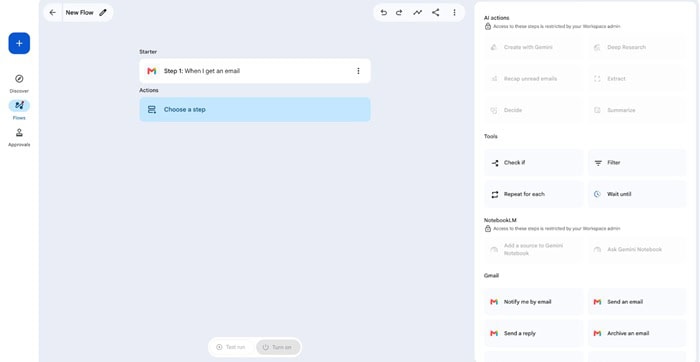
Một số giới hạn cần lưu ý:
- Tích hợp dịch vụ: Các kết nối chưa hỗ trợ xử lý theo khu vực như Google Tasks, Forms, Gemini Notebook và Webhooks có thể bị vô hiệu hóa.
- Tính năng AI: Các bước xử lý bằng AI, tạo quy trình bằng ngôn ngữ tự nhiên và Skills sẽ không khả dụng nếu quản trị viên tắt quyền xử lý ngoài khu vực.
- Phạm vi ảnh hưởng: Người dùng không thuộc chính sách Data Regions vẫn có thể sử dụng Workspace Studio như bình thường.
5. Google Workspace Studio bổ sung tùy chọn quản lý quyền cộng tác trong quy trình
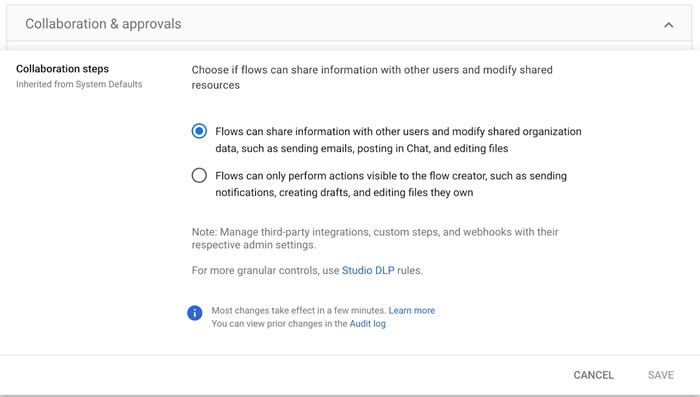
Google Workspace Studio bổ sung cài đặt Collaboration steps, cho phép quản trị viên kiểm soát quyền chia sẻ thông tin và chỉnh sửa tài nguyên trong các quy trình tự động hóa.
Cài đặt này cung cấp hai chế độ:
- Cho phép cộng tác trong tổ chức: Quy trình có thể gửi email, đăng tin nhắn lên Google Chat và chỉnh sửa các tệp được chia sẻ.
- Giới hạn hoạt động cá nhân: Quy trình chỉ thực hiện các tác vụ trong phạm vi người tạo có quyền truy cập, như gửi thông báo riêng, tạo bản nháp và chỉnh sửa tệp do họ sở hữu.
Cập nhật giúp doanh nghiệp kiểm soát hoạt động cộng tác, hạn chế chia sẻ thông tin ngoài phạm vi cho phép và đảm bảo an toàn khi triển khai tự động hóa bằng Workspace Studio.
6. Google Calendar cho phép gửi email mời họp với đầy đủ tính năng Gmail
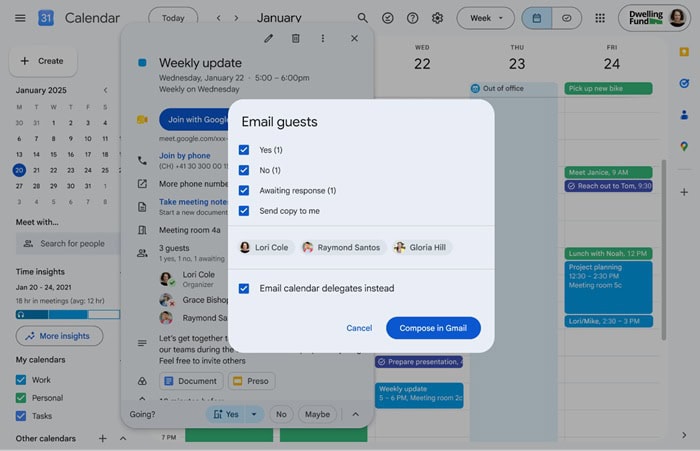
Google Calendar nâng cấp tính năng Email guests (Gửi email cho khách mời) trên phiên bản web bằng cách tích hợp trực tiếp cửa sổ soạn thư Gmail. Nhờ đó, người tổ chức có thể gửi thông báo và chia sẻ thông tin cuộc họp mà không cần rời khỏi Calendar.
Một số điểm nổi bật của bản cập nhật:
- Lọc người nhận: Cho phép chọn khách mời theo trạng thái phản hồi gồm đã đồng ý, từ chối, có thể tham gia hoặc chưa phản hồi. Người dùng cũng có thể gửi bản sao cho chính mình hoặc gửi email cho trợ lý của khách mời.
- Tự động điền thông tin: Khi chọn Compose in Gmail, hệ thống tự động điền danh sách người nhận, tiêu đề và thông tin cuộc họp vào email.
- Sử dụng công cụ Gmail: Người dùng có thể định dạng nội dung, chèn hình ảnh, liên kết, tệp đính kèm, sử dụng Help me write, chữ ký, Smart Compose, Confidential mode và Schedule send.
Cải tiến này giúp người tổ chức quản lý việc gửi email cho khách mời thuận tiện hơn, đồng thời tận dụng các công cụ soạn thảo của Gmail ngay trong Google Calendar.
7. Google Calendar cải thiện khả năng đồng bộ thông tin khách mời giữa các dịch vụ lịch
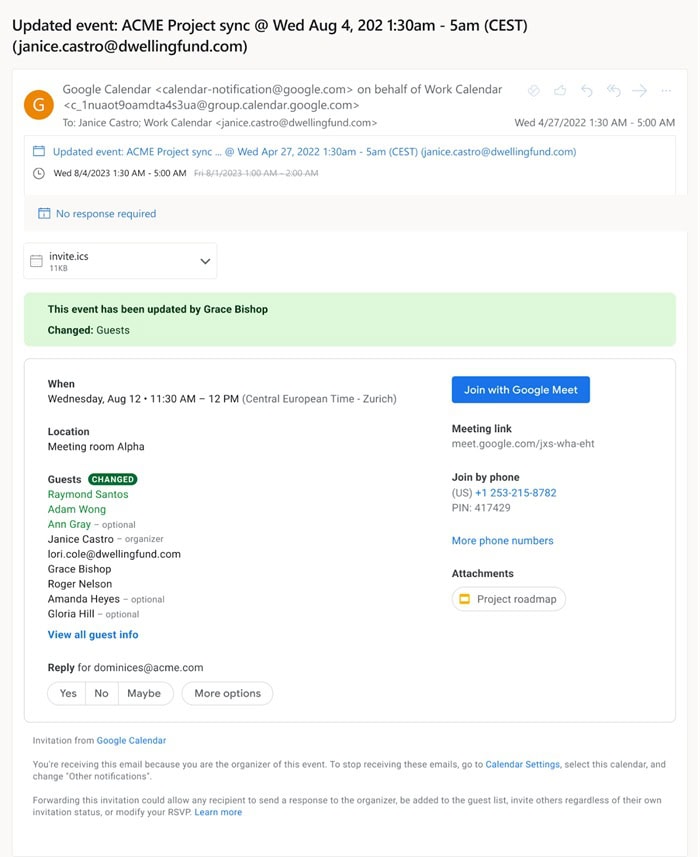
Google Calendar nâng cấp khả năng đồng bộ danh sách khách mời với các nền tảng lịch bên thứ ba như Microsoft Outlook, giúp thông tin người tham gia được cập nhật chính xác khi sự kiện thay đổi.
Cụ thể, tính năng mới hỗ trợ đồng bộ theo hai chiều:
- Khi thêm khách mời từ Google Calendar: Hệ thống tự động gửi email thông báo cho người tổ chức nếu khách mời mới được thêm vào sự kiện trên dịch vụ lịch bên thứ ba.
- Khi nhận thông báo từ dịch vụ khác: Google Calendar tự động cập nhật khách mời mới vào sự kiện tương ứng, không cần người tổ chức thêm thủ công.
8. Google Meet hỗ trợ chia sẻ liên kết tệp đã trình bày với người tham gia
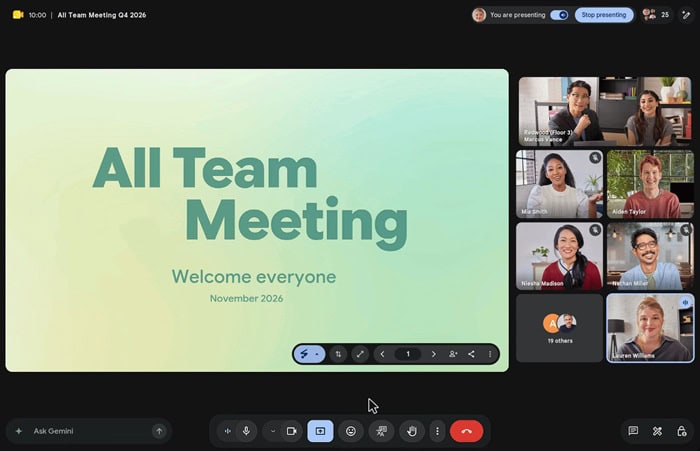
Google Meet bổ sung tính năng chia sẻ liên kết Google Docs, Sheets và Slides trực tiếp trong cuộc họp, đồng thời cho phép người trình bày quản lý quyền truy cập tệp ngay trên giao diện Meet.
Bản cập nhật cung cấp ba tùy chọn chính:
- Share File Link (Once): Chia sẻ liên kết tài liệu vào khung chat và hiển thị biểu tượng truy cập tệp để người tham gia mở nhanh.
- Always Share File Chip: Tự động hiển thị biểu tượng truy cập tệp mỗi khi trình bày tài liệu. Cài đặt này được lưu để sử dụng trong các cuộc họp tiếp theo.
- Update File Access: Cho phép thay đổi quyền truy cập Google Drive ngay trong Google Meet mà không cần chuyển sang tab khác.
**Lưu ý: Hai tùy chọn chia sẻ liên kết không tự động cấp quyền xem tệp. Nếu người tham gia chưa có quyền truy cập, người trình bày cần sử dụng Update File Access để điều chỉnh quyền phù hợp.
9. Google Docs bổ sung chú thích nội tuyến, tham chiếu chéo và bảng chú thích
Google Docs ra mắt ba tính năng mới gồm Inline captions (Chú thích nội tuyến), Cross-references (Tham chiếu chéo) và Table of captions (Danh mục chú thích), giúp quản lý hình ảnh, bảng biểu và phương trình trong tài liệu dễ dàng hơn.
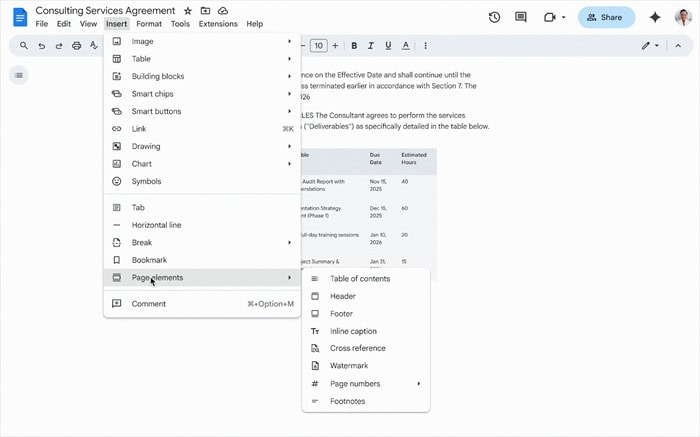
Các tính năng chính bao gồm:
- Chú thích nội tuyến: Tự động đánh số hình ảnh, bảng biểu và các nội dung khác. Người dùng có thể tạo nhãn riêng, đồng thời số thứ tự tự cập nhật khi nội dung thay đổi vị trí.
- Tham chiếu chéo: Tạo liên kết đến chú thích trong tài liệu. Nội dung tham chiếu tự động cập nhật khi chú thích gốc được chỉnh sửa.
- Danh mục chú thích: Tự động tạo danh sách chú thích kèm số trang, phân loại theo từng nhãn và hỗ trợ nhấp để chuyển nhanh đến nội dung cần tìm.
10. Gemini Notebook biến ghi chú và tài liệu nghiên cứu thành công cụ tương tác
Gemini Notebook bổ sung khả năng chuyển đổi ghi chú và tài liệu nghiên cứu thành các trang web tương tác, giúp người dùng khai thác thông tin trực quan và dễ hiểu hơn.
Để sử dụng, người dùng nhập câu lệnh “make me a site” trong khung trò chuyện, kèm mô tả công cụ muốn tạo. Sau khi hoàn tất, chọn Open in a new tab để mở, sử dụng hoặc chia sẻ trang web.
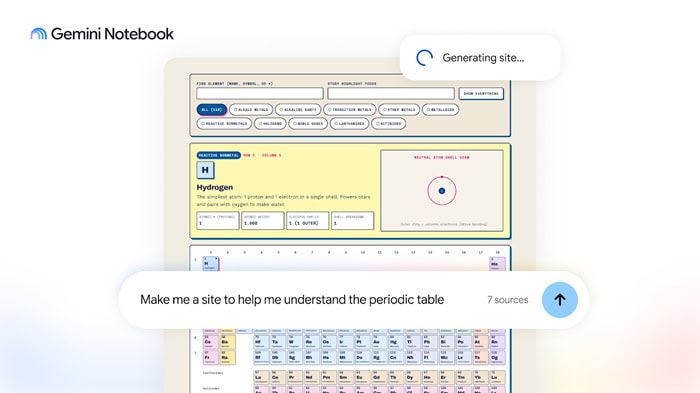
Một số ứng dụng tiêu biểu:
- Tài liệu học tập: Tạo bảng tuần hoàn, dòng thời gian lịch sử và nội dung giải thích trực quan phục vụ học tập, ôn thi.
- Bảng điều khiển dữ liệu: Xây dựng dashboard tương tác để theo dõi và phân tích số liệu, chẳng hạn như kết quả kinh doanh theo quý.
- Quản lý dự án: Tạo công cụ phân công công việc, theo dõi nhiệm vụ và thời hạn hoàn thành.
Hiện tính năng đã được triển khai trên toàn cầu cho người dùng từ 18 tuổi trở lên trên phiên bản web. Google dự kiến sớm mở rộng hỗ trợ trên thiết bị di động.
11. Google Chat bổ sung câu hỏi gợi ý và mô tả ban đầu cho ứng dụng, nhân viên hỗ trợ
Google Chat bổ sung hai tính năng Starter prompts (Lời nhắc gợi ý) và App descriptions (Mô tả ứng dụng) cho các ứng dụng và tác nhân AI (Agents). Cập nhật giúp người dùng hiểu chức năng của ứng dụng và nhanh chóng bắt đầu tương tác.
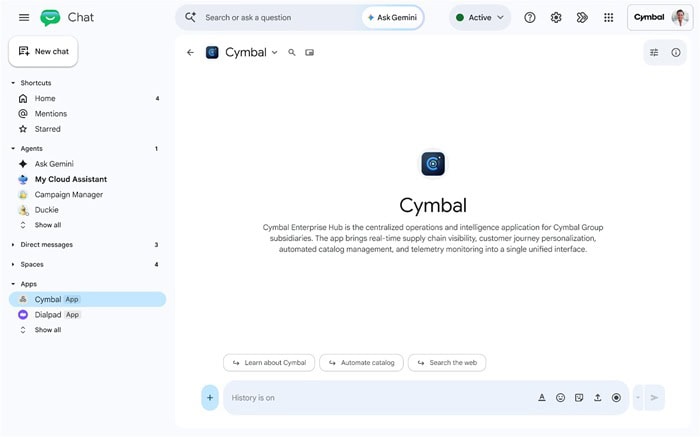
Khi mở cuộc trò chuyện trực tiếp với ứng dụng, người dùng sẽ thấy phần mô tả cùng tối đa 3 lời nhắc gợi ý. Hai loại lời nhắc được hỗ trợ gồm:
- Text prompts: Khi được chọn, nội dung gợi ý sẽ tự động gửi đến ứng dụng hoặc tác nhân AI để xử lý yêu cầu.
- Command prompts: Cho phép thực thi nhanh các lệnh Slash command hoặc Quick command đã được thiết lập sẵn.
Ngoài ra, lời nhắc gợi ý hỗ trợ bản địa hóa theo ngôn ngữ tùy chọn của từng người dùng, giúp việc tương tác với ứng dụng trong Google Chat thuận tiện hơn.
12. Google Drive triển khai rộng rãi tính năng phân loại dữ liệu bằng Gemini
Google Drive chính thức triển khai rộng rãi tính năng phân loại dữ liệu bằng Gemini, giúp quản trị viên tự động nhận diện nội dung và gắn nhãn cho tệp bằng hướng dẫn ngôn ngữ tự nhiên mà không cần cung cấp dữ liệu mẫu để huấn luyện mô hình.
Bản cập nhật bổ sung hai công cụ quản lý trong Google Admin Console:
- Kiểm tra hướng dẫn: Cho phép quản trị viên nhập và thử nghiệm hướng dẫn trên tệp mẫu, xem nhãn Gemini đề xuất và điều chỉnh trước khi triển khai.
- Theo dõi kết quả: Hiển thị số lượng tệp đã phân loại, tỷ lệ người dùng chấp nhận nhãn và báo cáo tổng quan tại mục Model details.
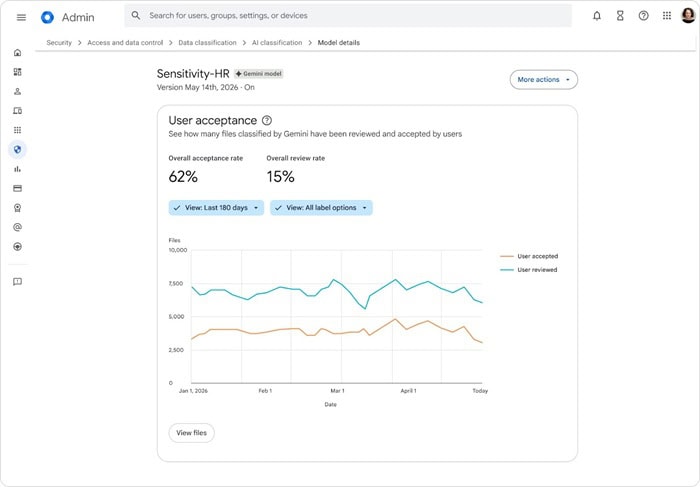
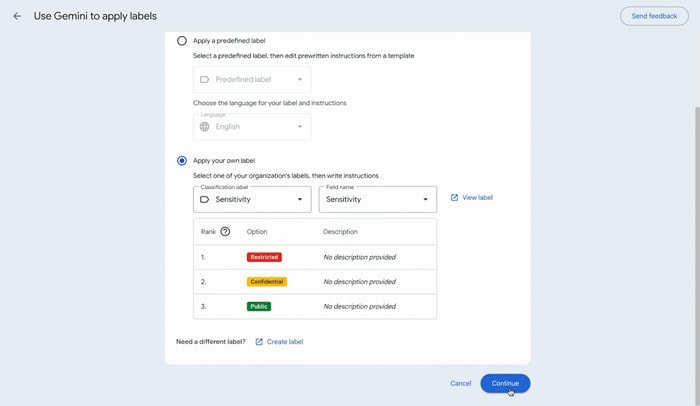
Cách thức hoạt động: Quản trị viên chọn nhãn, viết hướng dẫn và xác định phạm vi dữ liệu cần phân loại. Gemini sẽ tự động phân tích nội dung và gắn nhãn phù hợp. Chủ sở hữu hoặc người chỉnh sửa có đủ quyền có thể kiểm tra, chấp nhận hoặc thay đổi nhãn. Mọi thao tác đều được ghi lại trong Audit logs.
**Một số giới hạn cần lưu ý:
- Số lượng mô hình: Mỗi tổ chức chỉ có một mô hình hướng dẫn Gemini hoạt động tại một thời điểm và tối đa 5 mô hình phân loại AI.
- Điều kiện tệp: Tệp phải thuộc Shared Drives hoặc người dùng có giấy phép phù hợp. Nội dung thường cần tối thiểu 50 từ và 200 ký tự có thể đọc hoặc trích xuất bằng OCR. Tệp mã hóa phía máy khách và nội dung không có văn bản đọc được không được hỗ trợ.
- Điều kiện nhãn: Chỉ hỗ trợ nhãn có trường danh sách lựa chọn đơn hoặc dạng huy hiệu. Gemini không ghi đè nhãn do người dùng chỉnh sửa hoặc nhãn được áp dụng bằng quy tắc DLP.
- Quét dữ liệu: Khi kích hoạt, hệ thống tự động quét cả tệp hiện có. Quá trình có thể kéo dài từ vài tuần đến vài tháng tùy lượng dữ liệu. Hướng dẫn mới áp dụng cho nội dung mới, chưa hỗ trợ quét lại theo yêu cầu đối với tệp đã đánh giá.
- Khu vực dữ liệu và quyền riêng tư: Tính năng tuân thủ chính sách Data Regions. Nội dung tệp và câu lệnh được giữ trong phạm vi tổ chức, không sử dụng để huấn luyện mô hình toàn cầu của Google.
13. Google Calendar hỗ trợ viết tắt múi giờ khi lên lịch trên web
Google Calendar trên web cải thiện cách hiển thị múi giờ bằng các ký hiệu viết tắt quen thuộc thay cho định dạng GMT dạng số. Ví dụ, người dùng có thể thấy ET, CT, MT, PT tại Mỹ hoặc MEZ tại Đức, giúp dễ dàng nhận biết thời gian giữa các khu vực.
Tính năng mới được áp dụng tại ba khu vực:
- Hiển thị trên lịch: Các múi giờ chính, phụ và thứ ba sử dụng ký hiệu viết tắt. Tên múi giờ do người dùng tự đặt vẫn được ưu tiên. Nếu không có ký hiệu phù hợp, hệ thống tiếp tục hiển thị định dạng GMT.
- Hiển thị giờ địa phương của khách mời: Trong mục Find a time, mỗi khách mời được hiển thị giờ địa phương kèm ký hiệu múi giờ, giúp người tổ chức dễ đối chiếu thời gian.
- Xem thông tin chi tiết: Khi di chuột qua ký hiệu múi giờ, người dùng có thể xem độ lệch GMT và tên múi giờ cụ thể.
14. Ứng dụng Gemini cho phép chia sẻ kỹ năng và bổ sung tệp từ nhiều nguồn
Ứng dụng Gemini bổ sung hai tính năng mới cho Skills (kỹ năng tùy chỉnh), giúp người dùng chia sẻ hướng dẫn và cung cấp tài liệu tham khảo để Gemini xử lý công việc hiệu quả hơn.
- Chia sẻ Skills với người khác: Người dùng có thể chia sẻ Skills trên Gemini phiên bản web với hai quyền View (Chỉ xem) hoặc Edit (Chỉnh sửa). Người nhận sẽ nhận thông báo qua email, xem nội dung trước khi cài đặt và sử dụng Skill bằng cách để Gemini tự kích hoạt khi phù hợp hoặc chủ động @đề cập trong cuộc trò chuyện.
- Thêm tài liệu từ nhiều nguồn: Khi tạo hoặc tải Skill lên, người dùng có thể đính kèm tệp từ Google Drive, Gemini Notebook và Google Photos, ngoài các tệp lưu trên thiết bị. Gemini sẽ tham chiếu những tài liệu này khi thực hiện Skill. Đặc biệt, nội dung từ Drive và Notebook được cập nhật theo thời gian thực để đảm bảo sử dụng phiên bản mới nhất.
Hai tính năng giúp mở rộng khả năng ứng dụng Skills trong làm việc nhóm, chẳng hạn chia sẻ hướng dẫn giọng văn thương hiệu, xây dựng tài liệu hỗ trợ nhân viên mới hoặc tạo Skill lập kế hoạch bài giảng từ tài liệu học tập.
**Lưu ý:
- Chỉ hỗ trợ chia sẻ Skills và quản lý quyền truy cập trên Gemini phiên bản web, chưa có trên ứng dụng di động.
- Người chia sẻ cần cấp quyền truy cập riêng cho người nhận đối với các tệp Google Drive được sử dụng trong Skill.
- Mỗi Skill không được chứa tệp tải lên có tổng dung lượng vượt quá 100 MB.
15. Google Pics nâng cấp Nano Banana 2.1, cải thiện khả năng tạo và chỉnh sửa hình ảnh
Google Pics chính thức tích hợp mô hình Nano Banana 2.1, mang đến nhiều cải tiến về chất lượng hình ảnh, độ chính xác khi chỉnh sửa và khả năng hiển thị văn bản.

Bản nâng cấp được áp dụng trên toàn bộ các tính năng tạo và chỉnh sửa hình ảnh hiện có, với những điểm nổi bật sau:
- Nâng cao chất lượng hình ảnh: Hình ảnh tạo mới hoặc chỉnh sửa có độ phân giải chi tiết hơn, ánh sáng tự nhiên hơn và kết cấu vật thể chân thực hơn.
- Tăng độ chính xác khi chỉnh sửa: Người dùng có thể thay đổi từng chi tiết hoặc toàn bộ hình ảnh mà vẫn giữ nguyên bố cục ban đầu. Mô hình cũng hạn chế các thay đổi ngoài ý muốn đối với chủ thể, phông nền và những yếu tố nhận diện thương hiệu.
- Cải thiện khả năng hiển thị văn bản: Nội dung chữ xuất hiện trong hình ảnh được tạo hoặc chỉnh sửa rõ ràng, chính xác và dễ đọc hơn.
- Duy trì tốc độ xử lý: Dù chất lượng hình ảnh được nâng cao, thời gian xử lý vẫn tương đương với mô hình trước đó, giúp người dùng tạo và chỉnh sửa hình ảnh nhanh chóng.
16. Google Classroom bổ sung thông tin nhật ký sự kiện trong bảng điều khiển quản trị
Google Classroom bổ sung hai trường dữ liệu mới vào nhật ký hoạt động (Log events), gồm Actor application name (Tên ứng dụng thực hiện hành động) và User device ID (ID thiết bị người dùng). Các trường này xuất hiện trong bảng kết quả của Audit and Investigation Tool và Security Investigation Tool trên Admin Console, giúp quản trị viên theo dõi hoạt động trên Classroom chi tiết hơn.
Trước đó, Google đã bổ sung cột Resources (Tài nguyên) và bộ lọc tương ứng từ tháng 10, hỗ trợ tra cứu ID, tên và loại tài nguyên bị tác động, như lớp học, bài tập hoặc bài nộp của học viên.
Bản cập nhật mới tập trung vào hai thông tin chính:
- Nhận diện ứng dụng thực hiện thao tác: Actor application name cho biết ứng dụng nào đã tạo ra hành động, chẳng hạn ứng dụng bên thứ ba đăng thông báo hoặc tạo bài tập.
- Xác định thiết bị thực hiện thao tác: User device ID cung cấp thông tin định danh thiết bị gắn với phiên hoạt động đã xác định.
**Lưu ý: Cột Resources được hiển thị mặc định, trong khi Actor application name và User device ID mặc định bị ẩn. Quản trị viên cần chọn Manage columns (Quản lý cột) ở góc trên bên phải bảng kết quả và thêm hai trường này để xem thông tin.
17. Google Docs và Microsoft Word hỗ trợ xem lại chỉnh sửa mà không cần chuyển đổi tệp
Google Docs mở rộng khả năng cộng tác với Microsoft Word bằng cách bổ sung hỗ trợ định dạng tệp .docx cho công cụ Compare documents (So sánh tài liệu). Nhờ đó, người dùng có thể đối chiếu nội dung và theo dõi những thay đổi giữa các tệp Word ngay trong Google Docs mà không cần chuyển đổi sang định dạng Google Docs.
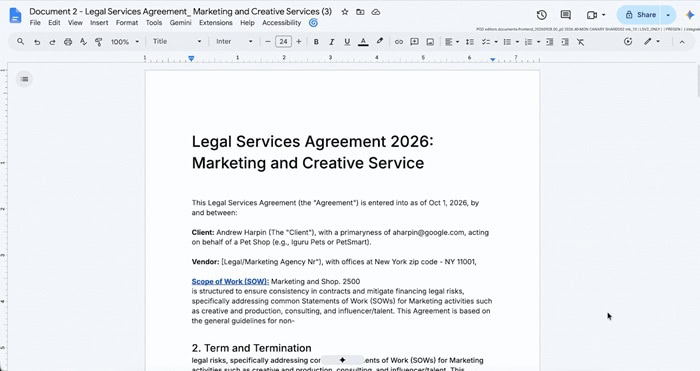
Bản cập nhật mang đến một số lợi ích đáng chú ý:
- So sánh tài liệu Word trực tiếp: Người dùng có thể sử dụng công cụ Compare documents để kiểm tra sự khác biệt giữa các tệp .docx ngay trên Google Docs, không cần chuyển đổi định dạng trước khi thao tác.
- Đơn giản hóa quy trình cộng tác: Việc hỗ trợ trực tiếp tệp Word giúp quá trình rà soát nội dung, đối chiếu phiên bản và kiểm tra chỉnh sửa thuận tiện hơn, đặc biệt với các nhóm thường xuyên sử dụng đồng thời Microsoft Word và Google Docs.
- Hạn chế trùng lặp tệp: Người dùng không cần tạo thêm bản sao tài liệu sau khi chuyển đổi định dạng, góp phần giảm số lượng tệp không cần thiết và giúp quản lý dữ liệu trên Google Drive gọn gàng hơn.
18. Gemini trong Apps Script giúp tùy chỉnh và mở rộng Google Workspace dễ dàng hơn
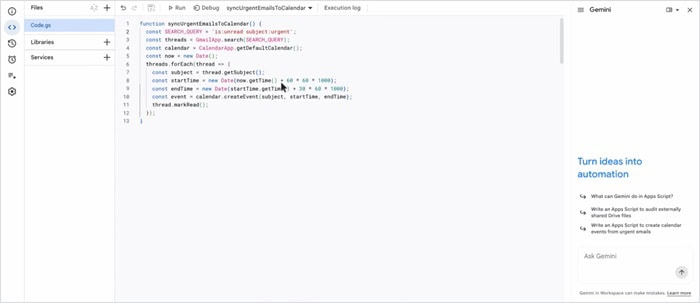
Google Apps Script là công cụ cho phép người dùng kết nối, tùy chỉnh và tự động hóa các ứng dụng Google Workspace như Sheets, Docs, Slides và Forms. Với bản cập nhật mới, Gemini trong Apps Script được triển khai rộng rãi, hỗ trợ tạo, chỉnh sửa và sửa lỗi mã lệnh bằng ngôn ngữ tự nhiên mà không yêu cầu người dùng có kiến thức lập trình chuyên sâu.
Thay vì viết mã thủ công, người dùng chỉ cần mô tả yêu cầu để Gemini đề xuất đoạn mã phù hợp. Những khả năng nổi bật gồm:
- Tạo mã lệnh từ mô tả bằng ngôn ngữ tự nhiên: Gemini phân tích nội dung dự án Apps Script đang mở và tạo mã theo yêu cầu. Người dùng có thể tiếp tục trao đổi để bổ sung chức năng như tạo sự kiện Google Calendar từ email Gmail, làm sạch dữ liệu Sheets, chuyển bảng tính thành báo cáo Docs hoặc thiết lập tác vụ tự động theo lịch.
- Xem xét và kiểm soát các thay đổi: Người dùng có thể kiểm tra từng khối mã do Gemini đề xuất và chọn Accept (Chấp nhận) hoặc Reject (Từ chối). Các tùy chọn Accept All và Reject All cũng hỗ trợ áp dụng hoặc từ chối toàn bộ thay đổi cùng lúc.
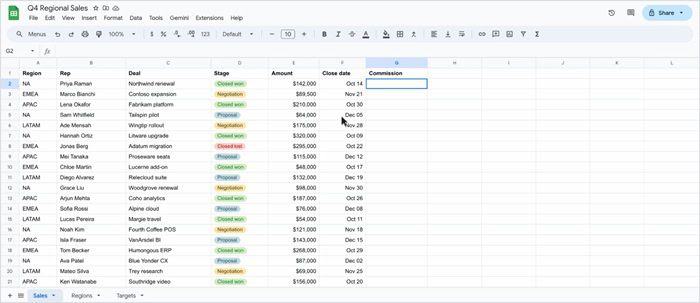
- Phát hiện và khắc phục lỗi mã lệnh: Khi tập lệnh gặp sự cố, người dùng có thể chọn Fix errors trong Execution Log. Gemini sẽ phân tích nguyên nhân, giải thích lỗi bằng ngôn ngữ dễ hiểu và đề xuất mã đã chỉnh sửa.
- Đảm bảo khả năng quản lý và bảo mật: Các tập lệnh hoạt động với quyền truy cập hiện có của người dùng và cơ chế cấp quyền OAuth tiêu chuẩn. Quản trị viên CNTT có thể theo dõi, kiểm soát hoạt động thông qua Admin Console.
19. Google Calendar bổ sung khoảng thời gian đệm 5 phút mặc định giữa các cuộc họp
Việc tham gia các cuộc họp liên tiếp khiến người dùng không có thời gian nghỉ ngơi hoặc chuẩn bị cho lịch trình tiếp theo. Để khắc phục tình trạng này, Google Calendar mở rộng cài đặt Speedy meetings thành tùy chọn thiết lập thời lượng sự kiện và khoảng thời gian đệm (Event duration & buffer) riêng cho từng lịch.
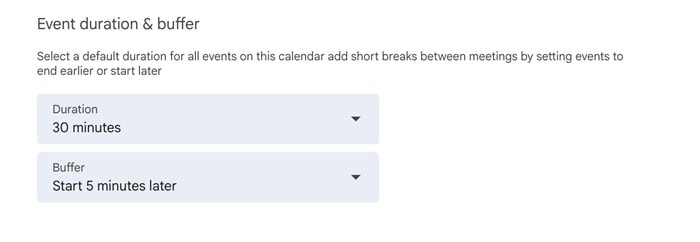
Với bản cập nhật này, khắc phục tình trạng Speedy meetings chỉ cài đặt chung cho tài khoản và tự động rút ngắn thời gian kết thúc cuộc họp. Đồng thời, người dùng có thể tự động tùy chỉnh với ba chế độ sau:
- Start 5 minutes later (Bắt đầu muộn hơn 5 phút): Cuộc họp mới tự động bắt đầu muộn hơn 5 phút nhưng giữ nguyên giờ kết thúc. Ví dụ, cuộc họp 30 phút trong khung giờ 9:00 sẽ diễn ra từ 9:05 đến 9:30, còn cuộc họp 60 phút sẽ diễn ra từ 9:05 đến 10:00.
- End 5 minutes earlier (Kết thúc sớm hơn 5 phút): Cuộc họp tự động kết thúc sớm hơn 5 phút so với thời lượng mặc định. Chẳng hạn, cuộc họp 30 phút từ 9:00 sẽ kết thúc lúc 9:25, còn cuộc họp 60 phút sẽ kết thúc lúc 9:55. Người dùng đã bật Speedy meetings trước đây sẽ được tự động chuyển sang chế độ này.
- None (Không áp dụng): Cuộc họp diễn ra đầy đủ theo thời lượng mặc định, không có khoảng thời gian đệm.
Lời kết
Các tính năng mới của Google Workspace trong tuần 16/11 – 21/11/2026 mang đến nhiều cải tiến thiết thực, giúp người dùng làm việc linh hoạt, cộng tác hiệu quả và khai thác tốt hơn các công cụ Google. Việc cập nhật thường xuyên những thay đổi này giúp doanh nghiệp chủ động ứng dụng công nghệ vào quy trình vận hành.
Theo dõi GCS Việt Nam để không bỏ lỡ các cập nhật mới nhất và nhận tư vấn, hỗ trợ triển khai Google Workspace phù hợp với nhu cầu doanh nghiệp.
- Fanpage: GCS – Google Cloud Solutions
- Hotline: 024.9999.7777


 Ứng dụng Gmail
 Ứng dụng Google Drive
 Ứng dụng Google Meet
 Ứng dụng Google Docs
 Dịch vụ hỗ trợ Google Workspace
 Dịch vụ hỗ trợ Google Cloud
 Khóa học Google Workspace
 Kho Video


