 Giới thiệu
 Gửi ticket





Hướng dẫn cách tạo tài khoản Google Meet miễn phí từ A-Z


Cách tạo tài khoản Google Meet thực chất là đăng ký hoặc sử dụng một Tài khoản Google để đăng nhập và tổ chức cuộc họp trực tuyến. Người đã có Gmail có thể dùng ngay, trong khi người chưa có tài khoản cần thực hiện đăng ký trên máy tính hoặc điện thoại. Nếu bạn chưa biết cách, hãy theo dõi bài viết dưới đây để nắm rõ quy trình bắt đầu tạo và sử dụng Google Meet một cách thuận tiện và đúng quy trình.
Hướng dẫn chi tiết cách tạo tài khoản Google Meet
Bạn chỉ cần đăng nhập bằng tài khoản Google cá nhân để bắt đầu sử dụng Google Meet. Việc tạo tài khoản này hoàn toàn miễn phí và có thể thực hiện nhanh chóng trên cả máy tính lẫn điện thoại. Cách thức để thực hiện tạo tài khoản Google Meet trên cả hai ứng dụng như sau:
Trên máy tính
Bạn có thể đăng ký tài khoản để sử dụng Google Meet ngay trên máy tính thông qua trình duyệt web mà không cần tải thêm ứng dụng. Thao tác trên màn hình lớn cũng giúp quá trình nhập và thiết lập thông tin trở nên dễ dàng, nhanh chóng hơn.
Các bước như sau:
– Bước 1: Truy cập trình duyệt:
Mở trình duyệt web bạn hay dùng và truy cập vào địa chỉ: accounts.google.com/signup.
– Bước 2: Chọn loại tài khoản:
Tại trang mới hiện ra, nhấn vào nút “Tạo tài khoản”.
– Bước 3: Điền các thông tin cá nhân:
Điền Họ và Tên của bạn. Ở bước tiếp theo, bạn cần cung cấp thông tin về ngày, tháng, năm sinh và giới tính. Bạn nên dùng thông tin thật để dễ dàng khôi phục tài khoản sau này nếu cần.
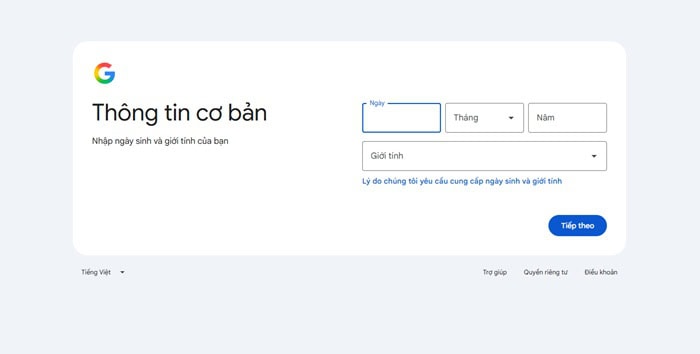
– Bước 4: Chọn địa chỉ email:
Google sẽ cho bạn hai lựa chọn:
- Tạo một địa chỉ Gmail mới: Bạn có thể chọn tên người dùng theo ý muốn (ví dụ: [email protected]) nếu tên đó chưa có ai sử dụng.
- Sử dụng email hiện có: Nếu bạn không muốn tạo Gmail mới, bạn có thể dùng một địa chỉ email đang có (như email công ty, Yahoo, Outlook) để đăng ký.
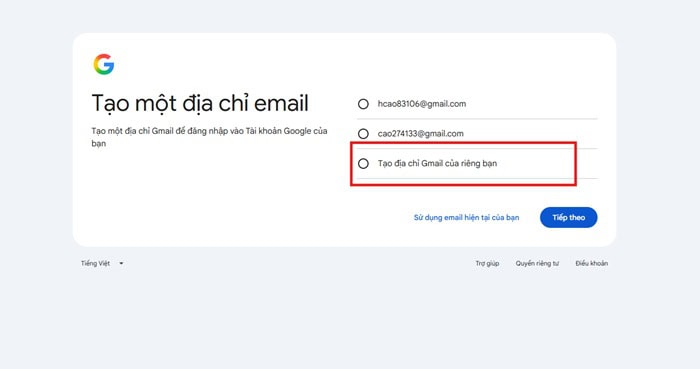
– Bước 5: Thiết lập mật khẩu:
Đặt một mật khẩu đủ mạnh, nên có cả chữ hoa, chữ thường, số và ký tự đặc biệt (ví dụ: @, #, $). Tiếp theo, nhập lại mật khẩu vừa tạo để xác nhận tính chính xác trước khi chuyển sang bước tiếp theo.
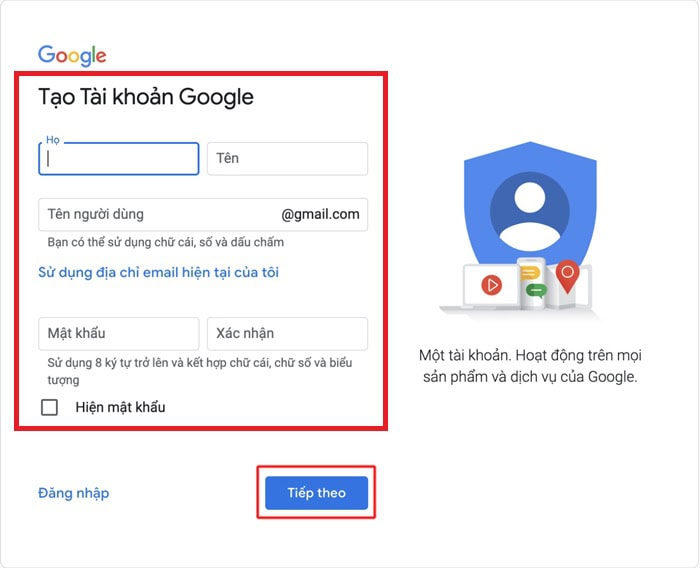
– Bước 6: Xác minh tài khoản:
Google có thể yêu cầu bạn nhập số điện thoại để gửi mã xác minh. Hãy nhập mã gồm 6 chữ số được gửi đến điện thoại của bạn để đảm bảo tính bảo mật. Bạn cũng có thể thêm email khôi phục để tăng cường bảo vệ.
– Bước 7: Đồng ý điều khoản:
Đọc qua các điều khoản dịch vụ và chính sách quyền riêng tư của Google, sau đó nhấn “Tôi đồng ý” để hoàn tất.
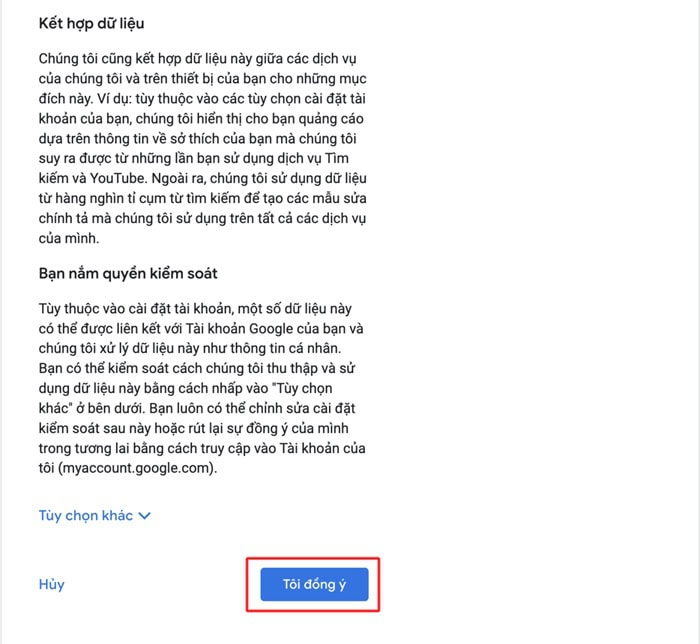
– Bước 8: Bắt đầu sử dụng Google Meet:
Bây giờ, bạn chỉ cần truy cập trang meet.google.com và đăng nhập bằng tài khoản vừa tạo là có thể bắt đầu tạo cuộc họp mới hoặc tham gia các cuộc họp khác.
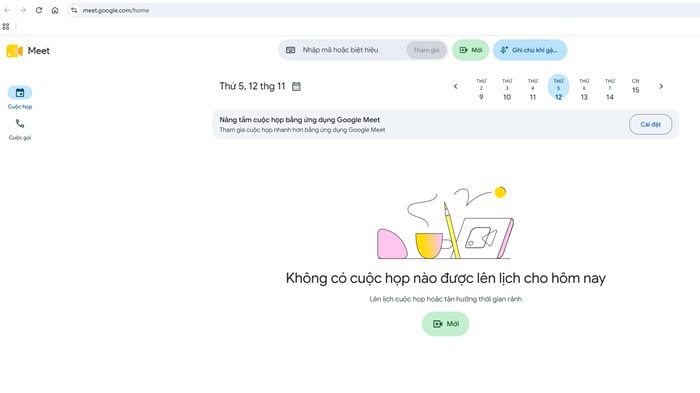
Trên điện thoại
Cách tạo tài khoản GG Meet trên điện thoại cũng rất đơn giản, bạn có thể thực hiện ngay trong phần cài đặt của máy hoặc qua ứng dụng Google Meet tải từ kho ứng dụng.
Đối với điện thoại Android
Trên các dòng máy Android, tài khoản Google được tích hợp sẵn trên hệ thống, giúp đăng ký trở lại nên cực kỳ tiện lợi.
– Bước 1: Mở Cài đặt trên điện thoại, kéo xuống và tìm mục Google.
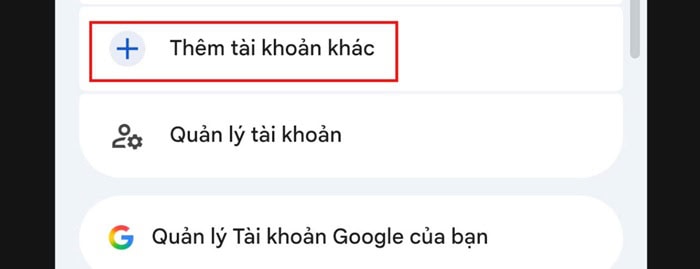
– Bước 2: Chọn “Thêm tài khoản khác” rồi chọn “Google” .
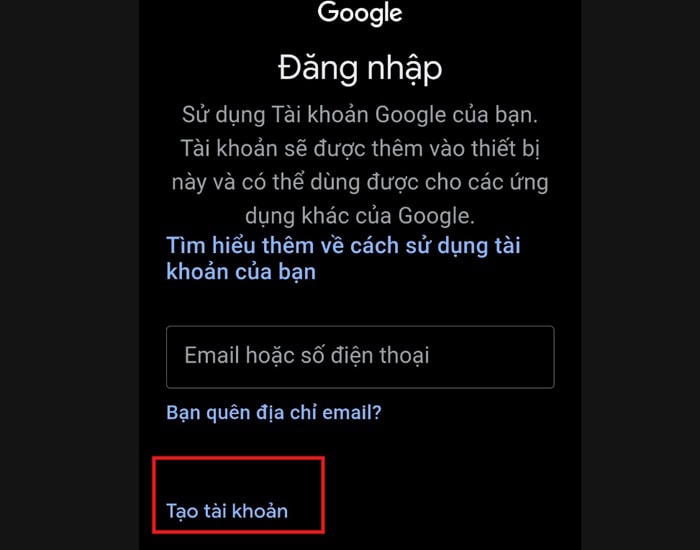
– Bước 3: Tại màn hình đăng nhập, nhấn vào “Tạo tài khoản” và chọn “Dành cho mục đích cá nhân của tôi”” .
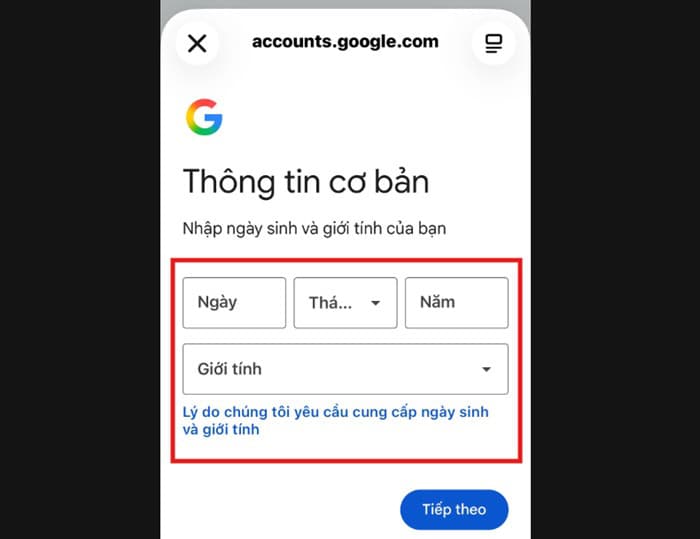
– Bước 4: Điền các thông tin cá nhân như họ tên, ngày sinh, giới tính theo hướng dẫn.
– Bước 5: Tạo địa chỉ Gmail và mật khẩu mới, sau đó xác thực số điện thoại nếu được yêu cầu.
– Bước 6: Sau khi hoàn tất, bạn mở ứng dụng Meet (thường có sẵn hoặc tải từ CH Play), tài khoản của bạn sẽ tự động đăng nhập và sẵn sàng sử dụng.
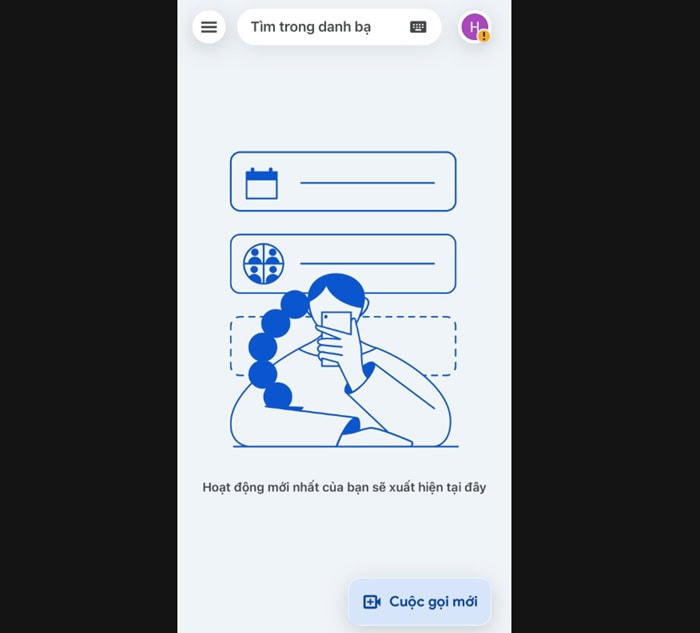
Đối với di động iPhone (iOS)
Người dùng iPhone cần tải ứng dụng Google Meet từ App Store trước, sau đó tiến hành đăng ký tài khoản.
– Bước 1: Mở App Store , tìm kiếm từ khóa “Google Meet” và tải ứng dụng về máy.
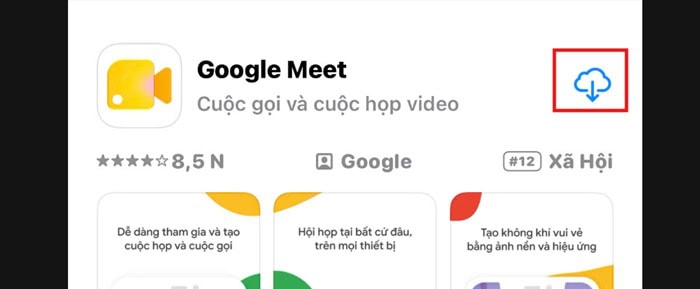
– Bước 2: Mở ứng dụng Meet, nhấn vào nút “Đăng nhập” .
– Bước 3: Chọn “Thêm tài khoản khác”, sau đó chọn “Tiếp tục” để mở trang đăng nhập của Google.
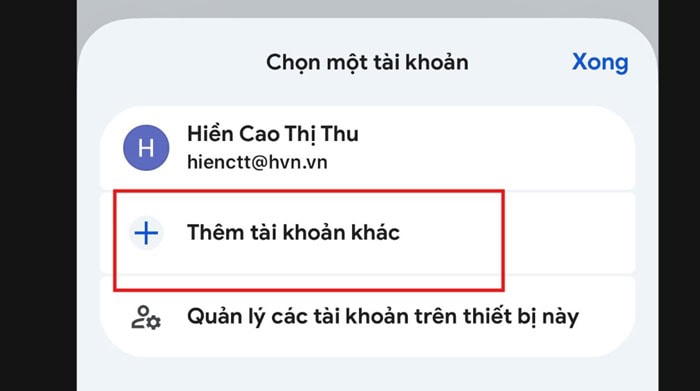
– Bước 4: Nhấn vào dòng “Tạo tài khoản” ở bên dưới và chọn “Dành cho mục đích cá nhân của tôi” .
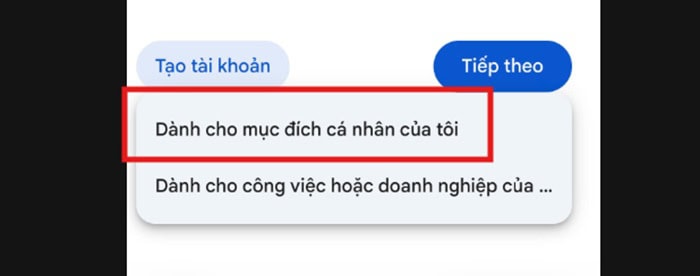
-Bước 5: Điền đầy đủ thông tin cá nhân, chọn tên người dùng Gmail và thiết lập mật khẩu.
– Bước 6: Hoàn thành tất cả các bước xác minh và đồng ý với tài khoản của Google.
– Bước 7: Sau khi đăng ký xong, ứng dụng sẽ yêu cầu quyền truy cập Camera và Micro. Vui lòng nhấn “Cho phép” để có thể gọi video và nói chuyện trong cuộc họp.
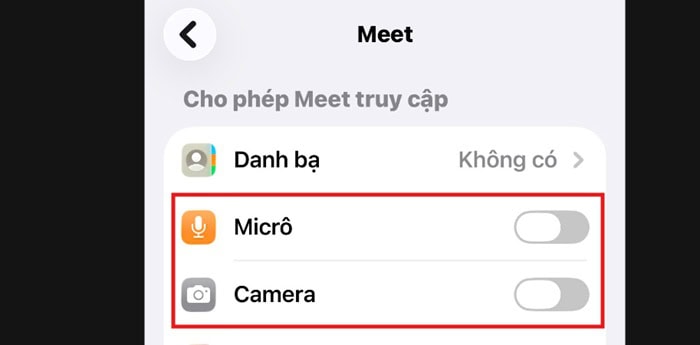
Chỉ với một số bước đơn giản như trên, bạn đã hoàn tất cách tạo tài khoản Google Meet và có thể kết nối với mọi người ở bất cứ đâu.
Tài khoản Google Meet thực chất là tài khoản gì?
Tài khoản Google Meet thực chất là Tài khoản Google (Google Account) được sử dụng để đăng nhập và truy cập dịch vụ Google Meet, chứ không phải một loại tài khoản độc lập. Đây là điểm quan trọng mà người mới thường nhầm lẫn khi tìm cách tạo tài khoản Google Meet hoặc cách tạo tài khoản GG Meet.
Tài khoản Google là thông tin đăng nhập chung cho hệ sinh thái dịch vụ của Google. Khi sở hữu một tài khoản, bạn có thể sử dụng nhiều sản phẩm khác nhau mà không cần đăng ký riêng từng dịch vụ. Ví dụ:
- Gmail: Gửi, nhận và quản lý email.
- Google Drive: Lưu trữ, quản lý và chia sẻ tệp trực tuyến.
- Google Docs: Tạo và chỉnh sửa tài liệu văn bản.
- Google Sheets: Tạo, quản lý và xử lý dữ liệu bảng tính.
- Google Calendar: Lên lịch, theo dõi sự kiện và quản lý thời gian.
Điều này có nghĩa là nếu bạn đã đăng nhập Gmail trên máy tính hoặc điện thoại, bạn thường có thể sử dụng chính tài khoản đó để mở Google Meet. Bạn không cần tạo thêm một địa chỉ email mới chỉ để gọi video hoặc tham gia cuộc họp.
Các cách tham gia Google Meet không cần tạo tài khoản mới
Bạn vẫn có thể tham gia một số cuộc họp Google Meet mà không cần tạo tài khoản Google mới. Đó là tham gia qua cơ chế khách mời hoặc dùng hệ thống tài khoản có sẵn. Tính năng này khá hữu ích khi bạn chỉ cần tham gia một buổi học, phỏng vấn, hội thảo hoặc cuộc họp công việc mà không muốn đăng ký tài khoản riêng.
Cách 1: Đăng ký tài khoản Google bằng chính địa chỉ email công ty/email cá nhân hiện có (Non-Gmail)
- Bạn không cần phải tạo một hộp thư mới có đuôi @gmail.com nếu đang sử dụng email tên miền doanh nghiệp riêng.
- Hãy truy cập trang đăng ký Google Account và nhấp chọn dòng: “Sử dụng địa chỉ email hiện tại của tôi thay thế”.
- Nhập chính xác email hiện tại của bạn (ví dụ: [email protected]). Google sẽ gửi một mã xác minh gồm 6 số vào hộp thư đó. Bạn chỉ cần nhập mã này là email hiện tại của bạn đã trở thành một tài khoản Google đầy đủ quyền năng, đăng nhập thẳng vào Google Meet mà không làm thay đổi thói quen quản lý email hàng ngày của bạn.
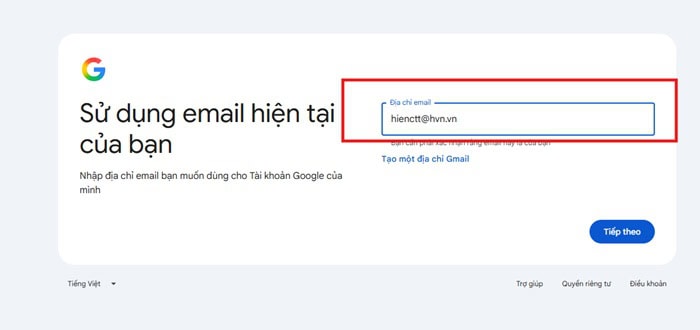
Cách 2: Tham gia với tư cách khách mời ẩn danh (Guest User) trên trình duyệt máy tính
Đây là cách đơn giản nhất nếu người tổ chức đã gửi cho bạn đường liên kết Google Meet qua email, tin nhắn hoặc ứng dụng trò chuyện. Các bước thực hiện:
– Bước 1: Mở email hoặc tin nhắn có chứa đường liên kết cuộc họp.
– Bước 2: Nhấn vào liên kết Google Meet.
– Bước 3: Trình duyệt sẽ chuyển đến màn hình chờ tham gia cuộc họp.
– Bước 4: Nếu chưa đăng nhập tài khoản Google, hãy nhập tên hiển thị theo yêu cầu.
– Bước 5: Chọn Yêu cầu tham gia (Ask to join).
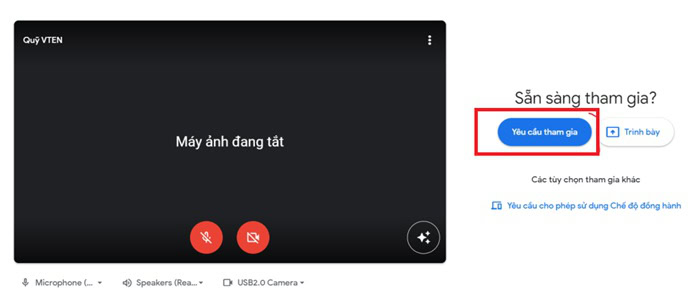
– Bước 6: Chờ người tổ chức hoặc người tham gia có quyền kiểm duyệt chấp thuận. Sau khi được cho phép, bạn sẽ được chuyển vào phòng họp.
Các lỗi thường gặp khi đăng ký tài khoản Google Meet và cách khắc phục
Khi đăng ký tài khoản Google để sử dụng Meet, bạn có thể gặp một số lỗi như tên người dùng đã được sử dụng, xác minh số điện thoại không thành công, mật khẩu không hợp lệ hoặc sự cố liên quan đến bộ nhớ đệm (cache) của trình duyệt. Dưới đây là những vấn đề phổ biến cùng hướng dẫn khắc phục tương ứng, giúp bạn hoàn tất quá trình đăng ký nhanh chóng và hạn chế gián đoạn.
Lỗi tên người dùng đã sử dụng
Nguyên nhân là do hệ sinh thái Google có nhiều người dùng. Do đó, các tên ngắn và tên phổ biến [email protected] hay [email protected] chắc chắn đã có người đăng ký trước.
Cách khắc phục: Thêm các chữ số mang ý nghĩa cá nhân (năm sinh, ngày kỷ niệm), thêm dấu chấm giữa các từ (ví dụ: [email protected]), hoặc chèn thêm ký tự viết tắt của tên đệm, nghề nghiệp hoặc tên công ty để tạo ra một chuỗi ký tự duy nhất chưa từng tồn tại trên máy chủ Google.
Lỗi số điện thoại đã được sử dụng quá nhiều lần để xác minh
Nguyên nhân của lỗi là do tình trạng tạo tài khoản hàng loạt bằng phần mềm tự động và bị phát tán mã độc hoặc spam. Do đó, Google áp dụng cơ chế giới hạn số lượng tài khoản được xác thực bởi cùng một số điện thoại trong một khoảng thời gian nhất định (thường là tối đa 4 – 5 tài khoản/năm).
Cách khắc phục: Tạm thời mượn số điện thoại của người thân, bạn bè hoặc đồng nghiệp để nhận mã OTP xác thực bước đầu. Sau khi tạo tài khoản thành công, bạn hoàn toàn có thể truy cập phần Cài đặt tài khoản để đổi lại số điện thoại khôi phục cá nhân khi giới hạn được giải tỏa, hoặc chuyển qua phương thức xác thực bằng mã bảo mật 2 lớp qua email.
Lỗi không thể cấp quyền cho Micro và Camera
Nguyên nhân là sau khi tạo tài khoản và vào phòng họp, bạn sẽ thấy camera tối đen và người khác không nghe thấy bạn nói. Lỗi này là do người dùng vô tình bấm nút Chặn khi trình duyệt hoặc hệ điều hành gửi yêu cầu xin quyền truy cập phần cứng.
Cách khắc phục:
- Trên máy tính, hãy nhìn lên thanh địa chỉ của trình duyệt, nhấp vào biểu tượng Chiếc ổ khóa (hoặc biểu tượng hai thanh gạt cài đặt) nằm ngay bên trái đường link meet.google.com. Tại mục Máy ảnh (Camera) và Micrô (Microphone), bạn gạt công tắc chuyển từ chế độ “Chặn” sang “Cho phép” (Allow), sau đó tải lại (F5) trang web.
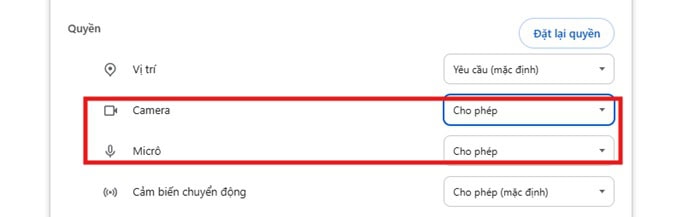
- Trên điện thoại iPhone/Android, vào Cài đặt >> Ứng dụng >> Chọn Google Meet >> Mục Quyền >> Bật màu xanh cho Camera và Micro.
Lỗi xung đột tài khoản hoặc lỗi trang trắng khi đăng nhập
Nguyên nhân là do trình duyệt của bạn đang lưu quá nhiều phiên đăng nhập tài khoản Google cũ, cookie bị lỗi thời hoặc tiện ích mở rộng can thiệp vào quá trình nạp mã JavaScript của trang web.
Cách khắc phục: Hãy mở một cửa sổ ẩn danh mới bằng tổ hợp phím Ctrl + Shift + N (trên Windows) hoặc Cmd + Shift + N (trên macOS), sau đó thực hiện lại quy trình đăng nhập. Nếu truy cập thành công, bạn chỉ cần xóa bộ nhớ đệm (Clear cache & cookies) của trình duyệt chính là có thể sử dụng bình thường.
Câu hỏi thường gặp
- Tạo tài khoản Google Meet có mất phí không?
Không. Việc tạo và sử dụng tài khoản Google để tham gia Google Meet là hoàn toàn miễn phí.
- Có những cách nào để đăng ký tài khoản Google sử dụng Google Meet?
Có 2 cách chính: Tạo địa chỉ Gmail mới (@gmail.com) hoặc sử dụng địa chỉ email hiện có (email cá nhân, email doanh nghiệp) để đăng ký tài khoản Google.
- Tạo tài khoản Google bằng Gmail và email doanh nghiệp khác nhau như thế nào?
Tạo bằng Gmail sẽ cung cấp hộp thư @gmail.com mới hoàn toàn; trong khi dùng email doanh nghiệp giúp bạn liên kết trực tiếp tài khoản Google với tên miền riêng của công ty mà không làm thay đổi thói quen quản lý email cũ.
- Có thể tham gia Google Meet không cần tài khoản Google không?
Có. Bạn có thể tham gia với tư cách khách mời ẩn danh (Guest User) bằng cách nhấn vào đường liên kết cuộc họp, nhập tên hiển thị và chờ người tổ chức phê duyệt.
- Google Meet có giới hạn thời gian cuộc họp đối với tài khoản miễn phí không?
Có. Các cuộc họp nhóm từ 3 người trở lên bằng tài khoản miễn phí bị giới hạn thời gian tối đa là 60 phút mỗi cuộc gọi (cuộc gọi 1:1 được miễn phí tối đa 24 giờ).
Lời kết
Tóm lại, cách tạo tài khoản Google Meet thực chất là sử dụng tài khoản Google để truy cập dịch vụ họp trực tuyến của Google. Hy vọng hướng dẫn trên giúp bạn dễ dàng đăng ký và sử dụng Google Meet trên máy tính, Android và iPhone. Nếu doanh nghiệp cần triển khai Google Workspace, quản lý tài khoản và tối ưu công cụ họp trực tuyến, hãy liên hệ GCS Việt Nam để được tư vấn giải pháp phù hợp.
- Fanpage: GCS – Google Cloud Solutions
- Hotline: 024.9999.7777





 Ứng dụng Gmail
 Ứng dụng Google Drive
 Ứng dụng Google Meet
 Ứng dụng Google Docs
 Dịch vụ hỗ trợ Google Workspace
 Dịch vụ hỗ trợ Google Cloud
 Khóa học Google Workspace
 Kho Video


