 Giới thiệu
 Gửi ticket


Hướng dẫn đổi và đặt tên cho hàng hoặc cột trong Google Sheets A-Z


Đặt tên cho hàng hoặc cột trong Google Sheets giúp bảng tính dễ đọc, thuận tiện quản lý dữ liệu và sử dụng công thức. Tuy nhiên, Google Sheets không hỗ trợ thay đổi trực tiếp ký hiệu cột A, B, C hoặc số thứ tự hàng 1, 2, 3. Bạn chỉ có thể tạo Named ranges để đặt tên cho một vùng dữ liệu và sử dụng tên này trong công thức, hoặc nhập tiêu đề Header vào các ô đầu hàng, đầu cột để hiển thị nhãn dễ hiểu. Và để biết các cách đặt tên, đổi tên hàng hoặc cột trong Google Sheets, bạn đừng bỏ lỡ bài viết hướng dẫn dưới đây.
Cách đặt tên cho hàng hoặc cột trong Google Sheets
Hiện nay, bạn có thể đặt tên cho hàng hoặc cột trong Google Sheets bằng 02 cách là tạo bằng Name box, bằng Named ranges. Mỗi phương pháp phục vụ một mục đích khác nhau và được thực hiện cụ thể như sau:
Cách 1: Đặt tên cho hàng hoặc cột bằng Name box (Hộp tên)
Name box (nằm ở góc trên bên trái, cạnh thanh công thức) cho phép bạn chọn và truy cập nhanh các ô hoặc dải ô mà không cần tìm kiếm thủ công, hỗ trợ điều hướng vùng dữ liệu hoặc quản lý Named ranges. Cách thực để đặt tên cho một vùng dữ liệu bằng Name box như sau:
– Bước 1: Nhấp vào tiêu đề cột hoặc số thứ tự hàng để chọn toàn bộ cột hoặc hàng cần đặt tên.
– Bước 2: Nhấp chuột vào ô Name box (Hộp tên) ở góc trên bên trái màn hình.
– Bước 3: Nhập tên định danh bạn muốn đặt cho hàng hoặc cột (ví dụ: DanhSach_NhanVien).
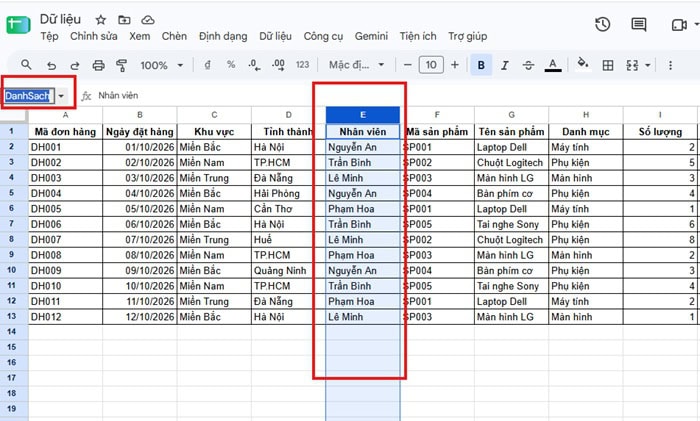
– Bước 4: Nhấn phím Enter trên bàn phím để xác nhận.
Thao tác qua Name box giúp tiết kiệm đáng kể thời gian thao tác khi làm việc với các bảng tính có khối lượng dữ liệu lớn. Sau khi đặt xong, mỗi khi bạn nhấp vào mũi tên chỉ xuống ở cạnh Name box và chọn tên vừa tạo, con trỏ chuột trên Google Sheets sẽ tự động nhảy đến đúng cột hoặc hàng đó.
Cách 2: Đặt tên cho hàng hoặc cột bằng Named ranges (Vùng đã đặt tên)
Sử dụng Named ranges giúp quản lý tập trung danh sách tên, kiểm soát phạm vi trực quan và ngăn ngừa sai lệch tham chiếu chéo giữa các trang tính. Cách đặt tên cho hàng hoặc cột trong Google Sheets bằng Named ranges như sau:
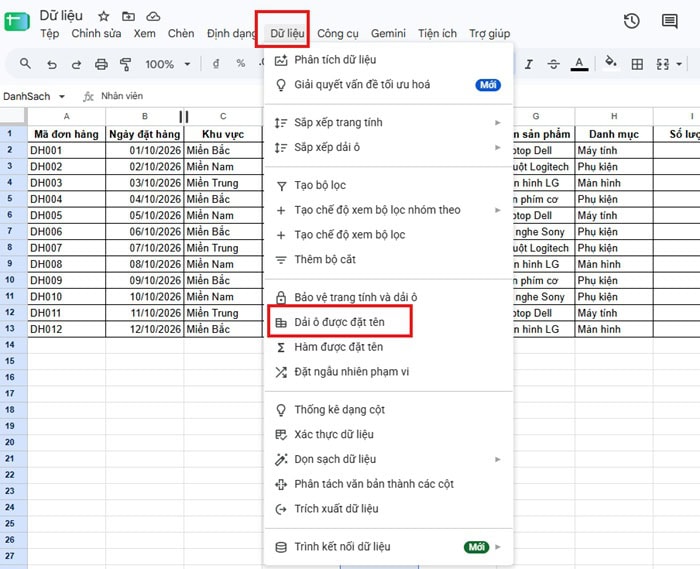
– Bước 1: Bôi đen cột, hàng hoặc dải ô cần định danh. Nếu muốn đặt tên cho cả cột C, hãy nhấp vào chữ cái C; nếu muốn đặt tên cho hàng 10, hãy nhấp vào số 10
– Bước 2: Trên thanh công cụ chính, chọn menu Dữ liệu (Data), sau đó nhấp vào mục Dải ô được đặt tên (Named ranges).
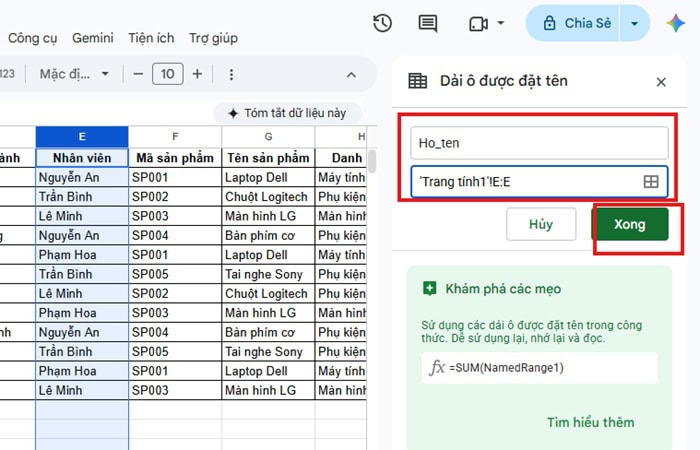
– Bước 3: Một thanh bảng điều khiển bên phải xuất hiện. Tại khung đầu tiên, nhập tên đại diện bạn muốn gán cho vùng dữ liệu (ví dụ: Ho_ten).
– Bước 4: Kiểm tra lại ô phạm vi bên dưới để đảm bảo địa chỉ hiển thị chính xác (ví dụ: Sheet1!C:C đối với toàn bộ cột hoặc Sheet1!10:10 đối với toàn bộ hàng).
– Bước 5: Nhấp vào nút Xong (Done) màu xanh để hoàn tất việc lưu dải ô.
Cách đổi tên cho hàng hoặc cột trong Google Sheets
Đổi tên hàng hoặc cột trong Google Sheets là việc cập nhật lại nhãn hiển thị hoặc định danh dải ô đã gán để đảm bảo tính chính xác cho dữ liệu. Tuy nhiên, bạn cần thực hiện cẩn trọng nếu thay đổi hoặc xóa tên dải ô không đúng cách, các công thức đang liên kết với tên cũ sẽ báo lỗi ngay lập tức.
Cách 1: Đổi tên hàng hoặc cột bằng Name box
Để đổi tên dải ô bằng Name box, bạn cần chọn lại vùng dữ liệu đó, gõ tên mới vào Hộp tên và sau đó truy cập bảng quản lý để xóa bỏ tên cũ. Cách thức thực hiện như sau:
– Bước 1: Nhấp vào mũi tên chỉ xuống tại ô Name box (Hộp tên) và nhấp chọn tên vùng dữ liệu bạn đang muốn thay đổi để bảng tính tự động bôi đen chính xác cột/hàng đó.
– Bước 2: Nhấp chuột lại vào Name box, nhập tên thay thế mới theo nhu cầu và nhấn Enter.
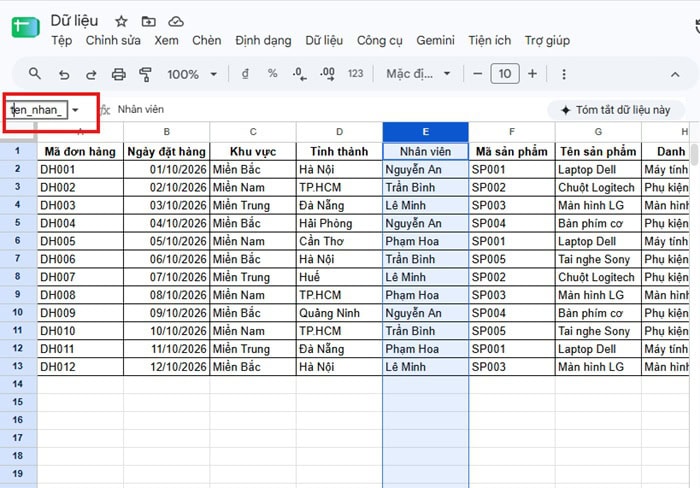
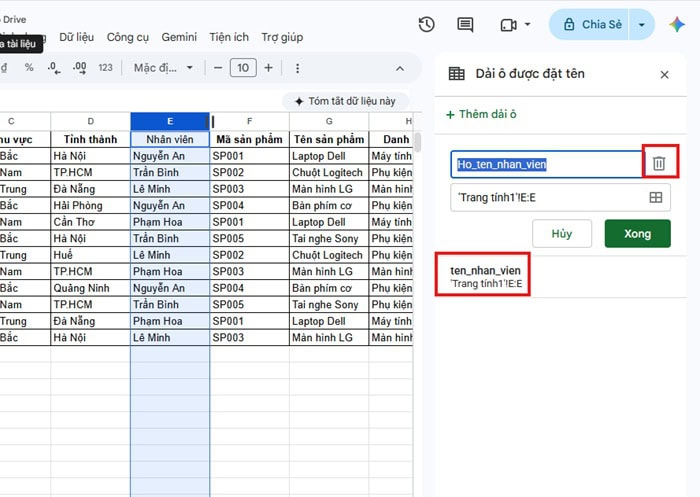
– Bước 3: Để dọn dẹp tên cũ, vào menu Dữ liệu (Data) >> chọn Dải ô được đặt tên (Named ranges).
– Bước 4: Trong danh sách hiện ra ở bảng bên phải, rê chuột đến tên cũ bạn không còn dùng, nhấp vào biểu tượng Thùng rác (Xóa) để loại bỏ tên thừa.
Cách 2: Đổi tên bằng Named ranges trong quản lý phạm vi
Đổi tên qua bảng quản lý Named ranges là phương pháp an toàn nhất, giúp thay đổi tên định danh hoặc vùng tham chiếu dễ dàng mà không làm ảnh hưởng đến cấu trúc trang tính. Khi thực hiện đổi tên, Google Sheets sẽ tự động cập nhật tên mới vào tất cả công thức liên quan, giúp bạn tiết kiệm thời gian chỉnh sửa thủ công.
– Bước 1: Mở trang tính cần thao tác, vào menu Dữ liệu (Data) trên thanh công cụ và chọn Dải ô được đặt tên (Named ranges).
– Bước 2: Tại danh sách các dải ô hiển thị ở bảng điều khiển bên phải, tìm tên hàng hoặc cột bạn muốn đổi tên.
– Bước 3: Nhấp vào biểu tượng cây bút (Chỉnh sửa dải ô) nằm ở phía bên phải của tên dải ô đó.
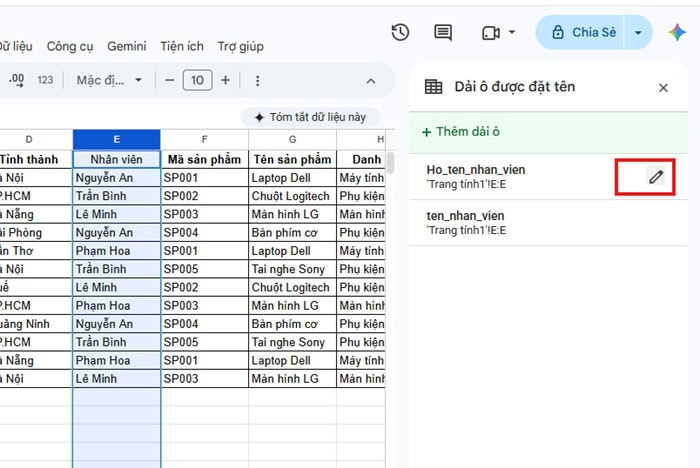
– Bước 4: Tại ô nhập tên, xóa tên cũ và nhập vào tên mới hợp lệ theo quy định.
– Bước 5: (Tùy chọn) Nếu muốn đổi luôn cả phạm vi hàng/cột, nhấp vào biểu tượng lưới ô vuông ở mục phạm vi bên dưới để kéo chọn lại vùng mới.
– Bước 6: Nhấp vào nút Xong (Done) để lưu lại các thay đổi.
Những quy tắc cần biết khi đặt tên cho hàng hoặc cột trong Google Sheets
Để hệ thống xử lý dữ liệu hoạt động ổn định và không gặp xung đột cú pháp, việc đặt tên dải ô trong Google Sheets bắt buộc phải tuân thủ nghiêm ngặt các tiêu chuẩn kỹ thuật do Google quy định. Cụ thể như sau:
- Ký tự bắt đầu: Tên bắt buộc phải bắt đầu bằng một chữ cái (a-z, A-Z) hoặc một dấu gạch dưới (_). Tên dải ô tuyệt đối không được bắt đầu bằng một chữ số hoặc bất kỳ ký tự đặc biệt nào khác. Ví dụ: _CotDoanhThu hoặc CotDoanhThu1 là hợp lệ, nhưng 1CotDoanhThu là không hợp lệ.
- Tuyệt đối không chứa khoảng trắng (dấu cách): Hệ thống không chấp nhận khoảng trắng trong tên dải ô vì khoảng trắng sẽ làm gãy chuỗi tham chiếu trong công thức. Thay vì đặt Doanh Thu Thang, bạn phải viết liền hoặc dùng dấu gạch dưới như Doanh_Thu_Thang hoặc viết theo kiểu DoanhThuThang.
- Không chứa các ký tự đặc biệt: Tên dải ô chỉ được phép chứa chữ cái, chữ số và dấu gạch dưới. Các ký tự như dấu câu, dấu ngoặc, phép toán số học (!, @, #, $, %, &, *, +, -, =, /, ?) đều bị cấm hoàn toàn.
- Không trùng với cú pháp tọa độ ô: Bạn không thể đặt tên dải ô trùng với địa chỉ của một ô tính có thật trên bảng tính, vì điều này sẽ gây xung đột tham chiếu. Ví dụ: bạn không thể đặt tên là A1, B10, AA50, hoặc các định dạng tham chiếu dòng/cột như R1C1.
- Không sử dụng các từ khóa hệ thống: Không được đặt tên dải ô trùng với hai giá trị logic mặc định là TRUE hoặc FALSE.
- Độ dài và phân biệt chữ hoa/thường: Tên dải ô có độ dài từ 1 đến tối đa 250 ký tự. Google Sheets không phân biệt chữ hoa và chữ thường trong Named ranges; do đó DOANHTHU, DoanhThu và doanhthu được hệ thống coi là cùng một tên dải ô duy nhất.
Những lỗi thường gặp và cách khắc phục khi đặt tên cho hàng hoặc cột trong Google Sheets
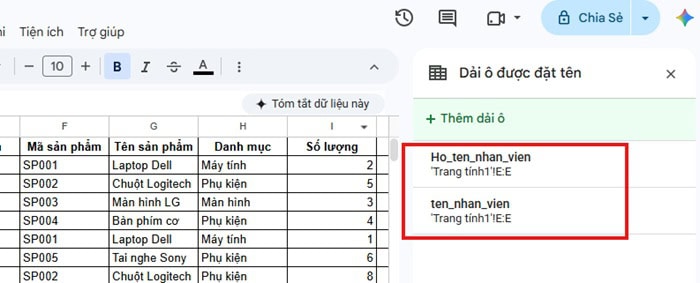
Các lỗi thường gặp nhất khi đặt tên trong Google Sheets bao gồm thông báo dải ô không hợp lệ, lỗi công thức hiển thị #NAME? và lỗi dải ô không tự động mở rộng khi thêm dữ liệu mới. Hiểu rõ bản chất của từng mã lỗi sẽ giúp bạn nhanh chóng khắc phục sự cố mà không làm gián đoạn công việc:
- Lỗi 1: Thông báo “Tên dải ô không hợp lệ”
Nguyên nhân xảy ra lỗi này là khi bạn nhập tên vào Name box hoặc trình quản lý dải ô do vi phạm các quy tắc như chứa dấu cách, bắt đầu bằng số, hoặc chứa dấu gạch ngang –.
Cách khắc phục: Kiểm tra lại tên, thay toàn bộ khoảng trắng và dấu gạch ngang bằng dấu gạch dưới _, xóa bỏ các ký tự đặc biệt và đảm bảo ký tự đầu tiên là chữ cái.
- Lỗi 2: Công thức hiển thị kết quả #NAME?
Nguyên nhân lỗi là công thức tham chiếu đến một tên dải ô không tồn tại, tên dải ô bị gõ sai chính tả, hoặc dải ô đó vừa bị ai đó xóa khỏi trang tính.
Cách khắc phục: Vào menu Dữ liệu >> chọn Dải ô được đặt tên để kiểm tra lại chính xác danh sách tên hiện có. Sau đó chỉnh sửa lại tên trong công thức cho khớp hoàn toàn với danh sách.
- Lỗi 3: Công thức không tính toán các dòng mới nhập thêm
Nguyên nhân của lỗi là khi đặt tên cho cột, bạn đã cố định vùng chọn hữu hạn (ví dụ: Sheet1!B2:B50). Khi nhập dữ liệu sang dòng 51, hệ thống không tự động đưa dòng này vào dải ô.
Cách khắc phục: Vào bảng quản lý Named ranges, bấm vào biểu tượng cây bút để sửa dải ô và đổi phạm vi từ Sheet1!B2:B50 thành Sheet1!B2:B. Việc xóa bỏ số dòng kết thúc sẽ biến dải ô thành dải ô mở vô hạn theo chiều dọc của cột.
Lỗi 4: Lỗi tham chiếu vòng tròn #REF!
Nguyên nhân của lỗi #REF! xary ra khi đặt tên cho toàn bộ cột A (A:A), sau đó lại viết công thức =SUM(Cot_A) ngay tại một ô nằm trong chính cột A (ví dụ ô A100). Khi đó công thức sẽ tự tính toán chính nó vô tận.
Cách khắc phục: Di chuyển ô công thức tính tổng sang một cột khác (như cột B), hoặc thu hẹp phạm vi dải ô loại trừ ô chứa công thức ra ngoài.
Câu hỏi thường gặp
- Có thể đổi ký hiệu cột A, B, C thành tên tùy chỉnh không?
Không. Google Sheets cố định mặc định các cột là A, B, C và các hàng là 1, 2, 3. Bạn không thể thay đổi nhãn mặc định này trên thanh tiêu đề, nhưng hoàn toàn có thể sử dụng Name box hoặc Named ranges để gán tên riêng cho chúng phục vụ việc tính toán.
- Có thể đổi số thứ tự hàng 1, 2, 3 trong Google Sheets không?
Không. Tuy nhiên, bạn có thể tạo một cột STT tùy chỉnh bên trong bảng dữ liệu của mình.
- Có thể đặt tên cho toàn bộ một hàng hoặc một cột không?
Có. Bạn có thể click chọn toàn bộ tiêu đề cột (ví dụ click vào chữ A) để chọn cả cột, sau đó tiến hành đặt tên qua Named ranges.
- Đặt tên cho hàng hoặc cột bằng tiếng Việt có được không?
Có. Google Sheets hỗ trợ đặt tên phạm vi có dấu hoặc không dấu, tuy nhiên để tránh lỗi khi dùng hàm, bạn nên dùng tiếng Việt không dấu liền mạch hoặc có dấu gạch dưới (_).
- Đổi tên Named ranges có làm mất dữ liệu trong bảng tính không?
Không. Việc đổi tên chỉ thay đổi nhãn định danh cho công thức, dữ liệu bên trong các ô hoàn toàn được giữ nguyên.
Lời kết
Hy vọng bài viết này đã giúp bạn nắm rõ cách đặt tên cho hàng hoặc cột trong Google Sheets. Đồng thời, từ nội dung bài viết thì bạn cũng đã biết cách đổi tên cho hàng hoặc cột một cách chuyên nghiệp. Nếu trong trường hợp thực hiện gặp vấn đề trục trặc, các bạn đừng ngại liên hệ với GCS Việt Nam để nhận sự hỗ trợ kịp thời từ chúng tôi nhé.
- Fanpage: GCS – Google Cloud Solutions
- Hotline: 024.9999.7777






 Ứng dụng Gmail
 Ứng dụng Google Drive
 Ứng dụng Google Meet
 Ứng dụng Google Docs
 Dịch vụ hỗ trợ Google Workspace
 Dịch vụ hỗ trợ Google Cloud
 Khóa học Google Workspace
 Kho Video


