 Giới thiệu
 Gửi ticket


Hướng dẫn sử dụng hàm EOMONTH trong Google Sheets từ A-Z


Hàm EOMONTH trong Google Sheets giúp xác định ngày cuối cùng của một tháng dựa trên ngày bắt đầu và số tháng cần dịch chuyển. Hàm đặc biệt hữu ích khi lập lịch thanh toán, theo dõi thời hạn hợp đồng, tổng hợp báo cáo tài chính hoặc xử lý dữ liệu ngày tháng. Bài viết dưới đây sẽ hướng dẫn chi tiết cú pháp, cách sử dụng hàm EOMONTH trong Google Sheets qua các ví dụ và cách khắc phục các lỗi cụ thể nhất.
Cú pháp và cách hoạt động của hàm EOMONTH trong Google Sheets
Để xử lý tốt các mốc thời gian trên bảng tính, việc nắm rõ cách thiết lập công thức hàm EOMONTH là vô cùng cần thiết. Dưới đây là phân tích chi tiết từ công thức chuẩn, cách nhập các đối số cho đến nguyên lý vận hành phía sau bảng tính.
Cú pháp chuẩn của hàm EOMONTH
Hàm EOMONTH trong Google Sheets có công thức mặc định như sau:
=EOMONTH(start_date, months)
Trong đó:
start_date (Ngày bắt đầu): Là mốc ngày gốc mà bạn chọn làm căn cứ để tính toán. Google Sheets cho phép bạn nhập giá trị ngày qua nhiều cách
- Tham chiếu ô trỏ trực tiếp đến ô chứa ngày hợp lệ (ví dụ A2)
- Dùng hàm lồng sử dụng các hàm ngày tháng như =DATE(2026,10,15) Hoặc =TODAY()
months (Số tháng dịch chuyển): Đối số này quy định số lượng tháng bạn muốn tiến tới hoặc lùi lại so với tháng chứa mốc start_date.
- Nhập số 0 trả về ngày cuối cùng của chính tháng bạn đang chọn.
- Nhập số nguyên dương (ví dụ: 1, 2, 3) dịch chuyển tới ngày cuối tháng của các tháng trong tương lai.
- Nhập số nguyên âm (ví dụ: -1, -2) lùi về ngày cuối tháng của các tháng trong quá khứ.
- Nhập số thập phân (ví dụ: 1.8 hoặc 2.5) tự động cắt bỏ phần thập phân và chỉ giữ lại phần số nguyên để tính toán (1.8 sẽ tính là 1).
Cơ chế hoạt động của hàm EOMONTH trong Google Sheets
Google Sheets không lưu ngày tháng dưới dạng chữ viết. Thay vào đó, hệ thống quản lý thời gian bằng một chuỗi số seri liên tục. Điểm mốc số 1 được quy định bắt đầu từ ngày 31 tháng 12 năm 1989. Mỗi ngày trôi qua sẽ tương ứng với một đơn vị số nguyên tăng dần.
Khi bạn sử dụng hàm EOMONTH trong Google Sheets, hệ thống sẽ thực hiện theo các bước sau:
- Đọc giá trị ngày gốc từ start_date.
- Dịch chuyển trục thời gian theo số tháng được khai báo ở months.
- Tìm ra ngày cuối cùng của tháng đích và chuyển đổi mốc này thành một số sê-ri ngày tháng.
Nếu ô trả về kết quả đang ở định dạng Số (Number), bạn chỉ thấy một con số nguyên lớn. Lúc này, công thức hoàn toàn không bị lỗi. Bạn chỉ cần chọn ô đó, vào menu Định dạng (Format) >> Số (Number) >> Ngày (Date) là kết quả sẽ hiển thị ngay dạng ngày/tháng/năm quen thuộc.
Các ví dụ sử dụng hàm EOMONTH trong Google Sheets
Khi đã nắm vững được cấu trúc hàm EOMONTH trong Google Sheets, bạn có thể xử lý mượt mà từ những tác vụ cơ bản như tìm ngày cuối tháng hiện tại, xác định hạn thanh toán tương lai, đối soát công nợ kỳ trước, cho đến các kỹ thuật nâng cao như tính ngày đầu tháng, đếm tổng số ngày công hay tự động hóa báo cáo theo ngày thực tế. Dưới đây là 7 ví dụ giúp bạn làm chủ hàm EOMONTH trong từng tình huống cụ thể.
Ví dụ 1 – Tính ngày cuối cùng của tháng hiện tại
Trường hợp cơ bản khi sử dụng hàm EOMONTH trong Google Sheets là tìm ngày kết thúc của chính tháng đang xét. Thao tác này thường dùng để chốt doanh số hoặc đặt hạn mức chỉ tiêu bán hàng trong tháng.
Ví dụ:
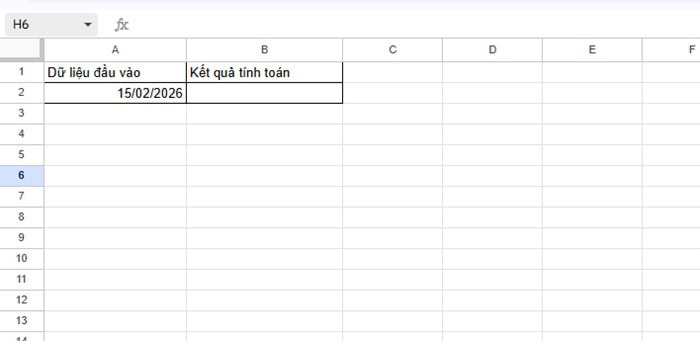
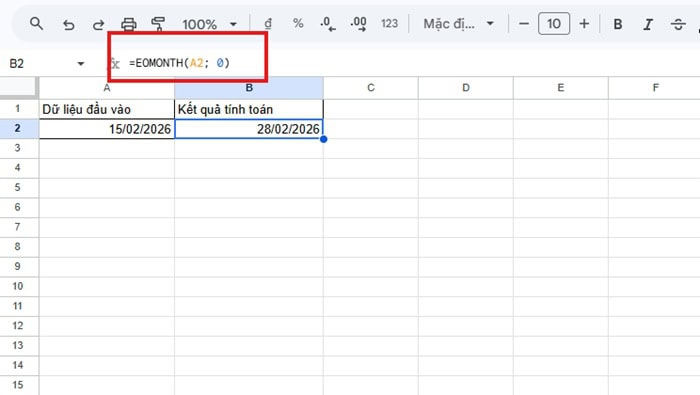
Công thức: =EOMONTH(A2; 0)
Trong đó:
- A2: Đại diện cho ngày bắt đầu cần tính toán (15/02/2026).
- 0: Thiết lập số tháng dịch chuyển bằng 0. Giá trị này thông báo cho Google Sheets biết bạn muốn giữ nguyên tháng hiện tại và chỉ lấy ngày cuối cùng của tháng đó.
- Hệ thống tự động nhận diện năm 2026 là năm thường nên tháng 2 chỉ có 28 ngày.
Kết quả:
Ví dụ 2 – Tính ngày cuối cùng của tháng tiếp theo
Tính ngày cuối cùng của tháng tiếp theo thường là việc nhân viên kế toán tính công nợ hoặc quản lý hợp đồng dịch vụ. Điều khoản hợp đồng thường quy định “Hạn thanh toán là ngày cuối cùng của tháng kế tiếp kể từ ngày lập hóa đơn”.
Ví dụ:
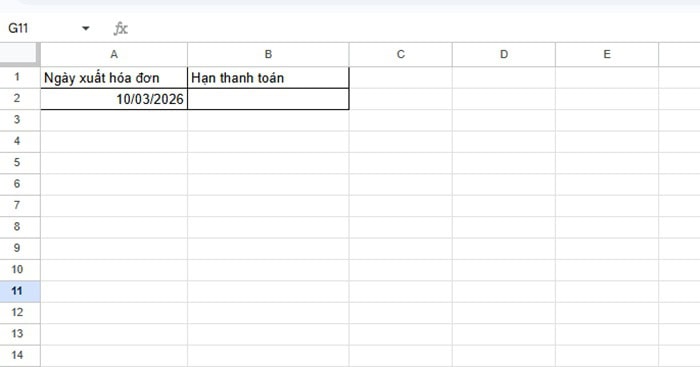
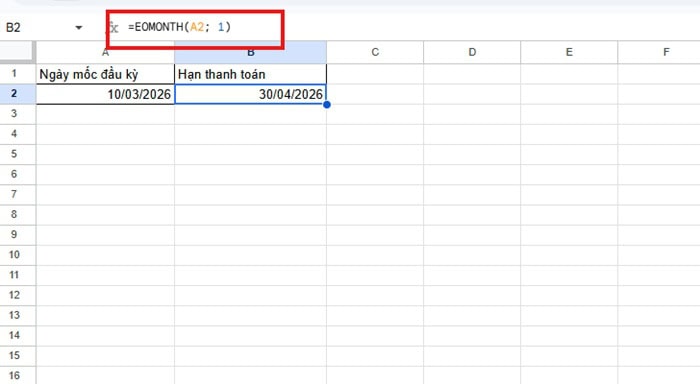
Công thức: =EOMONTH(A2; 1)
Trong đó:
- A2: Mốc ngày phát hành hóa đơn (10/03/2026).
- 1: Tham số mang giá trị dương, yêu cầu hàm dịch chuyển tiến thêm đúng 1 chu kỳ tháng (từ tháng 3 sang tháng 4).
- Dù ngày hóa đơn rơi vào đầu tháng hay cuối tháng 3, hàm vẫn luôn trả về mốc chốt chặn cuối cùng của tháng 4.
Kết quả:
Ví dụ 3 – Tính ngày cuối cùng của tháng trước
Khi làm báo cáo tài chính, bạn thường phải xác định ngày chốt số dư đầu kỳ hoặc đối soát công nợ lũy kế từ tháng trước chuyển sang.
Ví dụ:
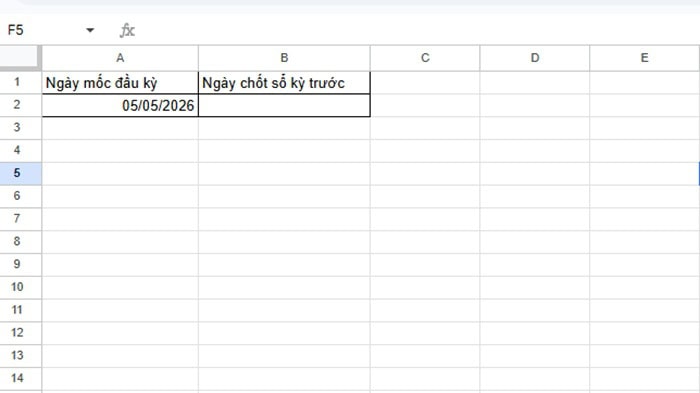
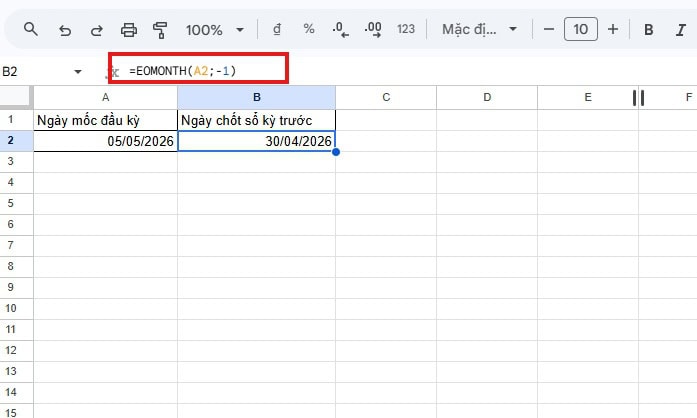
Công thức: =EOMONTH(A2;-1)
Phân tích công thức:
- A2: Mốc thời gian ghi nhận dữ liệu ban đầu (05/05/2026).
- -1: Tham số mang giá trị âm, chỉ định bảng tính dịch chuyển lùi lại 1 tháng trên trục thời gian (từ tháng 5 quay về tháng 4).
- Công thức tự động nhận diện tháng 4 có 30 ngày, giúp bạn loại bỏ rủi ro nhập sai số ngày thực tế.
Kết quả:
Ví dụ 4 – Tính ngày cuối tháng sau hoặc trước nhiều tháng
Khi quản lý thời hạn bảo hành thiết bị (gói 6 tháng, 12 tháng) hoặc các dự án kéo dài, bạn cần tính nhanh ngày kết thúc sau nhiều tháng mà không muốn cộng trừ ngày thủ công.
Ví dụ:
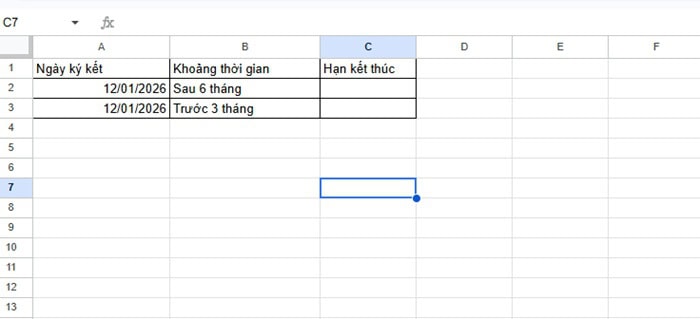
Công thức:
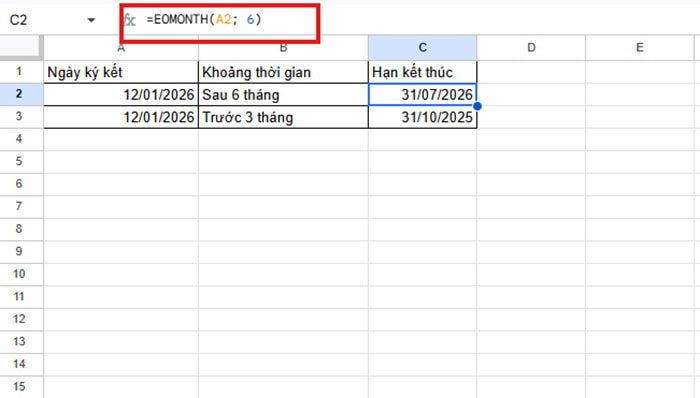
- Sau 6 tháng: =EOMONTH(A2; 6)
- Trước 3 tháng: =EOMONTH(A3; -3)
Trong đó:
- Với =EOMONTH(A2; 6): Số 6 đại diện cho 6 tháng tới. Hàm cộng thêm 6 tháng tính từ tháng 1 và lấy ngày cuối cùng của tháng 7.
- Với =EOMONTH(A3; -3): Số -3 đại diện cho 3 tháng trước. Hàm tự động lùi ngược thời gian từ năm 2026 về tháng 10 năm 2025 mà không cần viết thêm điều kiện trừ năm.
Kết quả:
Ví dụ 5 – Tính ngày đầu tiên của tháng bằng EOMONTH
Google Sheets không có sẵn hàm chuyên dụng để lấy ngày đầu tháng. Tuy nhiên, ngày đầu tiên của tháng luôn là ngày liền kề sau ngày cuối cùng của tháng trước. Bạn có thể tận dụng quy luật này để tạo công thức xác định ngày mùng 1 cực kỳ chuẩn xác.
Ví dụ:
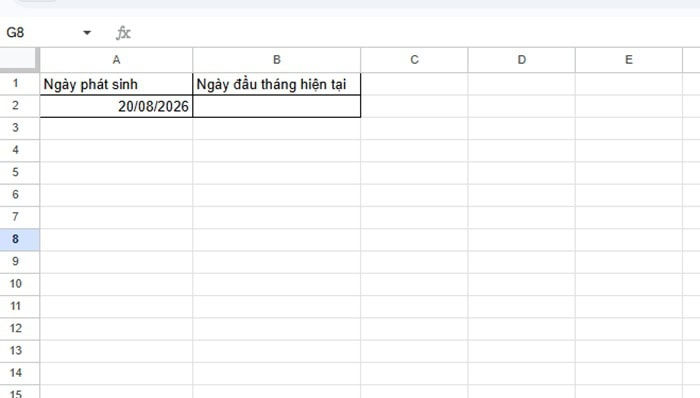
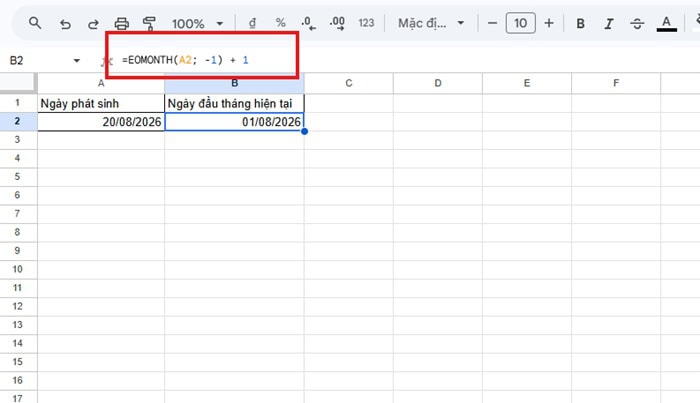
Công thức: =EOMONTH(A2; -1) + 1
Trong đó:
- EOMONTH(A2;, -1): Lùi lại 1 tháng để tìm ngày cuối cùng của tháng 7 (trả về ngày 31/07/2026).
- + 1: Cộng thêm 1 đơn vị ngày vào kết quả số sê-ri phía trước. Ngày liền kề sau ngày 31/07 chính là ngày 01/08.
- Kỹ thuật này giúp bạn tạo dải ngày bắt đầu và kết thúc cố định để lọc dữ liệu định kỳ.
Kết quả:
Ví dụ 6 – Tính số ngày trong tháng bằng EOMONTH kết hợp DAY
Số ngày trong mỗi tháng không cố định mà thay đổi từ 28 đến 31 ngày, tùy thuộc vào từng tháng và năm nhuận. Để tính lương theo ngày công chuẩn hoặc phân bổ chi phí khấu hao tài sản chính xác, bạn cần biết tháng đó có tổng cộng bao nhiêu ngày thực tế.
Ví dụ:
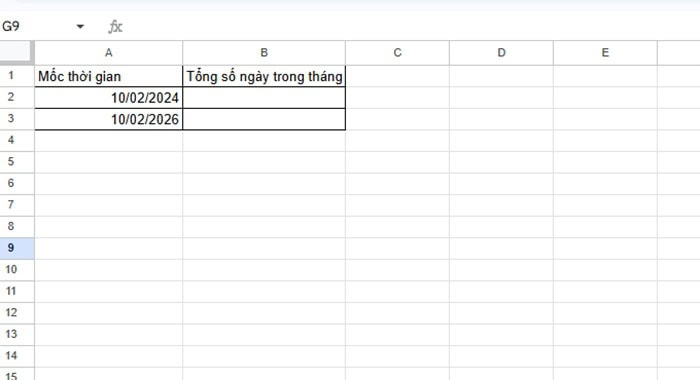
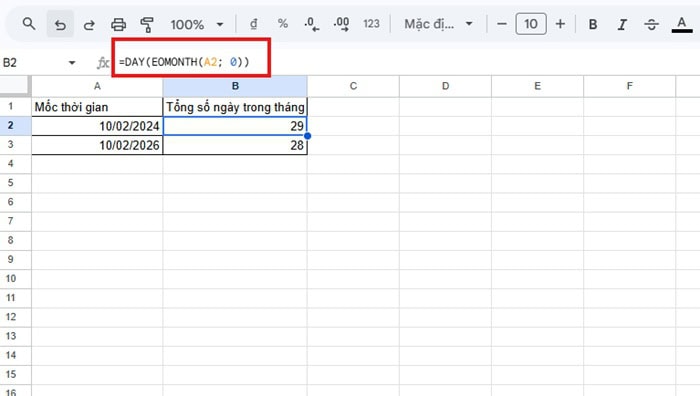
Công thức: =DAY(EOMONTH(A2; 0))
Trong đó:
- EOMONTH(A2; 0): Đóng vai trò là hàm con bên trong, giúp lấy ra ngày cuối cùng của tháng 2 năm 2024 (trả về giá trị ngày 29/02/2024).
- DAY(…): Hàm bao bọc bên ngoài có nhiệm vụ trích xuất giá trị số của phần ngày từ mốc thời gian vừa tìm được.
- Với năm nhuận 2024, hàm trích xuất ra số 29. Với năm thường 2026, hàm tự động trả về số 28.
Kết quả:
Ví dụ 7 – Tính ngày cuối tháng tự động theo ngày hiện tại bằng TODAY
Khi thiết lập bảng theo dõi tài chính hoặc bảng điều khiển kinh doanh (Dashboard), bạn sẽ muốn ngày chốt kỳ tự động cập nhật theo thời gian thực mà không cần chỉnh sửa tay mỗi khi sang tháng mới.
Ví dụ:
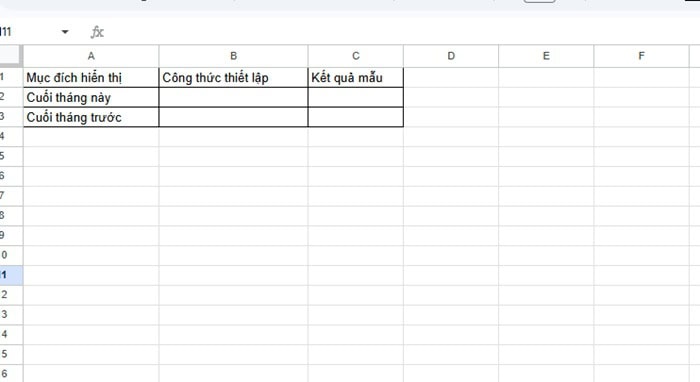
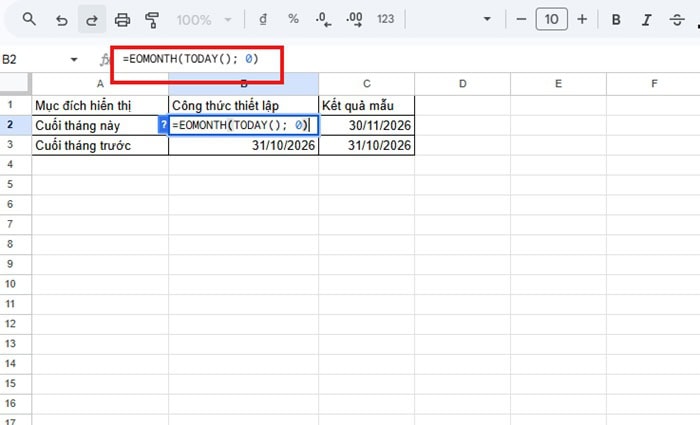
Công thức: =EOMONTH(TODAY(); 0)
Trong đó:
- TODAY(): Hàm hệ thống tự động nhận diện và cập nhật ngày hiện tại của máy tính mà không cần truyền tham số.
- EOMONTH(TODAY(; 0): Lấy mốc ngày hôm nay làm điểm bắt đầu và tìm ngày cuối cùng của tháng hiện tại.
- Khi lịch máy tính bước sang tháng mới, công thức sẽ tự động nhảy mốc chốt sổ tương ứng cho chu kỳ mới.
Kết quả:
Hàm EOMONTH trong Google Sheets là gì?
Hàm EOMONTH trong Google Sheets là hàm ngày tháng dùng để tìm ngày cuối cùng của một tháng bất kỳ, trước hoặc sau một mốc thời gian cho trước. Tên hàm viết tắt từ cụm từ tiếng Anh “End of Month” (kết thúc tháng). Tức là, thay vì phải nhớ tháng có 28, 29, 30 hay 31 ngày, bạn chỉ cần nhập ngày bắt đầu và số tháng muốn chuyển đổi. Hệ thống sẽ tự động tính đúng ngày cuối tháng mà không sợ nhầm năm nhuận.
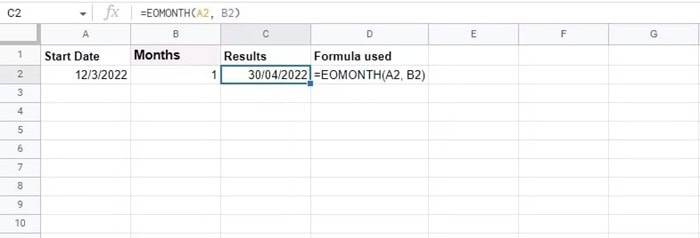
Bản chất hàm EOMONTH không cộng dồn số ngày cố định vào ngày ban đầu. Thay vào đó, hàm sẽ nhảy đến đúng tháng đích rồi trả về ngày cuối cùng của tháng đó. Dù ngày bạn chọn là đầu tháng, giữa tháng hay cuối tháng, kết quả trả về luôn là ngày cuối cùng.
Ví dụ, nếu ô A2 chứa ngày 15/10/2026:
- Công thức =EOMONTH(A2, 0) trả về ngày 31/10/2026 (cuối tháng hiện tại).
- Công thức =EOMONTH(A2, 1) trả về ngày 30/11/2026 (cuối tháng kế tiếp).
- Công thức =EOMONTH(A2, -1) trả về ngày 30/09/2026 (cuối tháng liền trước).
So sánh nhanh hàm EOMONTH và hàm EDATE trong Google Sheets
Hàm EOMONTH luôn đưa kết quả về ngày cuối cùng của tháng mục tiêu. Còn hàm EDATE bảo lưu chính xác chỉ số ngày của ngày bắt đầu khi chuyển sang tháng mục tiêu.
Cả hai hàm này đều thuộc nhóm hàm xử lý thời gian cơ bản của Google Sheets, cùng chia sẻ cấu trúc tham số đầu vào gồm start_date và months. Tuy nhiên, sự khác biệt căn bản về mục đích trả về kết quả khiến người dùng rất dễ nhầm lẫn nếu không hiểu rõ bản chất nghiệp vụ. Dưới đây là những so sánh cơ bản nhất về hàm EOMONTH và hàm EDATE trong Google Sheets.
| Tiêu chí | Hàm EOMONTH | Hàm EDATE |
| Cú pháp chuẩn | =EOMONTH(start_date, months) | =EDATE(start_date, months) |
| Kết quả ngày trả về | Luôn là ngày cuối cùng của tháng đích (28, 29, 30, hoặc 31) | Giữ nguyên chỉ số ngày của mốc ban đầu (nếu tháng đích có đủ ngày) |
| Ví dụ (start_date: 15/01/2026, months: 1) | Trả về: 28/02/2026 | Trả về: 15/02/2026 |
| Xử lý ngày 31 sang tháng ngắn hơn (31/01 sang tháng 2) | Trả về ngày cuối tháng 2 (28/02/2026) | Tự động lùi về ngày cuối cùng hợp lệ của tháng đó (28/02/2026) |
| Ứng dụng chính | Khóa sổ kế toán, hạn thanh toán cuối tháng, tính chu kỳ báo cáo | Tính ngày kỷ niệm, ngày sinh nhật, ngày đóng học phí định kỳ hàng tháng |
Tóm lại, nếu bài toán của bạn yêu cầu chốt sổ hoặc lấy mốc bao quát trọn vẹn chu kỳ tháng, hãy chọn EOMONTH. Nếu bạn cần tính chu kỳ lặp lại đúng ngày đó hàng tháng (ví dụ thanh toán lương vào ngày 15 hàng tháng), hãy chọn EDATE.
Những lỗi thường gặp khi sử dụng hàm EOMONTH và cách khắc phục
Dù hàm EOMONTH dễ dùng nhưng bạn vẫn có thể gặp phải các sự cố khiến bảng tính báo lỗi hoặc trả về kết quả không như ý muốn. Dưới đây là 04 lỗi #VALUE!, #NUM!, kết quả hiển thị lạ, kết quả sai lệch và cách khắc phục lỗi đơn giản nhất.
Lỗi #VALUE!
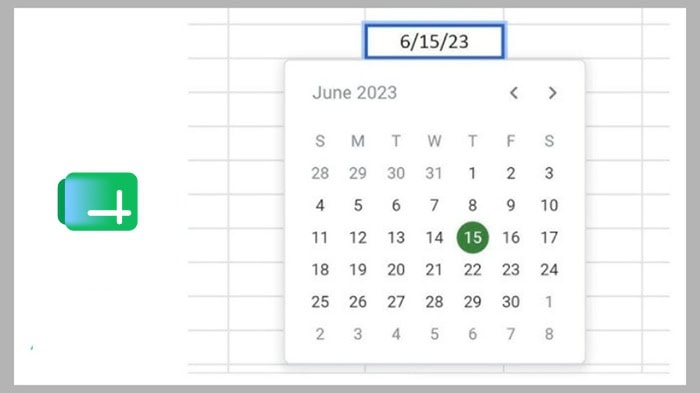
Lỗi #VALUE! xuất hiện khi bảng tính không thể đọc hiểu được mốc thời gian ban đầu mà bạn cung cấp.
Nguyên nhân chính là do:
- Giá trị start_date không được Google Sheets nhận diện là ngày tháng hợp lệ, có thể do ô chứa dữ liệu dạng văn bản (Text), khoảng trắng dư thừa, ký tự không hợp lệ hoặc ngày được nhập sai định dạng.
- Định dạng ngày tháng được thiết lập trong hệ thống (chẳng hạn DD/MM/YYYY hoặc MM/DD/YYYY) không khớp với định dạng của dữ liệu đầu vào.
Cách khắc phục:
- Đảm bảo ô chứa start_date đã được định dạng chuẩn kiểu Ngày (Date) hoặc được bọc trong hàm tạo ngày an toàn như =DATE(năm, tháng, ngày).
- Nếu dữ liệu ngày đang bị kẹt ở dạng văn bản (text), bạn dùng hàm =DATEVALUE() hoặc công cụ Text to Columns để chuyển đổi về dạng ngày hợp lệ.
Lỗi #NUM!
Lỗi #NUM! xuất hiện khi kết quả ngày tháng tính ra bị tràn khỏi trục thời gian mà phần mềm hỗ trợ.
Nguyên nhân chính là do:
- Mốc start_date kết hợp với số tháng dịch chuyển (months) tạo ra một ngày nằm ngoài giới hạn của hệ thống. Bảng tính chỉ hỗ trợ dữ liệu ngày tháng từ 01/01/1900 đến 31/12/9998.
Cách khắc phục:
- Rà soát lại giá trị của đối số months.
- Kiểm tra xem bạn có vô tình nhập số nguyên quá lớn, nhập số âm lùi thời gian quá sâu, hoặc ô tham chiếu chứa công thức tính toán sai lệch hay không.
Kết quả hiển thị dãy số nguyên lạ
Trường hợp ô kết quả hiển thị một dãy số lớn thay vì ngày tháng không phải là lỗi tính toán, mà là do chế độ hiển thị của bảng tính.
Nguyên nhân chính là do:
- Hệ thống lưu trữ ngày tháng dưới dạng số sê-ri liên tục (mỗi ngày tương ứng với một số nguyên). Ô kết quả đang ở định dạng mặc định là General hoặc Number nên hiển thị giá trị số gốc thay vì ngày tháng.
Cách khắc phục:
- Chọn ô kết quả, vào menu Định dạng (Format) >> Số (Number) >> chọn Ngày (Date).
Kết quả sai lệch
Tình huống này không báo lỗi đỏ nhưng lại khiến kết quả ngày cuối tháng trả về sai so với tính toán dự kiến của bạn.
Nguyên nhân chính là do:
- Khi đối số months chứa số thập phân (chẳng hạn như 2.6 hay 1.8), hàm EOMONTH sẽ tự động cắt bỏ phần thập phân và chỉ giữ lại phần số nguyên chứ không làm tròn lên. Vì vậy, giá trị 2.6 vẫn chỉ được tính là dịch chuyển 2 tháng.
Cách khắc phục:
- Luôn để giá trị số nguyên vào đối số months.
- Nếu số tháng là kết quả từ một phép chia hoặc công thức động khác, bạn hãy chủ động lồng các hàm làm tròn như =ROUND(), =ROUNDUP() hoặc =ROUNDDOWN() trước khi đưa vào hàm EOMONTH.
Một số lưu ý quan trọng khi sử dụng hàm EOMONTH trong Google Sheets
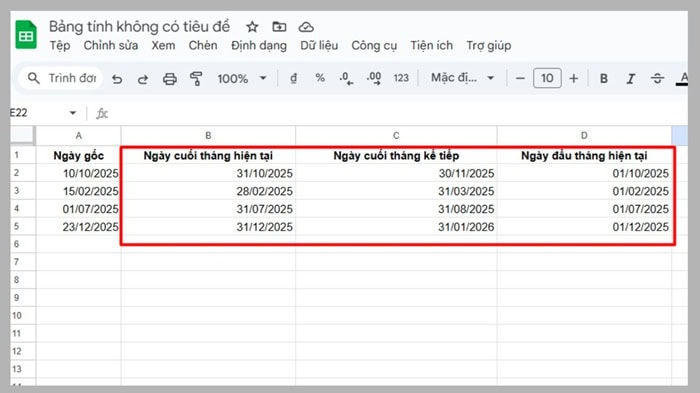
Để đảm bảo bảng tính sử dụng hàm EOMONTH hoạt động ổn định và chính xác trên quy mô dữ liệu lớn, bạn cần ghi nhớ các nguyên tắc sau đây:
- Tự động cắt bỏ số thập phân: Đối số months chỉ lấy phần nguyên, không làm tròn số học. Ví dụ: nhập 1.9 hàm vẫn chỉ tính là 1. Do đó, bạn nên chủ động làm tròn số trước khi đưa vào công thức.
- Phụ thuộc vào cài đặt Vùng (Locale): Định dạng hiển thị ngày/tháng phụ thuộc vào thiết lập tại Tệp >> Cài đặt >> Vùng. Vùng Hoa Kỳ hiển thị Tháng/Ngày/Năm, trong khi vùng Việt Nam hiển thị Ngày/Tháng/Năm. Cần chú ý điều này để tránh đọc nhầm ngày và tháng.
- Xử lý dữ liệu có chứa Giờ: Dữ liệu có kèm giờ, phút, giây vẫn tính được ngày cuối tháng, nhưng có thể gây sai số khi dùng với các toán tử so sánh (>=, <=). Bạn nên dùng hàm INT(start_date) để cắt bỏ phần giờ trước khi so sánh.
- Tối ưu hóa với ARRAYFORMULA: Bạn không cần kéo công thức cho từng dòng. Sử dụng kết hợp =ARRAYFORMULA(EOMONTH(A2:A, 0)) tại ô đầu tiên để áp dụng tự động cho toàn bộ cột, giúp bảng tính nhẹ hơn và hạn chế lỗi khi chèn thêm dòng mới.
Câu hỏi thường gặp
- Hàm EOMONTH có tự động nhận diện năm nhuận không?
Có. Hàm EOMONTH tự động nhận diện năm nhuận để trả về ngày 29/02 thay vì 28/02 mà không cần thiết lập thêm điều kiện.
- Hàm EOMONTH có thể sử dụng số tháng âm không?
Có. Hàm nhận số âm (ví dụ: -1, -2) để tính lùi về ngày cuối cùng của các tháng trong quá khứ.
- Hàm EOMONTH trả về kết quả gì khi tham số months bằng 0?
Trả về ngày cuối cùng của chính tháng đó. Khi months = 0, hàm giữ nguyên tháng của ngày bắt đầu và lấy ngày cuối cùng của tháng đó.
- Có những cách nào để lấy ngày đầu tiên của tháng bằng EOMONTH?
Có 2 cách phổ biến:
- Tính ngày đầu của tháng hiện tại: =EOMONTH(ngày_bắt_đầu, -1) + 1 (lấy ngày cuối tháng trước rồi cộng thêm 1 ngày).
- Tính ngày đầu của tháng tiếp theo: =EOMONTH(ngày_bắt_đầu, 0) + 1 (lấy ngày cuối tháng này rồi cộng thêm 1 ngày).
- Hàm EOMONTH và EDATE khác nhau như thế nào khi tính ngày cuối tháng?
- EOMONTH: Luôn luôn đưa về ngày cuối cùng của tháng đích (ngày 28, 29, 30 hoặc 31), bất kể ngày bắt đầu là ngày nào.
- EDATE: Giữ nguyên chính xác số ngày của ngày bắt đầu khi cộng/trừ tháng (ví dụ: ngày 15 sang tháng sau vẫn là ngày 15). Chỉ khi ngày đích không tồn tại (như 31/01 sang tháng 2), EDATE mới tự ép về ngày cuối tháng (28/02).
Lời kết
Hàm EOMONTH trong Google Sheets là công cụ hữu ích giúp xác định ngày cuối tháng, tính mốc thời gian trong quá khứ hoặc tương lai và tự động hóa các công việc liên quan đến lịch thanh toán, báo cáo tài chính, quản lý hợp đồng. Qua bài viết, bạn đã nắm được cú pháp, cách sử dụng hàm qua 7 ví dụ thực tế, cách kết hợp EOMONTH với DATE, DAY và TODAY trước khi áp dụng cho bảng tính lớn.
Nếu doanh nghiệp cần triển khai và khai thác Google Workspace hiệu quả hơn trong công việc, GCS Việt Nam sẵn sàng hỗ trợ tư vấn và giải pháp phù hợp.
- Fanpage: GCS – Google Cloud Solutions
- Hotline: 024.9999.7777







 Ứng dụng Gmail
 Ứng dụng Google Drive
 Ứng dụng Google Meet
 Ứng dụng Google Docs
 Dịch vụ hỗ trợ Google Workspace
 Dịch vụ hỗ trợ Google Cloud
 Khóa học Google Workspace
 Kho Video


