 Giới thiệu
 Gửi ticket








Giới hạn trong Google Sheets| Cập nhật mới nhất 2026


Làm việc trên Google Sheets không ít lần bạn gặp phải tình trạng file bị đơ, xoay tròn liên tục hoặc báo lỗi không thể chèn thêm dữ liệu. Nguyên nhân chính xuất phát từ việc bảng tính của bạn đã chạm phải các rào cản kỹ thuật do Google quy định. Bài viết này sẽ cung cấp bảng tổng hợp giới hạn trong Google Sheets mới nhất và hướng dẫn giải pháp khắc phục triệt để giúp tối ưu hiệu năng làm việc cho doanh nghiệp.
Bảng tổng hợp nhanh các giới hạn trong Google Sheets
Google Sheets có nhiều nhóm giới hạn khác nhau. Dưới đây là bảng tổng hợp các giới hạn nổi bật mà người dùng cần chú ý nhất khi sử dụng Google Sheets:
| Nhóm giới hạn | Giới hạn tối đa (Max Limit) | Ghi chú & điều kiện áp dụng |
| Tổng số ô (Total Cells) | 20.000.000 ô (20 triệu ô) | Áp dụng trên toàn bộ Workbook (tổng tất cả các Tab/Sheet cộng lại) |
| Số cột tối đa (Max Columns) | 18.278 cột | Tương ứng với tên cột tối đa là cột ZZZ |
| Số hàng tối đa (Max Rows) | Tùy biến linh hoạt | Phụ thuộc vào tổng số ô không vượt quá 20 triệu ô. |
| Số ký tự trong 1 ô | 50.000 ký tự | Bao gồm cả văn bản thuần, công thức và ký tự đặc biệt |
| Dung lượng file Import Excel | 100 MB | Áp dụng cho các tệp .xlsx chuyển đổi sang Google Sheets |
| Dung lượng file Import CSV/TXT | 50 MB | Tệp dữ liệu văn bản phân tách bằng dấu phẩy hoặc tab |
| Hàm IMPORTRANGE | Không giới hạn | Khuyên dùng dưới 50 hàm để tránh lỗi #REF!, chậm hoặc gián đoạn kết nối. |
| Hàm IMPORTHTML/XML | Tối đa 50 hàm | Giới hạn truy xuất dữ liệu ngoại vi từ các trang web bên ngoài |
| Hàm GOOGLEFINANCE | Tối đa 1.000 công thức | Hạn chế tần suất gọi API chứng khoán/tài chính trong ngày |
| Thời gian chạy Apps Script | 6 phút / lần thực thi | Áp dụng đồng nhất cho cả tài khoản Gmail cá nhân & Workspace |
| Thời gian Trigger/ngày | 90 phút (Miễn phí) / 6 giờ (Workspace) | Tổng thời gian kịch bản tự động được kích hoạt trong 24 giờ |
| Số Email gửi qua Script | 100 email/ngày (Miễn phí) / 1.500/ngày (Workspace) | Hạn mức gửi thư tự động qua dịch vụ MailApp / GmailApp |
| Cộng tác đồng thời | 100 người dùng | Giới hạn tối đa số tài khoản cùng xem hoặc chỉnh sửa tại một thời điểm |
| Sheets API – Read | 300 requests/phút/project | Giới hạn tốc độ đọc dữ liệu qua API. Giới hạn theo user là 60 requests/phút/user/project. |
| Sheets API – Write | 300 requests/phút/project | Giới hạn tốc độ ghi dữ liệu qua API. Giới hạn theo user là 60 requests/phút/user/project. |
| Sheets API timeout | 180 giây | Yêu cầu (Request) kéo dài hơn 180 giây sẽ bị hệ thống tự động ngắt (timeout). |
Chi tiết các giới hạn trong Google Sheets đáng chú ý nhất
Để quản lý và vận hành hệ thống dữ liệu mượt mà, việc hiểu rõ các giới hạn trong Google Sheets theo từng nhóm chức năng cụ thể là điều bắt buộc với các quản trị viên và người dùng. Hệ thống giới hạn trong Google Sheets được chia làm 4 nhóm chính, bao gồm cấu trúc dữ liệu cơ bản, năng lực tính toán công thức và ngoại vi, hạn mức lập trình tự động hóa Apps Script và năng lực cộng tác đám mây.
Dưới đây là những phân tích chi tiết cho từng nhóm giới hạn trong Google Sheets, giúp bạn hiểu rõ hơn:
Giới hạn dữ liệu và cấu trúc
Nhóm giới hạn dữ liệu và cấu trúc quy định trực tiếp kích thước tối đa của một không gian làm việc trên Google Sheets. Dưới đây là chi tiết về 03 thông số giới hạn nền tảng mà người dùng cần nắm rõ:
*Giới hạn tổng số ô (20 triệu ô trên toàn bảng tính)
Toàn bộ file Google Sheets chứa tối đa 20.000.000 ô (cells), áp dụng gộp chung cho tất cả các Tab (Sheet). Ô không có dữ liệu vẫn bị tính vào dung lượng. Một Sheet mặc định (1.000 hàng x26 cột) tốn 26.000 ô.
Công thức xác định: Tổng số ô = Tổng số hàng x Tổng số cột.
Lưu ý hiệu suất file chứa nhiều công thức phức tạp (IMPORTRANGE, QUERY) hoặc có nhiều người dùng thao tác cùng lúc sẽ bị giật lag trước khi chạm ngưỡng 20 triệu ô.
*Giới hạn số cột và số hàng trên một bảng tính/sheet
Giới hạn cột cố định tối đa 18.278 cột (từ cột A đến ZZZ). Giới hạn hàng không giới hạn cố định, nhưng tổng số hàng x số cột trên toàn file không được vượt quá 20 triệu ô.
*Giới hạn ký tự trong một ô (50.000 ký tự)
Hạn mức mỗi ô chứa tối đa 50.000 ký tự (khoảng 8.000 – 10.000 từ). Một số trường hợp như lưu chuỗi JSON/HTML/Base64, dùng hàm gộp văn bản (TEXTJOIN, JOIN), nhận phản hồi dài từ Google Forms, hoặc import file Excel chứa ô quá lớn, dễ vượt ngưỡng.
Để kiểm tra bạn hãy sử dụng công thức:
- Đếm ký tự: =LEN(A2)
- Cảnh báo tự động: =IF(LEN(A2) > 50000, “Vượt giới hạn”, “OK”)
Hãy lưu văn bản dài trên Google Drive/Docs và chèn đường link URL vào ô tính.
Giới hạn về công thức, hàm và liên kết dữ liệu ngoại vi
Nếu bạn sử dụng công thức không kiểm soát, file làm việc rất dễ rơi vào trạng thái treo máy, đếm ngược vô tận hoặc trả về lỗi hàng loạt ngay cả khi tổng số ô còn trống rất nhiều. Dưới đây là tổng hợp chi tiết các giới hạn cốt lõi và giải pháp tối ưu cho từng nhóm hàm:
*Giới hạn hàm IMPORTRANGE

Hàm IMPORTRANGE cho phép trích xuất dữ liệu trực tiếp giữa các file Google Sheets khác nhau, nhưng đi kèm các giới hạn hiệu năng khắt khe.
- Không nên dùng quá 50 hàm IMPORTRANGE trong cùng một file để tránh hiện tượng quá tải máy chủ, gây lỗi #REF! hoặc #N/A.
- Dữ liệu không làm mới tức thì, phải xếp hàng trên hệ thống.
- Nên gộp nhiều cột vào 1 hàm duy nhất (ví dụ A1:Z1000) thay vì viết nhiều hàm lẻ, sau đó dùng QUERY để lọc.
*Giới hạn các hàm truy xuất Web
Nhóm hàm dữ liệu truy xuất website như bao gồm IMPORTHTML, IMPORTXML, IMPORTDATA, IMPORTFEED) giúp đưa nội dung từ Internet vào bảng tính nhưng chịu sự kiểm soát chặt chẽ:
- Giới hạn số lượng tối đa 50 hàm cho mỗi file làm việc.
- Dữ liệu web chỉ tự động làm mới sau mỗi 1 đến 2 giờ nhằm tránh hiện tượng quá tải server nguồn.
- Khi vượt quá 50 hàm, trang web nguồn thay đổi cấu trúc HTML/XML, hoặc website bật tường lửa chặn bot.
- Nên lấy toàn bộ bảng dữ liệu thô về một vùng đệm bằng 1 công thức duy nhất, sau đó dùng các hàm nội bộ (INDEX, MATCH, FILTER) để phân tách dữ liệu thay vì gọi URL nhiều lần.
*Giới hạn hàm tài chính GOOGLEFINANCE và các hàm tùy chỉnh
Các hàm tra cứu tự động bằng Google Apps Script có các mốc giới hạn tính toán riêng:
- Hàm GOOGLEFINANCE giới hạn tối đa 1.000 công thức trên một bảng tính. Nếu vượt ngưỡng hoặc kéo công thức liên tục cho hàng nghìn dòng, hệ thống sẽ dính lỗi hạn chế tần suất (Rate Limit) và hiển thị #N/A.
- Hàm tùy chỉnh (Apps Script), mỗi lần gọi hàm custom bị giới hạn thời gian thực thi tối đa 30 giây. Nếu thuật toán xử lý quá lâu, công thức sẽ lập tức báo lỗi timeout.
Giới hạn Google Apps Script và API cho nhà phát triển
Khi xây dựng các hệ thống tự động hóa, nhiều doanh nghiệp đối mặt tình trạng ứng dụng bị đứt gãy dù dung lượng ô tính vẫn trống rất nhiều. Nguyên nhân xuất phát từ việc hệ thống tự động đã chạm phải rào cản giới hạn do Google thiết lập cho kịch bản lập trình và dữ liệu kết nối.
*Giới hạn thời gian thực thi kịch bản
- Thời gian chạy đơn lẻ tối đa 6 phút (360 giây) cho mỗi lần kích hoạt kịch bản. Nếu tiến trình vượt quá mốc này, hệ thống sẽ ngắt kết nối và trả về lỗi Exceeded maximum execution time.
- Tổng thời gian chạy Trigger tự động theo ngày với tài khoản cá nhân (@gmail.com) tối đa 90 phút / ngày và tài khoản Google Workspace tối đa 6 giờ / ngày.
*Giới hạn lượt gọi API Google Sheets và số lượng trigger chạy đồng thời
Khi kết nối Google Sheets với các phần mềm bên ngoài qua Google Sheets API, ứng dụng phải tuân thủ nghiêm ngặt tần suất yêu cầu truy xuất (Request) theo phút:
| Loại thao tác (Read/Write) | Hạn ngạch theo Project | Hạn ngạch theo User/Project |
| Đọc dữ liệu (Read) | 300 request / phút | 60 request / phút |
| Ghi dữ liệu (Write) | 300 request / phút | 60 request / phút |
Nếu vượt quá 60 request/phút trên một tài khoản, hệ thống sẽ báo lỗi HTTP 429 Too Many Requests.
Giới hạn chia sẻ, tải lên và cộng tác trực tuyến
Google Sheets còn thiết lập những giới hạn về hiệu suất tải file, khả năng chuyển đổi định dạng và số lượng người dùng làm việc đồng thời. Dưới đây là những phân tích chi tiết về 02 giới hạn trong Google Sheets này.
*Giới hạn người dùng chỉnh sửa đồng thời trên cùng một file
Giới hạn truy cập cùng lúc tối đa 100 người có thể mở, xem hoặc chỉnh sửa trên cùng một trang tính tại một thời điểm. Khi người thứ 101 truy cập, hệ thống sẽ từ chối hoặc yêu cầu chờ người khác thoát ra.
Khi quá nhiều người cùng thao tác (nhập liệu, lọc dữ liệu, sửa công thức), bảng tính phải liên tục tính toán lại, dễ dẫn đến hiện tượng giật lag, đơ máy hoặc khó kiểm soát lịch sử chỉnh sửa.
Một số giải pháp tối ưu cho vấn đề giới hạn này như sau:
- Chỉ cấp quyền Editor (Chỉnh sửa) cho những người thực sự cần nhập liệu. Những nhân sự còn lại nên cấp quyền Viewer (Xem) hoặc Commenter (Nhận xét).
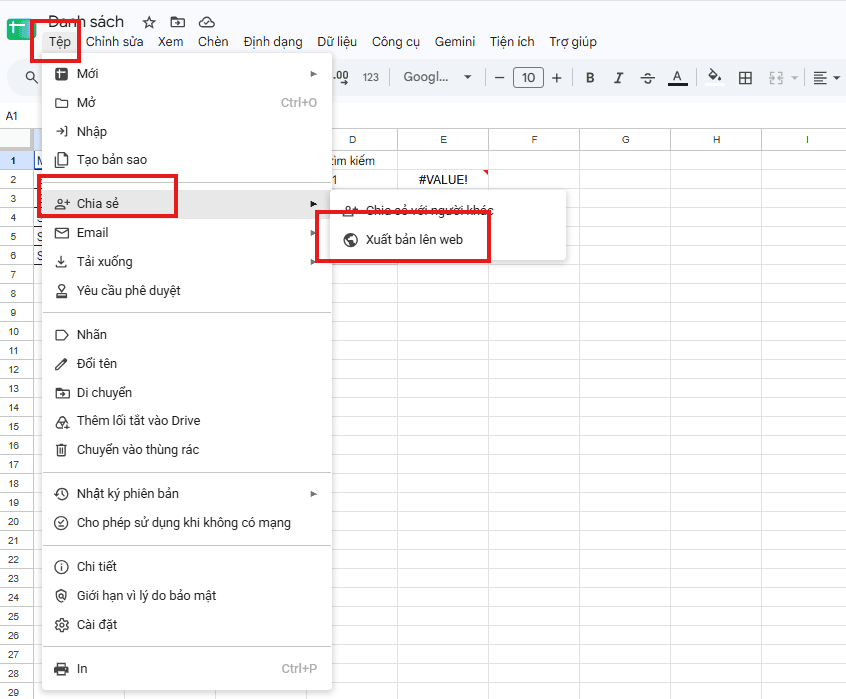
- Với các bảng dữ liệu cần công bố cho hàng nghìn người xem cùng lúc, hãy chọn Tệp >> Chia sẻ >> Xuất bản lên web. Cách này tạo ra một trang HTML tĩnh giúp hàng nghìn người xem mượt mà mà không ảnh hưởng đến file gốc.
*Giới hạn dung lượng tệp khi Import từ Excel & CSV vào Google Sheets
- Tệp Microsoft Excel (.xlsx): Dung lượng tối đa cho phép chuyển đổi là 100 MB.
- Tệp văn bản phân tách (.csv, .txt): Dung lượng tối đa được phép tải lên là 50 MB.
File Excel dù nhẹ hơn 100MB nhưng nếu vượt quá 20 triệu ô hoặc có ô chứa trên 50.000 ký tự, quá trình chuyển sang Google Sheets thất bại hoặc dữ liệu bị bớt đo.
Giải pháp xử lý khi Google Sheets chạm ngưỡng giới hạn
Khi bảng tính xuất hiện các dấu hiệu quá tải như đơ lag, tải chậm hoặc thông báo lỗi tràn hạn mức, bạn cần áp dụng ngay các giải pháp xử lý như tối ưu công thức, dùng Connected Sheets kết nối BigQuery hoặc nâng cấp tài khoản Google Workspace. Mỗi giải pháp sẽ tối ưu và giải quyết triệt để các điểm nghẽn từ Google Sheets như sau:
Tối ưu công thức và dữ liệu
Tối ưu hóa công thức và dọn dẹp cấu trúc dữ liệu là bước đầu tiên bạn nên thực hiện. Bạn hãy thực hiện quy trình cụ thể theo các bước như sau:
– Bước 1: Xóa bỏ triệt để các hàng và cột trống
Truy cập từng Tab trong bảng tính và cuộn xuống cuối trang.
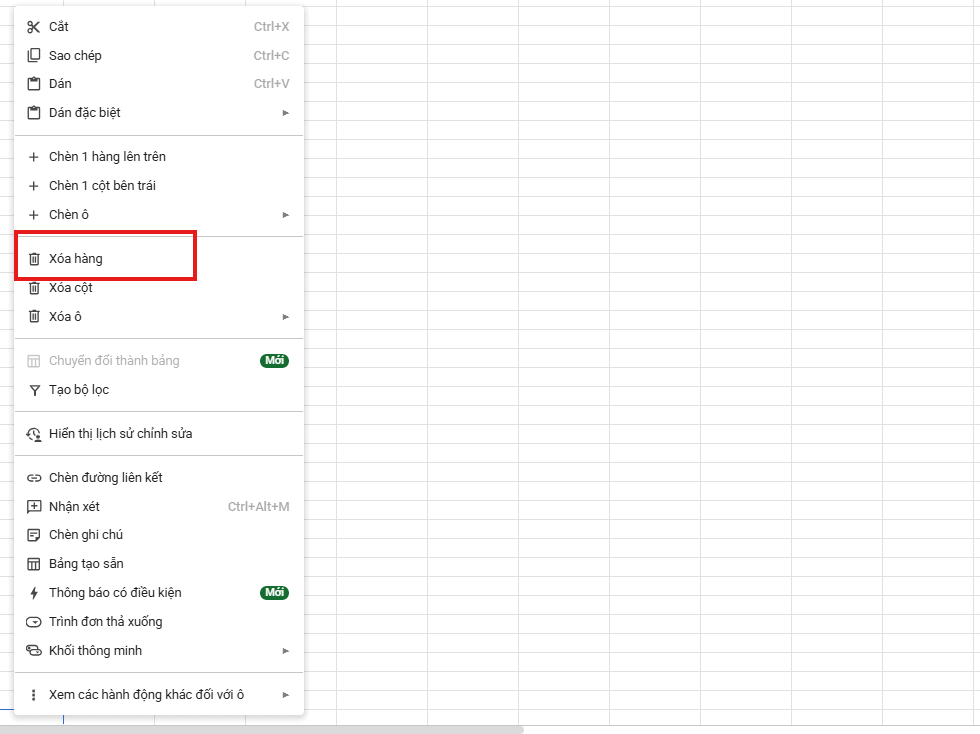
Chọn toàn bộ các hàng trống không sử dụng (ví dụ từ dòng 1.001 đến 10.000) rồi nhấn chuột phải chọn Xóa hàng. Thực hiện tương tự để xóa các cột dư thừa từ sau cột dữ liệu cuối cùng đến cột Z.
– Bước 2: Chuyển đổi dữ liệu lịch sử thành Giá trị tĩnh
Xác định các vùng dữ liệu thuộc các tháng hoặc năm cũ không còn biến động.
Bôi đen toàn bộ vùng dữ liệu đó, nhấn Ctrl + C (hoặc Cmd + C trên Mac), sau đó nhấn chuột phải chọn Dán dưới dạng giá trị (Ctrl + Shift + V).
– Bước 3: Thu hẹp phạm vi Định dạng có điều kiện
Mở menu Định dạng >> chọn Định dạng có điều kiện để rà soát và xóa các quy tắc trùng lặp.
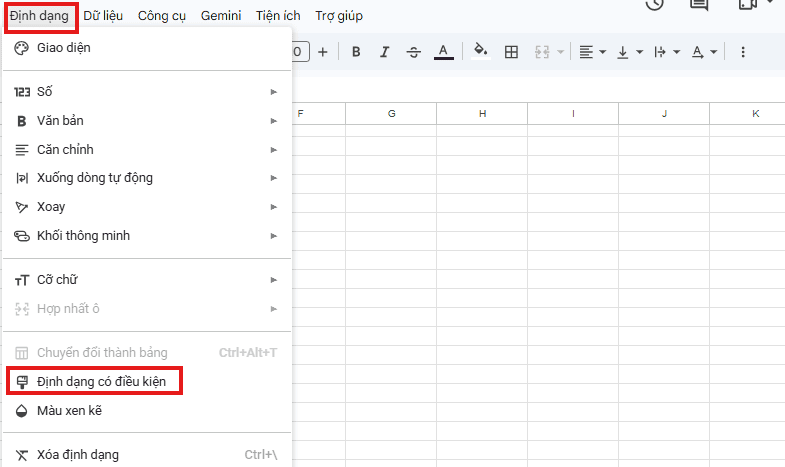
Thay vì áp dụng quy tắc cho cả cột (như A:A), hãy thu hẹp phạm vi chính xác cho vùng chứa dữ liệu thực tế (như A2:A1000).
Sử dụng Connected Sheets kết nối BigQuery cho dữ liệu lớn
Khi quy mô dữ liệu doanh nghiệp vượt quá sức chứa 20 triệu ô của bảng tính thông thường, Connected Sheets là giải pháp công nghệ nâng cao giúp xử lý tập dữ liệu khổng lồ mà không gây đơ lag trình duyệt.
Hãy lưu trữ và xử lý toàn bộ dữ liệu gốc trực tiếp trên kho dữ liệu đám mây Google BigQuery. Google Sheets lúc này đóng vai trò là giao diện phân tích, tạo Pivot Table và vẽ biểu đồ trực quan.
Giải pháp nâng cấp tài khoản Google Workspace từ GCS Việt Nam
Nếu bảng tính của bạn gặp phải giới hạn về thời gian chạy kịch bản tự động, hạn ngạch gửi email hoặc bộ nhớ lưu trữ, việc nâng cấp lên các gói Google Workspace (Business Standard/Plus, Enterprise) là giải pháp hạ tầng triệt để.

Nâng cấp tài khoản mang lại các lợi thế vượt trội cho hệ thống tự động hóa của bạn:
- Mở rộng hạn ngạch gửi email tự động: Tăng giới hạn gửi mail qua Apps Script từ 100 email/ngày (tài khoản cá nhân) lên 1.500 email/ngày.
- Nâng tổng thời gian chạy Trigger: Tăng tổng thời lượng thực thi kịch bản tự động theo lịch từ 90 phút/ngày lên 6 giờ/ngày.
- Mở rộng dung lượng lưu trữ Google Drive: Cung cấp bộ nhớ dùng chung (Shared Drives) lên đến hàng TB, giải quyết triệt để bài toán lưu trữ và chia sẻ file dung lượng lớn.
- Hỗ trợ kỹ thuật chuyên sâu: Ưu tiên băng thông xử lý trên server Google và nhận sự hỗ trợ kỹ thuật 24/7 từ đội ngũ chuyên gia ủy quyền GCS.
LIÊN HỆ TƯ VẤN ngay với GCS Việt Nam để nhận sự hỗ trợ sớm TẠI ĐÂY.
Câu hỏi thường gặp
- Có thể trả thêm tiền để mua thêm dung lượng ô trong Google Sheets không?
Không. Ngưỡng giới hạn 20.000.000 ô là giới hạn hệ thống cố định áp dụng cho tất cả các loại tài khoản, từ tài khoản Gmail cá nhân miễn phí cho đến tài khoản Google Workspace Enterprise cao cấp nhất. Việc mua thêm dung lượng Google Drive chỉ giúp bạn có thêm bộ nhớ lưu trữ tệp, hoàn toàn không làm tăng giới hạn số ô tối đa trong một bảng tính.
- Connected Sheets là gì và giải quyết giới hạn dữ liệu ra sao?
Đây là tính năng kết nối Google Sheets trực tiếp với BigQuery, cho phép phân tích và xử lý hàng tỷ dòng dữ liệu trên đám mây mà không làm đơ hay vượt giới hạn của bảng tính.
- Khi Google Sheets bị quá tải, doanh nghiệp nên chuyển sang công cụ nào thay thế?
Chuyển sang Connected Sheets kết hợp BigQuery, tối ưu hóa dữ liệu công thức và cấu trúc bảng tính hoặc nâng cấp gói Google Workspace để tối ưu hiệu năng.
- Làm sao để đếm tự động số ô đang dùng trong Google Sheets?
Có thể sử dụng kết hợp các hàm như COUNTA, COUNTIF, hoặc viết một hàm Google Apps Script nhỏ để quét tổng số ô đang chứa dữ liệu trong file.
- File Excel lớn hơn giới hạn có thể chuyển sang Google Sheets không và xử lý thế nào?
Không thể chuyển trực tiếp nếu vượt quá 20 triệu ô hoặc 100MB. Cần cắt nhỏ file Excel thành nhiều phần, lọc bớt dữ liệu thừa, hoặc sử dụng BigQuery trước khi đưa vào Sheets.
Lời kết
Giới hạn trong Google Sheets là những ngưỡng kỹ thuật quan trọng về số ô, hàng, cột, ký tự, công thức, dữ liệu liên kết, Apps Script, API và khả năng import dữ liệu. Nắm rõ các giới hạn này giúp người dùng chủ động thiết kế bảng tính, hạn chế tình trạng file chậm, lỗi khi xử lý dữ liệu hoặc vượt quá hạn mức hệ thống. Với những bảng dữ liệu lớn, doanh nghiệp có thể tối ưu công thức, chia nhỏ dữ liệu hoặc kết hợp Google Sheets với Connected Sheets và BigQuery để mở rộng khả năng phân tích.
Nếu cần tư vấn Google Workspace, triển khai giải pháp phù hợp và hỗ trợ trong quá trình sử dụng, doanh nghiệp có thể liên hệ GCS Việt Nam để được tư vấn chuyên sâu.
- Fanpage: GCS – Google Cloud Solutions
- Hotline: 024.9999.7777






 Ứng dụng Gmail
 Ứng dụng Google Drive
 Ứng dụng Google Meet
 Ứng dụng Google Docs
 Dịch vụ hỗ trợ Google Workspace
 Dịch vụ hỗ trợ Google Cloud
 Khóa học Google Workspace
 Kho Video


