 Giới thiệu
 Gửi ticket








Hướng dẫn kết hợp SUM và VLOOKUP trong Google Sheets từ A đến Z


Kết hợp SUM và VLOOKUP trong Google Sheets giúp người dùng tra cứu dữ liệu theo mã định dạng và tính tổng các giá trị liên quan chỉ bằng một công thức. Phương pháp này hữu ích khi cần tổng hợp sản lượng, doanh thu, điểm số hoặc dữ liệu từ nhiều cột khác nhau mà không phải cộng thủ công từng ô. Để hiểu rõ hơn về cách thức mà hai hàm SUM và VLOOKUP kết hợp hoạt động trong Google Docs như thế nào, hãy cùng tham khảo bài viết dưới đây.
Cú pháp và cách hoạt động của hàm SUM kết hợp VLOOKUP
Để kết hợp SUM và VLOOKUP trong Google Sheets và sử dụng đúng trong nhu cầu của mình, người dùng cần hiểu rõ cấu trúc công thức mảng như sau:
=ARRAYFORMULA(SUM(VLOOKUP(search_key, range, {col_index1, col_index2, …}, FALSE)))
Trong đó:
- search_key: Từ khóa hoặc ô chứa giá trị bạn cần tìm kiếm.
- range: Bảng dữ liệu tra cứu, trong đó cột đầu tiên phải chứa search_key.
- {col_index1, col_index2, …}: Mảng danh sách các thứ tự cột cần trích xuất giá trị để cộng. Mảng này được đặt trong cặp ngoặc nhọn {} và phân tách bằng dấu phẩy , hoặc dấu chấm phẩy ; (tùy theo cài đặt khu vực của file).
- FALSE (hoặc 0): Tham số bắt buộc giúp đảm bảo VLOOKUP tìm kiếm chính xác tuyệt đối.
- SUM(…): Hàm bao bọc bên ngoài để thực hiện phép cộng tất cả các giá trị do VLOOKUP trả về.
- ARRAYFORMULA(…): Hàm kích hoạt chế độ xử lý mảng cho Google Sheets. Nếu thiếu ARRAYFORMULA, hệ thống chỉ lấy giá trị ở cột đầu tiên (col_index1) và bỏ qua các cột còn lại.
Khi kết hợp với nhau, cách hoạt động của hai hàm SUM và VLOOKUP trong Google Sheets như sau:
- Nhận diện mảng: Google Sheets đọc hàm ARRAYFORMULA và hiểu rằng biểu thức bên trong sẽ xử lý một tập hợp gồm nhiều dữ liệu thay vì một ô đơn lẻ.
- Tra cứu đa cột: Hàm VLOOKUP dựa vào search_key để tìm dòng trùng khớp trong range. Thay vì chỉ trả về 1 giá trị, nó quét và trích xuất một dãy gồm nhiều giá trị tại các cột {col_index1, col_index2, …} trên dòng đó.
- Thực hiện tính tổng: Dãy giá trị trích xuất được đẩy vào hàm SUM. Hàm SUM cộng toàn bộ các con số này lại và trả về một kết quả duy nhất tại ô đặt công thức.
Ví dụ thực tế kết hợp SUM và VLOOKUP trong Google Sheets
Để áp dụng hiệu quả kỹ thuật kết hợp SUM và VLOOKUP trong Google Sheets vào công việc hàng ngày, việc tìm hiểu qua các tình huống thực tế là cách tốt nhất. Dưới đây là 04 ví dụ minh họa cho các dạng bài toán phổ biến nhất — từ tính tổng chi tiêu theo chiều ngang (nhiều cột), tổng hợp dữ liệu theo chiều dọc (nhiều dòng/mã sản phẩm), cho đến bài toán quản lý học tập và liên kết dữ liệu liên trang tính.
Ví dụ 1: Tính tổng sản lượng của một sản phẩm từ nhiều cột khác nhau
Bài toán này giúp bạn tính tổng tất cả các chỉ số nằm trên nhiều cột khác nhau của cùng một đối tượng (chiều ngang). Thay vì phải viết nhiều hàm VLOOKUP cộng lại với nhau, bạn chỉ cần dùng một mảng chỉ số cột duy nhất.
Giả sử bài toán: Bạn có một bảng theo dõi sản lượng sản xuất theo từng quý trong năm. Bạn cần tính tổng sản lượng cả năm (gồm Quý 1, Quý 2, Quý 3, Quý 4) cho sản phẩm “Điện thoại”.
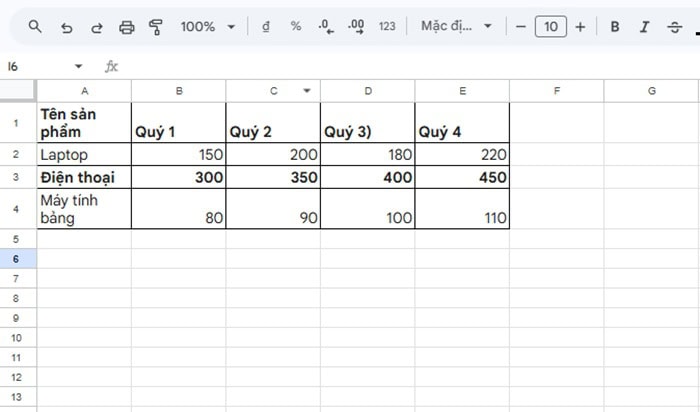
Công thức:
=ARRAYFORMULA(SUM(VLOOKUP(“Điện thoại”; A2:E5; {2; 3;4; 5}; FALSE)))
Trong đó:
- “Điện thoại”: Giá trị cần tra cứu trong cột A (search_key).
- A2:E5: Vùng dữ liệu tra cứu (range).
- {2, 3, 4, 5}: Mảng chỉ số cột tương ứng với Quý 1, Quý 2, Quý 3 và Quý 4.
- FALSE: Yêu cầu VLOOKUP dò tìm chính xác tuyệt đối.
- ARRAYFORMULA: Hàm kích hoạt tính năng xử lý đồng thời danh sách các cột.
- SUM: Hàm tính tổng toàn bộ 4 giá trị quý do VLOOKUP trả về.
Kết quả:
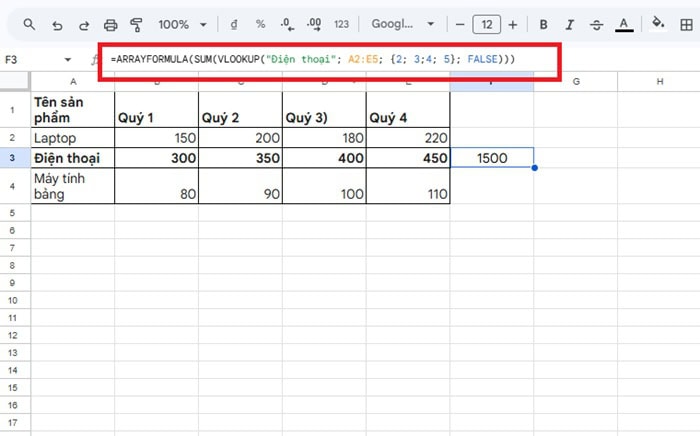
Ví dụ 2: Tính tổng doanh thu theo mã sản phẩm
Khác với ví dụ 1 tra cứu nhiều cột trên 1 dòng, ví dụ này xử lý bài toán tra cứu theo chiều dọc. Bạn sẽ tìm kiếm đồng thời một danh sách chứa nhiều mã sản phẩm nằm trên các dòng khác nhau và tính tổng doanh thu của chúng.
Giả sử bài toán: Bạn có một danh sách giá trị doanh thu của các mã sản phẩm. Bạn cần tính tổng doanh thu của 3 mã sản phẩm cụ thể gồm: “SP01”, “SP03” và “SP05”.
- Bảng dữ liệu gốc nằm ở dải ô A2:B10 (Cột A: Mã SP, Cột B: Doanh thu).
- Danh sách mã SP cần tính tổng nằm ở dải ô D2:D4 (D2 = “SP01”, D3 = “SP03”, D4 = “SP05”).
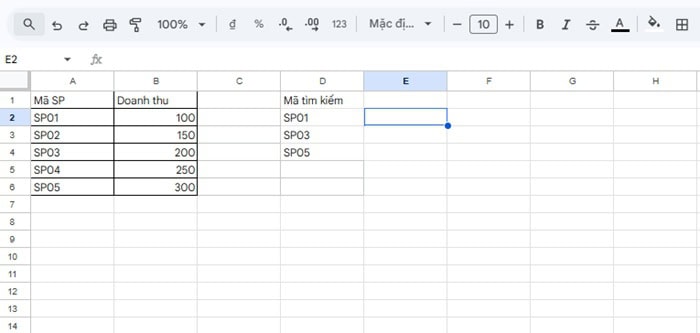
Công thức:
=SUM(ARRAYFORMULA(VLOOKUP(D2:D4; A2:B6; 2;FALSE)))
Trong đó:
- D2:D4: Dải ô chứa danh sách các mã sản phẩm cần tra cứu đồng thời.
- A2:B6: Bảng dữ liệu chứa mã sản phẩm và doanh thu tương ứng.
- 2: Thứ tự cột chứa dữ liệu doanh thu cần trích xuất.
- FALSE: Phương thức tìm kiếm chính xác.
- ARRAYFORMULA: Kích hoạt việc quét lần lượt từng ô từ D2 đến D4 qua hàm VLOOKUP.
- SUM: Hàm tính tổng 3 giá trị doanh thu thu được.
Kết quả:
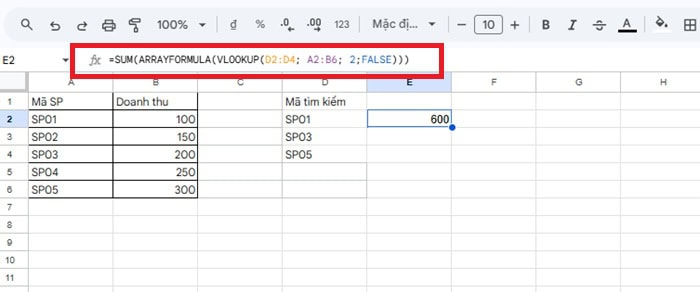
Ví dụ 3: Tính tổng điểm của một học sinh từ nhiều môn học
Kỹ thuật này giúp trích xuất điểm các môn của một học sinh xác định và tự động cộng tổng điểm xét tuyển hoặc xếp loại.
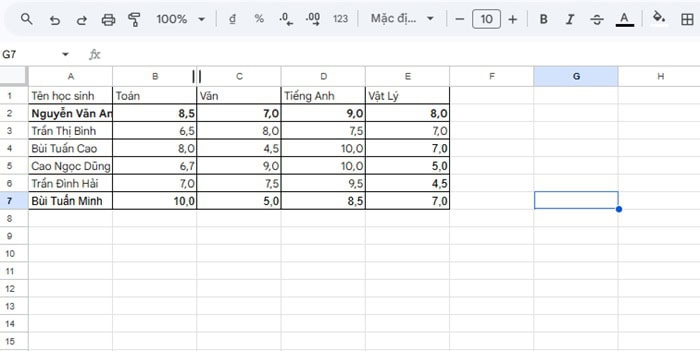
Giả sử bài toán: Bảng tổng hợp điểm chứa thông tin điểm số các môn Toán, Văn, Anh, Lý của từng học sinh. Bạn cần tính tổng điểm cả 4 môn của học sinh có tên “Nguyễn Văn An”.
Bảng điểm tổng hợp nằm trong dải ô A1:E7:
Công thức:
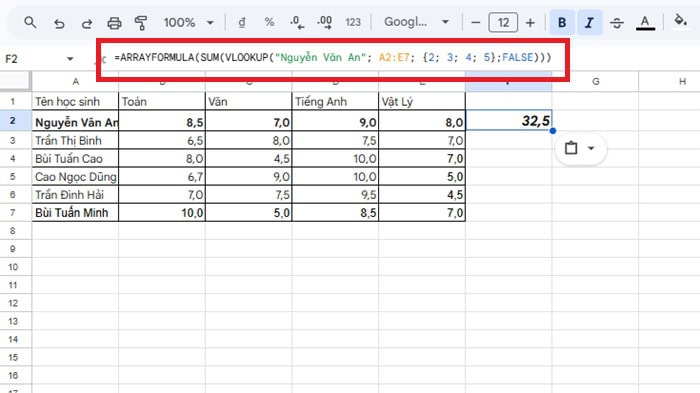
=ARRAYFORMULA(SUM(VLOOKUP(“Nguyễn Văn An”; A2:E7; {2; 3; 4; 5};FALSE)))
Trong đó:
- “Nguyễn Văn An”: Tên học sinh cần tra cứu (search_key).
- A2:E7: Vùng dữ liệu bảng điểm.
- {2, 3, 4, 5}: Mảng danh sách các cột chứa điểm Toán, Văn, Anh và Lý.
- FALSE: Tham số dò tìm chính xác 100%.
- ARRAYFORMULA: Hàm ép xử lý mảng cho danh sách cột.
- SUM: Hàm tính tổng điểm của 4 môn học.
Kết quả:
Ví dụ 4: Kết hợp SUM và VLOOKUP giữa hai trang tính (Sheet) khác nhau
Trong các file báo cáo thực tế, dữ liệu thô và bảng điều khiển (Dashboard) thường được tách thành hai trang tính khác nhau. Việc kết hợp hai hàm này qua các trang tính giúp dữ liệu được liên kết linh hoạt mà không làm xáo trộn trang báo cáo chính.
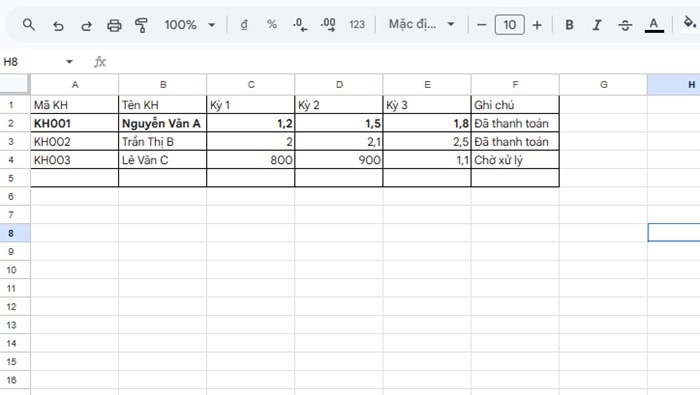
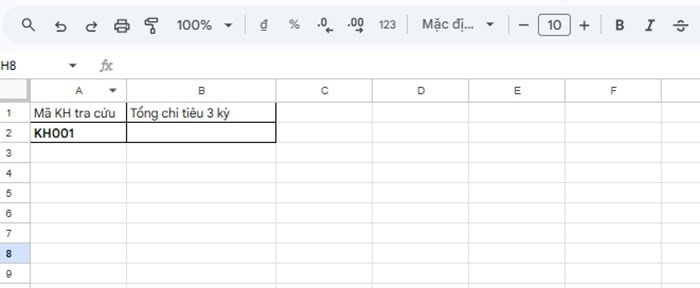
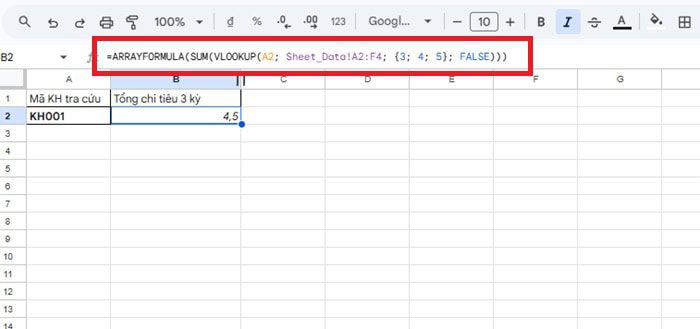
Giả sử bài toán: Bạn đang lưu giữ trang tính Sheet_BáoCáo và muốn tính tổng giá trị thanh toán tại Cột 3, Cột 4, Cột 5 cho mã khách hàng “KH001” (nằm ở ô A2). Toàn bộ bảng dữ liệu chi tiết nguồn lại được lưu trữ bên trang tính Sheet_Data.
- Trang tính 1: Sheet_Data (Dữ liệu nguồn)
- Trang tính 2: Sheet_BáoCáo (Trang báo cáo tổng hợp)
Công thức:
=ARRAYFORMULA(SUM(VLOOKUP(A2; Sheet_Data!A2:F4; {3; 4; 5}; FALSE)))
Trong đó:
- A2: Ô chứa mã khách hàng “KH001” cần tra cứu trên trang Sheet_BáoCáo.
- Sheet_Data!A2:F4: Vùng bảng dữ liệu tra cứu nằm bên trang Sheet_Data.
- {3, 4, 5}: Mảng danh sách các cột chứa số tiền thanh toán (Kỳ 1, Kỳ 2, Kỳ 3) cần trích xuất để tính tổng.
- FALSE: Tham số yêu cầu VLOOKUP tìm kiếm chính xác 100% theo mã khách hàng.
- ARRAYFORMULA: Hàm ép Google Sheets xử lý mảng trên dải nhiều cột cùng lúc.
- SUM: Hàm tính tổng toàn bộ các giá trị do VLOOKUP lấy về.
Kết quả:
Tổng quan hàm SUM trong Google Sheets
Hàm SUM trong Google Sheets là hàm toán học cơ bản được sử dụng để tự động cộng tất cả các giá trị số trong một phạm vi hoặc danh sách các đối số được chỉ định. Đây là công cụ không thể thiếu giúp người dùng tính tổng nhanh chóng mà không cần thực hiện thủ công từng phép cộng.
Hàm SUM tự động tính tổng các giá trị số trong phạm vi đã chọn, đồng thời bỏ qua những ô trống hoặc chứa văn bản, từ đó trả về kết quả tổng cộng của toàn bộ vùng dữ liệu chỉ trong một phép tính.
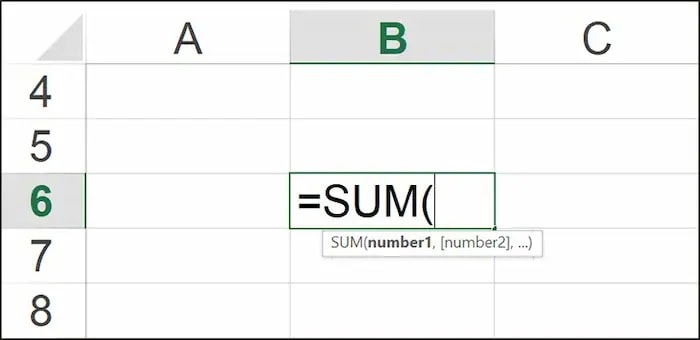
*Cú pháp chuẩn hàm SUM trong Google Sheets:
=SUM (value1, [value2,…])
- value1 (Bắt buộc): Giá trị, ô tính hoặc dải ô (phạm vi) đầu tiên mà bạn muốn tính tổng.
- value2, … (Tùy chọn): Các giá trị, ô tính hoặc dải ô bổ sung muốn cộng thêm.
*Lợi ích khi sử dụng hàm SUM trong Google Sheets:
- Tối ưu thời gian xử lý: Thay vì gõ =A1+A2+A3…, bạn chỉ cần khai báo =SUM(A1:A100) để cộng hàng trăm ô dữ liệu trong chưa đầy một giây.
- Giảm thiểu sai sót: Hạn chế tối đa rủi ro bỏ sót dữ liệu hoặc gõ sai dấu phép tính khi làm việc với báo cáo tài chính, kế toán khổng lồ.
- Linh hoạt nâng cao: Dễ dàng kết hợp với các hàm logic, hàm điều kiện hoặc hàm tra cứu khác để xử lý các bài toán dữ liệu phức tạp.
Tổng quan hàm VLOOKUP trong Google Sheets
Hàm VLOOKUP trong Google Sheets là hàm tìm kiếm dữ liệu theo chiều dọc, cho phép bạn truy xuất thông tin từ một cột cụ thể dựa trên từ khóa tra cứu ở cột đầu tiên của bảng dữ liệu.
Hàm VLOOKUP sẽ nhận search_key, di chuyển xuống cột đầu tiên của range từ trên xuống dưới cho đến khi gặp giá trị trùng khớp. Sau đó, nó sẽ liếc sang phải đến đúng cột index mà bạn chọn và trích xuất dữ liệu tại ô đó ra kết quả.
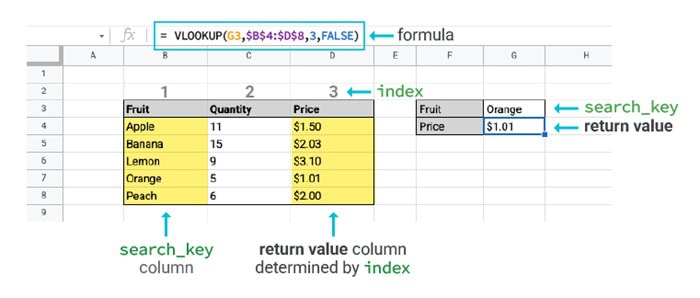
*Cú pháp chuẩn của hàm VLOOKUP trong Google Sheets:
=VLOOKUP(search_key, range, index, [is_sorted])
- search_key (Bắt buộc): Giá trị hoặc ô chứa giá trị bạn muốn tìm kiếm (ví dụ: Mã sản phẩm, Mã học sinh).
- range (Bắt buộc): Vùng dữ liệu chứa thông tin cần tra cứu. Lưu ý: Cột chứa search_key luôn luôn phải là cột đầu tiên (bên trái ngoài cùng) của vùng dữ liệu này.
- index (Bắt buộc): Thứ tự cột chứa dữ liệu cần trả về trong range (tính từ trái sang phải, bắt đầu từ cột 1).
- is_sorted (Tùy chọn): Nhận giá trị FALSE (hoặc 0) để tìm kiếm chính xác 100%, hoặc TRUE (hoặc 1) để tìm kiếm tương đối (yêu cầu dữ liệu phải sắp xếp tăng dần). Trong thực tế quản trị dữ liệu, bạn nên ưu tiên đặt là FALSE.
*Lợi ích khi sử dụng hàm VLOOKUP trong Google Sheets:
- Tự động hóa tra cứu: Giúp bạn truy xuất nhanh thông tin khách hàng, đơn giá, địa chỉ mà không phải dò bằng mắt thủ công.
- Liên kết dữ liệu thông minh: Dễ dàng kết nối các bảng dữ liệu riêng lẻ lại với nhau thông qua một mã định dạng chung (ID/Key).
- Tránh trùng lặp và nhầm lẫn: Đảm bảo trích xuất chính xác tuyệt đối dữ liệu khi quản lý hàng ngàn dòng thông tin.
Tại sao cần kết hợp SUM và VLOOKUP trong Google Sheets?
Việc kết hợp SUM và VLOOKUP trong Google Sheets mang lại giải pháp toàn diện giúp người dùng vừa tra cứu thông tin vừa tính tổng các giá trị liên quan chỉ trong một công thức duy nhất. Đây là cách để khắc phục hoàn toàn hạn chế chỉ trả về một giá trị duy nhất của hàm VLOOKUP truyền thống, tối ưu dung lượng file và tự động hóa các báo cáo phức tạp.
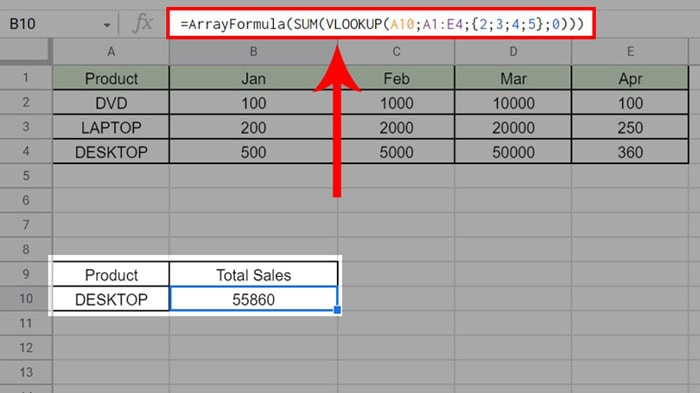
Giải quyết giới hạn của hàm VLOOKUP đơn lẻ
Hàm VLOOKUP mặc định chỉ có khả năng tìm kiếm và trả về một giá trị tại ô đầu tiên tìm thấy trên một cột cố định. Khi cần tính tổng số liệu nằm trên nhiều cột khác nhau, người dùng VLOOKUP thông thường sẽ phải viết công thức cộng thủ công rất dài như =VLOOKUP(…)+VLOOKUP(…).
Khi kết hợp SUM và VLOOKUP trong Google Sheets, bạn có thể lấy toàn bộ dữ liệu từ các cột mong muốn và tính tổng ngay lập tức. Kỹ thuật này sẽ gói gọn biểu thức tính toán, tránh rủi ro nhầm lẫn khi nhập nhiều hàm trùng lặp.
Tránh việc phải tạo thêm các cột phụ làm bẩn bảng tính
Phương pháp thủ công của người dùng mới là tạo thêm các cột “Tổng” trung gian trực tiếp trên bảng dữ liệu thô, sau đó mới dùng hàm VLOOKUP để trích xuất kết quả. Cách làm này khiến cấu trúc bảng tính trở nên cồng kềnh, làm lộ các thông tin không cần thiết và tốn nhiều dung lượng bộ nhớ.
Khi sử dụng kết hợp hàm SUM và VLOOKUP cho phép xử lý và tính toán trực tiếp trên bộ nhớ mảng. Bảng dữ liệu gốc được giữ nguyên cấu trúc gọn gàng, trong khi báo cáo vẫn hiển thị chính xác các chỉ số tổng hợp cần thiết.
Xử lý nhanh bài toán tính tổng theo dải dữ liệu động nhiều chiều
Dữ liệu trong thực tế thường phân bố theo nhiều chiều khác nhau. Việc phối hợp hai hàm SUM và VLOOKUP giúp giải quyết linh hoạt các bài toán tổng hợp theo cả chiều ngang lẫn chiều dọc.
- Chiều ngang (Nhiều cột): Tra cứu một đối tượng duy nhất và tính tổng tất cả các cột dữ liệu liên quan (như tổng chi tiêu của một sản phẩm qua các quý).
- Chiều dọc (Nhiều từ khóa): Tra cứu đồng thời một danh sách nhiều mặt hàng khác nhau và tính tổng ngay số lượng tồn kho của toàn bộ danh sách đó.
Các lỗi thường gặp và cách khắc phục khi kết hợp SUM và VLOOKUP
Trong quá trình kết hợp SUM và VLOOKUP trong Google Sheets, khá nhiều người dùng gặp lỗi như #N/A, #REF!, #ERROR! hay #VALUE!. Những lỗi này thường xuất phát từ việc sai lệch định dạng dữ liệu, nhầm lẫn cú pháp mảng hoặc tham chiếu vượt quá phạm vi bảng tính. Việc hiểu rõ bản chất nguyên nhân sẽ giúp bạn nhanh chóng khoanh vùng và xử lý triệt để từng loại lỗi, đảm bảo file báo cáo luôn vận hành chính xác và mượt mà.
Lỗi #N/A
Lỗi #N/A (Not Available) xuất hiện khi hàm VLOOKUP không thể tìm thấy từ khóa tra cứu trong cột đầu tiên của dải dữ liệu. Đây là lỗi phổ biến nhất khi dữ liệu nguồn bị sai lệch hoặc có khoảng trắng vô hình.
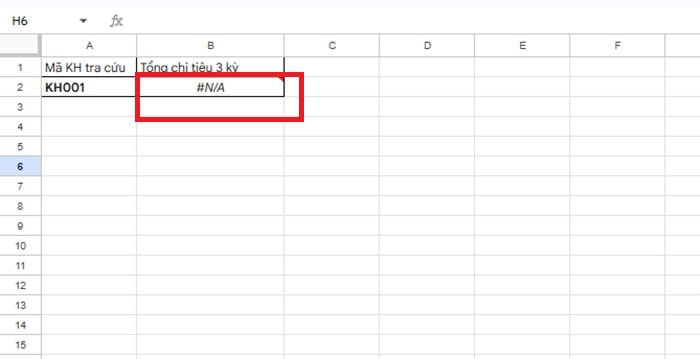
Nguyên nhân:
- Từ khóa tra cứu (search_key) bị gõ sai chính tả hoặc không tồn tại trong bảng dữ liệu.
- Có khoảng trắng dư thừa ở đầu hoặc cuối chuỗi văn bản trong ô tìm kiếm hoặc ô dữ liệu thô.
- Bất đồng định dạng giữa hai bảng (ví dụ: ô tra cứu ở dạng Số nhưng cột nguồn lại lưu dưới dạng Văn bản).
Cách khắc phục:
- Sử dụng hàm TRIM để tự động loại bỏ các khoảng trắng thừa trước khi tra cứu: =ARRAYFORMULA(SUM(VLOOKUP(TRIM(A2); B2:E10;{2; 3};FALSE)))
- Lồng hàm IFNA để thay thế lỗi #N/A bằng con số 0, giúp hàm SUM tiếp tục tính toán mà không bị ngắt quãng: =ARRAYFORMULA(SUM(IFNA(VLOOKUP(A2;B2:E10; {2; 3}; FALSE); 0)))
Lỗi #REF!
Lỗi #REF! (Invalid Range Reference) xảy ra khi công thức tham chiếu đến một vùng dữ liệu hoặc chỉ số cột không hợp lệ trong bảng tính.
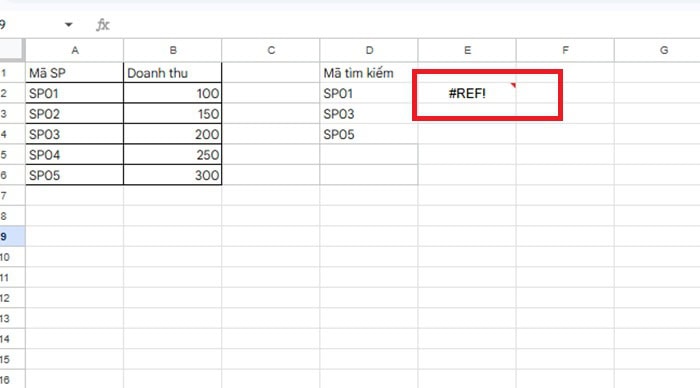
Nguyên nhân:
- Chỉ số cột bạn khai báo trong mảng {…} vượt quá tổng số cột thực tế của vùng dữ liệu range (Ví dụ: Vùng dữ liệu chỉ chọn từ A1:C10 – gồm 3 cột, nhưng mảng lại gọi đến cột 4: {2, 3, 4}).
- Cột dữ liệu nguồn hoặc trang tính tham chiếu gốc đã bị xóa bỏ.
Cách khắc phục:
- Kiểm tra và đếm lại chính xác số lượng cột trong range tính từ cột tra cứu đầu tiên.
- Mở rộng phạm vi vùng dữ liệu tra cứu bao phủ đủ số cột cần lấy (Ví dụ: Điều chỉnh vùng dữ liệu từ A1:C10 thành A1:E10).
Lỗi #ERROR
Lỗi #ERROR! (Formula Parse Error) báo hiệu rằng Google Sheets không thể phân tích cú pháp biểu thức do công thức bị viết sai cấu trúc hoặc dùng sai ký tự phân cách.
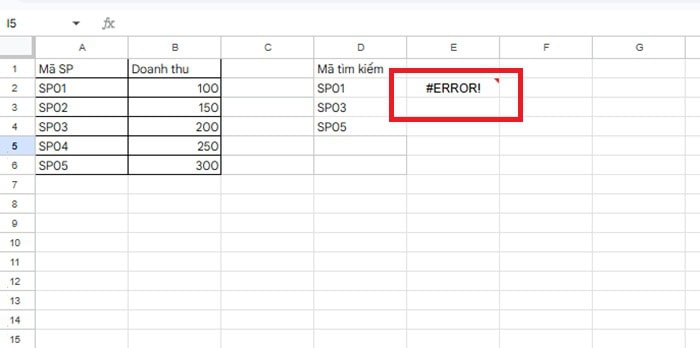
Nguyên nhân:
- Quên bọc cặp dấu ngoặc nhọn {} xung quanh danh sách các cột trong mảng.
- Sử dụng sai dấu phân cách mảng theo thiết lập khu vực của file Google Sheets. Nhiều tệp quy định dấu phân cách mảng là dấu chấm phẩy ; hoặc gạch chéo ngược \ thay vì dấu phẩy ,.
Cách khắc phục:
- Kiểm tra lại cú pháp mảng cột. Nếu công thức dùng {2, 3} bị báo lỗi, bạn hãy đổi ngay thành {2; 3} hoặc {2\3}.
- Đảm bảo số lượng dấu mở ngoặc ( luôn bằng chính xác số lượng dấu đóng ngoặc ).
Lỗi #VALUE!
Lỗi #VALUE! thường xuất hiện khi có sự bất đồng về kiểu dữ liệu trong quá trình tính toán, phổ biến nhất là khi hàm SUM cố gắng tính tổng trên các ô chứa văn bản thay vì con số.
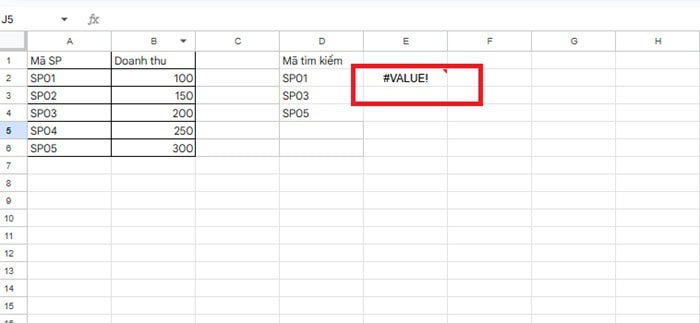
Nguyên nhân:
- Các cột dữ liệu mà VLOOKUP trích xuất chứa ký tự chữ, dấu gạch ngang – hoặc số bị ép định dạng dạng Text.
- Nhập sai thứ tự hoặc bản chất của các tham số trong công thức.
Cách khắc phục:
- Chuyển đổi định dạng toàn bộ vùng dữ liệu chứa số về chuẩn Định dạng > Số (Format > Number).
- Lồng hàm VALUE hoặc IFERROR để chuyển đổi các chuỗi số dạng Text về giá trị số chuẩn trước khi đưa vào hàm SUM tính toán.
Lưu ý quan trọng khi sử dụng SUM kết hợp VLOOKUP
Để tránh các sai sót không đáng có và đảm bảo bảng tính vận hành mượt mà, bạn cần ghi nhớ các nguyên tắc và lưu ý quan trọng sau đây:
- Luôn bắt buộc phải có hàm ARRAYFORMULA:
Nếu không có ARRAYFORMULA, Google Sheets sẽ chỉ coi mảng {2, 3, 4} là giá trị đầu tiên 2. Kết quả trả về sẽ chỉ là giá trị của duy nhất một cột thay vì tổng của cả 3 cột.
- Thứ tự sắp xếp dữ liệu không bắt buộc khi dùng FALSE
Khi bạn đặt tham số cuối cùng là FALSE (hoặc 0), dữ liệu trong bảng hoàn toàn không cần sắp xếp mà công thức vẫn tìm kiếm chính xác 100%.
- Cột chứa từ khóa tìm kiếm bắt buộc phải ở vị trí đầu tiên
Hàm VLOOKUP chỉ có khả năng quét từ trái sang phải. Cột chứa search_key bắt buộc phải là Cột 1 trong dải range. Nếu cột tìm kiếm nằm bên phải cột cần lấy dữ liệu, VLOOKUP sẽ thất bại (lúc này bạn nên chuyển sang dùng INDEX + MATCH hoặc XLOOKUP).
- Chú ý cài đặt dấu phân cách mảng theo Khu vực (Locale)
Với cài đặt Locale Hoa Kỳ (US) mảng cột dùng dấu phẩy, ví dụ {2, 3, 4}. Với cài đặt Locale Việt Nam hoặc Châu Âu mảng cột dùng dấu chấm phẩy, ví dụ {2; 3; 4}.
- VLOOKUP chỉ lấy dòng xuất hiện đầu tiên nếu từ khóa bị trùng lặp
Nếu trong bảng dữ liệu thô của bạn có 3 dòng cùng mang tên mã sản phẩm “SP01”, hàm VLOOKUP sẽ chỉ lấy dữ liệu ở dòng “SP01” đầu tiên mà nó nhìn thấy và bỏ qua 2 dòng còn lại.
Câu hỏi thường gặp
- Kết hợp SUM và VLOOKUP khác gì so với dùng hàm SUMIFS kết hợp VLOOKUP?
- SUM + VLOOKUP: Dùng để tính tổng các giá trị nằm trên nhiều cột khác nhau của cùng một đối tượng (tính theo chiều ngang).
- SUMIFS: Dùng để tính tổng dữ liệu trên một cột nhưng thỏa mãn nhiều điều kiện lọc khác nhau (tính theo chiều dọc).
- Có thể dùng hàm XLOOKUP thay thế cho VLOOKUP kết hợp SUM trong Google Sheets không?
Có. XLOOKUP ưu việt hơn vì không bắt buộc cột tìm kiếm phải nằm ở bên trái cột trả về, giúp việc kết hợp với SUM linh hoạt và ít lỗi hơn.
- Tại sao công thức báo đúng cú pháp nhưng ra kết quả bằng 0?
Do từ khóa tìm kiếm (search_key) không khớp chính xác (bị thừa khoảng trắng, lệch định dạng số/văn bản) hoặc các ô dữ liệu được trích xuất ở dạng chữ (text) khiến hàm SUM không thể cộng giá trị.
- Làm thế nào để khắc phục lỗi khi giá trị cần tìm kiếm xuất hiện nhiều lần (trùng lặp) trong bảng dữ liệu?
VLOOKUP chỉ trả về kết quả ở lần xuất hiện đầu tiên. Để cộng dồn tất cả các dòng trùng lặp, bạn nên sử dụng hàm SUMIF thay vì kết hợp với VLOOKUP.
- Có cách nào để kết hợp SUM và VLOOKUP mà không cần phải gõ thủ công nhiều hàm VLOOKUP lồng nhau không?
Có. Bạn có thể dùng mảng cột (đặt trong ngoặc nhọn như {2, 3, 4}) kết hợp với hàm ARRAYFORMULA để quét một lúc nhiều cột, giúp công thức ngắn gọn và tự động hóa hoàn toàn.
Lời kết
Kết hợp SUM và VLOOKUP trong Google Sheets là giải pháp hữu ích giúp tự động hóa quá trình tra cứu và tính tổng dữ liệu, đặc biệt khi cần tổng hợp sản lượng, doanh thu hoặc điểm số từ nhiều cột khác nhau. Thông qua việc nắm vững cú pháp, hiểu rõ cách hoạt động của mảng chỉ số cột và áp dụng các ví dụ thực tế, người dùng có thể xây dựng công thức chính xác, linh hoạt hơn trong công việc. Bên cạnh đó, việc nhận biết các lỗi như #N/A, #REF!, #ERROR! và #VALUE! sẽ giúp quá trình xử lý dữ liệu diễn ra thuận lợi, hạn chế sai sót không đáng có.
Nếu doanh nghiệp đang tìm kiếm giải pháp triển khai Google Workspace và khai thác hiệu quả các công cụ làm việc trực tuyến, GCS Việt Nam sẵn sàng đồng hành tư vấn, hỗ trợ và cung cấp giải pháp phù hợp với nhu cầu thực tế.
- Fanpage: GCS – Google Cloud Solutions
- Hotline: 024.9999.7777







 Ứng dụng Gmail
 Ứng dụng Google Drive
 Ứng dụng Google Meet
 Ứng dụng Google Docs
 Dịch vụ hỗ trợ Google Workspace
 Dịch vụ hỗ trợ Google Cloud
 Khóa học Google Workspace
 Kho Video


