 Giới thiệu
 Gửi ticket





Cập nhật tính năng mới của Google Workspace trong tuần 21/09 – 26/09/2026

Tính năng mới của Google Workspace trong tuần 21/09 – 26/09/2026 tiếp tục tập trung vào AI, cộng tác và tối ưu quy trình làm việc. Các cập nhật đáng chú ý giúp người dùng khai thác hiệu quả hơn Gemini, Gmail, Google Drive, Docs, Meet cùng nhiều công cụ quản trị Workspace. Cùng GCS Việt Nam điểm qua những thay đổi mới nhất trong tuần để nhanh chóng nắm bắt tính năng và ứng dụng phù hợp vào công việc.
1. Workday cho Google Sheets hỗ trợ phân tích tài chính bằng AI
Google Sheets hiện hỗ trợ Workday for Google Sheets, một tiện ích mới trên Google Workspace Marketplace giúp kết nối trực tiếp Workday Adaptive Planning với Google Sheets và Google Slides. Thông qua tích hợp với tính năng AI “Ask Workday” của Adaptive Planning, người dùng có thể khai thác dữ liệu tài chính mà không cần tải và nhập các tệp CSV thủ công. Nhờ đó, chuyên viên phân tích tài chính và nhà quản lý có thể tạo báo cáo, phân tích chênh lệch và khai thác dữ liệu ngay trong Google Sheets, đồng thời duy trì tính toàn vẹn của dữ liệu.
- Tóm tắt và phân tích chênh lệch bằng ngôn ngữ tự nhiên: Người dùng có thể đặt câu hỏi hoặc sử dụng các câu lệnh được gợi ý để nhanh chóng tạo bản tóm tắt dữ liệu, so sánh kế hoạch với số liệu thực tế và xác định các yếu tố ảnh hưởng đến kết quả trong từng khoảng thời gian hoặc nhóm dữ liệu tùy chỉnh.
- Tự động phát hiện dữ liệu bất thường: AI có thể nhận diện các điểm dữ liệu bất ngờ, giá trị khác biệt hoặc thay đổi xu hướng trong hệ thống phân cấp tài khoản. Nhờ đó, người dùng dễ dàng tập trung vào những khoản chênh lệch cần được kiểm tra và phân tích thêm.
- Tạo biểu đồ và bảng dữ liệu thông minh: Workday có thể tạo biểu đồ hoặc bảng dựa trên truy vấn của người dùng. Có thể chuyển đổi giữa các dạng hiển thị, sao chép kết quả sang một trang tính mới để tiếp tục phân tích hoặc xuất trực tiếp nội dung sang Google Slides.
- Tạo báo cáo linh hoạt với dữ liệu cập nhật: Người dùng có thể đưa trực tiếp tài khoản, chiều dữ liệu và khoảng thời gian từ Adaptive Planning vào Google Sheets. Các thành phần trong báo cáo có thể được sắp xếp lại và làm mới bất cứ lúc nào để phản ánh những thay đổi mới nhất trong mô hình dữ liệu.
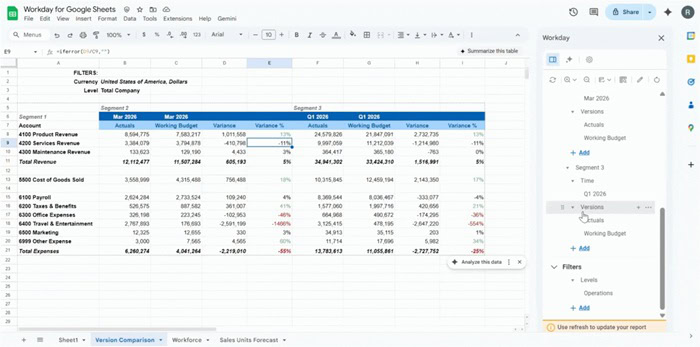
Với tích hợp này, người dùng có thể kết hợp dữ liệu tài chính từ Workday Adaptive Planning với khả năng phân tích và cộng tác của Google Sheets, từ đó rút ngắn quy trình lập kế hoạch và thuận tiện hơn trong việc khai thác các thông tin phục vụ ra quyết định.
2. Google Sheets bổ sung chế độ tính toán thủ công
Google Sheets bổ sung chế độ tính toán thủ công (Manual Calculation), giúp người dùng chủ động kiểm soát thời điểm các công thức và tham chiếu trong bảng tính được cập nhật. Thay vì tự động tính toán sau mỗi lần chỉnh sửa, người dùng có thể tạm dừng quá trình tính toán, thực hiện nhiều thay đổi liên tiếp rồi yêu cầu Google Sheets cập nhật toàn bộ kết quả khi đã hoàn tất. Tính năng này đặc biệt hữu ích với những bảng tính phức tạp, chứa nhiều dữ liệu và công thức liên kết.
- Xử lý khối lượng dữ liệu lớn thuận tiện hơn: Khi dán hoặc chỉnh sửa một lượng lớn dữ liệu trong bảng tính có nhiều công thức, chẳng hạn các công thức tra cứu giữa nhiều trang tính hoặc phép tổng hợp dữ liệu, Google Sheets không cần tính toán lại sau từng thao tác. Nhờ đó, người dùng có thể thực hiện liên tục nhiều thay đổi mà không bị gián đoạn.
- Hỗ trợ xây dựng và phân tích các kịch bản: Với các mô hình tài chính hoặc dự báo, người dùng có thể lần lượt thay đổi nhiều biến đầu vào rồi thực hiện tính toán một lần sau khi hoàn tất. Cách làm này giúp tập trung vào kết quả cuối cùng của toàn bộ kịch bản thay vì phải theo dõi các kết quả tạm thời sau từng thay đổi.
- Ổn định dữ liệu trong các mô phỏng: Đối với bảng tính sử dụng các hàm có giá trị thay đổi liên tục như hàm tạo số ngẫu nhiên hoặc thời gian thực, chế độ tính toán thủ công cho phép giữ nguyên trạng thái dữ liệu trong lúc phân tích. Điều này giúp kết quả ổn định hơn khi người dùng kiểm tra số liệu hoặc trình bày báo cáo cho các bên liên quan.
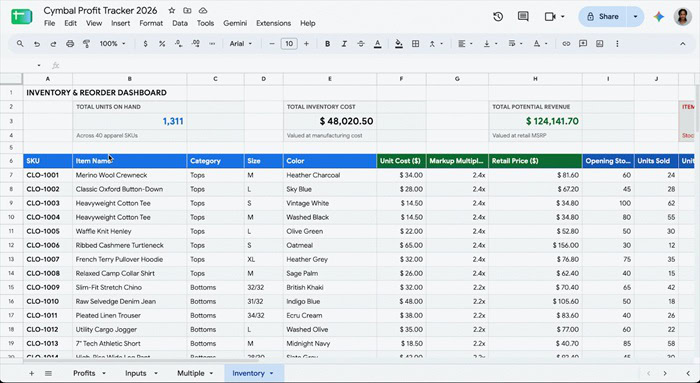
Nhìn chung, Manual Calculation trong Google Sheets mang lại không gian làm việc ổn định hơn cho các bảng tính có khối lượng dữ liệu và công thức lớn, đồng thời giúp người dùng chủ động lựa chọn thời điểm cập nhật kết quả.
3. Gemini Notebook mở rộng cho tài khoản Google Workspace
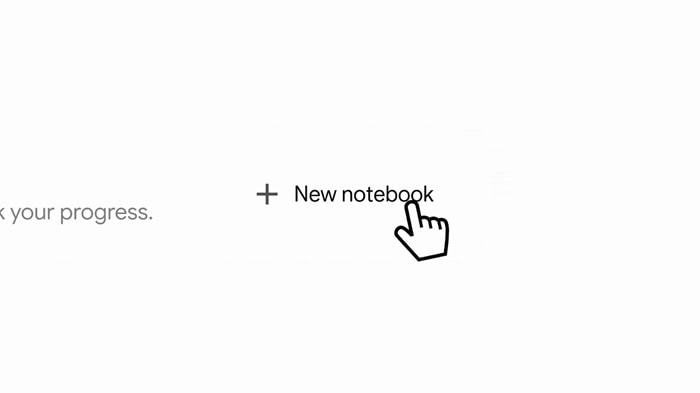
Google mở rộng Study notebooks trong Gemini cho người dùng đăng nhập bằng tài khoản Google Workspace do trường học hoặc tổ chức cấp. Trước đây, tính năng này được giới thiệu như một không gian học tập tương tác, giúp Gemini xây dựng nội dung học phù hợp với mục tiêu của từng người. Với cập nhật mới, người dùng ở mọi độ tuổi có thể sử dụng Study notebooks nếu quản trị viên đã bật ứng dụng Gemini và Gemini Notebook cho tài khoản.
- Tạo Study notebook theo nội dung cần học: Trong ứng dụng Gemini, người dùng chọn New notebook ở thanh bên, sau đó chọn Study and learn. Tiếp theo, nhập nội dung hoặc mục tiêu học tập và tải lên tài liệu lớp học, giáo trình hoặc các nguồn thông tin liên quan để Gemini sử dụng làm cơ sở xây dựng nội dung.
- Đánh giá kiến thức và xác định điểm cần cải thiện: Người dùng có thể yêu cầu Gemini tạo các bài kiểm tra nhanh để đánh giá mức độ hiểu bài. Kết quả giúp xác định những nội dung đã nắm vững và những phần còn thiếu kiến thức, từ đó tạo cơ sở để cá nhân hóa quá trình học.
- Học qua các bài học ngắn và cá nhân hóa: Gemini xây dựng những bài học ngắn phù hợp với mục tiêu học tập, kết hợp các câu hỏi luyện tập để người dùng kiểm tra kiến thức trong quá trình học. Người dùng cũng có thể đặt câu hỏi trực tiếp tại từng nội dung nếu cần giải thích thêm.
- Theo dõi tiến độ học tập: Study notebooks cung cấp bảng điều khiển động để theo dõi mức độ hoàn thành theo thời gian thực. Các mục tiêu được chia thành từng nội dung cụ thể và phân loại thành “Strengths” (Điểm mạnh) hoặc “Focus areas” (Nội dung cần tập trung), từ đó đề xuất những bài học nên ưu tiên.
Đặc biệt, nội dung học được xây dựng dựa trên tài liệu và nguồn thông tin do người dùng cung cấp, giúp bài học từ Gemini bám sát chương trình và tài liệu thực tế. Việc mở rộng Study notebooks cho tài khoản Google Workspace cũng mang đến cho trường học và tổ chức thêm một công cụ hỗ trợ học tập cá nhân hóa, đồng thời giúp duy trì tính phù hợp và chính xác của nội dung trong quá trình học.
4. Google Sheets cho phép sắp xếp và tùy chỉnh bảng tổng hợp
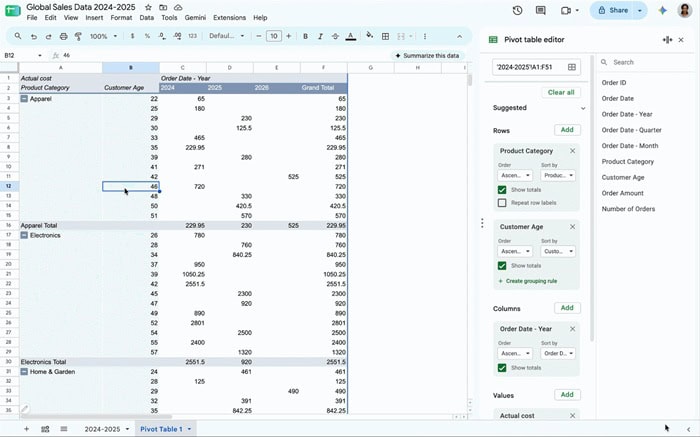
Google Sheets hiện cho phép người dùng sắp xếp tùy chỉnh và thay đổi thứ tự thủ công trong bảng tổng hợp (Pivot Table). Thay vì chỉ sử dụng thứ tự tăng dần hoặc giảm dần theo chữ và số, người dùng có thể tự điều chỉnh vị trí của các hàng, cột để phù hợp với cách trình bày hoặc thứ tự phân cấp theo nhu cầu công việc.
- Kéo thả trực tiếp trên bảng: Người dùng có thể kéo và thả từng tiêu đề hàng hoặc cột đến vị trí mong muốn. Google Sheets sẽ hiển thị khu vực thả để hỗ trợ thao tác chính xác hơn. Đồng thời, có thể chọn và di chuyển nhiều hàng hoặc cột cùng lúc.
- Giữ nguyên cấu trúc phân cấp: Khi di chuyển một mục cấp cao, các mục con nằm bên dưới cũng được tự động di chuyển theo. Nhờ đó, cấu trúc của bảng tổng hợp vẫn được duy trì ngay cả khi người dùng mở rộng hoặc thu gọn các nhóm dữ liệu.
- Lưu lại thứ tự tùy chỉnh: Cách sắp xếp thủ công sẽ được giữ nguyên khi người dùng đóng và mở lại trình duyệt, làm mới dữ liệu, lọc thông tin hoặc thay đổi bố cục bảng.
- Cải thiện khả năng tương thích với Excel: Khi nhập tệp Microsoft Excel có Pivot Table sử dụng thứ tự sắp xếp tùy chỉnh, Google Sheets giờ đây giữ nguyên cách sắp xếp này thay vì tự động chuyển về thứ tự tăng dần hoặc giảm dần. Khi xuất tệp trở lại Excel, thứ tự tùy chỉnh cũng được bảo toàn, giúp quá trình làm việc qua lại giữa hai nền tảng thuận tiện hơn.
5. Google Chat tích hợp Confluence để hỗ trợ cộng tác
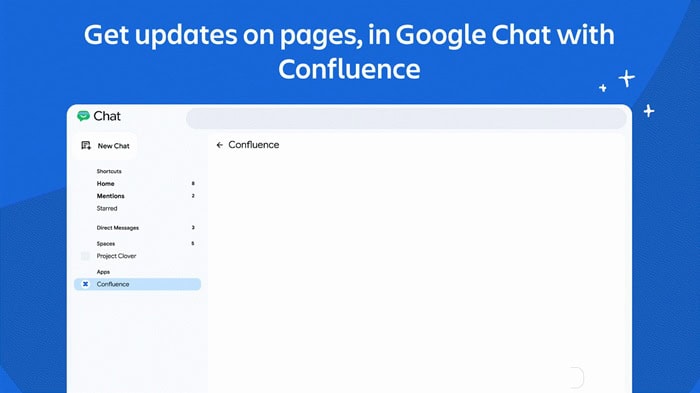
Google Chat hiện hỗ trợ tích hợp Confluence của Atlassian, giúp các nhóm làm việc dễ dàng truy cập và chia sẻ thông tin dự án ngay trong các cuộc trò chuyện. Confluence vốn được sử dụng để lưu trữ tài liệu, ý tưởng và kiến thức của doanh nghiệp. Với tích hợp mới, người dùng Google Workspace có thể đưa các thông tin liên quan từ Confluence trực tiếp vào Google Chat, đồng thời vẫn sử dụng Confluence làm nơi lưu trữ và quản lý thông tin chính thức.
- Hiển thị bản xem trước liên kết: Khi chia sẻ liên kết Confluence trong Google Chat, người dùng có thể xem nhanh tiêu đề trang, phần tóm tắt và tên tác giả mà không cần mở trang riêng.
- Nhận thông báo cá nhân: Người dùng có thể nhận thông báo theo thời gian thực khi được @mention, có người phản hồi bình luận hoặc khi các trang Confluence do mình sở hữu được thay đổi.
- Theo dõi trang được chia sẻ: Google Chat cũng gửi thông báo tự động khi nội dung trên các trang Confluence đã chia sẻ có cập nhật, giúp thành viên nhanh chóng nắm bắt thay đổi trong tài liệu dự án.
6. Google Meet bổ sung tính năng ghi chú nhanh
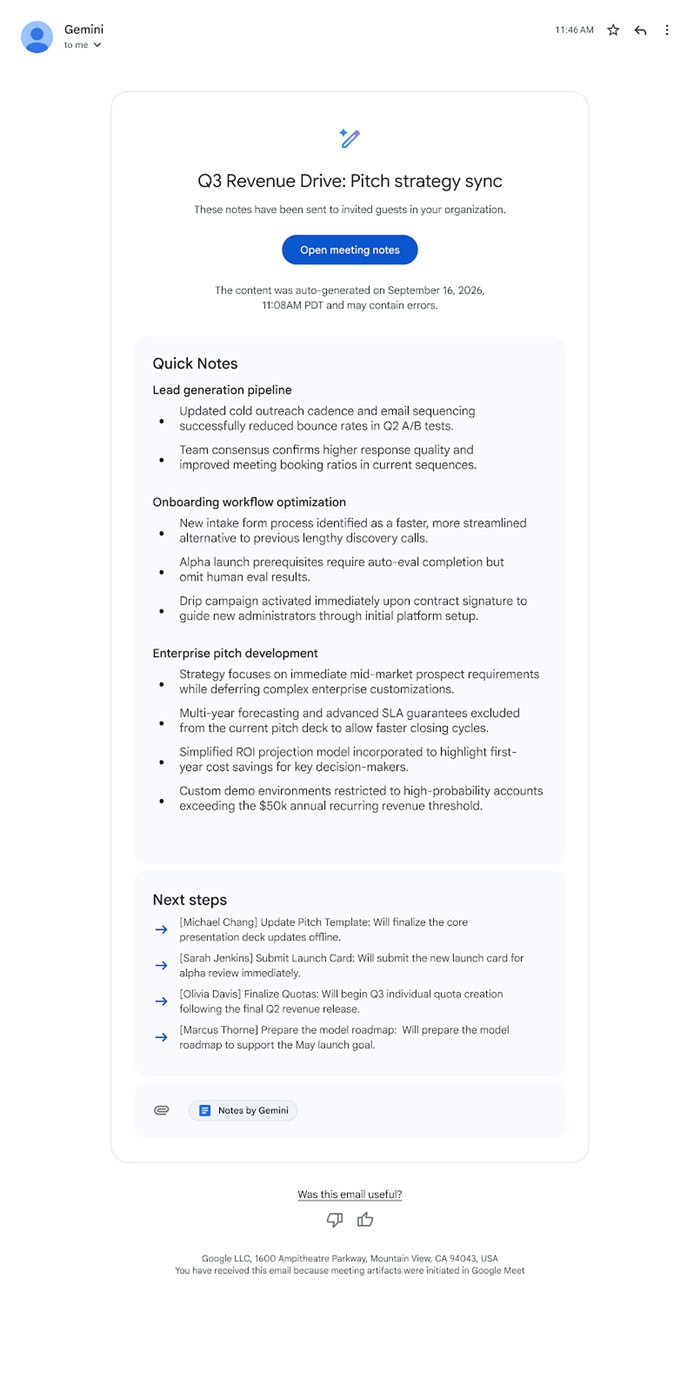
Google Meet giới thiệu Quick notes (Ghi chú nhanh) trong tính năng Take notes for me, giúp người dùng nhanh chóng nắm bắt những nội dung quan trọng nhất sau cuộc họp mà không cần đọc toàn bộ biên bản chi tiết.
Tính năng này tập trung vào các thông tin có giá trị nhất như việc cần thực hiện, kết quả và những điểm chính được trao đổi. Nội dung được cô đọng trong một trang, phù hợp với những người cần cập nhật nhanh thông tin, đặc biệt là quản lý hoặc người không trực tiếp tham gia sâu vào cuộc thảo luận.
- Quick notes trở thành nội dung mặc định: Quick notes hiện là tab mặc định mới trong tài liệu Take notes for me. Thay vì mở đầu bằng bản ghi chú đầy đủ như trước, người dùng sẽ thấy phần tổng hợp ngắn gọn các thông tin quan trọng ngay khi mở tài liệu.
- Tóm tắt nhanh ngay trong email: Với người thường kiểm tra thông tin khi đang di chuyển, Quick notes cũng trở thành phần tóm tắt mặc định trong email Take notes for me. Nhờ đó, người dùng có thể nắm bắt những điểm chính ngay từ email mà chưa cần mở tài liệu đầy đủ.
- Vẫn có thể xem toàn bộ nội dung: Nếu cần tìm hiểu sâu hơn, người dùng có thể chuyển sang tab Full notes. Phần này vẫn giữ bản ghi chú chi tiết với đầy đủ bối cảnh và nội dung trao đổi trong cuộc họp, phù hợp khi cần xem lại toàn bộ thông tin.
7. Google Meet cập nhật thiết lập “Ghi chú hộ tôi” cho quản trị viên
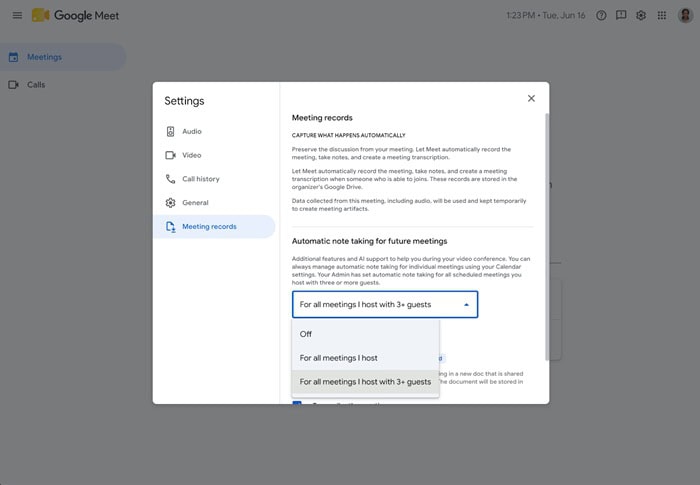
Google Meet sẽ áp dụng các thiết lập mới cho tính năng “Ghi chú hộ tôi” (Take notes for me) từ ngày 29/09/2026. Thay đổi này giúp quản trị viên và người dùng kiểm soát linh hoạt hơn việc tự động ghi chú trong các cuộc họp, đặc biệt với những cuộc họp có từ 3 người tham gia trở lên.
*Quản trị viên có thêm tùy chọn cấu hình:
Trước đây, quản trị viên chỉ có thể bật hoặc tắt tính năng tự động ghi chú cho tất cả cuộc họp. Với thiết lập mới, quản trị viên có thêm lựa chọn chỉ bật tự động ghi chú cho những cuộc họp có từ 3 người tham gia trở lên. Thiết lập này có thể được điều chỉnh trong Google Admin Console. Thiết lập mặc định tùy theo gói Google Workspace:
- Với khách hàng sử dụng Business Standard và Business Plus, tùy chọn mới sẽ được bật mặc định.
- Với Enterprise Standard, Enterprise Plus, Frontline Plus và khách hàng sử dụng tiện ích Google AI Pro for Education, thiết lập này tắt mặc định.
Các thiết lập mới bắt đầu ảnh hưởng đến người dùng từ ngày 29/09/2026. Những khách hàng đang tham gia chương trình Gemini Alpha và từng thử nghiệm tính năng này có thể đã được bật sẵn, vì vậy quản trị viên nên kiểm tra lại cấu hình hiện tại.
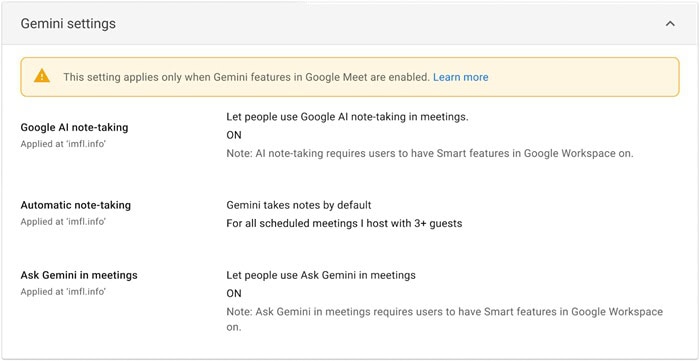
*Người dùng cuối cũng có thể tự cấu hình:
Google Meet bổ sung tùy chọn “For all meetings I host with 3+ guests”, cho phép người dùng bật tính năng ghi chú tự động chỉ đối với các cuộc họp do mình tổ chức có từ 3 khách mời trở lên. Tùy chọn này bắt đầu được triển khai từ ngày 29/09/2026, vì vậy người dùng nên kiểm tra lại phần cài đặt để đảm bảo cấu hình phù hợp với nhu cầu.
8. Google Meet trên thiết bị Logitech hỗ trợ đếm người tham dự
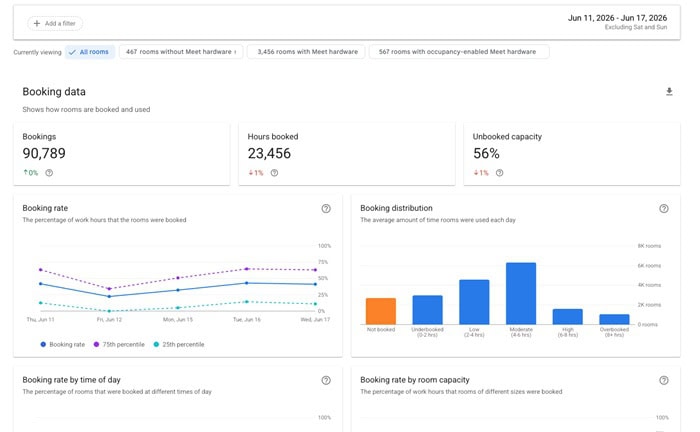
Google Meet hiện hỗ trợ đếm số người trong phòng (Occupancy counting) trên các thiết bị phòng họp Logitech Gen 2 chạy Android, bắt đầu với Logitech Rally Board 65. Tính năng này trước đây đã có trên các thiết bị ChromeOS và nay được mở rộng sang phần cứng Android, giúp doanh nghiệp theo dõi mức độ sử dụng phòng họp và tối ưu không gian làm việc dựa trên nhu cầu thực tế.
- Theo dõi mức độ sử dụng phòng họp: Dữ liệu số người trong phòng giúp tổ chức đánh giá tần suất và mức độ sử dụng từng phòng. Chẳng hạn, doanh nghiệp có thể phát hiện những phòng sử dụng thiết bị hội họp cũ ít được lựa chọn hơn so với các phòng có camera theo dõi và thanh âm thanh tốt hơn.
- Xem và tải dữ liệu từ Admin Console: Quản trị viên có thể kiểm tra dữ liệu về số người sử dụng phòng trực tiếp trong Google Admin Console và tùy chọn tải dữ liệu xuống dưới dạng bảng tính để phân tích hoặc phục vụ việc lập kế hoạch sử dụng không gian.
- Không lưu thông tin nhận dạng cá nhân: Tính năng không thu thập hoặc lưu trữ thông tin nhận dạng cá nhân (PII). Việc phát hiện số người được xử lý trực tiếp trên thiết bị. Vì vậy, tùy thuộc vào nhà sản xuất phần cứng, đèn LED của camera có thể không bật trong quá trình đếm người. Các thiết bị Logitech Gen 1 dự kiến sẽ được hỗ trợ tính năng này.
9. Google Workspace hỗ trợ nhập email từ máy chủ IMAP
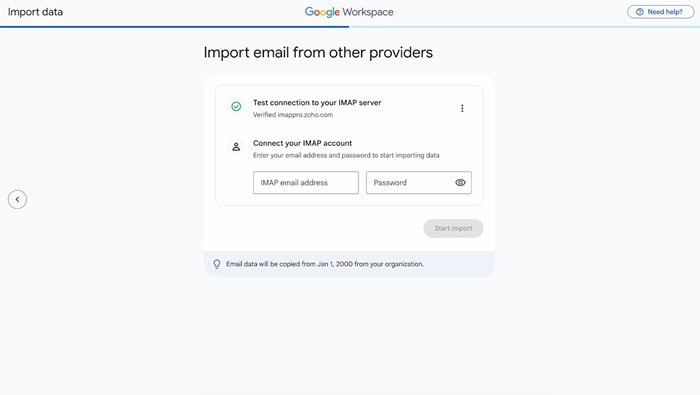
Google Workspace đã cung cấp chính thức tính năng mới giúp quản trị viên nhập email cũ từ bất kỳ nhà cung cấp email sử dụng máy chủ IMAP trong quá trình thiết lập Workspace. Tính năng này hỗ trợ chuyển dữ liệu email từ nhiều dịch vụ như Hostinger, Zoho, Yahoo!, iCloud và nhiều nhà cung cấp khác, giúp quá trình chuyển sang Google Workspace nhanh chóng và thuận tiện hơn.
Quản trị viên có thể thực hiện quá trình nhập email chỉ với 2 bước đơn giản:
- Kết nối với máy chủ IMAP: Chọn và kết nối đến máy chủ IMAP của nhà cung cấp email đang sử dụng.
- Nhập thông tin tài khoản: Cung cấp địa chỉ email IMAP cùng mật khẩu tương ứng để bắt đầu quá trình nhập dữ liệu.
Sau khi hoàn tất, các email cũ được tập trung vào Google Workspace, giúp doanh nghiệp dễ dàng quản lý dữ liệu email tại một nơi thay vì phải duy trì nhiều hệ thống riêng biệt.
10. Google Docs bổ sung gợi ý AI từ nguồn dữ liệu Gemini Notebook
Google Docs bổ sung khả năng sử dụng Gemini Notebook làm nguồn tham chiếu cho các yêu cầu AI, giúp kết nối quá trình nghiên cứu với việc soạn thảo nội dung. Người dùng có thể tận dụng những tài liệu và thông tin đã tổng hợp trong Gemini Notebook ngay trong Google Docs mà không cần chuyển đổi qua lại giữa các công cụ.
- Sử dụng Notebook làm nguồn tham khảo: Khi đang soạn thảo trong Google Docs, người dùng có thể nhập ký hiệu “@” tại thanh bên hoặc thanh công cụ phía dưới để tìm và chọn một Notebook đã có sẵn.
- AI dựa trên nguồn dữ liệu đã chọn: Gemini sẽ sử dụng nội dung trong Notebook được tham chiếu làm cơ sở để tạo hoặc hỗ trợ nội dung trong Docs. Nhờ đó, kết quả AI có thể bám sát nguồn thông tin mà người dùng đã nghiên cứu và tổng hợp.
- Dễ dàng kiểm tra thông tin: Kết quả do Gemini tạo ra có trích dẫn ngay trong nội dung, giúp người dùng nhanh chóng kiểm tra nguồn và xác minh thông tin mà không phải rời khỏi Google Docs.
11. Google Vids nâng cấp Gemini Omni 1.1 Flash lên 1080p
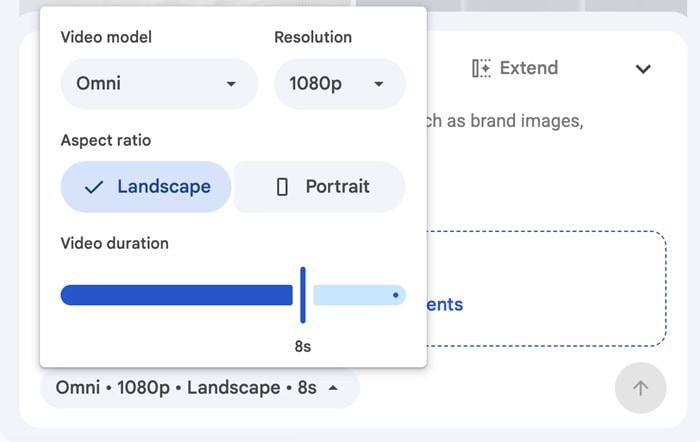
Google Vids hiện đã tích hợp Gemini Omni 1.1 Flash, mang đến khả năng tạo và mở rộng video bằng AI với chất lượng được cải thiện. Phiên bản mới giúp duy trì sự nhất quán tốt hơn về nhân vật, âm thanh và bối cảnh, đồng thời bổ sung tùy chọn kiểm soát thời lượng cũng như hỗ trợ video độ phân giải 1080p.
- Mở rộng cảnh tự nhiên: Người dùng có thể kéo dài cảnh video nhưng vẫn duy trì sự nhất quán về bối cảnh, ánh sáng, ngoại hình nhân vật và môi trường xung quanh.
- Tùy chỉnh thời lượng chính xác: Có thể lựa chọn thời lượng cụ thể cho đoạn video được tạo, giúp nội dung khớp với kịch bản, câu chuyện hoặc phần lồng tiếng.
- Tạo và nâng cấp video lên 1080p: Google Vids cho phép tạo cảnh video AI mới ở chất lượng Full HD 1080p hoặc nâng cấp các đoạn video AI hiện có lên độ phân giải này để sử dụng liền mạch trong toàn bộ nội dung.
12. Google Admin cho phép cấp quyền quản trị viên tạm thời
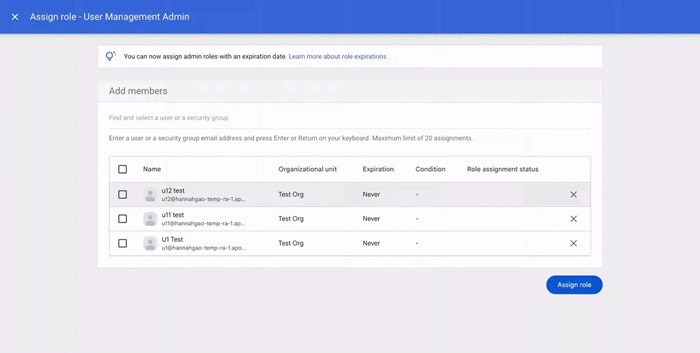
Google Workspace bổ sung khả năng cấp vai trò quản trị viên tạm thời trong Google Admin Console. Quản trị viên có thể cấp quyền cho người dùng, nhóm hoặc tài khoản dịch vụ trong một khoảng thời gian xác định. Khi thời hạn kết thúc, quyền quản trị được tự động thu hồi, giúp hạn chế việc duy trì quyền truy cập không cần thiết.
- Thiết lập thời hạn linh hoạt: Khi cấp vai trò, super admin có thể chọn thời gian có sẵn, chẳng hạn 30 ngày, hoặc tự đặt ngày và giờ hết hạn.
- Giảm quyền truy cập kéo dài: Tính năng giúp hạn chế các quyền quản trị tồn tại lâu hơn nhu cầu thực tế, đồng thời giảm công việc theo dõi và thu hồi quyền thủ công.
- Phù hợp nhiều tình huống: Có thể sử dụng khi thực hiện dự án ngắn hạn, thay thế nhân sự tạm thời hoặc hỗ trợ các đợt kiểm tra, đánh giá bên ngoài.
**Lưu ý: Không thể cấp vai trò tạm thời cho quản trị viên chính của tổ chức vì tài khoản này cần duy trì quyền super admin vĩnh viễn.
13. Google Slides thử nghiệm nhập PowerPoint với mã hóa phía máy khách
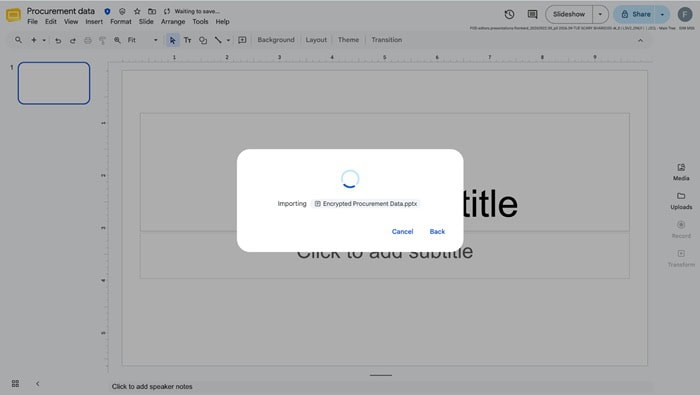
Google Workspace đang thử nghiệm tính năng cho phép nhập và chuyển đổi tệp PowerPoint thành Google Slides được mã hóa phía máy khách (CSE). Tính năng này giúp người dùng tiếp tục làm việc với nội dung PowerPoint trong Google Slides, đồng thời tăng khả năng bảo vệ dữ liệu trong quá trình chuyển đổi.
- Mã hóa trước khi nhập: Tệp PowerPoint được mã hóa ngay trên thiết bị của người dùng trước khi nội dung được đưa vào Google Workspace, sau đó chuyển đổi thành tệp Google Slides với độ trung thực cao.
- Hỗ trợ làm việc với Microsoft Office: Tính năng mở rộng khả năng tương tác giữa Google Workspace và Microsoft Office, cho phép người dùng nhập, chỉnh sửa và làm việc với nội dung PowerPoint trong môi trường được mã hóa.
- Đối tượng sử dụng: Tính năng hiện ở giai đoạn Beta và được cung cấp thông qua chương trình CSE Office Interop. Quản trị viên Google Workspace đủ điều kiện có thể đăng ký tham gia chương trình để trải nghiệm tính năng này.
14. Google Calendar hỗ trợ hiển thị tối đa 3 múi giờ trên web
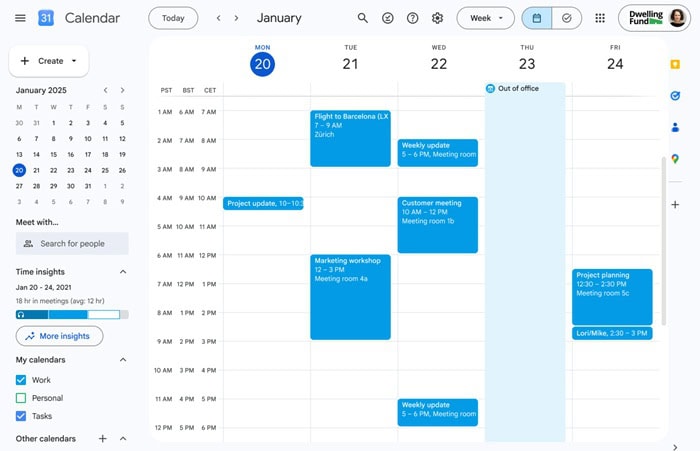
Google Calendar trên web đang mở rộng khả năng hỗ trợ múi giờ, giúp người dùng dễ dàng theo dõi và sắp xếp lịch làm việc với đồng nghiệp, khách hàng ở nhiều quốc gia. Trước đây, Calendar chỉ cho phép hiển thị 2 múi giờ cùng lúc, nhưng hiện đã có thể thiết lập tối đa 3 múi giờ gồm múi giờ chính, múi giờ phụ và múi giờ thứ ba.
- Hiển thị trực tiếp trên lịch: Trong chế độ xem Ngày, Tuần hoặc nhiều ngày tùy chỉnh, tối đa 3 múi giờ sẽ được hiển thị cạnh nhau ở phía bên trái lịch. Người dùng có thể nhanh chóng đối chiếu giờ làm việc giữa các khu vực mà không cần tự quy đổi thời gian.
- Hỗ trợ khi tìm thời gian họp: Khi tạo hoặc chỉnh sửa sự kiện bằng mục “Tìm thời gian” (Find a Time), Google Calendar cũng hiển thị đồng thời 3 múi giờ. Điều này giúp người tổ chức dễ xác định khung giờ phù hợp cho các thành viên ở nhiều quốc gia.
- Tùy chỉnh tên múi giờ: Người dùng có thể đặt nhãn riêng cho từng múi giờ trong phần Cài đặt, chẳng hạn SFO, NYC hoặc ZRH. Các nhãn này giúp nhận diện nhanh từng khu vực ngay trên giao diện lịch.
Lời kết
Những tính năng mới của Google Workspace trong tuần 21/09 – 26/09/2026 tiếp tục mở rộng khả năng hỗ trợ AI, cộng tác và quản lý công việc trên hệ sinh thái Google. Việc cập nhật thường xuyên giúp doanh nghiệp chủ động khai thác các công cụ mới và tối ưu hiệu suất làm việc. Nếu cần tư vấn, triển khai và hỗ trợ Google Workspace cho doanh nghiệp, GCS Việt Nam sẵn sàng đồng hành cùng bạn.
- Fanpage: GCS – Google Cloud Solutions
- Hotline: 024.9999.7777


 Ứng dụng Gmail
 Ứng dụng Google Drive
 Ứng dụng Google Meet
 Ứng dụng Google Docs
 Dịch vụ hỗ trợ Google Workspace
 Dịch vụ hỗ trợ Google Cloud
 Khóa học Google Workspace
 Kho Video


