 Giới thiệu
 Gửi ticket






Hướng dẫn cách dùng Track Changes trong Google Docs từ A-Z


Cách dùng Track Change trong Google Docs hiểu đơn giản là sử dụng chế độ Suggesting (Đề xuất) để theo dõi các nội dung được thêm, sửa hoặc xóa mà không thay đổi trực tiếp bản gốc. Thao tác này thường được sử dụng khi càn review bài viết, chỉnh sửa tài liệu, làm việc nhóm hoặc xin ý kiến trước khi cập nhật nội dung chính thức. Bài viết này sẽ hướng dẫn cách bật, cách dùng Track Change để chỉnh sửa, xem thay đổi, chấp nhận, từ chối đề xuất, chia sẻ tài liệu cho người khác từ A-Z chi tiết, cùng tham khảo ngay nhé.
Hướng dẫn cách bật Track Change trong Google Docs
Chế độ Track Changes (Theo dõi thay đổi) trong Google Docs chính là tính năng Đề xuất (Suggesting). Khi bật chế độ này, mọi thao tác thêm, xóa hoặc chỉnh sửa văn bản đều được lưu dưới dạng gợi ý để người khác xem xét và chấp nhận.
Để sử dụng tính năng này, bạn cần phải bật Track Change trong Google Docs. Thao tác kích hoạt dễ dàng như sau:
– Bước 1: Mở tài liệu Docs cần chỉnh sửa
Truy cập vào Google Docs và mở file văn bản mà bạn muốn thực hiện các đề xuất thay đổi.
– Bước 2: Chuyển sang chế độ Đề xuất (Suggesting)
Bạn có thể lựa chọn một trong hai cách thực hiện đơn giản dưới đây:
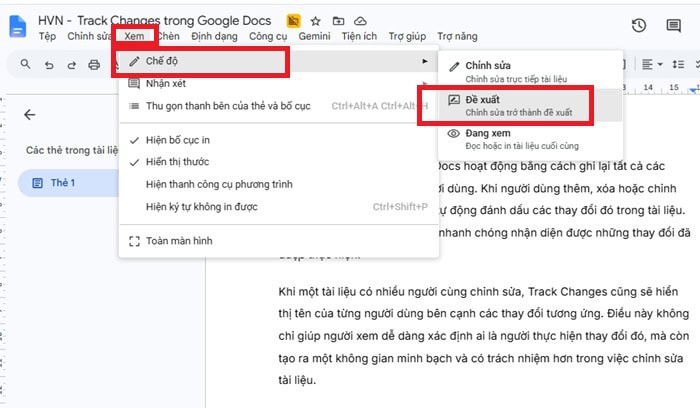
- Cách 1 (Dùng thanh menu): Nhấp vào mục Xem (View) trên thanh công cụ phía trên cùng >> Rê chuột vào mục Chế độ (Mode) >> Chọn Đề xuất (Suggesting).
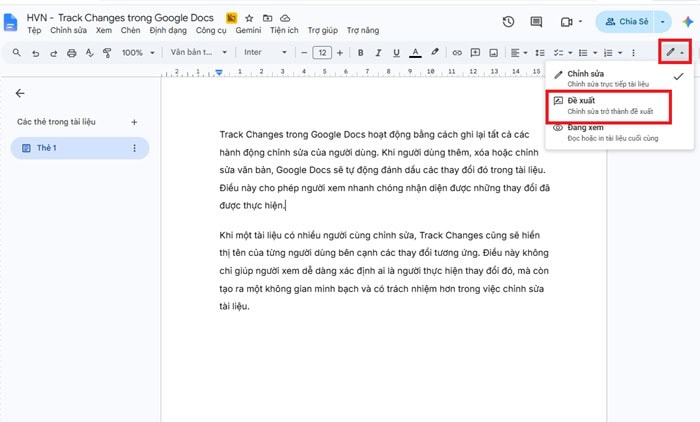
- Cách 2 (Thao tác nhanh): Nhìn lên góc phải phía trên giao diện (ngay dưới nút Chia sẻ), nhấp vào biểu tượng hình cây bút chì (mặc định là Chế độ chỉnh sửa) >> Chọn chuyển sang Đề xuất (Suggesting).
– Bước 3: Bắt đầu thực hiện chỉnh sửa
Ngay sau khi chọn, giao diện sẽ xuất hiện thông báo chuyển chế độ thành công.
Lúc này, bất kỳ nội dung nào bạn nhập thêm hoặc xóa đi sẽ tự động hiển thị dưới dạng các nhận xét/đề xuất nổi bật ở mép bên phải tài liệu. người sở hữu tài liệu có thể duyệt (đồng ý hoặc từ chối) các thay đổi này một cách dễ dàng.
Hướng dẫn cách dùng Track Changes trong Google Docs chi tiết
Sau khi đã kích hoạt thành công chế độ Đề xuất (Suggesting), bạn đã sẵn sàng bắt đầu quá trình làm việc cộng tác trên Google Docs. Tính năng Track Changes không chỉ ghi nhận minh bạch từng thao tác thêm, xóa, sửa nội dung mà còn cung cấp hệ thống quản lý lịch sử và công cụ tương tác trực quan, giúp người dùng dễ dàng theo dõi, kiểm tra cũng như đưa ra quyết định phê duyệt các chỉnh sửa một cách chính xác nhất.
Cách thêm, sửa, xóa nội dung ở chế độ đề xuất
Khi giao diện chuyển sang chế độ Đề xuất (biểu tượng chuyển thành chiếc bút chì đi kèm bong bóng thoại), mọi thao tác gõ phím hay định dạng văn bản của bạn sẽ được hiển thị trực quan dưới dạng các gợi ý màu sắc riêng biệt mà không làm mất đi nội dung gốc.
*Thêm nội dung mới
Thao tác: Đặt con trỏ chuột vào vị trí muốn bổ sung và nhập văn bản như bình thường.
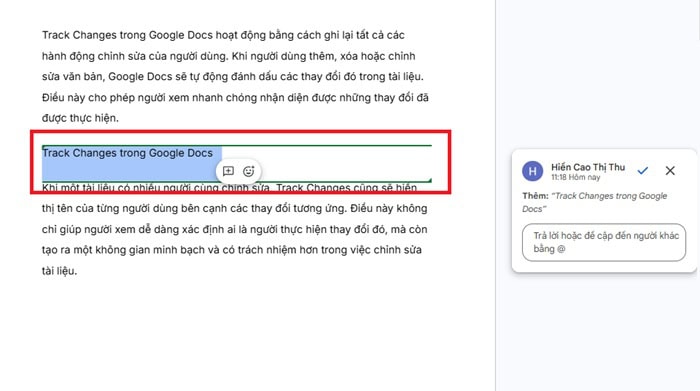
Hiển thị: Phần chữ mới sẽ xuất hiện với màu sắc riêng biệt (màu đại diện cho tài khoản của bạn) và có gạch chân bên dưới để phân biệt với văn bản ban đầu.
*Xóa bỏ nội dung
Thao tác: Bôi đen đoạn văn bản hoặc từ muốn loại bỏ, sau đó nhấn phím Backspace hoặc Delete.
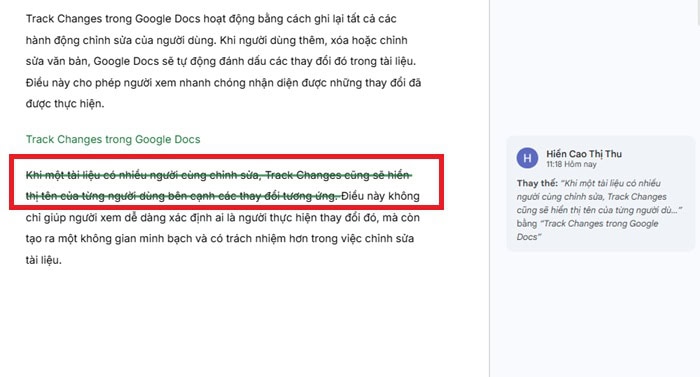
Hiển thị: Nội dung không bị mất ngay lập tức mà vẫn giữ nguyên vị trí nhưng xuất hiện một đường gạch ngang (Strikethrough) xuyên qua từ/câu đó.
*Chỉnh sửa/Thay thế nội dung
Thao tác: Bôi đen đoạn chữ cũ cần thay thế và nhập trực tiếp nội dung mới đè lên.
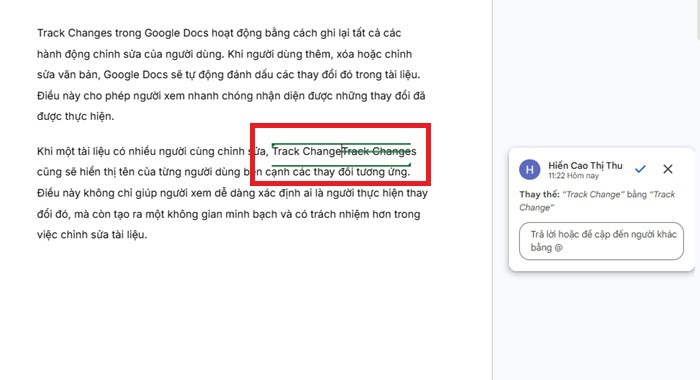
Hiển thị: Hệ thống tự động tạo ra đề xuất kép bao gồm: gạch ngang phần văn bản cũ bị thay thế và gạch chân phần văn bản mới ngay bên cạnh.
*Thay đổi định dạng văn bản
Thao tác: Bôi đen đoạn văn rồi thực hiện các thao tác như In đậm (Ctrl+B), In nghiêng (Ctrl+I), đổi màu phông chữ hoặc kích thước chữ.
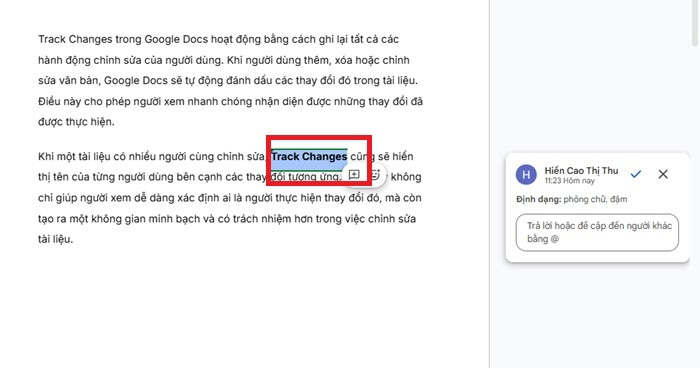
Hiển thị: Ở lề bên phải tài liệu sẽ tự động xuất hiện một thẻ ghi chú chi tiết mô tả rõ hành động (ví dụ: “Đã định dạng in đậm”, “Đã thay đổi màu phông chữ”).
Cách xem Track Changes và lịch sử thay đổi trong Google Docs
Để quản lý tổng thể tài liệu và xem lại toàn bộ quá trình thay đổi của văn bản trong Google Docs thời gian vừa qua, bạn có thể xem theo hai cơ chế như sau:
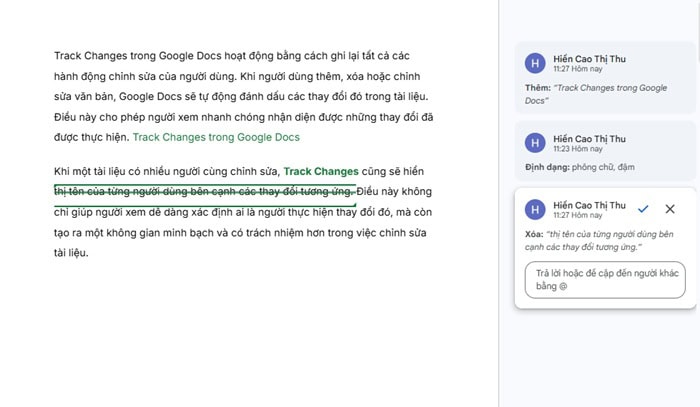
*Xem trực tiếp trên giao diện làm việc:
Các đường gạch chân (thêm mới), gạch ngang (xóa bỏ) hay thẻ ghi chú định dạng sẽ hiển thị song song ngay trong luồng văn bản và ở cột lề bên phải. Giúp bạn vừa đọc nội dung vừa nắm bắt ngay lập tức các đề xuất chỉnh sửa đang chờ xử lý.
*Xem Lịch sử phiên bản (Version History):
Cách truy cập: Nhấp chọn Tệp (File) >> chọn Nhật ký phiên bản (Version history) >> chọn Xem lịch sử phiên bản (See version history).
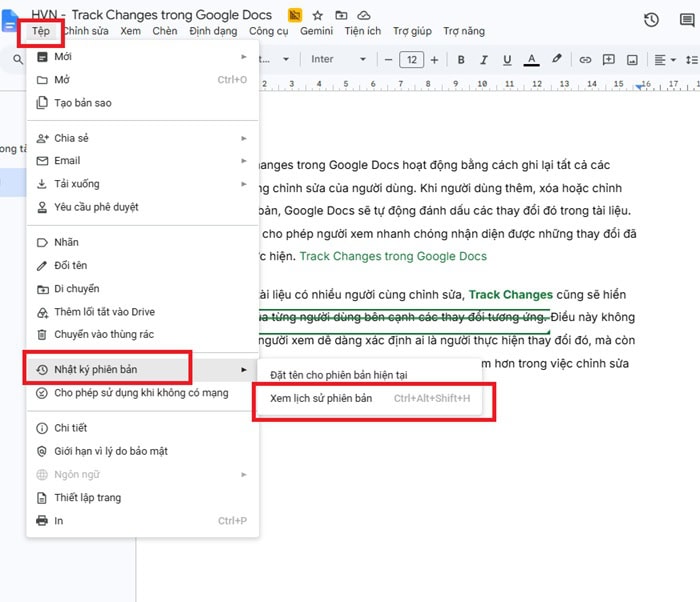
Chi tiết hiển thị:
- Danh sách các mốc thời gian chỉnh sửa hiển thị chi tiết ở cột bên phải.
- Xác định chính xác ai là người đã thực hiện chỉnh sửa và thời gian chi tiết (ngày, giờ).
- Phân biệt các thay đổi của từng người bằng các màu sắc khác nhau.
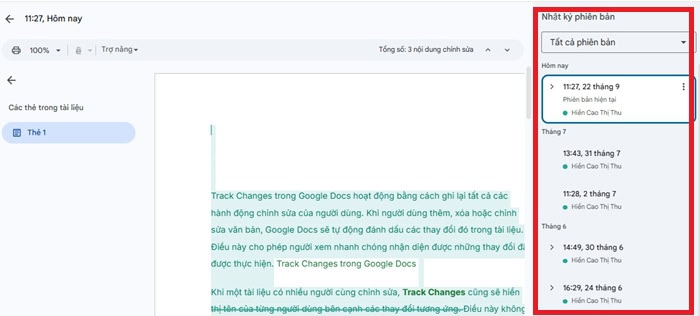
Khôi phục phiên bản: Nếu nhận thấy các chỉnh sửa hiện tại không phù hợp, bạn hoàn toàn có thể chọn một phiên bản cũ trong quá khứ và nhấn Khôi phục phiên bản này (Restore this version) để đưa tài liệu về trạng thái ban đầu.

Cách chấp nhận hoặc từ chối (Accept / Reject) các thay đổi
Tính năng tương tác cho phép chủ sở hữu tài liệu hoặc người phản biện đưa ra quyết định cuối về từng đề xuất chỉnh sửa.
*Tương tác qua các nút phê duyệt:
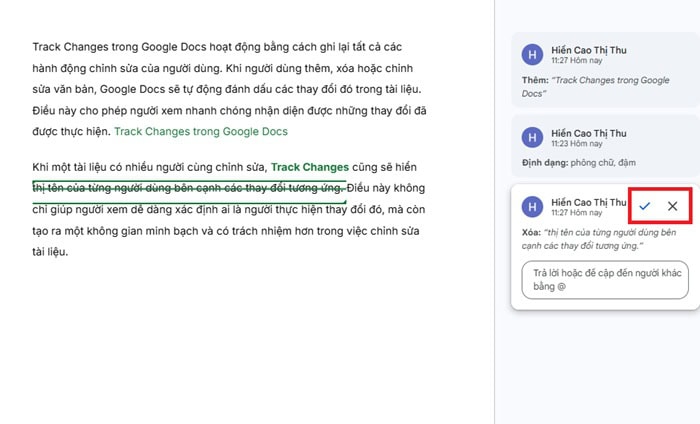
Tại mỗi hộp thoại đề xuất nằm ở lề bên phải tài liệu, bạn sẽ thấy biểu tượng xử lý nhanh:
- Chấp nhận (✔️ – Biểu tượng dấu tích): Nhấp vào đây để đồng ý với đề xuất. Nếu là đoạn chữ thêm mới, nó sẽ chính thức trở thành văn bản thường; nếu là đề xuất xóa, đoạn chữ sẽ biến mất hoàn toàn.
- Từ chối (❌ – Biểu tượng dấu X): Nhấp vào đây để hủy bỏ đề xuất. Tài liệu sẽ quay trở lại trạng thái nguyên bản trước khi có đề xuất đó.
*Bình luận và trao đổi ngay trên tài liệu:
Nếu chưa muốn đưa ra quyết định Chấp nhận hay Từ chối ngay lập tức, bạn có thể nhấp vào ô Thêm bình luận trong thẻ đề xuất để để lại câu hỏi hoặc ý kiến phản hồi.
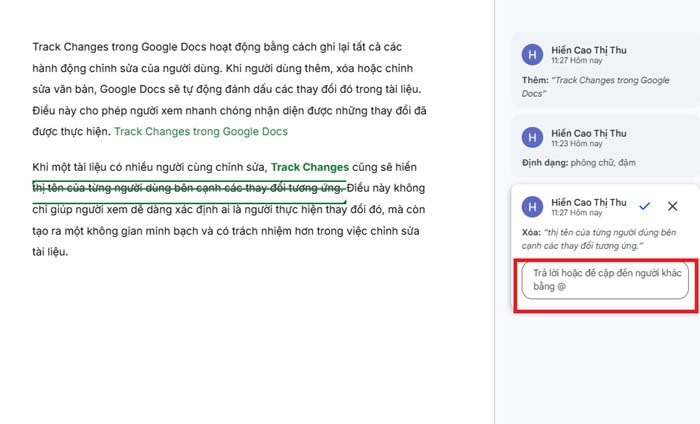
Thao tác này giúp các bên liên quan dễ dàng thảo luận, làm rõ lý do trước khi chốt phương án chỉnh sửa cuối cùng.
Hướng dẫn cách dùng Track Changes khi chia sẻ Google Docs với người khác
Tính năng Track Changes (Chế độ Đề xuất) trong Google Docs hỗ trợ bạn có thể gửi file cho mọi người trong nhóm làm việc trên cùng một tài liệu duy nhất thay vì gửi qua lại hàng loạt file riêng biệt như document_v1, document_v2, document_final. Bằng cách thiết lập phân quyền chia sẻ chuẩn xác, bạn không chỉ duy trì quy trình duyệt bài chuyên nghiệp mà còn bảo đảm quyền kiểm soát nội dung tối cao cho chủ sở hữu.
Để đảm bảo người được mời chỉ có thể đề xuất chứ không thể vô tình hay cố ý sửa đè lên bản gốc, hãy thực hiện các bước thiết lập phân quyền dưới đây:
– Bước 1: Mở bảng thiết lập Chia sẻ (Share)
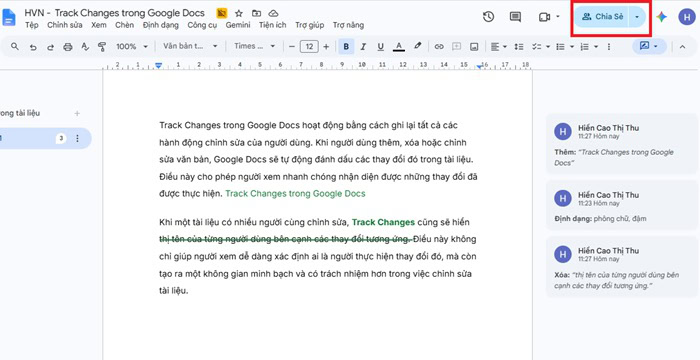
Tại giao diện tài liệu Google Docs, nhấp vào nút Chia sẻ (Share) màu xanh lá ở góc trên cùng bên phải màn hình.
– Bước 2: Nhập thông tin người nhận hoặc tạo liên kết
- Nhập trực tiếp: Điền địa chỉ Email của đồng nghiệp/người review vào ô Thêm người và nhóm.
- Hoặc tạo liên kết công khai: Ở mục Quyền truy cập chung, chuyển từ Bị hạn chế sang Bất kỳ ai có liên kết này.
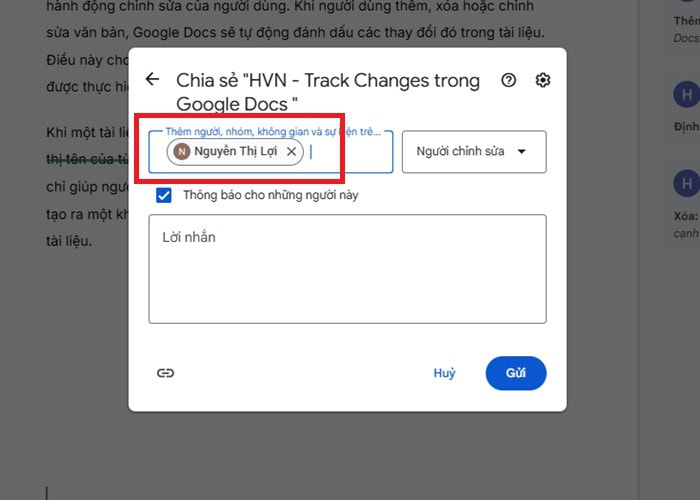
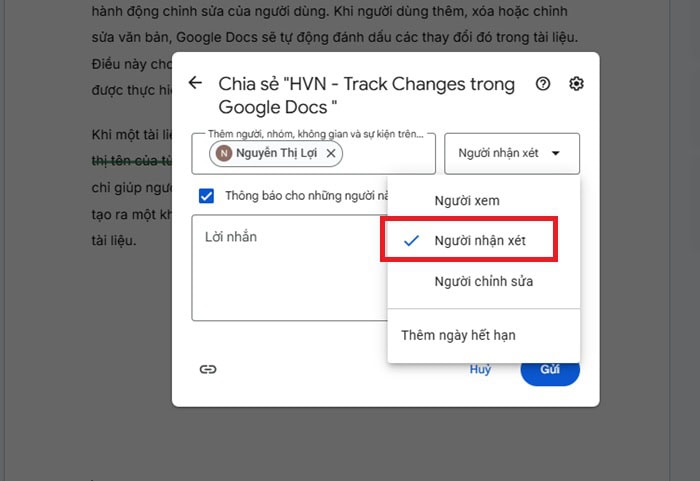
– Bước 3: Chuyển quyền thành “Người nhận xét” (Commenter)
Tại ô chọn quyền hạn ngay bên cạnh Email hoặc thanh liên kết, hãy nhấp chọn vai trò Người nhận xét (Commenter) thay vì Người chỉnh sửa (Editor).
– Bước 4: Gửi lời mời
Nhấn nút Gửi (Send) hoặc bấm Sao chép liên kết (Copy link) để gửi cho người review hoàn tất.
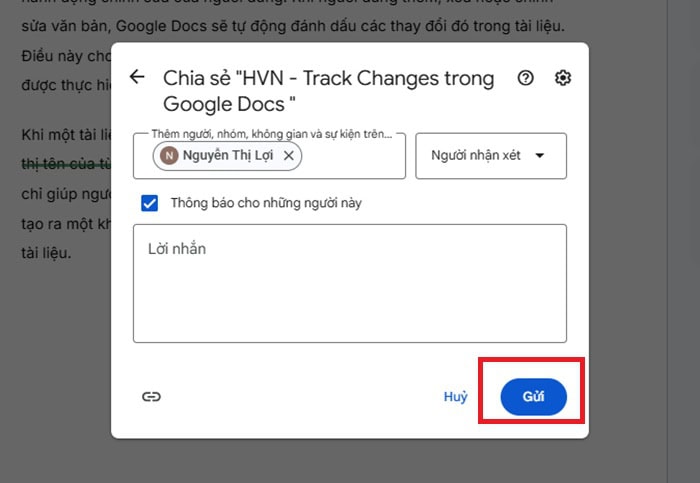
**Lưu ý: Khi được cấp quyền này, người nhận mở file sẽ tự động bị cố định ở chế độ Đề xuất (Suggesting). Họ không thể chuyển sang chế độ Chỉnh sửa (Editing), buộc mọi thao tác gõ phím phải đi qua hệ thống Track Changes, giúp chủ sở hữu giữ vững 100% quyền kiểm soát nội dung cuối cùng.
Hướng dẫn cách xử lý lỗi khi dùng Track Changes trong Google Docs
Dù Google Docs rất dễ sử dụng, nhưng trong quá trình thao tác với tính năng Track Changes, bạn vẫn có thể gặp phải một vài sự cố bất tiện. Dưới đây là 03 lỗi phổ biến về cách dùng Track Change trong Google Docs:
Lỗi không tìm thấy biểu tượng bút chì hoặc chế độ “Đề xuất”
Bạn mở tài liệu ra nhưng không thấy biểu tượng chiếc bút chì ở góc trên bên phải, hoặc bấm vào menu Xem (View) nhưng không thấy tùy chọn Đề xuất (Suggesting).
Nguyên nhân của vấn đề là do chủ sở hữu tài liệu mới chỉ cấp cho bạn quyền Người xem (Viewer). Với quyền này, bạn chỉ có thể đọc nội dung chứ chưa được phép để lại bất kỳ nhận xét hay đề xuất nào.
Cách khắc phục như sau:
- Nhấp vào nút Yêu cầu quyền truy cập chỉnh sửa (Request edit access) xuất hiện ở góc trên màn hình.
- Hoặc nhắn tin trực tiếp cho chủ file, nhờ họ nâng quyền truy cập của bạn lên thành Người nhận xét (Commenter) hoặc Người chỉnh sửa (Editor).
Lỗi gõ chữ bị sửa trực tiếp (không hiện vết Track Changes)
Bạn nhập thêm văn bản hoặc xóa chữ nhưng nội dung bị đổi ngay lập tức trên bản gốc, không hiện ra các đường gạch chân, gạch ngang hay khung đề xuất ở bên phải.
Nguyên nhân là do tài liệu vẫn đang ở Chế độ chỉnh sửa (Editing) mặc định.
Cách khắc phục như sau:
– Bước 1: Nhìn lên góc phải phía trên màn hình (ngay dưới nút Chia sẻ).
– Bước 2: Nhấp vào biểu tượng hình cây bút chì và chọn chuyển sang Đề xuất (Suggesting).
– Bước 3: Sau khi biểu tượng chuyển thành cây bút chì đi kèm bong bóng thoại màu xanh, bạn mới bắt đầu gõ phím.
Lỗi mất vết Track Changes khi mở file Word (.docx) trên Google Docs
Bạn tải một file Microsoft Word có sẵn các vết theo dõi thay đổi lên Google Drive, nhưng khi mở bằng Google Docs thì các vết sửa đổi này lại bị mất hoặc hiển thị sai định dạng.
Nguyên nhân của vấn đề là do file Word chưa được chuyển đổi hoàn toàn sang định dạng chuẩn của Google Docs, dẫn đến việc không tương thích dữ liệu.
Cách khắc phục như sau:
– Bước 1: Truy cập vào giao diện chính của Google Drive.
– Bước 2: Nhấp vào biểu tượng Hình bánh răng (Cài đặt/Settings) ở góc trên bên phải >> chọn Cài đặt.
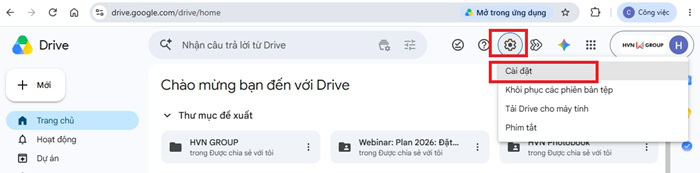
Tìm đến mục Tải lên (uploads) và tích chọn vào ô “Chuyển đổi nội dung tải lên thành định dạng của Bộ công cụ chỉnh sửa tài liệu Google”.
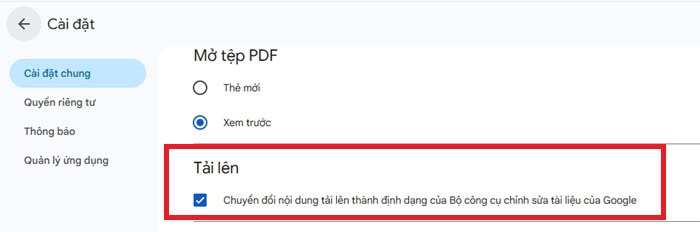
– Bước 3: Sau đó, hãy tải lại file Word lên Drive và mở lại, các vết Track Changes sẽ hiển thị đầy đủ và chính xác.
Track Change trong Google Docs là gì?
Trong Microsoft Word, bạn sẽ thấy tính năng Track Changes – công cụ theo dõi và đánh dấu mọi vết chỉnh sửa trên tài liệu. Còn trong Google Docs, tính năng này không được tìm thấy. Thực chất, Google đã đổi tên tính năng thành Chế độ Đề xuất (Suggesting Mode) với giao diện và cách dùng đơn giản, trực quan hơn rất nhiều.
Chế độ Đề xuất hoạt động theo nguyên tắc như sau:
- Không làm hỏng bản gốc: Mọi thao tác gõ thêm chữ, xóa câu hay đổi định dạng sẽ không đè ngay lên nội dung ban đầu.
- Tự động tạo dấu vết: Các thay đổi sẽ xuất hiện dưới dạng một lời gợi ý ở mép phải màn hình, đi kèm tên tài khoản của người sửa.
- Cần phê duyệt: Chủ sở hữu tài liệu chỉ cần bấm nút Chấp nhận (✔️) để áp dụng thay đổi vào bản gốc, hoặc bấm Từ chối (❌) để giữ nguyên như cũ.
Trong ứng dụng thực tế, chế độ Track Change trong Google Docs này giải quyết triệt để các vấn đề như là:
- Không còn lo gửi lộn file: Thay vì phải lưu thành hàng loạt file như Bao_cao_v1.docx, Bao_cao_v2_sua.docx rồi gửi qua lại qua Email, cả nhóm chỉ cần làm việc chung trên 1 đường link Google Docs duy nhất.
- Cùng làm việc theo thời gian thực: Nhiều người có thể cùng vào đề xuất ý kiến một lúc mà không sợ đè dữ liệu hay mất bài của nhau.
- Làm việc an toàn: Dù bạn là sinh viên làm bài tập nhóm, biên tập viên sửa bài hay chuyên viên duyệt hợp đồng, bạn đều có thể thoải mái đóng góp ý kiến chỉnh sửa mà không sợ vô tình làm hỏng tài liệu gốc của người khác.
Lợi ích nổi bật khi sử dụng Track Changes trong Google Docs
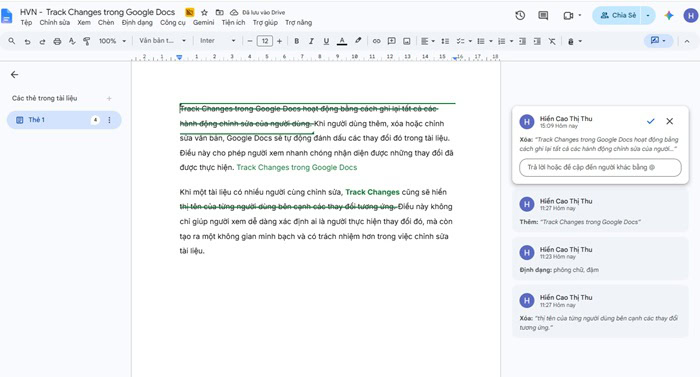
Nhiều người dùng quan tâm đến cách dùng Track Change trong Google Docs vì nó giúp tối ưu hóa quy trình cộng tác. Đồng thời, tính năng này còn mang lại 05 lợi ích cốt lõi cho người dùng như sau:
- Nâng cao tính minh bạch và trách nhiệm trong công việc
Mỗi phần chỉnh sửa hay nhận xét đều gắn liền với tên tài khoản Google và mốc thời gian cụ thể của người thực hiện. Người quản lý dễ dàng theo dõi tiến độ, đánh giá đúng mức độ đóng góp của từng cá nhân và quy trách nhiệm rõ ràng nếu xảy ra sự cố sai lệch nội dung.
- Bảo vệ toàn vẹn dữ liệu gốc và tránh rủi ro
Mọi thay đổi đều ở dạng chờ duyệt chứ không đè trực tiếp lên văn bản chính, loại bỏ hoàn toàn rủi ro ai đó vô tình xóa mất các thông tin quan trọng. Nhờ đó, tính năng cho phép các thành viên thoải mái đề xuất ý kiến chỉnh sửa mà không sợ làm hỏng cấu trúc hay nội dung ban đầu của tài liệu.
- Rút ngắn tối đa thời gian kiểm duyệt
Người duyệt không cần đọc lại toàn bộ văn bản dài hàng chục trang để dò tìm từng dòng. Bạn chỉ cần lướt qua các đoạn được đánh dấu màu nổi bật ở lề phải. Sau đó, việc chấp nhận hay loại bỏ một đề xuất mất chưa đầy 1 giây qua một cú nhấp chuột, giúp đẩy nhanh tốc độ hoàn thiện tài liệu.
- Giảm thiểu và tối ưu quy trình phản hồi
Ngay tại mỗi khung đề xuất, các thành viên có thể để lại bình luận để giải thích lý do chỉnh sửa, hoặc dùng cú pháp @email để gắn thẻ đồng nghiệp vào trao đổi trực tiếp. Mọi trao đổi đều diễn ra ngay bên cạnh ngữ cảnh văn bản, tránh việc hiểu lầm hoặc phải mở thêm các ứng dụng chat bên ngoài để giải thích.
- Tự động lưu trữ và tra cứu lịch sử phiên bản
Google Docs tự động lưu lại toàn bộ quá trình phát triển của văn bản. Bạn có thể tham khảo lại các nội dung cũ hoặc khôi phục về bất kỳ phiên bản nào trong quá khứ chỉ với vài thao tác, đảm bảo thông tin quan trọng luôn được bảo vệ an toàn.
Một vài lưu ý quan trọng khi sử dụng Track Changes
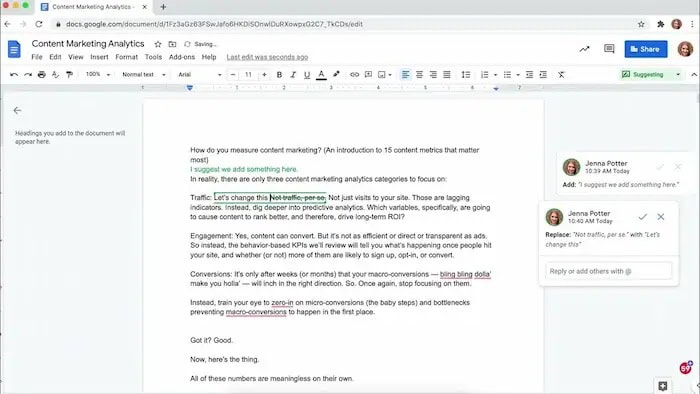
Cách dùng Track Change trong Google Docs không quá khó, nếu bạn nắm rõ 04 nguyên tắc quan trọng cần lưu ý dưới đây:
- Thống nhất quy trình phân quyền từ đầu
Trước khi bắt đầu dự án, cả nhóm cần quy định cụ thể ai là người chỉ có quyền tạo đề xuất và ai là người có quyền duyệt cuối cuống. Điều này sẽ giúp ngăn chặn tình trạng quá nhiều người cùng tự ý bấm Chấp nhận (✔️) hoặc Từ chối (❌) làm gián đoạn luồng làm việc và mất đi lịch sử thảo luận của nhóm.
- Dọn dẹp các đề xuất trước khi xuất file
Nếu cần tải tài liệu về dưới dạng file PDF hoặc Microsoft Word (.docx) để gửi cho đối tác/khách hàng, hãy đảm bảo bạn đã duyệt xong (Accept hoặc Reject) toàn bộ các thẻ đề xuất. Nếu chưa xử lý hết, file xuất ra có thể hiển thị các khung ghi chú lề phải, vừa gây mất thẩm mỹ vừa dễ làm lộ các thông tin thảo luận nội bộ nhạy cảm.
- Chủ động giải thích nội dung bằng tính năng Ghi chú
Khi đưa ra đề xuất thay đổi (như xóa cả đoạn văn hay viết lại toàn bộ ý chính), tránh chỉ thực hiện thao tác xóa gạch ngang chữ. Bạn hãy nhấp vào khung đề xuất ở lề phải để gõ thêm lời giải thích hoặc dùng cú pháp @Email để tag đồng nghiệp liên quan.
- Quản lý tài liệu dung lượng lớn để tránh giật lag
Khi tài liệu dài hàng chục trang và tích tụ hàng nghìn vết đề xuất đè lên nhau, hiển thị của Google Docs có thể bị chậm. Bạn nên định kỳ duyệt các đề xuất đã cũ hoặc cân nhắc chia tài liệu lớn thành file nhỏ để giảm nhẹ dung lượng bộ nhớ.
Câu hỏi thường gặp
- Track Changes trong Word và Google Docs có giống nhau không?
Track Changes trong Word và Chế độ Đề xuất trong Google Docs hoàn toàn giống nhau – đều dùng để ghi nhận, theo dõi và duyệt các chỉnh sửa văn bản.
Tuy nhiên, điểm khác biệt lớn nhất nằm ở tính năng cộng tác thời gian thực.
- Trên Google Docs, nhiều người có thể cùng bật Track Changes và thấy vết sửa của nhau ngay lập tức theo thời gian thực trên trình duyệt web.
- Trên Word offline, bạn phải lưu thành các file riêng biệt rồi gửi qua lại để gộp lại rất phức tạp. Ngoài ra, khi bạn tải một file Word có chứa Track Changes lên Google Docs, hệ thống sẽ tự động chuyển đổi các vết đó thành chế độ Đề xuất rất mượt mà.
- Track Changes và Version History khác nhau như thế nào?
Track Changes và Version History phục vụ hai mục đích khác hẳn nhau:
- Track Changes (Suggesting Mode): Nó tạo ra các gợi ý (thêm, xóa từng từ) ở dạng chờ duyệt và yêu cầu con người phải nhấp chuột chấp nhận hoặc từ chối.
- Version History (Lịch sử phiên bản): Nó chụp lại toàn bộ bức ảnh trạng thái của tài liệu theo từng mốc thời gian (ví dụ: 10h sáng hôm qua, 2h chiều hôm nay). Bạn dùng Version History khi muốn quay lại một bản thảo cũ chứ không dùng để duyệt từng câu từ nhỏ lẻ.
- Có thể theo dõi các thay đổi trong Google Docs mà không cần bật Track Changes không?
Có. Nếu người dùng chỉnh sửa trực tiếp ở chế độ Editing, bạn vẫn có thể biết ai đã sửa gì bằng cách mở Lịch sử phiên bản (Version History). Tại đây, Google Docs sẽ tô màu những đoạn văn bản mới được thêm vào hoặc đã bị xóa bởi từng tài khoản.
Lời kết
Như vậy, bài viết đã giúp bạn biết cách dùng Track Change trong Google Docs (Chế độ Đề xuất) để thao tác chỉnh sửa, phê duyệt, phân quyền chia sẻ và xử lý sự cố khi làm việc nhóm. Việc sử dụng thành thạo tính năng này không chỉ bảo vệ an toàn dữ liệu mà còn nâng cao tính minh bạch và chuyên nghiệp trong quy trình soạn thảo văn bản.
Để tối ưu hóa hiệu suất làm việc và chuẩn hóa quy trình số cho doanh nghiệp, bạn có thể tham khảo các giải pháp Google Workspace chuyên nghiệp tại GCS Việt Nam. Hãy liên hệ ngay với GCS Việt Nam để nhận tư vấn và hỗ trợ kỹ thuật tốt nhất!
- Fanpage: GCS – Google Cloud Solutions
- Hotline: 024.9999.7777







 Ứng dụng Gmail
 Ứng dụng Google Drive
 Ứng dụng Google Meet
 Ứng dụng Google Docs
 Dịch vụ hỗ trợ Google Workspace
 Dịch vụ hỗ trợ Google Cloud
 Khóa học Google Workspace
 Kho Video


