 Giới thiệu
 Gửi ticket








Hướng dẫn cách tạo Google Forms bằng ChatGPT nhanh, chuẩn từ A-Z


Tạo Google Form bằng ChatGPT giúp rút ngắn đáng kể thời gian xây dựng câu hỏi, thiết kế cấu trúc biểu mẫu và tự động hóa quá trình tạo Form. Thay vì nhập từng câu hỏi thủ công, bạn có thể yêu cầu ChatGPT xây dựng nội dung theo mục tiêu, đối tượng và loại biểu mẫu mong muốn. Bài viết này sẽ hướng dẫn cách tạo Google Forms bằng ChatGPT qua các phương thức phổ biến chi tiết nhất, hợp cho cả người mới tiếp xúc với biểu mẫu, cùng tham khảo ngay.
Hướng dẫn cách tạo Google Form bằng ChatGPT và Apps Script
Việc tạo biểu mẫu Google Form thông qua việc kết hợp với ChatGPT và Google Apps Script (để thực thi mã), giúp tự động tạo một Google Forms hoàn chỉnh chỉ trong vài thao tác.
Bước 1: Chuẩn bị nội dung và yêu cầu ChatGPT tạo mã Apps Script
Đầu tiên, bạn cần mở ChatGPT và tùy vào từng trường hợp yêu cầu prompt (câu lệnh) cho ChatGPT để nhận mã code.
Ví dụ: Tạo Form khảo sát/đăng ký thông thường
“Hãy tạo cho tôi bộ 10 câu hỏi tìm hiểu về Chủ đề Google Workspace, mỗi câu hỏi có 3-4 đáp án. Sau đó, viết cho tôi mã Google Apps Script để tự động tạo một Google Form chứa các câu hỏi trên. Hãy thêm các trường thông tin bắt buộc gồm: Họ và tên, Số điện thoại.”
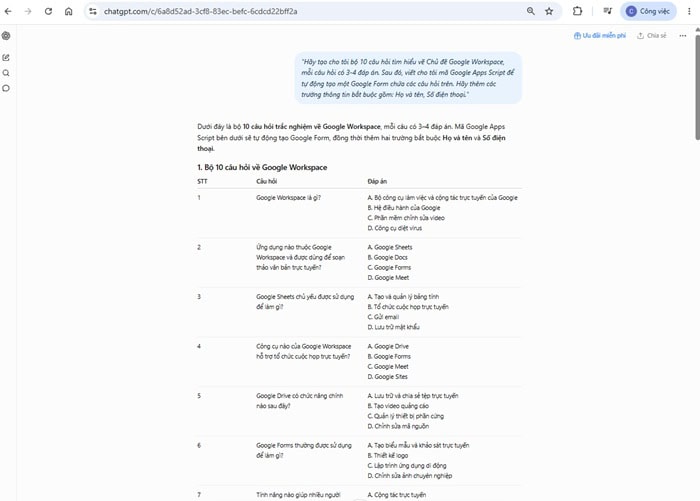
Lúc này, ChatGPT sẽ tạo ra một đoạn mã JavaScript (sử dụng hàm FormApp.create()) và hãy nhấn Copy code.
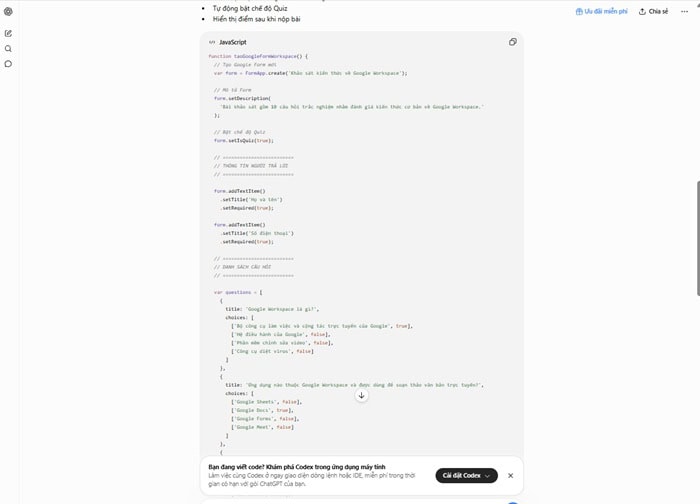
Bước 2: Mở và thiết lập Google Apps Script
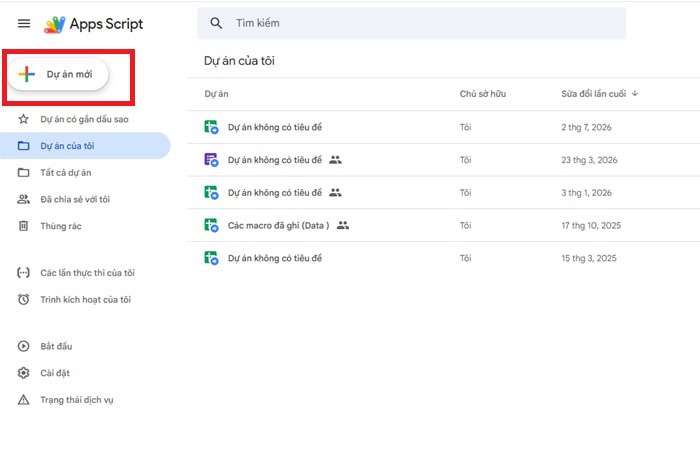
Mở trình duyệt web và truy cập vào script.google.com.
Nhấn vào nút Dự án mới (New Project) ở góc trên bên trái.
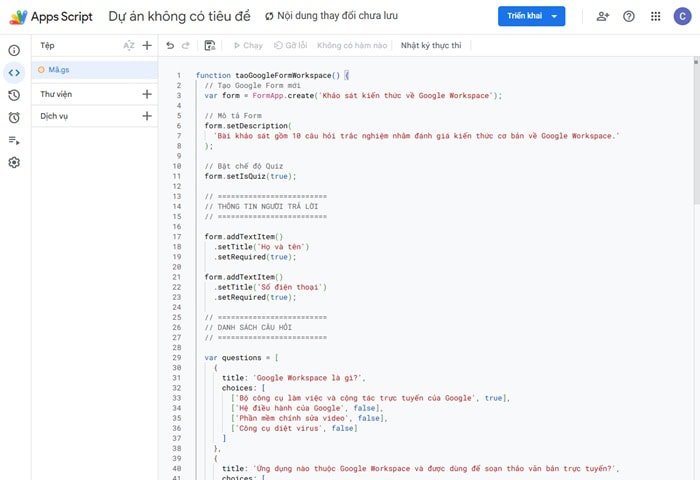
Tại giao diện chỉnh sửa mã (Code.gs):
- Xóa toàn bộ nội dung mã mặc định (function myFunction() {…}).
- Dán (Paste) đoạn mã bạn vừa copy từ ChatGPT vào giao diện.
Bước 3: Chạy mã để khởi tạo Google Forms
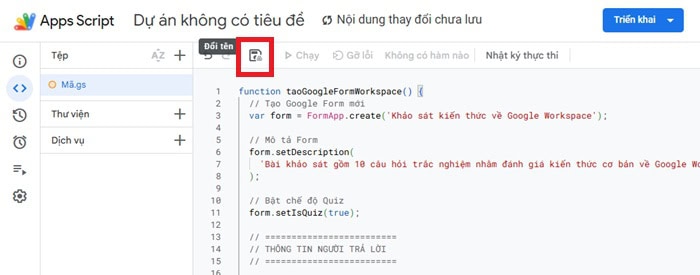
Nhấn nút Lưu (Save) (biểu tượng đĩa mềm) hoặc bấm tổ hợp phím Ctrl + S (Cmd + S trên Mac).
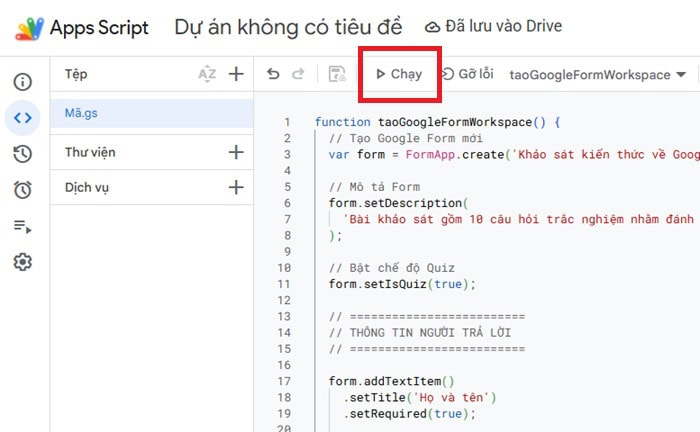
Trên thanh công cụ, chọn tên hàm cần chạy (thường là createForm, createQuiz hoặc myFunction) rồi nhấn nút Chạy (Run).
Bước 4: Cấp quyền truy cập cho Apps Script (Chỉ làm ở lần chạy đầu tiên)
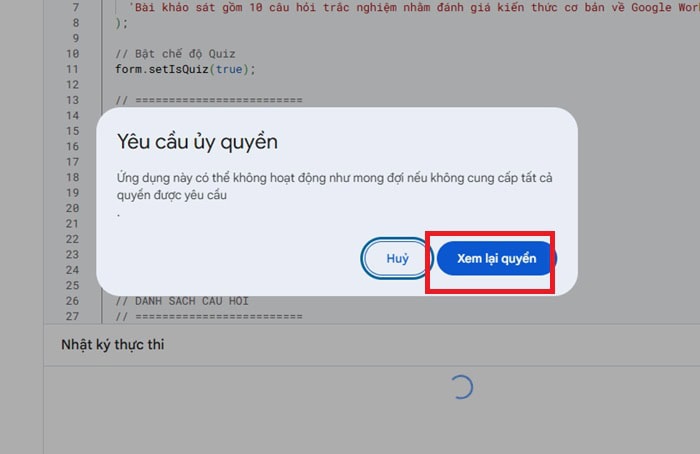
Khi chạy lần đầu, Google sẽ yêu cầu xác thực quyền truy cập >> bấm Xem lại quyền >> chọn tài khoản Google của bạn >> nhấn Cho phép để cấp quyền cho script tạo và sửa biểu mẫu trong Google Drive của bạn.
Bước 5: Kiểm tra Google Forms hoàn thành
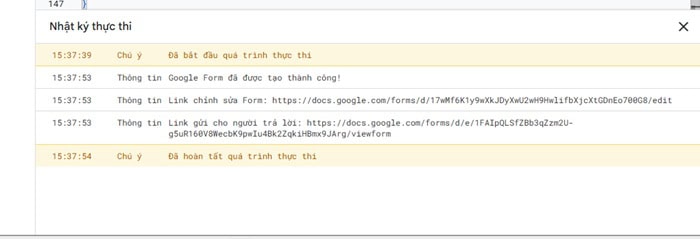
Khi mã chạy xong, bên dưới màn hình sẽ hiển thị thông báo “Nhật ký thực thi hoàn tất” (Execution completed).
Mở cửa sổ Nhật ký thực thi (Execution log): Bạn sẽ thấy đường link (URL) dẫn trực tiếp tới Google Forms vừa được tạo tự động.
Hoặc bạn truy cập vào Google Drive, bạn sẽ thấy tệp Google Forms mới tạo nằm ngay trong Drive của mình.
Mở Form ra kiểm tra lại các câu hỏi, chỉnh sửa giao diện/màu sắc (nếu muốn) và lấy link gửi cho người điền.
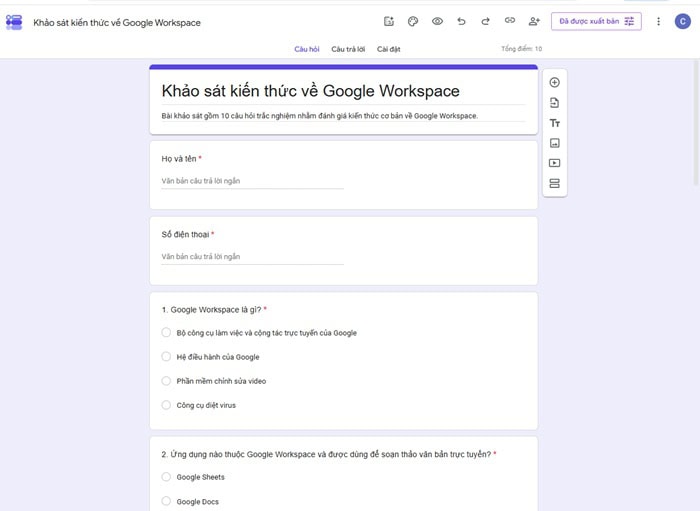
Hướng dẫn cách tạo Google Forms bằng ChatGPT thủ công qua prompt
Nếu bạn cảm thấy phương pháp chạy mã Apps Script ở trên có phần phức tạp, thì phương pháp tạo thủ công qua Prompt sẽ là sự lựa chọn an toàn và dễ tiếp cận nhất. Với cách làm này, ChatGPT đóng vai trò là một biên tập viên giúp bạn lên ý tưởng và cấu trúc câu hỏi, còn bạn chỉ cần thực hiện thao tác dán nội dung vào biểu mẫu.
Dưới đây là quy trình 3 bước thực hiện chuẩn chỉnh giúp bạn tiết kiệm tối đa thời gian:
Bước 1: Soạn Prompt chuẩn để ChatGPT xuất cấu trúc Form chuẩn chỉnh
Để ChatGPT tạo ra một bộ câu hỏi chất lượng, bạn không nên đặt những câu lệnh quá chung chung như “Hãy tạo form khảo sát”. Thay vào đó, hãy sử dụng cấu trúc Prompt đóng vai chuyên sâu.
Ví dụ cụ thể:
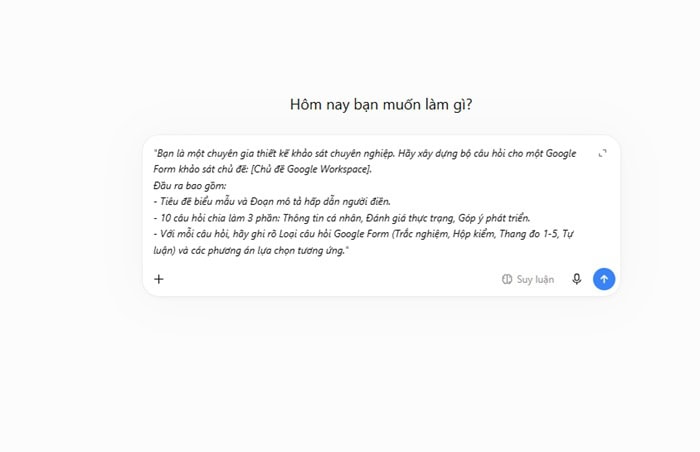
“Bạn là một chuyên gia thiết kế khảo sát chuyên nghiệp. Hãy xây dựng bộ câu hỏi cho một Google Form khảo sát chủ đề: [Chủ đề Google Workspace].
Đầu ra bao gồm:
– Tiêu đề biểu mẫu và Đoạn mô tả hấp dẫn người điền.
– 10 câu hỏi chia làm 3 phần: Thông tin cá nhân, Đánh giá thực trạng, Góp ý phát triển.
– Với mỗi câu hỏi, hãy ghi rõ Loại câu hỏi Google Form (Trắc nghiệm, Hộp kiểm, Thang đo 1-5, Tự luận) và các phương án lựa chọn tương ứng.”
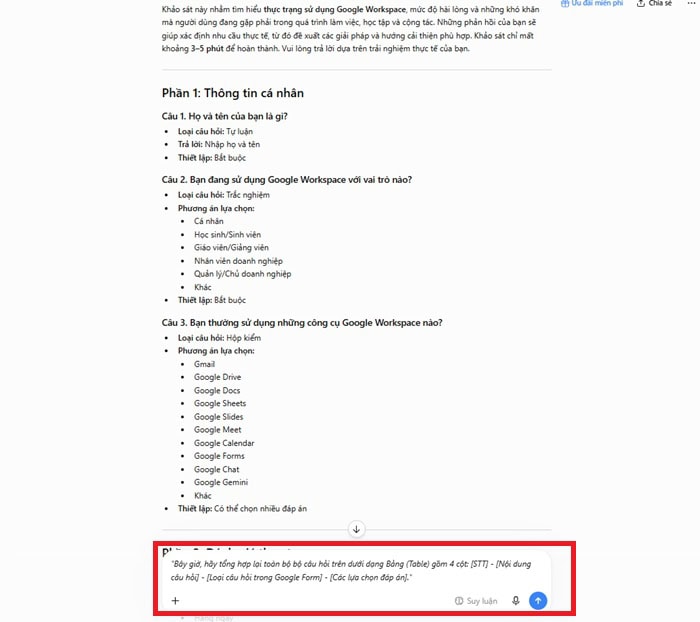
Bước 2: Yêu cầu ChatGPT định dạng dưới dạng Bảng (Table)
Hãy nhập tiếp câu lệnh sau khi ChatGPT vừa ra kết quả:
“Bây giờ, hãy tổng hợp lại toàn bộ bộ câu hỏi trên dưới dạng Bảng (Table) gồm 4 cột: [STT] – [Nội dung câu hỏi] – [Loại câu hỏi trong Google Form] – [Các lựa chọn đáp án].”
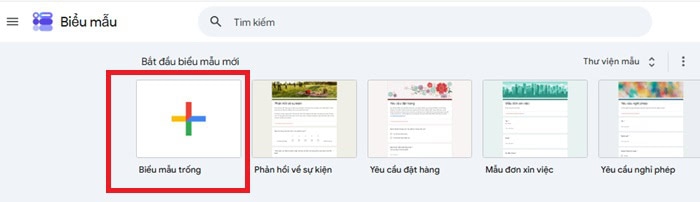
Bước 3: Mở Google Forms và thực hiện thao tác Copy-Paste thông minh
Truy cập Google Forms và bấm vào dấu + (Biểu mẫu trống).
Copy Tiêu đề và Mô tả từ ChatGPT dán vào phần header của Form.
Tạo từng câu hỏi mới, chọn đúng định dạng (Multiple choice, Checkboxes…) theo cột hướng dẫn của ChatGPT.
**Lưu ý: Khi copy các đáp án trắc nghiệm từ ChatGPT (Ví dụ: A. Rất hài lòng, B. Hài lòng, C. Bình thường, D. Không hài lòng), bạn hãy bôi đen và copy cùng lúc cả 4 dòng. Khi sang Google Forms, bạn chỉ cần click con trỏ chuột vào ô “Tùy chọn 1” và bấm Ctrl + V, Google Forms sẽ tự động phân tách 4 dòng đó thành 4 tùy chọn A, B, C, D riêng biệt! Bạn không cần phải dán thủ công từng dòng một.
Tổng quan về giải pháp tạo Google Forms bằng ChatGPT
Để tạo Google Form bằng ChatGPT hiệu quả, bạn có thể áp dụng nhiều phương pháp khác nhau tùy vào mục đích và mức độ tự động hóa mong muốn. ChatGPT có thể hỗ trợ từ việc lên ý tưởng, xây dựng nội dung, câu hỏi, lựa chọn dạng trả lời đến viết mã Google Apps Script để tự động khởi tạo Form. Dưới đây là những lợi ích nổi bật và các phương pháp phổ biến giúp bạn tận dụng ChatGPT để tạo Google Forms nhanh chóng, chính xác.

Lợi ích khi dùng ChatGPT tạo Form
Việc sử dụng ChatGPT để hỗ trợ tạo Google Forms mang lại nhiều lợi ích vượt trội so với phương thức thiết lập biểu mẫu truyền thống:
- Tiết kiệm thời gian và giảm công sức thực hiện
Ưu điểm nổi bật và dễ nhận thấy nhất chính là khả năng tiết kiệm thời gian. Việc biên soạn một biểu mẫu gồm 15 – 20 câu hỏi khảo sát đa dạng định dạng có thể mất 1 đến 2 tiếng đồng hồ. Với ChatGPT, bạn chỉ mất khoảng 30 giây để tạo bộ câu hỏi và thêm 1 phút để AI tự động chuyển thành biểu mẫu Google Forms hoàn chỉnh.
- Đa dạng hóa nội dung và nâng cao chất lượng câu hỏi
ChatGPT được huấn luyện trên nguồn dữ liệu khổng lồ, cho phép nghiên cứu nhiều lĩnh vực. AI có khả năng đề xuất các nhóm câu hỏi logic, khách quan, tránh định kiến và bao quát đầy đủ các khía cạnh của chủ đề khảo sát mà người tạo form có thể bỏ sót.
- Hạn chế tối đa sai sót
Khi nhập liệu thủ công hàng chục câu hỏi kèm các phương án A, B, C, D, việc gõ sai chính tả, nhầm lẫn đáp án hoặc chọn sai định dạng câu hỏi rất dễ xảy ra. AI giúp chuẩn hóa cấu trúc một cách chính xác tuyệt đối theo yêu cầu bạn đưa ra.
- Hạn chế áp lực từ các công việc lặp lại hằng ngày
Đối với giáo viên cần tạo bài kiểm tra hàng tuần hoặc nhân viên HR cần tạo form thu thập thông tin ứng viên liên tục, tự động hóa quy trình này giúp giải phóng sức lao động để tập trung vào các công việc chuyên môn mang giá trị cao hơn.
02 Phương pháp tạo Google bằng ChatGPT (có thể giới thiệu rồi kẻ bảng so sánh)
Hiện nay, tùy thuộc vào khả năng và nhu cầu sử dụng cũng như thói quen làm việc, bạn có thể áp dụng 02 phương pháp chính để tạo Google Forms từ ChatGPT.
- Phương pháp 1: Tự động hóa 100% bằng Google Apps Script
Cách này yêu cầu ChatGPT viết một đoạn mã lập trình ngắn bằng ngôn ngữ Apps Script (ngôn ngữ dựa trên JavaScript của Google). Sau đó, bạn chỉ cần dán đoạn mã này vào công cụ biên dịch của Google Drive và bấm Run. Hệ thống sẽ tự động khởi tạo một tệp Google Form hoàn chỉnh trực tiếp trong tài khoản của bạn, không cần chạm tay vào việc tạo câu hỏi.
- Phương pháp 2: Thực hiện thủ công qua prompt
Với cách này, bạn sử dụng ChatGPT như một trợ lý biên soạn nội dung. AI sẽ xuất ra danh sách câu hỏi, câu trả lời dưới dạng định dạng văn bản hoặc biểu mẫu. Sau đó, bạn mở một trang Google Forms trống và thực hiện thao tác sao chép – dán từng nhóm nội dung vào.
Dưới đây là bảng so sánh cụ thể giữa 2 phương pháp, bạn có thể tham khảo trước khi sử dụng.
| Tiêu chí so sánh | Phương pháp 1: Chạy Google Apps Script | Phương pháp 2: Copy-Paste thủ công qua Prompt |
| Mức độ tự động hóa | 100% tự động (Không cần tạo form thủ công) | 30% tự động (AI chỉ soạn nội dung, người dùng tự tạo form) |
| Tốc độ hoàn thành | Nhanh (Từ 1 – 2 phút cho toàn bộ biểu mẫu) | Trung bình (Từ 5 – 10 phút tùy độ dài của form) |
| Độ khó kỹ thuật | Trung bình (Cần biết thao tác mở trình chỉnh sửa code và cấp quyền) | Dễ (Ai cũng làm được, chỉ cần biết thao tác Copy & Paste) |
| Tùy biến giao diện | Tùy biến nhanh qua dòng lệnh cấu hình mã code | Tùy biến trực tiếp trên giao diện trực quan của Google Forms |
| Phù hợp với ai? | Người muốn tối ưu thời gian, form dài (>10 câu hỏi), biết thao tác máy tính cơ bản | Người mới bắt đầu (Newbie), người sợ đụng chạm mã code, form ngắn |
Cần chuẩn bị gì trước khi tạo Google Forms bằng ChatGPT?
Để quá trình tạo Google Form bằng ChatGPT diễn ra mượt mà, không gặp sự cố kỹ thuật, người dùng cần chuẩn bị những nội dung cụ thể sau đây:
- 01 Tài khoản Google (Gmail) đang hoạt động bình thường
Google Forms và Google Apps Script là các ứng dụng nằm trong hệ sinh thái Google Workspace. Bạn bắt buộc phải có một tài khoản Gmail cá nhân hoặc tài khoản Google Workspace do doanh nghiệp/trường học cấp. Bạn cần đảm bảo tài khoản còn đủ dung lượng lưu trữ trên Google Drive để chứa biểu mẫu mới.
- 01 Tài khoản ChatGPT (Miễn phí hoặc Plus)
Bạn có thể sử dụng phiên bản ChatGPT 3.5/GPT-4o mini miễn phí hoặc phiên bản trả phí GPT-4o. Cả hai phiên bản này đều đáp ứng tốt khả năng viết mã Google Apps Script cũng như biên soạn câu hỏi khảo sát bằng tiếng Việt.
- Xác định rõ mục tiêu và cấu trúc biểu mẫu
Trước khi gõ lệnh cho ChatGPT, bạn cần định hình sẵn các thông tin cốt lõi. Từ chủ đề khảo sát, đối tượng điền form, số lượng câu hỏi, các dạng câu hỏi.
- Kết nối Internet ổn định và sử dụng trình duyệt web
Nên sử dụng các trình duyệt hiện đại như Google Chrome, Microsoft Edge hoặc Brave trên máy tính (PC/Laptop) để dễ dàng thao tác chuyển đổi giữa các tab ChatGPT và Google Apps Script. Thao tác tạo form tự động bằng mã code trên điện thoại sẽ khó hơn do hạn chế về giao diện biên dịch code.
Bộ thư viện prompt tạo Google Forms bằng ChatGPT chuẩn cho mọi lĩnh vực
Dưới đây là tổng hợp bộ prompt được tối ưu theo tiêu chuẩn nghiên cứu cho 03 lĩnh vực phổ biến là giáo dục, Marketing & Sales, Nhân sự. Bạn có thể tham khảo để khi tạo Google Form bằng ChatGPT, sao chép, áp dụng.
Mẫu Prompt dành cho Giáo dục (Giáo viên / Giảng viên tạo bài kiểm tra)
“Hãy đóng vai một giáo viên giỏi môn [Tên môn học]. Hãy thiết kế một bài kiểm tra trắc nghiệm trên Google Forms chủ đề: ‘[Tên bài học]’ dành cho học sinh lớp [Tên lớp]. Yêu cầu:
– Cấu trúc gồm [Số lượng] câu hỏi trắc nghiệm 4 lựa chọn (A, B, C, D).
– Phân chia độ khó: 40% Nhận biết, 30% Thông hiểu, 20% Vận dụng, 10% Vận dụng cao.
– Cuối bài kiểm tra, hãy liệt kê Danh sách Đáp án đúng và Lời giải chi tiết cho từng câu.
– Định dạng đầu ra: Xuất dưới dạng bảng sẵn sàng để dán vào Google Form.”
Mẫu Prompt dành cho Marketing & Sales (Khảo sát thị trường & khách hàng)
“Hãy đảm nhận vai trò Giám đốc Marketing (CMO). Hãy xây dựng một Form khảo sát trải nghiệm khách hàng đối với sản phẩm/dịch vụ [Tên sản phẩm/dịch vụ].
Yêu cầu:
– Mục tiêu: Đo lường chỉ số hài lòng (CSAT) và chỉ số giới thiệu (NPS).
– Bao gồm các dạng câu hỏi: Thang đo Likert (1 đến 5 từ Rất tệ đến Rất tốt), Trắc nghiệm chọn nhiều tính năng, và Câu hỏi mở thu thập ý kiến đóng góp.
– Ngôn ngữ: Lịch sự, thân thiện, tạo cảm giác được tôn trọng cho khách hàng.
– Xuất dạng danh sách rõ ràng từng phần để tạo Google Forms.”
Mẫu Prompt dành cho Nhân sự (HR – Tuyển dụng & khảo sát nội bộ)
“Bạn là Trưởng phòng Nhân sự. Hãy tạo một Google Forms đăng ký ứng tuyển cho vị trí [Tên vị trí tuyển dụng, ví dụ: Chuyên viên Content SEO].
Yêu cầu:
– Phần 1: Thông tin cá nhân bắt buộc (Họ tên, Ngày sinh, Số điện thoại, Email, Link LinkedIn/Portfolio).
– Phần 2: Câu hỏi sàng lọc kỹ năng chuyên môn (3 câu trắc nghiệm tình huống).
– Phần 3: Mức lương kỳ vọng và Ngày có thể bắt đầu làm việc.
– Chỉ rõ các trường cần bật tính năng ‘Bắt buộc’ (Required) trong Google Forms.”
Cách sửa lỗi thường gặp khi tạo Google Forms bằng ChatGPT
Trong quá trình thực hiện tạo Google Form bằng ChatGPT, bạn có thể gặp một số lỗi kỹ thuật phát sinh. Chẳng hạn như lỗi định dạng, lỗi Syntax Error (Lỗi cú pháp) khi bấm Run trong Apps Script, lỗi do câu lệnh…. Những lỗi này cơ bản đều có thể khắc phục được nếu bạn biết rõ nguyên nhân.
Lỗi câu lệnh (Prompt) quá sơ sài khiến nội dung câu hỏi chung chung
Nguyên nhân là do bạn chỉ nhập chủ đề ngắn gọn (ví dụ: “Tạo khảo sát khách hàng”), dẫn đến việc ChatGPT đưa ra các câu hỏi không đúng trọng tâm hoặc thiếu logic.
Cách khắc phục hiệu quả là:
- Viết lại câu lệnh chi tiết hơn kèm theo bối cảnh, đối tượng mục tiêu và định dạng mong muốn. Ví dụ: “Hãy nhập vai một chuyên gia nghiên cứu khảo sát. Hãy tạo 10 câu hỏi trắc nghiệm về [Chủ đề] dành cho đối tượng [Đối tượng], chia thành 3 phần: Thông tin cá nhân, Đánh giá hiện trạng và Đề xuất.”
Lỗi vỡ font Tiếng Việt (Hiển thị ký tự lạ như , ?, hoặc mã Unicode)
Lỗi này là do khi xuất mã code, ChatGPT mã hóa ký tự chuỗi tiếng Việt không tương thích với trình biên dịch của Google Apps Script.
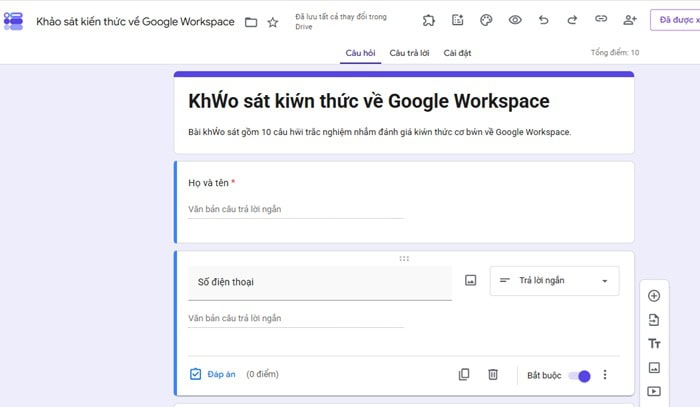
Cách khắc phục hiệu quả là:
- Thêm câu lệnh cụ thể vào Prompt ngay từ đầu: “Hãy đảm bảo tất cả các chuỗi văn bản Tiếng Việt trong mã Script đều sử dụng chuẩn mã hóa UTF-8 và được đặt trong cặp dấu ngoặc kép hợp lệ”. Nếu vẫn bị lỗi, hãy yêu cầu ChatGPT: “Đoạn code trên bị lỗi font tiếng Việt khi chạy, hãy chuyển toàn bộ văn bản tiếng Việt sang dạng không dấu hoặc xử lý lại chuỗi String này”.
Lỗi Syntax Error (Lỗi cú pháp) khi bấm Run trong Apps Script
Nguyên nhân của lỗi là do ChatGPT tạo mã code bị thiếu dấu đóng ngoặc }, thiếu dấu chấm phẩy; hoặc xuống dòng sai quy cách.
Cách khắc phục hiệu quả là:
- Copy toàn bộ dòng thông báo màu đỏ ở đáy màn hình App Scripts, quay lại tab ChatGPT và dán vào với câu lệnh “Mã code bạn cho bị báo lỗi này: [Dán đoạn thông báo lỗi]. Hãy sửa lại mã code hoàn chỉnh cho tôi”. ChatGPT sẽ lập tức phát hiện ra điểm sai và xuất lại đoạn code chuẩn xác.
Lưu ý quan trọng khi tạo Google Forms bằng ChatGPT
Khi tạo Google Form bằng ChatGPT, bạn cũng cần lưu ý một số vấn đề quan trọng sau đây để quá trình thực hiện diễn ra suôn sẻ:
- Kiểm tra nội dung sau khi tạo form
AI có thể gặp hiện tượng ảo giác – đưa ra các thông tin hoặc đáp án sai lệch thực tế. Bạn cần đọc lại toàn bộ câu hỏi và đáp án trước khi phát hành form.
- Bảo mật thông tin nội bộ
Tuyệt đối không nhập các thông tin bảo mật của doanh nghiệp, dữ liệu cá nhân nhạy cảm, mật khẩu hoặc doanh thu tài chính vào khung chat của ChatGPT khi tạo yêu cầu form.
- Thời gian thực thi của Google Apps Script bị giới hạn
Nền tảng Google Apps Script miễn phí có giới hạn thời gian thực thi tối đa là 6 phút cho một lần chạy. Nếu bạn yêu cầu ChatGPT tạo một form quá lớn (trên 100 câu hỏi), đoạn mã có thể bị ngắt giữa chừng do quá thời gian cho phép. Nên chia nhỏ form thành nhiều phần nếu cần tạo bài khảo sát dài.
Câu hỏi thường gặp
- ChatGPT có thể tạo Google Forms từ file Word hoặc PDF không?
Có. Bạn có thể tải file Word hoặc PDF chứa nội dung câu hỏi lên ChatGPT (đối với bản ChatGPT Plus hoặc các bản có tính năng Upload File). Sau đó, bạn sử dụng prompt: “Hãy đọc file tài liệu này và viết một đoạn mã Google Apps Script để chuyển toàn bộ câu hỏi trong file thành một biểu mẫu Google Form”. AI sẽ tự động trích xuất dữ liệu từ file và biến thành mã tạo form cho bạn.
- Tạo Google Form bằng ChatGPT có an toàn không?
Việc tạo form thực chất diễn ra trên hạ tầng lưu trữ của Google Drive cá nhân của bạn. ChatGPT chỉ đóng vai trò tạo ra văn bản hoặc đoạn mã lệnh tự động. Mã Google Apps Script chạy hoàn toàn trong môi trường sandbox cô lập của Google, không hề chia sẻ dữ liệu ngược lại cho bên thứ ba.
- ChatGPT có phải là công cụ tạo Google Forms miễn phí tốt nhất hiện nay?
Khi xét trên tiêu chí chi phí và tính linh hoạt, ChatGPT (bản miễn phí GPT-3.5/GPT-4o mini) kết hợp với Google Apps Script là giải pháp tạo form tự động miễn phí 100% tốt nhất. Mặc dù trên chợ ứng dụng Google Workspace Marketplace có một số Add-on AI tạo form trực tiếp, nhưng hầu hết các công cụ đó đều bắt trả phí hoặc giới hạn số lượng câu hỏi rất khắt khe.
- Có mấy nhóm dạng câu hỏi Google Forms mà ChatGPT có thể tự động khởi tạo?
ChatGPT có thể tự động khởi tạo hầu hết các dạng câu hỏi chuẩn có sẵn trên Google Forms thông qua mã Apps Script, bao gồm 6 nhóm chính:
- Câu hỏi văn bản ngắn (Short Answer) & Đoạn văn (Paragraph).
- Câu hỏi Trắc nghiệm một lựa chọn (Multiple Choice).
- Câu hỏi Hộp kiểm chọn nhiều đáp án (Checkboxes).
- Câu hỏi dạng danh sách thả xuống (Dropdown).
- Câu hỏi Thang đo tuyến tính (Linear Scale – ví dụ đánh giá từ 1 đến 5).
- Câu hỏi Lưới trắc nghiệm/Lưới hộp kiểm (Multiple choice grid / Checkbox grid).
Lời kết
Tạo Google Form bằng ChatGPT giúp tiết kiệm thời gian từ xây dựng câu hỏi, viết prompt đến tự động hóa bằng Google Apps Script. Bạn có thể lựa chọn tạo Form thủ công hoặc tự động, đồng thời cần kiểm tra nội dung, đáp án và quyền truy cập trước khi sử dụng. Với doanh nghiệp, GCS Việt Nam có thể đồng hành triển khai Google Workspace, tự động hóa quy trình và cung cấp giải pháp chuyển đổi số phù hợp với nhu cầu thực tế.
- Fanpage: GCS – Google Cloud Solutions
- Hotline: 024.9999.7777






 Ứng dụng Gmail
 Ứng dụng Google Drive
 Ứng dụng Google Meet
 Ứng dụng Google Docs
 Dịch vụ hỗ trợ Google Workspace
 Dịch vụ hỗ trợ Google Cloud
 Khóa học Google Workspace
 Kho Video


