 Giới thiệu
 Gửi ticket







Tính năng Free Up Space của Google Photos: Hướng dẫn sử dụng A-Z

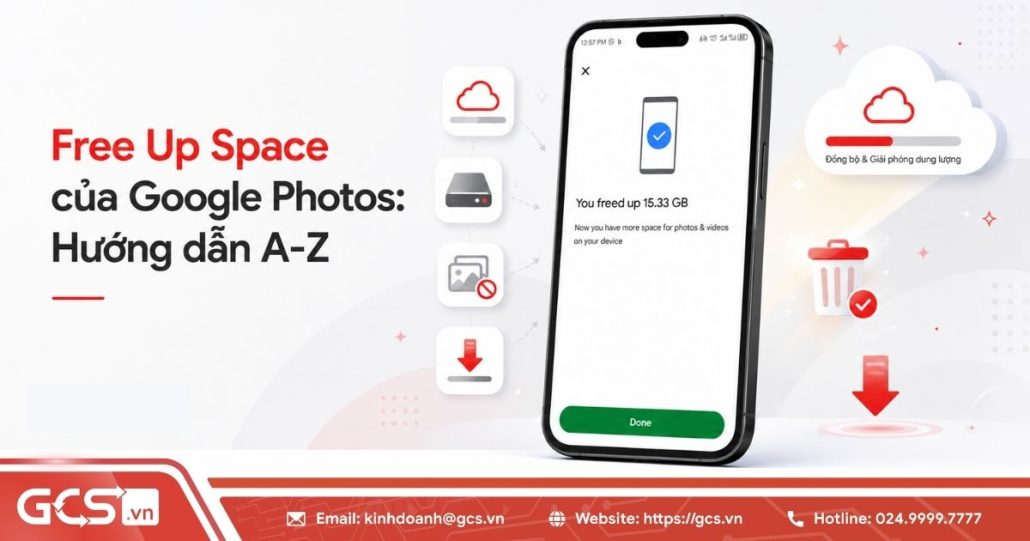
Free Up Space của Google Photos là tính năng giúp giải pháp bộ nhớ điện thoại bằng cách xóa các bản sao ảnh, video đã được sao lưu khỏi thiết bị. Đây cũng là giải pháp hữu ích khi điện thoại đầy dung lượng nhưng bạn vẫn muốn giữ lại hình ảnh trên Google Photos. Tuy nhiên, nếu chưa hiểu rõ cơ chế hoạt động, người dùng mới rất dễ nhầm giữa việc xóa ảnh khỏi điện thoại và xóa ảnh khỏi thư viện Google Photos. Bài viết này sẽ giúp bạn hiểu rõ tính năng Free Up Space và cách dùng, xử lý lỗi từ A-Z, cùng tham khảo ngay nhé.
Tính năng Free Up Space của Google Photos là gì? Cơ chế hoạt động
Free Up Space của Google Photos là tính năng giúp giải phóng bộ nhớ điện thoại bằng cách xóa các ảnh và video đã được sao lưu thành công lên Google Photos khỏi thiết bị. Hiểu đơn giản, tính năng này loại bỏ bản sao đang lưu trên điện thoại nhưng vẫn giữ ảnh, video đã sao lưu trong thư viện Google Photos.
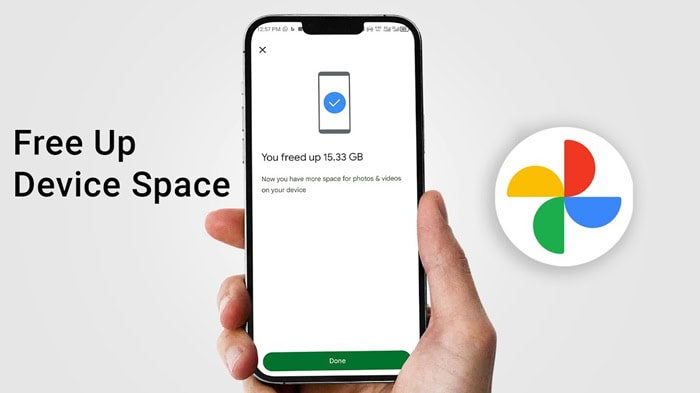
Cơ chế hoạt động của tính năng Free Up Space gồm 3 bước chính:
- Kiểm tra ảnh, video đã sao lưu: Google Photos xác định những nội dung đã được sao lưu đầy đủ lên tài khoản Google.
- Xóa bản sao trên thiết bị: Các ảnh, video đủ điều kiện sẽ được xóa khỏi bộ nhớ điện thoại để tạo thêm không gian trống.
- Vẫn xem được ảnh trên Google Photos: Sau khi xóa bản sao cục bộ, ảnh vẫn xuất hiện trong thư viện Google Photos và có thể mở lại khi thiết bị kết nối Internet.
Tóm lại, Free Up Space của Google Photos chỉ giải phóng bộ nhớ trên điện thoại, không làm tăng dung lượng lưu trữ của Tài khoản Google. Vì vậy, nếu mục đích của bạn là xử lý tình trạng điện thoại đầy bộ nhớ, đây là tính năng phù hợp. Ngược lại, nếu Google Photos báo tài khoản sắp hết dung lượng, bạn cần quản lý bộ nhớ Tài khoản Google thay vì sử dụng Free Up Space.
Phân biệt Free Up Space và nút Xóa (Thùng rác)
Free Up Space của Google Photos và nút Xóa (Thùng rác) đều có thể khiến ảnh không còn nằm trên bộ nhớ điện thoại, nhưng bản chất của hai thao tác hoàn toàn khác nhau. Hiểu đúng sự khác biệt sẽ giúp bạn tránh xóa nhầm những ảnh quan trọng khi muốn giải phóng dung lượng.
- Khi sử dụng Free Up Space, hệ thống chỉ xử lý những ảnh và video đã được sao lưu thành công. Bản sao lưu trên Google Photos vẫn được giữ lại, còn bản sao trên thiết bị được xóa để tạo thêm dung lượng trống. Sau khi thực hiện, ảnh có thể không còn xuất hiện trong ứng dụng Thư viện mặc định của điện thoại. Tuy nhiên, bạn vẫn có thể mở Google Photos và xem lại những ảnh đã sao lưu khi có kết nối Internet. Vì vậy, Free Up Space phù hợp với trường hợp điện thoại đầy bộ nhớ nhưng bạn vẫn muốn giữ lại ảnh.
- Khi chọn ảnh trong Google Photos và nhấn Xóa, bạn đang yêu cầu hệ thống loại bỏ ảnh khỏi thư viện. Nếu ảnh đã được sao lưu, thao tác này có thể khiến ảnh bị xóa khỏi Google Photos và các thiết bị khác đang sử dụng cùng tài khoản. Ảnh sau đó được chuyển vào Thùng rác theo chính sách lưu giữ của Google Photos trước khi bị xóa vĩnh viễn. Vì vậy, đây không phải lựa chọn phù hợp nếu mục tiêu duy nhất của bạn là giải phóng bộ nhớ điện thoại.
Tóm lại, nếu bạn chỉ muốn giải phóng dung lượng điện thoại mà không mất ảnh đã sao lưu, hãy ưu tiên Free Up Space. Chỉ sử dụng nút Xóa khi bạn thực sự không còn nhu cầu giữ ảnh đó trong Google Photos.
Điều kiện cần thiết trước khi dùng tính năng Free Up Space của Google Photos
Trước khi sử dụng Free Up Space của Google Photos, bạn cần kiểm tra một số điều kiện để đảm bảo ảnh và video quan trọng đã được sao lưu an toàn. Tính năng này chỉ nên được thực hiện khi dữ liệu cần giữ đã có bản sao trên Google Photos. Vì vậy, thay vì thao tác ngay khi điện thoại báo đầy bộ nhớ, hãy kiểm tra lần lượt các yếu tố sau.
- Đảm bảo ảnh và video đã được sao lưu hoàn tất
Khi sử dụng tính năng Free Up Space, bạn hãy mở Google Photos và nhấn ảnh đại diện kiểm tra trạng thái sao lưu. Nếu ảnh và video đang chờ backup, đợi quá trình hoàn tất trước khi giải phóng dung lượng.
- Kiểm tra đúng tài khoản Google
Nếu điện thoại có nhiều tài khoản Google, hãy xác nhận bạn đang sử dụng đúng tài khoản đã sao lưu ảnh. Với những dữ liệu quan trọng, nên kiểm tra trực tiếp trên Google Photos trước khi dùng Free Up Space.
- Kết nối Internet đảm bảo ở mức ổn định
Hãy sử dụng Wi-Fi ổn định và đảm bảo điện thoại đủ pin hoặc đang sạc, đặc biệt khi cần sao lưu nhiều ảnh, video. Điều này giúp quá trình backup hoàn tất mà không bị gián đoạn.
- Kiểm tra ảnh quan trọng
Với ảnh kỷ niệm, tài liệu hoặc video quan trọng, hãy mở và kiểm tra chúng trên Google Photos trước khi giải phóng bộ nhớ. Nếu cần, có thể kiểm tra thêm trên trình duyệt hoặc thiết bị khác bằng cùng tài khoản.
- Dung lượng cần để giải phóng
Trước khi xác nhận, hãy xem Google Photos cho biết có thể giải phóng bao nhiêu dung lượng. Free Up Space của Google Photos chỉ xử lý ảnh và video đã được sao lưu, không dọn toàn bộ dữ liệu trên điện thoại.
Hướng dẫn cách sử dụng Free Up Space của Google Photos chuẩn xác
Bạn có thể bắt đầu sử dụng Free Up Space vô cùng đơn giản. Cách thực hiện khác nhau tùy thiết bị trên điện thoại, tính năng có thể trực tiếp xóa bản sao ảnh/video khỏi bộ nhớ máy; còn trên máy tính, Google Photos Web không có chức năng tương tự để tự động xóa ảnh khỏi ổ cứng. Do đó, bạn chỉ thực hiện được thao tác Free Up Space trên điện thoại.
Với Android và iPhone/iPad, tính năng Free Up Space đều được thực hiện từ ứng dụng Google Photos. Để thực hiện chuẩn xác và an toàn nhất, bạn hãy làm theo các bước sau:
– Bước 1: Mở ứng dụng và kiểm tra tài khoản
Mở ứng dụng Google Photos trên thiết bị điện thoại.
Nhấn vào biểu tượng ảnh đại diện (Profile icon) ở góc trên bên phải màn hình.
Nhấn vào mũi tên cạnh tên tài khoản để đảm bảo bạn đang đăng nhập đúng tài khoản Google cần quản lý bộ nhớ.
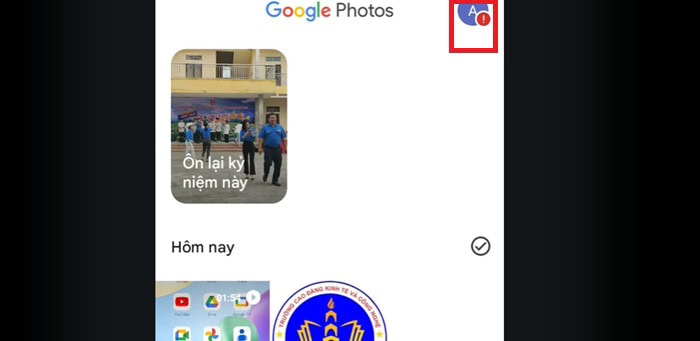
**Lưu ý: Đảm bảo quá trình Sao lưu hoàn tất (Backup complete). Không thực hiện giải phóng nếu hệ thống đang trong quá trình tải ảnh lên
– Bước 2: Truy cập tính năng Giải phóng dung lượng
Tại giao diện menu Hồ sơ, tìm và chọn mục Giải phóng dung lượng trên thiết bị này (Free up space on this device)
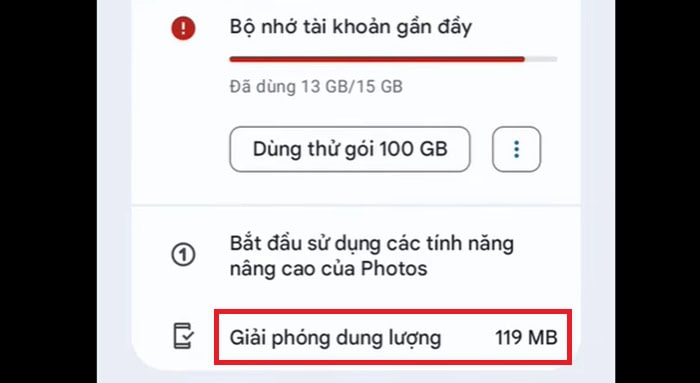
– Bước 3: Xác nhận giải phóng
Hệ thống sẽ tự động quét và tính toán chính xác lượng bộ nhớ có thể giải phóng.
Nhấn nút Giải phóng [dung lượng] (Free up [X] MB/GB) ở góc dưới.
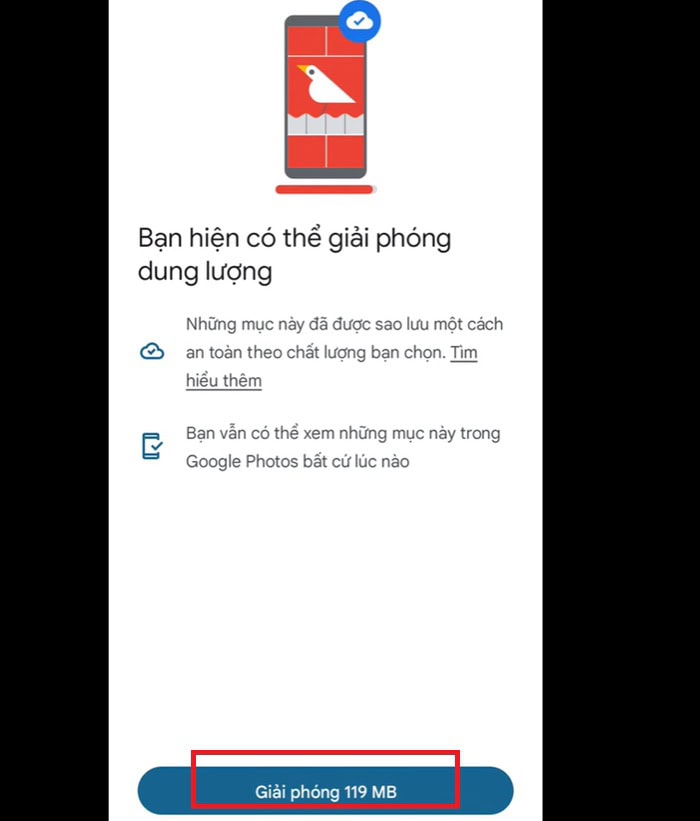
– Bước 4: Cho phép quyền truy cập và hoàn tất thiết lập
Nếu hệ thống hiển thị thông báo xác nhận cấp quyền xóa tệp khỏi bộ nhớ thiết bị, chọn Cho phép / Xóa (Allow / Delete).
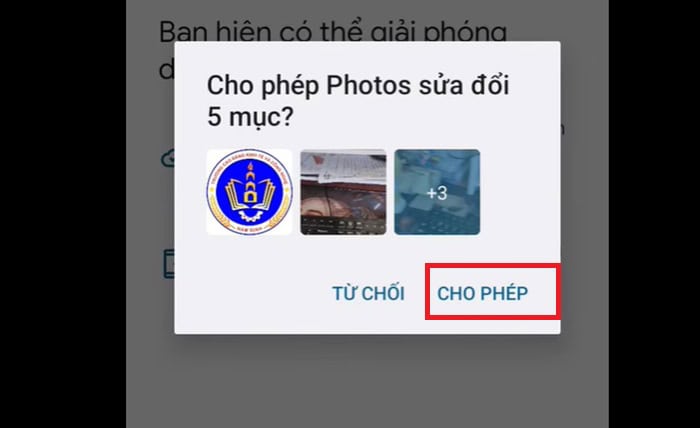
Chờ trong giây lát để hệ thống có thể hoàn tất quá trình xử lý. Nhấn Xong (Done) khi hoàn tất.
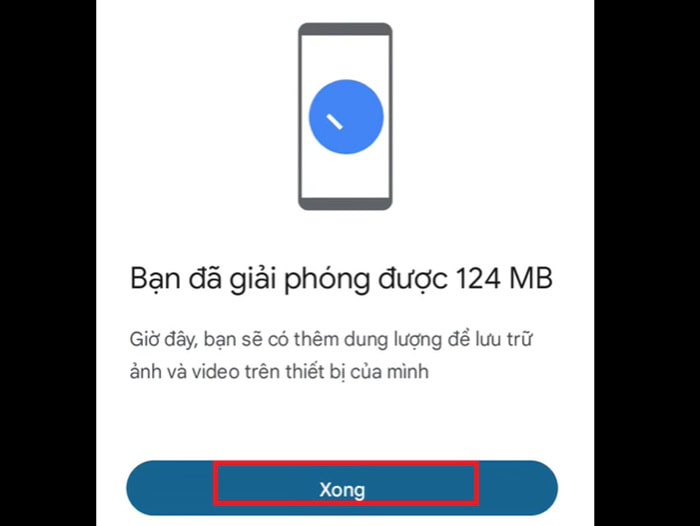
Cách tải lại và khôi phục ảnh về thiết bị sau khi Free Up Space
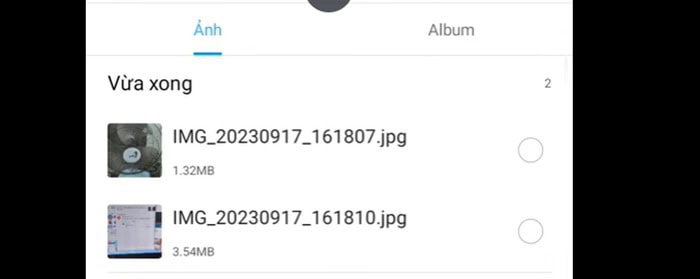
Sau khi bạn đã bấm giải phóng dung lượng trên Google Photos, các bức ảnh sẽ bị xóa khỏi bộ nhớ máy (trong phần Thư viện / Camera / Quản lý tập tin). Để tải lại những bức ảnh này về bộ nhớ thiết bị, bạn thực hiện theo các bước sau:
-Bước 1: Khởi chạy phần mềm Google Photos trên điện thoại
Mở ứng dụng Google Photos trên thiết bị điện thoại.
Tìm và nhấn chọn bức ảnh mà bạn muốn tải/khôi phục lại về máy.
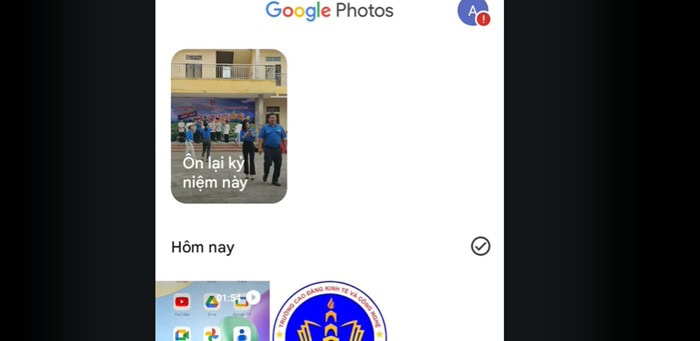
-Bước 2: Chọn tính năng Tải xuống (Download)
Tại giao diện xem ảnh, nhấn vào biểu tượng dấu 3 chấm ở góc trên cùng bên phải màn hình.
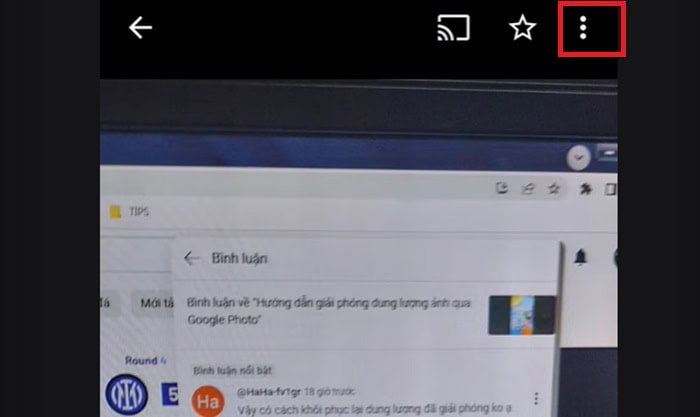
Chọn mục Tải xuống. Chờ trong giây lát để ứng dụng tiến hành tải bản sao đầy đủ của bức ảnh về máy.
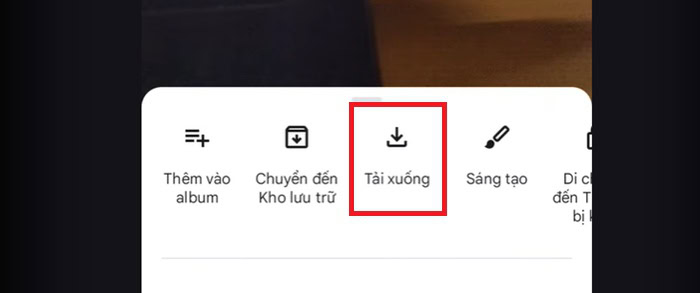
–Bước 3: Kiểm tra ảnh đã khôi phục trên thiết bị
Thoát khỏi ứng dụng Google Photos và mở ứng dụng Quản lý tập tin (hoặc Bộ sưu tập / Thư viện ảnh gốc) trên điện thoại.
Vào mục Ảnh (hoặc thư mục Tải xuống / Camera) để kiểm tra, các bức ảnh vừa tải xuống đã xuất hiện trở lại trong bộ nhớ máy.
Các sự cố thường gặp khi dùng Free Up Space của Google Photos và cách xử lý
Trong quá trình sử dụng Free Up Space của Google Photos, bạn có thể gặp một số tình huống như không thấy tùy chọn giải phóng dung lượng, bộ nhớ điện thoại tăng không đáng kể hoặc ảnh biến mất khỏi thư viện mặc định. Phần lớn trường hợp không phải lỗi nghiêm trọng mà liên quan đến trạng thái sao lưu, tài khoản Google hoặc cách thiết bị quản lý ảnh. Dưới đây là những sự cố phổ biến và cách xử lý phù hợp.
Free Up Space không hiển thị hoặc không có ảnh để xóa
Nếu không thấy tính năng Free Up Space hoặc không có ảnh/video đủ điều kiện để xóa, trước tiên hãy kiểm tra trạng thái sao lưu. Những nội dung chưa được backup hoàn tất sẽ chưa đủ điều kiện để giải phóng khỏi thiết bị.
Bạn nên kiểm tra:
- Google Photos đang đăng nhập đúng tài khoản.
- Tính năng Backup đã được bật.
- Ảnh và video đã sao lưu hoàn tất.
- Điện thoại được kết nối với Internet ở mức ổn định.
- Google Photos đang sử dụng phiên bản mới nhất.
Nếu vừa chụp nhiều ảnh hoặc quay video, hãy chờ quá trình sao lưu hoàn tất rồi kiểm tra lại tùy chọn Giải phóng dung lượng trên thiết bị này.
Dùng Free Up Space nhưng dung lượng điện thoại không tăng nhiều
Free Up Space của Google Photos chỉ xóa các ảnh và video đã được sao lưu, không dọn toàn bộ dữ liệu trên điện thoại. Vì vậy, nếu dung lượng được giải phóng ít hơn mong đợi, hãy kiểm tra số GB mà Google Photos thông báo trước khi xác nhận.
Nếu điện thoại vẫn đầy, nguyên nhân có thể nằm ở ứng dụng, trò chơi, tệp tải xuống, video chưa sao lưu hoặc dữ liệu ứng dụng. Bạn nên mở phần Bộ nhớ thiết bị để xác định chính xác loại dữ liệu đang chiếm nhiều dung lượng.
Ảnh biến mất khỏi Thư viện nhưng vẫn còn trên Google Photos
Khi sử dụng tính năng Free Up Space, bản sao cục bộ bị xóa, ứng dụng Thư viện mặc định của điện thoại có thể không còn hiển thị ảnh đó. Bạn hãy mở Google Photos và kiểm tra lại đúng tài khoản. Nếu ảnh vẫn xuất hiện trong Google Photos, điều đó có nghĩa bản sao đã sao lưu vẫn có thể được truy cập.
Tuy nhiên, ảnh đã bị xóa khỏi bộ nhớ thiết bị có thể không xem được khi không có Internet. Nếu thường xuyên cần sử dụng một số ảnh ngoại tuyến, bạn nên tải chúng trở lại điện thoại.
Không xem được ảnh sau khi tắt Internet
Sau khi sử dụng Free Up Space của Google Photos, ảnh không còn bản sao trên điện thoại sẽ phụ thuộc vào kết nối Internet để tải từ Google Photos. Vì vậy, khi bật chế độ máy bay hoặc mất mạng, bạn có thể không mở được những ảnh này như trước.
Nếu cần sử dụng ảnh khi offline, bạn có thể mở ảnh cần thiết trong Google Photos và tải xuống thiết bị để tạo lại bản sao cục bộ.
Free Up Space không hoạt động do ảnh chưa được sao lưu
Nếu Free Up Space không xử lý được nhiều ảnh, hãy kiểm tra trạng thái backup trước khi thực hiện các thao tác khác. Những ảnh chưa được sao lưu sẽ không nên bị xóa khỏi thiết bị.
Bạn cần kiểm tra tài khoản sao lưu, kết nối Internet và dung lượng Tài khoản Google. Nếu tài khoản Google đã hết dung lượng, ảnh và video mới có thể không được backup, khiến chúng chưa đủ điều kiện để Free Up Space xử lý.
Lưu ý quan trọng khi sử dụng tính năng Free Up Space
Trước khi sử dụng Free Up Space của Google Photos, bạn cần nhớ đây là tính năng xóa bản sao ảnh, video khỏi bộ nhớ thiết bị, không phải xóa ảnh khỏi Google Photos. Để tránh mất dữ liệu hoặc giải phóng dung lượng không như mong muốn, hãy lưu ý các điểm sau:
- Xác nhận trạng thái sao lưu trước khi thực hiện
Đảm bảo ảnh và video đã được backup hoàn tất vào đúng tài khoản Google. Với dữ liệu quan trọng, nên mở thử trên Google Photos hoặc phiên bản web để xác nhận có thể truy cập bình thường.
- Không nhầm Free Up Space với thao tác Xóa
Free Up Space chủ yếu loại bỏ bản sao trên điện thoại, trong khi thao tác Xóa trong Google Photos có thể xóa ảnh khỏi thư viện. Nếu chỉ muốn tăng dung lượng máy, hãy sử dụng đúng tính năng Free Up Space.
- Không phải ảnh đã sao lưu đều được xóa ngay
Một số nội dung mới có thể vẫn được giữ trên thiết bị. Vì vậy, dung lượng được giải phóng thấp hơn dự kiến chưa chắc là lỗi.
- Kiểm tra dung lượng lưu trữ của Tài khoản Google
Bộ nhớ điện thoại và dung lượng Tài khoản Google là hai loại lưu trữ khác nhau. Nếu Google Photos không thể tiếp tục backup vì tài khoản đã đầy, hãy xử lý dung lượng tài khoản trước khi giải phóng ảnh trên thiết bị.
- Người dùng iPhone cần kiểm tra Recently Deleted
Sau khi sử dụng tính năng Free Up Space của Google Photos, ảnh có thể được chuyển vào mục Đã xóa gần đây (Recently Deleted) của Apple Photos. Hãy kiểm tra mục này nếu dung lượng iPhone chưa giảm như dự kiến.
- Ảnh đã giải phóng có thể cần Internet để xem
Khi bản sao cục bộ bị xóa, bạn vẫn có thể truy cập ảnh từ Google Photos nhưng có thể cần kết nối mạng. Những ảnh thường xuyên sử dụng khi offline nên được tải lại về thiết bị.
- Free Up Space không dọn toàn bộ bộ nhớ điện thoại
Nếu thiết bị vẫn đầy sau khi giải phóng ảnh, hãy kiểm tra ứng dụng, video, tệp tải xuống, dữ liệu ứng dụng và các loại tệp khác đang chiếm dung lượng.
Câu hỏi thường gặp
- Dùng Free Up Space có làm mất ảnh trên Google Photos không?
Không, nếu ảnh và video đã được sao lưu thành công lên Google Photos. Free Up Space chủ yếu xóa bản sao đang lưu trên điện thoại để giải phóng bộ nhớ thiết bị, trong khi bản sao đã sao lưu vẫn có thể được xem trên Google Photos.
Tuy nhiên, bạn nên kiểm tra trạng thái sao lưu và đúng tài khoản Google trước khi thực hiện. Nếu ảnh chưa được backup mà đã bị xóa khỏi thiết bị, dữ liệu có thể bị mất.
- Không thấy tính năng Free Up Space trên Google Photos phải làm sao?
Trước tiên, hãy kiểm tra xem ảnh và video đã được sao lưu hoàn tất chưa, tài khoản Google có đúng không và ứng dụng Google Photos đã được cập nhật hay chưa. Nếu chưa có nội dung đủ điều kiện để xóa khỏi thiết bị, tùy chọn giải phóng dung lượng có thể không hiển thị hoặc không đưa ra nhiều dữ liệu để xử lý.
Bạn cũng nên kiểm tra lại kết nối Internet và trạng thái dung lượng Tài khoản Google. Nếu backup chưa hoàn tất, hãy xử lý vấn đề sao lưu trước thay vì tự xóa ảnh thủ công.
- Có nên thường xuyên sử dụng Free Up Space của Google Photos không?
Có, đặc biệt nếu điện thoại thường xuyên thiếu bộ nhớ do ảnh và video chiếm nhiều dung lượng. Tuy nhiên, không cần sử dụng tính năng này liên tục theo một lịch cố định. Bạn chỉ nên thực hiện khi bộ nhớ thiết bị cần được giải phóng và sau khi đã kiểm tra ảnh quan trọng được sao lưu an toàn.
Nếu thường xuyên chụp ảnh hoặc quay video, bạn có thể kiểm tra dung lượng thiết bị định kỳ và sử dụng Free Up Space khi cần. Đồng thời, bạn nên giữ lại trên điện thoại những ảnh cần truy cập khi không có Internet.
Lời kết
Free Up Space của Google Photos là giải pháp hữu ích giúp giải phóng bộ nhớ điện thoại bằng cách loại bỏ các bản sao ảnh, video đã được sao lưu mà không cần xóa chúng khỏi thư viện Google Photos. Tuy nhiên, hãy luôn kiểm tra trạng thái backup, đúng tài khoản Google và những dữ liệu quan trọng trước khi thực hiện.
Nếu doanh nghiệp hoặc tổ chức đang cần tư vấn, triển khai và quản lý Google Workspace, Google Photos cùng các giải pháp Google Cloud, bạn có thể tham khảo dịch vụ của GCS Việt Nam để lựa chọn giải pháp phù hợp, an toàn và hiệu quả hơn cho nhu cầu lưu trữ, quản lý dữ liệu.
- Fanpage: GCS – Google Cloud Solutions
- Hotline: 024.9999.7777





 Ứng dụng Gmail
 Ứng dụng Google Drive
 Ứng dụng Google Meet
 Ứng dụng Google Docs
 Dịch vụ hỗ trợ Google Workspace
 Dịch vụ hỗ trợ Google Cloud
 Khóa học Google Workspace
 Kho Video


