 Giới thiệu
 Gửi ticket








Khám phá mẫu lịch làm việc tuần trên Google Sheets & cách tự tạo cơ bản


Mẫu lịch làm việc tuần trên Google Sheets giúp bạn sắp xếp công việc theo ngày, khung giờ, nhân sự và deadline ngay trên bảng tính trực tuyến. Thay vì tự thiết kế từ đầu, bạn có thể sử dụng các mẫu có sẵn trên Google Sheets hoặc tham khảo template từ Vertex42, SpreadsheetClass và Smartsheet để nhanh chóng xây dựng lịch phù hợp. Bài viết dưới đây sẽ giới thiệu các mẫu lịch làm việc tuần miễn phí, hướng dẫn cách sao chép và tùy chỉnh template, đồng thời chỉ cách tự tạo một lịch cơ bản trên Google Sheets.
Một số mẫu lịch làm việc tuần trên Google Sheets miễn phí nên tham khảo
Nếu bạn không muốn mất thời gian tự thiết kế bảng từ đầu, có thể bắt đầu bằng một mẫu lịch làm việc tuần trên Google Sheets có sẵn rồi điều chỉnh lại theo nhu cầu. Hiện có rất nhiều nguồn cung cấp template với cấu trúc khác nhau, từ lịch cá nhân theo ngày và khung giờ đến lịch làm việc cho nhân viên, lịch theo ca hoặc lịch quản lý công việc theo tuần. Bạn có thể tham khảo các nguồn từ thư viện mẫu của Google Sheets, Vertex42, SpreadsheetClass hoặc Smartsheet.
Mỗi mẫu phù hợp với một nhóm nhu cầu riêng, vì vậy không nên chỉ chọn template có giao diện đẹp mà cần xem xét cách bố trí dữ liệu, khả năng chỉnh sửa và mức độ phù hợp với công việc thực tế.
Dùng mẫu lịch có sẵn từ Thư viện mẫu của Google Sheets
Google Sheets cung cấp hệ thống mẫu dựng sẵn, trong đó có các template phục vụ việc lập lịch và quản lý công việc. Bạn không cần tạo từng hàng, từng cột hay định dạng thủ công mà có thể bắt đầu từ một bố cục đã được chuẩn bị trước. Các mẫu lịch làm việc tại Thư viện mẫu cũng được thiết kế tối giản, chuẩn mực, tối ưu hiển thị tốt trên cả máy tính lẫn điện thoại.
Để truy cập và sử dụng mẫu lịch có sẵn tại Thư viện mẫu Google Sheets, bạn làm theo các bước sau:
– Bước 1: Mở Google Trang tính (Google Sheets) trên trình duyệt web.
– Bước 2: Tại giao diện chính, bấm vào nút Thư viện mẫu (Template Gallery) ở góc trên bên phải màn hình.
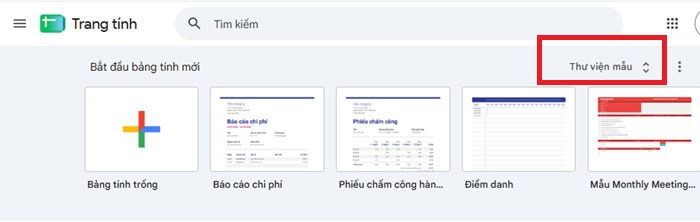
– Bước 3: Kéo xuống mục Cá nhân (Personal) hoặc Quản lý dự án (Project Management) >> nhấp chọn mẫu Lịch làm việc (Schedule) .
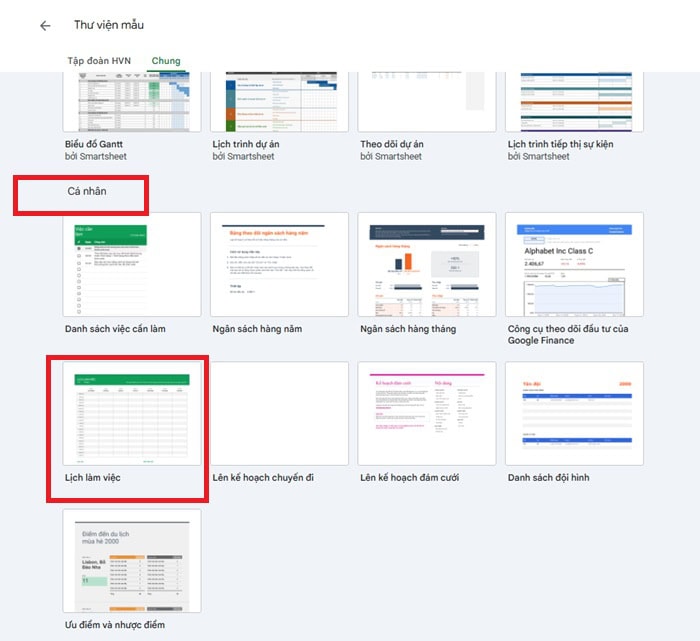
– Bước 4: Hệ thống sẽ tự động tạo một bản sao độc lập trong Google Drive của bạn. Lúc này bạn chỉ cần đổi tên file và bắt đầu nhập dữ liệu công việc.
Dùng mẫu lịch trên Google Sheets từ Vertex42
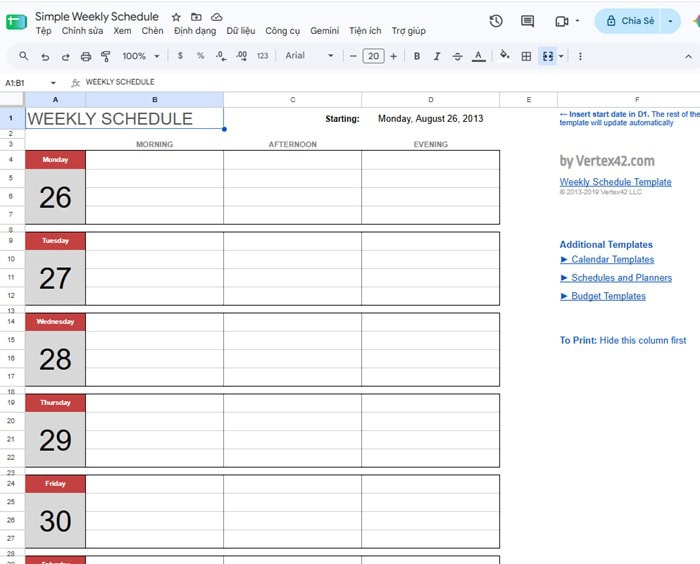
Vertex42 là một nguồn template bảng tính phổ biến, cung cấp nhiều mẫu lịch và bảng tính phục vụ công việc, học tập và quản lý thời gian. Nếu các mẫu mặc định của Google Sheets chưa đáp ứng được nhu cầu, Vertex42 là một lựa chọn đáng tham khảo khi bạn muốn tìm mẫu lịch làm việc tuần có cấu trúc chi tiết hơn.
Điểm đáng chú ý của Vertex42 là các mẫu lịch thường tập trung vào việc chia nhỏ thời gian trong ngày. Tùy template, lịch có thể được thiết kế theo các khoảng 15 phút, 30 phút hoặc 1 giờ, giúp người dùng áp dụng phương pháp Time Blocking để phân bổ công việc cụ thể.
Cách tải và sử dụng mẫu lịch làm việc tuần trên Google Sheets từ Vertex42 như sau:
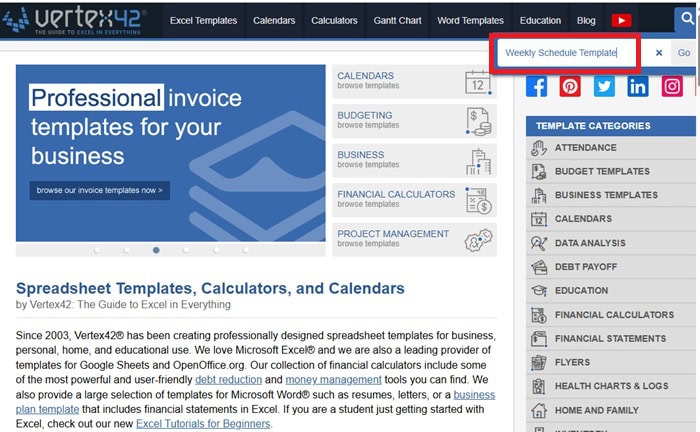
– Bước 1: Truy cập trang web chính thức vertex42.com và tìm kiếm cụm từ “Weekly Schedule Template”.
– Bước 2: Chọn mẫu lịch phù hợp với nhu cầu và nhấn vào nút Tải xuống Google Sheets (hoặc tải file .xlsx về máy).
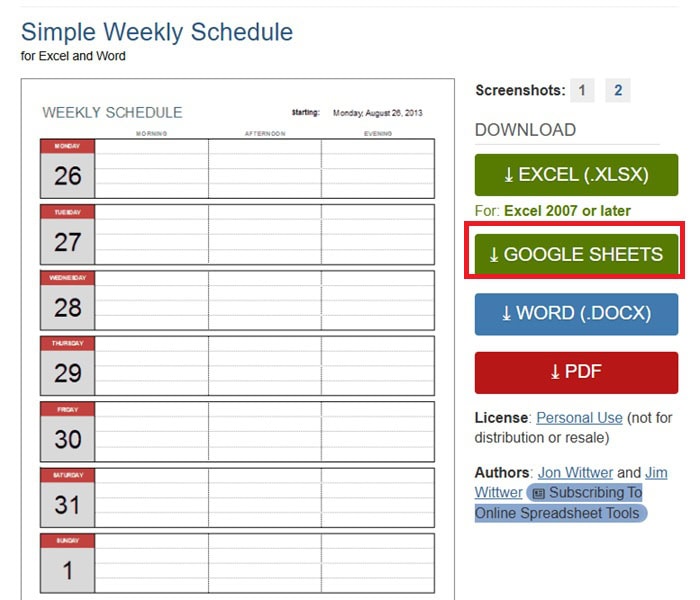
– Bước 3: Nếu tải file Excel, bạn mở Google Drive > Chọn Mới (New) > Tải tệp lên (File upload).
– Bước 4: Mở file Excel vừa tải lên bằng Google Trang tính và chọn Tệp (File) > Lưu dưới dạng Google Trang tính (Save as Google Sheets) để sử dụng đầy đủ tính năng.
Dùng mẫu lịch Google Sheets từ Spreadsheet Class
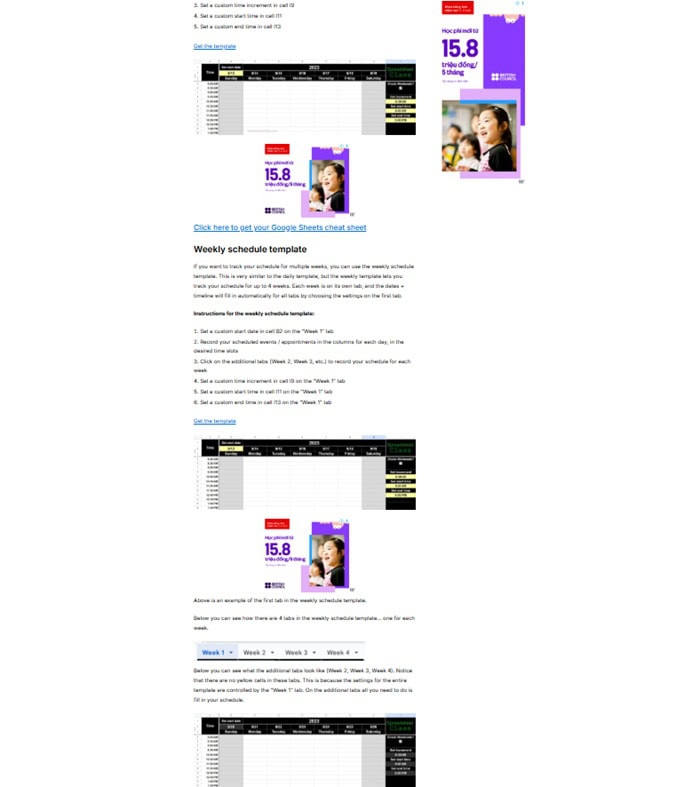
SpreadsheetClass cung cấp nhiều mẫu Google Sheets phục vụ việc lập lịch và quản lý công việc. Điểm đáng chú ý của nguồn này là template không chỉ tập trung vào một tuần riêng lẻ mà có thể mở rộng cho nhiều tuần, phù hợp với người muốn duy trì lịch làm việc liên tục thay vì tạo lại bảng mỗi tuần.
Một số mẫu được thiết kế theo hướng nhập ngày bắt đầu rồi để bảng tự xác định các ngày tiếp theo. Cách này giúp giảm thao tác thủ công và hạn chế lỗi khi bạn chuyển từ tuần này sang tuần khác.
Cách truy cập và sử dụng mẫu lịch làm việc tuần trên Google Sheets từ Spreadsheet Class như sau:
– Bước 1: Truy cập spreadsheetclass.com và tìm bài viết hướng dẫn tạo lịch làm việc tuần.
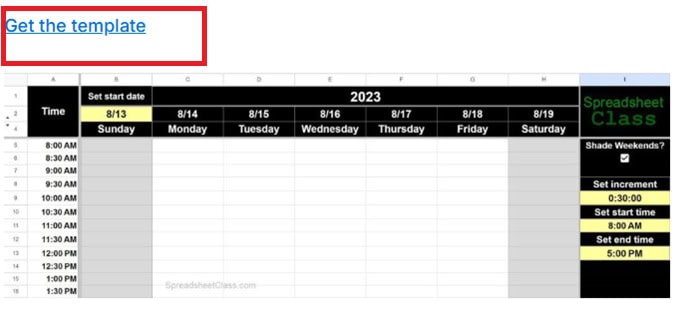
– Bước 2: Khi nhấp vào link, giao diện Google Sheets sẽ hiện thông báo Get the template (Tải mẫu).
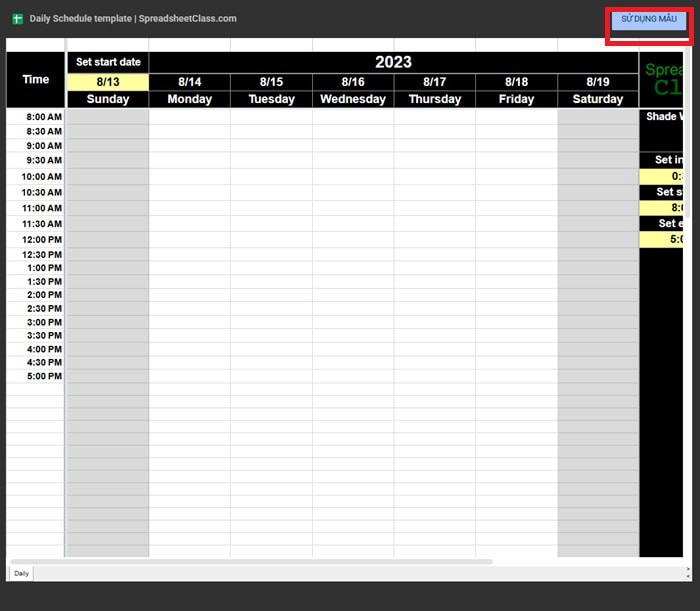
– Bước 3: Bấm Sử dụng mẫu. Ngay lập tức file mẫu sẽ thuộc quyền sở hữu của tài khoản Google của bạn.
Dùng mẫu lịch Google Sheets từ Smartsheet
Nếu cần một nguồn có nhiều loại template hơn, Smartsheet là lựa chọn đáng tham khảo. Khác với việc chỉ cung cấp một mẫu lịch tuần duy nhất, Smartsheet phân loại template theo nhiều nhu cầu như Weekly Schedule, Weekly Work Schedule, Weekly Employee Schedule, Weekly Project Schedule và Weekly Task Schedule. Cách phân loại này giúp người dùng dễ xác định loại lịch phù hợp với mục đích thực tế.
Ví dụ, nếu chỉ quản lý lịch cá nhân, bạn có thể chọn mẫu Weekly Planner hoặc Basic Weekly Schedule. Nếu quản lý nhân viên, Weekly Employee Schedule sẽ phù hợp hơn vì lịch có thể thể hiện nhân sự và thời gian làm việc. Trong trường hợp quản lý dự án, Weekly Project Schedule hoặc Weekly Task Schedule sẽ hữu ích hơn vì tập trung vào nhiệm vụ, thời hạn và tiến độ.
Cách tải mẫu lịch làm việc tuần trên Google Sheets từ Smartsheet như sau:
– Bước 1: Truy cập vào smartsheet.com để tải mẫu lịch.
– Bước 2: Tìm kiếm cụm từ “Smartsheet Free Google Sheets Weekly Schedule Templates”.
– Bước 3: Chọn mẫu dự án hoặc mẫu chia ca làm việc theo tuần phù hợp.
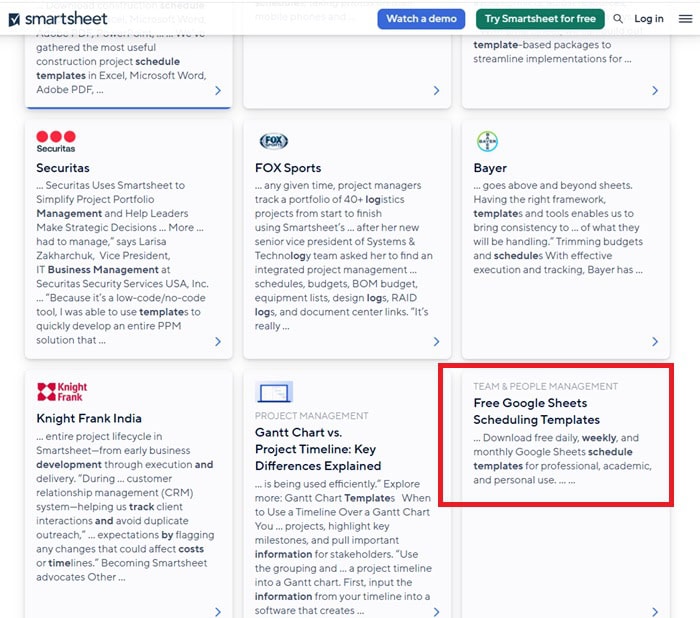
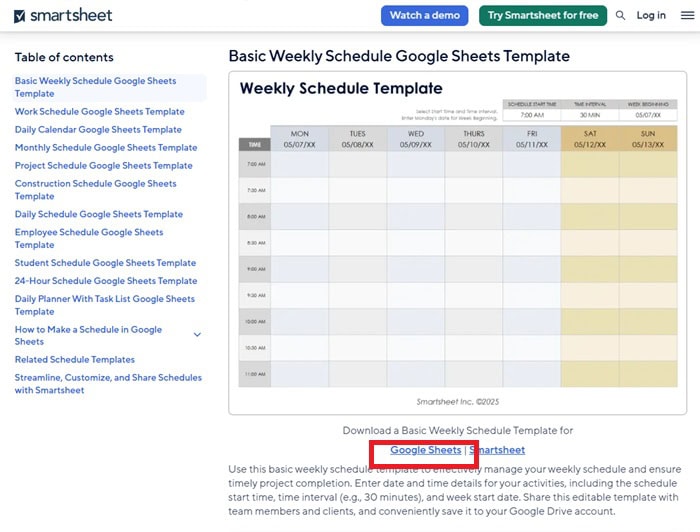
– Bước 4: Nhấp vào đường link Google Sheets được cung cấp trong bài viết và chọn Download Google Sheets để bắt đầu chỉnh sửa.
Hướng dẫn cách tự tạo mẫu lịch làm việc tuần trên Google Sheets cơ bản
Tự xây dựng một mẫu lịch làm việc tuần trên Google Sheets giúp bạn làm chủ hoàn toàn giao diện, cấu trúc và luồng quản lý công việc theo đúng nhu cầu cá nhân hoặc đội ngũ. Dưới đây là hướng dẫn chi tiết từng bước từ việc khởi tạo bảng tính, thiết lập khung giờ, sắp xếp tiêu đề đến định dạng trực quan và nhân bản sử dụng lâu dài:
Bước 1: Tạo một trang tính Google Sheets mới
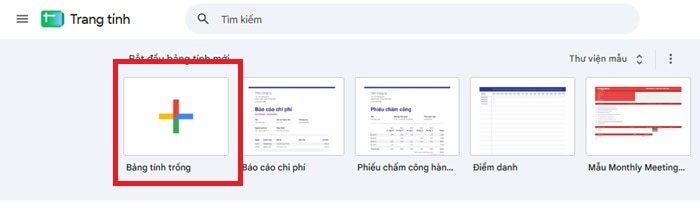
Đầu tiên, bạn truy cập vào trang chủ Google Trang tính (Google Sheets) trên trình duyệt web.
Tại giao diện chính, bấm vào biểu tượng dấu cộng Bảng tính trống (Blank) để mở một file bảng tính mới.
Bước 2: Tạo tiêu đề cho mẫu lịch làm việc tuần
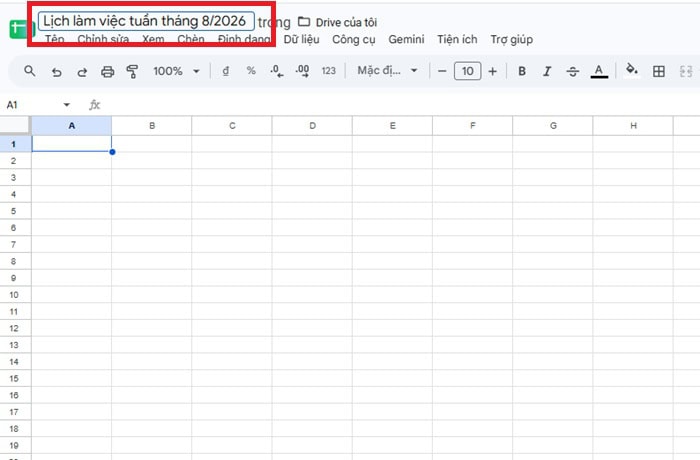
Cần đặt tên file ngay từ đầu, chẳng hạn “Lịch làm việc tuần” hoặc “Mẫu lịch làm việc tuần tháng 8/2026”, để dễ tìm kiếm khi cần sử dụng lại.
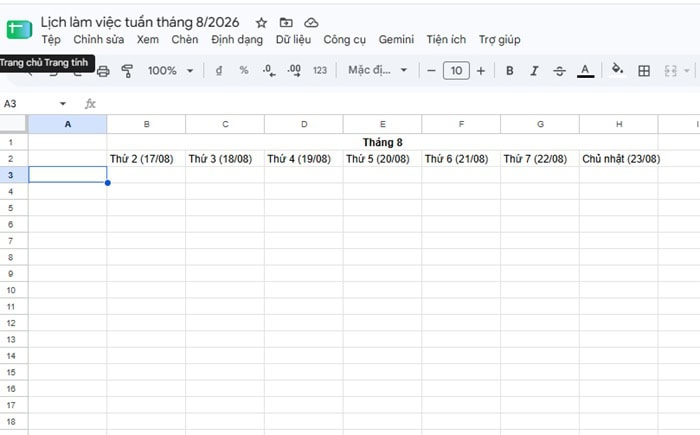
Bước 3: Nhập các ngày trong tuần
Tiếp theo, tạo hàng tiêu đề cho bảy ngày trong tuần. Bạn có thể nhập lần lượt:
Thứ Hai → Thứ Ba → Thứ Tư → Thứ Năm → Thứ Sáu → Thứ Bảy → Chủ Nhật.
Bước 4: Điền số ngày và chèn hàng sự kiện
Nhập ngày bắt đầu tuần vào hàng dưới các thứ. Hãy chèn thêm 1 hoặc 2 hàng trống nằm ngay bên dưới mỗi ô ngày để lấy không gian ghi chép thời gian, địa điểm cuộc họp hoặc các công việc cần hoàn thành.
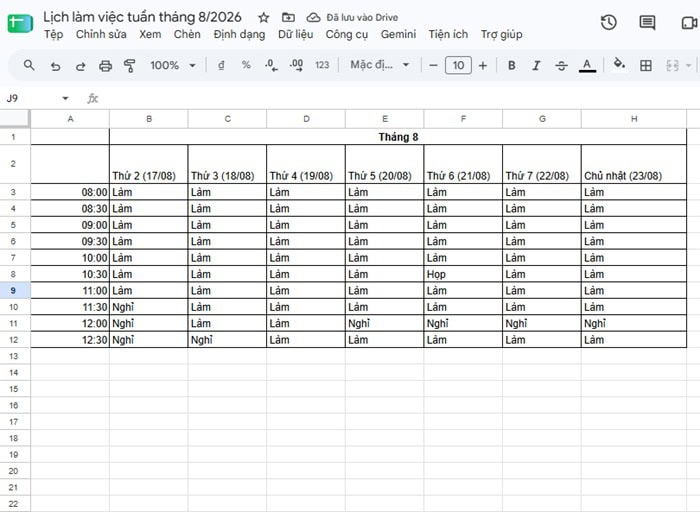
Bước 5: Định dạng và trang trí giao diện
Sau khi hoàn thành phần dữ liệu, hãy định dạng bảng để người dùng có thể đọc nhanh. Bạn có thể thực hiện các thay đổi cơ bản như:
- Điều chỉnh độ rộng cột.
- Tăng chiều cao hàng.
- Căn giữa tên ngày và khung giờ.
- In đậm tiêu đề.
- Tạo đường viền cho bảng.
- Tô nền hàng tiêu đề.
- Tô màu riêng cho Thứ Bảy và Chủ Nhật.
- Căn giữa dữ liệu thời gian.
- Bật xuống dòng cho ô chứa nội dung dài.
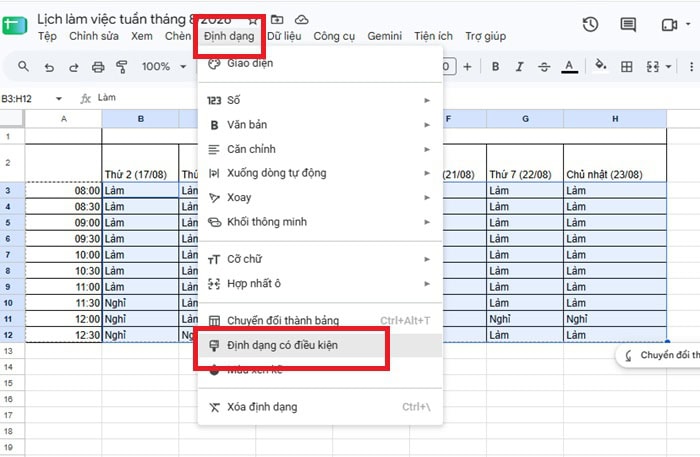
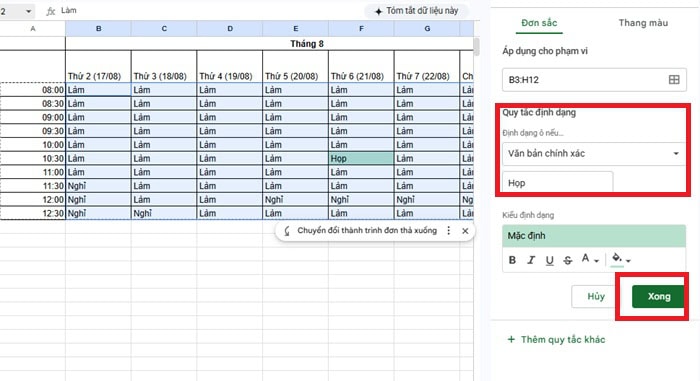
Bạn cũng có thể sử dụng Formatting (Định dạng) >> chọn Conditional Formatting (Định dạng có điều kiện) để Google Sheets tự động thay đổi định dạng dựa trên nội dung ô.
Tại mục Quy tắc định dạng >> chọn Văn bản chính xác.
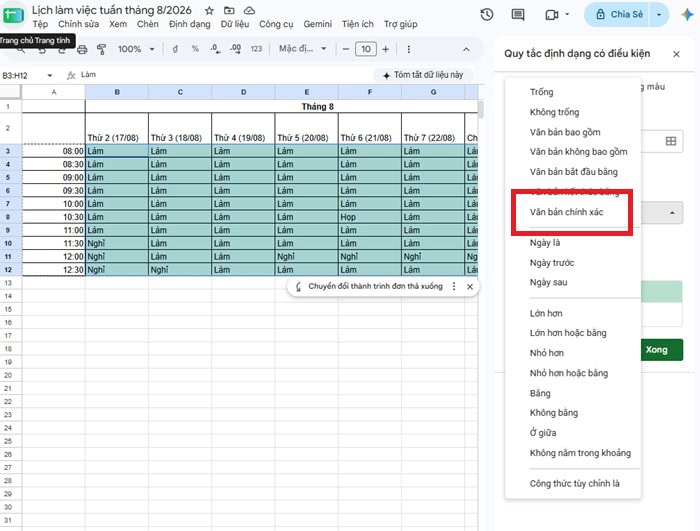
Ở dưới, nhập chính xác văn bản mà bạn muốn tô màu >> chọn Màu sắc và kiểu định dạng ưng ý >> nhấn Xong để hoàn tất thiết lập.
Bước 6: Cập nhật lịch trình công việc
Khi khung lịch đã hoàn thiện, hãy bắt đầu nhập công việc thực tế. Mỗi nhiệm vụ nên được đặt vào đúng ngày và khoảng thời gian để lịch phản ánh đúng kế hoạch làm việc.
Bước 7: Nhân bản bảng tính cho tuần mới
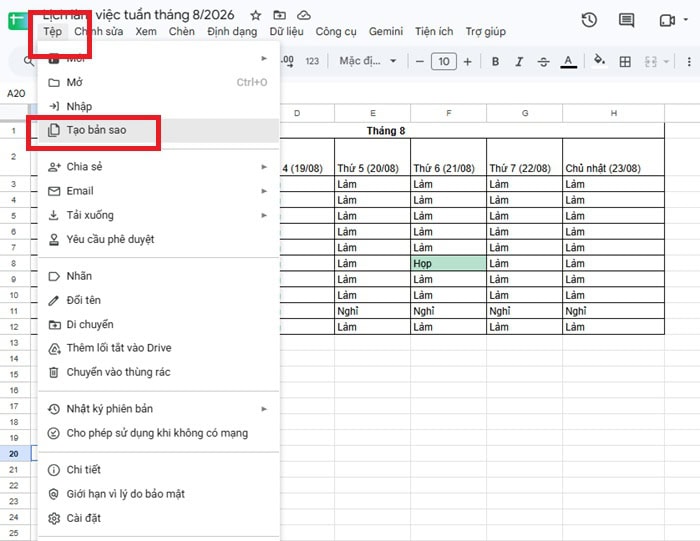
Sau khi hoàn thiện mẫu lịch làm việc tuần trên Google Sheets, bạn không nên thiết kế lại từ đầu mỗi tuần. Hãy giữ một sheet làm template gốc, sau đó nhân bản nó khi bắt đầu tuần mới bằng cách vào Tệp >> chọn Tạo bản sao.
Lịch làm việc tuần trên Google Sheets dùng để làm gì?
Lịch làm việc tuần trên Google Sheets là bảng giúp bạn sắp xếp, theo dõi và quản lý công việc trong một tuần theo ngày, giờ hoặc người phụ trách. Thay vì ghi lịch trên giấy hoặc dùng nhiều công cụ khác nhau, bạn có thể tạo một mẫu lịch làm việc tuần trên Google Sheets để quản lý công việc trực tiếp trên bảng tính.
Thông thường, lịch có thể gồm các thông tin như ngày làm việc, khung giờ, công việc, người phụ trách, trạng thái, deadline và ghi chú. Nhờ đó, bạn dễ dàng biết mình cần làm gì, khi nào cần hoàn thành và công việc nào đang được xử lý. Với nhóm hoặc doanh nghiệp, Google Sheets còn hỗ trợ chia sẻ và cùng cập nhật lịch, giúp mọi người nắm được kế hoạch làm việc chung trong tuần.
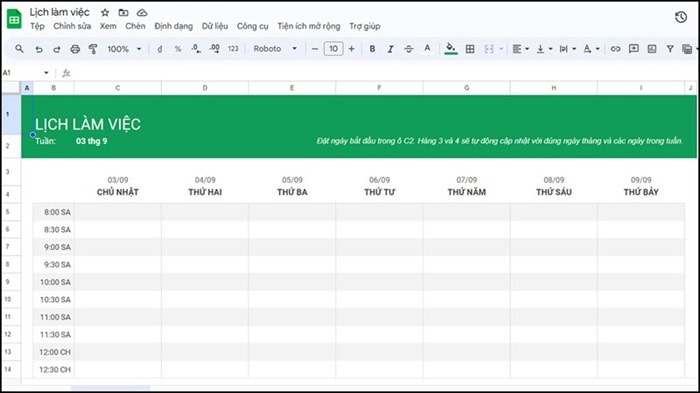
Dưới đây là một số giá trị thiết thực mà việc sử dụng lịch làm việc tuần trên Google Sheets mang lại cho người dùng:
- Quản lý thời gian và công việc
Với phương pháp Time – Blocking trên lịch làm việc, thay vì ghi chép lặt vặt, lịch tuần cho phép bạn ấn định khung giờ cố định cho từng nhiệm vụ. Lúc này, bạn sẽ loại bỏ thời gian chết, duy trì sự tập trung tối đa và tránh tình trạng làm việc quá sức hoặc ôm đồm quá nhiều việc cùng lúc.
- Theo dõi tiến độ và quản lý hạn chót trực quan
Nhờ khả năng phân loại bằng màu sắc và trạng thái, bạn có thể dễ dàng đánh giá tổng quan khối lượng công việc trong 7 ngày tới đơn giản.
- Thúc đẩy hiệu quả làm việc nhóm
Tính năng làm việc nhóm của Google Sheets theo thời gian thực là điểm mạnh tuyệt đối. Tất cả thành viên trong phòng ban có thể cùng truy cập, phân công nhiệm vụ, cập nhật trạng thái làm việc mà không cần gửi hàng chục file qua lại với nhau.
- Ghi nhớ và nhắc nhở công việc hiệu quả
Tích hợp các tính năng thông báo hoặc liên kết với hệ sinh thái Google giúp bạn không bỏ lỡ các cuộc họp quan trọng, hạn nộp báo cáo hay ca làm việc cá nhân.
- Tiết kiệm chi phí vận hành
Thay vì phải trả phí đắt đỏ cho các phần mềm quản lý dự án phức tạp, một file mẫu lịch làm việc tuần trên Google Sheets được tùy biến đáp ứng đủ nhu cầu từ cá nhân đến doanh nghiệp vừa và nhỏ.
Lỗi thường gặp khi sử dụng mẫu lịch làm việc tuần trên Google Sheets
Trong quá trình thao tác trên Google Trang tính, bạn dễ gặp phải các lỗi khiến bảng lịch bị lệch định dạng hoặc không chạy đúng công thức. Một số lỗi cơ bản mà bạn cần lưu ý như sau:
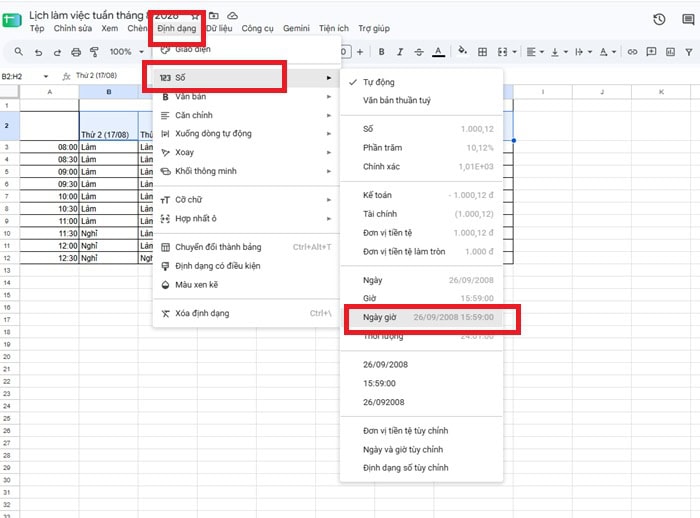
- Lỗi định dạng Ngày/Tháng/Năm
Google Sheets thường mặc định định dạng kiểu Mỹ (MM/DD/YYYY – Tháng/Ngày/Năm). Khi bạn nhập 20/08/2026, hàm sẽ bị lỗi do hiểu sai tháng 20.
Cách khắc phục vào Tệp (File) >> Cài đặt bảng tính (Settings) >> Đổi Vùng (Locale) sang Việt Nam.
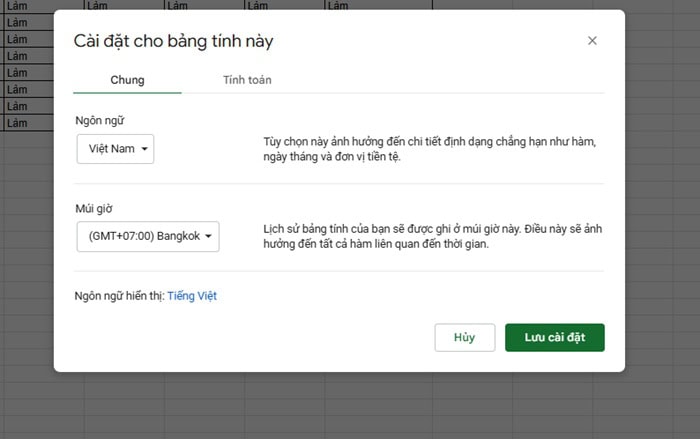
Sau đó bôi đen cột ngày > Chọn Định dạng (Format) >> Số (Number) >> Ngày tháng (Date).
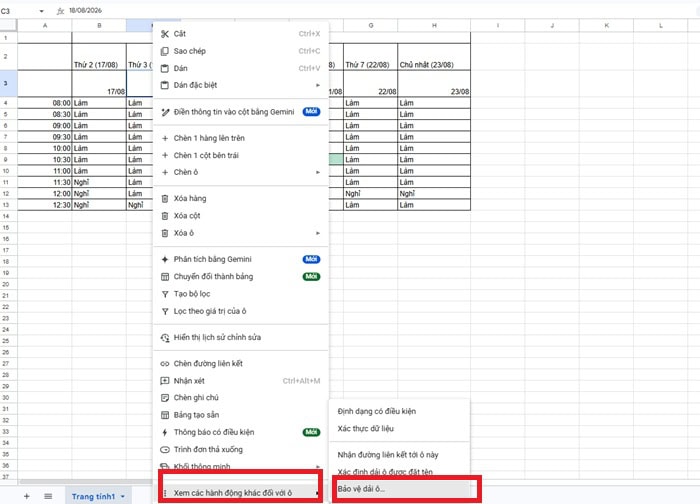
- Lỗi đè công thức khi chia sẻ quyền chỉnh sửa
Khi làm việc nhóm, thành viên khác có thể vô tình gõ đè văn bản vào ô chứa công thức ngày tháng (=B2+1), làm hỏng tính năng tự động của mẫu lịch.
Cách khắc phục là nhấp chuột phải vào ô chứa công thức >> Chọn Xem các hành động khác đối với ô >> Bảo vệ dải ô (Protect range) >> Đặt quyền chỉ mình bạn được sửa ô đó.
- Hiển thị giao diện không ổn định trên điện thoại
Bảng lịch có quá nhiều cột khiến giao diện bị tràn, phải vuốt ngang liên tục gây bất tiện.
Cách khắc phục là thu nhỏ phông chữ (size 9-10), ẩn bớt các cột khung giờ không cần thiết hoặc bật chế độ Xuống dòng tự động (Text wrapping) cho các ô chứa văn bản dài.

Câu hỏi thường gặp
Dưới đây là giải đáp cho một số thắc mắc phổ biến người dùng thường gặp phải khi tạo và quản lý mẫu lịch làm việc tuần trên Google Sheets, các bạn có thể tham khảo:
- Có thể dùng mẫu lịch làm việc tuần trên điện thoại không?
Có. Bạn hoàn toàn có thể sử dụng mẫu lịch tuần trên cả hệ điều hành Android và iOS bằng cách tải ứng dụng Google Trang tính (Google Sheets) từ App Store hoặc Google Play. Mọi dữ liệu bạn chỉnh sửa trên máy tính sẽ lập tức đồng bộ real-time lên điện thoại và ngược lại.
- Có thể chia sẻ và cùng chỉnh sửa lịch làm việc với người khác không?
Có. Bạn chỉ cần nhấn vào nút Chia sẻ (Share) ở góc trên bên phải, nhập email của người cần làm việc chung hoặc lấy đường link chia sẻ. Bạn có thể phân quyền cho phép họ cùng điền công việc, đổi trạng thái hoặc để lại nhận xét trực tiếp trên từng ô.
- Có thể tự động tính tổng số giờ làm việc trong tuần không?
Có. Bạn có thể sử dụng hàm =SUM() đơn giản để tính tổng giờ. Nếu muốn tính tổng giờ làm việc theo điều kiện (Ví dụ: Tính tổng giờ làm của ca Sáng hoặc tổng giờ của nhân viên A), bạn sử dụng hàm =SUMIF().
Ví dụ: =SUMIF(C4:C20, “Nhân viên A”, D4:D20) sẽ tự động cộng tổng toàn bộ số giờ làm việc của Nhân viên A trong tuần.
- Có thể khôi phục lại dữ liệu lịch tuần nếu vô tình xóa nhầm hoặc sửa sai?
Bạn hoàn toàn không cần lo lắng về việc mất dữ liệu vì Google Sheets có tích hợp sẵn tính năng lưu lại toàn bộ lịch sử chỉnh sửa (Version History). Nếu bạn hoặc ai đó trong nhóm vô tình xóa mất lịch trình quan trọng hay làm hỏng công thức trong bảng tính, bạn chỉ cần vào menu Tệp (File) >> Chọn Nhật ký phiên bản (Version history) >> Chọn mục Xem lịch sử phiên bản (See version history).
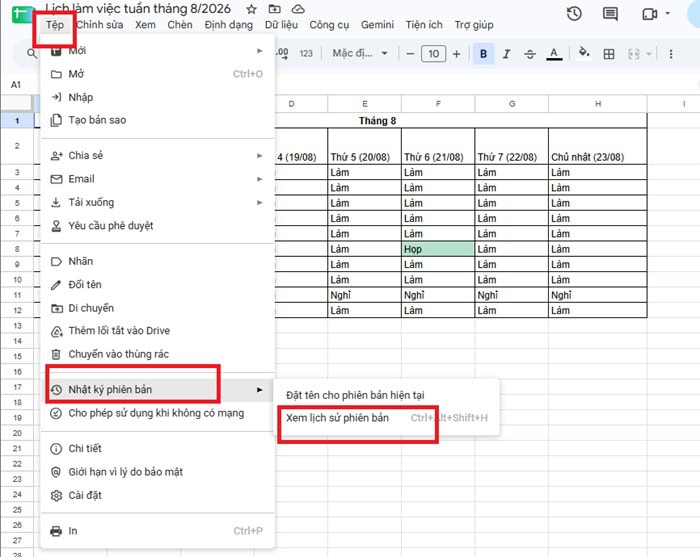
Tại đây, hệ thống sẽ hiển thị chi tiết từng mốc thời gian và người đã thực hiện chỉnh sửa. Bạn chỉ cần chọn lại phiên bản lịch làm việc chuẩn trước đó và nhấn Khôi phục phiên bản này (Restore this version) để khôi phục lại toàn bộ dữ liệu ban đầu chỉ trong 1 giây.
- Có thể chia sẻ mẫu lịch làm việc tuần cho nhiều người cùng chỉnh sửa không?
Có. Bạn có thể chia sẻ mẫu lịch làm việc tuần trên Google Sheets cho nhiều người cùng xem, chỉnh sửa và cập nhật lịch theo thời gian thực. Chỉ cần thiết lập quyền truy cập phù hợp như Người xem, Người nhận xét hoặc Người chỉnh sửa, giúp các thành viên dễ dàng phối hợp và theo dõi công việc chung.
Lời kết
Mẫu lịch làm việc tuần trên Google Sheets giúp cá nhân và doanh nghiệp dễ dàng sắp xếp công việc, thời gian và deadline trong tuần. Bạn có thể sử dụng mẫu có sẵn hoặc tự thiết kế theo nhu cầu thực tế. Với nhóm nhỏ, Google Sheets đáp ứng tốt nhờ khả năng chia sẻ, cộng tác và tùy chỉnh linh hoạt.
Khi doanh nghiệp cần quản lý tập trung, tự động hóa, phân quyền và bảo mật dữ liệu, một giải pháp Google Workspace chuyên nghiệp sẽ phù hợp hơn. GCS sẵn sàng tư vấn, triển khai và tối ưu Google Workspace theo nhu cầu của doanh nghiệp.
- Fanpage: GCS – Google Cloud Solutions
- Hotline: 024.9999.7777





 Ứng dụng Gmail
 Ứng dụng Google Drive
 Ứng dụng Google Meet
 Ứng dụng Google Docs
 Dịch vụ hỗ trợ Google Workspace
 Dịch vụ hỗ trợ Google Cloud
 Khóa học Google Workspace
 Kho Video


