 Giới thiệu
 Gửi ticket








Kết nối Google Sheets với n8n: Hướng dẫn chi tiết A-Z

Kết nối Google Sheet với n8n giúp tự động hóa việc đọc, ghi, cập nhật và xử lý dữ liệu mà không phải thao tác thủ công giữa nhiều công cụ. Tuy nhiên, để kết nối thành công, người dùng cần thiết lập Google Cloud, kích hoạt API, cấu hình OAuth và tạo Credential trong n8n đúng cách. Bài viết này sẽ hướng dẫn từng bước để thiết lập Google Sheets với n8n nhanh chóng và đúng cách, cùng tham khảo ngay nhé.
Chuẩn bị trước khi kết nối Google Sheets với n8n
Trước khi kết nối Google Sheet với n8n, bạn cần chuẩn bị tài khoản, dữ liệu và môi trường cần thiết. Việc kiểm tra trước giúp hạn chế lỗi xác thực, không tìm thấy file hoặc không đọc được dữ liệu.
- Chuẩn bị tài khoản Google
Bạn cần một tài khoản Google có quyền truy cập vào Google Sheets muốn kết nối. Tài khoản này dùng để đăng nhập Google Cloud và cấp quyền OAuth cho n8n. Nếu sử dụng Google Workspace, hãy kiểm tra thêm chính sách của quản trị viên về quyền truy cập ứng dụng bên thứ ba.
- Xác định Spreadsheet và Sheet cần kết nối
Hãy xác định chính xác file Spreadsheet và Sheet/Tab mà workflow sẽ sử dụng. Đồng thời, chuẩn bị sẵn URL của Google Sheets để thuận tiện khi cấu hình n8n. Trước khi kết nối, hãy đảm bảo tài khoản Google dùng cho OAuth có quyền truy cập vào file này.
- Chuẩn bị Google Cloud Project
Bạn cần một Google Cloud Project để kích hoạt API và tạo thông tin xác thực OAuth. Với nhu cầu kết nối Google Sheets, hãy chuẩn bị Google Sheets API và có thể cần thêm Google Drive API tùy workflow. Ngoài ra, bạn sẽ cần Client ID và Client Secret để tạo Credential trong n8n.
- Chuẩn bị môi trường n8n
Bạn cần có tài khoản n8n Cloud hoặc một hệ thống n8n Self-hosted đang hoạt động. Khi cấu hình OAuth, hãy lấy chính xác OAuth Redirect URI do n8n cung cấp để nhập vào Google Cloud. Không nên tự nhập Redirect URI theo các ví dụ trên Internet vì có thể gây lỗi redirect_uri_mismatch.
Khi hoàn tất khâu chuẩn bị, bạn có thể tiến hành tạo Google Cloud Project, bật API và cấu hình OAuth để kết nối Google Sheet với n8n.
Hướng dẫn cách kết nối Google Sheet với n8n chi tiết
Kết nối Google Sheet với n8n giúp bạn đưa dữ liệu từ bảng tính vào workflow và tự động thực hiện các tác vụ như đọc, thêm, cập nhật hoặc xử lý dữ liệu mà không cần thao tác thủ công. Để thiết lập thành công, bạn cần chuẩn bị tài khoản Google, n8n, cấu hình Google Cloud Project, tạo OAuth Client và liên kết thông tin xác thực với node Google Sheets trong n8n.
Nếu bạn mới làm quen với n8n, hãy thực hiện lần lượt theo các bước dưới đây. Quy trình gồm chuẩn bị tài khoản, tạo Project trên Google Cloud, kích hoạt API, cấu hình OAuth, kết nối Credential trong n8n, thêm Google Sheets node và chạy thử workflow.
Bước 1: Chuẩn bị tài khoản và Google Sheets
Bạn cần chuẩn bị đầy đủ tài khoản và file Google Sheets để quá trình diễn ra thuận tiện. Bao gồm tài khoản Google, tài khoản n8n và file Google Sheets.
Bước 2: Khởi tạo Project trên Google Cloud
Sau khi chuẩn bị xong, bạn cần tạo một Project trên Google Cloud để quản lý các API và thông tin xác thực được sử dụng cho kết nối Google Sheets.
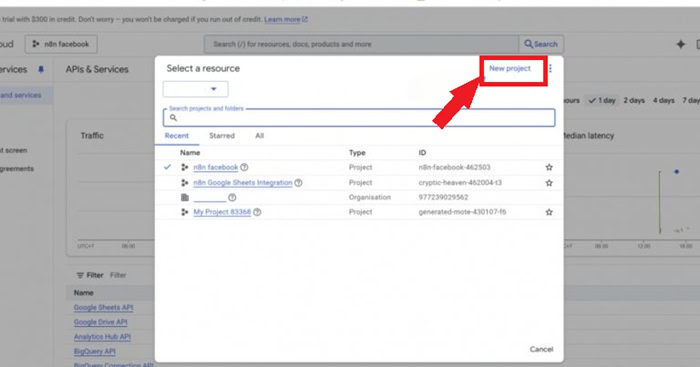
Bạn đăng nhập vào Google Cloud Console bằng tài khoản Google của bạn >> nhấn Select a project. Chọn New Project.
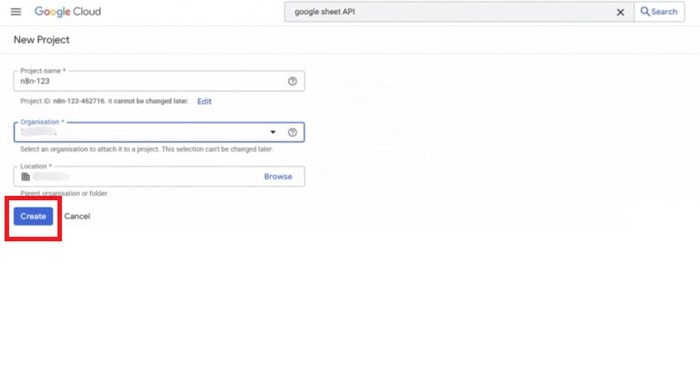
Nhập tên cho Project, chọn Organization tương ứng >> nhấn Create để hoàn tất.
Bước 3: Kích hoạt Google Sheets API
Project vừa tạo chưa thể tự động truy cập dữ liệu Google Sheets. Bạn cần bật Google Sheets API để cho phép n8n giao tiếp với bảng tính thông qua API.
Thực hiện lần lượt mở menu APIs & Services >> chọn Library >> tại ô tìm kiếm, nhập Google Sheets API.
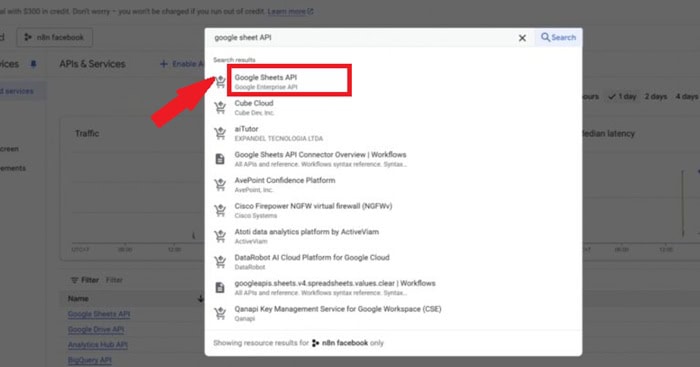
Sau đó chọn Google Sheets API trong kết quả >> nhấn Enable.
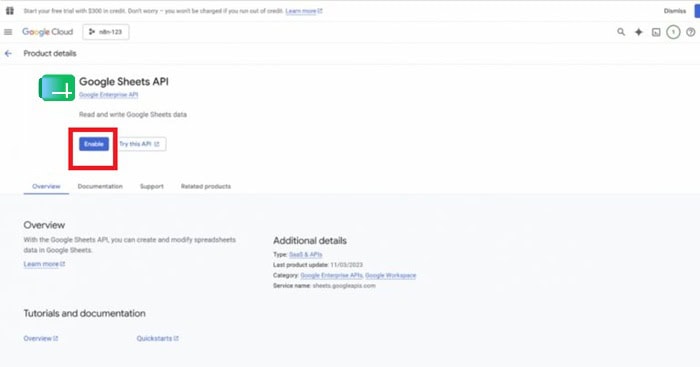
Sau khi hoàn tất, Google Sheets API sẽ được kích hoạt cho Project hiện tại.
Bước 4: Thiết lập OAuth Consent Screen
Sau khi bật API, bạn cần thiết lập màn hình xin quyền OAuth để Google biết ứng dụng nào đang yêu cầu quyền truy cập dữ liệu.
Trong Google Cloud Console, mở Google Auth Platform hoặc khu vực cấu hình OAuth của Project >> chọn Get Started nếu hệ thống yêu cầu thiết lập lần đầu.
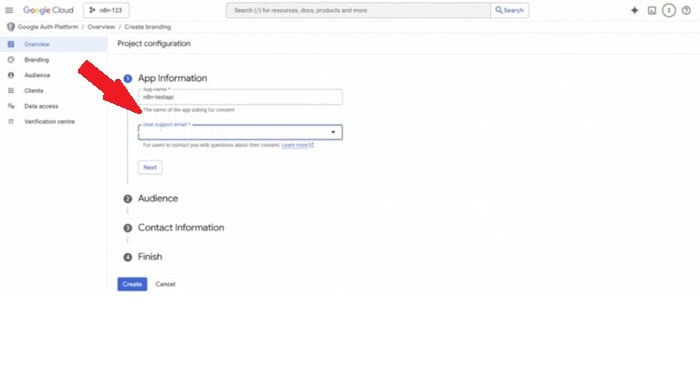
Tại phần thông tin ứng dụng, nhập tên ứng dụng, nhập email hỗ trợ hoặc email liên hệ theo yêu cầu. Tiếp tục sang phần Audience > chọn External >> chọn Add users thêm email Google mà bạn sẽ sử dụng để kết nối với n8n vào Test User và Save lại cấu hình.
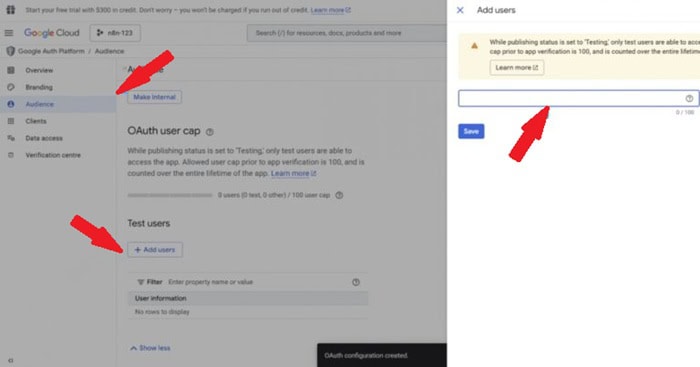
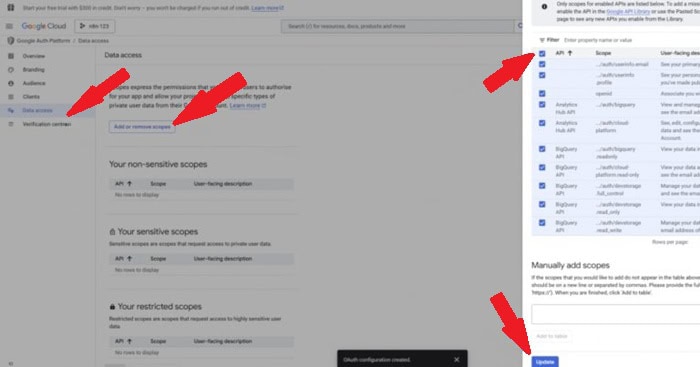
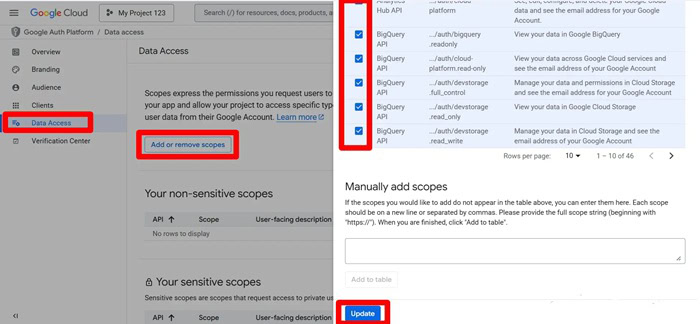
Trong phần Data Access của OAuth consent screen, bạn nhấn Add or remove scopes, chọn các quyền cần dùng, rồi bấm Update để lưu lại.
Bước 5: Tạo OAuth Client ID và lấy Client ID, Client Secret
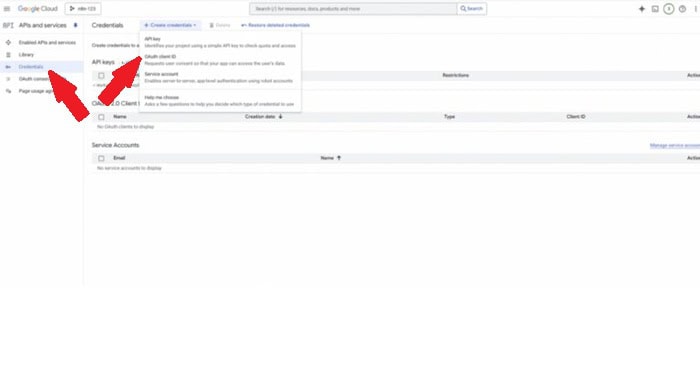
Trong Google Cloud Console, mở phần APIs & Services >> chọn Credentials hoặc khu vực Clients trong Google Auth Platform >> chọn Create Credentials >> chọn OAuth client ID.
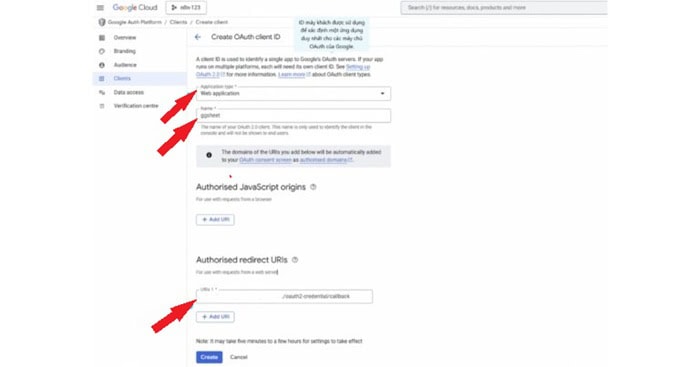
Tại Application type, chọn Web application và đặt tên cho OAuth Client để dễ nhận diện. Tại Authorized redirect URIs, nhập URL callback do n8n cung cấp >> nhấn Create.
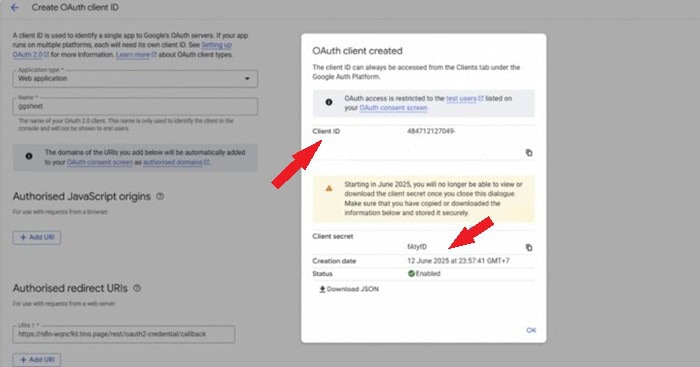
Sau khi tạo thành công, Google cung cấp Client ID và Client Secret. Hãy sao chép và lưu hai thông tin này ở nơi an toàn để sử dụng khi tạo Credential trong n8n.
Bước 6: Tạo Credential Google Sheets OAuth2 trong n8n
Sau khi có Client ID và Client Secret, bạn quay lại n8n để tạo Credential.
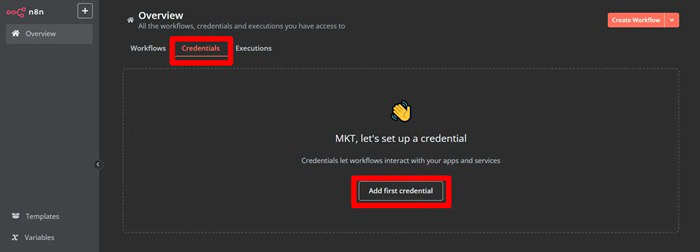
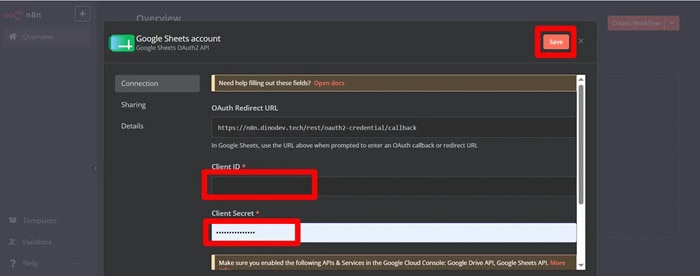
Đăng nhập vào n8n >> mở Credentials hoặc tạo một workflow mới >> chọn Create Credential.
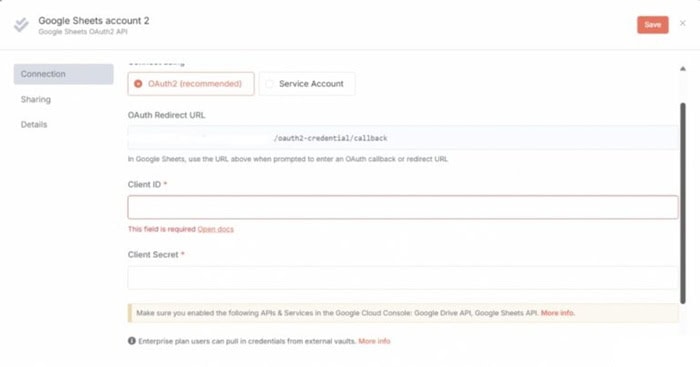
Tìm loại Credential dành cho Google Sheets OAuth2 API >> nhập Client ID đã lấy từ Google Cloud >> nhập Client Secret tương ứng.
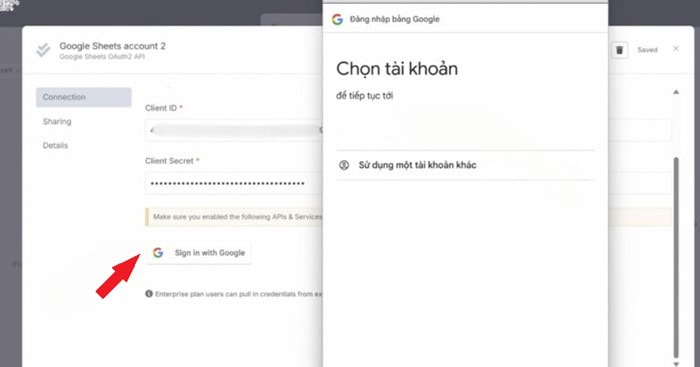
Nhấn Sign in with Google hoặc nút kết nối OAuth tương ứng >> chọn tài khoản Google muốn sử dụng.
Xem các quyền mà n8n yêu cầu và quá trình xác thực thành công, n8n sẽ hiển thị trạng thái kết nối thành công hoặc Credential ở trạng thái hợp lệ.
Bước 7: Kiểm tra và chạy thử workflow
Sau khi hoàn thành cấu hình, bạn nên chạy thử workflow trước khi đưa vào sử dụng thực tế.
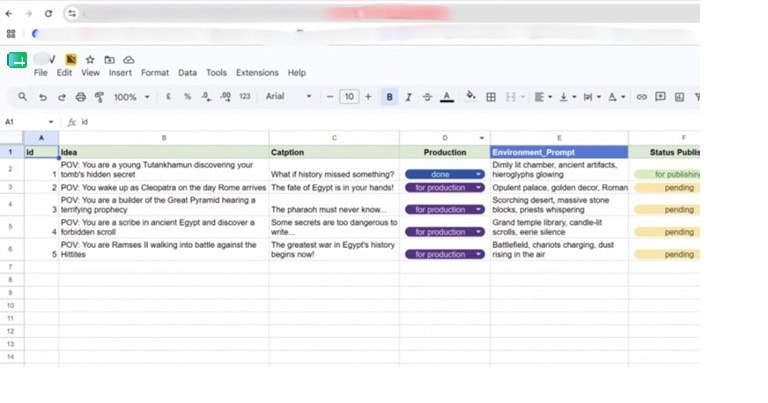
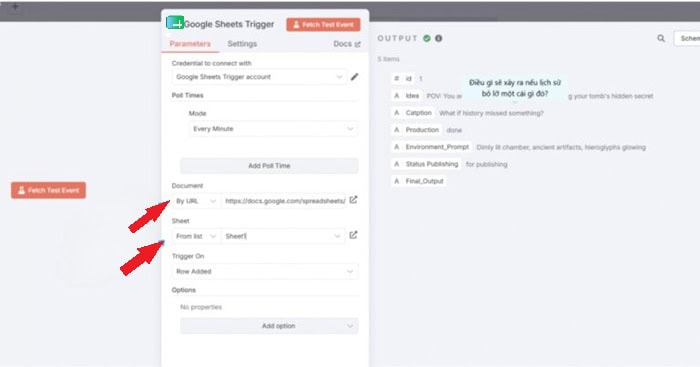
Bước 8: Cấu hình Google Sheets Trigger để tự động hóa
Nếu muốn n8n tự động chạy khi có dữ liệu mới trong Google Sheets, bạn có thể sử dụng Google Sheets Trigger.
Cách cấu hình cơ bản gồm:
- Chọn Credential: Tại Credential to connect with, chọn tài khoản Google đã được xác thực và có quyền truy cập file Google Sheets.
- Chọn thời gian kiểm tra: Tùy phiên bản n8n và node đang sử dụng, bạn có thể cấu hình tần suất kiểm tra tại phần Poll Times hoặc thiết lập thời gian chạy phù hợp. Ví dụ, workflow có thể kiểm tra định kỳ mỗi phút để phát hiện dữ liệu mới.
- Chọn Document: Tại Document, chọn file Google Sheets muốn theo dõi hoặc nhập URL nếu node hỗ trợ lựa chọn theo URL.
- Chọn Sheet: Chọn chính xác trang tính cần theo dõi.
- Chọn sự kiện: Tại phần Trigger, chọn sự kiện phù hợp, chẳng hạn Row Added nếu muốn workflow chạy khi có một dòng mới được thêm vào Google Sheets.
Lý do nên kết nối Google Sheet với n8n?
Kết nối Google Sheet với n8n giúp biến bảng tính quen thuộc thành một thành phần trong quy trình tự động hóa. Tức là thay vì liên tục nhập dữ liệu, kiểm tra thông tin hoặc chuyển dữ liệu thủ công giữa nhiều công cụ, n8n có thể tự động nhận, xử lý và đồng bộ dữ liệu từ Google Sheets theo các điều kiện được thiết lập.
Dưới đây là những lợi ích cụ thể mà việc kết nối Google Sheet với n8n mang tới cho người dùng:
- Tự động hóa các thao tác thủ công
Google Sheets thường được sử dụng để nhập và quản lý dữ liệu và nhiều công việc người dùng phải thực hiện bằng tay thủ công. Khi kết nối với n8n, những thao tác lặp lại có thể được tự động hóa theo workflow đã thiết lập. Chẳng hạn, khi có một dòng dữ liệu khách hàng mới được thêm vào Google Sheets, n8n có thể tự động lấy thông tin, kiểm tra dữ liệu rồi thực hiện các bước tiếp theo như gửi email, cập nhật CRM, hoặc thông báo cho nhân viên phụ trách.
- Đồng bộ dữ liệu trên đa dạng nền tảng
Dữ liệu từ Sheets có thể được chuyển sang các hệ thống khác hoặc ngược lại mà không cần sao chép thủ công. Ví dụ, doanh nghiệp có thể xây dựng workflow Google Sheets → n8n → CRM → Gmail. Khi thông tin khách hàng được cập nhật trên Sheet, n8n có thể tự động chuyển dữ liệu sang CRM và gửi email theo điều kiện đã thiết lập.
- Giảm sai sót khi nhập và xử lý dữ liệu
Sao chép dữ liệu thủ công giữa Google Sheets và các phần mềm khác dễ gây lỗi như nhập sai thông tin, bỏ sót dữ liệu hoặc cập nhật không đồng bộ. Khi sử dụng n8n, các bước xử lý được thiết lập thành workflow cố định. Dữ liệu có thể được tự động lấy từ đúng nguồn, đưa vào đúng trường và chuyển tới đúng hệ thống. Ví dụ, với dữ liệu đăng ký khách hàng gồm họ tên, email, số điện thoại và sản phẩm quan tâm, n8n có thể tự động ánh xạ từng trường vào CRM thay vì yêu cầu nhân viên nhập lại.
- Tiết kiệm thời gian và tối ưu hóa nguồn lực
Những công việc như kiểm tra Sheet, sao chép dữ liệu, gửi email hoặc cập nhật hệ thống có thể tiêu tốn nhiều thời gian nếu phải thực hiện mỗi ngày. Khi workflow được tự động hóa, n8n có thể xử lý các tác vụ này theo lịch hoặc dựa trên sự kiện phát sinh. Nhân viên vì vậy có thể giảm thời gian dành cho công việc lặp lại và tập trung nhiều hơn vào những nhiệm vụ cần tư duy hoặc tương tác trực tiếp với khách hàng.
- Dễ dàng kết hợp với AI và các công cụ khác
Google Sheets có thể đóng vai trò là nguồn dữ liệu đầu vào để n8n đưa thông tin sang các công cụ AI hoặc dịch vụ bên ngoài. Ví dụ, doanh nghiệp có thể thiết lập workflow Google Sheets → n8n → AI → Google Sheets. Khi có nội dung mới trong Sheet, n8n có thể gửi dữ liệu tới mô hình AI để phân loại khách hàng, tóm tắt nội dung, chuẩn hóa thông tin hoặc hỗ trợ tạo nội dung. Kết quả sau đó có thể được ghi trở lại Google Sheets để tiếp tục quản lý.
- Thuận tiện theo dõi và quản lý quy trình
Thay vì thực hiện nhiều thao tác rời rạc trên các ứng dụng khác nhau, bạn có thể tập trung quy trình vào một workflow trong n8n. Mỗi node thể hiện một bước cụ thể, giúp người dùng dễ quan sát luồng dữ liệu và xác định vị trí xảy ra lỗi khi workflow không hoạt động như mong muốn.
- Tiết kiệm chi phí khi mở rộng tự động hóa
Google Sheets là công cụ quen thuộc và dễ triển khai, trong khi n8n cho phép kết nối dữ liệu với nhiều ứng dụng mà không nhất thiết phải xây dựng một hệ thống phần mềm riêng cho từng nhu cầu. Doanh nghiệp có thể bắt đầu từ một workflow đơn giản, chẳng hạn Google Sheets → Gmail, sau đó mở rộng thành các quy trình phức tạp hơn như Google Sheets → CRM → AI → Email → báo cáo.
Nhìn chung, kết nối Google Sheet với n8n không chỉ giúp đọc hoặc ghi dữ liệu tự động mà còn biến Google Sheets thành một mắt xích trong hệ thống tự động hóa. Với khả năng kết nối nhiều nền tảng, xử lý dữ liệu và kích hoạt workflow theo điều kiện, giải pháp này giúp cá nhân và doanh nghiệp giảm thao tác thủ công, hạn chế sai sót và tối ưu hiệu suất làm việc.
Xử lý lỗi khi kết nối Google Sheets với n8n
Trong quá trình kết nối Google Sheet với n8n, lỗi có thể xuất phát từ Google Cloud, OAuth, quyền truy cập, Credential hoặc cấu hình node. Chính vì vậy, thay vì thiết lập lại toàn bộ workflow, bạn nên xác định lỗi nằm ở xác thực, quyền truy cập, dữ liệu hay trigger rồi xử lý đúng nguyên nhân. Dưới đây là một số lỗi phổ biến khi kết nối Google Sheet với n8n:
Lỗi redirect_uri_mismatch khi xác thực OAuth
Lỗi này thường xuất hiện khi Authorized Redirect URI trên Google Cloud không trùng khớp với Redirect URI do n8n cung cấp.
Để khắc phục, bạn cần mở Credential Google Sheets OAuth2 trong n8n và sao chép chính xác OAuth Redirect URL. Sau đó, vào Google Cloud, mở OAuth Client tương ứng và dán URL vào Authorized redirect URIs.
Đồng thời, bạn cũng nên kiểm tra kỹ các vấn đề hạn chế sau:
- Domain của n8n.
- Giao thức https hoặc http.
- Đường dẫn callback.
- Dấu / ở cuối URL nếu có.
- Không có khoảng trắng thừa.
Lỗi Access Denied hoặc lỗi Permission Denied
Nếu OAuth đã đăng nhập thành công nhưng Google Sheets node báo lỗi quyền, trước tiên hãy kiểm tra tài khoản Google đang được Credential sử dụng. Ví dụ, Google Sheet thuộc tài khoản A nhưng n8n lại xác thực bằng tài khoản B chưa được cấp quyền. Khi đó, n8n sẽ không thể đọc hoặc cập nhật dữ liệu.
Để khắc phục, bạn hãy thực hiện thao tác kiểm tra:
- Tài khoản Google đang được Credential sử dụng.
- Tài khoản đó có mở được Google Sheet hay không.
- Kiểm tra các quyền Viewer, Commenter hoặc Editor.
- Operation đang thực hiện cần quyền đọc hay chỉnh sửa.
- OAuth scope đã cấp có phù hợp hay chưa.
Nếu workflow cần Append hoặc Update nhưng tài khoản chỉ có quyền xem, thao tác ghi dữ liệu sẽ không thực hiện được.
n8n không tìm thấy Google Sheets
Nếu Credential đã kết nối nhưng file không xuất hiện trong danh sách Spreadsheet, hãy mở Google Sheets bằng chính tài khoản đã xác thực trong n8n. Đồng thời, bạn cần kiểm tra lại Credential đang được node sử dụng. Nếu vẫn không tìm thấy, bạn hãy xác định đúng Spreadsheet ID trong URL của file.
Google Sheets API hoặc Google Drive API chưa được bật
Nếu n8n báo lỗi liên quan đến API, hãy quay lại Google Cloud và kiểm tra API đã được kích hoạt trong đúng Project hay chưa.
- Google Sheets API: Cần thiết cho các thao tác với dữ liệu Google Sheets.
- Google Drive API: Có thể cần khi workflow phải tìm hoặc thao tác với file thông qua Google Drive.
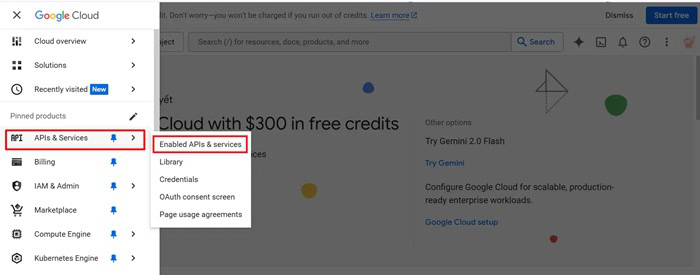
Một lỗi thường gặp là tạo OAuth Client ở Project này nhưng lại bật API ở Project khác. Hãy vào Google Cloud Project → APIs & Services → Enabled APIs & Services để kiểm tra.
Google Sheets Trigger không nhận dữ liệu mới
Nếu Google Sheets node hoạt động nhưng Trigger không chạy khi có dữ liệu mới.
Lúc này, bạn hãy kiểm tra:
- Workflow đã Active chưa.
- Trigger đã được cấu hình đúng chưa.
- Đúng Spreadsheet và Sheet/Tab chưa.
- Đúng loại sự kiện cần theo dõi chưa.
- Dữ liệu mới có đáp ứng điều kiện Trigger không.
- Execution history có ghi nhận lần chạy hay không.
Một số lưu ý khi kết nối Google Sheets với n8n
Để workflow hoạt động ổn định, bạn cần chú ý đến quyền truy cập, bảo mật Credential, cấu trúc dữ liệu, API quota và cả khả năng xử lý lỗi.
- Chỉ cấp quyền cần thiết
Khi thiết lập OAuth, hãy xác định workflow cần đọc, thêm, cập nhật hay xóa dữ liệu để cấp đúng quyền cần thiết. Không nên cấp quyền rộng hơn nhu cầu thực tế. Nếu dùng cho doanh nghiệp, nên sử dụng tài khoản phù hợp với hệ thống thay vì phụ thuộc vào tài khoản cá nhân của một nhân viên.
- Bảo mật Client Secret và Credential
Client Secret và thông tin Credential cần được bảo mật, không chia sẻ công khai hoặc đưa vào GitHub, nhóm chat và file không kiểm soát. Khi chia sẻ workflow n8n, cần tránh để lộ thông tin xác thực. Nếu nghi ngờ Credential bị lộ, hãy thu hồi hoặc tạo lại thông tin xác thực để đảm bảo an toàn.
-
Chuẩn hóa cấu trúc Google Sheets
Google Sheets nên có hàng đầu tiên là tên cột, mỗi cột là một trường và mỗi hàng là một bản ghi. Hạn chế merge ô, dòng trống và nên có ID duy nhất cho dữ liệu quan trọng. Đồng thời, hạn chế đổi tên hoặc xóa cột sau khi workflow đã được thiết lập vì có thể làm sai mapping dữ liệu.
-
Kiểm soát API quota và tần suất chạy
Google Sheets API có giới hạn request. Nếu n8n liên tục đọc hoặc ghi dữ liệu với tần suất cao, workflow có thể gặp lỗi quota. Để hạn chế vấn đề này, bạn nên gom dữ liệu theo batch, giảm các request không cần thiết, lọc dữ liệu trước khi xử lý và điều chỉnh tần suất Trigger. Khi dữ liệu tăng mạnh, hãy cân nhắc sử dụng database chuyên dụng.
- Kiểm tra kỹ trước khi cập nhật hoặc xóa dữ liệu
Các thao tác Update và Delete cần được kiểm tra cẩn thận vì có thể làm thay đổi hoặc mất dữ liệu nếu xác định sai bản ghi. Bạn nên chạy thử workflow trên bản sao của Google Sheets, kiểm tra đọc, thêm, cập nhật và các trường hợp dữ liệu lỗi trước khi triển khai chính thức.
Câu hỏi thường gặp
- Kết nối Google Sheet với n8n có thực sự realtime không?
Không hoàn toàn. Tốc độ cập nhật phụ thuộc vào Trigger, tần suất kiểm tra và cấu hình workflow.
- Google Sheets có phù hợp làm database cho n8n không?
Có. Với dữ liệu vừa và nhỏ; dữ liệu lớn nên dùng database chuyên dụng để đảm bảo hiệu suất.
- Có thể kết nối nhiều Google Sheets với một workflow n8n không?
Có. n8n có thể kết nối và xử lý nhiều Google Sheets trong cùng một workflow.
- Kết nối Google Sheet với n8n phù hợp với doanh nghiệp nào?
Phù hợp với cá nhân, SME và doanh nghiệp cần tự động hóa quy trình dựa trên dữ liệu Sheets.
- Kết nối Google Sheet với n8n có an toàn không?
Có. Nếu cấu hình OAuth, quyền truy cập và Credential đúng cách, đồng thời bảo mật thông tin xác thực.
Lời kết
Kết nối Google Sheet với n8n giúp doanh nghiệp tự động hóa việc đọc, ghi và xử lý dữ liệu, giảm thao tác thủ công và tối ưu quy trình. Từ chuẩn bị Google Cloud, thiết lập OAuth, cấu hình Google Sheets node đến xử lý lỗi và bảo mật, bạn có thể xây dựng workflow phù hợp với nhu cầu thực tế.
Khi triển khai đúng cách, n8n kết hợp Google Sheets sẽ trở thành nền tảng hiệu quả để từng bước tự động hóa và chuyển đổi số cho doanh nghiệp. Nếu trong quá trình thực hiện gặp khó khăn, đừng ngần ngại liên hệ với GCS Việt Nam qua các kênh dưới đây để được giúp đỡ nhé.
- Fanpage: GCS – Google Cloud Solutions
- Hotline: 024.9999.7777


 Ứng dụng Gmail
 Ứng dụng Google Drive
 Ứng dụng Google Meet
 Ứng dụng Google Docs
 Dịch vụ hỗ trợ Google Workspace
 Dịch vụ hỗ trợ Google Cloud
 Khóa học Google Workspace
 Kho Video


