 Giới thiệu
 Gửi ticket








Hướng dẫn cách xóa Google Drive trên máy tính an toàn, không mất dữ liệu

Cách xóa Google Drive trên máy tính thực tế bao gồm nhiều thao tác khác nhau như ngắt kết nối tài khoản, thoát ứng dụng, gỡ Google Drive for desktop hoặc xóa file được lưu cục bộ. Nếu thực hiện sai, đặc biệt khi đang sử dụng chế độ Mirror hoặc còn dữ liệu chưa đồng bộ, bạn có thể vô tình làm mất các thay đổi chưa được tải lên Google Drive. Bài viết này sẽ hướng dẫn cách xác định đúng thao tác cần thực hiện, kiểm tra dữ liệu trước khi gỡ và xử lý file còn tồn tại trên Windows hoặc Mac. Qua đó, bạn có thể xóa Google Drive khỏi máy tính an toàn mà vẫn kiểm soát được dữ liệu trên Cloud.
Lưu ý trước khi thực hiện cách xóa Google Drive trên máy tính
Trước khi thực hiện cách xóa Google Drive trên máy tính, bạn cần xác định rõ mình muốn gỡ ứng dụng hay xóa dữ liệu. Gỡ Google Drive for Desktop không đồng nghĩa với việc xóa các tệp đang lưu trên Google Drive. Để xóa Google Drive an toàn và tránh mất dữ liệu, hãy lưu ý những điểm sau:
- Kiểm tra trạng thái đồng bộ
Trước khi thực hiện cách gỡ Google Drive, hãy đảm bảo các tệp quan trọng đã được đồng bộ hoàn tất. Nếu bạn vừa chỉnh sửa, thêm hoặc di chuyển file, nên chờ quá trình đồng bộ kết thúc. Bạn có thể kiểm tra file mới đã xuất hiện trên Google Drive phiên bản web chưa, các file vừa chỉnh sửa đã cập nhật phiên bản mới chưa. Nếu gỡ ứng dụng khi dữ liệu chưa được đồng bộ, những thay đổi mới nhất có thể chưa được lưu đầy đủ trên cloud.
- Kiểm tra chế độ Stream file hoặc Mirror files
Google Drive for desktop có hai cách lưu và đồng bộ dữ liệu là Stream files và Mirror files. Stream files là file chủ yếu được lưu trên cloud, máy tính chỉ lưu cục bộ những file được sử dụng hoặc đặt ở chế độ offline. Mirror files là My Drive được lưu cả trên cloud và máy tính, vì vậy dữ liệu có thể chiếm nhiều dung lượng ổ cứng hơn. Nếu đang sử dụng Mirror files, không nên tự ý xóa thư mục Google Drive trước khi chắc chắn dữ liệu đã được đồng bộ đầy đủ.
- Sao lưu dữ liệu quan trọng
Nếu máy tính đang có tài liệu quan trọng, hãy sao chép chúng sang một thư mục khác hoặc ổ lưu trữ an toàn trước khi xóa Google Drive. Đặc biệt, người dùng doanh nghiệp cần kiểm tra kỹ các tài liệu công việc, file dùng chung và dữ liệu quan trọng trước khi gỡ ứng dụng.
- Phân biệt Quit, Disconnect và Uninstall
Các thao tác Quit, Disconnect account và Uninstall không giống nhau. Quit đóng Google Drive for desktop đang chạy. Disconnect account ngắt tài khoản Google khỏi ứng dụng trên máy tính. Uninstall gỡ Google Drive for desktop khỏi máy tính. Nếu chỉ muốn tạm dừng sử dụng, bạn không nhất thiết phải gỡ ứng dụng. Khi muốn thực hiện cách gỡ Google Drive, hãy thoát ứng dụng hoàn toàn và đảm bảo dữ liệu đã được đồng bộ trước.
Tóm lại, trước khi thực hiện cách xóa Google Drive trên máy tính, hãy kiểm tra đồng bộ, xác định chế độ Stream hoặc Mirror và sao lưu các file quan trọng. Những bước này giúp quá trình gỡ ứng dụng diễn ra an toàn mà không ảnh hưởng đến dữ liệu.
Hướng dẫn cách xóa/gỡ Google Drive trên máy tính
Sau khi kiểm tra trạng thái đồng bộ và sao lưu những dữ liệu cần thiết, bạn có thể dễ dàng thực hiện cách xóa Google Drive trên máy tính. Tuy nhiên, bạn nên ngắt kết nối tài khoản, thoát Google Drive for desktop, gỡ ứng dụng bằng công cụ của hệ điều hành. Khi gỡ Drive for desktop, các file vẫn có thể được truy cập thông qua Google Drive trên trình duyệt.
Tùy vào từng thiết bị Windows hoặc macOS cách thực hiện gỡ Google Drive sẽ khác nhau. Dưới đây là hướng dẫn cụ thể về cách gỡ Google Drive trên máy tính chi tiết cho cả Windows và Mac.
Xóa trên Windows
Với Windows, cách xóa Google Drive trên máy tính hiện nay nên được thực hiện theo trình tự gồm ngắt kết nối tài khoản, thoát Drive for desktop rồi mới uninstall ứng dụng. Cách làm này khác với một số hướng dẫn cũ chỉ yêu cầu vào Control Panel và chọn Uninstall. Control Panel vẫn là công cụ quản lý ứng dụng quen thuộc trên Windows, nhưng giao diện Windows hiện đại có thể cung cấp tùy chọn gỡ ứng dụng ngay trong Settings → Apps → Installed apps.
– Bước 1: Thoát khỏi ứng dụng Google Drive
Trước khi thực hiện gỡ cài đặt, hãy đảm bảo ứng dụng đã được đóng hoàn toàn.
– Bước 2: Mở Control Panel
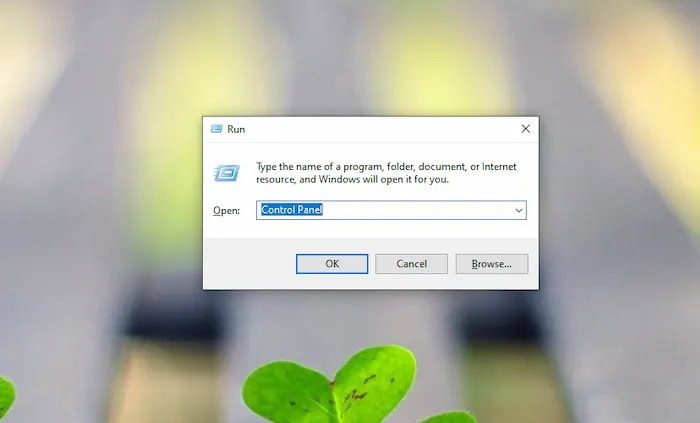
Nhấn tổ hợp phím Windows + R trên bàn phím, gõ từ khóa Control và nhấn Enter.
– Bước 3: Chọn danh mục Programs and Features
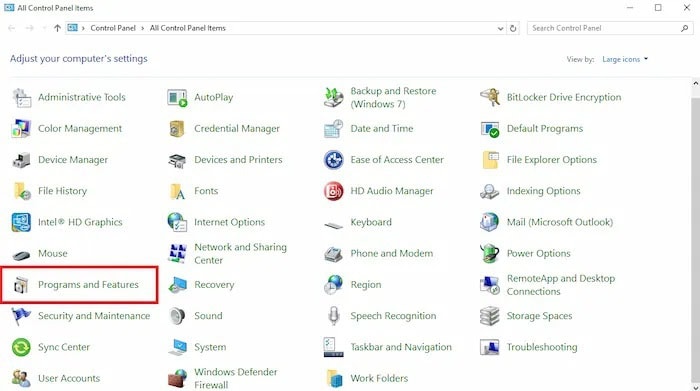
Tại giao diện Control Panel, nhấn chọn mục Programs and Features.
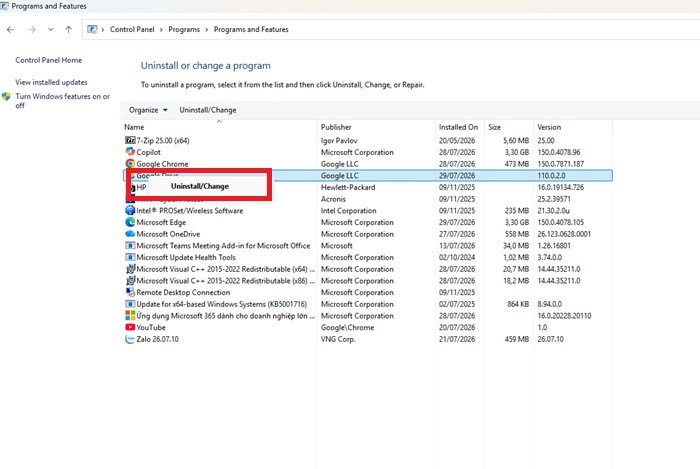
– Bước 4: Tìm ứng dụng Google Drive
Trong danh sách menu đã cài đặt, tìm kiếm ứng dụng Google Drive.
– Bước 5: Gỡ cài đặt
Nhấn chuột phải vào Google Drive, chọn Uninstall và làm theo các hướng dẫn tiếp theo để hoàn tất quá trình gỡ cài đặt.
– Bước 6: Khởi động lại máy
Sau khi gỡ thành công, bạn nên khởi động lại máy tính để hệ thống áp dụng các thay đổi.
*Lưu ý quan trọng: Trước khi gỡ, hãy đảm bảo bạn đã kiểm tra trạng thái đồng bộ và sao lưu các tệp tin quan trọng để tránh nguy cơ mất dữ liệu.
Xóa trên Mac
Nếu đang sử dụng MacBook hoặc iMac, bạn có thể xóa Google Drive trên máy tính trực tiếp thông qua Finder mà không cần thao tác phức tạp. Về cơ bản, quá trình này gồm việc tìm ứng dụng Google Drive trong thư mục Applications, đưa ứng dụng vào Trash và làm trống thùng rác để hoàn tất. Cách thực hiện phù hợp khi bạn không còn nhu cầu sử dụng Google Drive for desktop trên thiết bị.
– Bước 1: Mở Finder và truy cập Applications
Trên thanh Dock của MacBook, nhấp vào biểu tượng Finder để mở trình quản lý file. Trong cửa sổ Finder, tìm và chọn Applications (Ứng dụng) ở thanh điều hướng bên trái.
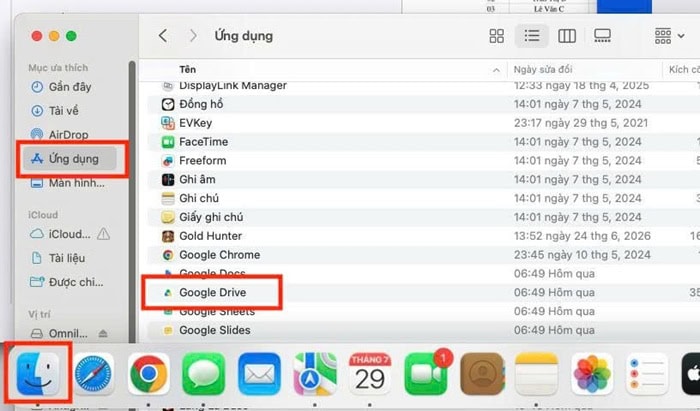
– Bước 2: Tìm Google Drive trong Applications
Mở menu vào Applications, tìm Google Drive. Nếu ứng dụng đang chạy, hãy nhấp biểu tượng Google Drive trên thanh menu và chọn Thoát (Quit) trước khi gỡ.
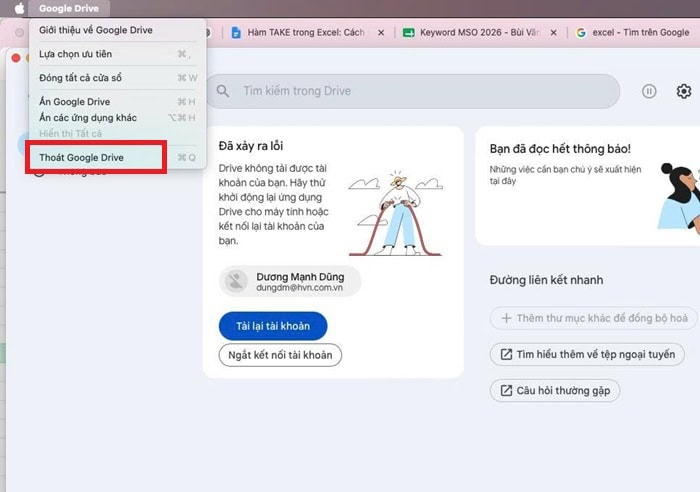
– Bước 3: Đưa Google Drive vào Trash
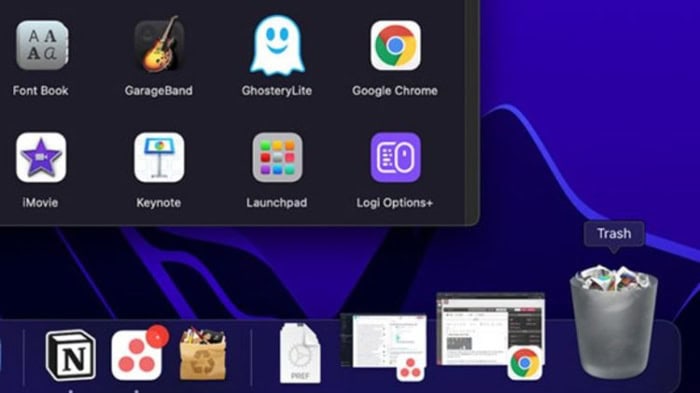
Kéo biểu tượng Google Drive vào Trash trên Dock hoặc nhấp chuột phải và chọn Move to Trash. Không xóa thêm các thư mục dữ liệu Google Drive nếu chưa kiểm tra file cần giữ.
– Bước 4: Empty Trash
Nhấp chuột phải vào Trash → Empty Trash để xóa ứng dụng khỏi Mac. Sau đó, mở lại Applications để kiểm tra Google Drive đã được gỡ.
**Lưu ý: Gỡ Google Drive khỏi Mac không xóa tài khoản Google hay dữ liệu trên cloud. Chỉ xóa các file/thư mục đồng bộ khi bạn đã xác định đó là dữ liệu không cần giữ.
Cách tạm dừng Google Drive
Nếu chưa muốn xóa Google Drive trên máy tính mà chỉ cần tạm thời ngừng đồng bộ file, bạn có thể sử dụng tính năng Pause syncing. Cách này giúp giữ nguyên ứng dụng và dữ liệu, đồng thời cho phép bật lại đồng bộ bất cứ lúc nào. Thực hiện theo các bước sau:
– Bước 1: Mở vào phần Google Drive for desktop
- Trên Windows, nhấp biểu tượng Google Drive ở khu vực thanh taskbar.
- Trên Mac, nhấp biểu tượng Google Drive trên thanh menu.
– Bước 2: Chọn Pause syncing
Chọn Pause syncing để tạm dừng quá trình đồng bộ giữa máy tính và Google Drive.
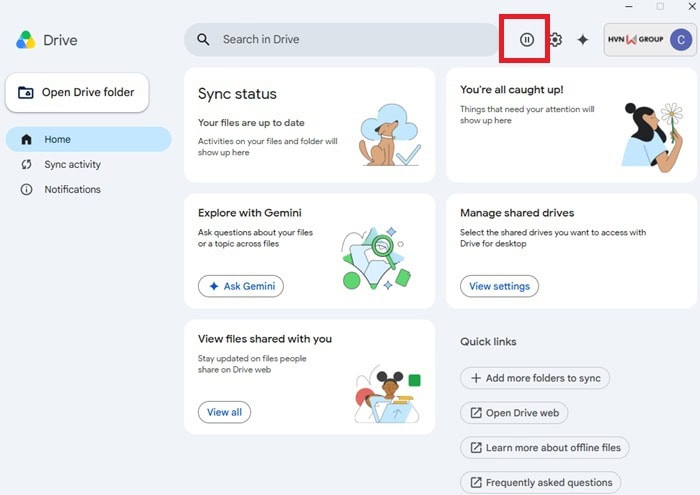
Sau khi kích hoạt, Google Drive sẽ tạm thời không đồng bộ các thay đổi mới giữa máy tính và cloud. Tính năng này phù hợp khi bạn đang xử lý file dung lượng lớn, cần hạn chế hoạt động đồng bộ hoặc muốn tạm ngừng Drive mà không cần gỡ ứng dụng.
– Bước 4: Tiếp tục đồng bộ khi cần
Khi muốn sử dụng Google Drive bình thường trở lại, mở menu ứng dụng và chọn Resume syncing. Google Drive sẽ tiếp tục quá trình đồng bộ.
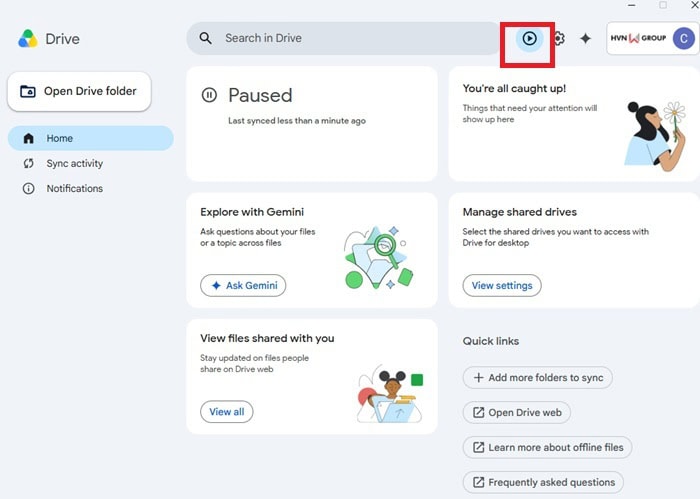
**Lưu ý: Pause syncing chỉ tạm dừng đồng bộ, không xóa ứng dụng, tài khoản hay dữ liệu trên Google Drive. Vì vậy, nếu mục đích của bạn chỉ là ngừng đồng bộ trong thời gian ngắn, đây là lựa chọn phù hợp hơn so với việc uninstall Google Drive.
Khi nào cần xóa Google Drive trên máy tính?
Không phải trường hợp nào người dùng muốn ngừng sử dụng Google Drive cũng cần xóa Google Drive trên máy tính. Tùy mục đích, bạn có thể chỉ cần tạm dừng đồng bộ, ngắt kết nối tài khoản hoặc gỡ ứng dụng Google Drive for desktop. Xác định đúng nhu cầu ngay từ đầu giúp tránh thao tác không cần thiết và hạn chế ảnh hưởng đến dữ liệu đang lưu trên máy.
Bạn nên cân nhắc xóa hoặc gỡ Google Drive khỏi máy tính trong những trường hợp sau:
- Không còn sử dụng Google Drive for desktop: Nếu thường xuyên truy cập Drive trực tiếp trên trình duyệt và không cần đồng bộ file với máy tính, có thể gỡ ứng dụng để giảm các chương trình chạy nền.
- Muốn giải phóng dung lượng ổ cứng: Google Drive có thể lưu các file offline hoặc bản sao cục bộ, đặc biệt khi sử dụng chế độ Mirror. Gỡ ứng dụng có thể giúp ngừng việc đồng bộ, nhưng cần kiểm tra và xử lý riêng các file local nếu mục tiêu là giải phóng dung lượng.
- Chuyển sang tài khoản Google khác: Nếu không còn sử dụng tài khoản hiện tại trên máy, bạn có thể ngắt kết nối tài khoản hoặc gỡ ứng dụng trước khi thiết lập lại Google Drive với tài khoản khác.
- Google Drive hoạt động không ổn định: Trong một số trường hợp, gỡ và cài đặt lại Drive for desktop có thể là một bước xử lý sự cố. Tuy nhiên, nên thử các phương án khắc phục khác và kiểm tra dữ liệu trước.
- Không muốn Google Drive tự động đồng bộ: Nếu chỉ muốn ngừng đồng bộ trong thời gian ngắn, Pause syncing thường phù hợp hơn uninstall.
Câu hỏi thường gặp
- Google Drive không gỡ được trên máy tính phải làm sao?
Hãy kiểm tra Google Drive đã được thoát hoàn toàn chưa, sau đó thử gỡ lại trong Settings → Apps → Installed apps trên Windows hoặc Applications → Trash trên Mac.
- Xóa file trên máy có ảnh hưởng Google Drive không?
Có thể có, tùy cách đồng bộ. Vì vậy, hãy kiểm tra file đã được đồng bộ lên cloud và xác định chế độ Stream hoặc Mirror trước khi xóa.
- Xóa dữ liệu Google Drive, gỡ/xóa ứng dụng hay ngắt kết nối: đâu là lựa chọn đúng?
Cụ thể về xóa Google Drive, gỡ ứng dụng hay ngắt kết nối như sau:
- Tạm dừng: Chọn Pause syncing.
- Đổi tài khoản: Chọn Disconnect account.
- Không dùng ứng dụng: Chọn Uninstall.
- Xóa dữ liệu: Chỉ thực hiện sau khi kiểm tra và sao lưu file cần giữ.
- Gỡ Google Drive trên máy tính có xóa tài khoản Google không?
Không. Gỡ Google Drive for desktop chỉ xóa ứng dụng khỏi máy, không xóa tài khoản Google hay dữ liệu trên Google Drive.
- Gỡ Google Drive có xóa file trên Google Drive không?
Không. Gỡ ứng dụng không đồng nghĩa với xóa dữ liệu trên cloud. File trên Google Drive vẫn được lưu và có thể truy cập qua trình duyệt.
Lời kết
Hy vọng hướng dẫn cách xóa Google Drive trên máy tính trên đây đã giúp bạn dễ dàng thực hiện đúng cách mà không lo mất dữ liệu. Trước khi gỡ Google Drive, hãy kiểm tra trạng thái đồng bộ và sao lưu các file quan trọng. Nếu chỉ muốn tạm thời ngừng đồng bộ, bạn có thể chọn Pause syncing thay vì xóa ứng dụng. Với nhu cầu sử dụng Google Workspace hiệu quả hơn cho cá nhân và doanh nghiệp, bạn có thể tham khảo các giải pháp tại GCS Việt Nam để được tư vấn phù hợp.
- Fanpage: GCS – Google Cloud Solutions
- Hotline: 024.9999.7777






 Ứng dụng Gmail
 Ứng dụng Google Drive
 Ứng dụng Google Meet
 Ứng dụng Google Docs
 Dịch vụ hỗ trợ Google Workspace
 Dịch vụ hỗ trợ Google Cloud
 Khóa học Google Workspace
 Kho Video


