 Giới thiệu
 Gửi ticket








Hướng dẫn cách in các Task trên Google Docs nhanh chóng và chính xác


In các task trên Google Docs là tính năng hữu ích giúp người dùng dễ dàng lưu trữ, chia sẻ hoặc theo dõi danh sách công việc dưới dạng bản giấy hoặc tệp PDF. Tuy nhiên, không phải ai cũng biết cách in các task trên Google Docs đúng cách, đặc biệt là khi tính năng này được tích hợp thông qua Google Tasks thay vì nằm trong giao diện chỉnh sửa tài liệu. Trong bài viết này, bạn sẽ được hướng dẫn từng bước thực hiện, tìm hiểu các điều kiện, cách xử lý lỗi thường gặp và các lưu ý quan trọng khi in danh sách công việc, cùng tham khảo nhé.
Hướng dẫn cách in các Task trên Google Docs chi tiết từng bước
Google Docs không có nút in riêng dành cho Google Tasks trong thanh menu của tài liệu, nhưng Google đã tích hợp sẵn tính năng Print list (In danh sách) ngay trong bảng điều khiển Google Tasks. Chỉ cần thực hiện đúng quy trình, bạn có thể nhanh chóng in hoặc lưu danh sách công việc dưới dạng PDF để phục vụ quản lý, báo cáo hay chia sẻ với đồng nghiệp.
Quy trình thực hiện gồm ba bước chính: mở bảng Google Tasks và chọn đúng danh sách cần in, kích hoạt lệnh Print list, sau đó thiết lập các tùy chọn in trước khi hoàn tất. Thực hiện theo hướng dẫn chi tiết dưới đây để hoàn thành từng bước.
Bước 1: Mở Google Tasks và chọn đúng danh sách công việc cần in
Đầu tiên, mở Google Docs trên máy tính và đăng nhập vào tài khoản Google của bạn. Sau đó, mở một tài liệu bất kỳ và nhấp vào biểu tượng Google Tasks (dấu tích trong vòng tròn màu xanh) trên thanh công cụ bên phải để mở bảng quản lý công việc.
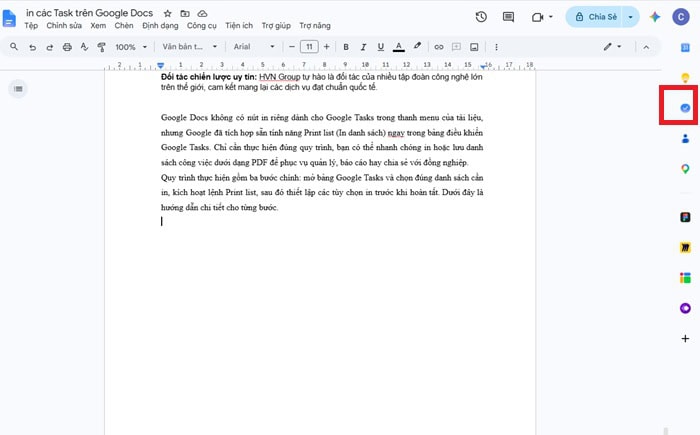
Sau khi bảng Google Tasks xuất hiện, toàn bộ các danh sách công việc mà bạn đã tạo sẽ được hiển thị. Nếu đang quản lý nhiều danh sách khác nhau, hãy nhấn vào tên danh sách hoặc biểu tượng mũi tên ở phía trên để chuyển sang đúng Task List cần in, chẳng hạn như:
- Công việc cá nhân.
- Công việc dự án.
- Các công việc cần thực hiện trong tuần.
- Danh sách khách hàng.
- Công việc của từng nhóm hoặc phòng ban.
Bước 2: Kích hoạt lệnh Print list để in các Task trên Google Docs
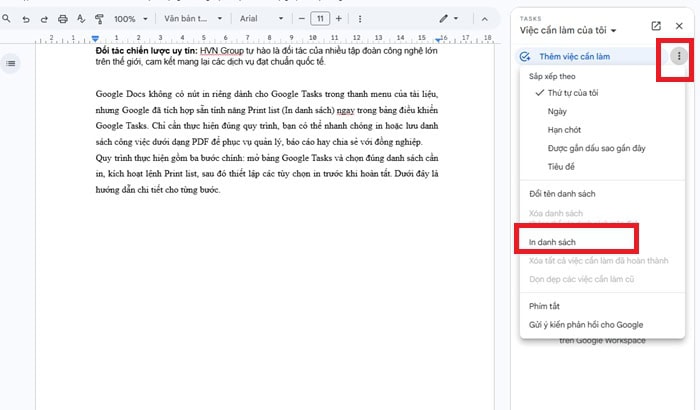
Ở phía trên của bảng Google Tasks, bạn sẽ thấy biểu tượng ba dấu chấm (More options hoặc List options). Chọn biểu tượng này để mở các tùy chọn. Tùy theo ngôn ngữ giao diện và phiên bản Google Workspace, bạn có thể nhìn thấy các chức năng như:
- Đổi tên danh sách.
- Sắp xếp công việc.
- Xóa danh sách.
- Print list (In danh sách).
Hãy chọn Print list để bắt đầu quá trình in.
Ngay sau đó, Google sẽ tự động chuyển toàn bộ danh sách công việc sang giao diện xem trước bản in của trình duyệt. Toàn bộ các nhiệm vụ trong danh sách sẽ được sắp xếp theo bố cục rõ ràng, giúp bạn dễ dàng kiểm tra trước khi in.
Bước 3: Thiết lập các tùy chọn in và hoàn tất
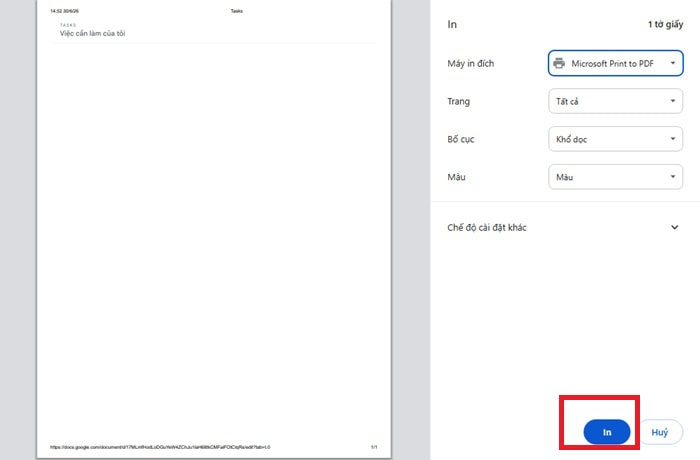
Sau khi chọn Print list, cửa sổ Print Preview (Xem trước bản in) sẽ xuất hiện. Tiếp theo, tiến hành thiết lập các thông số in phù hợp với nhu cầu sử dụng, bao gồm:
- Đảm bảo chọn đúng máy in đang được kết nối với máy tính.
- Thiết lập số lượng bản in.
- Chọn khổ giấy như A4 hoặc Letter.
- Lựa chọn hướng giấy (Portrait hoặc Landscape), trong đó hướng dọc thường phù hợp hơn với danh sách công việc.
- Điều chỉnh màu sắc hoặc chế độ in trắng đen để tiết kiệm mực nếu cần.
Trong trường hợp chưa muốn in ngay, bạn có thể chọn Save as PDF để lưu danh sách công việc dưới dạng tệp PDF trên máy tính.
Sau khi hoàn tất các thiết lập, chỉ cần nhấn Print, hệ thống sẽ gửi lệnh đến máy in và hoàn thành quá trình in.
Điều kiện cần đáp ứng trước khi in các Task trên Google Docs
Trước khi thực hiện cách in các Task trên Google Docs, bạn nên dành vài phút kiểm tra tài khoản, dữ liệu và thiết bị đang sử dụng. Đây là bước chuẩn bị quan trọng giúp quá trình in các Task trên phần mềm Google Docs diễn ra nhanh chóng, hạn chế lỗi và đảm bảo danh sách công việc được hiển thị đầy đủ.
Để tránh mất thời gian xử lý sự cố, hãy kiểm tra lần lượt bốn điều kiện dưới đây. Khi mọi yêu cầu đều được đáp ứng, bạn có thể thực hiện cách in các Task trên Google Docs một cách thuận lợi và chính xác.

- Đăng nhập đúng tài khoản Google có chứa danh sách Task
Để in các task trên Google Docs, trước tiên bạn cần đăng nhập đúng tài khoản Google đang lưu trữ danh sách công việc. Google Tasks đồng bộ dữ liệu theo từng tài khoản, vì vậy nếu mở Google Docs bằng một tài khoản khác với tài khoản đã tạo Task, danh sách công việc sẽ không hiển thị. Nếu đăng nhập nhiều tài khoản cùng lúc, hãy chuyển sang tài khoản chứa Google Tasks cần in. Đối với tài khoản Google Workspace của doanh nghiệp hoặc trường học, bạn cũng nên kiểm tra xem quản trị viên có giới hạn quyền sử dụng Google Tasks hay không.
- Đã tạo ít nhất một danh sách Google Tasks
Để in các task trên Google Docs, tài khoản phải có sẵn ít nhất một danh sách công việc. Nếu danh sách trống, bạn vẫn có thể chọn Print list, nhưng bản in sẽ không có nội dung. Do đó trước khi in, bạn hãy kiểm tra lại danh sách để đảm bảo đã bổ sung đầy đủ tên công việc, ngày hoàn thành, ghi chú hoặc công việc con. Bạn nên xóa các nhiệm vụ không còn sử dụng và sắp xếp lại danh sách để bản in rõ ràng dễ theo dõi.
- Google Tasks hiển thị trên thanh công cụ bên phải của Google Docs
Google Tasks được tích hợp trong thanh công cụ bên phải của Google Docs, cùng với Google Calendar và Google Keep. Trước khi in các task trên Google Docs, bạn cần đảm bảo biểu tượng Google Tasks hiển thị và có thể mở bình thường.
- Thiết bị và trình duyệt hỗ trợ chức năng in
Để quá trình in các task trên Google Docs diễn ra thuận lợi, bạn nên sử dụng Google Docs trên máy tính với các trình duyệt như Google Chrome hoặc Safari phiên bản mới nhất. Ngoài ra, hãy kiểm tra máy in đã được kết nối, còn giấy, còn mực và hoạt động bình thường. Nếu chưa có máy in, bạn có thể chọn Save as PDF hoặc Print to PDF để lưu danh sách công việc dưới dạng tệp PDF, thuận tiện cho việc chia sẻ hoặc in sau này.
Tóm lại, việc chuẩn bị đầy đủ về thiết bị và trình duyệt sẽ giúp quá trình in các Task trên Google Docs diễn ra ổn định, hạn chế lỗi phát sinh và đảm bảo bản in hiển thị chính xác toàn bộ nội dung của danh sách công việc.
Các lỗi thường gặp khi in các Task trên Google Docs và cách khắc phục
Mặc dù in các Task trên Google Docs chỉ gồm vài thao tác đơn giản, nhưng trong quá trình thực hiện, người dùng vẫn có thể gặp một số lỗi khiến việc in bị gián đoạn hoặc không thành công. Chẳng hạn như không thấy tùy chọn Print list, không hiển thị Google Tasks, không mở được cửa sổ in hoặc bản in không đúng như mong muốn.
Phần lớn những lỗi này liên quan đến tài khoản Google, dữ liệu chưa được đồng bộ, trình duyệt hoặc thiết bị đang sử dụng và đều có thể khắc phục nhanh nếu xác định đúng nguyên nhân. Dưới đây là những tình huống phổ biến nhất khi thực hiện cách in các Task trên Google Docs cùng hướng dẫn xử lý chi tiết giúp bạn hoàn tất quá trình in một cách nhanh chóng và chính xác.

Không thấy tùy chọn Print list
Khi thực hiện cách in các task trên Google Docs, nhiều người dùng không tìm thấy tùy chọn Print list (In danh sách) trong menu của Google Tasks. Đây là lỗi phổ biến nhưng thường có thể khắc phục nhanh nếu xác định đúng nguyên nhân.
Nguyên nhân
- Chưa mở đúng bảng Google Tasks ở thanh bên phải.
- Chưa chọn hoặc danh sách Task đang trống.
- Đăng nhập sai tài khoản Google hoặc bị giới hạn quyền trên Google Workspace.
- Trình duyệt quá cũ, cache bị lỗi hoặc Google Tasks chưa tải đầy đủ.
Cách khắc phục
- Mở đúng bảng Google Tasks và chọn danh sách công việc cần in.
- Đảm bảo danh sách có ít nhất một Task.
- Xác nhận tài khoản Google đang sử dụng.
- Tải lại trang, xóa cache, cập nhật trình duyệt hoặc thử bằng Google Chrome hay Microsoft Edge.
- Nếu vẫn chưa xuất hiện, hãy kiểm tra kết nối Internet hoặc chờ Google đồng bộ rồi thử lại.
Không hiển thị biểu tượng Google Tasks
Nếu không thấy biểu tượng Google Tasks trên thanh công cụ bên phải, bạn sẽ không thể mở danh sách công việc để tiếp tục cách in các Task trên Google Docs. Đây là lỗi thường gặp khi sử dụng Google Docs trên trình duyệt hoặc khi giao diện Google Workspace chưa hiển thị đầy đủ.
Nguyên nhân
- Thanh công cụ bên phải đang bị ẩn hoặc thu gọn.
- Đang sử dụng Google Docs trên điện thoại hoặc máy tính bảng thay vì phiên bản web trên máy tính.
- Trình duyệt quá cũ, lỗi cache hoặc kết nối mạng không ổn định.
- Tiện ích mở rộng như AdBlock hoặc các công cụ bảo mật chặn thành phần của Google Workspace.
- Tài khoản Google Workspace của doanh nghiệp hoặc trường học bị giới hạn quyền sử dụng Google Tasks.
Cách khắc phục
- Mở lại Side Panel (Hiển thị bảng điều khiển bên) ở mép phải màn hình.
- Sử dụng Google Docs trên trình duyệt máy tính và cập nhật trình duyệt lên phiên bản mới nhất.
- Tải lại trang, sau đó đăng xuất và đăng nhập lại tài khoản Google.
- Tạm thời tắt các tiện ích mở rộng có thể ảnh hưởng đến Google Docs và thử mở ở chế độ ẩn danh.
- Nếu sử dụng tài khoản Google Workspace của tổ chức, hãy liên hệ quản trị viên để kiểm tra quyền truy cập Google Tasks.
Sau khi biểu tượng Google Tasks xuất hiện trở lại, bạn chỉ cần mở danh sách công việc và tiếp tục in các Task trên Google Docs theo các bước đã hướng dẫn.
Không mở được cửa sổ in
Sau khi chọn Print list, trình duyệt sẽ tự động mở cửa sổ xem trước bản in. Nếu cửa sổ này không xuất hiện, bạn sẽ không thể tiếp tục in các Task trên Google Docs. Đây là lỗi thường gặp và chủ yếu liên quan đến cài đặt của trình duyệt.
Nguyên nhân
- Trình duyệt đã chặn cửa sổ bật lên (Pop-up).
- Bộ nhớ đệm (cache) hoặc tiện ích mở rộng gây xung đột.
- Trình duyệt chưa được cập nhật hoặc kết nối Internet đang không ổn định.
- Lỗi tạm thời của trình duyệt hoặc hệ điều hành.
Cách khắc phục
- Kiểm tra thanh địa chỉ và cho phép docs.google.com mở cửa sổ bật lên nếu trình duyệt đang chặn.
- Tải lại trang, xóa cache hoặc thử mở Google Docs ở chế độ ẩn danh.
- Cập nhật Google Chrome, Microsoft Edge hoặc Mozilla Firefox lên phiên bản mới nhất.
- Kiểm tra kết nối Internet và chờ vài giây sau khi chọn Print list.
- Nếu vẫn không được, hãy khởi động lại trình duyệt, thử trên thiết bị khác hoặc lưu danh sách dưới dạng PDF khi cửa sổ in hoạt động trở lại.
Sau khi cửa sổ in hiển thị bình thường, bạn chỉ cần chọn máy in hoặc Save as PDF và tiếp tục in các Task trên Google Docs theo hướng dẫn.
Máy in không nhận lệnh hoặc bản in bị lỗi
Sau khi hoàn tất cách in các Task trên Google Docs, một số người dùng gặp tình trạng máy in không phản hồi hoặc bản in bị lỗi. Phần lớn các trường hợp đều liên quan đến kết nối máy in, cài đặt in hoặc driver của thiết bị và có thể khắc phục khá nhanh.
Nguyên nhân
- Máy in chưa kết nối đúng với máy tính hoặc không cùng mạng Wi-Fi.
- Hàng đợi in (Print Queue) bị treo hoặc driver máy in đã cũ.
- Chọn sai máy in, khổ giấy hoặc hướng giấy trong cửa sổ in.
- Máy in hết giấy, hết mực hoặc gặp lỗi phần cứng.
Cách khắc phục
- Xác minh kết nối USB hoặc Wi-Fi giữa máy tính với máy in.
- Xóa các lệnh đang chờ trong Print Queue và khởi động lại máy in nếu cần.
- Kiểm tra lại các thiết lập như máy in đích, khổ giấy và hướng giấy trước khi in.
- Cập nhật driver máy in lên phiên bản mới nhất và đảm bảo máy in còn giấy, còn mực.
- Nếu chưa thể in trực tiếp, hãy chọn Save as PDF để lưu danh sách rồi in từ tệp PDF. Đây cũng là cách giúp kiểm tra bố cục trước khi in các Task trên Google Docs ra giấy.
Những lưu ý giúp in Google Tasks thuận tiện và chính xác hơn

Việc in các task trên Google Docs chỉ mất vài phút, nhưng nếu kiểm tra kỹ trước khi thực hiện, bạn sẽ hạn chế được các lỗi như thiếu nội dung, sai bố cục hoặc phải in lại nhiều lần. Dưới đây là một số lưu ý giúp cách in các task trên Google Docs diễn ra nhanh chóng và hiệu quả hơn.
- Kiểm tra danh sách Task trước khi in
Trước khi chọn Print list, hãy rà soát lại toàn bộ danh sách công việc để đảm bảo nội dung đã được cập nhật đầy đủ. Bạn nên kiểm tra tên công việc, ngày hoàn thành, ghi chú và xóa những nhiệm vụ không còn cần thiết. Một danh sách được sắp xếp gọn gàng sẽ giúp bản in rõ ràng và dễ theo dõi hơn.
- Thực hiện đồng bộ dữ liệu trước khi tiến hành
Google Tasks đồng bộ dữ liệu theo thời gian thực, tuy nhiên nếu vừa chỉnh sửa hoặc thêm mới công việc, bạn nên đợi vài giây hoặc tải lại trang để hệ thống cập nhật đầy đủ. Điều này giúp đảm bảo khi in các Task trên Google Docs, mọi thay đổi mới nhất đều được hiển thị trên bản in.
- Xem trước bản in để tránh sai bố cục
Sau khi chọn Print list, hãy dành vài phút kiểm tra giao diện xem trước bản in. Đảm bảo danh sách công việc hiển thị đầy đủ, không bị cắt nội dung và đúng thứ tự mong muốn. Đồng thời, hãy kiểm tra lại khổ giấy, hướng giấy và máy in được chọn trước khi nhấn Print.
- Lưu bản PDF để sử dụng về sau khi cần
Nếu chưa cần in ngay hoặc muốn lưu trữ danh sách công việc, hãy chọn Save as PDF trong cửa sổ in. Tệp PDF giúp bạn dễ dàng chia sẻ qua email, lưu trên Google Drive hoặc in lại bất cứ lúc nào mà không cần mở lại Google Tasks. Đây cũng là cách hữu ích để kiểm tra nội dung trước khi in ra giấy.
>>>> Xem thêm: chỉnh sửa hình ảnh trong Google Docs
Lời kết
In các Task trên Google Docs là cách đơn giản giúp bạn lưu trữ, theo dõi và chia sẻ danh sách công việc một cách trực quan, đặc biệt khi cần sử dụng trong các cuộc họp hoặc làm việc ngoại tuyến. Chỉ cần đáp ứng đúng các điều kiện, thực hiện theo hướng dẫn từng bước và áp dụng các cách khắc phục lỗi phổ biến trong bài viết, bạn có thể in các Task trên Google Docs nhanh chóng và chính xác.
Nếu bạn đang tìm kiếm thêm các hướng dẫn sử dụng Google Workspace, mẹo tối ưu quy trình làm việc hoặc cần tư vấn triển khai giải pháp Google Workspace cho doanh nghiệp. Bạn hãy theo dõi GCS Việt Nam để cập nhật những kiến thức hữu ích và nhận được sự hỗ trợ từ đội ngũ chuyên gia trong quá trình sử dụng.
- Fanpage: GCS – Google Cloud Solutions
- Hotline: 024.9999.7777







 Ứng dụng Gmail
 Ứng dụng Google Drive
 Ứng dụng Google Meet
 Ứng dụng Google Docs
 Dịch vụ hỗ trợ Google Workspace
 Dịch vụ hỗ trợ Google Cloud
 Khóa học Google Workspace
 Kho Video


