 Giới thiệu
 Gửi ticket








Hướng dẫn cách chỉnh sửa hình ảnh trong Google Docs cơ bản A-Z

Google Docs không chỉ là công cụ soạn thảo văn bản trực tuyến mà cung cấp nhiều tính năng hỗ trợ chỉnh sửa hình ảnh ngay trong tài liệu. Người dùng có thể thay đổi kích thước, cắt ảnh, xoay ảnh, tạo viền, điều chỉnh màu sắc, sắp xếp bố cục với văn bản và thêm chú thích trực tiếp lên hình ảnh mà không cần sử dụng phần mềm thiết kế chuyên nghiệp. Bài viết này sẽ hướng dẫn cho các bạn một cách bài bản về những thao tác chỉnh sửa hình ảnh trong Google Docs, cùng tham khảo ngay nhé.
Các thao tác chỉnh sửa hình ảnh trong Google Docs cơ bản| Hướng dẫn chi tiết
Chỉ với vài thao tác đơn giản, bạn có thể thay đổi kích thước hình ảnh đề phù hợp với bố cục trang, cắt bỏ những chi tiết không cần thiết, tạo hình dạng độc đáo để tăng tính thẩm mỹ hoặc thêm đường viền nhằm làm nổi bật nội dung quan trọng. Dưới đây là hướng dẫn chi tiết từng thao tác chỉnh sửa hình ảnh trong Google Docs mà bất kỳ người dùng mới nào cũng nên thành thạo.
Cách thay đổi kích thước và xoay lật hình ảnh chính xác
Thay đổi kích thước là thao tác phổ biến khi chỉnh sửa hình ảnh trong Google Docs. Một hình ảnh có kích thước phù hợp sẽ giúp tài liệu cân đối, dễ đọc và chuyên nghiệp hơn. Ngược lại, nếu ảnh quá lớn hoặc quá nhỏ, bố cục nội dung có thể trở nên rối mắt và làm giảm trải nghiệm của người đọc.
Để thay đổi kích thước ảnh, bạn chỉ cần nhấp vào hình ảnh đã chèn trong Google Docs. Khi ảnh được chọn, các điểm neo màu xanh sẽ xuất hiện ở bốn góc và bốn cạnh của ảnh.
Các bạn có thể thực hiện cách thay đổi như sau:
– Bước 1: Chọn ảnh cần chỉnh sửa trong tài liệu.
-Bước 2: Kéo một trong bốn góc ảnh để phóng to hoặc thu nhỏ.
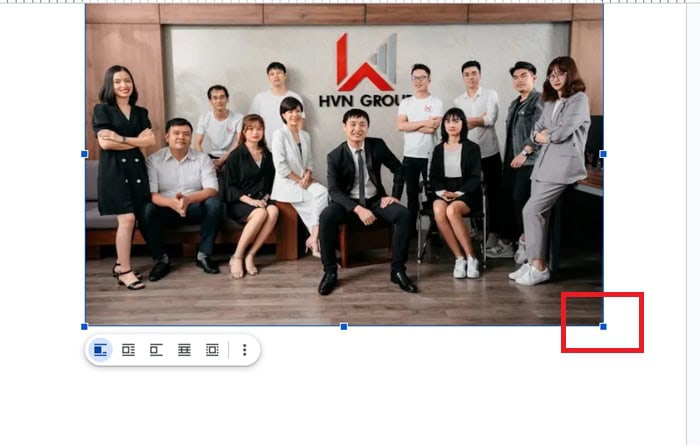
– Bước 3: Quan sát tỷ lệ ảnh trong quá trình điều chỉnh để tránh làm méo hình.
Ngoài việc thay đổi kích thước, Google Docs cũng hỗ trợ xoay ảnh theo nhiều góc độ khác nhau.
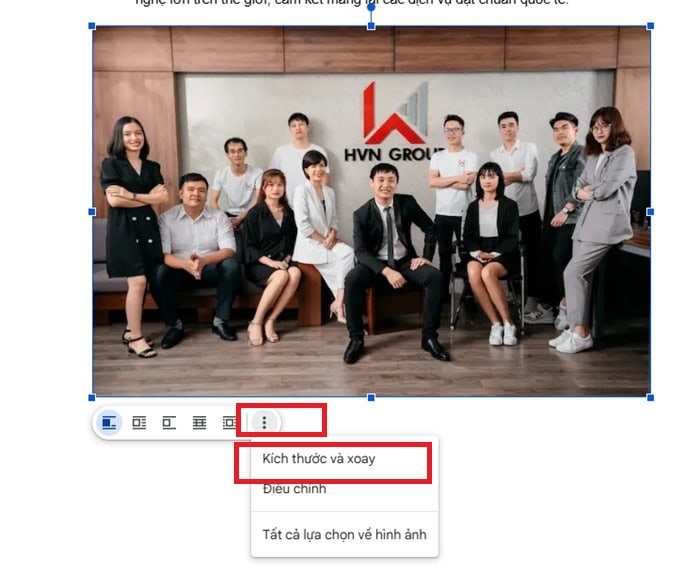
– Bước 1: Chọn hình ảnh.
– Bước 2: Mở vào phần ba chấm.
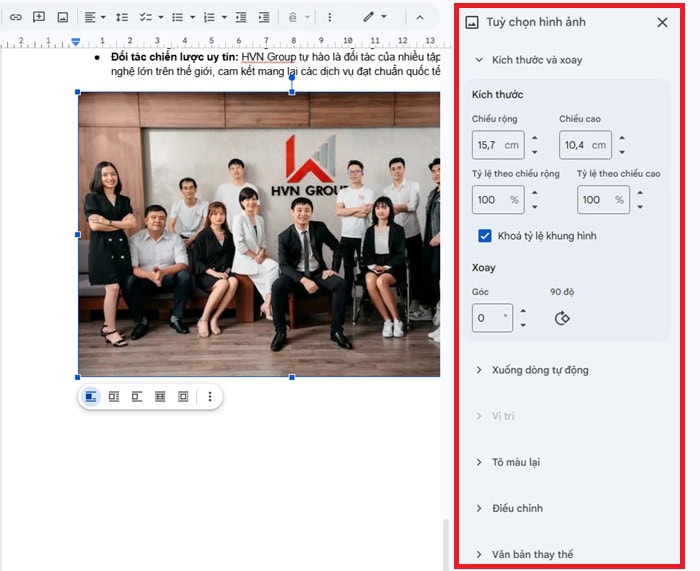
– Bước 3: Truy cập mục Kích thước và Xoay ( Size & Rotation).
– Bước 4: Nhập góc xoay mong muốn hoặc sử dụng tay cầm xoay trực tiếp trên ảnh.
Cách cắt ảnh để loại bỏ các chi tiết thừa
Nhiều trường hợp ảnh chứa quá nhiều chi tiết nền, khoảng trắng dư thừa hoặc các thành phần không liên quan đến nội dung đang trình bày. Cắt ảnh giúp người đọc tập trung vào thông tin quan trọng nhất thay vì bị phân tán bởi các yếu tố không cần thiết.
Để cắt ảnh trong Google Docs, thực hiện theo các bước như sau:
– Bước 1: Nhấp đúp chuột trái vào hình ảnh (hoặc nhấp chọn ảnh rồi bấm biểu tượng Cắt hình ảnh (Crop) trên thanh công cụ). Lúc này, viền ảnh sẽ xuất hiện các thanh màu đen dày.
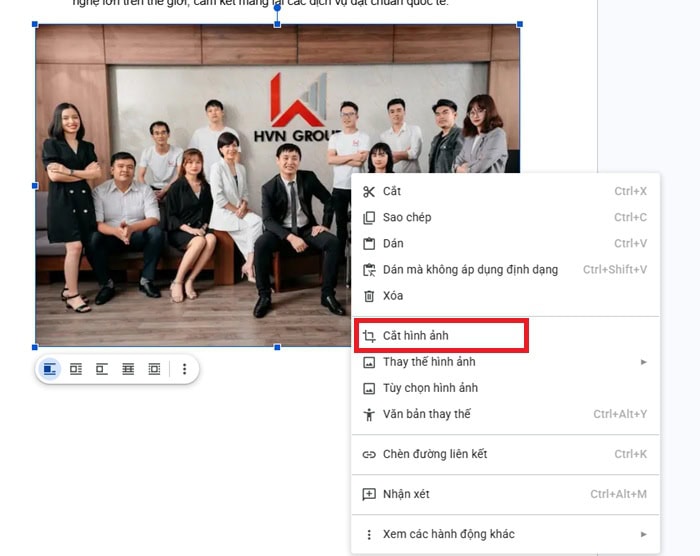
– Bước 2: Đưa con trỏ chuột vào các thanh màu đen này, nhấn giữ và kéo vào trong để cắt bỏ phần rìa ảnh không mong muốn.
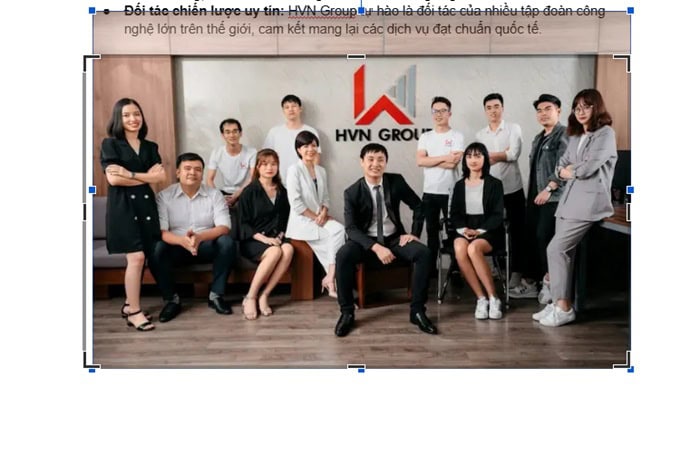
– Bước 3: Nhấn phím Enter trên bàn phím hoặc nhấp chuột ra vùng trống bên ngoài để hoàn tất.
Khi cắt ảnh, bạn nên xác định rõ nội dung chính cần giữ lại trước khi thao tác. Việc cắt quá sát có thể khiến hình ảnh mất cân đối hoặc loại bỏ những thông tin quan trọng.
Cách tạo viền và định dạng đường nét cho hình ảnh
Sau khi đã cắt và đưa bức ảnh về kích thước đúng, để hoàn thiện bước cuối cùng, bạn có thể tạo một đường viền bao quanh. Đường viền đóng vai trò như một khung tranh, giúp ngăn cách bức ảnh với nền giấy trắng của văn bản.
Các bước tạo viền và định dạng đường nét chỉnh sửa hình ảnh trong Google Docs như sau:
– Bước 1: Nhấp chuột chọn hình ảnh muốn tạo khung.
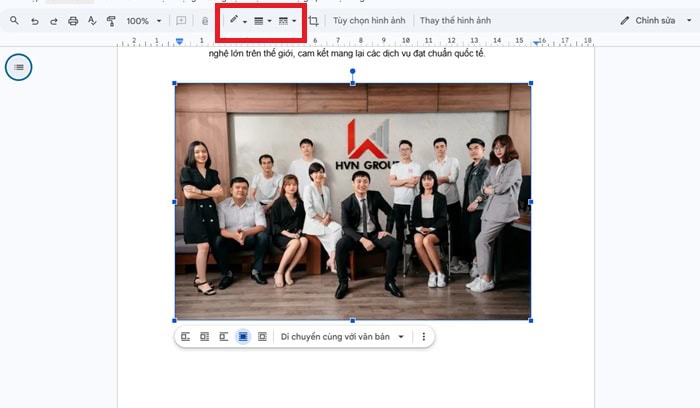
– Bước 2: Sử dụng bộ 3 công cụ xuất hiện trên thanh tính năng phía trên:
- Màu đường viền (Border color – Biểu tượng cây bút): Nhấp vào để chọn màu sắc cho khung viền.
- Độ dày đường viền (Border weight – Biểu tượng các vạch ngang): Chọn kích thước độ dày của viền (từ 1pt đến 24pt). Viền chỉ xuất hiện khi bạn chọn độ dày lớn hơn 0pt.
- Đường đứt nét của đường viền (Border dash – Biểu tượng nét đứt): Chọn kiểu dáng viền như nét liền, nét đứt quãng dài, hoặc nét chấm bi tròn.
Các thao tác sắp xếp bố cục và cố định vị trí ảnh với văn bản
Thông thường nếu bạn đặt ảnh sai vị trí hoặc thiết lập chế độ hiển thị chưa phù hợp, toàn bộ tài liệu trở nên thiếu chuyên nghiệp và khó theo dõi. Chính vì thế, bạn cần phải kiểm soát hình ảnh và văn bản chặt chẽ, từ việc hiển thị chữ bao quanh ảnh, điều chỉnh khoảng cách lề cho đến cố định vị trí hình ảnh khi tài liệu liên tục được chỉnh sửa.
Dưới đây là những thao tác quan trọng nhất mà bạn nên nắm vững khi thực hiện các thao tác sắp xếp bố cục.
Cách hiển thị chữ bao quanh hình ảnh
Google Docs cung cấp tính năng Wrap Text (Chữ bao quanh hình ảnh). Tính năng này cho phép văn bản tự động chạy xung quanh hình ảnh thay vì bị đẩy hoàn toàn lên trên hoặc xuống dưới như cách hiển thị mặc định. Bạn có thể hình dung các bài báo điện tử, tài liệu hướng dẫn hoặc báo cáo chuyên nghiệp sẽ thấy hình ảnh được đặt ở một bên và phần nội dung hiển thị gọn gàng xung quanh.
Để chữ tự động ôm sát và bao quanh các cạnh của hình ảnh, bạn chỉ cần làm theo các thao tác như sau:
– Bước 1: Nhấp chuột trái vào hình ảnh cần thiết lập.
– Bước 2: Một thanh menu nhỏ sẽ xuất hiện ngay phía dưới bức ảnh.
– Bước 3: Nhấp chọn biểu tượng Bọc văn bản (Wrap text) – đây là biểu tượng có các đường ngang bao quanh một khối vuông.
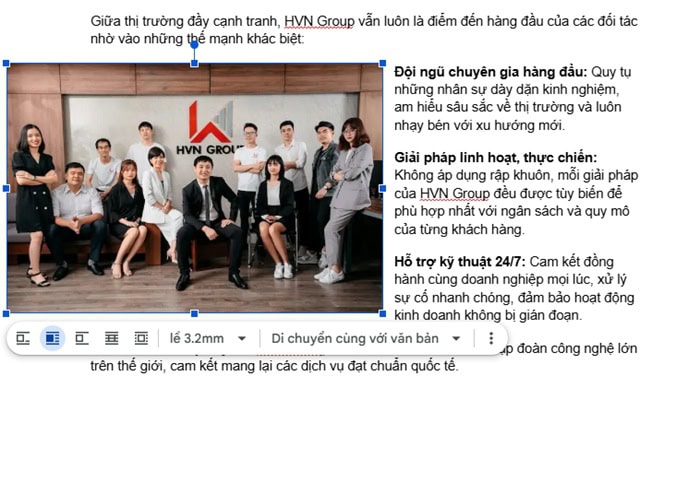
Bạn có thể chọn Chữ chạy phía trước (In front of text) hoặc Chữ chạy phía sau (Behind text) nếu muốn ảnh đè lên chữ hoặc làm nền chìm.
Cách thiết lập khoảng cách lề giữa ảnh và chữ
Sau khi bật chế độ chữ bao quanh hình ảnh, bạn có thể dễ dàng chỉnh khoảng cách giữa ảnh và văn bản. Bởi nếu khoảng cách quá hẹp, chữ sẽ nằm sát mép ảnh khiến bố cục trở nên chật chội và khó quan sát. Ngược lại, nếu khoảng cách quá lớn, tài liệu có thể xuất hiện nhiều khoảng trắng không cần thiết, làm giảm hiệu quả trình bày.
Google Docs cho phép người dùng thiết lập khoảng cách lề giữa ảnh và văn bản thông qua tùy chọn Margin như sau:
– Bước 1: Nhấp chuột chọn hình ảnh đã được bật chế độ Bọc văn bản (Wrap text).
– Bước 2: Nhìn xuống thanh công cụ nhỏ dưới ảnh, tìm ô tùy chọn Lề (Margin) (mặc định thường hiển thị là 3,2 mm).
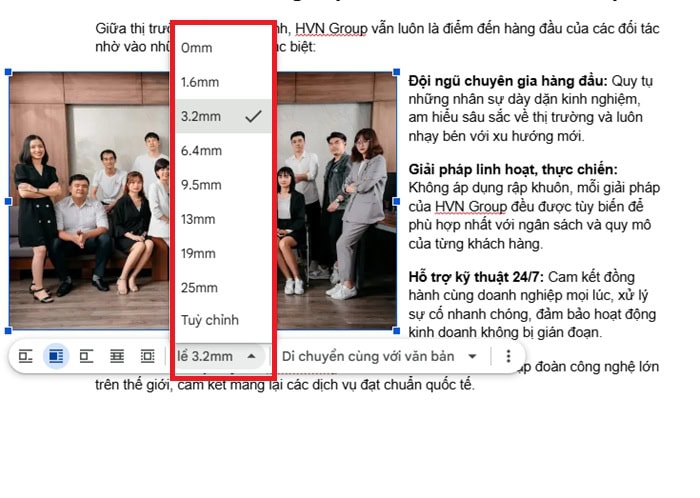
– Bước 3: Nhấp vào mũi tên để chọn khoảng cách rộng hơn như 4,8 mm, 6,4 mm hoặc chọn Kích thước tùy chỉnh để nhập số chính xác theo nhu cầu.
Cách cố định vị trí ảnh trên trang khi gõ thêm chữ
Thông thường, khi bạn gõ thêm văn bản ở phía trên, hình ảnh sẽ bị đẩy trôi xuống các trang sau. Để tránh tình trạng này, Google Docs cung cấp các tùy chọn giúp kiểm soát vị trí ảnh hiệu quả hơn như sau:
– Bước 1: Nhấp chuột phải vào hình ảnh → Chọn Tùy chọn định dạng (Image options) để mở bảng điều khiển bên phải.
– Bước 2: Tìm và nhấp vào mục Bọc văn bản (Text Wrapping) tại bảng bên phải.
– Bước 3: Chọn chế độ Bọc văn bản (Wrap text) hoặc Ngắt văn bản (Break text). Lúc này, mục cố định vị trí mới khả dụng.
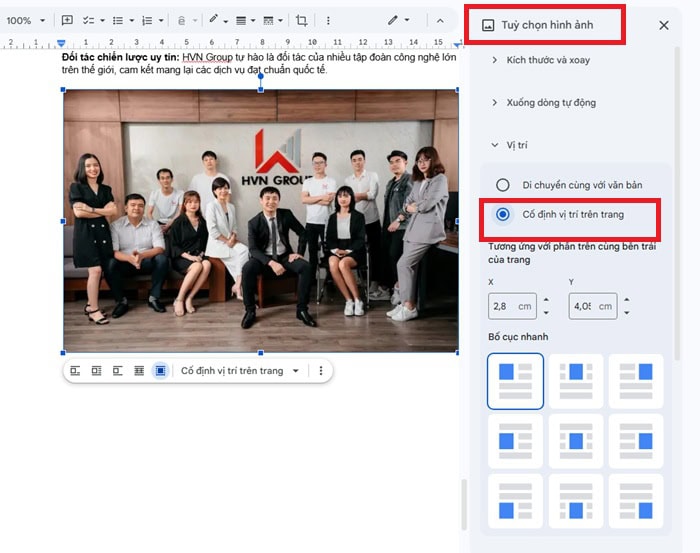
– Bước 4: Ở ngay phía dưới, mục Vị trí (Position) sẽ hiện ra. Bạn tích chọn vào ô Cố định vị trí trên trang (Fix position on page).
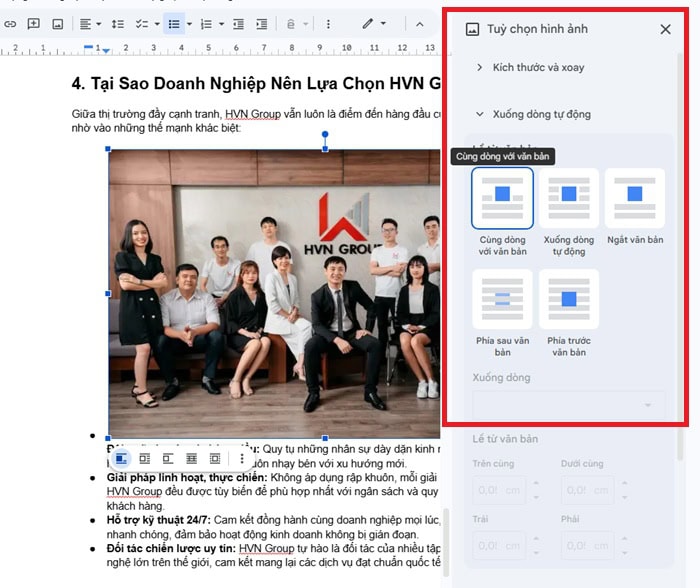
– Bước 5: Tại menu thả xuống của mục bố cục nhanh, bạn có thể chọn vị trí cố định chính xác (Ví dụ: Giữa tâm trang, Trên cùng bên trái,…) hoặc tự kéo ảnh bằng chuột đến vị trí mong muốn, ảnh sẽ khóa chặt tại vị trí đó bất kể bạn nhập thêm bao nhiêu chữ.
Các thao tác tối ưu màu sắc và hiệu ứng hình ảnh chuyên sâu
Nhiều hình ảnh khi chèn vào Google Docs có thể chưa thực sự phù hợp với màu sắc tổng thể của tài liệu, quá tối, quá sáng hoặc gây mất tập trung khi xuất hiện cùng nội dung văn bản. Để giải quyết vấn đề này, Google Docs cung cấp một số công cụ chỉnh sửa trực tiếp thông qua bảng Image Options cho phép người dùng thay đổi tổng màu, điều chỉnh độ sáng, độ tương phản, độ trong suốt của hình ảnh. Mặc dù không mạnh như các phần mềm thiết kế chuyên nghiệp, nhưng những tính năng này hoàn toàn đủ để cải thiện chất lượng hình ảnh trong báo cáo, hồ sơ doanh nghiệp, tài liệu đào tạo hoặc tài liệu học tập.
Cách áp dụng bộ lọc màu với tone tài liệu
Nếu tài liệu của bạn có một tông màu chủ đạo và muốn hình ảnh đồng bộ với tông màu đó, hãy sử dụng tính năng chỉnh màu như sau:
– Bước 1: Nhấp chuột phải vào hình ảnh → Chọn Tùy chọn hình ảnh (Image options) để mở bảng thuộc tính ở bên phải màn hình.
– Bước 2: Tại bảng bên phải, nhấp vào mục Chỉnh màu (Recolor).
– Bước 3: Nhấp vào mũi tên thả xuống tại ô Không chỉnh màu (No recolor). Một danh sách các bộ lọc màu sẽ hiện ra (như Trắng đen, Sepia cổ điển, Tông xanh, Tông đỏ…).
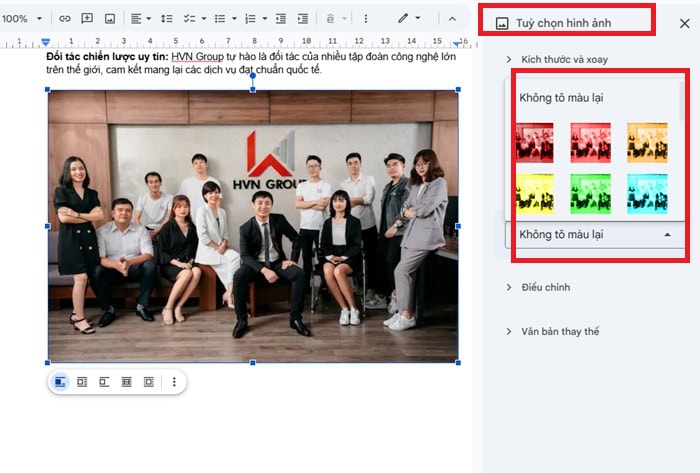
– Bước 4: Nhấp chọn bộ lọc màu phù hợp nhất với phong cách thiết kế của tài liệu.
Cách điều chỉnh độ sáng cùng độ tương phản của ảnh
Ngoài màu sắc tổng thể, độ sáng và độ tương phản cũng ảnh hưởng trực tiếp đến khả năng hiển thị và mức độ dễ nhìn của hình ảnh. Nhiều ảnh chụp màn hình hoặc ảnh tải từ internet thường gặp tình trạng quá tối, quá sáng, thiếu chiều sâu, nội dung khó quan sát.
Google Docs cho phép điều chỉnh các yếu tố này thông qua thao tác như sau:
– Bước 1: Nhấp mở bảng Tùy chọn hình ảnh (Image options) của ảnh như hướng dẫn ở trên.
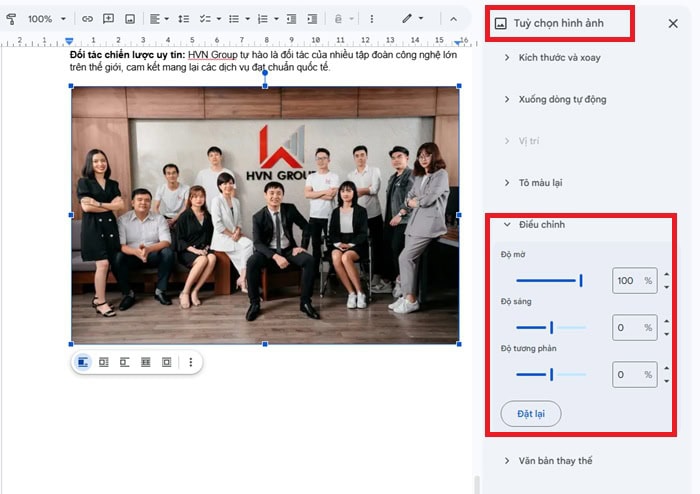
– Bước 2: Tìm và nhấp vào mục Điều chỉnh (Adjustments).
– Bước 3: Kéo các thanh trượt để thay đổi chất lượng ảnh:
- Độ sáng (Brightness): Kéo sang phải để làm ảnh sáng lên (hữu ích cho ảnh chụp bị thiếu sáng), kéo sang trái để làm tối ảnh.
- Độ tương phản (Contrast): Kéo sang phải để làm các vùng sáng và tối phân tách rõ rệt hơn, giúp hình ảnh sắc nét và có chiều sâu hơn.
Cách thay đổi độ trong suốt để làm mờ
Transparency (Độ trong suốt) là một tính năng chỉnh sửa hình ảnh trong Google Docs rất ít sử dụng. Transparency cho phép làm giảm mức độ hiển thị của hình ảnh mà không cần chỉnh sửa trực tiếp nội dung ảnh. Đây là giải pháp rất hiệu quả khi muốn sử dụng ảnh làm nền hoặc giảm sự nổi bật của hình minh họa.
Cách thức để thay đổi độ trong suốt để làm mờ hình ảnh trong Google Docs như sau:
– Bước 1: Tại mục Điều chỉnh (Adjustments) trong bảng Tùy chọn hình ảnh (Image options).
– Bước 2: Tìm thanh trượt có tên là Độ mờ (Opacity).
– Bước 3: Kéo thanh trượt dần sang bên trái để giảm độ đậm đặc của màu sắc. Càng kéo về bên trái, hình ảnh sẽ càng mờ và tiệp vào màu nền trắng của trang giấy.
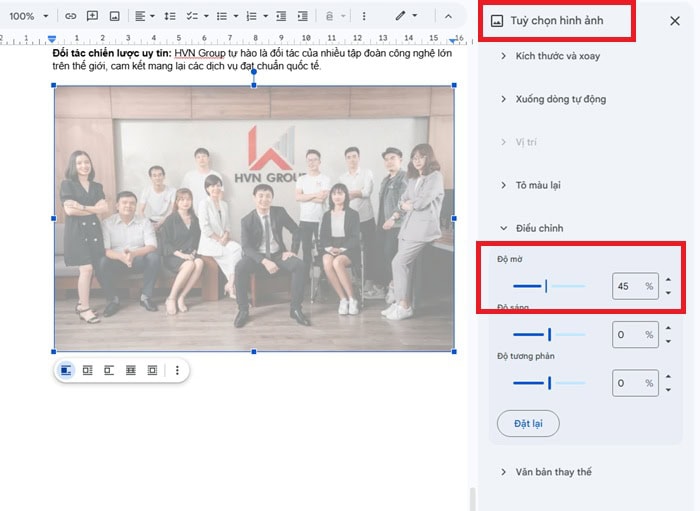
– Bước 4: Kết hợp cài đặt ảnh ở chế độ vị trí Chữ chạy phía sau (Behind text) (đã hướng dẫn ở phần trước) để tạo ra trang tài liệu có hình nền chìm chuyên nghiệp.
Các thao tác chèn hộp văn bản và vẽ hình ảnh đồ họa đè lên ảnh
Bên cạnh các tính năng chỉnh sửa hình ảnh cơ bản như cắt ảnh, thay đổi kích thước hay điều chỉnh màu sắc, nhiều người dùng còn có nhu cầu bổ sung thông tin trực tiếp lên hình ảnh. Tuy nhiên, Google Docs không cho phép viết chữ hoặc vẽ trực tiếp lên hình ảnh giống như các phần mềm thiết kế chuyên nghiệp. Để thực hiện các thao tác này, người dùng cần sử dụng công cụ Bản vẽ (Drawings) được tích hợp sẵn bên trong Google Docs.
Google Drawings đóng vai trò như một trình chỉnh sửa đồ họa mini, cho phép kết hợp hình ảnh với văn bản, hình khối, mũi tên và nhiều thành phần minh họa khác trước khi đưa vào tài liệu. Đây là giải pháp hiệu quả giúp nâng cao khả năng truyền tải thông tin mà không cần sử dụng phần mềm bên ngoài.
Dưới đây là hai kỹ thuật quan trọng nhất mà bạn nên biết khi muốn thêm nội dung đồ họa lên hình ảnh trong Google Docs.
Cách thiết kế với công cụ Bản vẽ
Drawings là công cụ hỗ trợ tạo và chỉnh sửa các đối tượng đồ họa được tích hợp trực tiếp trong Google Docs. Mặc dù không mạnh bằng các phần mềm thiết kế chuyên nghiệp, nhưng công cụ này hoàn toàn đáp ứng được nhu cầu trình bày tài liệu, tạo sơ đồ hoặc bổ sung chú thích lên hình ảnh.
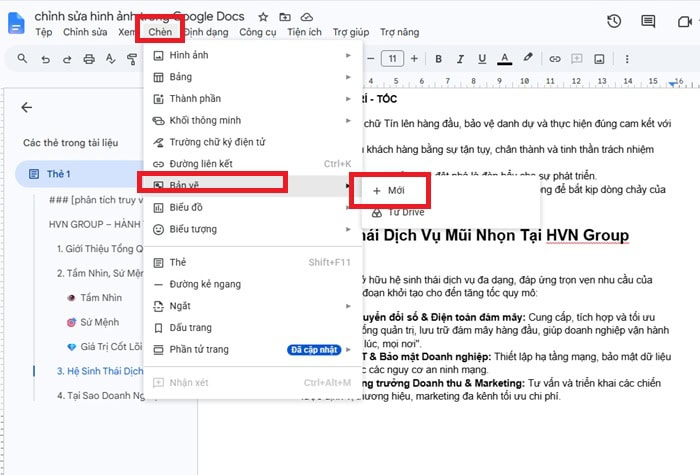
– Bước 1: Trên thanh menu của Google Docs, chọn Chèn (Insert) > Bản vẽ (Drawing) > Mới (New). Một cửa sổ canvas với lưới caro sẽ hiện ra.
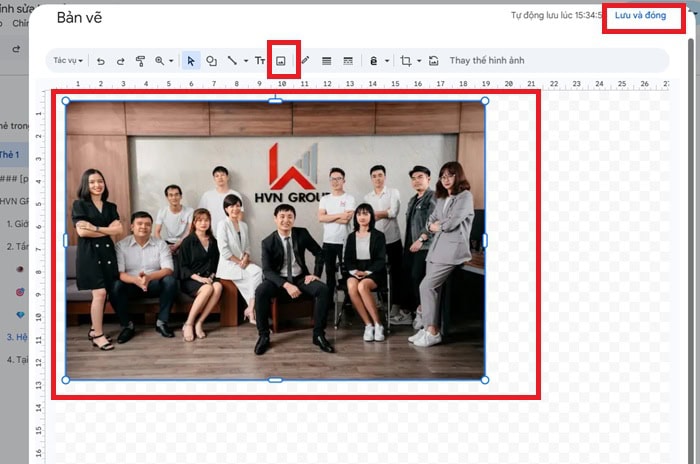
– Bước 2: Nhấp vào biểu tượng Hình ảnh (Image) trên thanh công cụ của cửa sổ Bản vẽ để tải bức ảnh nền của bạn lên (chọn từ máy tính, Drive hoặc URL).
– Bước 3: Sử dụng các công cụ vẽ trên thanh tính năng để bắt đầu thiết kế đè lên ảnh. Sau khi hoàn thành, nhấn Lưu và đóng (Save and Close) ở góc trên bên phải để đưa toàn bộ thiết kế vào tài liệu.
Cách viết chữ và vẽ mũi tên chú thích lên nền ảnh
Một trong những tính năng được sử dụng nhiều nhất trong Google Drawings là khả năng chèn chữ và thêm các ký hiệu minh họa trực tiếp lên hình ảnh. Tính năng này đặc biệt hữu ích khi hướng dẫn sử dụng phần mềm, chú thích ảnh sản phẩm, đánh dấu lỗi kỹ thuật, giải thích biểu đồ, làm tài liệu đào tạo nhân sự.
Viết chữ đè lên ảnh:
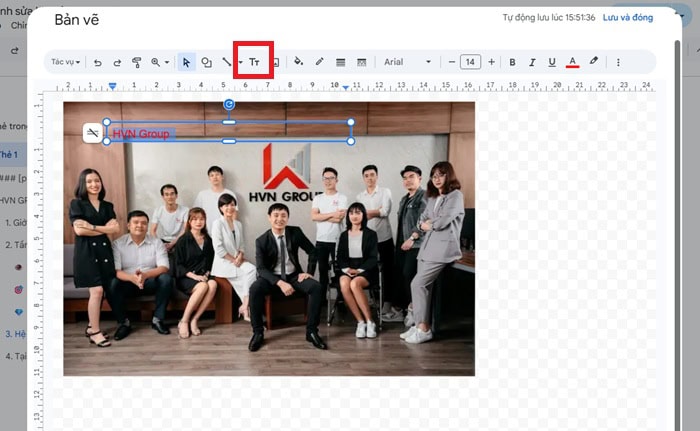
– Bước 1: Nhấp vào biểu tượng Hộp văn bản (Text box) (hình chữ T nằm trong khung vuông).
– Bước 2: Nhấp và kéo chuột trên bề mặt ảnh để tạo một khung chứa chữ.
– Bước 3: Nhập nội dung văn bản muốn hiển thị trên ảnh. Bạn có thể bôi đen chữ để đổi font, cỡ chữ, màu sắc hoặc tô màu nền cho hộp chữ bằng các tính năng trên thanh công cụ.
Vẽ mũi tên chú thích:
– Bước 1: Nhấp vào biểu tượng Đường thẳng (Line) hoặc nhấp vào mũi tên nhỏ bên cạnh nó và chọn Mũi tên (Arrow).
– Bước 2: Nhấn giữ và kéo chuột từ điểm bắt đầu đến vị trí bạn muốn chỉ vào trên bức ảnh.
– Bước 3: Để làm nổi bật mũi tên, sử dụng biểu tượng Màu đường viền (cây bút) để đổi màu và Độ dày đường viền (vạch ngang) để tăng kích thước mũi tên lên (ví dụ: 2pt hoặc 3pt).
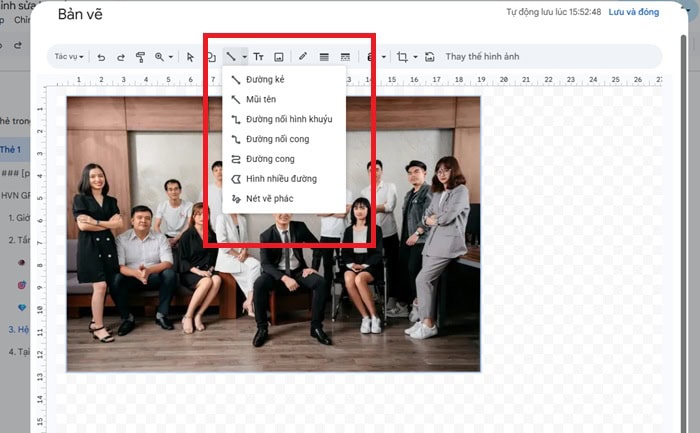
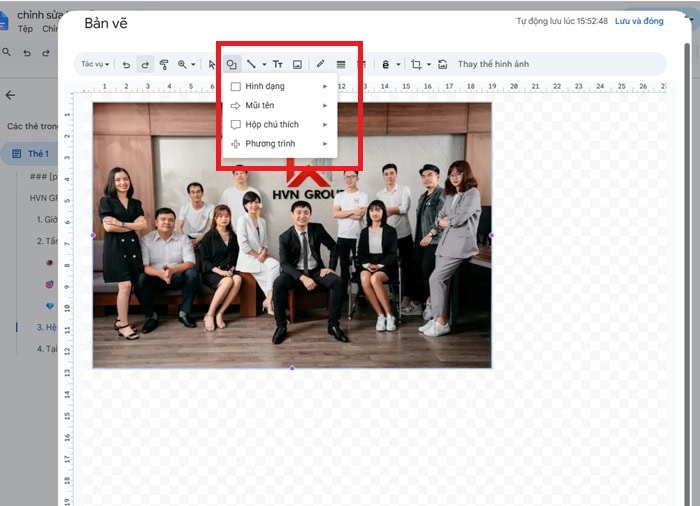
Thêm hình khối đồ họa (Vòng tròn, hình chữ nhật đóng khung tiêu điểm):
– Bước 1: Nhấp vào biểu tượng Hình dạng (Shape) (hình tròn xếp chồng hình vuông).
– Bước 2: Chọn một hình bất kỳ (ví dụ: Hình chữ nhật hoặc Hình tròn) rồi kéo vẽ đè lên vùng ảnh cần nhấn mạnh.
– Bước 3: Mặc định hình vẽ sẽ che mất ảnh bên dưới. Bạn cần nhấp vào biểu tượng Màu tô (Fill color) (thùng sơn) và chọn Trong suốt (Transparent). Lúc này hình vẽ sẽ chỉ còn lại phần khung viền để bao quanh làm nổi bật đối tượng trong ảnh.
Các tính năng chỉnh sửa ảnh được hỗ trợ trực tiếp
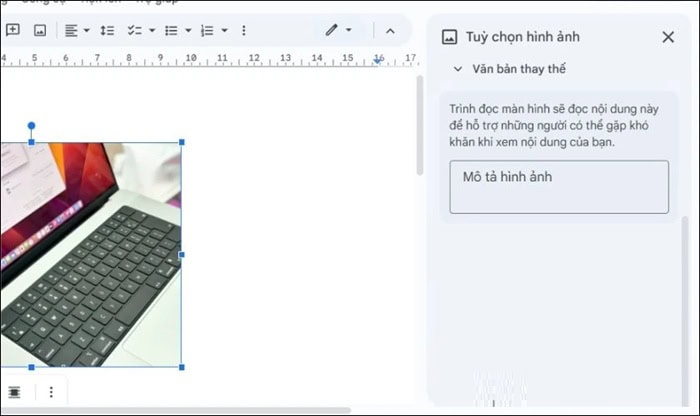
Mặc dù Google Docs không phải là một phần mềm thiết kế chuyên nghiệp như Photoshop, Canva hay Illustrator. Google Docs vẫn cung cấp khá đầy đủ các tính năng biên tập tài liệu hằng ngày. Dưới đây là những tính năng chỉnh sửa hình ảnh trong Google Docs trực tiếp, người dùng không cần cài đặt thêm bất kỳ tiện ích nào.
- Thay đổi kích thước hình ảnh
Người dùng có thể kéo các góc của ảnh để phóng to hoặc thu nhỏ theo tỷ lệ mong muốn. Việc thay đổi kích thước giúp hình ảnh phù hợp với bố cục tài liệu, tránh tình trạng ảnh quá lớn làm gián đoạn nội dung hoặc quá nhỏ khiến người đọc khó quan sát. Ngoài ra, Google Docs còn cho phép nhận kích thước chính xác trong phần Size & Rotation để đảm bảo tính đồng nhất giữa nhiều hình ảnh trong một tài liệu.
- Cắt ảnh (Crop)
Google Docs hỗ trợ công cụ Crop giúp loại bỏ các chi tiết thừa ở bốn cạnh của hình ảnh. Tính năng này rất hữu ích khi bạn muốn tập trung vào nội dung chính hoặc loại bỏ những vùng nền không cần thiết. Bên cạnh đó, Google Docs còn hỗ trợ Shape Crop, cho phép cắt ảnh theo nhiều hình dạng khác nhau như hình tròn, hình vuông bo góc, ngôi sao hoặc các hình học cơ bản khác.
- Xoay ảnh
Người dùng có thể xoay hình ảnh theo góc tùy chỉnh để phù hợp với nội dung trình bày. Tính năng này thường được sử dụng khi chèn ảnh chụp màn hình, sơ đồ hoặc hình ảnh bị sai hướng hiển thị. Ngoài xoay tự do bằng chuột, Google Docs còn cho phép nhập góc xoay chính xác trong phần cài đặt.
- Tạo viền cho ảnh
Google Docs hỗ trợ thay đổi màu sắc đường viền, độ dày viền và kiểu đường nét. Điều này giúp làm nổi bật hình ảnh quan trọng hoặc tạo sự đồng nhất trong thiết kế tài liệu.
- Tùy chỉnh màu sắc và chất lượng ảnh
Thông qua mục Adjustments và Recolor, người dùng có thể đổi tông màu của ảnh sang các màu đơn sắc khác nhau. Hay làm mờ ảnh để tạo hiệu ứng hình mờ và làm nền. Ngoài ra, bạn có thể kéo thanh trượt để tăng/giảm độ sáng tối và độ sắc nét của hình ảnh.
- Điều chỉnh bố cục ảnh với văn bản
Google Docs hỗ trợ nhiều chế độ hiển thị như Inline with Text, Wrap Text, Break Text, Behind Text, In Front of Text. Những chế độ này giúp kiểm soát cách văn bản tương tác với hình ảnh và là yếu tố rất quan trọng khi trình bày báo cáo, hồ sơ hoặc tài liệu đào tạo.
Nhìn chung, các công cụ chỉnh sửa hình ảnh trong Google Docs không phức tạp nhưng hoàn toàn đáp ứng được nhu cầu biên tập tài liệu văn phòng, giáo dục và doanh nghiệp. Việc hiểu rõ các tính năng sẽ giúp bạn tận dụng tối đa khả năng của Google Docs trước khi chuyển sang các công cụ chỉnh sửa chuyên sâu hơn.
Giới hạn cần biết trước khi chỉnh sửa ảnh
Google Docs cung cấp khá nhiều công cụ hỗ trợ chỉnh sửa hình ảnh trực tiếp trong tài liệu. Nhưng đây là nền tảng soạn thảo văn bản, không phải phần mềm thiết kế chuyên nghiệp. Chính vì vậy, trước khi bắt đầu chỉnh sửa hình ảnh trong Google Docs, bạn cần hiểu rõ những giới hạn của công cụ Google Docs này để lựa chọn các phương pháp làm việc phù hợp và tránh mất nhiều thời gian thực hiện những thao tác mà hệ thống không hỗ trợ.
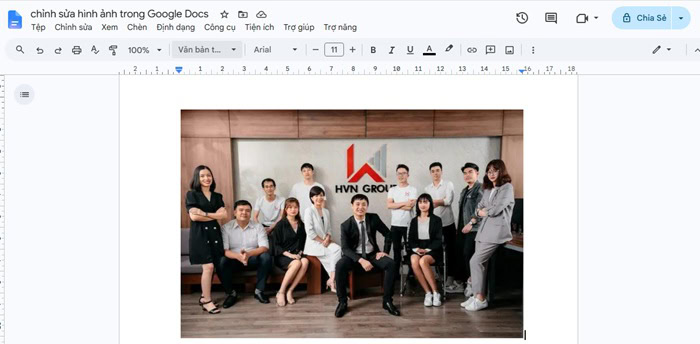
Dưới đây là một số giới hạn bạn cần biết trước khi chỉnh sửa hình ảnh trong Google Docs:
- Không hỗ trợ chỉnh sửa ảnh chuyên sâu như phần mềm thiết kế
Google Docs được xây dựng với mục đích chính là tạo và chỉnh sửa tài liệu trực tuyến. Các công cụ chỉnh sửa hình ảnh được tích hợp nhằm phục vụ việc trình bày nội dung trực quan hơn, thay vì thay thế các phần mềm đồ họa chuyên nghiệp. Trong Google Docs, bạn có thể cắt ảnh, thay đổi kích thước, xoay ảnh, tạo viền, điều chỉnh độ sáng, điều chỉnh độ tương phản, thay đổi màu sắc cơ bản. Tuy nhiên, bạn sẽ không thể thực hiện các tác vụ nâng cao như xóa nền ảnh, tách đối tượng khỏi ảnh, làm mờ hậu cảnh, chỉnh sửa từng vùng ảnh riêng biệt, ghép nhiều ảnh, tạo đổ bóng, chỉnh sửa màu sắc chi tiết.
- Không hỗ trợ lật ngang hoặc lật dọc hình ảnh trực tiếp
Google Docs cho phép xoay ảnh theo nhiều góc độ khác nhau, nhưng hiện tại nền tảng không cung cấp tính năng Flip Horizontal hoặc Flip Vertical trực tiếp như nhiều phần mềm chỉnh sửa ảnh khác. Do đó, bạn không thể lật gương hình ảnh theo chiều ngang, đảo ngược hình ảnh theo chiều dọc.
- Khả năng tùy chỉnh hiệu ứng hình ảnh hạn chế
Google Docs có cung cấp các công cụ điều chỉnh độ sáng, độ tương phản và bộ lọc màu cơ bản. Nhưng độ tùy biến vẫn khá đơn giản. Người dùng không thể áp dụng hiệu ứng nghệ thuật nâng cao, làm mờ từng vùng ảnh, tạo hiệu ứng ánh sáng, điều chỉnh độ sắc nét, chỉnh sửa độ bão hòa màu và điều chỉnh cân bằng trắng.
- Khó chỉnh sửa nhiều hình ảnh cùng lúc
Khi làm việc với tài liệu chứa nhiều hình ảnh, người dùng thường muốn áp dụng cùng một kiểu định dạng cho toàn bộ ảnh để tiết kiệm thời gian. Tuy nhiên, Google Docs hiện chưa hỗ trợ chỉnh sửa hàng loạt nhiều hình ảnh, sao chép định dạng ảnh giữa các đối tượng, áp dụng cùng một bộ lọc cho nhiều ảnh cùng lúc.
- Một số tính năng chỉnh sửa ảnh không khả dụng trên thiết bị di động
Google Docs trên điện thoại hỗ trợ nhiều thao tác cơ bản nhưng chưa đầy đủ như phiên bản máy tính. Trên ứng dụng di động, người dùng thường gặp hạn chế khi truy cập Image Options, điều chỉnh độ sáng, điều chỉnh độ tương phản, sử dụng một số tính năng bố cục nâng cao, tùy chỉnh vị trí ảnh chính xác.
Tóm lại, Google Docs là công cụ hữu ích cho các nhu cầu chỉnh sửa hình ảnh cơ bản trong tài liệu. Nhưng Google Docs vẫn có một số giới hạn nhất định về hiệu ứng, bố cục, khả năng tùy chỉnh và chỉnh sửa nâng cao. Chính vì thế, người dùng cần nắm rõ các giới hạn này, để khai thác tối đa các tính năng chỉnh sửa hình ảnh trong Google Docs.
Những lỗi thường gặp khi chỉnh sửa hình ảnh trong Google Docs
Trong quá trình chỉnh sửa hình ảnh trong Google Docs, người dùng có thể gặp một số lỗi khiến việc định dạng và sắp xếp hình ảnh không diễn ra như mong muốn. Các vấn đề này thường liên quan đến thiết lập hiển thị, tùy chọn định dạng ảnh hoặc giới hạn của nền tảng trên từng thiết bị.
Dưới đây là những lỗi phổ biến nhất như không thấy Image Options, không thấy tùy chọn chỉnh độ sáng và độ tương phản, không thể kéo ảnh đến vị trí mong muốn, không thấy tùy chọn Wrap Text, ảnh bị mờ sau khi tải lên hoặc bố cục hình ảnh bị thay đổi khi chia sẻ tài liệu. Hiểu rõ nguyên nhân và cách khắc phục sẽ giúp bạn xử lý nhanh các sự cố này, đồng thời đảm bảo hình ảnh luôn hiển thị đúng như mong muốn trong tài liệu.
Không thấy Image Options (Tùy chọn hình ảnh)
Image Options là trung tâm điều khiển cho hầu hết các tính năng chỉnh sửa hình ảnh trong Google Docs. Đây là nơi chứa các công cụ như thay đổi kích thước ảnh, xoay ảnh, điều chỉnh màu sắc, chỉnh độ sáng, chỉnh độ tương phản, thiết lập vị trí ảnh, quản lý chế độ hiển thị với văn bản. Tuy nhiên, nhiều trường hợp chọn Image Options không hiển thị các công cụ chỉnh sửa.
Nguyên nhân của vấn đề:
- Ảnh chưa được chọn đúng cách
Google Docs chỉ hiển thị Image Options khi hình ảnh đang được chọn. Nếu chỉ nhấp vào khu vực gần ảnh hoặc đặt con trỏ văn bản bên cạnh ảnh, hệ thống sẽ không hiển thị các công cụ chỉnh sửa.
- Đang sử dụng phiên bản di động
Một số tính năng trong Image Options chỉ xuất hiện đầy đủ trên phiên bản máy tính. Khi sử dụng ứng dụng Google Docs trên điện thoại, bạn có thể không nhìn thấy toàn bộ bảng tùy chọn.
- Ảnh nằm trong đối tượng đặc biệt
Nếu hình ảnh được chèn thông qua bảng vẽ (Drawing), bảng biểu hoặc đối tượng nhúng, một số tùy chọn chỉnh sửa có thể không hiển thị giống ảnh thông thường.
Cách khắc phục lỗi như sau:
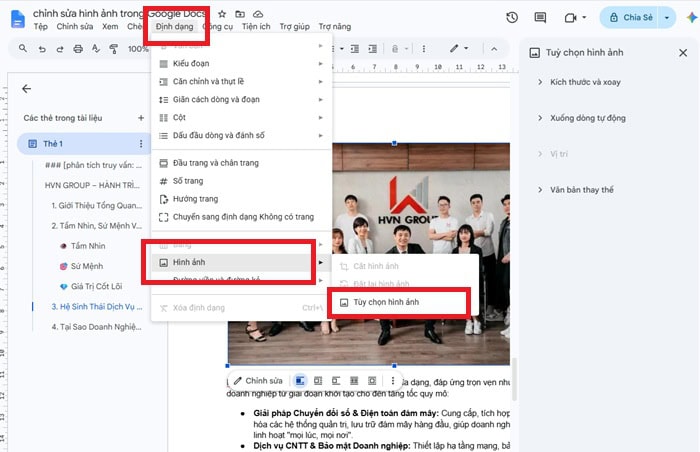
- Nhấp chuột trái trực tiếp vào hình ảnh để xuất hiện khung viền màu xanh dương. Lúc này, nút Tùy chọn hình ảnh (Image options) sẽ xuất hiện trên thanh công cụ phía trên.
- Nhấp chuột phải vào hình ảnh và chọn Tùy chọn hình ảnh từ menu ngữ cảnh.
- Truy cập menu Định dạng (Format) >> Hình ảnh (Image) >> Tùy chọn hình ảnh (Image options).
- Nếu đang dùng điện thoại, hãy chuyển sang máy tính để cấu hình các thông số nâng cao, hoặc tải lại trang (F5) nếu trình duyệt bị đơ lag tạm thời.
Không chỉnh được độ sáng hoặc độ tương phản
Độ sáng (Brightness) và độ tương phản (Contrast) là bộ đôi tính năng giúp bạn phục hồi các bức ảnh chụp thực tế bị thiếu sáng, cháy sáng hoặc mờ nhạt ngay trong tài liệu. Dù vậy, không ít trường hợp người dùng gặp lỗi các thanh trượt này bị khóa cứng, chuyển sang màu xám mờ (Greyed out) hoặc tab Chỉnh sửa (Adjustments) biến mất hoàn toàn.
Nguyên nhân vấn đề:
- Một số tính năng chưa hỗ trợ trên ứng dụng di động
Google Docs trên hệ điều hành Android và iOS hiện tại chưa được cập nhật các thuật toán can thiệp sâu vào pixel màu của ảnh như trên web, do đó tính năng Adjustments hoàn toàn không khả dụng trên điện thoại.
- Xung đột định dạng tệp ảnh
Nếu bạn chèn các định dạng ảnh đặc biệt như ảnh vector (.svg), ảnh động (.gif), hoặc ảnh được nhóm chung (Grouped) với các hình khối đồ họa khác, thuật toán nén của Docs sẽ khóa tính năng chỉnh màu để bảo toàn cấu trúc tệp.
- Lỗi bộ nhớ đệm trình duyệt
Khi kết nối mạng không ổn định hoặc trình duyệt Chrome/Edge bị quá tải bộ nhớ, các tập lệnh (script) điều khiển thanh trượt đồ họa sẽ bị lỗi tạm thời.
Cách khắc phục như sau:
- Bắt buộc chuyển sang sử dụng Google Docs trên phiên bản máy tính (PC/Laptop) để thực hiện tinh chỉnh.
- Nhấp vào nút Đặt lại (Reset) ở dưới cùng của bảng tùy chọn để đưa ảnh về trạng thái gốc, xóa bỏ các xung đột định dạng trước đó.
- Kiểm tra xem ảnh có đang nằm trong khung Drawing hay không. Nếu có, hãy nhấp đúp vào ảnh để mở cửa sổ Drawing >> Chỉnh sửa tại đó rồi nhấn Lưu và đóng.
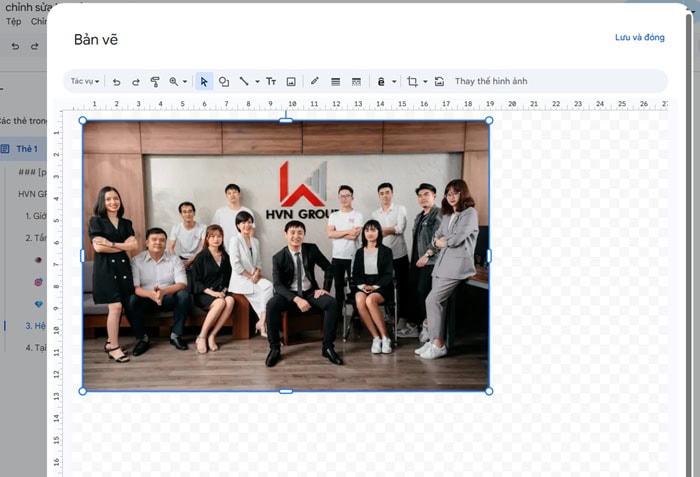
- Đối với các bức ảnh lỗi nặng, quy trình chuẩn chỉnh là bạn nên xử lý ánh sáng trước bằng các công cụ như Canva, Photoshop hoặc bộ sửa ảnh mặc định của máy tính, lưu dưới dạng .png hoặc .jpg rồi mới nạp vào Docs.
Không thể kéo ảnh đến vị trí mong muốn
Nhiều trường hợp dùng chuột trái để kéo bức ảnh sang lề phải, dịch xuống góc dưới hoặc chèn vào giữa hai đoạn văn, nhưng lại không được. Thay vào đó, nó bị nhảy bật trở lại vị trí cũ hoặc chỉ di chuyển trong một phạm vi cực kỳ hạn chế.
Nguyên nhân vấn đề:
- Ảnh đang ở chế độ Inline with Text (Xen kẽ chữ)
Khi mới chèn vào Docs, hệ thống luôn mặc định cài đặt ảnh ở chế độ này. Lúc này, bức ảnh được Docs đối xử như một ký tự văn bản (một chữ viết) khổng lồ. Nó buộc phải tuân theo quy tắc dòng và đoạn, nên bạn chỉ có thể di chuyển nó đến các vị trí có con trỏ văn bản chứ không thể kéo thả tự do trên trang giấy.
- Ràng buộc với đoạn văn
Hình ảnh bị dính chặt vào một đoạn văn cụ thể, khi đoạn văn chưa di chuyển thì ảnh cũng không thể dịch chuyển độc lập.
Cách khắc phục như sau:
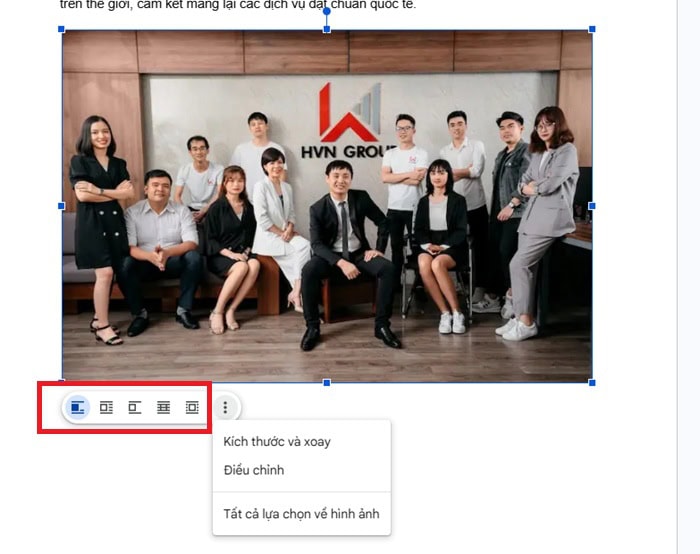
- Nhấn chuột vào ảnh, chuyển chế độ hiển thị từ Xen kẽ chữ (In line) sang một trong ba chế độ tự do: Đóng gói văn bản (Wrap text), Phân tách văn bản (Break text), hoặc Phía trước văn bản (In front of text).
- Để cố định tuyệt đối vị trí của ảnh sau khi kéo, hãy mở bảng Image Options >> Vị trí (Position) >> tích chọn Cố định vị trí trên trang (Fix position on page) để ảnh không bị chạy khi gõ thêm chữ.
Ảnh bị mờ hoặc giảm chất lượng sau khi tải lên
Hình ảnh gốc lưu trên máy tính hoặc điện thoại sắc nét nhưng ngay sau khi chèn vào Google Docs, bị mờ, vỡ hạt. Đặc biệt, các chi tiết nhỏ như chữ viết trong ảnh chụp màn hình, đường nét biểu đồ hoặc logo doanh nghiệp.
Nguyên nhân của vấn đề là do:
- Cơ chế nén ảnh tự động của Google
Để đảm bảo một tài liệu trực tuyến có thể tải nhanh, mượt mà trên trình duyệt và không làm cạn kiệt dung lượng đám mây của tài liệu, Google Docs sẽ tự động nén dung lượng và giảm độ phân giải của các bức ảnh quá lớn khi bạn tải lên.
- Thao tác phóng to ảnh quá mức
Khi bạn chèn một bức ảnh có độ phân giải thấp hoặc kích thước gốc nhỏ, sau đó dùng chuột kéo giãn các góc để ảnh to ra, các điểm ảnh (pixel) sẽ bị kéo xa nhau, gây ra hiện tượng mờ và vỡ hình nghiêm trọng.
- Sai lệch định dạng tệp
Định dạng ảnh .jpg sử dụng thuật toán nén mất dữ liệu, nên khi bị Google Docs nén thêm một lần nữa, chất lượng sẽ suy giảm rất rõ rệt so với định dạng .png.
Cách khắc phục vấn đề này bằng các phương pháp như sau:
- Luôn ưu tiên sử dụng định dạng PNG cho các hình ảnh có chứa văn bản, ảnh chụp màn hình hướng dẫn hoặc logo, vì định dạng này giữ độ nét biên chữ rất tốt.
- Không thực hiện phóng to ảnh vượt quá kích thước gốc. Nếu muốn ảnh to hơn, tìm file gốc có độ phân giải cao để chèn.
- Bạn nên sử dụng ảnh có chiều rộng tối thiểu từ 1200px trỏ lên và dung lượng dưới 2MB.
Hình ảnh bị lệch bố cục khi chia sẻ tài liệu
Người tạo tài liệu có thể thấy hình ảnh và chữ viết hiển thị hoàn toàn chính xác, đẹp mắt trên máy tính của mình. Nhưng người khác mở link chia sẻ hoặc tải về, vị trí của ảnh lại bị nhảy lệch trang khác, đè lên chữ hoặc biến mất một phần.
Vấn đề này có thể xuất phát từ một trong các nguyên nhân sau:
- Ảnh đang ở chế độ Move with Text (Di chuyển cùng văn bản)
Khi người nhận tài liệu mở file trên một máy tính có font chữ hệ thống khác, hoặc họ vô tình gõ thêm một dấu cách, xóa một dòng chữ, toàn bộ khối văn bản dịch chuyển sẽ kéo theo hình ảnh nhảy sang vị trí mới, làm hỏng bố cục ban đầu.
- Khác biệt về màn hình và trình duyệt sử dụng
Giao diện hiển thị của Google Docs có thể co giãn nhẹ tùy thuộc vào độ phân giải màn hình (ví dụ màn hình 13 inch của laptop hiển thị khác màn hình 27 inch của máy bàn) và tùy thuộc vào trình duyệt (Chrome, Safari, Firefox).
- Chưa đồng bộ chế độ xem
Người nhận đang mở file ở chế độ xem web hoặc chế độ chỉnh sửa thu gọn, khiến các thiết lập dàn trang bị tạm ẩn.
Cách khắc phục như sau:
- Nhắc người xem bật chế độ Bố cục in trong menu Xem của Google Docs để hai bên chung một giao diện hiển thị.
- Đối với các hình ảnh cần cố định vị trí tuyệt đối bên cạnh đoạn văn, hãy chuyển sang chế độ Cố định vị trí trên trang.
>>>> Xem thêm: Cách in các Task trên Google Docs
Lời kết
Hy vọng rằng với những hướng dẫn trong bài viết đã giúp bạn hiểu rõ cách chỉnh sửa hình ảnh trong Google Docs và áp dụng hiệu quả vào công việc, học tập hằng ngày. Tuy nhiên, bạn cũng nên lưu ý những thao tác thay đổi kích thước, cắt ảnh, xoay ảnh, điều chỉnh màu sắc, sắp xếp bố cục và thêm chú thích trực tiếp trong tài liệu để thực hiện cho chính xác. Và nếu trong trường hợp gặp khó khăn, đừng ngần ngại liên hệ với GCS Việt Nam để được hỗ trợ kịp thời.
- Fanpage: GCS – Google Cloud Solutions
- Hotline: 024.9999.7777






 Ứng dụng Gmail
 Ứng dụng Google Drive
 Ứng dụng Google Meet
 Ứng dụng Google Docs
 Dịch vụ hỗ trợ Google Workspace
 Dịch vụ hỗ trợ Google Cloud
 Khóa học Google Workspace
 Kho Video


