 Giới thiệu
 Gửi ticket








Hàm AI trong Google Sheets là gì? Hướng dẫn cách sử dụng hiệu quả từ A-Z


Hàm AI trong Google Sheets giúp người dùng xử lý dữ liệu nhanh chóng mà không cần thành thạo công thức phức tạp. Từ việc tự động điền dữ liệu, phân tích thông tin đến viết nội dung hàng loạt, AI giúp bạn thay đổi hoàn toàn cách làm việc với bảng tính. Nhưng nếu bạn chưa thực sự hiểu hàm AI là gì, cách dùng hàm AI trong Google Sheets ra sao? Bài viết này sẽ hướng dẫn chi tiết từ A-Z, cùng tham khảo ngay nhé.
Tìm hiểu về hàm AI trong Google Sheets là gì?
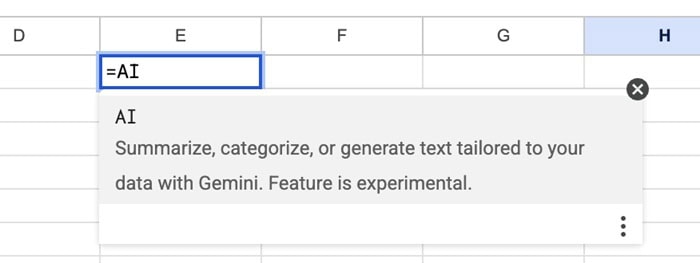
Hàm AI trong Google Sheets là một tính năng mới được tích hợp trí tuệ nhân tạo (AI) giúp người dùng xử lý dữ liệu thông minh hơn ngay trực tiếp trong bảng tính. Thay vì chỉ sử dụng các công thức truyền thống như hàm SUM, IF hay VLOOKUP, bạn có thể nhập các yêu cầu bằng ngôn ngữ tự nhiên. Chẳng hạn như tóm tắt nội dung, phân loại dữ liệu hoặc viết mô tả cho sản phẩm, và Google Sheets sẽ tự động tạo ra kết quả phù hợp.
Về bản chất, hàm AI() hoạt động như một trợ lý ảo ngay trong từng ô. Khi bạn nhập lệnh, hệ thống sẽ gửi yêu cầu đó đến các mô hình AI của Google thông qua nền tảng đám mây. Sau khi xử lý, kết quả sẽ được trả về ngay trong ô, tương tự như cách một công thức thông thường hiển thị kết quả.
Điểm nổi bật của hàm AI trong Google Sheets là khả năng:
- Tự động hóa các tác vụ phức tạp mà trước đây cần nhiều bước xử lý thủ công.
- Phân tích và xử lý văn bản nhanh chóng.
- Hỗ trợ tạo nội dung, tóm tắt, dịch thuật hoặc phân loại dữ liệu.
- Gợi ý và dự đoán dựa trên dữ liệu có sẵn.
Tuy nhiên, hiện tại hàm AI trong Google Sheets chưa được triển khai rộng rãi cho tất cả người dùng. Tính năng này chủ yếu khả dụng với các tài khoản Google Workspace có bật AI (như Gemini).
Điều kiện để kích hoạt hàm AI trong Google Sheets

Để sử dụng được hàm AI trong Google Sheets, bạn cần đảm bảo tài khoản và môi trường làm việc của mình phải đáp ứng một số điều kiện nhất định. Vì đây là tính năng mới liên quan đến trí tuệ nhân tạo, Google chỉ cung cấp cho những tài khoản đủ các yêu cầu sau đây:
- Gói Google Workspace
Hàm AI hiện không khả dụng rộng rãi cho tất cả người dùng miễn phí. Thông thường, bạn cần sử dụng các gói Google Workspace Business Standard và Plus; Google Workspace Enterprise Standard và Plus; Khách hàng có tiện ích bổ sung Gemini Education hoặc Gemini Education Premium; Google AI Pro và Ultra (khách hàng cá nhân).
- Tính năng AI được bật
Đối với tài khoản công ty hoặc trường học, việc có dùng được hàm AI hay không phụ thuộc vào quản trị viên hệ thống. Quản trị viên cần bật tính năng AI trong bảng điều khiển Google Workspace. Người dùng trong tổ chức chỉ có thể sử dụng khi được cấp quyền. Nếu chưa bật, bạn sẽ không thấy hoặc không sử dụng được hàm AI dù đang dùng gói phù hợp.
- Môi trường được hỗ trợ
Hàm AI hoạt động chủ yếu trên phiên bản web của Google Sheets. Vì vậy, bạn cần đảm bảo môi trường sử dụng tương thích. Bạn nên sử dụng Google Sheets trên trình duyệt web. Bởi một số tính năng AI có thể chưa hỗ trợ đầy đủ trên ứng dụng điện thoại.
- Đăng nhập tài khoản Google
Vì hàm AI xử lý dữ liệu thông qua nền tảng đám mây, bạn cần đăng nhập vào tài khoản Google hợp lệ. Đồng thời, bạn cần có kết nối internet ổn định để lưu file Google Sheets vào Drive và gửi nhận dữ liệu từ hệ thống AI hiệu quả. Nếu bạn mở file ở chế độ ngoại tuyến hoặc chưa đăng nhập, hàm AI sẽ không thể hoạt động.
Cách sử dụng hàm AI trong Google Sheets chi tiết
Hàm AI trong Google Sheets cho phép bạn sử dụng trí tuệ nhân tạo trực tiếp trong ô tính để tạo nội dung, tóm tắt hoặc phân tích dữ liệu. Để sử dụng hiệu quả, bạn có thể làm theo hướng dẫn chi tiết từng bước dưới đây:
Cú pháp cơ bản của hàm AI()
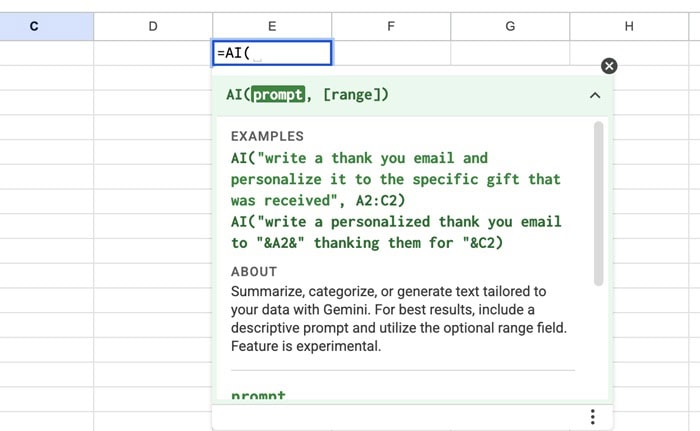
Công thức chuẩn của hàm AI trong Google Sheets là:
=AI(“prompt”; [optional range])
Trong đó:
- prompt: Là câu lệnh mô tả rõ yêu cầu bạn muốn AI thực hiện
- optional range: (Không bắt buộc) là vùng dữ liệu mà AI sẽ sử dụng để xử lý
Các bước sử dụng hàm AI()
Các bước sử dụng hàm AI trong Google Sheets như sau:
– Bước 1: Đầu tiên, bạn cần truy cập Google Sheets và mở file cần làm việc. Nhập sẵn dữ liệu vào các ô (ví dụ: tên sản phẩm, mô tả, khách hàng,…)
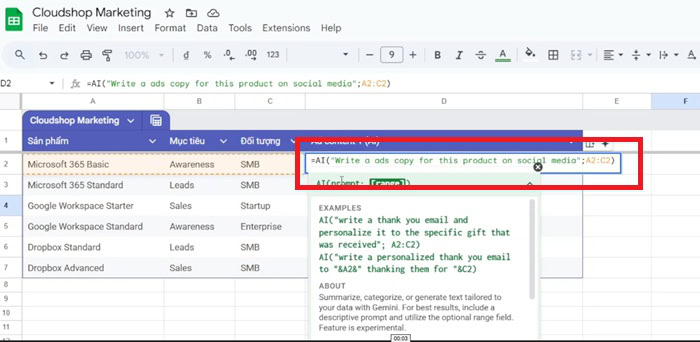
– Bước 2: Tại một ô bất kỳ, bạn nhập công thức:
=AI(“Write a ads copy for this product on social media”; A2:C2)
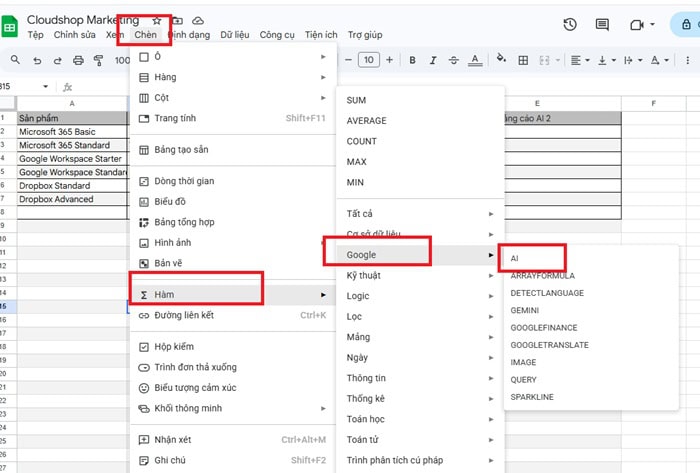
Hoặc bạn có thể vào menu Chèn >> chọn Hàm >> chọn Google >> chọn AI để chèn hàm nhanh.
– Bước 3: Sau đó, bạn chọn vào ô chứa công thức AI() và nhấn Generate and Insert để hệ thống xử lý.
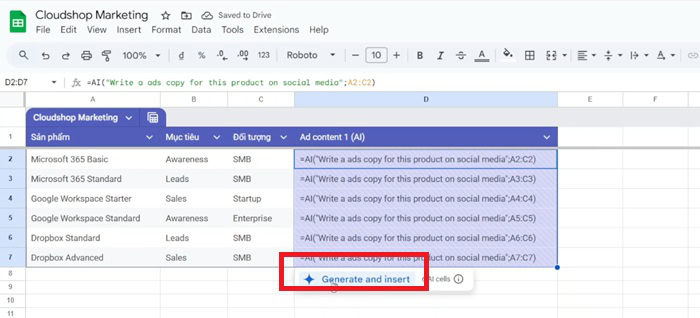
Kết quả sẽ hiển thị ngay trong ô giống như các công thức thông thường.
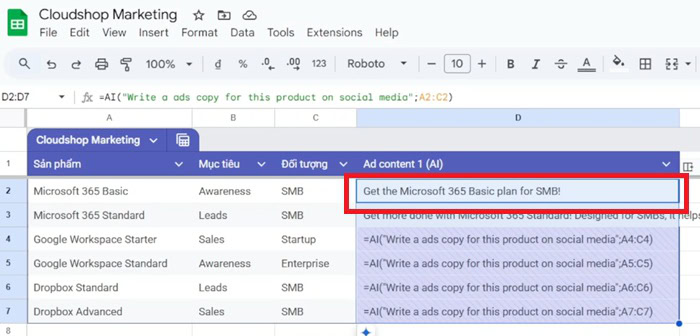
Ví dụ thực tế khi dùng hàm AI trong Google Sheets
Hàm AI trong Google Sheets có thể áp dụng vào rất nhiều tình huống thực tế trong công việc như marketing, chăm sóc khách hàng hay phân tích dữ liệu. Dưới đây là các hàm AI trong Google Sheets và cách dùng cụ thể:
Tạo nội dung tự động
Bạn có thể tạo nội dung nhanh chóng dựa trên dữ liệu có sẵn trong bảng tính.
*Ví dụ: Tạo nội dung quảng cáo cho sản phẩm
=AI(“Viết nội dung quảng cáo chuyên nghiệp dựa trên mục tiêu và khách hàng mục tiêu”; A2:C2)
Bạn có thể ứng dụng cấu trúc hàm AI này trong các trường hợp như:
- Tạo nội dung marketing với số lượng lớn
- Soạn nội dung mô tả sản phẩm cho website
- Cá nhân hóa nội dung dựa theo từng đối tượng khách hàng
*Ví dụ: Soạn email phản hồi khách hàng
=AI(“Soạn email trả lời khách hàng dựa trên nội dung đánh giá”; A2:G2)
Bạn có thể ứng dụng cấu trúc hàm AI này trong các trường hợp như:
- Tự động phản hồi review
- Tối ưu thời gian hỗ trợ và chăm sóc khách hàng
*Ví dụ: Tạo slogan sự kiện
=AI(“Tạo slogan ngắn gọn cho sự kiện (dưới 10 từ)”; A2)
Bạn có thể ứng dụng cấu trúc hàm AI này trong các trường hợp như:
- Brainstorm ý tưởng nhanh
- Hỗ trợ bộ phận marketing trong việc sáng tạo nội dung
Tóm tắt thông tin
Hàm AI giúp bạn rút gọn nội dung dài thành các ý chính, rất hữu ích khi xử lý dữ liệu lớn.
*Ví dụ: Tóm lược nội dung phản hồi của khách hàng
=AI(“Tóm tắt phản hồi khách hàng trong 1 câu”;A2:D2)
Bạn có thể ứng dụng cấu trúc hàm AI này trong các trường hợp như:
- Tổng hợp feedback nhanh
- Báo cáo nội dung ngắn gọn cho quản lý
*Ví dụ: Tóm tắt nội dung theo phong cách cụ thể
=AI(“Tóm tắt nội dung theo phong cách hài hước trong 2 câu”; F2)
Bạn có thể ứng dụng cấu trúc hàm AI này trong các trường hợp như:
- Tạo nội dung sáng tạo
- Làm báo cáo dễ đọc, sinh động hơn
Phân loại dữ liệu
Bạn có thể dùng AI để tự động phân loại dữ liệu mà không cần tạo quy tắc thủ công.
*Ví dụ: Phân nhóm các yêu cầu của khách hàng
=AI(“Phân loại yêu cầu thành: khen, đổi hàng, hoặc trả hàng”; C2)
Ứng dụng cấu trúc AI này chủ yếu trong trường hợp:
- Quản lý ticket hỗ trợ
- Phân loại đối tượng khách hàng một cách nhanh chóng
*Ví dụ: Xác định email spam
=AI(“Phân loại email là spam hoặc không spam”; D2)
Ứng dụng cấu trúc AI này chủ yếu trong trường hợp:
- Lọc email
- Nâng cao tối đa hiệu quả quản lý dữ liệu
Phân tích sắc thái
Hàm AI có thể nhận diện cảm xúc trong văn bản, giúp bạn hiểu khách hàng tốt hơn.
*Ví dụ: Phân tích mức độ hài lòng của khách hàng
=AI(“Phân tích cảm xúc của phản hồi này”; C2)
Ứng dụng cấu trúc AI này chủ yếu trong trường hợp:
- Đánh giá mức độ hài lòng
- Phát hiện phản hồi tiêu cực để xử lý kịp thời
*Ví dụ: Phân loại cảm xúc chi tiết
=AI(“Phân loại nội dung là tích cực, tiêu cực hoặc trung tính”; D2)
Ứng dụng cấu trúc AI này chủ yếu trong trường hợp:
- Báo cáo chất lượng dịch vụ
- Đánh giá và theo dõi trải nghiệm khách hàng
Kết hợp nhiều dữ liệu để phân tích sâu
Bạn có thể kết hợp nhiều ô để tạo prompt chi tiết hơn:
=AI(“Phân tích phản hồi: “&B2&” với đánh giá: “&C2&” và ghi chú: “&D2)
Ứng dụng cấu trúc AI này chủ yếu trong trường hợp:
- Phân tích đa chiều
- Cải thiện mức độ chính xác của đầu ra AI
Ưu điểm của hàm AI trong Google Sheets
Việc tích hợp trí tuệ nhân tạo trực tiếp vào bảng tính mang lại cho người dùng rất nhiều lợi ích. Chẳng hạn như là:
- Tiết kiệm thời gian
Trước đây, để xử lý các tác vụ như tóm tắt hàng nghìn đánh giá khách hàng hoặc phân loại hàng danh mục sản phẩm, bạn có thể mất cả ngày làm việc thủ công. Với hàm AI, khối lượng công việc có thể được giải quyết chỉ trong vài phút.
Thay vì phải đọc từng ô dữ liệu, bạn chỉ cần thiết lập một câu lệnh mẫu và áp dụng cho toàn bộ cột. Tốc độ xử lý của mô hình ngôn ngữ lớn (LLM) cho phép phản hồi thông tin gần như ngay lập tức, giải phóng con người khỏi những công việc lặp đi lặp lại nhàm chán.
- Dễ sử dụng
Thay vì phải ghi nhớ hàng trăm hàm lồng nhau như INDEX(MATCH()) hay các biểu thức khó hiểu, bạn chỉ cần sử dụng ngôn ngữ mẹ đẻ. Google Sheets hỗ trợ tất cả các ngôn ngữ nên bất kỳ ai cũng có thể sử dụng dễ dàng.
- Tăng hiệu suất làm việc
Hiệu suất làm việc được nâng cao nhờ khả năng xử lý đa nhiệm và thông minh của AI. Hàm AI vừa có thể thực hiện nhiệm vụ đơn lẻ, vừa có thể kết hợp lọc, dịch, tóm tắt và sáng tạo nội dung cùng một luồng công việc. Ví dụ, trong marketing, bạn có thể vừa trích xuất đặc tính sản phẩm từ một đoạn mô tả dài, vừa tự động viết tiêu đề quảng cáo tối ưu SEO ngay tại ô bên cạnh.
- Tự động hóa quy trình
Khi kết hợp với các tính năng như Google Apps Script hoặc Zapier, hàm AI có thể tự động xử lý dữ liệu đầu vào từ các biểu mẫu hoặc email khách hàng, sau đó trả về kết quả đã được phân tích và định dạng chuẩn. Khả năng tự động hóa này giúp xây dựng các hệ thống tự vận hành, từ việc tự động gửi báo cáo phân tích đến việc quản lý,…
Hạn chế hàm AI trong Google Sheets

Bên cạnh những ưu điểm vượt trội, hàm AI vẫn tồn tại những rào cản nhất định mà người dùng thường gặp như là:
- Độ chính xác của kết quả chưa cao
Các mô hình ngôn ngữ hoạt động dựa trên xác suất thống kê để dự đoán từ tiếp theo, chứ không thực sự hiểu dữ liệu theo cách của con người. Do đó, AI có thể trả về các thông tin nghe thuyết phục nhưng thực tế hoàn toàn sai lệch hoặc không có thật. Đặc biệt đối với các tác vụ liên quan đến con số cụ thể, ngày tháng hoặc các sự kiện lịch sử chính xác, hàm AI không thể thay thế được các hàm toán học thuần túy.
- Phụ thuộc vào prompt
Chất lượng đầu ra của hàm AI tỷ lệ thuận với chất lượng của câu lệnh đầu vào. Nếu bạn đưa ra một yêu cầu mơ hồ, kết quả nhận được sẽ là những thông tin chung chung, không có giá trị sử dụng. Việc viết prompt rất quan trọng, nên khi đặt câu hỏi bạn phải đặt nó vào ngữ cảnh cần thiết và rõ ràng.
- Một số tính năng trả phí
Google Sheets miễn phí, nhưng sử dụng các hàm AI, người dùng bắt buộc phải có tài khoản Google Workspace trả phí. Đây là một rào cản lớn về chi phí cho các doanh nghiệp nhỏ hoặc cá nhân có ngân sách hạn hẹp. Bởi nếu triển khai hàm AI trên quy mô lớn phải mất chi phí, gánh nặng vào tài chính đáng kể.
- Rủi ro bảo mật dữ liệu
Khi sử dụng hàm AI, dữ liệu trong ô tính của bạn sẽ được gửi lên máy chủ của nhà cung cấp để xử lý. Mặc dù các công ty lớn luôn cam kết về tính bảo mật nhưng rủi ro dữ liệu bị sử dụng để huấn luyện mô hình vẫn còn tồn tại.
Do đó, với các dữ liệu cực kỳ nhạy cảm như thông tin định danh khách hàng, báo cáo tài chính nội bộ, việc đưa chúng vào hàm AI mà không có biện pháp mã hóa hoặc thỏa thuận bảo mật riêng biệt có thể dẫn đến những vi phạm nghiêm trọng về an toàn thông tin và quy định pháp lý.
Một số lưu ý quan trọng khi sử dụng hàm AI trong Google Sheets
Để sử dụng các hàm AI trong Google Sheets hiệu quả và tránh các lỗi cơ bản, bạn cần nắm rõ các lưu ý sau:
- Phạm vi truy cập dữ liệu: AI không tự truy cập vào toàn bộ bảng tính hoặc tệp tin khác trong Google Drive của bạn. Bạn cần chủ động cung cấp ngữ cảnh dữ liệu trực tiếp trong trang tính hiện tại và sử dụng đối số range để tham chiếu.
- Hạn chế về số lượng tạo: Hệ thống áp dụng giới hạn tạo nội dung ngắn hạn và dài hạn. Nếu đạt giới hạn dài hạn, bạn phải đợi 24 giờ để tiếp tục sử dụng. Lưu ý: Chỉ 200 ô đầu tiên được chọn mới được xử lý cùng một lúc.
- Không hỗ trợ hàm lồng nhau: Bạn không thể sử dụng hàm AI bên trong các hàm khác của Google Sheets (ví dụ: =IF(AI(…), “Yes”, “No”) sẽ không hoạt động).
- Không thể hoàn tác (Undo): Thao tác của hàm AI không thể khôi phục bằng nút Undo (Ctrl+Z) hoặc Redo. Tuy nhiên, bạn có thể xóa và chạy lại hàm để tạo kết quả mới.
- Cập nhật dữ liệu thủ công: Khi sử dụng phép nối chuỗi (&) để tham chiếu ô, nếu dữ liệu ở các ô tham chiếu thay đổi, kết quả hàm AI sẽ không tự động cập nhật. Bạn cần làm mới thủ công để có kết quả mới.
- Yêu cầu thiết lập: Quản trị viên cần bật tính năng thông minh và cá nhân hóa cho tài khoản Google Workspace của mỗi cá nhân trong tổ chức. Đồng thời, ngôn ngữ cũng nên đặt thành tiếng Anh.
Câu hỏi thường gặp
- AI trong Google Sheets có miễn phí không?
Không. Bạn cần có gói tài khoản Google Workspace trả phí mới có thể sử dụng đầy đủ các hàm AI tích hợp sẵn. Bạn có thể liên hệ với GCS Việt Nam để được hỗ trợ về vấn đề đăng ký tài khoản Google Workspace TẠI ĐÂY.
- Hàm =AI() có phải hàm chính thức không?
Có. Hàm AI là hàm chính thức được Google phát triển trong dự án Google Workspace Labs. Tuy nhiên, nó chưa xuất hiện mặc định trên tất cả các tài khoản Gmail miễn phí. Để thấy hàm này, bạn phải đăng ký Google Workspace phiên bản trả phí đã được tích hợp Gemini.
- Có những cách nào để dùng AI trong Google Sheets?
Có 2 cách chính để đưa AI vào bảng tính của bạn:
- Cách 1: Dùng hàm chính chủ (=AI, =GEMINI): Sử dụng trực tiếp các hàm do Google cung cấp (Yêu cầu có gói Gemini cho Workspace).
- Cách 2: Dùng tính năng bổ trợ không dùng hàm: Sử dụng nút “Help me organize” (Giúp tôi tổ chức) bên ngoài công cụ Gemini hoặc ChatGPT để AI tự tạo ra các bảng mẫu, danh sách công việc mà không cần nhập công thức.
>>>> Xem thêm: tô màu ô trùng trong Google Sheets
Lời kết
Hy vọng bài viết này đã giúp bạn nắm vững cách dùng hàm AI trong Google Sheets và sẵn sàng áp dụng vào công việc. Tuy nhiên, AI là một cộng sự đắc lực nhưng không thể thay thế hoàn toàn được sự kiểm soát của con người. Do đó, bạn hãy bắt đầu từ những câu lệnh đơn giản và tối ưu cách viết prompt để có một kết quả chính xác nhất.
- Fanpage: GCS – Google Cloud Solutions
- Hotline: 024.9999.7777







 Ứng dụng Gmail
 Ứng dụng Google Drive
 Ứng dụng Google Meet
 Ứng dụng Google Docs
 Dịch vụ hỗ trợ Google Workspace
 Dịch vụ hỗ trợ Google Cloud
 Khóa học Google Workspace
 Kho Video


