 Giới thiệu
 Gửi ticket





Hướng dẫn cách tô màu ô trùng trong Google Sheets chi tiết từ A-Z


Bạn đang gặp khó khăn trong việc kiểm tra dữ liệu bị trùng lặp? Việc rà soát thủ công không chỉ mất thời gian mà còn dễ sai sót. Trong bài viết này, bạn sẽ được hướng dẫn cách tô màu ô trùng trong Google Sheets từ cơ bản đến nâng cao, giúp phát hiện dữ liệu trùng lặp nhanh chóng, chính xác và hoàn toàn tự động.
Tô màu ô trùng trong Google Sheets là gì và khi nào cần sử dụng?
Trong quá trình làm việc với bảng tính trong Google Sheets, việc dữ liệu bị trùng lặp là điều gần như không thể tránh khỏi. Điều này thường xảy ra khi bạn nhập liệu thủ công, tổng hợp dữ liệu từ nhiều nguồn khác nhau hoặc xử lý danh sách lớn như khách hàng, đơn hàng, sản phẩm. Nếu không được kiểm soát kịp thời, dữ liệu trùng có thể gây ra nhiều sai lệch nghiêm trọng trong báo cáo và phân tích.
Tô màu ô trùng trong Google Sheets là kỹ thuật sử dụng tính năng Định dạng có điều kiện (Conditional Formatting) để tự động làm nổi bật những ô có giá trị giống nhau trong một phạm vi dữ liệu. Khi áp dụng đúng cách, bạn sẽ dễ dàng nhận diện các giá trị bị trùng chỉ trong vài giây, thay vì phải dò từng dòng một cách thủ công.
Khái niệm dữ liệu trùng lặp trong Google Sheets
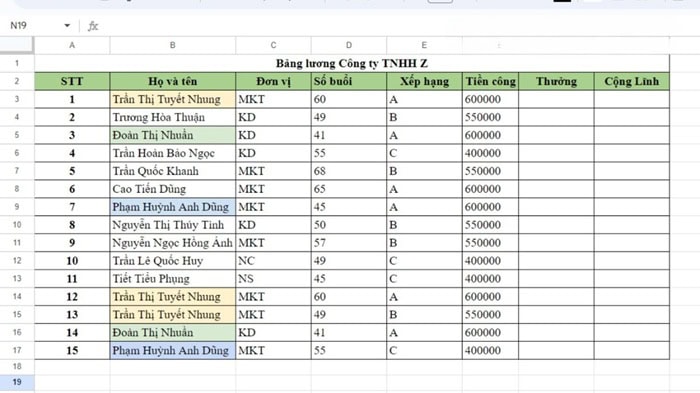
Dữ liệu trùng lặp (Duplicate Data) là những giá trị xuất hiện nhiều hơn một lần trong cùng một cột, hàng hoặc phạm vi bảng tính. Ví dụ, danh sách email khách hàng có nhiều email giống nhau, mã đơn hàng bị nhập lặp,…
Trong thực tế, dữ liệu trùng có thể tồn tại dưới nhiều dạng khác nhau như là:
- Trùng hoàn toàn: giống 100% ký tự
- Trùng một phần: gần giống nhưng có sai khác nhỏ (khoảng trắng, chữ hoa/thường)
- Trùng giữa nhiều cột: dữ liệu giống nhau nhưng nằm ở các vị trí khác nhau
Việc hiểu rõ bản chất của dữ liệu trùng lặp sẽ giúp bạn lựa chọn đúng phương pháp xử lý, đặc biệt là khi áp công thức và tự động hóa tô màu trùng.
Các tình huống thực tế cần tô màu ô trùng
Dưới đây là các tình huống phổ biến mà bạn nên tô màu ô trùng trong Google Sheets.
- Tô màu tất cả các giá trị trùng trong một cột
Ví dụ, khi bạn nhập danh sách Số chứng minh nhân dân hoặc Mã số thuế. Mỗi cá nhân chỉ có một mã duy nhất, vì vậy nếu bất kỳ mã nào bị tô màu, bạn biết ngay đã có sự nhầm lẫn trong khâu nhập liệu.
- Tô màu ô trùng nhưng bỏ qua lần xuất hiện đầu tiên
Trong một số trường hợp, bạn chỉ muốn đánh dấu những giá trị bị trùng sau lần xuất hiện đầu tiên (tức là chỉ highlight phần dữ liệu dư thừa). Khi tô màu dữ liệu, bạn sẽ giữ lại bản ghi đầu tiên và loại bỏ các bản ghi trùng phía sau.
- Tô màu dữ liệu trùng giữa hai cột khác nhau
Tình huống này thường gặp khi cần so sánh hai danh sách, ví dụ danh sách khách hàng cũ và khách hàng mới, danh sách sản phẩm tồn kho và sản phẩm bán ra. Việc tô màu sẽ giúp bạn xác định nhanh các giá trị xuất hiện ở cả hai danh sách.
- Tô màu toàn bộ dòng khi phát hiện có dữ liệu bị trùng lặp
Thay vì chỉ tô màu một ô, bạn có thể highlight cả dòng dữ liệu nếu một giá trị trong dòng đó bị trùng. Khi bạn làm việc với bảng dữ liệu lớn và cần theo dõi toàn bộ thông tin liên quan điều này vô cùng hữu ích.
- Tô màu dữ liệu trùng lặp trên nhiều cột cùng lúc
Trong các bảng dữ liệu phức tạp, dữ liệu trùng có thể xuất hiện ở nhiều cột khác nhau. Việc tô màu đồng thời nhiều cột giúp bạn có cái nhìn tổng thể và kiểm soát dữ liệu hiệu quả hơn.
03 Lợi ích cốt lõi khi tô màu ô trùng trong Google Sheets
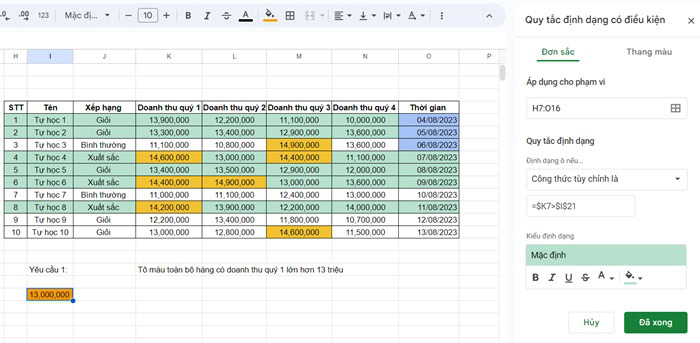
Sử dụng kỹ thuật tô màu ô trùng trong Google Sheets mang lại những thay đổi mang tính đột phá cho hiệu suất làm việc của bạn.
- Giúp rút ngắn thời gian xử lý so với việc kiểm tra thủ công
Nếu làm thủ công bằng mắt, bạn có thể mất cả buổi sáng để rà soát một bảng tính vài trăm dòng. Với tính năng tự động, Google Sheets thực hiện hàng triệu phép tính so sánh trong chưa đầy 1 giây.
- Giảm thiểu sai sót tuyệt đối trong các báo cáo
Trong quản lý tài chính, một con số trùng có thể dẫn đến việc thanh toán thừa cho đối tác hoặc sai lệch doanh thu. Tô màu ô trùng là cách an toàn để bạn kiểm soát chất lượng báo cáo trước khi gửi cho cấp trên.
- Duy trì tính nhất quán cho cơ sở dữ liệu lớn
Đối với doanh nghiệp, người làm data, việc giữ dữ liệu sạch và nhất quán là cực kỳ quan trọng. Tô màu ô trùng là cách để xây dựng một hệ thống dữ liệu đáng tin cậy.
Hướng dẫn cách tô màu ô trùng trong Google Sheets bằng định dạng có điều kiện
Định dạng có điều kiện (Conditional Formatting) là một công cụ trong Google Sheets giúp tự động thay đổi định dạng ô dựa trên các điều kiện được thiết lập. Thay vì phải tô màu thủ công từng ô dữ liệu, tính năng này cho phép bạn thiết lập quy tắc thông minh. Khi dữ liệu thỏa mãn điều kiện, hệ thống sẽ tự động có lớp màu sắc được chỉ định.
Để thực hiện việc tự động tô màu ô trùng trong Google Sheets bằng Định dạng có điều kiện, bạn chỉ cần làm theo quy trình 05 bước dưới đây:
Bước 1: Truy cập và mở tính năng Định dạng có điều kiện
Đầu tiên, bạn cần truy cập vào công cụ cho phép thiết lập quy tắc tô màu ô tự động.
Trên thanh menu, chọn Format (Định dạng) >> nhấn vào Conditional formatting (Định dạng có điều kiện).
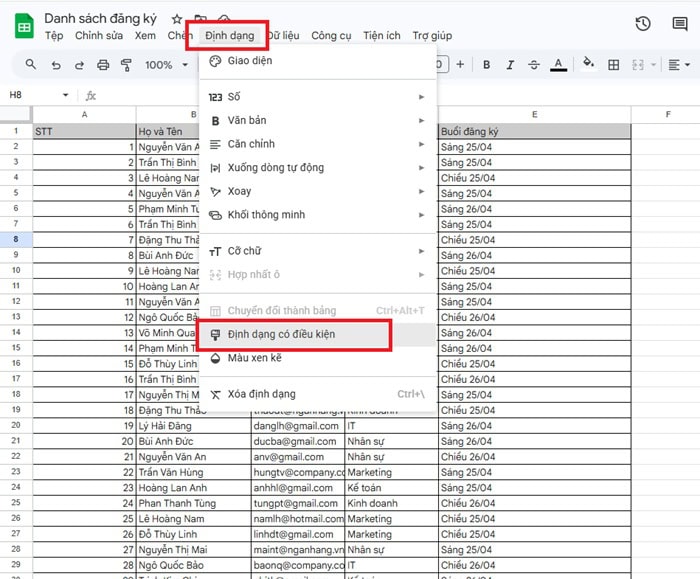
Ngay lập tức, một bảng điều khiển sẽ xuất hiện bên phải màn hình để thiết lập toàn bộ quy tắc để phát hiện và tô màu dữ liệu trùng.
Bước 2: Xác định và chọn vùng dữ liệu cần áp dụng
Tiếp theo, bạn cần xác định vùng dữ liệu muốn kiểm tra trùng lặp.
Tại mục Apply to range (Áp dụng cho phạm vi) >> nhập phạm vi
*Ví dụ: B:B (toàn bộ cột B) hoặc B4:B100 (một phần dữ liệu cụ thể)
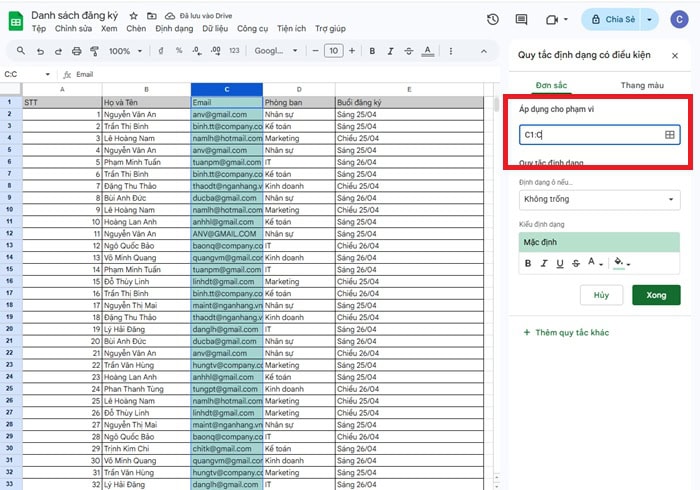
Bạn cũng có thể dùng chuột để bôi đen trực tiếp vùng dữ liệu trên bảng tính.
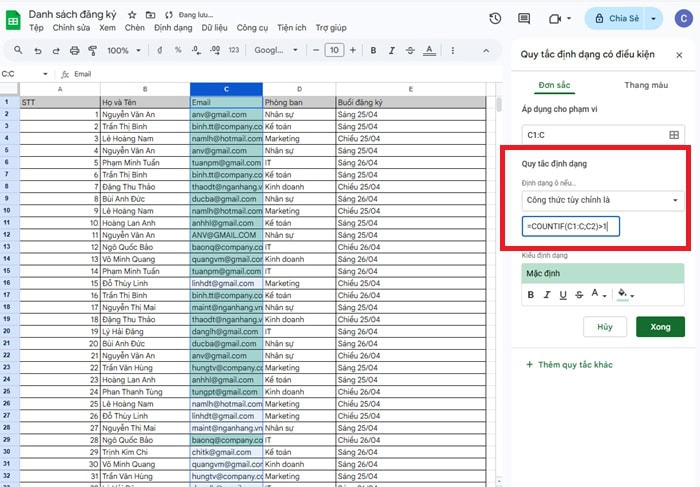
Bước 3: Thiết lập công thức tùy chỉnh để phát hiện ô trùng
Tại mục Format cells if (Định dạng ô nếu) >> chọn Custom formula is (Công thức tùy chỉnh) >> nhập công thức sau:
=COUNTIF(C1:C;C2)>1
Trong đó:
- COUNTIF(C1:C; C2) → đếm số lần giá trị ở ô C2 xuất hiện trong cột C
- >1 → nếu xuất hiện nhiều hơn 1 lần → tức là bị trùng
Nếu giá trị trong ô xuất hiện từ 2 lần trở lên, Google Sheets sẽ tự động kích hoạt định dạng (tô màu).
Bước 4: Chọn kiểu định dạng để làm nổi bật dữ liệu trùng
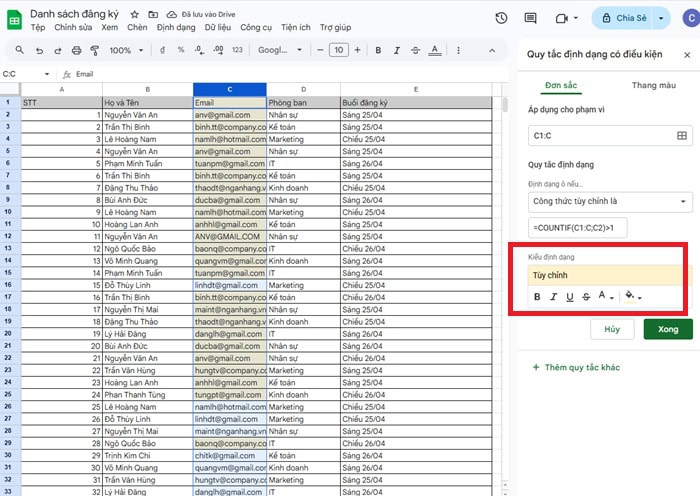
Sau khi thiết lập công thức, bạn cần chọn cách hiển thị dữ liệu trùng.
Tại mục Formatting style (Kiểu định dạng), bạn có thể chọn màu nền, đổi màu chữ hoặc in đậm/nghiêng.
Bước 5: Hoàn thiện và rà soát lại kết quả
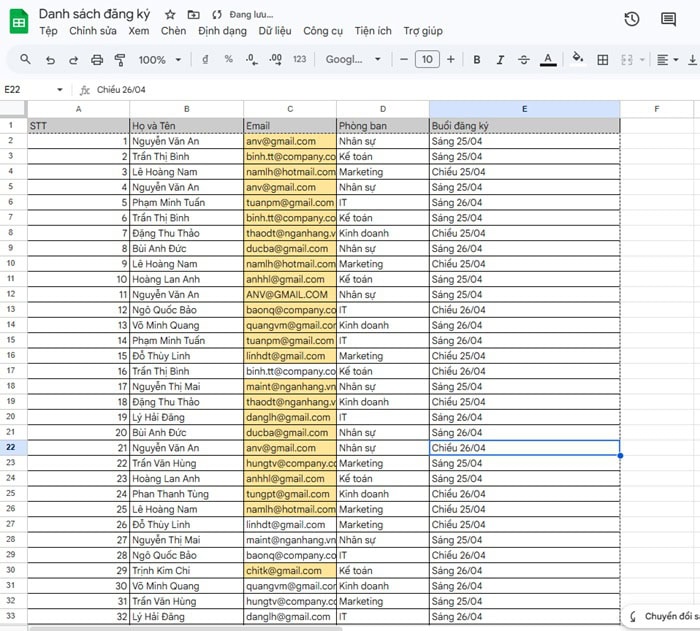
Cuối cùng, bạn hãy nhấn vào Done (Hoàn tất) và tất cả các ô có giá trị trùng trong phạm vi bạn chọn sẽ được tô màu.
Các công thức tùy chỉnh tự động tô màu ô trùng trong từng trường hợp cụ thể
Trên thực tế, mỗi bảng dữ liệu sẽ có một yêu cầu khác nhau. Có lúc bạn chỉ cần tô màu tất cả dữ liệu trùng, nhưng cũng có khi bạn chỉ muốn đánh dấu lần xuất hiện đầu tiên, hoặc highlight cả dòng liên quan. Chính vì vậy, việc hiểu và áp dụng đúng công thức sẽ giúp bạn:
- Tự động hóa hoàn toàn quá trình kiểm tra dữ liệu
- Điều chỉnh linh hoạt để có thể phù hợp với từng nhu cầu sử dụng cụ thể.
- Hạn chế tối đa lỗi phát sinh trong quá trình xử lý khối lượng dữ liệu lớn.
Dưới đây là 3 trường hợp quan trọng nhất mà bạn chắc chắn sẽ gặp trong thực tế.
Tô màu ô trùng đầu tiên trong dải ô Google Sheets
Trong một số tình huống, bạn không muốn highlight tất cả các dữ liệu trùng mà chỉ cần xác định lần xuất hiện đầu tiên của mỗi giá trị. Điều này đặc biệt hữu ích khi bạn cần giữ lại bản ghi gốc và bỏ qua các bản ghi trùng phía sau.
Ví dụ công thức triển khai:
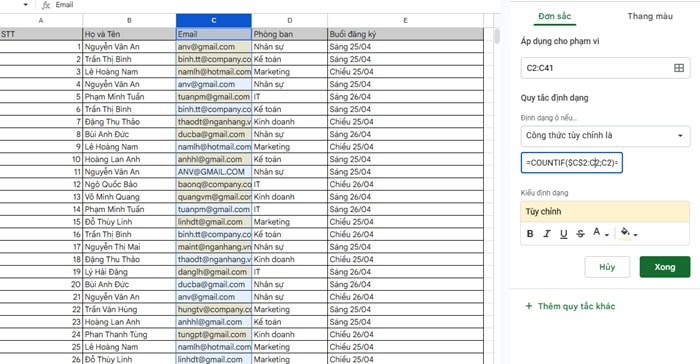
=COUNTIF($C$2:C2;C2)=1
Phân tích:
- $C$2:C2: phạm vi động, bắt đầu từ ô đầu tiên đến vị trí hiện tại
- COUNTIF(…): dùng để đếm số lần một giá trị xuất hiện trong vùng dữ liệu.
- =1: chỉ tô màu khi giá trị xuất hiện lần đầu
Khi Google Sheets xét đến dòng 2: Hàm đếm từ C2 đến C2. Nếu thấy giá trị, kết quả là 1 >> Tô màu.
Khi xét đến dòng 6: Hàm sẽ đếm từ C4 đến C6. Nếu giá trị tại C6 đã từng xuất hiện ở dòng 4 hoặc 5, thì kết quả đếm sẽ là 2 hoặc 3 -> Không thỏa mãn điều kiện =1 nên không được tô màu.
Tô màu toàn bộ dòng nếu dữ liệu trùng ở Google Sheets
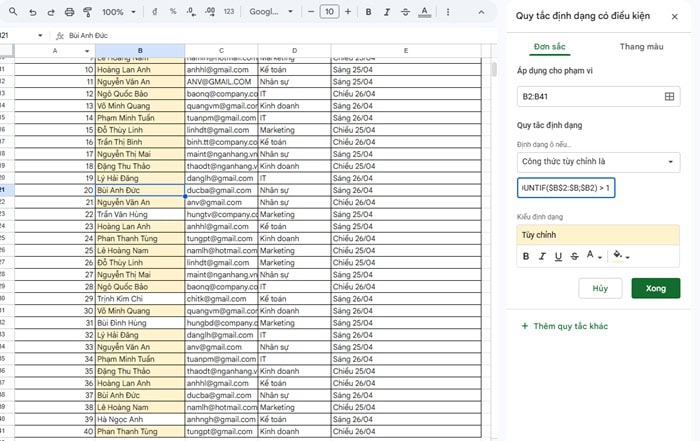
Thay vì chỉ tô màu đúng ô chứa mã số bị trùng, việc tô màu toàn bộ hàng giúp bạn thấy được cả ngày tháng, tên nhân viên hoặc số tiền liên quan đến hàng đó, từ đó đưa ra quyết định xóa hay giữ chính xác hơn.
Ví dụ công thức triển khai:
=COUNTIF($B$2:$B;$B2) > 1
Phân tích:
- B$2:$B: kiểm tra toàn bộ cột
- $B2: giá trị tại dòng hiện tại
- >1: nếu xuất hiện nhiều hơn 1 lần → bị trùng
Tô màu dữ liệu duy nhất (không bị trùng lặp) Google Sheets
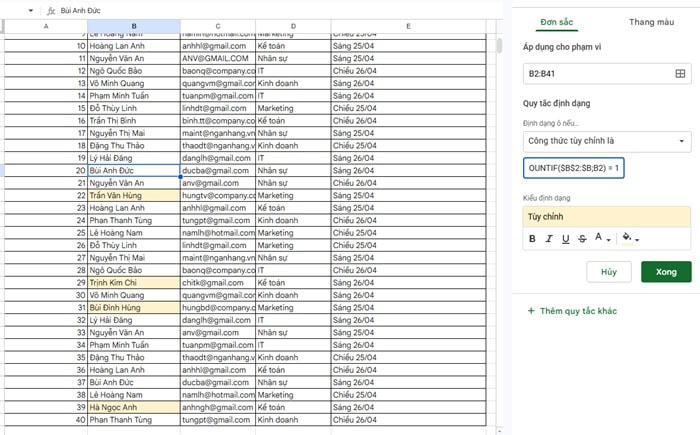
Không phải lúc nào bạn cũng cần tìm dữ liệu trùng. Trong nhiều trường hợp, bạn cần xác định những giá trị chỉ xuất hiện một lần để phục vụ phân tích. Trong danh sách 1000 mã dự thưởng, bạn cần tìm ra những mã chỉ xuất hiện đúng 1 lần để trao giải. Kỹ thuật này giúp các dữ liệu không bị lặp lại trở nên nổi bật.
Ví dụ công thức triển khai
=COUNTIF($B$2:$B;B2) = 1
Phân tích:
- Hàm COUNTIF thống kê số lần một giá trị cụ thể
- =1: chỉ tô màu khi giá trị xuất hiện duy nhất
Các lỗi thường gặp khi tô màu ô trùng và cách xử lý
Khi thực hiện tô màu ô trùng trong Google Sheets, việc gặp lỗi là điều rất phổ biến. Dưới đây là 04 lỗi phổ biến khi tô màu ô trùng trong Google Sheets, bạn cần phải lưu ý ngay.
Lỗi công thức không hoạt động hoặc sai kết quả
Người dùng áp dụng công thức COUNTIF và Google Sheets báo lỗi công thức màu đỏ hoặc tô màu nhưng ô không hề trùng lặp.
Nguyên nhân là do sự không đồng nhất giữa “Dải ô áp dụng” và “Ô điều kiện” trong công thức. Ví dụ: Bạn chọn dải ô bắt đầu từ A2:A100 nhưng trong công thức bạn lại viết là =COUNTIF($A$2:$A, A1) > 1. Lúc này, Google Sheets sẽ so sánh dòng 2 với dữ liệu dòng 1, gây ra hiện tượng lệch dòng.
Để khắc phục, bạn chỉ cần đảm bảo ô tham chiếu trong công thức phải là ô đầu tiên của dải ô được chọn. Nếu dải ô bắt đầu từ dòng 5 (A5:A100), công thức phải là =COUNTIF($A$5:$A, A5) > 1.
Lỗi không tô màu dù dữ liệu bị trùng
Bạn thấy hai ô hoàn toàn giống nhau, nhưng Google Sheets lại không tô màu. Vấn đề này có thể xuất phát từ một trong các nguyên nhân sau:
- Khoảng trắng (Spaces): Ô thứ nhất là “Google” nhưng ô thứ hai là “Google ” (có dấu cách ở cuối). Máy tính coi đây là hai giá trị khác biệt.
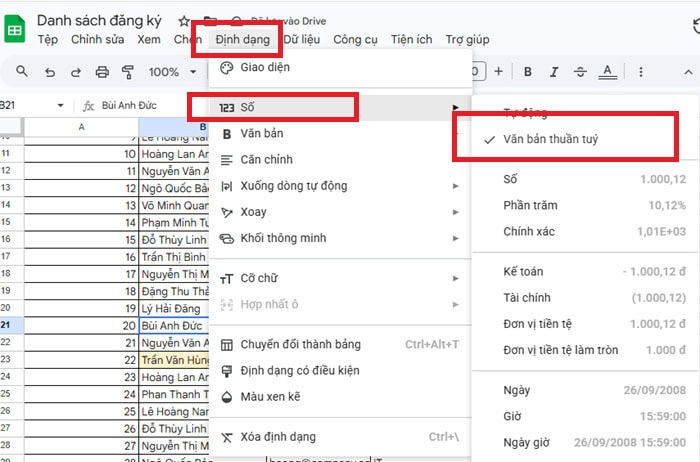
- Định dạng dữ liệu (Data Type): Một ô định dạng là Số (Number), ô kia định dạng là Văn bản (Plain Text).
Để khắc phục lỗi dữ liệu bị trùng này, bạn cần chuyển đổi toàn bộ dải ô về cùng một định dạng (Ví dụ: Định dạng > Số > Văn bản thuần túy).
Lỗi sai định dạng dấu phẩy và dấu chấm phẩy
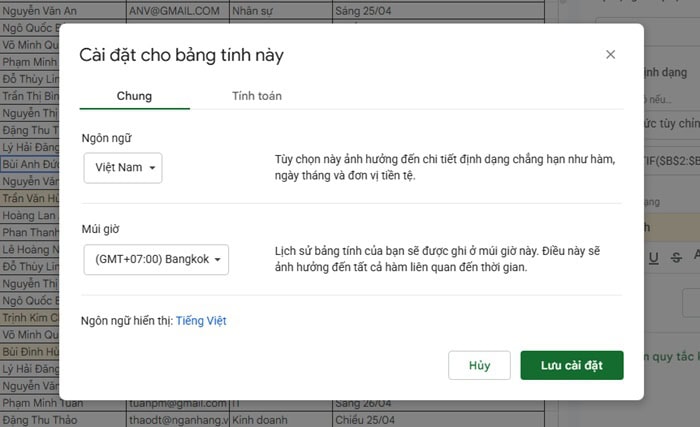
Đây là lỗi cực kỳ gây ức chế vì nó phụ thuộc vào cài đặt vùng (Locale) của tài khoản Google của bạn. Trong ngôn ngữ hàm của Google Sheets, dấu ngăn cách các thành phần trong hàm có thể là dấu phẩy (,) hoặc dấu chấm phẩy (;).
- Nếu vùng là Hoa Kỳ: =COUNTIF(A:A, A1)
- Nếu vùng là Việt Nam: =COUNTIF(A:A; A1)
Nếu bạn gặp lỗi báo “Invalid formula”, hãy thử thay thế tất cả dấu phẩy bằng dấu chấm phẩy. Bạn có thể kiểm tra cài đặt này tại vào Tệp > Cài đặt bảng tính > Ngôn ngữ và múi giờ.
Lưu ý quan trọng khi tô màu ô trùng trong Google Sheets
Để đảm bảo dữ liệu hiển thị chính xác, dễ nhìn và không ảnh hưởng đến hiệu suất, bạn cần chú ý đến một số nguyên tắc quan trọng khi làm việc với Google Sheets như sau:
- Xác định đúng phạm vi dữ liệu trước khi áp dụng
Nếu xác định sai vùng dữ liệu, dẫn đến kết quả không chính xác. Vì thế, bạn cần đảm bảo công thức khớp với phạm vi đã chọn. Nếu làm việc với nhiều cột, cần xác định rõ cột nào là cột chính để kiểm tra trùng chính xác.
- Chọn màu sắc phù hợp để dễ theo dõi
Màu sắc ảnh hưởng đến khả năng đọc và phân tích dữ liệu. Dữ liệu trùng nên dùng màu nổi nhưng dễ nhìn. Dữ liệu quan trọng nên dùng màu đậm để phân biệt.
- Cải thiện tốc độ xử lý dữ liệu lớn
Khi áp dụng công thức hàm COUNTIF trên dữ liệu lớn, Google Sheets có thể bị chậm. Do đó, bạn không nên áp dụng công thức cho toàn bộ cột (ví dụ B:B), chỉ nên áp dụng cho vùng có dữ liệu (B4:B100). Bạn hãy xóa dòng trống và tối ưu dữ liệu dễ nhìn nhất.
Câu hỏi thường gặp
- Có thể tự động tô màu ô trùng mà không cần công thức không?
Có. Bạn có thể dùng Định dạng có điều kiện (Conditional Formatting) trong Google Sheets. Tuy nhiên, để phát hiện chính xác dữ liệu trùng, bạn vẫn cần nhập công thức như COUNTIF.
- Có những cách nào để phát hiện dữ liệu trùng trong Google Sheets
Có 3 cách chính:
- Dùng Conditional Formatting + COUNTIF (phổ biến nhất)
- Dùng hàm UNIQUE để lọc dữ liệu không trùng
- Dùng tính năng Remove duplicates để xóa dữ liệu trùng
- Có thể xóa màu của dữ liệu ô trùng trong Google Sheets không?
Có. Bạn chỉ cần vào Định dạng >> chọn Định dạng có điều kiện và xóa rule đã tạo.
>>>> Xem thêm: chèn Google Sheets vào Google Docs
Lời kết
Việc tô màu ô trùng trong Google Sheets là thủ thuật hiệu quả giúp bạn kiểm soát và làm sạch dữ liệu một cách nhanh chóng. Thay vì phải dò từng dòng thủ công dễ bị sai sót, bạn hoàn toàn có thể tận dụng các tính năng sẵn có trong Google Sheets được giới thiệu trong bài viết trên. Ngoài ra, nếu bạn muốn nâng cao các kỹ năng sử dụng Google Sheets, hãy đọc các bài viết tiếp theo của GCS Việt Nam qua các kênh sau nhé.
- Fanpage: GCS – Google Cloud Solutions
- Hotline: 024.9999.7777







 Ứng dụng Gmail
 Ứng dụng Google Drive
 Ứng dụng Google Meet
 Ứng dụng Google Docs
 Dịch vụ hỗ trợ Google Workspace
 Dịch vụ hỗ trợ Google Cloud
 Khóa học Google Workspace
 Kho Video


