 Giới thiệu
 Gửi ticket





Hướng dẫn cách tạo biểu đồ Gantt trên Google Docs chi tiết từ A-Z


Biểu đồ Gantt là công cụ cực kỳ quan trọng giúp bạn quản lý tiến độ công việc một cách trực quan và hiệu quả. Tuy nhiên, nhiều người vẫn chưa biết cách tạo biểu đồ Gantt trên Google Docs như thế nào cho đúng và tối ưu. Trong bài viết này, bạn sẽ được hướng dẫn chi tiết từng bước, dễ dàng sử dụng Gantt trong Google Docs hiệu quả và chuyên nghiệp nhất.
Biểu đồ Gantt trong Google Docs là gì?
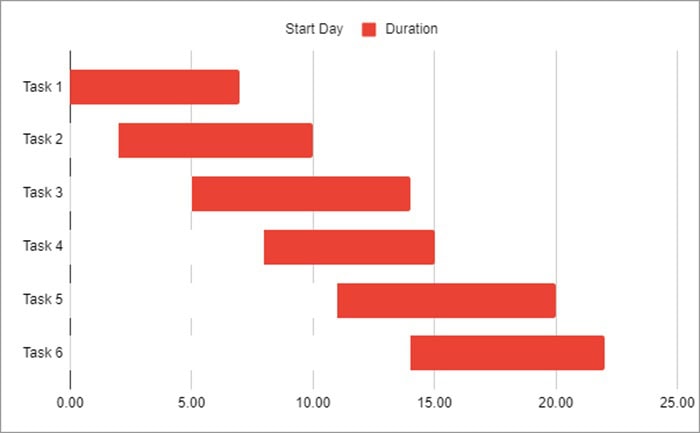
Biểu đồ Gantt là một dạng biểu đồ thanh ngang giúp thể hiện tiến độ của các công việc theo thời gian. Mỗi công việc (task) sẽ được biểu diễn bằng một thanh nằm trên trục thời gian. Khi nhìn vào biểu đồ, bạn sẽ dễ dàng nhìn thấy khi nào công việc bắt đầu, kéo dài bao lâu và có bị chồng chéo với các nhiệm vụ khác hay không. Bởi một biểu đồ Gantt thường có 3 yếu tố chính là:
- Task (Công việc): Danh sách các nhiệm vụ cần thực hiện.
- Start Date (Ngày bắt đầu): Thời điểm bắt đầu công việc.
- Duration (Thời lượng): Thời gian hoàn thành công việc.
Trong thực tế, biểu đồ Gantt thường được sử dụng trong quản lý dự án, lập kế hoạch marketing, theo dõi tiến độ công việc nhóm hoặc cá nhân. Đây không chỉ là một công cụ giúp theo dõi tiến độ mà còn tối ưu hóa việc phân bổ nguồn lực.
Một điểm cần lưu ý đó là Google Docs không có nút Tạo biểu đồ Gantt như Microsoft Project hay Primavera. Nhưng nhờ sự tích hợp trong hệ sinh thái Google Workspace, biểu đồ Gantt trong Google Docs thường được hiển thị dưới hai dạng chính. Một là bảng biểu được định dạng thông minh để mô phỏng tiến độ, hai là một đối tượng đồ họa được nhúng trực tiếp từ Google Sheets. Khi tạo biểu đồ Gantt trên Google Docs, bạn có thể lựa chọn một trong hai dạng này để thực hiện thiết lập.
Lợi ích của việc sử dụng biểu đồ Gantt trong Google Docs
Việc áp dụng biểu đồ Gantt vào quy trình soạn thảo văn bản trên Google Docs mang lại nhiều giá trị thiết thực. Bởi nó không chỉ giúp trình bày văn bản mà còn làm cho dữ liệu trở lên trực quan hơn.
Dưới đây là 05 lợi ích cốt lõi mà người dùng sẽ nhận được khi áp dụng tạo biểu đồ Gantt trên Google Docs.
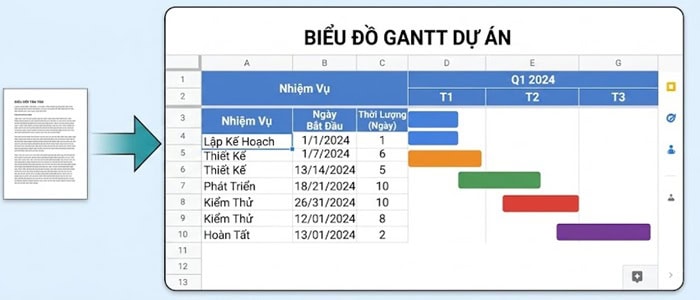
Hình ảnh hóa dự án rõ ràng
Thay vì phải đọc một danh sách dài các công việc và thời gian, bạn có thể nhìn thấy tất cả dưới dạng các thanh timeline rõ ràng, dễ hiểu. Khi sử dụng biểu đồ Gantt trong Google Docs, mỗi task sẽ được thể hiện bằng một thanh ngang kéo dài theo thời gian. Bạn sẽ dễ dàng trả lời các câu hỏi quan trọng như công việc nào đang diễn ra, công việc nào sắp bắt đầu,…. Ngoài ra, biểu đồ Gantt còn giúp bạn phát hiện sớm các vấn đề như quá nhiều công việc trong cùng một thời điểm, khoảng thời gian bị trống (chưa tận dụng hiệu quả).
Quản lý tiến độ hiệu quả
Một dự án dù lớn hay nhỏ đều cần được theo dõi tiến độ liên tục. Nếu không có công cụ phù hợp, bạn sẽ dễ rơi vào tình trạng quên deadline, chậm tiến độ, không biết công việc đang ở giai đoạn nào.
Khi sử dụng biểu đồ Gantt, bạn có thể theo dõi tiến độ từng task theo ngày/tuần/tháng, điều chỉnh thời gian linh hoạt khi có thay đổi và cập nhật trạng thái công việc nhanh chóng. Đặc biệt, khi biểu đồ Gantt được liên kết với Google Sheets, mọi thay đổi dữ liệu sẽ được cập nhật gần như ngay lập tức trong Google Docs. Bạn có thể chủ đồng xử lý các công việc bị trễ, phân bổ lại thời gian hợp lý và đảm bảo dự án đi đúng kế hoạch.
Làm việc nhóm và cập nhật trong thời gian thực
Trong môi trường làm việc hiện đại, khả năng cộng tác là yếu tố cực kỳ quan trọng. Trong hệ sinh thái của Google, nhiều người có thể cùng lúc xem biểu đồ, chỉnh sửa dữ liệu và đóng góp ý kiến, tất cả đều được cập nhật theo thời gian thực. Lúc này, mọi thành viên đều nắm được tiến độ mới nhất, không cần gửi file qua lại như Excel truyền thống và giảm sai sót do dùng phiên bản cũ.
Ví dụ: Khi một thành viên cập nhật thời gian hoàn thành task trong Google Sheets, biểu đồ Gantt được chèn trong Google Docs sẽ tự động cập nhật. Nhờ đó, người quản lý hoặc các thành viên khác không cần phải hỏi lại hay kiểm tra thủ công.
Phân bổ nguồn lực tối ưu
Một dự án không chỉ có timeline mà còn liên quan đến nguồn lực và nhân sự, thời gian và công việc. Nếu không quản lý tốt, bạn có thể gặp tình trạng như là một người làm quá nhiều việc cùng lúc, một số task bị bỏ quên, phân bố không hợp lý dẫn đến chậm tiến độ.
Biểu đồ Gantt sẽ giúp bạn nhìn rõ ai đang làm gì và khi nào, từ đó tối ưu hóa việc phân bổ nguồn lực. Bởi khi theo dõi biểu đồ, bạn sẽ biết task nào đang quá tải, task nào có thể dời lịch, ai đang có thời gian rảnh. Sau đó, bạn có thể phân chia lại công việc hợp lý, tránh trùng lặp nhiệm vụ, tăng hiệu suất làm việc,…
Dễ dàng chia sẻ và báo cáo
Google Docs cho phép xuất bản tài liệu dưới nhiều định dạng như PDF, Word hoặc chia sẻ trực tiếp qua email. Một bản báo cáo có đính kèm sơ đồ Gantt luôn thể hiện được sự đầu tư bài bản của người soạn thảo.
So với việc gửi file Excel riêng lẻ, việc sử dụng Google Docs mang lại trải nghiệm chuyên nghiệp hơn. Nó hiển thị nội dung rõ ràng, trực quan, dễ đọc, dễ hiểu và có thể truy cập mọi lúc, mọi nơi. Ngoài ra, bạn còn có thể xuất file PDF để gửi, chia sẻ link và kiểm soát được quyền truy cập ngay tức thì.
Khi nào nên sử dụng biểu đồ Gantt trong công việc?
Không phải mọi tình huống đều cần sử dụng và buộc phải tạo biểu đồ Gantt trên Google Docs. Nhưng trong nhiều trường hợp, đây là công cụ bắt buộc nếu bạn muốn quản lý công việc một cách chuyên nghiệp và hiệu quả. Đặc biệt, khi kết hợp giữa Google Docs và Google Sheets, biểu đồ Gantt trở thành giải pháp linh hoạt.
Dưới đây là những trường hợp cụ thể mà bạn nên sử dụng biểu đồ Gantt để tối ưu hiệu suất công việc.
Khi quản lý dự án có nhiều đầu việc, mốc thời gian
Nếu bạn đang xử lý một dự án có nhiều công việc khác nhau, mỗi task lại có thời gian bắt đầu và kết thúc riêng, việc quản lý bằng danh sách thông thường sẽ rất rối. Với biểu đồ Gantt, bạn có thể nhìn thấy toàn bộ dự án trên một timeline duy nhất, xác định thứ tự các công việc và theo dõi tiến độ từng đầu việc theo thời gian thực.
*Ví dụ:
Khi triển khai một chiến dịch marketing, bạn sẽ có nhiều task như:
- Nghiên cứu thị trường
- Lên nội dung
- Thiết kế hình ảnh
- Chạy quảng cáo
Sử dụng biểu đồ Gantt, bạn có thể biết được:
- Task nào cần hoàn thành trước
- Task nào có thể làm song song
- Task nào đang bị chậm
Khi cần theo dõi tiến độ công việc theo thời gian
Trong công việc, bạn không kiểm soát được tiến độ thực tế so với kế hoạch ban đầu. Khi sử dụng biểu đồ Gantt, bạn có thể so sánh giữa kế hoạch và thực tế, dễ dàng nhận biết task nào đang bị trễ và điều chỉnh timeline kịp thời.
*Ví dụ:
Nếu một task dự kiến hoàn thành trong 3 ngày nhưng đã kéo dài 5 ngày. Bạn sẽ thấy ngay sự lệch pha trên biểu đồ. Lúc này, bạn có thể sẽ khắc phục ngay được vấn đề:
- Tăng nguồn lực cho task đó
- Tối ưu và giảm tải khối lượng công việc
- Điều chỉnh lại toàn bộ kế hoạch
Khi làm việc nhóm và cần phối hợp nhiều người
Làm việc nhóm, việc phối hợp cộng tác giữa các thành viên không phải là điều dễ dàng. Nếu không có công cụ rõ ràng, bạn dễ gặp tình trạng không biết ai đang làm gì, công việc bị chồng chéo, thiếu sự đồng bộ.
Khi tạo biểu đồ Gantt trên Google Docs sẽ giúp gán task cho từng thành viên, xác định thời gian thực hiện cụ thể, hiển thị mối liên kết giữa các công việc. Đồng thời, khi sử dụng cùng hệ sinh thái Google thì mọi thành viên có thể truy cập chung một tài liệu, cập nhật tiến độ ngay trên Google Sheets và xem biểu đồ trực tiếp trong Google Docs.
*Ví dụ:
Trong một team content, bạn có thể phân công cho từng người từng nhiệm vụ:
- Người viết bài
- Người thiết kế
- Người đăng bài
Biểu đồ Gantt sẽ giúp bạn đảm bảo các bước này diễn ra đúng thứ tự và không bị gián đoạn.
Khi cần lập kế hoạch dài hạn hoặc dự án phức tạp
Không chỉ các dự án ngắn hạn, biểu đồ Gantt còn hữu ích khi bạn làm việc với kế hoạch dài hạn (3 tháng, 6 tháng, 1 năm) hay dự án có nhiều giai đoạn. Trong những trường hợp này, việc quản lý bằng danh sách hoặc bảng thông thường gần như không đủ. Bạn cần một công cụ có thể hiển thị tổng thể toàn bộ timeline, phân chia dự án theo từng giai đoạn, theo dõi tiến độ xuyên suốt.
Khi tạo biểu đồ Gantt trong Google Docs, bạn sẽ chia nhỏ dự án lớn thành các phần dễ quản lý, xác định các mốc quan trọng và dự đoán, phòng tránh được rủi ro.
*Ví dụ:
Người quản lý có thể sử dụng biểu đồ Gantt để:
- Hoạch định lộ trình phát triển riêng cho sản phẩm
- Định hướng chiến lược marketing theo hướng lâu dài
- Triển khai dự án công nghệ
Khi cần báo cáo tiến độ với cấp trên hoặc khách hàng
Thay vì gửi danh sách công việc dài dòng, giải thích bằng lời khó hiểu. Bạn có thể sử dụng biểu đồ Gantt để trình bày tiến độ một cách trực quan, giúp người xem hiểu ngay tình trạng dự án và tăng tính chuyên nghiệp trong báo cáo.
Đặc biệt, khi biểu đồ được chèn vào Google Docs, bạn có thể gửi tài liệu cho khách hàng, trình bày trong cuộc họp và xuất file PDF để lưu trữ dễ dàng.
Tóm lại, một tài liệu có biểu đồ Gantt rõ ràng sẽ giúp bạn:
- Tạo sự tin tưởng
- Thể hiện sự chuyên nghiệp
- Tối ưu hóa khả năng truyền tải thông tin
Hướng dẫn cách tạo biểu đồ Gantt trên Google Docs thông qua Google Sheets
Google Docs không hỗ trợ tạo biểu đồ Gantt trực tiếp, vì vậy bạn cần sử dụng Google Sheets để tạo biểu đồ, sau đó chèn vào Docs. Dưới đây là hướng dẫn từng bước cụ thể đảm bảo bạn có thể làm theo ngay cả khi chưa quen thuộc với Google Docs.
Bước 1: Chuẩn bị dữ liệu biểu đồ Gantt trong Google Sheets
Trước khi tạo biểu đồ, bạn cần xây dựng một bảng dữ liệu đúng cấu trúc.
Đầu tiên, bạn cần mở Google Sheets và tạo một bảng với các cột sau:
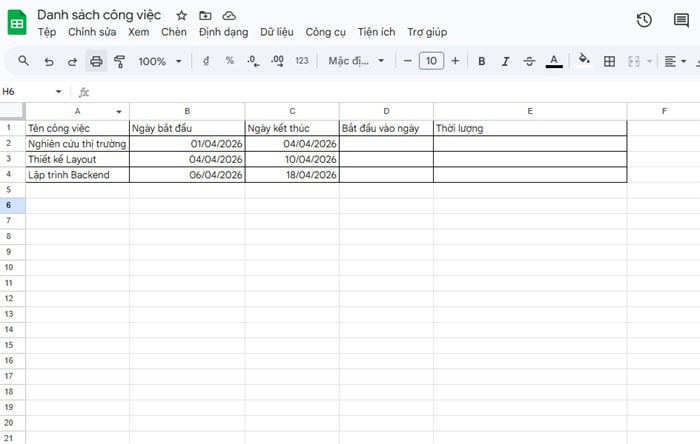
Sau đó, bạn thêm 2 cột sau
- Bắt đầu vào ngày với công thức D2 =B2-$B$2 (Sau đó kéo xuống cho các ô còn lại). Tính số ngày chênh lệch so với ngày bắt đầu dự án.
- Thời lượng với công thức E2 =C2-B2.Tính tổng số ngày thực hiện nhiệm vụ.
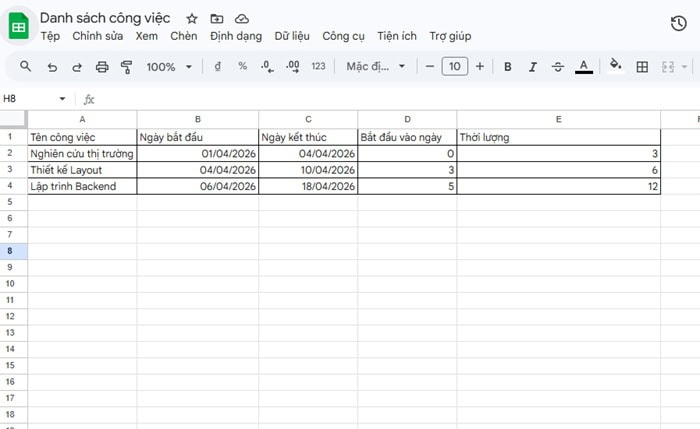
*Lưu ý:
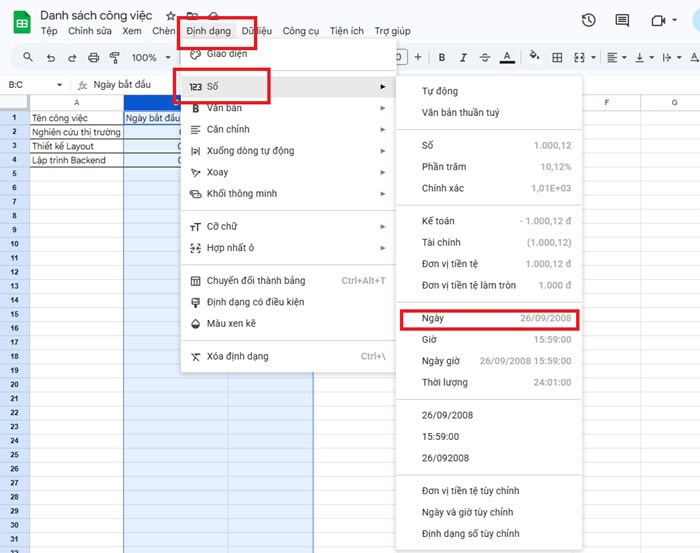
- Định dạng ngày tháng: Quét chọn cột Start Date, vào menu Định dạng (Format) >> Số (Number) >> Ngày (Date). Nếu nhập sai định dạng, Google Sheets sẽ không hiểu đó là mốc thời gian và biểu đồ sẽ bị lỗi.
- Cột Thời lượng: Đây phải là số nguyên (đại diện cho số ngày thực hiện), không phải là ngày kết thúc.
Bước 2: Chuyển đổi dữ liệu thành biểu đồ Gantt trong Google Sheets
Đầu tiên, bạn cần khởi tạo biểu đồ Gantt bằng cách:
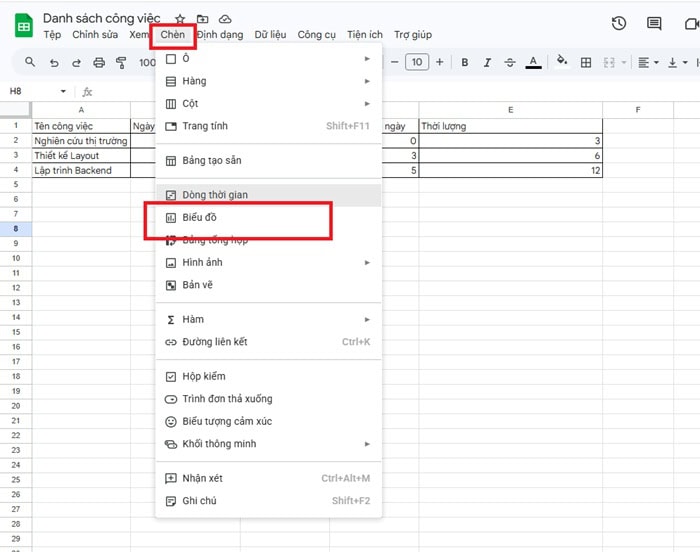
- Bôi đen vùng dữ liệu, vào menu Chèn (Insert) >> chọn Biểu đồ (Chart).
- Một trình chỉnh sửa biểu đồ (Chart Editor) sẽ xuất hiện bên phải màn hình.
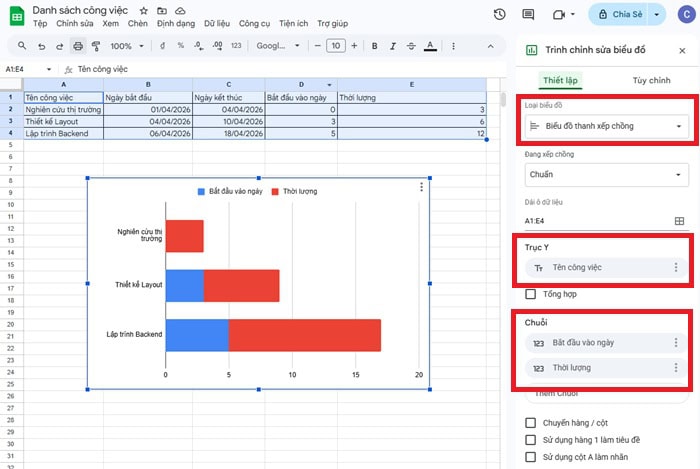
Tiếp theo, trong phần chỉnh sửa biểu đồ thực hiện các bước:
- Tại tab Thiết lập (Setup), mục Loại biểu đồ (Chart type), hãy kéo xuống và chọn Biểu đồ thanh chồng (Stacked bar chart).
- Trục dọc là Tên công việc, chuỗi bao gồm hai thành thành phần là Bắt đầu vào ngày và Thời lượng.
Bước 3: Tùy chỉnh biểu đồ thanh chồng thành biểu đồ Gantt
Sau khi có các thanh biểu đồ, bạn cần chỉnh sửa như sau:
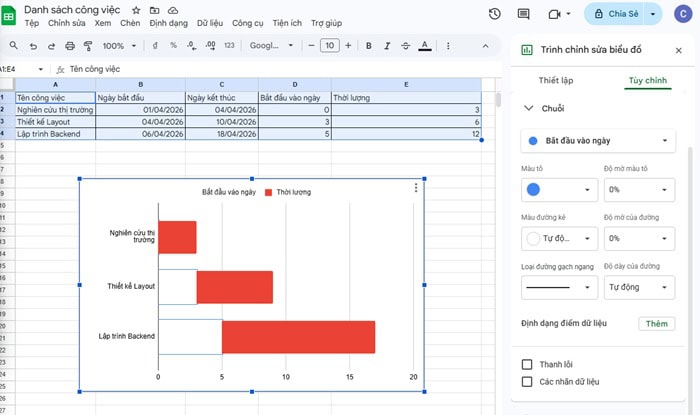
*Đầu tiên, ẩn phần Bắt đầu vào ngày
Click vào phần màu đại diện >> chọn Độ mờ màu tô về 0%. Thanh Thời lượng sẽ dịch sang đúng vị trí timeline và biểu đồ giống Gantt chart.
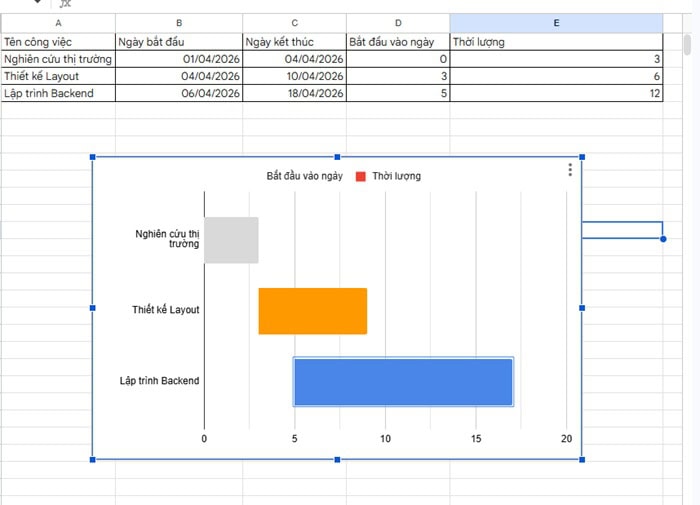
*Định dạng màu sắc
Bạn có thể click vào từng thanh Thời lượng riêng lẻ để đổi màu theo tính chất công việc.
Bước 4: Chèn biểu đồ Gantt vào Google Docs
Sau khi hoàn thành biểu đồ, bạn sẽ đưa vào Google Docs.
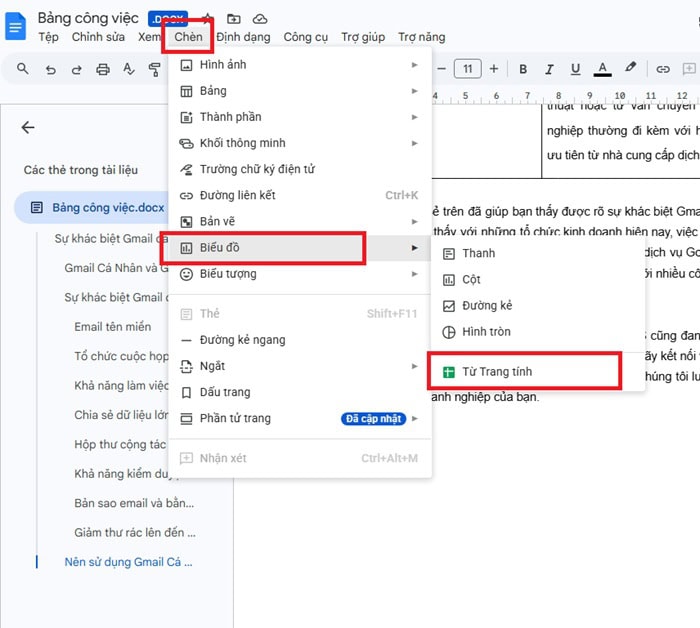
Đầu tiên, bạn mở file Google Docs >> vào menu chọn Chèn >> chọn Biểu đồ >> chọn Từ trang tính.
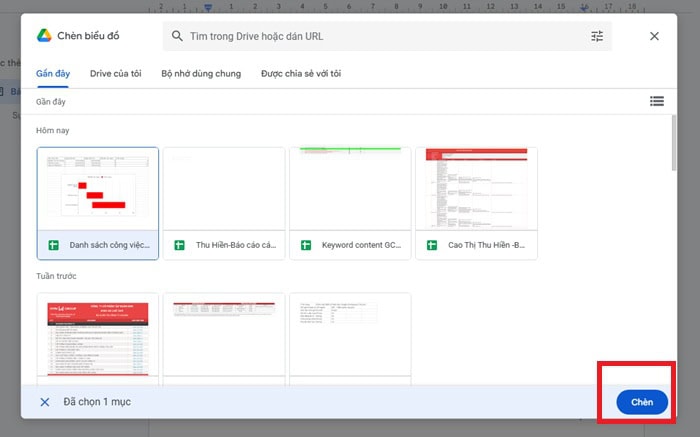
Chọn file Google Sheets bạn vừa làm và click vào biểu đồ Gantt hiện ra và chọn Chèn.
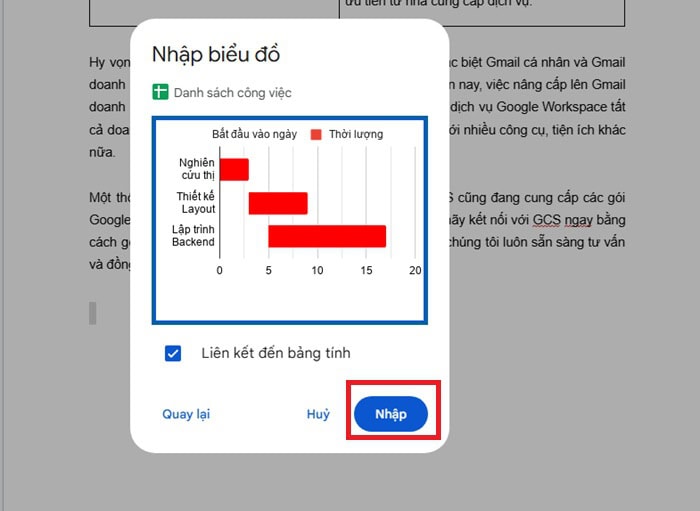
Khi bảng thông báo hiện ra, hãy đảm bảo ô Link to spreadsheet được tích chọn trước khi nhấn Nhập.
Bước 5: Cập nhật và chia sẻ
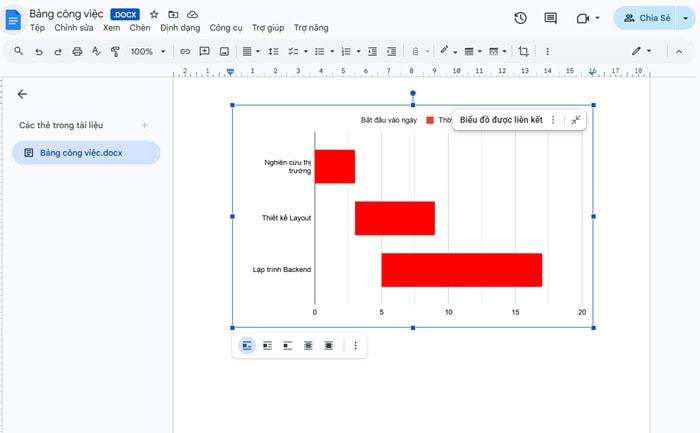
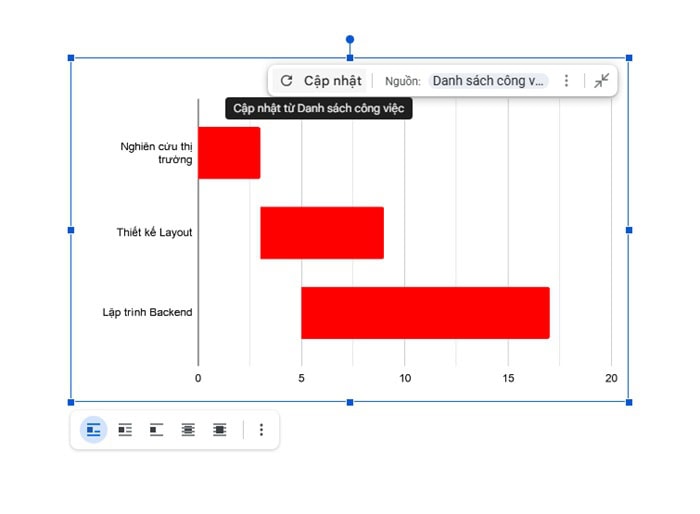
Khi bạn thay đổi ngày tháng trong Google Sheets, biểu đồ trong Google Docs sẽ xuất hiện nút Update ở góc phải. Bạn chỉ cần nhấn vào đó để dữ liệu mới nhất được đồng bộ ngay lập tức.
Bạn hãy nhấn nút Chia sẻ ở góc trên bên phải để cấp quyền chỉnh sửa hoặc xem cho các thành viên trong đội ngũ của bạn.
Hướng dẫn cách tạo biểu đồ Gantt trên Google Docs trực tiếp qua Bảng (table)
Nếu bạn không muốn sử dụng Google Sheets hoặc chỉ cần một biểu đồ đơn giản để minh họa. Bạn có thể tạo biểu đồ Gantt trên Google Docs trực tiếp bằng bảng. Đây là cách làm thủ công, không tự động nhưng lại dễ thực hiện. Cách này chỉ phù hợp với dự án nhỏ, ít task, không cần cập nhật thường xuyên và chỉ dùng để trình bày hoặc báo cao.
Dưới đây là từng bước tạo biểu đồ Gantt trên Google Docs trực tiếp qua Bảng.
Bước 1: Chèn bảng và thiết lập khung
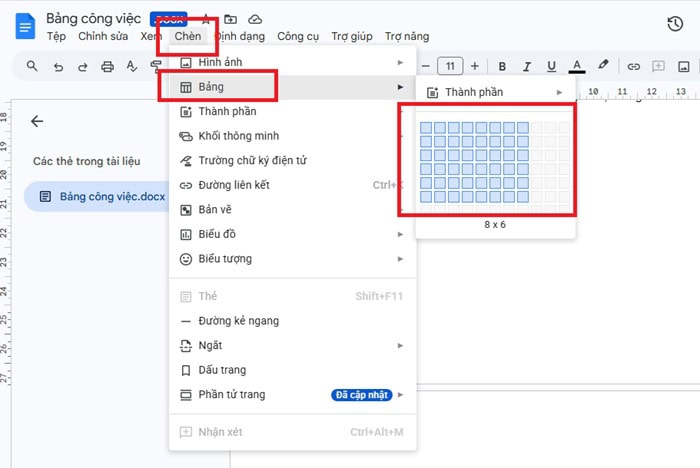
Đầu tiên, bạn cần xác định quy mô của dự án để chọn số hàng và số cột phù hợp. Vào menu chọn Chèn (Insert) >> chọn Bảng (Table).
Chọn kích thước bảng theo cách sau:
- Số hàng: Số lượng công việc + 1 hàng tiêu đề.
- Số cột: 1 cột cho “Tên nhiệm vụ” + số cột tương ứng với các đơn vị thời gian (Ngày, Tuần hoặc Tháng).
Ví dụ: Dự án có 5 công việc làm trong 7 ngày -> Chọn bảng 8 cột x 6 hàng.
Bước 2: Nhập thông tin dự án
Sau khi khung bảng xuất hiện, hãy điền các thông tin cơ bản để định hình timeline:
- Hàng đầu tiên (Tiêu đề): Ô đầu tiên để trống hoặc ghi “Nhiệm vụ”, các ô tiếp theo ghi thời gian (Ví dụ: Ngày 1, Ngày 2, Ngày 3… hoặc Tuần 1, Tuần 2…).
- Cột đầu tiên: Liệt kê tên các công việc cần thực hiện.
Bước 3: “Vẽ” biểu đồ Gantt bằng màu nền
-
- Xác định thời gian: Nhìn vào dòng công việc và xác định xem nó bắt đầu và kết thúc vào ngày/tuần nào.
- Bôi đen các ô: Dùng chuột bôi đen các ô tương ứng với thời gian thực hiện của nhiệm vụ đó.
- Tô màu thanh Gantt:
Trên thanh công cụ, tìm biểu tượng Màu nền (Background color) (hình thùng sơn đổ).
Chọn một màu sắc nổi bật (ví dụ: Xanh dương, Cam, hoặc Xanh lá). Thực hiện tương tự cho một số các hàng còn lại.
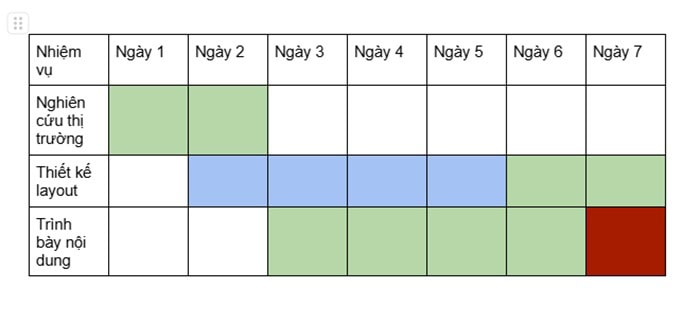
Chỉ cần nhìn bảng này, bạn sẽ biết ngay:
- Task nào đang chạy → nhìn màu xanh dương
- Task nào đã xong → nhìn màu xanh lá
- Task nào bị trễ → nhìn màu đỏ
- Timeline tổng thể dự án
Các lỗi thường gặp khi tạo biểu đồ Gantt trên Google Docs và cách khắc phục
Khi tạo biểu đồ Gantt trên Google Docs, người mới thường gặp khá nhiều lỗi khiến biểu đồ hiển thị sai, khó đọc hoặc không thể sử dụng hiệu quả. Dưới đây là một số lỗi và cách khắc phục giúp tối ưu biểu đồ Gantt trong Google Docs chuyên nghiệp.
Lỗi cập nhật thủ công
Khi sử dụng phương pháp nhúng biểu đồ từ Google Sheets Google Docs, nhiều người gặp tình trạng đã thay đổi ngày tháng trong bảng tính nhưng biểu đồ trong văn bản giữ nguyên.
Nguyên nhân của vấn đề này là khi chèn biểu đồ, bạn đã quên tích chọn vào ô “Link to spreadsheet” (Liên kết với trang tính) hoặc sau khi chèn, tệp gốc trên Google Sheets đã bị di chuyển vào thùng rác hoặc thay đổi quyền truy cập.
Để khắc phục, bạn cần làm theo những cách sau đây:
- Nếu mất liên kết, bạn buộc phải xóa biểu đồ cũ và chèn lại, đảm bảo đã tích chọn ô liên kết.
- Nếu liên kết vẫn còn, hãy nhìn vào góc trên bên phải của biểu đồ trong Google Docs, bạn sẽ thấy nút “Update” (Cập nhật) và hãy nhấn vào đó để đồng bộ hóa dữ liệu.
Lỗi định dạng ngày tháng
Lỗi này thường khiến sơ đồ Gantt hiển thị các khoảng trắng vô lý hoặc các thanh tiến độ bị dồn về một phía, trục thời gian hỗn loạn.
Nguyên nhân của vấn đề là do khi bạn nhập “1/5/2026” ở hàng này nhưng hàng kia lại nhập “May 1st, 2026”, hệ thống sẽ hiểu một bên là ngày tháng, một bên là văn bản (text). Khi đó, trục hoành của biểu đồ Gantt sẽ không thể tính toán được khoảng cách giữa các mốc thời gian.
Để khắc phục lỗi định dạng ngày tháng này trong biểu đồ Gantt, bạn chỉ cần bôi đen toàn bộ cột chứa ngày tháng trong Sheets >> vào menu Format (Định dạng) >> Number (Số) >> Date (Ngày). Đảm bảo tất cả các ngày được nhận diện đúng định dạng.
Không thể chỉnh sửa hoặc sai định dạng biểu đồ
Đôi khi bạn muốn đổi màu một thanh tiến độ ngay trong Google Docs nhưng không thể thực hiện được, hoặc biểu đồ bị mờ khi xuất file PDF.
Nguyên nhân của vấn đề này là do biểu đồ nhúng từ Sheets được Docs hiểu như một đối tượng đồ họa có liên kết, bạn không thể thay đổi “nội dung” bên trong biểu đồ trực tiếp từ giao diện Docs.
Cách khắc phục lỗi không thể chỉnh sửa này hiệu quả như sau:
- Thay đổi màu sắc, phông chữ, kích thước thanh ngang phải được thực hiện tại tệp Google Sheets gốc.
- Sau khi chỉnh sửa ở Sheets, quay lại Docs và nhấn Update.
Câu hỏi thường gặp
- Biểu đồ Gantt khác gì so với timeline thông thường?
Cả hai đều dùng để hiển thị thời gian, nhưng chúng có sự khác biệt rõ rệt:
- Timeline (Dòng thời gian): Thường chỉ hiển thị các mốc sự kiện quan trọng (milestones) trên một đường thẳng. Nó cho biết cái gì xảy ra khi nào nhưng không cho thấy quá trình thực hiện kéo dài bao lâu.
- Biểu đồ Gantt: Hiển thị cả một khoảng thời gian (thanh ngang). Nó cho biết công việc bắt đầu lúc nào, kéo dài trong bao lâu, ai phụ trách và quan trọng nhất là mối quan hệ phụ thuộc (ví dụ: việc A phải xong thì việc B mới được bắt đầu).
- Nên dùng Google Docs hay Google Sheets để tạo Gantt chart?
Dùng Google Docs hay Google Sheets để tạo biểu đồ Gantt, phù thuộc vào từng mục đích sử dụng của bạn:
- Dùng Google Sheets khi: Bạn cần quản lý dự án thực tế, có dữ liệu ngày tháng phức tạp, cần tính toán tự động và cập nhật tiến độ thường xuyên.
- Dùng Google Docs khi: Bạn cần làm báo cáo, đề án hoặc tài liệu thuyết trình.
Cách tốt nhất là tạo biểu đồ Gantt ở Sheets và nhúng vào Docs.
- Những công cụ nào hỗ trợ tạo biểu đồ Gantt tốt hơn Google Docs?
Nếu dự án của bạn quá lớn và phức tạp, Google Docs/Sheets có thể trở nên quá tải. Khi đó, bạn nên cân nhắc các công cụ chuyên dụng:
- Trello/Asana: Phù hợp cho quản lý dự án linh hoạt, có tính năng Timeline/Gantt rất trực quan.
- Lucidchart: Công cụ vẽ sơ đồ chuyên nghiệp, cho phép kéo thả thanh Gantt cực kỳ thẩm mỹ để chèn vào Docs.
- Microsoft Project: Với khả năng xử lý hàng ngàn đầu việc và tài nguyên phức tạp.
- ClickUp/Monday.com: Các nền tảng quản trị hiện đại, tự động hóa hoàn toàn việc chuyển đổi từ danh sách việc làm sang sơ đồ Gantt.
>>>> Xem thêm: chèn Header trong Google Docs
Lời kết
Hy vọng rằng bài viết đã cung cấp cho bạn cái nhìn từ tổng quan đến chi tiết và cụ thể nhất về cách tạo biểu đồ Gantt trên Google Docs. Tùy vào nhu cầu thực tế, bạn có thể linh hoạt lựa chọn cách phù hợp để quản lý công việc, theo dõi tiến độ và trình bày dự án một cách trực quan, chuyên nghiệp. Ngoài ra, nếu bạn đang tìm kiếm giải pháp tối ưu hơn khi sử dụng Google Docs, thì đừng bỏ lỡ những bài viết tiếp theo của GCS Việt Nam qua các kênh sau nhé.
- Fanpage: GCS – Google Cloud Solutions
- Hotline: 024.9999.7777







 Ứng dụng Gmail
 Ứng dụng Google Drive
 Ứng dụng Google Meet
 Ứng dụng Google Docs
 Dịch vụ hỗ trợ Google Workspace
 Dịch vụ hỗ trợ Google Cloud
 Khóa học Google Workspace
 Kho Video


