 Giới thiệu
 Gửi ticket





Hướng dẫn cách chèn Header trong Google Docs chi tiết từ A-Z


Việc thêm Header (đầu trang) và chèn Footer (chân trang) trong Google Docs không chỉ giúp hiển thị tiêu đề, số trang hay logo, mà còn đóng vai trò quan trọng trong việc chuẩn hóa bố cục báo cáo, tài liệu học tập và hồ sơ công việc. Nếu bạn chưa biết cách chèn Header trong Google Docs để làm cho tài liệu trở nên chuyên nghiệp, rõ ràng và dễ theo dõi hơn, đừng bỏ lỡ bài viết dưới đây nhé.
Header và Footer trong Google Docs là gì?
Trước khi tìm hiểu chi tiết cách chèn Header trong Google Docs hay cách chèn Footer trong Google Docs, bạn cần nắm rõ khái niệm về hai công cụ này.
Header trong Google Docs là gì?
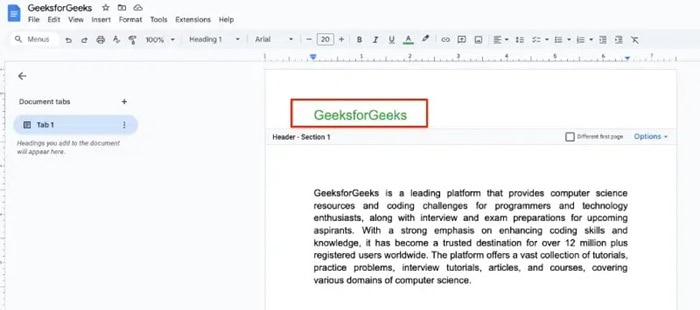
Header (đầu trang) là phần nội dung nằm ở vị trí trên cùng của mỗi trang trong tài liệu Google Docs. Khi bạn chèn Header trong Google Docs, nội dung sẽ tự động lặp lại trên tất cả các trang (trừ khi bạn thiết lập khác theo từng section).
Header thường được sử dụng để hiển thị các thông tin quan trọng mang tính nhận diện. Ví dụ:
- Tiêu đề tài liệu hoặc tên dự án
- Tên công ty, thương hiệu
- Logo doanh nghiệp
- Tên chương hoặc mục lớn
- Thời gian đăng tải hoặc thông tin tác giả
Ví dụ, khi làm báo cáo doanh nghiệp, bạn có thể chèn Header để hiển thị tên công ty hoặc tên dự án, giúp người đọc dễ dàng nhận diện tài liệu ngay từ mỗi trang.
Footer trong Google Docs là gì?
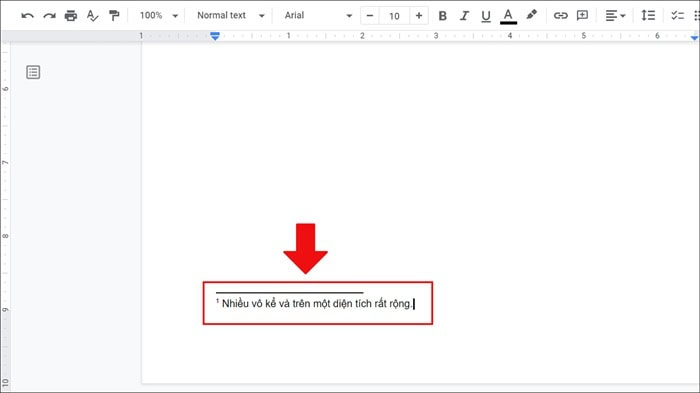
Footer (chân trang) là phần nội dung nằm ở cuối mỗi trang trong tài liệu. Tương tự Header, khi chèn Footer trong Google Docs, nội dung sẽ được lặp lại xuyên suốt toàn bộ tài liệu.
Footer thường được sử dụng cho các thông tin bổ trợ và điều hướng như là:
- Số trang (Page Number)
- Thông tin bản quyền
- Ghi chú hoặc chú thích
- Thông tin kết nối gồm email và website
Ví dụ, trong các tài liệu dài, Footer thường chứa số trang để người đọc dễ theo dõi và tra cứu nội dung.
Điểm đặc biệt của Header và Footer
Khi sử dụng Header và Footer trong Google Docs, bạn sẽ thấy hữu ích ở tính lặp lại tự động. Bạn chỉ cần nhập nội dung một lần, hệ thống sẽ áp dụng cho toàn bộ tài liệu hoặc từng phần mà bạn thiết lập.
Ngoài văn bản thông thường, khi chèn Header trong Google Docs hoặc chèn Footer trong Google Docs, bạn còn có thể thêm nhiều thành phần khác như:
- Hình ảnh (logo, biểu tượng)
- Số trang tự động
- Bảng biểu để căn chỉnh bố cục
- Đường kẻ phân cách giữa nội dung và phần đầu/cuối trang
Tại sao cần sử dụng Header và Footer trong Google Docs?
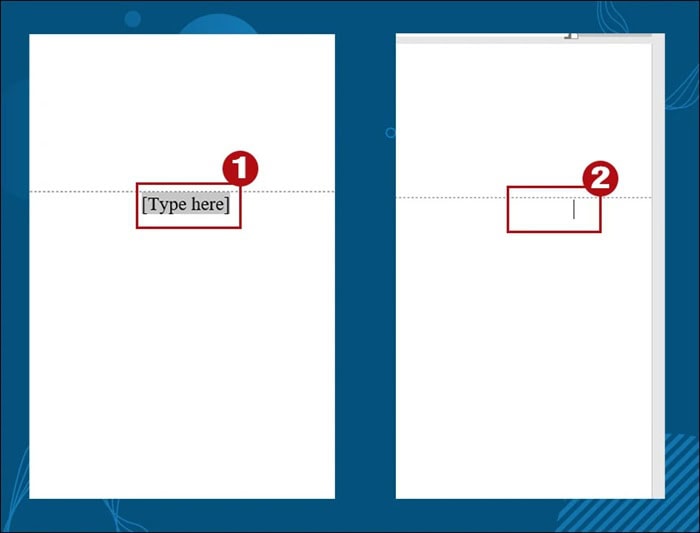
Chèn Header và Footer trong Google Docs có thực sự cần thiết? Câu trả lời là có , đặc biệt nếu bạn muốn tài liệu đạt chuẩn chuyên nghiệp, dễ đọc và tối ưu trải nghiệm người dùng.
Dưới đây là những lợi ích quan trọng của việc chèn Header và Footer trong Google Docs mà bạn không nên bỏ quả:
- Giúp tài liệu chuyên nghiệp và tăng nhận diện thương hiệu
Khi bạn chèn Header trong Google Docs, có thể hiển thị các thông tin quan trọng như tên tài liệu hoặc tiêu đề chính, tên công ty, thương hiệu, logo doanh nghiệp, tên dự án hoặc chương mục. Những yếu tố này giúp tài liệu có sự đồng bộ và dễ nhận diện hơn.
- Hỗ trợ người dùng điều hướng nội dung một cách dễ dàng
Chèn Footer trong Google Docs cũng sẽ giúp người đọc dễ dàng theo dõi nội dung, nhất là với tài liệu dài. Bạn có thể sử dụng Footer để đánh số trang tự động, hiển thị thông tin chương/mục, ghi chú ngắn gọn. Ngoài ra, khi đọc tài liệu nhiều trang, số trang ở Footer giúp người đọc biết đang ở đâu, dễ dàng tra cứu lại nội dung và thuận tiện khi in ấn hoặc thảo luận.
- Đảm bảo nội dung tài liệu được thống nhất
Việc chèn Header/Footer trong Google Docs giúp nội dung được lặp lại tự động trên tất cả các trang. Điều này mang lại nhiều lợi ích như giữ bố cục đồng nhất từ đầu đến cuối, tránh thiếu sót thông tin ở các trang và hạn chế lỗi do nhập thủ công. Bạn thực hiện chỉnh sửa một lần, toàn bộ nội dung sẽ tự động thay đổi theo.
- Hỗ trợ in ấn và chia sẻ tài liệu chuyên nghiệp
Nếu tài liệu không có Header hoặc Footer, bạn sẽ dễ gặp các vấn đề như không có số trang dễ bị lộn trang khi in, không có tiêu đề khó xác định nội dung, thiếu thông tin giảm độ chuyên nghiệp. Khi chèn Header trong Google Docs, tài liệu sẽ dễ đọc hơn khi in, dễ sắp xếp khi bị xáo trộn,…
- Tối ưu trải nghiệm người đọc (UX nội dung)
Trong content SEO, trải nghiệm người đọc là yếu tố rất quan trọng. Một tài liệu có Header và Footer rõ ràng sẽ giúp người đọc không bị lạc nội dung, dễ theo dõi mạch thông tin và tăng độ tin cậy của tài liệu. Ví dụ, header hiển thị tên chương sẽ giúp định vị nội dung nhanh, footer có số trang sẽ hỗ trợ điều hướng hiệu quả.
- Tuân theo các tiêu chuẩn trình bày văn bản
Trong nhiều trường hợp như luận văn, báo cáo học thuật, tài liệu hành chính và hợp đồng,… sử dụng Header và Footer là yêu cầu bắt buộc. Nếu không biết cách chèn Header trong Google Docs, tài liệu của bạn có thể bị đánh giá thiếu chuyên nghiệp hoặc không đạt tiêu chuẩn.
- Linh hoạt điều chỉnh tùy theo từng mục đích cụ thể
Google Docs cho phép bạn tùy chỉnh Header/Footer rất linh hoạt. Ví dụ, trang đầu khác các trang sau, mỗi section có Header riêng và chèn logo, hình ảnh, số trang tự động. Nhờ đó, bạn có thể dùng Header để tăng nhận diện thương hiệu, dùng Footer để hiển thị thông tin kỹ thuật.
Tóm lại, việc chèn Header trong Google Docs và chèn Footer trong Google Docs không chỉ giúp tài liệu đẹp hơn mà còn nâng cao tính chuyên nghiệp, khả năng tổ chức thông tin và trải nghiệm người đọc.
Hướng dẫn cách chèn Header trong Google Docs chi tiết
Việc chèn Header (đầu trang) trong Google Docs không quá khó khăn nếu bạn chưa biết 2 cách cơ bản sau đây:
Cách 1: Chèn Header từ menu Insert
Đây là phương pháp chuẩn và dễ kiểm soát nhất khi bạn muốn chèn Header trong Google Docs một cách bài bản.
– Bước 1: Đầu tiên, bạn cần mở tài liệu Google Docs muốn chỉnh sửa và đảm bảo có đủ quyền chỉnh sửa.
– Bước 2: Trên thanh menu, bạn chọn Insert (Chèn) >> di chuyển đến mục Phần tử trang.
– Bước 3: Bạn hãy nhấp chọn Header (Đầu trang). Ngay lập tức, vùng Header sẽ xuất hiện ở phía trên cùng của trang và con trỏ chuột sẽ tự động đặt vào đó.
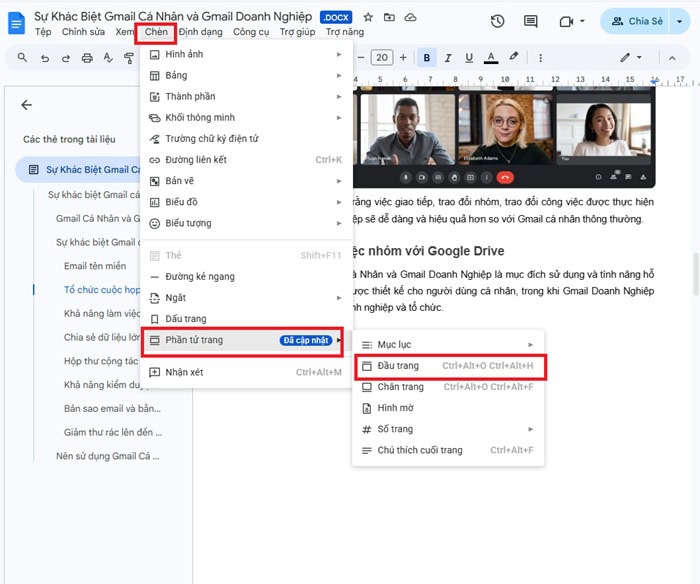
– Bước 4: Cuối cùng, bạn cần nhập nội dung muốn hiển thị trong Header là hoàn tất.
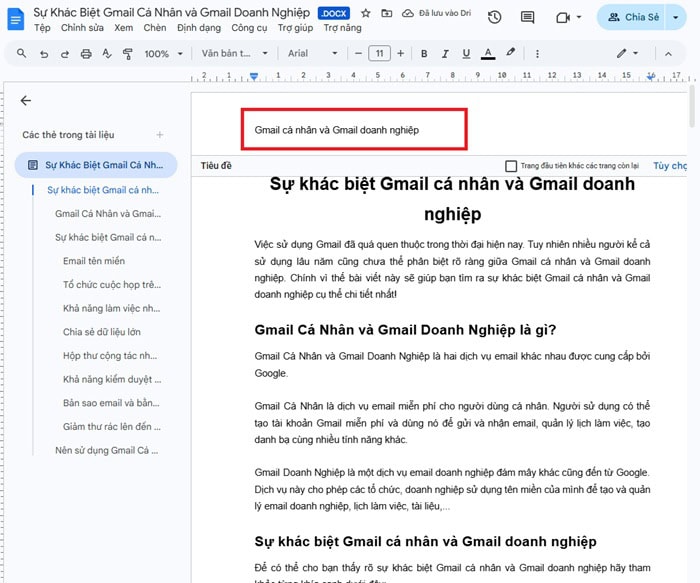
Khi đã chèn Header trong Google Docs, bạn hoàn toàn có thể tùy chỉnh nội dung theo nhu cầu:
- Nhập tiêu đề tài liệu hoặc tên chương
- Thêm tên công ty, thương hiệu
- Chèn logo hoặc hình ảnh
- Thêm ngày tháng
- Căn lề trái, phải hoặc giữa
- Tùy chỉnh font chữ, cỡ chữ và màu sắc
*Lưu ý quan trọng:
- Nội dung Header sẽ tự động lặp lại trên tất cả các trang
- Khi bạn chỉnh sửa Header ở một trang, toàn bộ tài liệu sẽ thay đổi theo
- Có thể kết hợp với chèn Footer trong Google Docs để tối ưu bố cục và điều hướng
Cách 2: Nhấp đúp để thêm Header nhanh
Nếu bạn muốn thao tác nhanh hơn, Google Docs cho phép chèn Header trong Google Docs chỉ với vài thao tác đơn giản. Các bước thực hiện chèn Header nhanh trong Google Docs như sau:
– Bước 1: Bạn cần mở tài liệu Google Docs trước khi thực hiện.
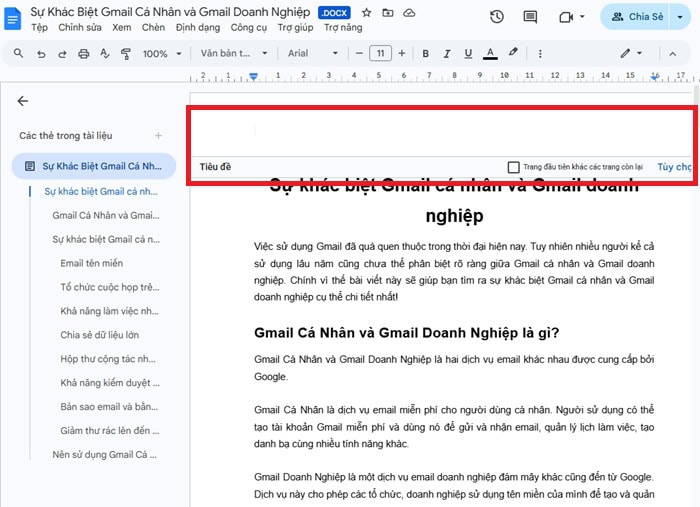
– Bước 2: Bạn hãy di chuyển chuột lên phần đầu trang (vùng lề trên).
– Bước 3: Bạn nhấp đúp chuột vào vùng trống đó. Ngay lập tức, khu vực Header sẽ được kích hoạt và bạn có thể nhập nội dung trực tiếp.
Hướng dẫn cách chèn Footer trong Google Docs chi tiết
Nếu Header giúp hiển thị thông tin ở đầu trang, thì Footer lại đóng vai trò quan trọng trong việc cung cấp các thông tin bổ sung như số trang, ghi chú hoặc thông tin liên hệ. Do đó, bên cạnh việc chèn Header trong Google Docs, bạn cũng cần biết cách chèn Footer trong Google Docs.
Tương tự như Header, bạn cũng có hai cách để chèn Footer trong Google Docs là chèn từ menu Insert và nhấp đúp chuột.
Cách 1: Chèn Footer từ menu Insert
Đây là cách phổ biến và chính xác nhất khi bạn muốn chèn Footer trong Google Docs. Các bước thực hiện chèn Footer từ menu Insert cũng khá đơn giản, chỉ cần làm theo các bước sau:
– Bước 1: Đầu tiên, bạn cần truy cập Google Docs và mở file đang làm việc hoặc tạo tài liệu mới.
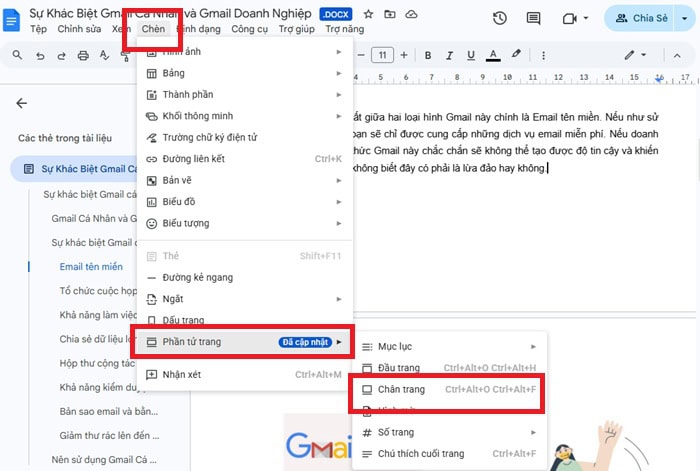
– Bước 2: Trên thanh công cụ phía trên, bạn hãy nhấn vào Insert (Chèn) >> di chuyển đến Phần tử trang >> chọn Footer (Chân trang). Ngay lập tức, vùng Footer sẽ xuất hiện ở cuối trang.
– Bước 3: Tại đây, bạn cần thực hiện nhập các nội dung như:
- Số trang
- Ghi chú
- Thông tin liên hệ
- Bản quyền
Sau đó, bạn có thể chỉnh sửa nội dung Footer tương tự như văn bản bình thường.
Cách 2: Nhấp đúp để chèn Footer nhanh
Ngoài cách dùng menu, bạn có thể chèn Footer trong Google Docs bằng thao tác nhanh hơn đó là nhấp đúp chuột.
– Bước 1: Đầu tiên, bạn hãy mở tài liệu và di chuột đến cuối trang.
– Bước 2: Bạn hãy nhấp đúp vào vùng trống ở cuối trang và Footer sẽ xuất hiện ngay lập tức.
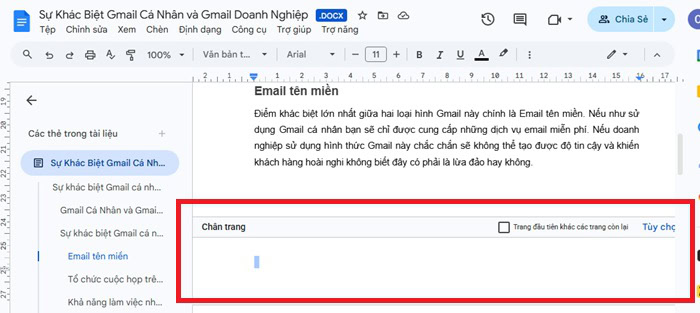
– Bước 3: Bạn chỉ cần nhập nội dung và tùy chỉnh định dạng nếu cần.
Hướng dẫn tùy chỉnh Header/Footer trong Google Docs nâng cao
Để giúp tài liệu trở nên chuyên nghiệp, linh hoạt và đạt chuẩn trình bày như các báo cáo, luận văn hay tài liệu doanh nghiệp. Bạn cần phải biết các tùy chỉnh nâng cao của Header/Footer trong Google Docs như là:
- Thiết lập Header khác nhau cho mỗi trang
- Chia tài liệu thành nhiều phần (section)
- Chèn logo, hình ảnh
- Đánh số trang linh hoạt
Cách tạo Header khác nhau cho trang đầu tiên
Trong nhiều trường hợp, bạn không muốn trang đầu có Header giống các trang còn lại, ví dụ trang bìa không cần Header, trang đầu có thiết kế riêng. Để thực hiện tạo Header khác nhau cho trang đầu tiên, bạn hãy làm các thao tác như sau:
– Bước 1: Đầu tiên, bạn hãy mở tài liệu và kích hoạt Header, hãy nhấp đúp vào phần đầu trang hoặc Insert >> Header.
– Bước 2: Ở khu vực Header, bạn tích chọn Different first page (Trang đầu khác) và trang đầu sẽ tự động không hiển thị hoặc hiển thị riêng.
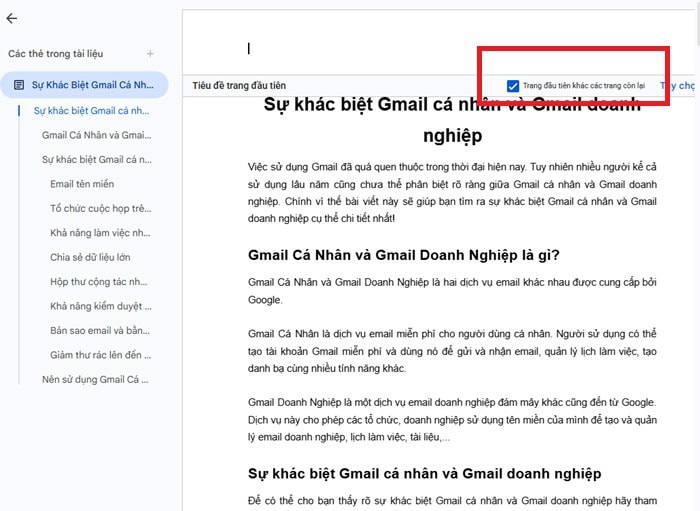
Lúc này, trang đầu không có Header hoặc có Header riêng, các trang còn lại hiển thị Header bình thường.
Cách tạo Header riêng cho từng chương
Tính năng này cho phép mỗi phần nội dung có Header riêng, ví dụ mỗi chương một tiêu đề khác nhau. Để làm được điều này, bạn cần sử dụng Section Break (Ngắt phần). Các bước thực hiện tạo Header khác nhau cho từng chương như sau:
– Bước 1: Đầu tiên, bạn hãy đặt trỏ chuột tại vị trí muốn tách chương.
Sau đó, bạn chọn vào Chèn (Insert) >> chọn Ngắt mục (trang tiếp theo) – Section break (next page).. Tài liệu sẽ được chia thành 2 phần riêng biệt.
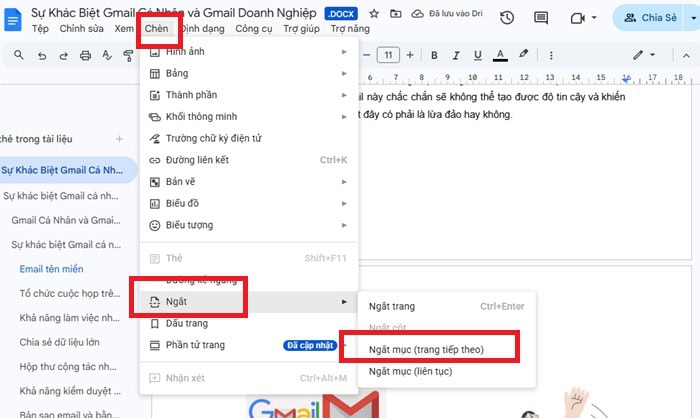
– Bước 2: Bạn nhấp vào Header của phần mới và nhấn vào Link to previous (Liên kết với phần trước) để tắt.
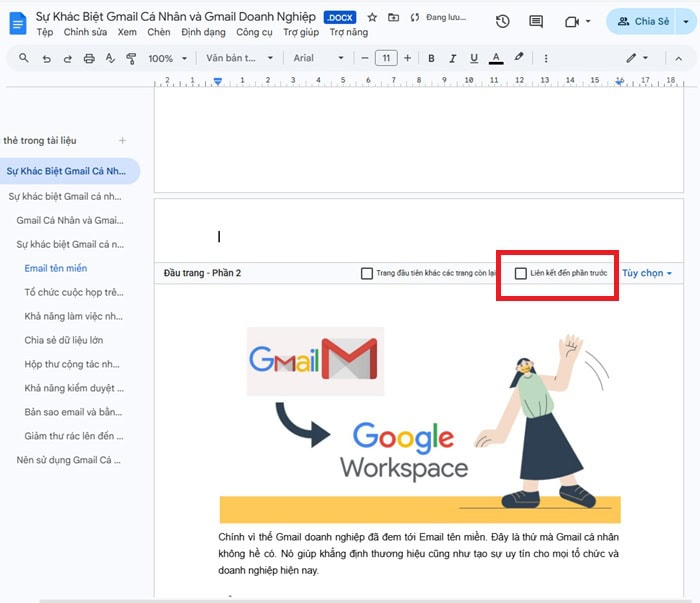
Lúc này, bạn nhấp Header mới cho phần này.
Chèn hình ảnh/Logo vào Header
Nếu bạn muốn tài liệu mang tính thương hiệu, việc chèn logo vào Header là rất cần thiết. Cách thức để chèn hình ảnh/Logo vào Header trong Google Docs như sau:
– Bước 1: Bạn thực hiện thao tác kích hoạt Header như các bước trên.
– Bước 2: Bạn hãy nhấp vào Insert >> chọn mục Image.
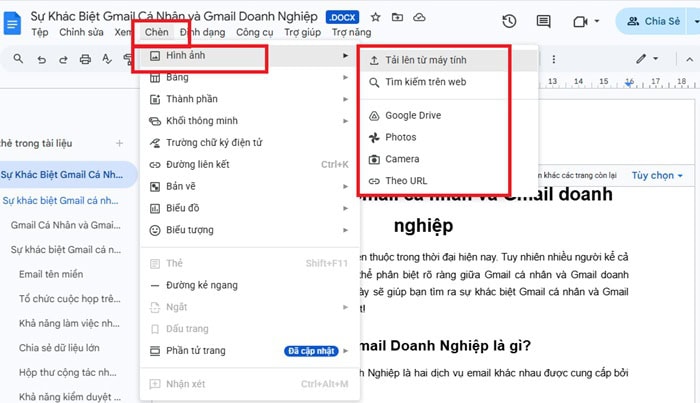
– Bước 3: Sau đó, hãy chọn nguồn ảnh upload từ máy, từ Google Drive hay từ URL.
Bạn hãy điều chỉnh kích thước logo cho phù hợp và hoàn tất.
Cách chèn số trang vào Header/Footer
Việc đánh số trang là yêu cầu bắt buộc đối với mọi loại tài liệu. Google Docs cung cấp khả năng tự động cập nhật số trang, giúp bạn không bao giờ phải lo lắng về việc sai lệch số thứ tự khi thêm hoặc bớt nội dung.
Các thực hiện chèn số trang vào Header hoặc Footer trong Google Docs như sau:
– Bước 1: Trong khi đang ở chế độ sửa Header hoặc Footer, hãy vào menu Chèn >> chọn Phần tử trang >> chọn Số trang.
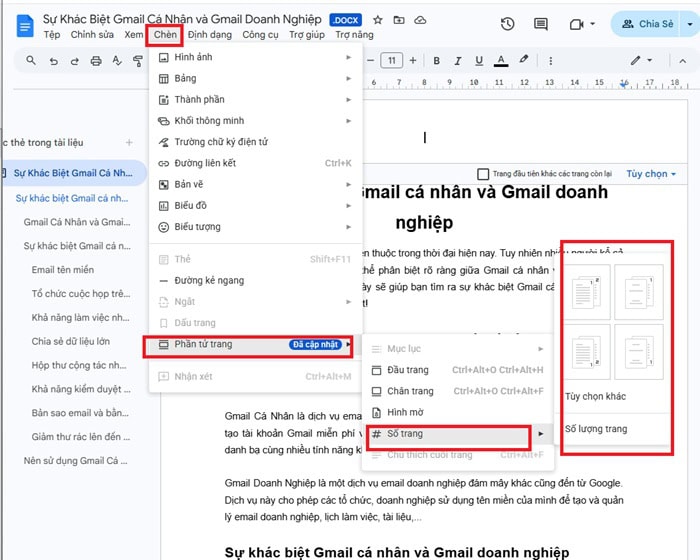
– Bước 2: Google sẽ cho bạn 4 lựa chọn phổ biến nhất. Hãy chọn biểu tượng phù hợp (thường là góc trên bên phải hoặc góc dưới chính giữa).
Sau đó, bạn thực hiện đánh số và hoàn tất.
Hướng dẫn cách xóa Header hoặc Footer trong Google Docs chi tiết
Sau khi đã biết cách chèn Header trong Google Docs và chèn Footer trong Google Docs, trong một số trường hợp bạn sẽ cần xóa hoặc thay đổi hoàn toàn Header/Footer để phù hợp với bố cục mới của tài liệu. Việc xóa Header/Footer tưởng đơn giản nhưng nếu không hiểu cách hoạt động, bạn có thể gặp lỗi như xóa một trang nhưng ảnh hưởng toàn bộ tài liệu, không xóa được do đang liên kết section hay Header vẫn “bị ẩn” chứ chưa xóa hoàn toàn.
Trong phần này, bạn sẽ được hướng dẫn cách xóa Header và Footer trong Google Docs đúng cách, chi tiết từng bước cho người mới.
Cách xóa Header nhanh
Để xóa nhanh Header trong Google Docs, bạn chỉ cần thao tác như sau:
– Bước 1: Bạn cần truy cập vào tài liệu Google Docs muốn chỉnh sửa.
– Bước 2: Tiếp tục, bạn nhấp đúp chuột vào phần đầu trang, hoặc vào Insert >> chọn Header.
– Bước 3: Bạn hãy bôi đen toàn bộ nội dung trong Header >> nhấn phím Delete hoặc Backspace.
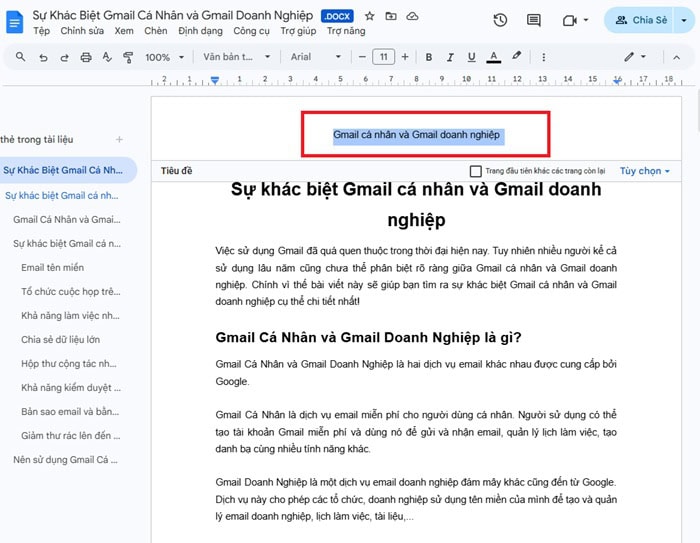
Sau khi xóa, Header sẽ trở thành vùng trống.
Cách xóa Footer nhanh
Tương tự Header, việc chèn Footer trong Google Docs cũng có thể được hoàn tác dễ dàng nếu bạn làm đúng cách.
– Bước 1: Đầu tiên, bạn cũng cần mở tài liệu và nhấp đúp chuột vào phần cuối trang.
– Bước 2: Bạn hãy bôi đen toàn bộ nội dung Footer và nhấn Delete.
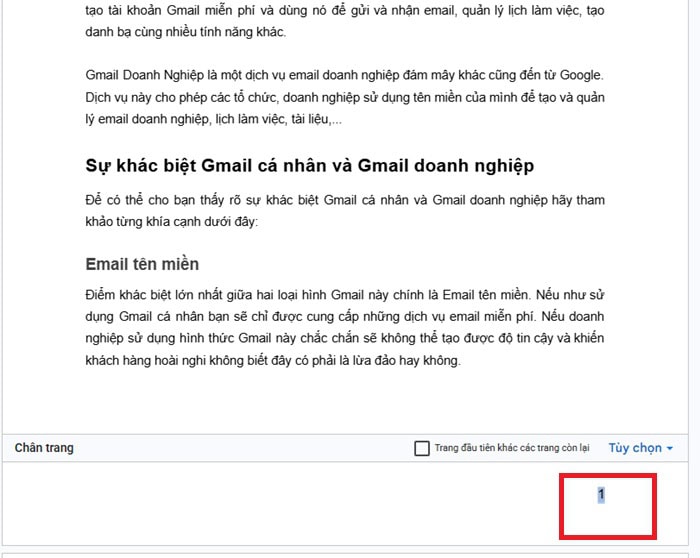
Cuộn xuống các trang khác để đảm bảo Footer đã bị xóa hoàn toàn.
Câu hỏi thường gặp
- Tại sao Header trong Google Docs của tôi bị ẩn?
Header có thể bị ẩn do bạn bật chế độ Different first page, tài liệu có nhiều section khác nhau hoặc bạn đã vô tình xóa nội dung trong Header. Hãy kiểm tra lại cài đặt và thử nhấp đúp vào đầu trang để kích hoạt lại.
- Làm sao để thay đổi khoảng cách lề của Header trong Google Docs?
Bạn nhấp đúp vào Header >> chọn Options >> chọn Header format >> điều chỉnh khoảng cách (cm) theo ý muốn >> nhấn Apply.
- Có thể chèn bảng vào Header trong Google Docs được không?
Có. Bạn nhấp đúp vào Header >> vào Insert >> Table >> chọn bảng và nhập nội dung. Tuy nhiên nên dùng bảng đơn giản để tránh làm rối bố cục.
>>>> Xem thêm: sử dụng Google Docs để phát hiện việc sử dụng AI
Lời kết
Như vậy, qua bài viết này bạn đã nắm được toàn bộ cách chèn Header trong Google Docs từ cơ bản đến nâng cao. Bên cạnh đó, việc chèn Footer trong Google Docs cũng giúp hoàn thiện bố cục tài liệu, hỗ trợ hiển thị số trang, thông tin bổ sung và nâng cao tính chuyên nghiệp. Nếu bạn vẫn gặp khó khăn trong quá trình sử dụng Google Docs, đừng ngần ngại liên hệ với GCS Việt Nam để được tư vấn và hỗ trợ chi tiết.
- Fanpage: GCS – Google Cloud Solutions
- Hotline: 024.9999.7777







 Ứng dụng Gmail
 Ứng dụng Google Drive
 Ứng dụng Google Meet
 Ứng dụng Google Docs
 Dịch vụ hỗ trợ Google Workspace
 Dịch vụ hỗ trợ Google Cloud
 Khóa học Google Workspace
 Kho Video


